
Для администраторов
Что нужно для правильной работы мобильного приложения Clockster? / Не работает геолокация / Не правильно распознает местоположение
Чтобы приложение Clockster работало без сбоев, убедитесь, что на вашем телефоне включены необходимые разрешения и настройки.
Разрешение доступа к геолокации
Android:
Откройте Настройки → Приложения → Clockster.
Перейдите в Разрешения → Местоположение.
Выберите «Разрешить всегда» или «Разрешить при использовании приложения».
iPhone (iOS):
Откройте Настройки → Clockster.
Нажмите «Геопозиция» и выберите «Всегда» или «При использовании приложения».
Включите «Точный геоданные».
Разрешение на доступ к камере
(Необходимо для отметки через селфи, если это установлено работодателем)
Android & iOS:
Откройте Настройки → Приложения → Clockster.
Перейдите в Разрешения → Камера.
Выберите «Разрешить».
Разрешение на отправку уведомлений
Android & iOS:
Откройте Настройки → Clockster.
Выберите «Уведомления» и включите их.
Убедитесь, что активированы звуковые оповещения.
Мобильное приложение установлено. В профиль зашел. Как отмечаться?
Как сделать отметку о приходе или уходе в приложении Clockster?
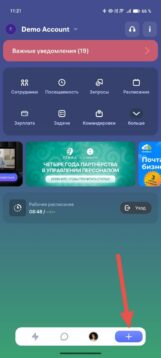
На главной странице приложения нажмите кнопку «+» внизу экрана.
Выберите «Приход/Уход».
Нажмите кнопку «Приход» или «Уход» в зависимости от того, что вам нужно отметить.
Что нужно помнить:
– Убедитесь, что на вашем телефоне включена геолокация. Без нее отметка может не пройти.
– Важно:
Если вы сделали только одну отметку – например, только «Приход» или только «Уход», день не будет засчитан полностью. В отчете будут недоработанные часы.
Чтобы система зафиксировала ваши рабочие часы правильно, нужно делать две отметки каждый день: и «Приход», и «Уход».
– Приложение будет предлагать вам отправить запрос на забытые отметки за последние 14 дней. Рекомендуем всегда отправлять такие запросы, чтобы ваши данные были полными.
– В приложении включена функция напоминаний об отметках. Уведомления приходят:
за 5 минут до начала смены
в момент начала смены
через 5 минут после начала смены
Такие же уведомления приходят и в конце рабочего дня, чтобы вы не забыли отметить «Уход».
Обратите внимание:
Уведомления работают только если для вас создано рабочее расписание в системе Clockster.
Что такое дополнительная отметка и как ей пользоваться?
Дополнительная отметка — это специальный тип отметки, который позволяет сотруднику отправить дополнительное местоположение в течение рабочего дня. Она доступна только после того, как сотрудник уже поставил отметку “Приход”, но еще не совершил отметку “Уход”.
В каких случаях используется:
Если необходимо отправить промежуточную отметку в течение рабочего дня.
Когда компания требует фиксировать локацию в течение смены.
В случае, если сотрудник перемещается между объектами.
Как создать дополнительную отметку:
Откройте мобильное приложение Clockster.
После отметки «Приход» на главной странице появится кнопка с тремя точками ⋯ рядом с основными кнопками.
Нажмите на нее и выберите «Доп. отметка».
Укажите комментарий (при необходимости).
Прикрепите фото или файл, если требуется.
Система автоматически зафиксирует локацию и время создания отметки.
Важно:
Доп. отметка по типу считается как «Приход», но не закрывает рабочий день.
Она не заменяет основную отметку «Уход».
Наличие доп. отметки не влияет на расчет рабочего времени.
Что я могу найти на Главной странице?
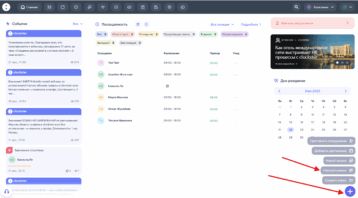
На главной странице Clockster ты можешь сразу получить обзор самых важных событий в компании. Вот что именно отображается:
Что видно на Главной странице Clockster
События и анонсы (слева)
Вся лента важных новостей: анонсы вебинаров, системные уведомления и внутренние объявления.
Можно выбрать фильтр: Анонсы, Запросы, Что нового, Опросник— для удобной навигации.
Посещаемость сотрудников (в центре)
Список сотрудников с текущими статусами: вовремя, опоздал, отсутствует, отпросился.
Видно, по какому графику сегодня работает каждый сотрудник и во сколько был приход.
Фильтры и переключатели (вверху и справа)
Фильтры по локациям
Кнопка “Подробнее” позволяет перейти к полной аналитике по статусам, с возможностью отфильтровать сотрудников по отделам, должностям и категории Другое
Блок “Важные уведомления” (в правом верхнем углу)
Здесь отображаются критически важные события, на которые стоит обратить внимание.
Например: Не синхронизированные либо не привязанные к локации устройства по биометрии лица
Ближайшие дни рождения сотрудников (внизу справа)
Удобно, чтобы не забыть поздравить коллег 😉
Быстрые действия через кнопку “+” (внизу справа)
Добавить расписание
Пригласить сотрудника
Создать опрос
Отправить запрос
Написать анонс
Эта страница как пульт управления твоей командой — всё, что важно, видно с первого взгляда
Где взять “Код приглашения”?
Где взять “Код приглашения”?
Код приглашения генерируется при добавлении нового сотрудника в мобильном приложении Clockster.
Чтобы его получить:
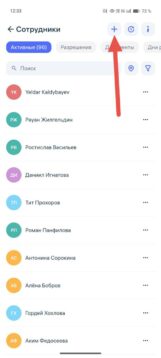
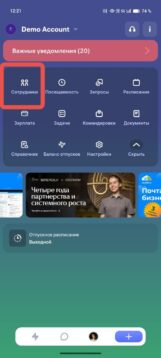
Откройте приложение Clockster и перейдите во вкладку Сотрудники.
Нажмите кнопку “+” в правом верхнем углу экрана, чтобы добавить нового сотрудника.
После заполнения данных появится “Код приглашения”, который можно скопировать или отправить сотруднику любым удобным способом.
Сотрудник должен использовать этот код при регистрации, чтобы присоединиться к вашей компании.
Обратите внимание: код обновляется автоматически примерно раз в 2–3 недели — если сотрудник не успел воспользоваться им, просто зайдите в данный раздел и отправьте его сотруднику снова.
Уведомление: Аккаунт не существует либо неверный пароль
Почему появляется уведомление о неверных данных?
Это значит, что вы ввели неправильный номер телефона или пароль при входе в приложение.
Что делать пошагово:
Проверьте номер телефона.
Убедитесь, что вводите его в международном формате, например +7… или +9….Если все равно не получается войти – восстановите пароль.
Нажмите «Забыли пароль?» и выберите способ восстановления:
– Через email.
На вашу почту придет письмо со ссылкой для изменения пароля.
– Через номер телефона.
Сначала сообщение с кодом придет в WhatsApp (проверьте свой WhatsApp).
Если WhatsApp не установлен, нажмите «Отправить заново», тогда придет SMS с кодом.
Если SMS не пришло, система может позвонить и продиктовать код.
Если при восстановлении пароля выходит уведомление «Аккаунт не существует».
Это значит, что аккаунт еще не был создан. В этом случае:
– Вернитесь на главный экран и нажмите «Создать аккаунт».
– Введите те же ФИО, номер телефона, которые указаны в вашем профиле сотрудника в компании.
– После регистрации необходимо присоединиться к компании, введя код приглашения, который даст администратор (HR, бухгалтер или владелец бизнеса).
Важно понимать:
«Аккаунт» и «Сотрудник» – это разные понятия.
Аккаунт пользователя Clockster в мобильном приложении вы создаете сами, используя свои данные номера телефона и пароль. Профиль сотрудника может быть создан Администратором кабинета Clockster в ручную и к вашему аккаунту он не имеет отношение. Для того чтобы данные по профилю сотрудника созданного вручную и аккаунт пользователя, зарегистрированный в мобильном приложении не задублировались, Администратору необходимо прописать актуальный номер телефона сотрудника в карточке до того, как пользователь присоединится к компании через код приглашения!
Если при создании аккаунта вы укажете те же данные, которые есть в вашем профиле сотрудника, система автоматически соединит ваш аккаунт с вашим профилем сотрудника.
Один аккаунт Clockster может быть привязан сразу к нескольким компаниям. Например, если вы работаете в двух местах, вы сможете отмечаться в обеих компаниях через одно приложение, переключаясь между ними.
Уведомление: Данное устройство уже используется пользователем. Пожалуйста, свяжитесь с администратором
В Clockster за одним мобильным устройством может быть закреплен только один сотрудник. Это сделано для прозрачности данных, чтобы никто не мог попросить другого человека отметиться за себя.
Если у вас появилось уведомление о том, что вход невозможен, это может быть по двум причинам:
1. Вы сменили телефон или купили новое устройство.
При этом в вашем профиле в системе все еще указано старое устройство. Чтобы вы могли войти в приложение на новом телефоне, администратор должен отвязать старое устройство.
Как администратору отвязать старое устройство:
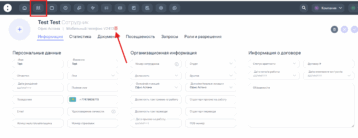
Через веб-версию:
– Зайдите в раздел «Сотрудники».
– Найдите нужного сотрудника.
– Нажмите на его имя и фамилию.
– Откроется информация о профиле сотрудника, в том числе графа «Мобильный телефон», где указана марка и модель устройства.
– Нажмите на значок корзины рядом с устройством, чтобы удалить его.
После этого сотрудник сможет зайти в приложение на новом телефоне.
Через мобильное приложение:
– Зайдите в раздел «Сотрудники».
– Найдите нужного сотрудника.
– Нажмите на его имя и фамилию.
– В профиле будет графа «Устройство», где указана марка и модель устройства.
– Нажмите на значок корзины, чтобы удалить устройство.
После удаления сотрудник сможет войти в приложение на новом телефоне.
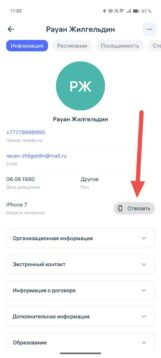
2. Ранее через ваше устройство в Clockster входил другой сотрудник.
В этом случае в уведомлении будет написано имя и фамилия сотрудника, который ранее заходил в приложение с этого устройства.
Что делать:
Администратор должен выполнить те же действия, которые описаны выше, но удалить устройство необходимо в профиле того сотрудника, который был привязан к этому телефону ранее.
Как переключаться между профилями?
Каждый пользователь Clockster изначально имеет личный профиль — это профиль, не привязанный ни к одной компании. В нем сотрудник указывает свою основную информацию: ФИО, фото, контактные данные и другие личные настройки.
Когда сотрудник присоединяется хотя бы к одной компании (которая является клиентом Clockster), у него автоматически появляется профиль сотрудника в этой компании. В этом профиле доступны все функции Clockster, такие как:
Отметка прихода и ухода,
Отправка запросов (на отпуск, больничный и др.),
Просмотр личной статистики и графиков.
Если пользователь работает сразу в нескольких компаниях, он может переключаться между профилями в зависимости от задач и контекста:
В мобильном приложении:
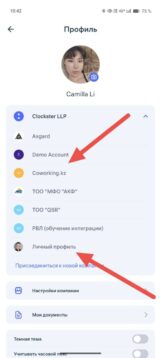
Перейдите в раздел Профиль — кнопка находится в нижнем правом углу.
Вверху вы увидите список всех доступных профилей: названия компаний, к которым вы подключены, и ваш личный профиль.
Нажмите на нужный профиль — приложение мгновенно переключится на соответствующую рабочую среду.
В веб-версии:
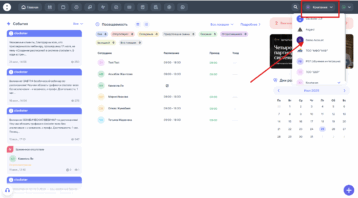
В правой верхней части экрана нажмите на название текущей компании.
Из выпадающего списка выберите нужную организацию или личный профиль.
Для доступа к настройкам личного профиля (смена фото, языка, темы и пр.) нажмите на свое имя и фамилию в правом верхнем углу.
💡 Обратите внимание: действия и данные не смешиваются между компаниями. В каждом профиле — своя история отметок, запросов и расписаний.
Как добавить должность / отдел / локацию / другое?
Для управления такими элементами, как должности, отделы, локации, и особенные для вашей компании категории Другое, необходимо перейти в специальный раздел настроек.
Инструкция:
На главной странице веб-кабинета Clockster нажмите на раздел «Настройки» (находится в верхней части экрана).
В под меню перейдите во вкладку «Категории».
Здесь вы можете:
Добавить новую должность, отдел, локацию и т.д.;
Изменить существующие названия;
Удалить лишние категории (если они не используются).
Зачем нужны эти категории?
Для фильтрации сотрудников по должностям, отделам и местам работы;
Для точного распределения прав доступа;
При составлении отчетов по посещаемости и других аналитических данных;
Для настройки расписаний, уведомлений и фильтрации анонсов.
Где я могу посмотреть дни рождения всех своих коллег?
Вы можете посмотреть дни рождения своих коллег в мобильном приложении Clockster в разделе «Сотрудники», во вкладке «Дни рождения».
В этом разделе показываются только ближайшие дни рождения, и страница обновляется автоматически на постоянной основе.
Если вы не видите вкладку «Дни рождения», возможно, у вас нет разрешения на доступ к этой информации. В таком случае обратитесь к вашему администратору и уточните, открыт ли для вас доступ к разделу “Сотрудники” или “Коллеги”
Как просмотреть список ближайших дней рождения в веб-версии?
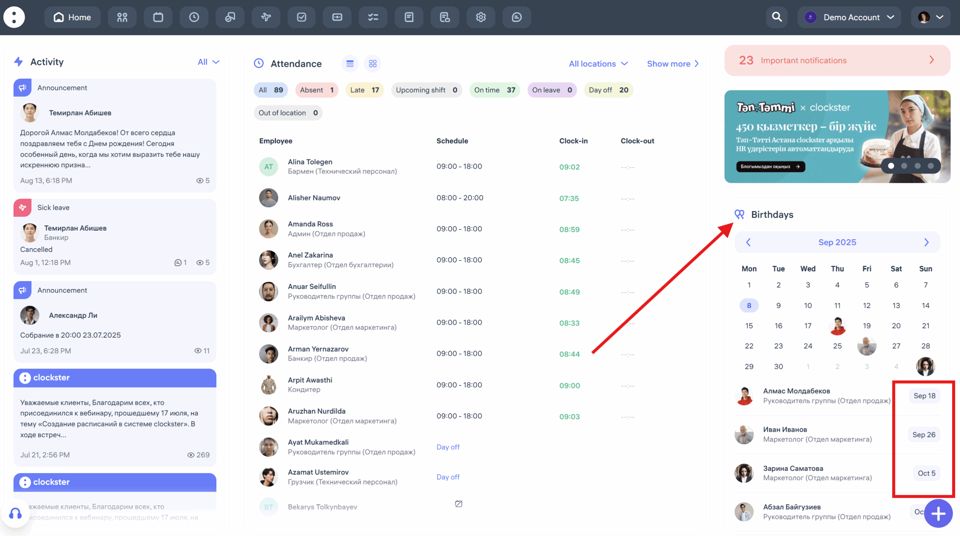
Местоположение: правая панель главного экрана (веб‑версии Clockster).
Формат отображения:
Иконка календаря с надписью «Birthdays» или «Дни рождения».
Список сотрудников, у которых скоро день рождения.
Дата (например, Sep 18 или Oct 5) указана справа от имени.
Фото сотрудника и его должность также отображаются.
Дополнительно:
В календаре можно переключать месяцы, чтобы увидеть дни рождения в будущем.
По клику на сотрудника может открываться его карточка (в зависимости от прав доступа).
В мобильном приложении:
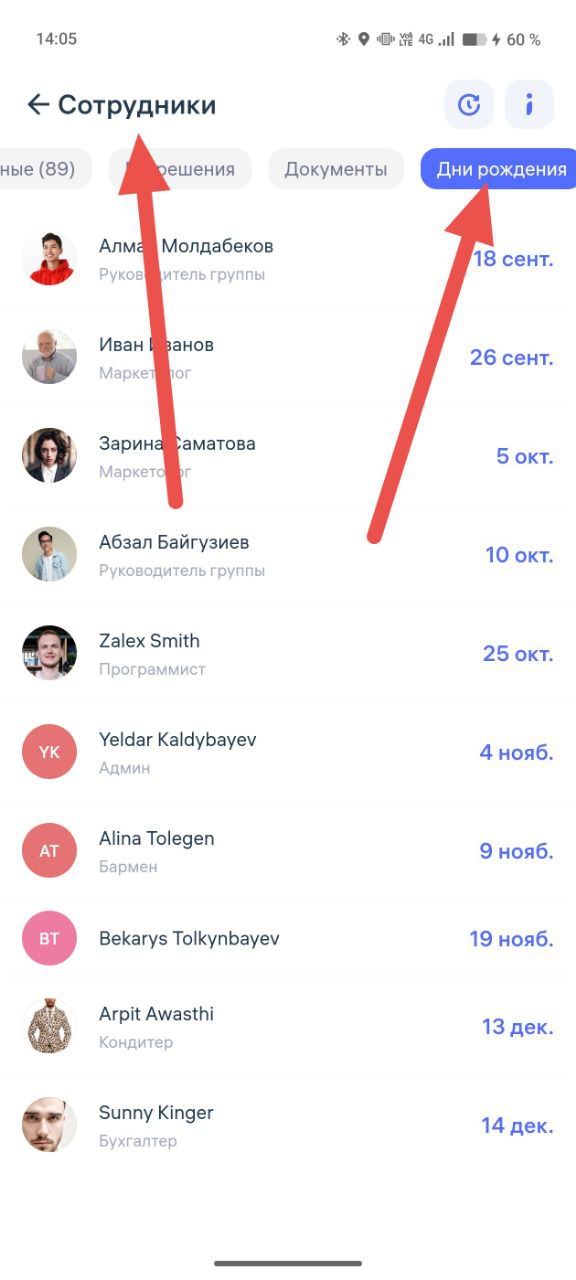
Откройте приложение Clockster и перейдите в раздел Сотрудники.
В верхней части экрана выберите вкладку Дни рождения (она расположена справа от вкладок «Разрешения» и «Документы»).
После этого появится список всех сотрудников с отображением их ближайших дней рождения (месяц и дата).
Дополнительно:
Фильтрация по дням рождения помогает не забыть поздравить коллег и может быть полезна для HR и руководителей команд.
Этот список отображается в хронологическом порядке, начиная с ближайших дат.
Если вы не видите вкладку «Дни рождения» — убедитесь, что у вас актуальная версия приложения.
Какие форматы файлов я могу загрузить в Документы?
Вы можете загружать файлы следующих форматов:
PDF
DOC
JPG / JPEG
PNG
XLSX
Важно:
Некоторые мобильные устройства не поддерживают автоматическое открытие файлов форматов XLSX (таблицы) и DOC (тексты Word). Чтобы избежать проблем с просмотром:
используйте PDF — наиболее универсальный и поддерживаемый формат;
либо убедитесь, что на телефоне установлено приложение, которое открывает нужный тип файла (например, Microsoft Word, Excel или их аналоги).
Раздел Документы
Что это
Раздел «Документы» позволяет хранить, структурировать и подписывать все важные документы сотрудников в системе. Он используется для загрузки трудовых договоров, соглашений, заявлений и других файлов, необходимых в рамках кадрового учета.
Как добавить документ
Перейдите в раздел «Документы» в верхнем меню.
Нажмите кнопку «Добавить документ».
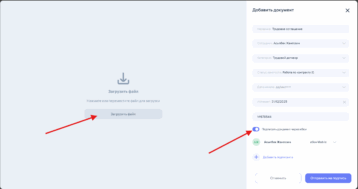
Заполните все необходимые поля:
Название документа
Сотрудник
Категория
Статус занятости
Дата начала действия документа
Дата окончания (при необходимости)
Номер документа (при необходимости)
Загрузите нужный файл.
При необходимости — включите опцию подписания через eGov.
Нажмите «Отправить на подпись» или «Сохранить».
Поддерживаемые форматы
Загрузить можно файлы следующих форматов:
PDF
DOC
JPG / JPEG
PNG
XLSX
Важно: не все мобильные устройства поддерживают открытие файлов формата Excel (XLSX) и Word (DOC).
Как я могу увидеть документы своих сотрудников в мобильном приложении?
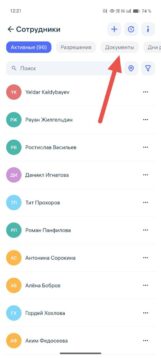
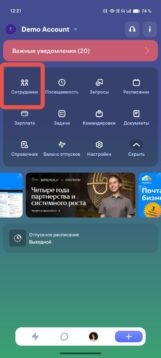
Чтобы просмотреть документы сотрудников в мобильном приложении Clockster, выполните следующие шаги:
Откройте мобильное приложение Clockster.
Перейдите в раздел «Сотрудники» (как показано на первом изображении).
Выберите нужного сотрудника из списка.
В профиле сотрудника найдите вкладку или раздел «Документы».
Здесь вы сможете просмотреть загруженные файлы, такие как удостоверение личности, ИИН, медсправки и прочее — если они были добавлены ранее.
Если вы не видите документов:
Убедитесь, что у вас есть соответствующие права доступа (нужны права администратора или HR).
Проверьте, были ли документы загружены ранее сотрудником или администратором.
Что такое Задачи и как добавить Задачу?
Задачи — это инструмент управления поручениями в Clockster. Он позволяет автоматизировать постановку задач и следить за их своевременным выполнением.
Любой пользователь с соответствующими правами может создать задачу себе или другим сотрудникам. При создании можно указать:
дату и время начала выполнения;
срок выполнения;
часовой пояс (если сотрудник из другого региона);
подзадачи с описанием;
приоритет (обычный или высокий) и сумму вознаграждения;
необходимость определения локации при завершении;
включение учёта времени выполнения;
прикрепление нужных файлов и инструкций.
Как добавить задачу в мобильном приложении Clockster:
На главной странице нажмите «Задачи».
Нажмите «+» для создания новой задачи.
Укажите ответственных сотрудников.
Заполните дату и время начала, срок выполнения, часовой пояс.
При необходимости добавьте подзадачи, приоритет, вознаграждение, комментарии, прикрепите файлы.
Сохраните задачу.
Дополнительно:
Все задачи отображаются у исполнителя.
После завершения задачи сотрудник может прикрепить фото и комментарии.
Менеджер видит статус задачи: в процессе, выполнена, просрочена.
Для работы с задачами необходимо разрешение в роли.
Что означает Группа в разделе Задачи
Группа в разделе Задачи означает объединение нескольких задач под одним названием.
Для чего используется Группа в Задачах:
– Чтобы структурировать задачи по темам или проектам.
Например:
Группа «Подготовка к вебинару» может содержать задачи: «Создать баннер», «Настроить Zoom», «Отправить рассылку».
– Чтобы удобнее было отслеживать прогресс по определённой теме или проекту.
– Чтобы назначать задачи сразу нескольким сотрудникам, относящимся к одной группе.
Как работает:
– Вы создаете группу задач с определенным названием.
– Внутри этой группы создаете задачи, которые относятся именно к этой теме.
– При просмотре задач в системе Clockster вы можете фильтровать и видеть только задачи определённой группы, чтобы быстро находить нужное.
Таким образом, Группа в разделе Задачи помогает вам навести порядок, организовать работу по проектам и не терять задачи среди общего списка.
Какие параметры есть у Задачи?
Заголовок — обязательное поле. Это название задачи. Без заголовка задача не сохранится.
Описание — необязательное поле. Здесь можно подробно расписать, что нужно сделать.
Ответственные — это пользователи, которые должны выполнить задачу. Можно выбрать одного или нескольких человек, ограничений нет.
Срок выполнения — дата, к которой нужно закончить задачу. Можно оставить пустым, если срок не важен.
Чек-лист — список шагов для выполнения задачи. Чек-лист можно не заполнять сразу, а добавить потом. Если в задаче есть чек-лист, задачу можно сделать повторяющейся. К каждому пункту чек-листа можно прикрепить до пяти фотографий, оставить комментарии и сохранить координаты места выполнения. Автор может добавить к задаче KPI — сумму или показатель, который потом можно сравнить с результатом в отчёте.
Приоритет — обязательное поле. Помогает указать исполнителям, насколько задача важна.
Сохранить локацию — эта настройка позволяет системе зафиксировать местоположение при выполнении задачи.
Учет времени — функция для сотрудников, чтобы фиксировать начало работы и завершение задачи.
К задаче можно прикрепить файл: документ, фото или PDF.
Когда задача закрыта, система автоматически создаёт отчёт. Его можно просмотреть и выгрузить
С чего начать работу в разделе Зарплата?
1. Проверка отметок сотрудников
Первое и самое важное правило:
Система корректно рассчитывает зарплату только при наличии всех отметок о приходе и уходе.
Если у сотрудника отсутствует хотя бы одна отметка в рабочем дне — это считается как неполный рабочий день, и в отчёте появится вычет за отсутствие.
Такие дни отображаются как неотработанные часы, что влияет и на рейтинг сотрудника.
Рекомендуется регулярно проверять отчёт по посещаемости, чтобы заранее выявлять пропущенные отметки и вовремя их корректировать.
2. Заполнение корректировок
Перед настройкой окладов и генерацией зарплатных отчётов необходимо внести все необходимые корректировки:
Надбавки — могут быть фиксированными, процентными или по шаблону.
Вычеты — фиксированные или процентные удержания.
Ставки — коэффициенты переработок, ночных часов, праздников и т.д.
Праздники — для Казахстана, Индонезии и Филиппин уже предустановлены.
Какие виды налогов возможно добавить в раздел Зарплата?
География действия
Налоговая система Clockster действует для компаний, зарегистрированных в Казахстане и Индонезии. Налоги рассчитываются по местному законодательству и автоматически включаются в квитанции на основе правил, заданных в разделе «Налоги».Кто оплачивает налоги
Налоги сотрудника — вычитаются из его заработной платы.
Налоги работодателя — добавляются к затратам компании и участвуют в расчёте полной стоимости сотрудника.
Другие страны
Если вы хотите настроить налогообложение для другой страны, обратитесь в чат поддержки в левом нижнем углу веб-кабинета администратора. Мы рассмотрим ваш запрос индивидуально.
Работа с валютой
Если сотруднику назначена зарплата в определённой валюте, налог будет рассчитываться в этой же валюте.
Какие виды Надбавок возможно добавить в раздел Зарплата?
Надбавки — это дополнительные выплаты, которые можно добавить к заработной плате сотрудника. Их можно применять как до, так и после налогообложения.
Какие бывают категории надбавок?
Надбавки можно применить к примеру как:
Пособие
13-я зарплата
Годовая премия
Другое
Как можно задать размер надбавки?
Надбавка может быть рассчитана одним из следующих способов:
как фиксированная сумма,
как процент от оклада,
либо комбинацией фиксированной суммы и процента.
Надбавка будет рассчитываться в валюте, установленной в окладе сотрудника.
Можно ли сохранить надбавку как шаблон?
Да, вы можете сохранить надбавку как шаблон. В таком случае она будет автоматически подставляться при создании или редактировании оклада.
Что означает «до» и «после» налогообложения?
При выборе варианта до налогообложения, надбавка влияет на сумму, с которой рассчитываются налоги.
При выборе после налогообложения, надбавка прибавляется уже к чистой (после налогов) заработной плате.
Какие виды Вычетов возможно добавить в раздел Зарплата?
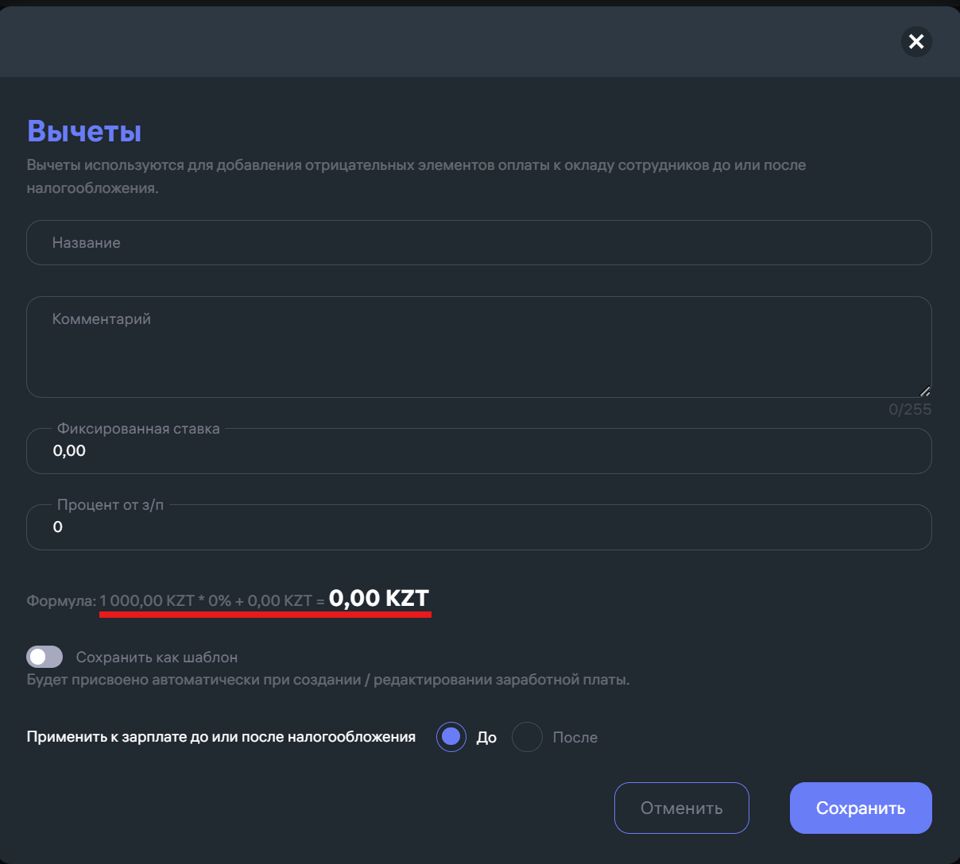
Чтобы добавить вычет, необходимо:
Перейти в раздел настройки заработной платы сотрудника.
Нажать “Вычет”.
Указать название, при необходимости — комментарий.
Установить фиксированную сумму, процент от оклада или их комбинацию.
Внизу формы выбрать, применяется ли вычет до или после налогообложения.
Убедитесь, что указана верная валюта — она будет соответствовать валюте оклада сотрудника.
При необходимости можно сохранить вычет как шаблон — он будет автоматически применяться при настройке заработной платы в будущем.
Ставки
Что такое ставки и как они работают?
Ставки — это правила расчёта заработной платы на основе отработанного времени. С их помощью рассчитываются оплата за отработанные часы, переработки, недоработки, ночные часы и праздничные смены.
Базовая ставка всегда равна 1 и используется как точка отсчета.
Остальные ставки работают как коэффициенты, которые умножаются на основную часовую оплату сотрудника.
Как рассчитываются переработки?
Примеры:
Если часовая ставка сотрудника — 10 $, и коэффициент переработки установлен как 2, то каждый час переработки оплачивается как: 10 $ × 2 = 20 $
Если коэффициент переработки = 0.5, то: 10 $ × 0.5 = 5 $ за каждый переработанный час
Как рассчитываются ночные часы и праздничные смены?
Расчёт производится по той же схеме: ставка за час × соответствующий коэффициент. Например:
Часовая оплата — 10 $
Коэффициент за праздничный день — 3
Значит, сотрудник получит: 10 $ × 3 = 30 $ за час работы в праздничный день.
Более подробную инструкцию о том как работать в модуле Зарплата, смотри по ссылке: https://www.clockster.com/ru/help/zarplata
Что такое Ночные часы в разделе Зарплата и как это работает?
Ночные часы — это период времени, в течение которого, согласно трудовому законодательству, работодатель оплачивать работу сотрудника по повышенной ставке.
Как работает механизм расчета?
В системе Clockster вы можете задать:
Часы, которые считаются ночными (например, с 22:00 до 06:00).
Коэффициент ночной оплаты (например, 1.5 или 2.0).
Пример:
Допустим:
У сотрудника рабочее расписание: с 18:00 до 00:00.
Часовая оплата: 10 $.
Установлен коэффициент ночных часов: 2.
Ночной период: с 22:00 до 06:00.
В этом случае:
С 18:00 до 22:00: каждый час оплачивается по обычной ставке — 10 $.
С 22:00 до 00:00: каждый час оплачивается по повышенной ставке — 10 $ × 2 = 20 $.
Важные моменты:
Если сотрудник не работает в ночное время — повышенная ставка не применяется.
Коэффициент можно изменять в зависимости от политики вашей компании.
Ночные часы отображаются в расчетах зарплаты отдельно и учитываются при формировании отчётов.
Какое значение имеют Праздники в разделе Зарплата?
Праздники — это официальные нерабочие дни, которые влияют на расчёт зарплаты, особенно если сотрудник работает в эти дни. В Clockster такие дни могут быть оплачены по повышенному коэффициенту.
Как это работает:
Если сотрудник не работает в праздничный день — день просто пропускается в расчётах (если не входит в рабочее расписание).
Если сотрудник работает — его часы оплачиваются по увеличенному коэффициенту (например, ×2), указанному в разделе Ставки.
Пример:
Если ставка сотрудника — 10 $ в час, и он работает 8 часов в праздник при коэффициенте 2.0, то его оплата составит:10 $ × 2 × 8 = 160 $
База праздничных дней:
Казахстан, Индонезия и Филиппины — праздничные дни уже внесены в систему, их не нужно добавлять вручную.
Для других стран — праздники можно ввести вручную через раздел Настройки модуля Зарплата.
Где это используется:
Праздники влияют на:
Расчёт переработок
Расчёт заработной платы по праздничным ставкам
Формирование корректных отчётов в модуле “Зарплата”
Какие виды окладов есть в разделе Зарплата и как добавить оклад сотрудникам?
Добавление оклада доступно на странице «Квитанции».
Можно назначить массово или индивидуально — на выбор.
Типы оплаты:
Тип оплаты | Описание | Пример |
|---|---|---|
Почасовая | Оплата за каждый час, система учитывает фактически отработанные часы | 10$ в час |
Ежедневная | Фиксированная сумма за день, независимо от количества часов в этом дне | 50$ в день |
Помесячная | Фиксированная сумма за месяц, вне зависимости от количества часов в расписании или по факту | 1000$ в месяц |
Рекомендуемый тип — почасовая оплата, так как она предоставляет гибкие настройки ставок и учета.
Массовое добавление оклада:
Перейдите на страницу «Квитанции».
Нажмите кнопку “+” в верхней части страницы.
Выберите сотрудников.
Укажите:
Сумму
Валюту
Тип оплаты
Настройте:
Период
Частоту выплат
День расчета зарплаты
Распределите налоги: сотрудник / работодатель.
Выберите:
Надбавки
Вычеты
Ставку
Сохраните изменения.
Индивидуальное добавление оклада:
Найдите нужного сотрудника.
Нажмите на иконку “+” возле надписи «Не указана зарплата».
Укажите:
Сумму
Валюту
Тип оплаты
Настройте:
График выплат
Распределение налогов
Надбавки и вычеты
Ставку
Сохраните изменения.
Дополнительно:
Все настройки автоматически применяются при расчете зарплаты и формировании отчетов.
Какие статусы есть у Квитанций в разделе Зарплата? / Важные моменты в разделе Зарплата
В Clockster для квитанций предусмотрены три статуса, которые отображают текущий этап обработки зарплатного отчета:
1. Черновик
Когда применяется:
Формирование квитанции не прошло все шаги.
Что можно делать:
Назначить оклад, внести необходимые правки.
2. На одобрении
Когда применяется:
Оклад уже указан;
Отчет редактировался, но не был одобрен.
Что можно делать:
Проверить и утвердить финальные данные, затем одобрить отчет.
3. Одобрено
Когда применяется:
Оклад указан;
Отчет редактировался и уже одобрен.
Что можно делать:
Редактирование невозможно;
Удаление разрешено, при необходимости можно пересоздать отчет.
Важные моменты:
После одобрения квитанции отчет становится финальным, и данные попадают в итоговую зарплатную ведомость.
Обязательно проверяйте отметки сотрудников — если есть пропущенные приходы или уходы, система посчитает это как невыходы и применит вычеты.
Перед одобрением убедитесь, что внесены:
Надбавки;
Вычеты;
Налоги;
Ставки;
Праздничные дни.
Что такое График выплаты зарплат и как им пользоваться?
График выплаты зарплат в Clockster — это функция, которая позволяет автоматизировать процесс формирования зарплаты и отчетов по ней, устанавливая определённые даты и правила расчёта.
Зачем нужен график выплаты зарплат?
График выплаты помогает:
Запускать расчёт заработной платы автоматически по выбранному сценарию;
Избежать пропуска или задержек в выплатах;
Упорядочить периодичность;
Упростить работу бухгалтера и HR-команды;
Синхронизировать расчёты с учётом всех корректировок: надбавок, вычетов, налогов, ставок, переработок и пр.
Как им пользоваться:
Перейдите в раздел «Зарплата».
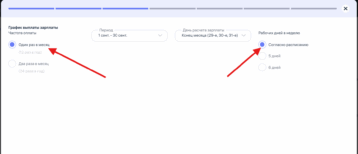
При добавлении Зарплаты сотруднику вторым шагом укажите периодичность.
Укажите параметры:
Один раз в месяц
Два раза в месяц
Сохраните. Теперь система будет автоматически рассчитывать зарплату в выбранные даты.
Важно знать:
Если вы выберете 5 или 6 дней в неделю, Clockster:
Автоматически рассчитает норму рабочих часов на основе выбранного варианта.
Также учтёт фактически отработанные часы по отметкам сотрудников (приход/уход).
Если стоит вариант «Согласно расписанию», то расчет базируется на индивидуальном графике сотрудника — именно он определяет, какие дни считаются рабочими, а какие нет.
Все данные по надбавкам, вычетам, ставкам и праздничным дням должны быть заполнены заранее. Настраивайте этот раздел до начала начислений — изменения не будут автоматически применены к уже созданным расчетам.
Автоматический расчёт всегда ориентируется на фактически отработанное время + корректировки. Обязательно убедитесь, что отметки сотрудников внесены корректно: пропуски приведут к вычетам в отчете.
У каждого из сотрудников может быть разный вид график выплаты зарплаты.
Что такое модуль “Зарплата” в clockster
Модуль «Зарплата» — это инструмент для автоматического расчёта заработной платы сотрудников на основе данных из системы.
Основные возможности: Автоматический расчёт зарплаты по данным о рабочих сменах, отработанных часах и отметках прихода/ухода.
Учёт надбавок и удержаний (премии, штрафы, авансы, больничные, отпуска и т. д.).
Разные системы оплаты — фиксированная ставка, почасовая оплата, ежедневная.
Прозрачность для сотрудников — они видят начисления и удержания в своём личном кабинете.
Гибкие настройки: можно учитывать ночные часы, праздничные смены, переработки и индивидуальные тарифы.
Зачем использовать: Экономия времени бухгалтера и HR — всё считается автоматически.
Минимум ошибок за счёт интеграции с графиком, отметками и заявками.
Удобство для руководителей — всегда есть актуальная картина по затратам на персонал.
В чем разница между «Основная/Дополнительная локации» в профиле сотрудника, «Локация» в расписаниях и «Менеджер локации» в разрешениях, и для чего они нужны
1. Основная и Дополнительная локации в профиле сотрудника
Что это такое:
– Это локации, которые указаны в личном профиле сотрудника.
Для чего нужны:
– Определяют, в какой локации сотрудник может отмечаться в приложении или через биометрическое устройство.
– Используются при фильтрации сотрудников по локациям во всей системе.
2. Локация в расписаниях
Что это такое:
– Это локация, которую вы выбираете при создании расписания.
Для чего нужна:
– Показывает, к какому месту или филиалу относится данное расписание.
– Определяет, для какой локации составлен график работы.
– Позволяет фильтровать расписания и сотрудников по этой локации в разделе «Расписания».
– Если вы создаете расписание для одной локации, но добавляете сотрудников с другой локации, система автоматически добавит выбранную локацию в профиль сотрудника как дополнительную, чтобы он мог отмечаться там.
3. Менеджер локации в разрешениях
Что это такое:
– Это настройка прав администратора в системе Clockster.
Для чего нужна:
– Если администратор управляет только определенными локациями, вы можете ограничить его доступ.
– В настройках разрешений уберите галочку «Доступ ко всем локациям» и выберите нужные локации.
– Такой менеджер локации будет видеть только сотрудников, у которых в профиле указана та же основная или дополнительная локация, что и в его доступах.
Итоговое отличие
– Основная/Дополнительная локации в профиле сотрудника – это локации, где сотрудник может отмечаться.
– Локация в расписании – это место, для которого создается конкретное расписание работы.
– Менеджер локации – это администратор, которому дан доступ только к определенным локациям, чтобы управлять ими и видеть только своих сотрудников.
Как установить лого компании?
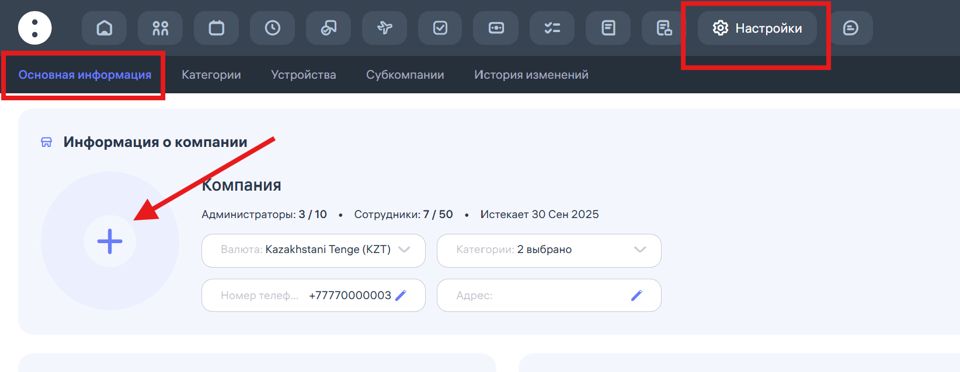
Чтобы загрузить логотип вашей компании в Clockster, выполните следующие шаги:
1. Перейдите в раздел:
Настройки → Информация
2. Нажмите кнопку «+»:
На экране с основной информацией о компании в левой части экрана будет кнопка «+». Нажмите на неё.
3. Загрузите логотип:
Во всплывающем окне нажмите на иконку логотипа и выберите изображение с вашего устройства.
Требования к изображению:
Формат: JPG, JPEG или PNG
Размер файла: не более 1 мегабайта
Рекомендовано использовать круглое изображение для корректного отображения
Какие дополнительные действия можно добавить в настройки компании
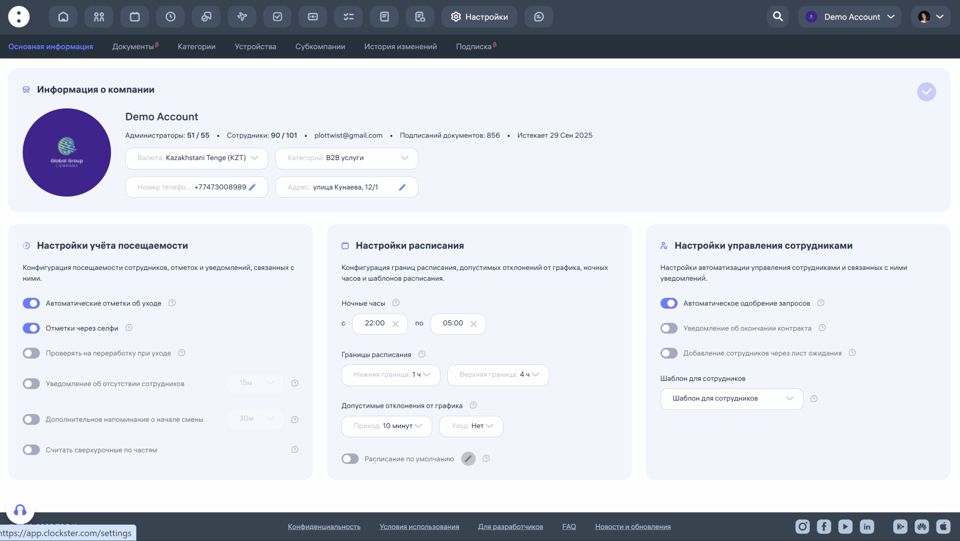
В разделе Настройки → Основная информация вы можете задать ключевые параметры для корректной работы системы.
Информация о компании
Валюта компании используется по умолчанию в разделе «Зарплата». При необходимости, оклады можно назначать в разных валютах.
Категория, адрес, номер телефона и email — редактируемые поля, отображаемые в профиле компании.
Настройки учёта посещаемости
Автоматические отметки об уходе — система будет создавать отметку «уход» в конце смены по расписанию, если сотрудник не сделал её вручную.
Отметки через селфи — при активации сотрудники обязаны делать фото при приходе и уходе в мобильном приложении.
Проверка на переработку — система предложит сотруднику отправить запрос на сверхурочную работу при уходе, если он задержался после смены.
Уведомление об отсутствии сотрудников — можно настроить интервал, через сколько минут после начала смены администраторам придёт уведомление об отсутствии.
Дополнительное напоминание о начале смены — система заранее напомнит сотруднику о приближении смены, помимо напоминаний по умолчанию в рамках рабочего расписания.
Считать сверхурочные по частям — удобно для разделения утренних переработок до начала смены и после.
Настройки расписания
Ночные часы — указываются начало и конец периода, который будет считаться ночной сменой. Используется при расчётах в разделе «Зарплата».
Границы расписания — ограничивают допустимое окно отметок относительно времени начала и окончания смены.
Допустимые отклонения — задаются интервалы опозданий и ранних уходов, которые не будут учитываться как нарушение.
Расписание по умолчанию — назначается для автоматического применения к новым сотрудникам при добавлении.
Настройки управления сотрудниками
Автоматическое одобрение запросов — система будет автоматически принимать все запросы от сотрудников.
Уведомление об окончании контракта — будет активировано уведомление об окончании срока действия трудового договора.
Добавление через лист ожидания — не допускает добавление новых сотрудников сразу. Добавление возможно только после одобрения ключевым администратором.
Шаблон для сотрудников — автоматически подставляется при добавлении нового сотрудника.
Что делать, если адрес здания не находится в Clockster?
Если при создании новой локации в системе Clockster адрес не отображается в списке, можно указать координаты вручную — широту и долготу.
Как найти координаты:
Откройте карту 2ГИС или Google Карты.
Найдите нужное здание или точку.
Кликните правой кнопкой мыши по нужному месту и выберите «Что здесь?» или аналогичную функцию.
Скопируйте координаты, которые появятся — например:
47.094681, 51.923315.
Как вставить координаты в Clockster:
Перейдите в веб-кабинет администратора.
Зайдите в раздел “Настройки” – “Категории” – «Локации» и нажмите «Добавить локацию».
В поле «Адрес» вставьте координаты, например:
47.094681, 51.923315.Система определит локацию по координатам и добавит её на карту.
Что делать с запросом администратору?
В разделе “Запросы” администратор видит все обращения сотрудников: отпуска, отгулы, больничные, командировки, переработки и другие.
Что можно делать:
Просматривать все запросы — новые, согласованные и отклоненные.
Фильтровать по типу (например, отпуска, переработки) и по статусу.
Открывать детали каждого запроса: даты, комментарии, прикрепленные файлы.
Принимать решение — согласовать или отклонить запрос.
Добавить комментарий при согласовании или отказе (например, указать причину отказа).
Важно: после того как администратор изменил статус запроса, сотрудник сразу получает уведомление в приложении.
Как отправить запрос на добавление фото для биометрического устройства
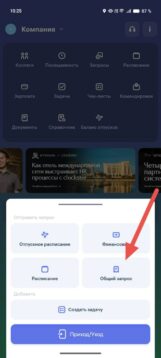
Шаг 1. Откройте общий запрос
Зайдите в приложение Clockster, нажмите на кнопку «+» на главной странице и выберите «Общий запрос».
Шаг 2. Найдите нужный тип запроса
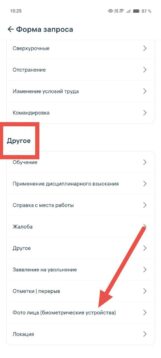
Прокрутите вниз список типов запросов и выберите «Фото лица (биометрическое устройство)».
Шаг 3. Загрузите фото и выберите менеджера
Прикрепите корректное фото (ровное лицо, без головных уборов, на нейтральном фоне).
Укажите ответственного менеджера (можно выбрать до двух — например, директора и администратора).
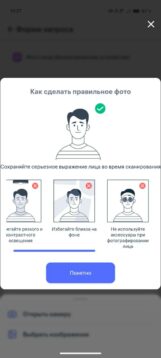
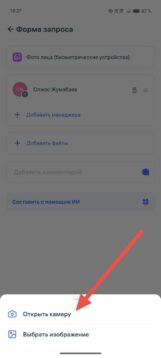
Шаг 4. Отправьте запрос
Добавьте комментарий при необходимости и нажмите «Отправить запрос». Запрос поступит в раздел Общие запросы и будет рассмотрен менеджером.
Что дальше?
Вы получите push-уведомление, когда фото будет принято или отклонено.
После одобрения, ваше фото будет добавлено в систему и начнёт использоваться на биометрических устройствах компании.
Как создать запрос на отметку (Приход/Уход)?
Если сотрудник забыл отметить приход или уход, он может сам подать запрос на создание пропущенной отметки через мобильное приложение Clockster.
Шаг 1. Открытие формы запроса
Откройте мобильное приложение Clockster.
На главной странице нажмите на кнопку «+».
Выберите раздел «Общий запрос».
Шаг 2. Выбор типа запроса
Прокрутите список вниз.
Перейдите во вкладку «Приход/Уход».
Шаг 3. Заполнение формы
Выберите дату и время, за которое необходимо добавить отметку.
Обязательно укажите правильный часовой пояс региона — это важно для корректного расчёта рабочего времени.
В поле статуса отметки выберите «Приход» или «Уход».
⚠️ Будьте внимательны! Это ключевой шаг: от него зависит, как будет рассчитано рабочее время.
Шаг 4. Выбор менеджера и отправка запроса
Укажите одного или двух менеджеров, которые должны одобрить отметку (например, администратор и директор).
При необходимости прикрепите комментарий или фото (например, скриншот, подтверждающий факт присутствия).
Нажмите «Создать запрос» и дождитесь ответа.
Шаг 5. Где посмотреть статус?
Уведомление об одобрении или отказе придёт в виде push-уведомления.
Также можно открыть раздел Запросы → Общие запросы, и посмотреть статус во вкладках Принятые или Отклонённые.
Важно знать
Если сотрудник забыл сделать несколько отметок, мобильное приложение автоматически предложит отправить запрос на все пропущенные отметки, когда он попытается отметить обычным способом. Это поможет не пропустить ни одну рабочую смену и сохранить рейтинг.
Что я могу найти на странице Посещаемость?
На странице “Посещаемость” вы можете:
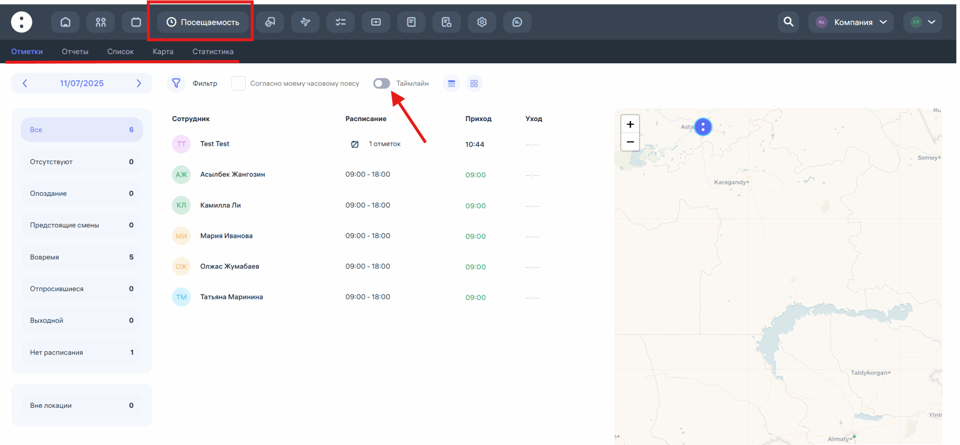
Следить за отметками сотрудников
Здесь отображаются все отметки сотрудников: время прихода и ухода за выбранный день.
Вы увидите, кто из сотрудников сегодня пришел, кто отсутствует, кто опоздал и кто еще не сделал отметку.
Проверять наличие расписания
Вы увидите, у кого из сотрудников есть или отсутствует составленное расписание на выбранный день.
Смотреть статус сотрудников
Например, кто сейчас на работе (присутствуют), кто в отгуле, выходной или еще не начал смену.
Использовать фильтры
Фильтрация сотрудников по отделам, локациям, должностям, сменам и другим параметрам.
Просматривать карту
В правой части отображается карта, где можно видеть геолокацию сделанных отметок (если использовались отметки с геолокацией в мобильном приложении).
Анализировать данные в таймлайне
При включении функции “Таймлайн” вы можете посмотреть временную шкалу, когда и кто делал отметки в течение дня.
Скачать отчеты
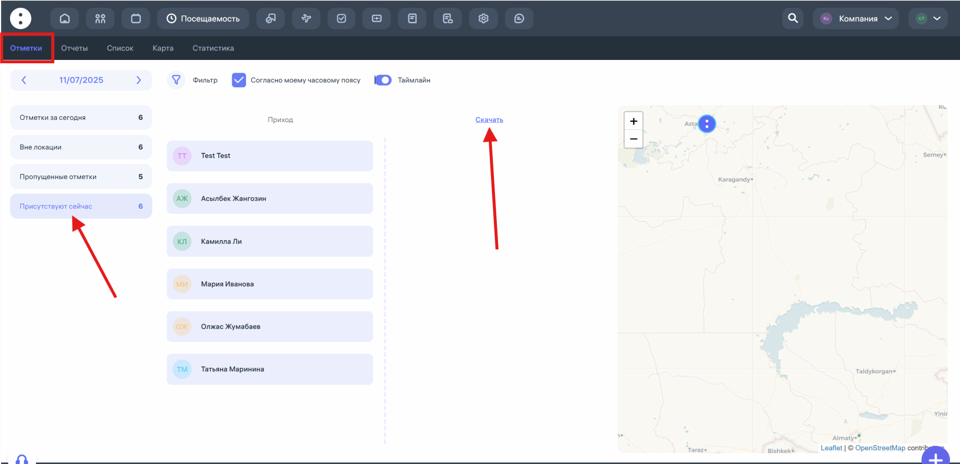
При необходимости можно сформировать и скачать отчет по присутствующим на локации сегодня, выбрав раздел “Таймлайн” – “Присутствуют сейчас”.
Переключаться между вкладками
Вверху страницы есть вкладки: Отметки, Отчеты, Список, Карта, Статистика.
Это позволяет быстро получать полную аналитику по посещаемости за день, неделю, месяц или выбранный период.
Если сотрудник забыл отметиться, что делать?
В Clockster есть два способа восстановить пропущенную отметку:
1. Сотрудник может сам отправить запрос на отметку:
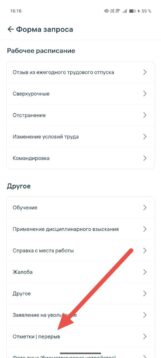
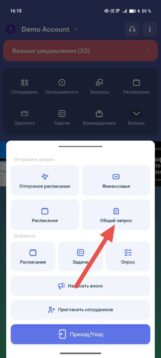
В мобильном приложении нажмите «+» на главной странице;
Выберите «Запрос на отметку»;
Укажите дату, время и причину;
Отправьте запрос администратору.
🟢 Если администратор одобрит запрос, система автоматически создаст отметку.
2. Администратор может создать отметку вручную:
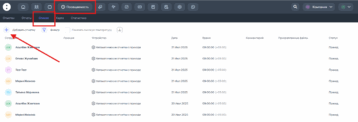
В веб-версии откройте раздел «Посещаемость» – “Список”
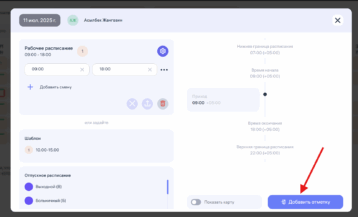
Там же в веб версии раздел Расписания, нажав на ячейку дня
Там же в веб версии Раздел Сотрудники, найдите нужного сотрудника и провалитесь в его профиль, нажав Редактировать профиль
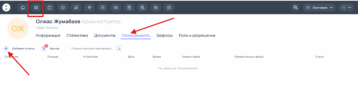
⚠️ Обратите внимание: администратор сможет это сделать только при наличии соответствующего разрешения в системе.
Если ни один из способов недоступен — обратитесь к администратору вашей компании или в поддержку Clockster.
Как мне просмотреть или скачать отчет о Посещаемости?
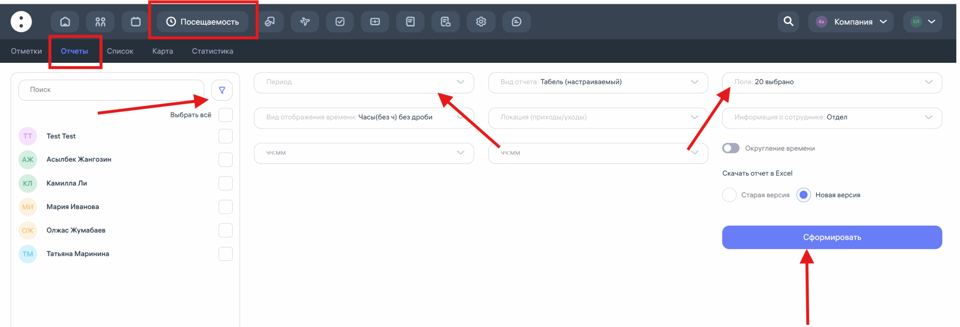
Перейдите в раздел «Посещаемость» → «Отчёты»
В верхней панели выберите раздел «Посещаемость», затем вкладку «Отчёты».Выберите тип отчёта
Самый гибкий и часто используемый — Табель (настраиваемый).
Здесь вы можете выбрать нужные данные для выгрузки:Время прихода/ухода
Отработанные часы
Переработки
Опоздания
Запланированное время
Причины отсутствия и др.
Укажите период отчёта
Выберите даты начала и окончания периода, за который нужен отчёт (например, с 01.07.2025 по 31.07.2025).Выберите сотрудников и локации (при необходимости)
Можно выбрать отдельных сотрудников или сразу всех. Можно фильтровать по локациям.Настройте колонки
В разделе «Поля» отметьте, какие данные вы хотите включить в отчёт. Например:Дата
Сотрудник
Локация
Приход/уход
Общее отработанное время
План
Разница (факт – план)
Опоздания и т.д.
Сформируйте отчёт
Нажмите кнопку «Сформировать» — отчёт отобразится ниже.Скачайте отчёт
В правом верхнем углу таблицы нажмите на иконку скачивания.
Отчеты: что такое дни с неполными отметками и как это отражается на отработанном времени? / Слишком много недоработанного времени у сотрудников
Почему важно, чтобы сотрудник отмечался и на приход, и на уход?
В системе Clockster учёт рабочего времени строится на отметках сотрудника: приход и уход. Одна отметка без другой считается неполной, и рабочее время в таком случае не засчитывается полностью.
Что происходит, если нет одной из отметок?
Если сотрудник отметил только приход или только уход, система считает, что день отработан неполностью.
Такие дни попадают в отчёт как дни с неполными отметками.
Рабочие часы не учитываются, и считается, что сотрудник недоработал запланированное время.
Как это влияет на отчёты и рейтинг?
В отчёте будет отображаться день с недоработанным временем, даже если сотрудник фактически был на рабочем месте.
Это также влияет на рейтинг сотрудника в системе: при накоплении таких дней рейтинг снижается.
Для модулей «Зарплата» и «Посещаемость» такие дни могут не оплачиваться полностью, если расчёт ведётся по часам.
Как избежать проблем?
Рекомендуется всегда отмечаться дважды в день: на приход и на уход.
Если сотрудник забыл отметить уход — можно подать запрос на добавление отметки (если это разрешено политикой компании).
Руководителям следует регулярно проверять отчёты и напоминать сотрудникам о важности обеих отметок.
Какие типы расписания существуют?
В Clockster предусмотрено несколько типов расписания, которые помогают гибко организовать графики сотрудников в зависимости от формата работы, отпусков и командировок. Ниже приведены основные типы:
1. Рабочее расписание
Это стандартное расписание, при котором сотрудник работает в определённые дни и часы. Может включать различные режимы:
фиксированный график (например, 5/2, 6/1),
сменная работа,
вахтовый метод (например, 14/14),
командировка (как отдельный тип внутри рабочих смен).
2. Свободное расписание
Используется, когда нет строгих временных рамок по началу и окончанию смены. Система учитывает фактически отработанные часы по отметкам прихода/ухода. Не отображает опоздания и ранние уходы в отчётах.
Подробнее: см. ответ выше о свободном расписании
3. Открытый график (открытые смены)
Позволяет сотрудникам самостоятельно выбирать доступные смены из списка. Администратор создаёт «открытую смену», а сотрудники записываются в неё через приложение.
Удобно для кафе, магазинов, складов и других организаций с плавающим спросом на персонал.
4. Отпускное расписание
Используется для отображения дней, когда сотрудник не работает по причине отпуска, болезни и других оснований. Включает:
Выходной
Больничный
Ежегодный отпуск
Отпуск без содержания
Отгул за переработку
Доп. выходной
Личный отгул
Отпуск по беременности и родам
Отпуск по уходу за ребёнком
Внеплановый отпуск
и другие.
Как создать расписание 5/2 или 6/1? / Расписание – Дни недели
Если у вашей компании фиксированный график по дням недели, например 5/2 (понедельник–пятница — работа, суббота–воскресенье — выходной) или 6/1, то в Clockster удобно использовать тип повтора “по дням недели”.
Шаг 1: Зайдите в раздел “Расписания”
В веб-версии нажмите кнопку «+ Добавить расписание» в верхнем левом углу экрана.
Шаг 2: Выберите “Рабочее расписание”
Укажите дату начала расписания — это будет первый рабочий день.
Установите период, на который будет действовать расписание (например, 1 месяц).
В типе повтора выберите “По дням недели”.
Шаг 3: Отметьте рабочие и выходные дни
Например, для 5/2 отметьте рабочими Пн–Пт, а выходными — Сб и Вс.
Для 6/1 — рабочие Пн–Сб, выходной Вс.
Также можно задать разные смены для разных дней — например, в субботу короткий день:
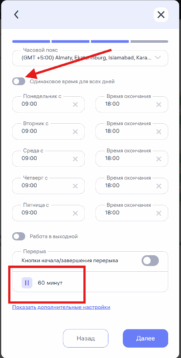
Шаг 4: Настройте рабочее время
Укажите:
Начало и конец смены (например, 09:00–18:00).
Обеденный перерыв — 60 минут (по желанию).
Если перерыв не нужен — введите 0.
Шаг 5: Привяжите к сотрудникам
Отметьте галочками сотрудников, которым хотите применить расписание.
При необходимости укажите локацию, чтобы включить биометрию.
Нажмите «Сохранить».
Важно:
Этот способ идеально подходит для сотрудников со стабильным графиком.
Дополнительные настройки рекомендуем не менять, они заложены изначально в Настройках компании – Настройка Расписаний
Как создать расписание 2/2 или 14/14? / Расписание – сменный график
Чередование дней — это функционал, который позволяет настроить сменный или вахтовый график, например 2/2 или 14/14. Это делается через тип повтора расписания — чередование дней.
Шаг 1: Перейдите в раздел Расписания
В веб-версии нажмите кнопку «+ Добавить расписание» в верхнем левом углу.
Шаг 2: Выберите тип расписания
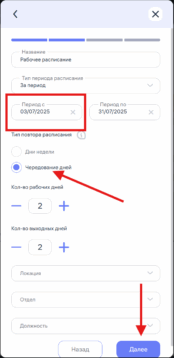
В открывшемся окне выберите «Рабочее расписание».
Укажите дату начала расписания — это будет первый рабочий день по графику.
Установите период, на который расписание будет действовать (например, 1 месяц или 2 недели).
В типе повтора выберите «Чередование дней».
Шаг 3: Настройте сам график
Введите нужные значения, например:
2 рабочих / 2 выходных для официантов.
14/14 — вахтовый метод (работа 14 дней, затем 14 выходных).
Рабочее время можно задать одинаково или индивидуально для каждого дня.
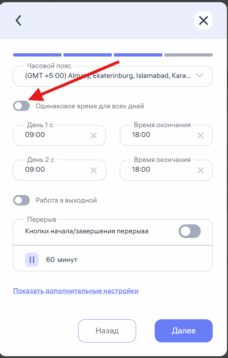
Например: в первый рабочий день — с 09:00 до 13:00, во второй — с 13:00 до 17:00. – Для этого отожмите значок “Одинаковое время на каждый день”
Шаг 4: Укажите обеденный перерыв
Стандарт — 60 или 90 минут.
Система автоматически вычитает перерыв из рабочего времени.
Например: график 09:00–18:00 с перерывом 1 час = 8 рабочих часов в день.
Если перерыв не нужен — укажите 0 минут.
Шаг 5: Привяжите к локации
Укажите локацию, если хотите, чтобы:
Сотрудника распознавало биометрическое устройство и отметки учитывались только по этой локации.
Шаг 6: Примените к сотрудникам
Отметьте галочками нужных сотрудников.
Нажмите «Сохранить».
Как создать расписание выходного/праздничного/больничного дня? / Отпускное расписание
В Clockster отпускное расписание можно создать тремя способами:
Через веб-версию вручную
Перейдите в раздел Расписания, нажмите на кнопку + Добавить расписание и выберите пункт Отпускное расписание, указав нужную причину (например, Выходной, Больничный и т.д.).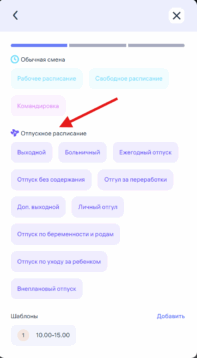
С помощью горячих клавиш в веб-версии
ЗажмитеCtrl/Cmdи выберите несколько ячеек с нужными датами. Затем нажмите на кнопку в правом нижнем углу экрана, чтобы массово создать отпускное расписание, выбрав нужную причину.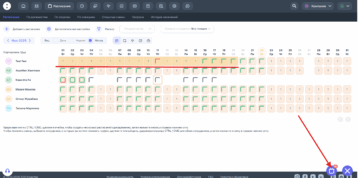
Через мобильное приложение (по запросу сотрудника)
Сотрудник может самостоятельно отправить запрос на отпускное расписание через приложение, выбрав нужную категорию (например, больничный, отгул, отпуск и т.д.). После одобрения администратором, данные автоматически добавятся в расписание.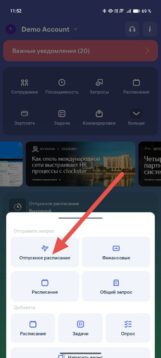
Как создать расписание без определенных временных рамок? / Свободное расписание
Свободное расписание — это тип смены в Clockster, который не требует указания конкретного времени начала и окончания рабочего дня. Такой тип подходит для:
проектных сотрудников, работающих по результату;
работников без фиксированного графика;
сотрудников на доверии, без контроля точного времени.
Как создать свободное расписание?
Через веб-кабинет администратора:
Перейдите в раздел «Расписания».
Нажмите «Добавить расписание».
В блоке выбора типа смены нажмите «Свободное расписание» (подраздел Обычная смена).
Выберите нужный период и сотрудников.
Завершите создание расписания.
Через мобильное приложение:
Откройте Clockster и нажмите «+» на главной.
Выберите «Расписание».
Укажите даты и тип повтора (например, «Дни недели»).
В разделе типа смены выберите «Свободное расписание».
Выберите менеджера и отправьте запрос.
Что делает свободное расписание?
Свободное расписание — это тип смены, при котором не фиксируется конкретное время начала и окончания работы, но система всё равно ведёт точный учёт фактически отработанных часов. Это удобно для гибкого графика, сменной работы, фриланса или доверительных форматов.
Вот как оно работает:
1. Учет по фактически отработанным часам
Свободное расписание считает общее количество часов, которые сотрудник отработал за день, за вычетом времени обеда, если он указан в расписании.
2. Работа с биометрическими устройствами
Если сотрудник отмечается через биометрическое устройство, система определяет рабочее время как отрезки между приходом и уходом:
Первый отрезок — с первой отметки прихода до первой отметки ухода.
Если в течение дня есть дополнительные отметки (например, сотрудник выходил и возвращался) — часы тоже считаются, и все отрезки суммируются.
3. Свободное расписание не показывает опоздания и ранние уходы
Поскольку у смены нет фиксированных границ по времени, система не считает опоздания и ранние уходы — они не отображаются в отчётах, в отличие от обычных смен.
4. Учет прихода раньше установленного времени
Если в расписании всё же указано время начала (например, с 09:00), но сотрудник отметится раньше, эта отметка не будет засчитана системой.
Рабочее время начнёт считаться только с установленного времени начала.
Резюме:
Свободное расписание — это гибкий формат учёта рабочего времени, при котором:
фиксируются фактически отработанные часы,
не отображаются опоздания/ранние уходы,
работает логика разделённых отрезков при использовании биометрии,
и есть нюанс с учётом ранних отметок, которые могут не попасть в отчёт.
Как создать командировку?
Первый вариант: через веб-версию Clockster (администратором)?
Если сотрудник уезжает в командировку, администратор может указать это в расписании вручную через веб-кабинет. Для этого нужно:
Шаг 1. Перейти в раздел «Расписания»
Зайдите в админ-панель.
Перейдите в раздел «Расписания» (верхнее меню).
Нажмите кнопку «Добавить расписание».
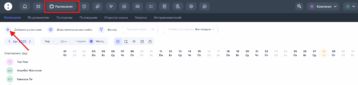
Шаг 2. Указать параметры командировки
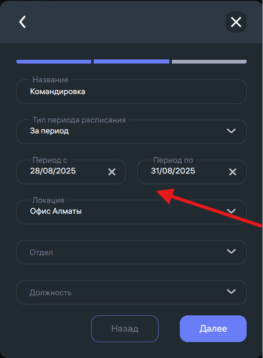
В открывшейся форме:
В поле «Название» выберите: Командировка.
В поле «Тип периода» выберите: За период.
Укажите даты начала и окончания командировки (например, с 28.08.2025 по 31.08.2025).
Выберите нужную локацию (например, Офис Алматы).
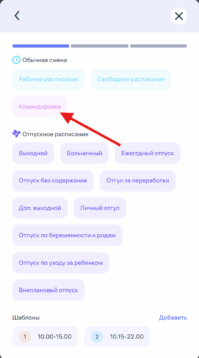
Шаг 3. Выбрать сотрудника(ов)
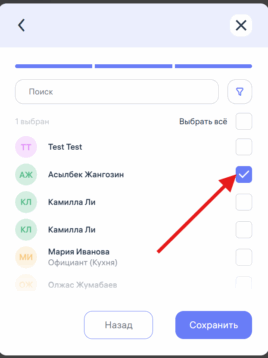
Отметьте сотрудника, которому нужно проставить командировку.
Можно выбрать одного или нескольких сотрудников.
Нажмите «Сохранить».
Второй вариант:
Через мобильное приложение (самим сотрудником)
Сотрудники могут сами подать запрос на командировку через мобильное приложение Clockster. Запрос автоматически поступает на рассмотрение назначенному менеджеру.
Шаг 1. Перейдите в раздел «Общий запрос»
Откройте мобильное приложение Clockster.
На главной странице нажмите на кнопку «+» (в нижнем меню).
Выберите пункт «Общий запрос».
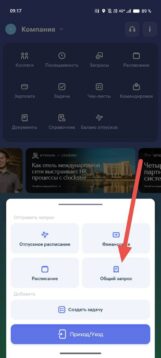
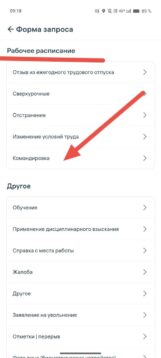
Шаг 2. Выберите тип запроса — «Командировка»
В разделе Рабочее расписание выберите «Командировка».
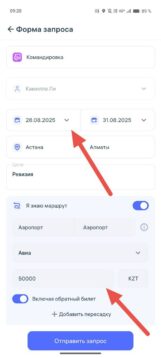
Шаг 3. Заполните детали поездки
Выберите даты командировки (например, с 28.08.2025 по 31.08.2025).
Укажите город отправления и город назначения.
Введите цель поездки (например, ревизия, встреча, установка оборудования).
Выберите вид транспорта: авиа, поезд, автобус и т.д.
Укажите маршрут, пересадки (если есть), стоимость билетов. Можно отметить, включает ли сумма обратный билет.
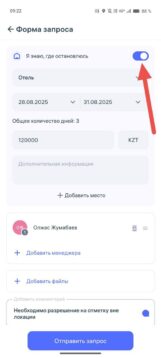
Шаг 4. Укажите место проживания (если известно)
Активируйте опцию «Я знаю, где остановлюсь».
Укажите тип жилья (например, отель), даты проживания и общую сумму расходов.
Шаг 5. Выберите менеджера и отправьте запрос
Назначьте менеджера, который должен рассмотреть запрос.
При необходимости прикрепите файлы (например, бронь или маршрут).
В комментарии можно указать: «Необходимо разрешение на отметку вне локации» — это особенно важно, если в период командировки сотрудник будет использовать мобильную отметку.
Нажмите «Отправить запрос».
Что дальше?
Менеджер получит уведомление и сможет утвердить или отклонить командировку. После одобрения, она будет отображена в расписании сотрудника и учтена в учёте рабочего времени.
Что такое расписание по умолчанию?
Расписание по умолчанию автоматически задается всем новым сотрудникам. Сделано оно для того, чтобы каждый сотрудник имел рабочее расписание для вывода правильных данных в отчетах.
Необходимо внести изменения в расписание, если график 9.00-18.00 Вам не подходит, и задать часовой пояс согласно вашему региону.
Как это сделать?
Расписания => Расписание по умолчанию => Внести изменения => Сохранить. Тут же при внесении изменений можно открепить сотрудников от данного расписания.
Функцию расписания по умолчанию нельзя удалить, данное обновление предотвращает отсутствие расписания у новых сотрудников (в случае если работодатель мог забыть создать расписание).
Важно!
Перекрыть расписание по умолчанию можно создав любое новое расписание.
Как сотруднику самому изменить свое рабочее расписание?
Как сотруднику создать запрос на расписание через мобильное приложение?
Сотрудники могут сами отправить запрос на создание расписания через мобильное приложение Clockster. Это удобно для сменной работы, вахтового метода или индивидуальных графиков.
Шаг 1. Открытие запроса
Зайдите в мобильное приложение Clockster.
На главной странице нажмите на кнопку «+».
Выберите раздел «Расписание».
Шаг 2. Выбор периода расписания
На период — если сотрудник работает подряд несколько дней (например, с 07.02.2025 по 10.12.2025).
Определенные даты — если нужно указать отдельные дни (например, 1 марта, 10 марта, 30 марта).
Нажмите «Далее».
Шаг 3. Настройка повтора
Дни недели — для стандартных графиков (например, 5/2, 6/1).
Чередование дней — для сменных графиков или вахт (например, 2/2, 14/14).
Шаг 4. Выбор времени
Укажите:
рабочие часы (начало и конец рабочего дня),
правильный часовой пояс,
продолжительность обеденного перерыва (в минутах).
Шаг 5. Назначение менеджеров и комментарий
Выберите одного или двух менеджеров, которые должны утвердить расписание (например, директор и администратор).
При необходимости добавьте комментарий.
Нажмите «Создать».
Рекомендуется не изменять дополнительные настройки, если вы не уверены в их назначении.
Шаг 6. Ожидание одобрения
После отправки запроса:
Уведомление об одобрении или отклонении придёт в виде push-уведомления.
Также статус запроса можно отследить в Ленте на главной странице приложения.
Как я могу посмотреть расписания только нужных мне отделов или должностей?
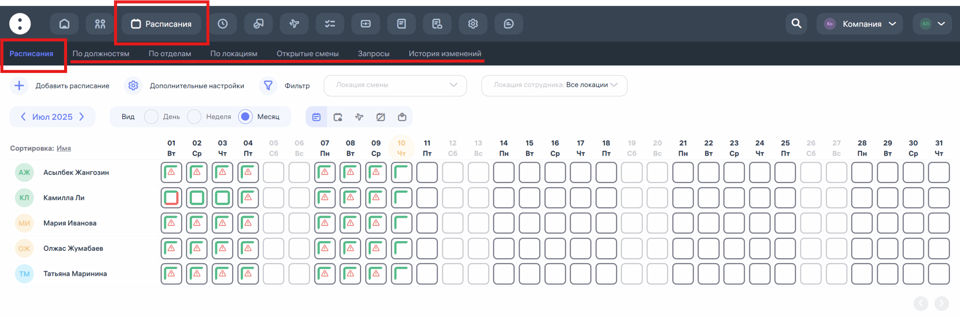
Где смотреть расписания?
Чтобы посмотреть расписания, зайди в раздел «Расписания» в верхнем меню системы Clockster.Как переключаться между категориями?
Вверху страницы есть вкладки:По должностям – показывает расписания по выбранным должностям сотрудников.
По отделам – показывает расписания только по выбранным отделам.
По локациям – показывает расписания сотрудников, работающих в определенных локациях или филиалах.
Для чего это нужно?
Чтобы быстро находить сотрудников и их смены по нужной тебе категории.
Для контроля запланированных смен по отделам, должностям или локациям.
Для упрощения планирования графиков работы в больших компаниях.
Что важно помнить?
Если ты хочешь увидеть расписания только по одной категории (например, по локации), убедись, что выбрана именно нужная вкладка вверху экрана. Так система покажет только ту информацию, которая тебе необходима.Как фильтровать?
Ты можешь использовать кнопку «Фильтр», чтобы сузить список по конкретной локации, должности или отделу и работать только с нужными данными.
Как я могу добавить отпускное расписание на Праздники?
Почему в системе нет причины «Праздники» при создании отпускного расписания?
В Clockster нет отдельного типа отпуска с названием «Праздники». Это сделано намеренно, чтобы система оставалась универсальной и гибкой под разные страны и компании.
Что использовать вместо «Праздники»?
Для обозначения праздничных нерабочих дней в расписании сотрудников следует использовать тип «Доп. выходной».
Этот тип применяется в тех случаях, когда:
компания не работает в официальные праздничные дни,
необходимо освободить сотрудников от работы в конкретную дату,
Пример:
Если 1 мая — официальный выходной в вашей стране, и ваша компания не работает в этот день, в расписании сотрудников указывается «Доп. выходной» на 1 мая.
Что такое Шаблоны и как ими пользоваться?
Шаблоны – это определенное расписание на 1 день (рабочее/свободное). Добавление расписаний с помощью шаблонов происходит таким образом:
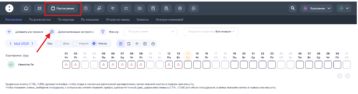
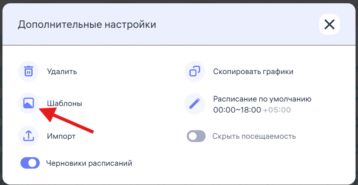
Нужно создать шаблон (например, рабочее расписание 9.00-18.00)
Выбрать дату (нажать на квадрат)
Выбрать шаблон
Шаблоны – очень удобная функция при использовании массового добавления. Вы можете выбрать разные даты у разных сотрудников (например, у одного 1 и 16 число, у другого 3 и 7 число), затем нажать на кнопку добавления расписания в нижней правой части страницы и выбрать шаблон. Итого: одним действием вы создадите расписание сразу нескольким сотрудникам на разные даты.
При создании шаблонов в поле код необходимо указать числа от 1-9 либо буквы от А-Z (латинские буквы только!), данные коды вы сможете использовать как горячие клавиши при редактировании.
Как быстро отредактировать расписания с помощью горячих клавиш:
Для операционной системы Windows, удерживая клавишу Ctrl вы можете выбрать определенные дни либо удерживая клавишу Alt задаете первый день периода, далее нажимаете на последний день периода (выделяется весь период для редактирования) => нажимаете код горячей клавиши нужного вам шаблона.
Для операционной системы OS, удерживая клавишу Cmd вы можете выбрать определенные дни либо удерживая клавишу Alt задаете первый день периода, далее нажимаете на последний день периода (выделяется весь период для редактирования) => нажимаете код горячей клавиши нужного вам шаблона.
Что такое Раздельный график и как им пользоваться?
Раздельный график позволяет задать несколько отдельных смен в рамках одного рабочего дня. Это удобно, если сотрудник работает с перерывами — например: с 09:00 до 11:00, потом с 12:00 до 14:00 и с 15:00 до 17:00.
В мобильном приложении:
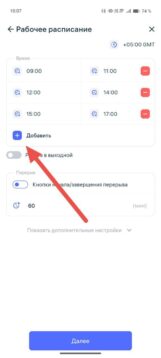
Перейдите в раздел Рабочее расписание.
Установите первую смену, указав время начала и окончания.
Нажмите «+ Добавить», чтобы указать следующую смену.
Добавляйте до 8 смен в день.
В веб-версии:
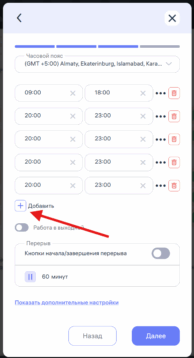
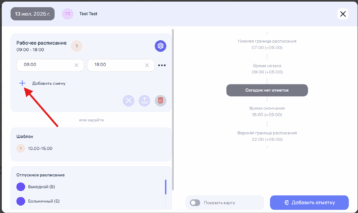
Перейдите в раздел Расписания, выберите нужного сотрудника и нажмите на ячейку дня чтоб исправить график одного дня (Фото 1)
Либо нажмите «+ Добавить расписание»
Выберите тип «Рабочее расписание».
Установите первую смену (Фото 2)
Нажмите «+ Добавить смену», чтобы задать следующую.
Максимально можно указать до 8 смен на один день.
Как это работает?
При отметке сотрудник выбирает, в какой из смен совершить приход/уход — это возможно только через мобильное приложение либо Clockster Kiosk.
В отчёте отображается суммарное рабочее время за день, вне зависимости от количества смен.
Как включить отметки на перерыв в рабочем расписании?
Функция отметок на перерыв позволяет фиксировать начало и окончание перерыва сотрудника.
Условия использования:
Отметки на перерыв доступны только при наличии у сотрудника рабочего расписания.
Вместо ручного указания количества минут необходимо включить опцию «Начать перерыв» и «Закончить перерыв».
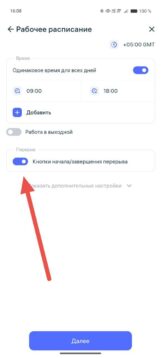
Как это работает в мобильном приложении:
На странице создания отметки сотрудник может выбрать «Начать перерыв» или «Закончить перерыв».
Данная функция доступна только после того, как сотрудник отметил «Приход».
Для корректного учета обязательно должны быть обе отметки: и начало, и окончание перерыва.
Расчет времени:
Количество минут, проведенных в перерыве, автоматически вычитается из общего отработанного времени сотрудника.
Как добавить нового сотрудника?
Clockster поддерживает три способа добавления сотрудников. Выбор зависит от ваших рабочих процессов: используется ли биометрия, сколько сотрудников вы добавляете, и как сотрудники будут пользоваться системой.
1. Сотрудник регистрирует себя самостоятельно
Если вы не используете биометрические устройства, самый удобный способ — позволить сотруднику зарегистрироваться самому:
Сотрудник скачивает мобильное приложение Clockster из Play Market или App Store, либо проходит по ссылке приглашения от администратора.
Выбирает опцию «Создать аккаунт», затем «Присоединиться к компании».
Вводит свои данные (имя, фамилия, номер телефона), подтверждает номер.
Вводит код приглашения (или он подставляется автоматически по ссылке) и выбирает локацию.
Такой способ удобен и безопасен, особенно если вы работаете без устройств распознавания лиц.
2. Администратор добавляет сотрудника вручную
Если компания использует биометрию, рекомендуется создать профиль сотрудника вручную с фото:
В разделе «Сотрудники» нажмите «+» в правом верхнем углу.
Выберите «Добавить сотрудника».
Введите данные сотрудника, в том числе фотографию лица, если используется биометрия.
Сохраните профиль.
Важно: даже после ручного добавления, сотруднику всё равно необходимо самостоятельно создать аккаунт через приложение. При этом он должен указать те же данные, что были введены администратором (ФИО, номер телефона), чтобы аккаунт привязался к профилю.
Если данные будут отличаться — система создаст дубликат сотрудника.
3. Массовая загрузка через Excel
Если необходимо добавить много сотрудников сразу:
Зайдите в раздел «Сотрудники», скачайте шаблон Excel.
Заполните обязательные поля: ФИО и локация.
Загрузите файл обратно в систему.
Этот способ работает так же, как ручное добавление (см. пункт 2), и требует, чтобы сотрудники затем создали аккаунт через приложение, строго с теми же данными.
Как удалить или редактировать информацию о сотруднике?
Как управлять статусом сотрудников в Clockster?
В разделе «Сотрудники» отображаются все сотрудники вашей компании. Чтобы упростить поиск, вы можете использовать фильтры в верхней части страницы (например, фильтр по статусу: активные, бывшие и т. д.).
Как отредактировать или уволить сотрудника?
Перейдите в раздел «Сотрудники».
Найдите нужного сотрудника.
Нажмите на значок три точки (…) справа от его имени.
Выберите нужное действие:
Редактировать – для изменения информации о сотруднике.
Уволить – если сотрудник больше не работает в компании.
После увольнения сотрудник будет перемещён в фильтр «Бывшие сотрудники».
Что можно делать с бывшими сотрудниками?
Перейдите в фильтр «Бывшие сотрудники» (верхняя часть страницы).
Здесь вы можете:
Восстановить сотрудника (при повторном трудоустройстве).
Удалить навсегда — если сотрудник точно больше не нужен в системе.
Важно помнить!
При удалении навсегда система полностью очищает все данные о сотруднике, включая историю отметок, запросов, зарплат и другую информацию.
Эти данные невозможно восстановить, даже через техническую поддержку.
Поэтому рекомендуется не удалять, а просто увольнять сотрудников. Это сохранит всю историю, если она потребуется позже.
Как влияет статус сотрудника на оплату?
За неактивных (уволенных) сотрудников плата не взымается.
Вы можете хранить данные о бывших сотрудниках без дополнительной нагрузки на тариф.
Если остались вопросы — напишите в поддержку. Мы поможем.
Как сотруднику отмечаться на нескольких локациях?
Чтобы сотрудник мог отмечаться на нескольких локациях (например, если он работает в нескольких филиалах или офисах), нужно правильно настроить его профиль в Clockster. Вот пошаговая инструкция:
Как дать сотруднику доступ к нескольким локациям для отметок?
Шаг 1. Добавьте локацию в профиль сотрудника
Перейдите в веб-версию Clockster.
Откройте раздел Сотрудники.
Найдите нужного сотрудника и нажмите на его Имя и Фамилию.
В открывшейся карточке нажмите Редактировать.
В поле Дополнительная локация выберите ту локацию, на которой сотрудник тоже должен иметь возможность отмечаться.
Сохраните изменения.
⚠️ В Clockster у сотрудника может быть одна Основная локация и несколько Дополнительных. Он сможет отмечаться во всех указанных.
Шаг 2. Используйте корректное расписание
Если вы используете расписания, обязательно укажите правильную локацию в самом расписании.
Если вы составляете график на “Локацию А”, но в него добавляете сотрудника, у которого только “Локация B” — система автоматически добавит “Локацию А” как дополнительную в его профиль, чтобы он смог отмечаться.
Шаг 3. Убедитесь, что устройства на нужных локациях синхронизированы
Если используются биометрические устройства, убедитесь, что:
Устройства синхронизированы с сервером
Фотография сотрудника загружена и обновлена
Сотрудник имеет привязку к локации, где стоит устройство
Если всё настроено верно, сотрудник сможет:
Отмечаться через мобильное приложение на всех указанных локациях
Проходить биометрическую идентификацию на устройствах, установленных в этих локациях
Если есть сомнения или что-то не работает — всегда можно обратиться в техподдержку Clockster. Мы поможем настроить.
Как ограничить сотруднику отметку в зоне локации?
Ограничение отметок за пределами локации действует по умолчанию для всех новых сотрудников. Однако для корректной работы ограничения необходимо выполнить несколько шагов.
Шаг 1: Укажите координаты офиса (локации)
Зайдите в веб-версию Clockster.
Перейдите в раздел Настройки компании.
Откройте вкладку Локации.
Найдите нужную локацию и нажмите Редактировать.
На карте выберите точные координаты офиса.
Сохраните изменения.
Шаг 2: Измените разрешения конкретному сотруднику
Перейдите в раздел Сотрудники.
Найдите нужного сотрудника.
Нажмите на три точки справа от имени.
Выберите Разрешения.
Найдите раздел Посещаемость.
Отключите параметр Создание отметки за пределами локаций.
После этого сотрудник сможет отмечаться только в пределах координат, указанных в настройках его локации.
Шаг 3: Важное условие
Чтобы новые настройки вступили в силу, сотруднику необходимо перезапустить мобильное приложение (закрыть и снова открыть его).
Дополнительно: Использование шаблонов разрешений
Если у вас есть несколько сотрудников с одинаковыми ограничениями, рекомендуем создать единый шаблон разрешений. Это ускорит настройку и упростит управление правами.
Создать шаблон можно в разделе:
Сотрудники → Разрешения → Шаблоны
После создания вы сможете применять шаблон к отдельным сотрудникам или сразу к группе.
Если остались вопросы — обратитесь к нашей службе поддержки. Мы рядом.
Как загрузить фотографию сотрудника, чтобы его распознавал биометрический считыватель?
1. Подготовьте фотографию
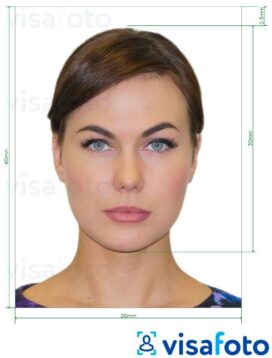
Чтобы фото подошло для распознавания, соблюдайте требования:
Чёткое, высококачественное изображение.
Прямой взгляд в камеру (анфас), нейтральное выражение лица.
Без головных уборов, солнцезащитных очков, масок и т.д.
Хорошее освещение без теней на лице.
Одна голова в кадре — никаких посторонних лиц или объектов.
Формат: JPEG или PNG. Размер файла — до 5 МБ.
2. Зайдите в веб-кабинет администратора Clockster
Перейдите в раздел Сотрудники.
Найдите нужного сотрудника или добавьте нового.
Нажмите на имя сотрудника, чтобы открыть его профиль.
3. Загрузите фото
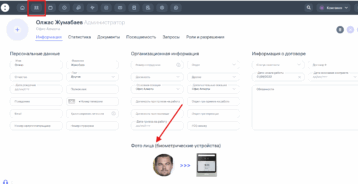
В профиле сотрудника нажмите на область фотографии (Фото лица – Биометрические устройства).
Выберите файл с компьютера.
Убедитесь, что фотография загружается корректно.
Сохраните изменения.
После загрузки система автоматически синхронизирует изображение с устройством, если:
Устройство подключено к интернету;
Оно привязано к локации, к которой прикреплён сотрудник;
В настройках устройства прописан актуальный сервер Clockster.
Готово!
Если всё сделано правильно, в течение нескольких минут биометрическое устройство сможет распознавать сотрудника по фотографии.
Если возникли сложности — напишите в поддержку Clockster. Мы всегда поможем!
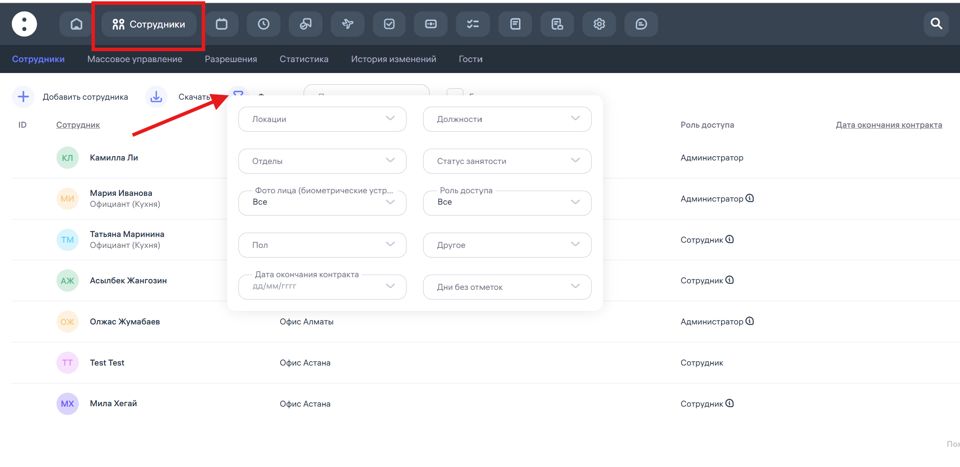
Какие фильтры мне доступны в разделе “Сотрудники”?
В разделе «Сотрудники» вам доступны расширенные фильтры, которые позволяют гибко управлять списком сотрудников и находить нужную информацию быстрее.
Вот какие фильтры вы можете использовать:
Основные фильтры:
Локации — позволяет выбрать сотрудников, работающих в определённом филиале или городе.
Должности — отфильтровать по конкретным ролям: например, только «официанты» или «менеджеры».
Отделы — поиск по подразделениям, например «Кухня», «Офис», «Маркетинг».
Статус занятости — на постоянной основе, работа по контракту и т.д.
Роль доступа — фильтрация по типу доступа в систему: администратор, сотрудник.
Фото лица (для биометрических устройств) — можно выбрать только тех, у кого загружено фото для биометрии, а у кого нет.
Пол — мужской, женский.
Дата окончания контракта — помогает отслеживать сроки действия трудовых договоров.
Дни без отметок — позволяет увидеть сотрудников, которые не сделали отметку в выбранный период.
Прочее — сюда входят дополнительные настройки фильтрации.
Вы можете использовать сразу несколько фильтров одновременно, чтобы сузить круг поиска и быстро найти нужных сотрудников. Это особенно удобно при управлении большим штатом.
Какие роли есть у пользователей?
В Clockster предусмотрено две роли пользователей:
1. Сотрудник
Это пользователь с ограниченным доступом. Он может:
отправлять запросы (например, на отпуск, отгул, командировку и т.д.);
просматривать только свою посещаемость;
видеть только свою одобренную зарплатную квитанцию;
отправлять запрос на создание расписания;
просматривать объявления.
2. Администратор
Пользователь с расширенными правами, который может:
просматривать посещаемость всех сотрудников компании;
одобрять или отклонять запросы сотрудников;
добавлять и одобрять зарплатные квитанции;
самостоятельно создавать расписания;
управлять настройками компании;
создавать объявления и управлять ими.
Важно:
Все сотрудники, присоединяющиеся к компании через код приглашения, автоматически получают роль “Сотрудник”.
Чтобы изменить роль на Администратора, необходимо:
зайти в веб-версию Clockster;
открыть раздел Сотрудники → нажать “…” напротив нужного сотрудника;
выбрать Редактировать и изменить его роль в поле “Роли”.
Также вы можете массово изменить роли сотрудников при помощи шаблона разрешений.
Шаблон с разрешениями создаётся администратором заранее в разделе Сотрудники → Разрешения → Шаблоны.
Вы можете заранее настроить нужные уровни доступа и быстро применять их к новым или существующим сотрудникам. Это удобно, если вы хотите упростить управление правами и обеспечить единообразие доступа для групп пользователей.
Уведомление “Этот номер телефона уже зарегистрирован”
Такое сообщение может появиться как у сотрудника при регистрации в приложении, так и у администратора при редактировании профиля. В обоих случаях причина одна — этот номер телефона уже используется в системе Clockster.
Для сотрудников:
Скорее всего, сотрудник уже создавал аккаунт ранее.
👉 В этом случае:
Откройте мобильное приложение Clockster;
Введите номер телефона и пароль (или кнопку “Забыл пароль”, если забыли).
Для администраторов:
Если вы получаете это сообщение при попытке редактировать профиль сотрудника, это значит:
В аккаунте вашей компании уже существует другой профиль с таким номером телефона;
Система блокирует сохранение, чтобы избежать дублей.
👉 Что делать:
Перейдите в раздел «Сотрудники»;
Используйте поиск по номеру телефона;
Проверьте вкладку “Бывшие сотрудники” — часто дубли скрываются именно там;
Удалите дублирующийся профиль или восстановите его, если необходимо;
После этого вернитесь к редактированию нужного сотрудника.
⚠️ Важно:
В Clockster один номер телефона может быть привязан только к одному сотруднику;
При повторной регистрации или переносе номера всегда проверяйте наличие дублей в компании, включая “бывших сотрудников”.
Если самостоятельно не получается разобраться — напишите в поддержку Clockster, мы найдём и подскажем!
Каким образом высчитывается рейтинг сотрудника?
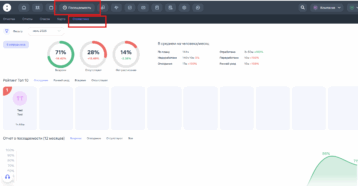
Как рассчитывается рейтинг сотрудника в Clockster
Рейтинг сотрудника в разделе “Посещаемость → Статистика” рассчитывается на основе суммарного времени опозданий, раннего ухода и отсутствий, зафиксированных системой.
На рейтинг влияют следующие параметры:
Опоздания — сколько минут или часов сотрудник пришел позже запланированного времени.
Ранний уход — насколько раньше сотрудник покинул рабочее место до завершения рабочего дня.
Отсутствие — дни или часы, когда у сотрудника не было ни одной отметки о приходе или уходе.
Вовремя — процент посещаемости без нарушений. Этот показатель положительно влияет на рейтинг.
Принцип расчета:
Чем меньше нарушений — тем выше рейтинг сотрудника. Соответственно, сотрудник с наименьшим количеством опозданий, ранних уходов и отсутствий будет иметь более высокий рейтинг.
Раздел “Рейтинг Топ 10”:
Здесь отображается список сотрудников с лучшими показателями посещаемости. Например, если сотрудник опоздал на 1 час 44 минуты за месяц, он будет в рейтинге ниже, чем сотрудник с меньшим временем опозданий.
Где это посмотреть:
Раздел “Посещаемость” — вкладка “Статистика”.
В верхней части вы увидите диаграммы с процентами посещаемости, а ниже — список Топ 10 по сотрудникам.
Как работают устройства?
Устройства Clockster работают на базе технологии биометрического распознавания лиц, что позволяет автоматически фиксировать приход и уход сотрудников.
Для корректной работы устройства необходимо:
Добавить устройство в систему Clockster.
— Привязать его к нужной локации в веб-кабинете (раздел “Настройки” → “Устройства”).
— Убедиться, что указан актуальный серверный адрес и режим отметок (версия V1, V2, V3, V5 и т.д.).Настроить параметры устройства:
— Ввести часовой пояс вручную.
— Указать период смены.
— Задать режим считывания (однократный, статичный или ручной через кнопки).
— Проверить, что устройство подключено к интернету (Wi-Fi, LAN или SIM).Загрузить корректные фотографии сотрудников в личный кабинет.
— Фото должно соответствовать требованиям (см. вопрос “Какое фото нужно для распознавания?”).Проверять синхронизацию данных.
— В разделе “Устройства” отображается время последнего подключения к интернету.
— Если устройство долго не синхронизируется — отметки могут не уйти в систему.Избегать прямого солнечного света.
— Ни устройство, ни лицо сотрудника не должны быть освещены ярким солнечным светом.
— Это снижает точность распознавания.
Важно: Все настройки и пошаговые действия для каждого устройства подробно описаны в этом разделе. Если вы только что приобрели устройство — убедитесь, что оно полностью настроено до начала использования.
Если остались вопросы — команда Clockster всегда готова помочь!
Какое фото нужно, чтобы устройство могло распознавать сотрудника? / Требования к фото
Чтобы устройство по распознаванию лиц в Clockster корректно определяло сотрудника, необходимо загрузить качественное и соответствующее требованиям фото. Вот чёткие требования, которые помогут избежать ошибок при отметке:
Требования к фото для распознавания лиц:
Лицо должно быть строго по центру кадра.
Голова не должна быть наклонена, повернута в сторону или запрокинута назад.
Взгляд направлен прямо в камеру.
Фон — однотонный, нейтральный.
Лучше всего — светлый (белый, серый), без объектов, теней или текстур за спиной.
Фото — анфас, как на паспорт.
Уши и лоб должны быть видны.
Лицо занимает примерно 70–80% кадра.
Хорошее освещение.
Без бликов, сильных теней или пересвета.
Освещение равномерное, без цветных ламп и неоновых эффектов.
Без головных уборов, очков, масок и наушников.
Исключение: религиозные головные уборы, если не закрывают лицо.
Солнцезащитные и даже прозрачные очки — не рекомендуются.
Одежда — без капюшона и шарфов.
Шея и плечи должны быть видны, чтобы не нарушать алгоритм распознавания.
Фото должно быть свежим (не старше 1 года) и соответствовать текущей внешности сотрудника.
Формат и размер файла:
JPG или PNG
Размер: не более 5 MB
Рекомендуемое разрешение: от 480×640 px и выше
🔄 Совет: Если сотрудник сменил причёску, отпустил бороду, изменился вес — желательно обновить фото в системе для стабильной работы биометрии.
Если вы не уверены, подходит ли фотография — отправьте её в техподдержку Clockster, и мы подскажем!
Какие виды устройств бывают и чем они отличаются?
Виды биометрических устройств и их особенности
В Clockster используется несколько моделей устройств для распознавания сотрудников по лицу. Ниже приведены как устаревшие, так и актуальные устройства, которые используют наши клиенты.
❗ Устройства, которые больше не производятся, но до сих пор используются нашими клиентами:
1. HF Security RA08
Распознаёт лицо и обнаруживает маску
Совместим с турникетами и электромагнитными замками
Подключение: RJ45, Wi-Fi, RS232, USB-host
Есть реле NO+COM
2. HF Security RA08T
Всё то же, что и RA08, дополнительно измеряет температуру
Подходит для объектов с повышенными требованиями к безопасности
Подключение аналогичное: RJ45, Wi-Fi, RS232, USB-host, реле
3. Sebury sFace-C
Распознаёт лицо
Может работать с турникетами и электрозамками
Подключение: RJ45, USB-host, Wi-Fi только как опция
Есть реле NO+COM
4. Horus TL-1
Подключение по Wi-Fi
Нельзя заблокировать экран (устройство будет реагировать на любое движение)
Подходит для простых точек входа, но менее защищено от случайных срабатываний
Актуальные и популярные модели, доступные к заказу:
5. Horus E-1
Подключение: Wi-Fi и SIM-карта (удобно в местах без кабельного интернета)
Есть функция блокировки экрана — отметка произойдёт только после свайпа
Особенно надёжен в точках с высоким трафиком сотрудников
6. Eface 10
Подключение: Wi-Fi и LAN-кабель
Совместим с турникетами и электромагнитными замками
Универсальный и стабильный вариант для большинства точек учёта
7. Speed Face VL5
Расширенные интерфейсы: TCP/IP, USB x2, Wi-Fi (по желанию), RS232/RS485, Wiegand вход/выход
Поддерживает турникеты и замки
Подходит для сложных интеграций и точек с высокой нагрузкой
8. ZKTeco SpeedFace M4
Компактное и современное устройство с высоким качеством распознавания лиц
Подключение: LAN, Wi-Fi, Wiegand, RS485
Интеграция с турникетами, замками и СКУД
Поддерживает работу в условиях – 15 градусов Цельсия
Отлично подходит для корпоративных офисов, складов, точек с ограниченным пространством
Что выбрать?
Для офисов и кафе: Horus E-1 или Eface 10
Для производств и торговых центров: Speed Face VL5
Для мобильных объектов: Horus E-1 (с SIM-картой)
Если уже используете устаревшие модели — они всё ещё поддерживаются, но рекомендуется планировать обновление
Если вы не уверены, какое устройство выбрать, напишите в поддержку Clockster — мы поможем подобрать оптимальный вариант под ваши задачи и локации.
Настройки биометрических устройств в Clockster: что нужно знать
1. Где находятся настройки устройства?
В веб-версии Clockster зайдите в раздел “Настройки”, далее откройте вкладку “Устройства”
2. Основные параметры устройства
Название устройства
– Это то имя, которое вы сами присваиваете устройству.
– Под этим названием оно будет отображаться в системе Clockster.
– Рекомендуется указывать название по локации или месту установки, например: “ТЦ Mega, главный вход”.
Мастер-пароль
– Это специальный пароль для входа в настройки на самом устройстве.
– Зачем он нужен? Чтобы никто из сотрудников случайно или намеренно не изменил важные параметры, например дату и время.
– Если дата или время будут сбиты, все отметки о приходах и уходах станут неверными.
Локация
– Обязательно нужно привязать устройство к локации, иначе оно не будет работать корректно.
– Привязка позволяет:
1. Загружать в устройство фото сотрудников, которые прикреплены к этой локации
2. Передавать отметки с устройства в систему Clockster
Период смены
– Это настройка, которая задает максимальное количество часов в одной смене.
– Clockster должен понимать, сколько максимально может длиться рабочий день.
– По умолчанию стоит 14 часов.
– Почему это важно?
Если сотрудник пробудет на работе больше указанного лимита (например, дежурство или переработка), система примет следующую отметку как “Приход”, а не “Уход” и произойдет ошибка в учете рабочего времени.
Как правильно настроить период смены?
Если по графику рабочий день составляет 8 часов, нужно поставить запас минимум 12 часов, чтобы учесть:
– ранние приходы сотрудников
– поздние уходы
– переработки без риска сбоя в учете отметок.
Итог:
Перед использованием устройства обязательно настройте все параметры: название, мастер-пароль, локацию и период смены. Это позволит избежать ошибок в учете рабочего времени и сэкономить ваше время на исправление отметок сотрудников.
Что такое “Версия” на устройствах и какие существуют?
Вопрос: Как работает версия отметок устройства? Что означают версии V1, V2, V3 и V5?
Когда вы получаете устройство по распознаванию лица от Clockster, сотрудники технической команды предварительно настраивают его. Устройство подключается к серверу Clockster, в его параметрах прописывается адрес сервера и устанавливается необходимая версия режима работы. Как только клиент получает устройство, подключает его к интернету и привязывает к нужной локации, оно автоматически синхронизируется с системой Clockster и начинает распознавать сотрудников по фотографиям, загруженным в кабинете администратора.
Каждая версия определяет, как устройство будет фиксировать отметки сотрудников. Ниже приведены расшифровки режимов:
Версия V1 — автоматическое чередование приходов и уходов
Первая отметка сотрудника считается приходом, вторая — уходом, третья снова приходом и так далее. Устройство чередует статусы самостоятельно, без вмешательства сотрудника. Данный режим подходит для сотрудников с гибким или свободным графиком.
Версия V2 — фиксированный статус: либо только приход, либо только уход
На устройствах с поддержкой данной функции в веб-панели можно выбрать, чтобы все отметки фиксировались с одним статусом — только приход или только уход. Это удобно, если устройство установлено, например, только у входа в помещение. Версия поддерживается следующими моделями устройств:
HF Security RA08 и RA08T
Sebury sFace-C
ZKTeco Horus TL1 и Eface 10
SpeedFace VL5
Версия V3 — первая отметка приход, последующие — уход
В пределах смены система автоматически определяет первую отметку сотрудника как приход. Все остальные отметки в этой смене будут учитываться как уход. Это позволяет избежать повторных отметок на приход в течение одного рабочего дня и фиксировать случайное распознавание как уход. Этот режим особенно удобен в компаниях с фиксированным графиком смен. Поддерживается теми же устройствами, что и версия V2.
Версия V5 — ручной выбор статуса на экране устройства
На экране устройства отображаются две кнопки: приход и уход. Сотрудник вручную выбирает нужный статус перед распознаванием. Это даёт дополнительную гибкость и подходит компаниям, где сотрудники должны самостоятельно контролировать свои отметки. Версия доступна только для устройств Horus Eface 10 и Horus E1
Как определить версию устройства
При подключении устройство использует адрес сервера, в котором указана версия. Например, в адресе будет указан фрагмент “/v1”, “/v2”, “/v3” или “/v5”. Эта версия прописывается техническими специалистами Clockster при установке или поставке устройства.
Если вам необходимо изменить версию или вы не уверены, какая установлена, рекомендуем обратиться в службу поддержки Clockster. Наши специалисты помогут настроить режим, который лучше всего подходит под ваш график работы и тип учета.
Я купил устройство. Какие действия дальше?
После того как вы приобрели устройство через Clockster, мы привязываем его по серийному номеру к вашей компании. Устройство автоматически отобразится в вашем личном кабинете.
Как найти устройство:
Зайдите в веб кабинет Clockster.
Перейдите в раздел «Настройки».
Откройте вкладку «Устройства». Здесь вы увидите все устройства, подключенные к вашей компании.
Если вы приобрели устройство самостоятельно
Если устройство было куплено не через Clockster, его необходимо вручную добавить в систему. Чтобы это сделать:
Обратитесь в службу поддержки Clockster.
Укажите:
Серийный номер устройства
Модель устройства
Название вашей компании в системе
После этого мы добавим устройство в вашу систему, и оно отобразится в списке устройств.
Что нужно настроить после добавления устройства
После того как устройство отобразилось в системе, необходимо:
Установить локацию, к которой оно будет привязано
Подключить устройство к сети Wi-Fi либо к интернет кабелю
Указать адрес сервера Clockster в настройках устройства
Настроить правильный часовой пояс
Проверить, выходит ли устройство в интернет
Время последнего подключения устройства к интернету отображается в том же разделе «Устройства». Рекомендуется регулярно проверять актуальность этого времени — если оно давно не обновлялось, устройство может быть офлайн и не передавать данные.
У меня отключился интернет на устройстве / Поменял пароль от WI-FI и нужно переподключить устройство
Если вы изменили пароль от Wi-Fi, все биометрические устройства, подключённые к этой сети, потеряют связь с интернетом. Из-за этого:
Отметки о приходах и уходах не передаются в систему Clockster.
Устройство не может обновлять данные сотрудников.
Часы на устройстве могут начать “уходить”, если не установлена ручная настройка времени.
Что нужно сделать:
1. Подключите устройство к новому Wi-Fi вручную
Horus E-1 / TL-1 / Eface-10:
На главном экране нажмите кнопку «Настройки» / «Settings».
Перейдите в раздел «Связь”/ «Network».
Выберите нужную сеть и введите новый пароль.
Сохраните изменения и убедитесь, что устройство подключилось.
Если меню настроек защищено, используйте мастер-пароль (он указан в веб-версии Clockster в разделе «Устройства»).
2. Проверьте интернет-соединение
После подключения убедитесь, что:
Устройство показывает значок сети (иногда Wi-Fi не означает интернет!).
Метки начинают передаваться (в веб-кабинете появятся новые данные о посещении).
3. Синхронизируйте дату и время
Если после смены сети часы сбились:
Зайдите в Настройки → Дата и время.
Отключите авто-синхронизацию.
Вручную выставите правильное время и часовой пояс.
4. Проверьте, не сбились ли облачные настройки
Для Horus:
Настройки → Cloud service
Должен быть указан сервер:
https://api.clockster.com/device/horus/v3Включено: HTTPS и доменное имя
Для Sebury:
Проверьте IP-адрес в сетевых настройках.
Если вы выполнили все шаги, но устройство всё ещё не передаёт отметки — перезагрузите его вручную и проверьте соединение ещё раз.
При необходимости — обратитесь в поддержку Clockster, указав:
Название устройства
Серийный номер устройства(на экране устройства или в веб-кабинете)
Загрузил фото, но устройство не распознает сотрудника
Причин, по которым биометрическое устройство (распознавание по лицу) не узнаёт сотрудника, может быть несколько — ниже список самых частых проблем и способов их решения:
1. Лицо сотрудника плохо зафиксировано на фотографии
При первичной регистрации могли быть:
Плохое освещение
Частично закрытое лицо (очки, маска, кепка)
Слишком резкий поворот головы
Что делать: Перерегистрируйте сотрудника в устройстве, при хорошем свете, без посторонних предметов на лице, по центру экрана, согласно примера:
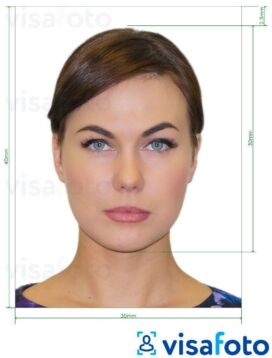
2. Изменения во внешности
Сильная смена внешнего вида:
Сбрита/отпущена борода
Новый цвет волос или прическа
Очки/линзы, которые сотрудник раньше не носил
Что делать: Обновить шаблон распознавания лица для этого сотрудника.
3. Слишком близко / слишком далеко от камеры
Устройства чувствительны к расстоянию:
У Horus — оптимально 25–50 см
У Sebury — расстояние выбирается в настройках (например, “Middle”)
Что делать: Проверить настройки “Face detection size” и “Identification Distance”, подстроить под реальные условия.
4. Освещение
Слишком тёмное или контрастное освещение мешает работе камеры.
Что делать: Убедитесь, что в зоне устройства достаточно и равномерно освещено. Избегайте задней подсветки.
5. Ограничения на повторное считывание
Если сотрудник уже отметился недавно — устройство может игнорировать следующую попытку.
Настройки:
Horus: Duplicate verified time = 300 секунд
TL-1/Eface10: Повторное считывание, мин = 4
Что делать: Подождать нужное время или изменить параметр, если это мешает.
6. Слишком много лиц в кадре
В настройках включена защита от множественного распознавания.
Что делать: В Horus проверьте:
Preventing simultaneous face recognition from multiple entrances = On
Подойти к устройству по одному, не группой.
7. Устройство не синхронизировало фотографию сотрудника
Возможно:
Устройство не было подключено к нужной локации в момент добавления фото либо вообще не подключено к локации
Или сотрудник не синхронизировался так как у него нет фото в профиле в разделе “Фото лица биометрическое устройство”
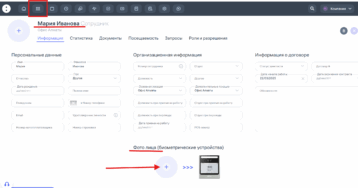
Что делать:
Проверить в веб-версии Clockster: в разделе Сотрудники есть ли фото сотрудника
Проверить, выбрана ли нужная локация в настройках устройства
Если всё проверили, но сотрудник всё равно не распознаётся — можно:
Перезагрузить устройство
Удалить и заново зарегистрировать лицо сотрудника
Как настроить устройства с распознаванием лиц?
Horus E-1
1. Язык интерфейса
Зайдите в System settings / Настройки
Откройте About device / Информация об устройстве
Несколько раз нажмите на строку “Device name / Модель”
Выберите Android setting → System → Languages → Russian
2. Перезагрузка по расписанию
Там же (в About device), несколько раз нажмите на “Schedule restart”
Установите время: 5:30
3. Дата и время
System settings → Date and time
Укажите часовой пояс региона
Отключите синхронизацию времени и часового пояса — все устанавливается ручной настройкой
4. Повторное считывание
ATT parameters → Duplicate verified time
Установить: 300 секунд (5 минут)
5. Облачный сервис
Cloud service settings
Enable domain name: On
Server address:
https://api.clockster.com/device/horus/v3Open HTTPS: On
6. Биометрия
Biometric parameters → Facial parameters
Face anti-counterfeiting threshold: 99
Face enroll threshold: 78
Moving detection threshold: 99999
Face detection size: 250
Prevent multiple face recognition: On
Horus TL-1 / Eface-10
1. Облачный сервис
Связь → Настройки облачного сервиса:
Использовать доменное имя: On
HTTPS: On
Адрес сервера:
https://api.clockster.com/device/horus/v...
2. Биометрия
Система → Лицо → Мин. размер лица: 180
3. Считывание
Система → Регистрация событий → Повторное считывание: 4 минуты
4. Статусы
Персонализация → Статус событий → Режим выбора статуса: Выкл.
5. Дата и время
Система → Дата и время → Указать время вручную
Sebury sFace-C
Сетевые настройки
WAN:
IP:
108.137.188.233/st/v3/cmdPort: 80
Req. Int.: 60
Push settings:
IP:
108.137.188.233/st/v3/attPort: 80
Основные настройки
Date and time: Установить часовой пояс региона
Auto SyncTime: On
Бионастройки
Live Detection: High-Level
Identification Distance: Middle
Что делать с запросом администратору?
Где находятся запросы?
Зайди в веб-кабинет Clockster.
В верхнем меню нажми на раздел Запросы.
Какие бывают виды запросов?
Финансовые запросы (например, аванс, займ, компенсации).
Общие запросы.
Запросы на рабочее расписание.
Учет отсутствия.
Как создавать запросы?
Нажми на плюсик внизу справа экрана.
Выбери нужный вид запроса.
Заполни все поля, которые будут предложены.
Нажми Сохранить.
Важно: Запросы может создавать не только сотрудник через мобильное приложение, но и сам администратор через веб-кабинет, например, если сотрудник обратился лично или в чат.
Как просматривать запросы?
Переключайся между категориями запросов в верхнем меню (финансовые, общие, учет отсутствия).
Используй фильтр слева, чтобы:
выбрать сотрудника,
категорию запроса,
статус (ожидает одобрения, одобрено, отклонено),
должность,
период запроса.
Чтобы увидеть только те запросы, которые ожидают твоего одобрения, включи переключатель Ожидают моего одобрения.
Как одобрить или отклонить запрос?
Нажми на нужный запрос в списке.
В открывшемся окне проверь данные.
Нажми Одобрить или Отклонить внизу.
Как скачать отчет по запросам?
В разделе Запросы выбери категорию запроса (например, Финансовые запросы).
Обязательно укажи период в фильтре слева.
После выбора периода и категории внизу справа появится кнопка Скачать (значок стрелки вниз).
Нажми на нее, чтобы скачать отчет.
Итог
Администратор может создавать, одобрять, отклонять, просматривать и скачивать отчеты по запросам.
Запомни: Без выбора категории и периода кнопка Скачать будет недоступна.
Как сотруднику отправить запрос на отпуск или отсутствие в Clockster (через мобильное приложение)
В Clockster можно быстро отправить запрос на отпуск, больничный или временное отсутствие через мобильное приложение.
Откройте мобильное приложение Clockster
После входа в аккаунт, на главном экране нажмите кнопку “+” внизу экрана.Выберите тип запроса
На экране выбора запроса нажмите на кнопку “Отпускное расписание”.Заполните детали запроса
Выберите причину отсутствия: больничный, отпуск, выходной, временное отсутствие и т.д.
Укажите дату начала и окончания.
Если выбрана причина “Временное отсутствие”, укажите точное время начала и окончания.
Назначьте ответственного менеджера, который должен будет утвердить ваш запрос.
По желанию вы можете:
Добавить фото/файл (например, справку о болезни);
Написать комментарий (причину отсутствия и др.).
Отправьте запрос и дождитесь ответа
После создания запроса, он попадет к выбранному менеджеру на рассмотрение.
Менеджер получит уведомление и сможет либо одобрить, либо отклонить ваш запрос.
Вы получите push-уведомление на телефон о принятом решении.
Отслеживайте статус своего запроса
Перейдите во вкладку “Отсутствие”.
Используйте фильтры: “На рассмотрении”, “Одобрено”, “Отказано”, чтобы быстро найти нужный запрос.
Важно знать:
Причина “Временное отсутствие” не подходит для запроса на весь день. Она предназначена только для кратковременного отсутствия (на час/несколько часов/полдня).
Если вам нужно отсутствовать весь день или несколько дней, выберите причину “Выходной”, “Отпуск”, “Больничный” и т.д.
Что делать администратору с поступившими запросами?
Когда сотрудник отправляет запрос через мобильное приложение Clockster (например, на аванс, отпуск, фото для биометрии и т.д.), администратор или назначенный менеджер получает его в админ-панели. При наличии соответствующих прав доступа, с запросом можно выполнить следующие действия:
Какие действия доступны администратору?
Принять — запрос считается одобренным, система автоматически применит соответствующие изменения.
Отклонить — запрос будет отклонён, сотрудник получит уведомление.
Добавить комментарий — к каждому решению можно приложить пояснение: причина отклонения, уточнение по данным и т.д.
Где отображаются запросы?
Количество запросов в ожидании отображается числом на иконке раздела «Запросы».
Откройте раздел, чтобы увидеть список всех новых, принятых и отклонённых заявок.
Можно также отфильтровать запросы, включив тумблер на “Ожидают моего одобрения”
Что происходит после принятия запроса?
Сотрудник получает push-уведомление об одобрении или отклонении.
В зависимости от типа запроса, действие применяется автоматически:
Аванс → добавляется в вычеты в модуле Зарплата.
Фото для биометрии → добавляется в систему и синхронизируется с устройствами.
Отметки → вносятся в расписание и учитываются в отчётах.
Командировки, отпуска и др. → отображаются в расписании и учёте времени.
Советы по работе с запросами
Регулярно проверяйте и обрабатывайте новые запросы.
Используйте комментарии для обратной связи — это помогает наладить коммуникацию с сотрудниками.
При необходимости — делегируйте права другим менеджерам в настройках ролей.
Как создать запрос на аванс?
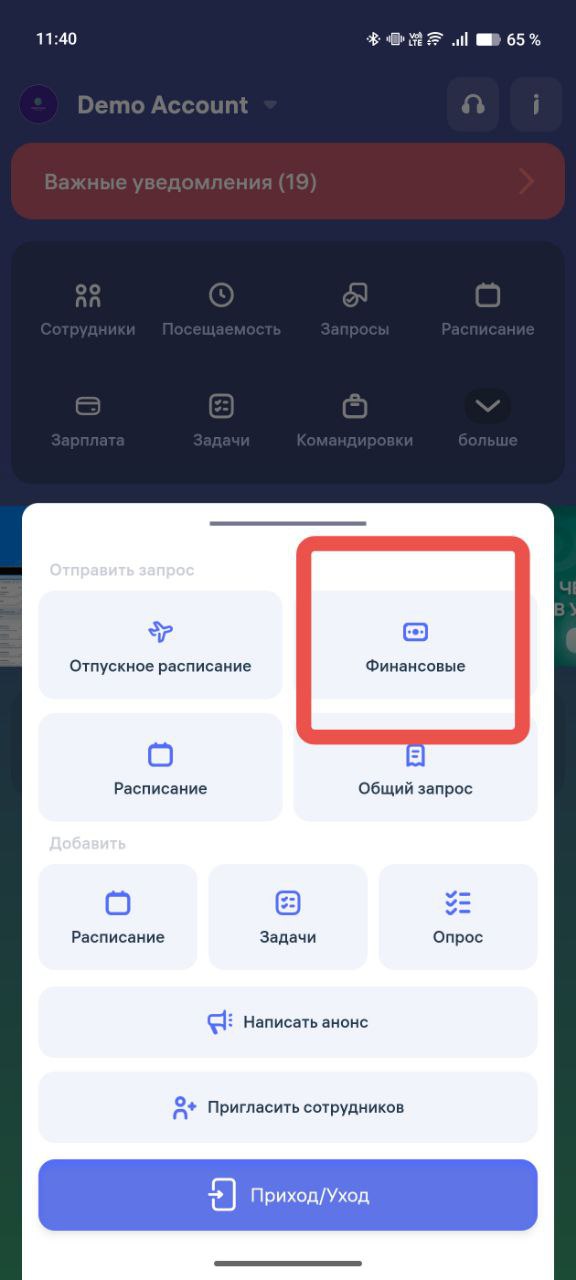
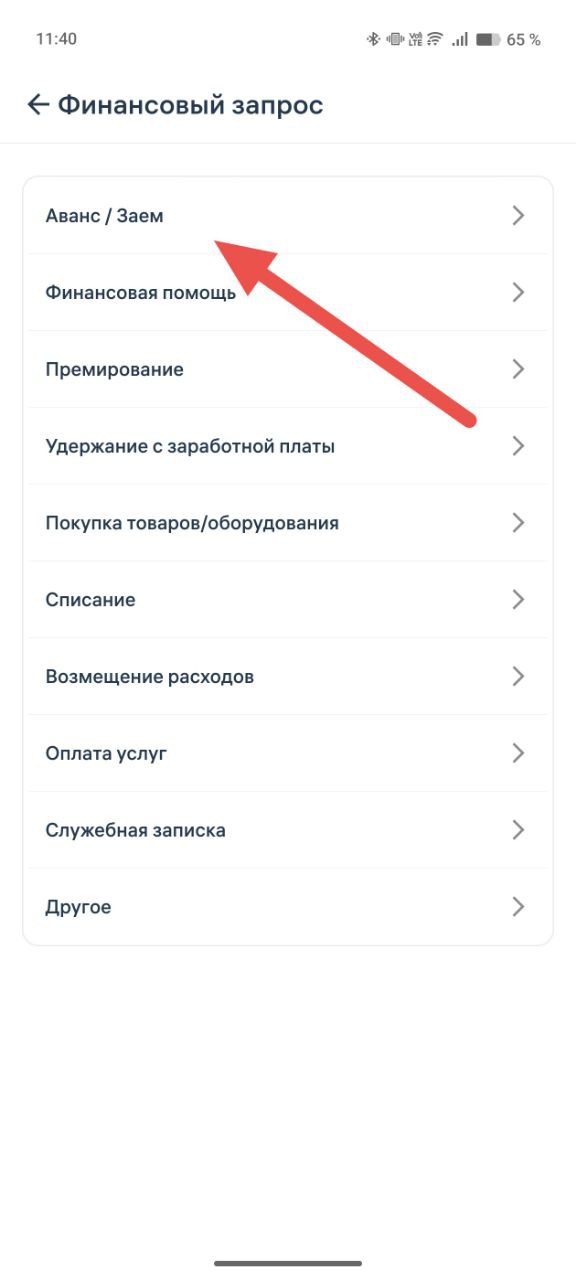
Зайдите в мобильное приложение Clockster.
На главной странице нажмите кнопку “+” внизу экрана.
В появившемся меню выберите “Финансовые”.
Откроется список категорий финансовых запросов.
Выберите нужную категорию, например “Аванс / Заем”.
Заполните все обязательные поля в открывшейся форме (сумма, описание и другое по необходимости).
Нажмите “Отправить запрос”
Важно помнить:
– Все финансовые запросы отправляются на рассмотрение вашему администратору или менеджеру.
– Следите за статусом запроса в разделе “Запросы”, чтобы знать, одобрен он или нет.