
Для сотрудников
Мобильное приложение установлено. В профиль зашел. Как отмечаться?
Как сделать отметку о приходе или уходе в приложении Clockster?
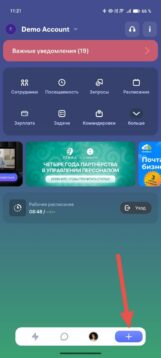
На главной странице приложения нажмите кнопку «+» внизу экрана.
Выберите «Приход/Уход».
Нажмите кнопку «Приход» или «Уход» в зависимости от того, что вам нужно отметить.
Что нужно помнить:
– Убедитесь, что на вашем телефоне включена геолокация. Без нее отметка может не пройти.
– Важно:
Если вы сделали только одну отметку – например, только «Приход» или только «Уход», день не будет засчитан полностью. В отчете будут недоработанные часы.
Чтобы система зафиксировала ваши рабочие часы правильно, нужно делать две отметки каждый день: и «Приход», и «Уход».
– Приложение будет предлагать вам отправить запрос на забытые отметки за последние 14 дней. Рекомендуем всегда отправлять такие запросы, чтобы ваши данные были полными.
– В приложении включена функция напоминаний об отметках. Уведомления приходят:
за 5 минут до начала смены
в момент начала смены
через 5 минут после начала смены
Такие же уведомления приходят и в конце рабочего дня, чтобы вы не забыли отметить «Уход».
Обратите внимание:
Уведомления работают только если для вас создано рабочее расписание в системе Clockster.
Что такое дополнительная отметка и как ей пользоваться?
Дополнительная отметка — это специальный тип отметки, который позволяет сотруднику отправить дополнительное местоположение в течение рабочего дня. Она доступна только после того, как сотрудник уже поставил отметку “Приход”, но еще не совершил отметку “Уход”.
В каких случаях используется:
Если необходимо отправить промежуточную отметку в течение рабочего дня.
Когда компания требует фиксировать локацию в течение смены.
В случае, если сотрудник перемещается между объектами.
Как создать дополнительную отметку:
Откройте мобильное приложение Clockster.
После отметки «Приход» на главной странице появится кнопка с тремя точками ⋯ рядом с основными кнопками.
Нажмите на нее и выберите «Доп. отметка».
Укажите комментарий (при необходимости).
Прикрепите фото или файл, если требуется.
Система автоматически зафиксирует локацию и время создания отметки.
Важно:
Доп. отметка по типу считается как «Приход», но не закрывает рабочий день.
Она не заменяет основную отметку «Уход».
Наличие доп. отметки не влияет на расчет рабочего времени.
Что нужно для правильной работы мобильного приложения Clockster? / Не работает геолокация / Не правильно распознает местоположение
Чтобы приложение Clockster работало без сбоев, убедитесь, что на вашем телефоне включены необходимые разрешения и настройки.
Разрешение доступа к геолокации
Android:
Откройте Настройки → Приложения → Clockster.
Перейдите в Разрешения → Местоположение.
Выберите «Разрешить всегда» или «Разрешить при использовании приложения».
iPhone (iOS):
Откройте Настройки → Clockster.
Нажмите «Геопозиция» и выберите «Всегда» или «При использовании приложения».
Включите «Точный геоданные».
Разрешение на доступ к камере
(Необходимо для отметки через селфи, если это установлено работодателем)
Android & iOS:
Откройте Настройки → Приложения → Clockster.
Перейдите в Разрешения → Камера.
Выберите «Разрешить».
Разрешение на отправку уведомлений
Android & iOS:
Откройте Настройки → Clockster.
Выберите «Уведомления» и включите их.
Убедитесь, что активированы звуковые оповещения.
Уведомление: Аккаунт не существует либо неверный пароль
Почему появляется уведомление о неверных данных?
Это значит, что вы ввели неправильный номер телефона или пароль при входе в приложение.
Что делать пошагово:
Проверьте номер телефона.
Убедитесь, что вводите его в международном формате, например +7… или +9….Если все равно не получается войти – восстановите пароль.
Нажмите «Забыли пароль?» и выберите способ восстановления:
– Через email.
На вашу почту придет письмо со ссылкой для изменения пароля.
– Через номер телефона.
Сначала сообщение с кодом придет в WhatsApp (проверьте свой WhatsApp).
Если WhatsApp не установлен, нажмите «Отправить заново», тогда придет SMS с кодом.
Если SMS не пришло, система может позвонить и продиктовать код.
Если при восстановлении пароля выходит уведомление «Аккаунт не существует».
Это значит, что аккаунт еще не был создан. В этом случае:
– Вернитесь на главный экран и нажмите «Создать аккаунт».
– Введите те же ФИО, номер телефона, которые указаны в вашем профиле сотрудника в компании.
– После регистрации необходимо присоединиться к компании, введя код приглашения, который даст администратор (HR, бухгалтер или владелец бизнеса).
Важно понимать:
«Аккаунт» и «Сотрудник» – это разные понятия.
Аккаунт пользователя Clockster в мобильном приложении вы создаете сами, используя свои данные номера телефона и пароль. Профиль сотрудника может быть создан Администратором кабинета Clockster в ручную и к вашему аккаунту он не имеет отношение. Для того чтобы данные по профилю сотрудника созданного вручную и аккаунт пользователя, зарегистрированный в мобильном приложении не задублировались, Администратору необходимо прописать актуальный номер телефона сотрудника в карточке до того, как пользователь присоединится к компании через код приглашения!
Если при создании аккаунта вы укажете те же данные, которые есть в вашем профиле сотрудника, система автоматически соединит ваш аккаунт с вашим профилем сотрудника.
Один аккаунт Clockster может быть привязан сразу к нескольким компаниям. Например, если вы работаете в двух местах, вы сможете отмечаться в обеих компаниях через одно приложение, переключаясь между ними.
Уведомление: Данное устройство уже используется пользователем. Пожалуйста, свяжитесь с администратором
В Clockster за одним мобильным устройством может быть закреплен только один сотрудник. Это сделано для прозрачности данных, чтобы никто не мог попросить другого человека отметиться за себя.
Если у вас появилось уведомление о том, что вход невозможен, это может быть по двум причинам:
1. Вы сменили телефон или купили новое устройство.
При этом в вашем профиле в системе все еще указано старое устройство. Чтобы вы могли войти в приложение на новом телефоне, администратор должен отвязать старое устройство.
Как администратору отвязать старое устройство:
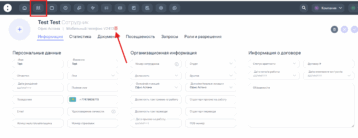
Через веб-версию:
– Зайдите в раздел «Сотрудники».
– Найдите нужного сотрудника.
– Нажмите на его имя и фамилию.
– Откроется информация о профиле сотрудника, в том числе графа «Мобильный телефон», где указана марка и модель устройства.
– Нажмите на значок корзины рядом с устройством, чтобы удалить его.
После этого сотрудник сможет зайти в приложение на новом телефоне.
Через мобильное приложение:
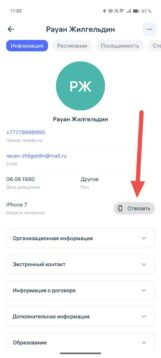
– Зайдите в раздел «Сотрудники».
– Найдите нужного сотрудника.
– Нажмите на его имя и фамилию.
– В профиле будет графа «Устройство», где указана марка и модель устройства.
– Нажмите на значок корзины, чтобы удалить устройство.
После удаления сотрудник сможет войти в приложение на новом телефоне.
2. Ранее через ваше устройство в Clockster входил другой сотрудник.
В этом случае в уведомлении будет написано имя и фамилия сотрудника, который ранее заходил в приложение с этого устройства.
Что делать:
Администратор должен выполнить те же действия, которые описаны выше, но удалить устройство необходимо в профиле того сотрудника, который был привязан к этому телефону ранее.
Как переключаться между профилями?
Каждый пользователь Clockster изначально имеет личный профиль — это профиль, не привязанный ни к одной компании. В нем сотрудник указывает свою основную информацию: ФИО, фото, контактные данные и другие личные настройки.
Когда сотрудник присоединяется хотя бы к одной компании (которая является клиентом Clockster), у него автоматически появляется профиль сотрудника в этой компании. В этом профиле доступны все функции Clockster, такие как:
Отметка прихода и ухода,
Отправка запросов (на отпуск, больничный и др.),
Просмотр личной статистики и графиков.
Если пользователь работает сразу в нескольких компаниях, он может переключаться между профилями в зависимости от задач и контекста:
В мобильном приложении:
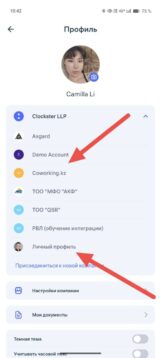
Перейдите в раздел Профиль — кнопка находится в нижнем правом углу.
Вверху вы увидите список всех доступных профилей: названия компаний, к которым вы подключены, и ваш личный профиль.
Нажмите на нужный профиль — приложение мгновенно переключится на соответствующую рабочую среду.
В веб-версии:
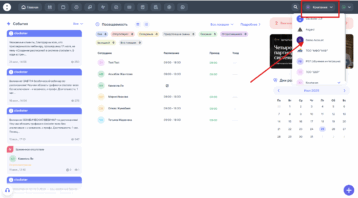
В правой верхней части экрана нажмите на название текущей компании.
Из выпадающего списка выберите нужную организацию или личный профиль.
Для доступа к настройкам личного профиля (смена фото, языка, темы и пр.) нажмите на свое имя и фамилию в правом верхнем углу.
💡 Обратите внимание: действия и данные не смешиваются между компаниями. В каждом профиле — своя история отметок, запросов и расписаний.
Что я могу найти на Главной странице?
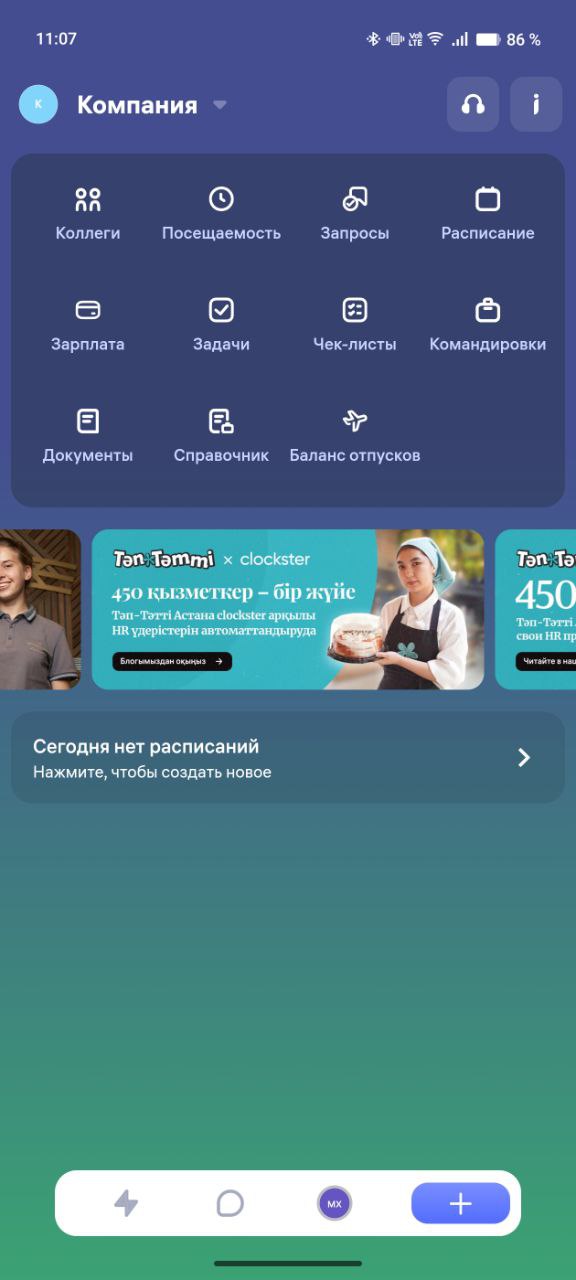
В разделе “Коллеги” отображается список всех сотрудников компании. Здесь можно узнать должность и подразделение коллег, посмотреть их контактные данные.
Что показывает раздел “Посещаемость”?
В разделе “Посещаемость” отражаются твои отметки прихода и ухода, время перерывов, опозданий, переработок и общее количество отработанных часов.
Для чего нужен раздел “Запросы”?
В разделе “Запросы” ты можешь отправлять обращения руководителю: на отпуск, больничный, отгул, переработку или другие внутренние согласования.
Что я найду в разделе “Расписание”?
Здесь отображается твой рабочий график. Ты можешь посмотреть, в какие дни у тебя смены, выходные и праздничные дни.
Что отображается в разделе “Зарплата”?
Раздел “Зарплата” показывает начисления и удержания, итоговую сумму к выплате, а также историю твоих выплат.
Для чего предназначен раздел “Задачи”?
В разделе “Задачи” отображаются поручения от руководителя. Ты можешь принимать задачи, выполнять их и отмечать выполнение.
Что такое раздел “Чек-листы”?
Раздел “Чек-листы” содержит последовательные инструкции для выполнения рабочих процессов. Ты можешь пошагово отмечать выполненные пункты, например при открытии или закрытии смены.
Как использовать раздел “Командировки”?
В разделе “Командировки” фиксируются твои запросы на поездки по работе. Здесь можно подать заявку на командировку или просмотреть детали уже утвержденных поездок.
Что я увижу в разделе “Документы”?
В этом разделе собраны внутренние документы компании: приказы, инструкции, положения, памятки. Ты можешь открыть нужный документ и ознакомиться с ним в приложении. А также персональные документы сотрудника, вложенные из галереи мобильного устройства.
Для чего нужен раздел “Справочник”?
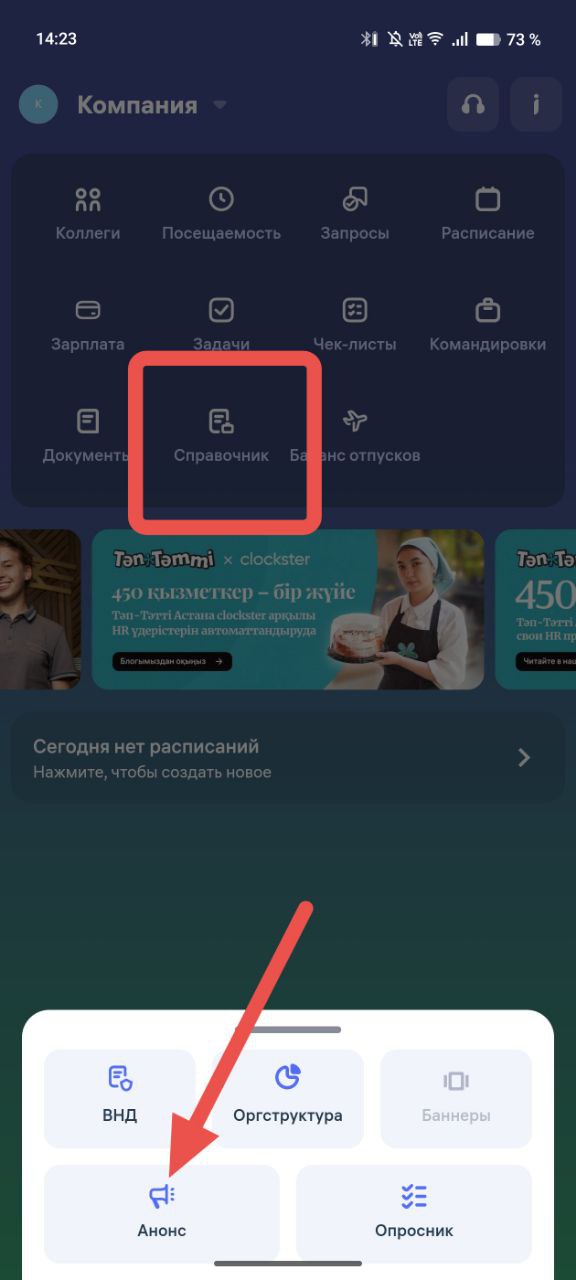
“Справочник” содержит полезную информацию: Внутренняя нормативная документация, Оргструктура компании, Баннеры, Анонсы, Опросники.
Что показывает раздел “Баланс отпусков”?
В этом разделе ты видишь, сколько дней отпуска у тебя есть в этом году, сколько уже использовано и сколько еще доступно. Дата начала контракта, больничные листы, отпуски без содержания и тд.
Где я могу посмотреть дни рождения всех своих коллег?
Вы можете посмотреть дни рождения своих коллег в мобильном приложении Clockster в разделе «Сотрудники», во вкладке «Дни рождения».
В этом разделе показываются только ближайшие дни рождения, и страница обновляется автоматически на постоянной основе.
Если вы не видите вкладку «Дни рождения», возможно, у вас нет разрешения на доступ к этой информации. В таком случае обратитесь к вашему администратору и уточните, открыт ли для вас доступ к разделу “Сотрудники” или “Коллеги”
Какие форматы файлов я могу загрузить в Документы?
Вы можете загружать файлы следующих форматов:
PDF
DOC
JPG / JPEG
PNG
XLSX
Важно:
Некоторые мобильные устройства не поддерживают автоматическое открытие файлов форматов XLSX (таблицы) и DOC (тексты Word). Чтобы избежать проблем с просмотром:
используйте PDF — наиболее универсальный и поддерживаемый формат;
либо убедитесь, что на телефоне установлено приложение, которое открывает нужный тип файла (например, Microsoft Word, Excel или их аналоги).
Как подписать документ через ЭЦП (eGov)?
Чтобы подписать документ в Clockster через ЭЦП:
Откройте документ в разделе «Документы».
Нажмите кнопку «Подписать документ через eGov».
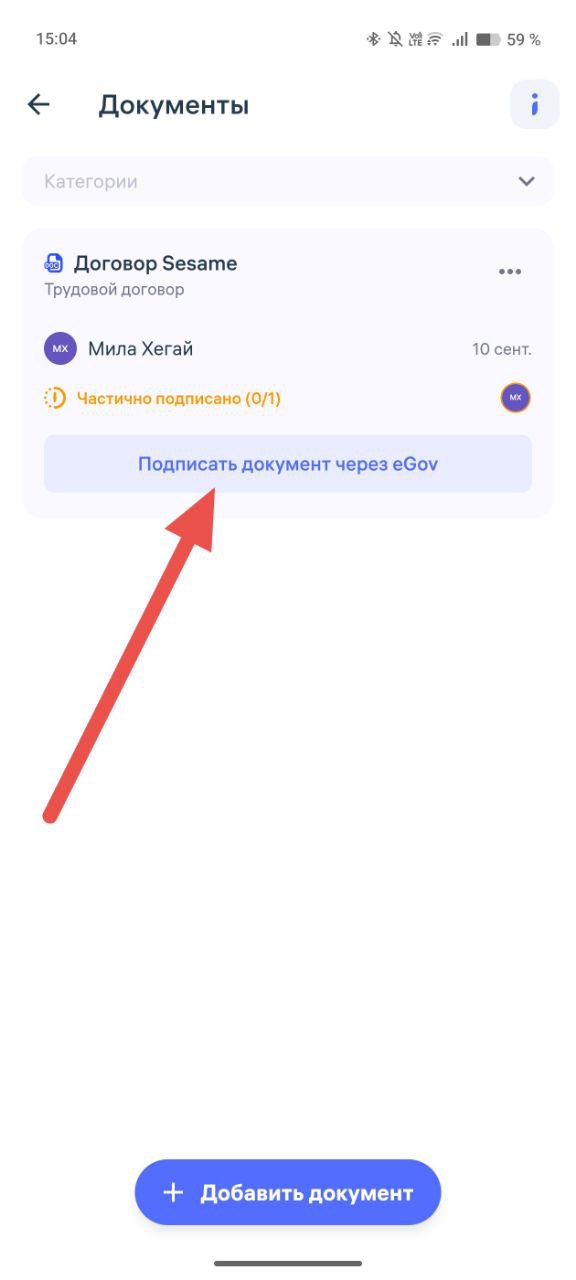
В появившемся окне снова нажмите «Подписать документ через eGov».
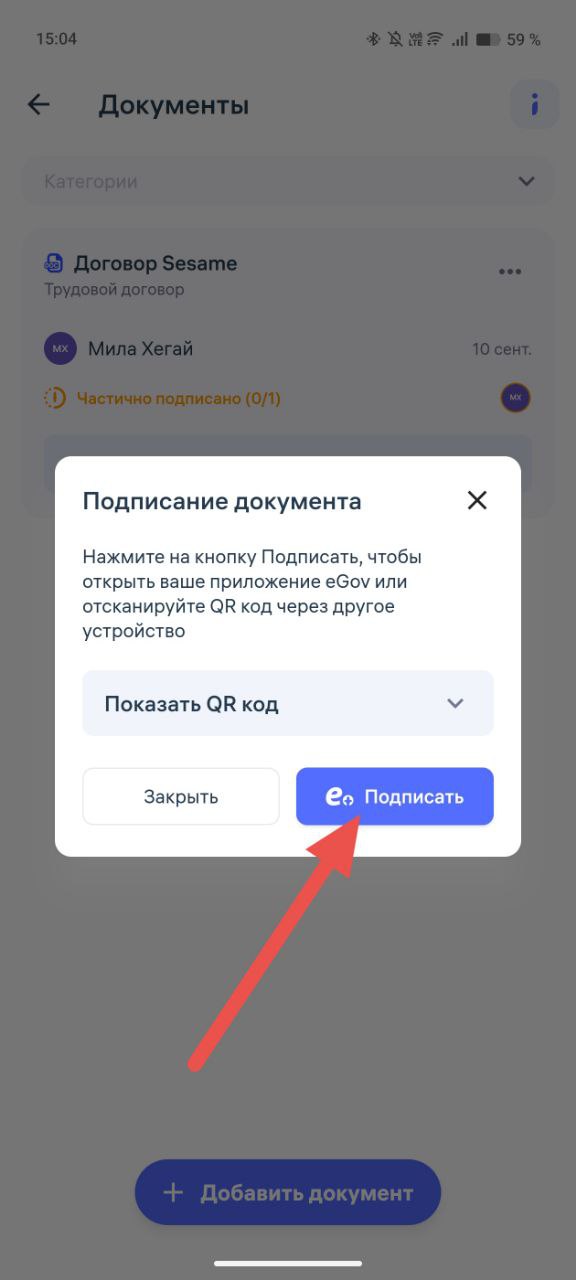
Вас автоматически перенаправит в приложение eGov mobile.
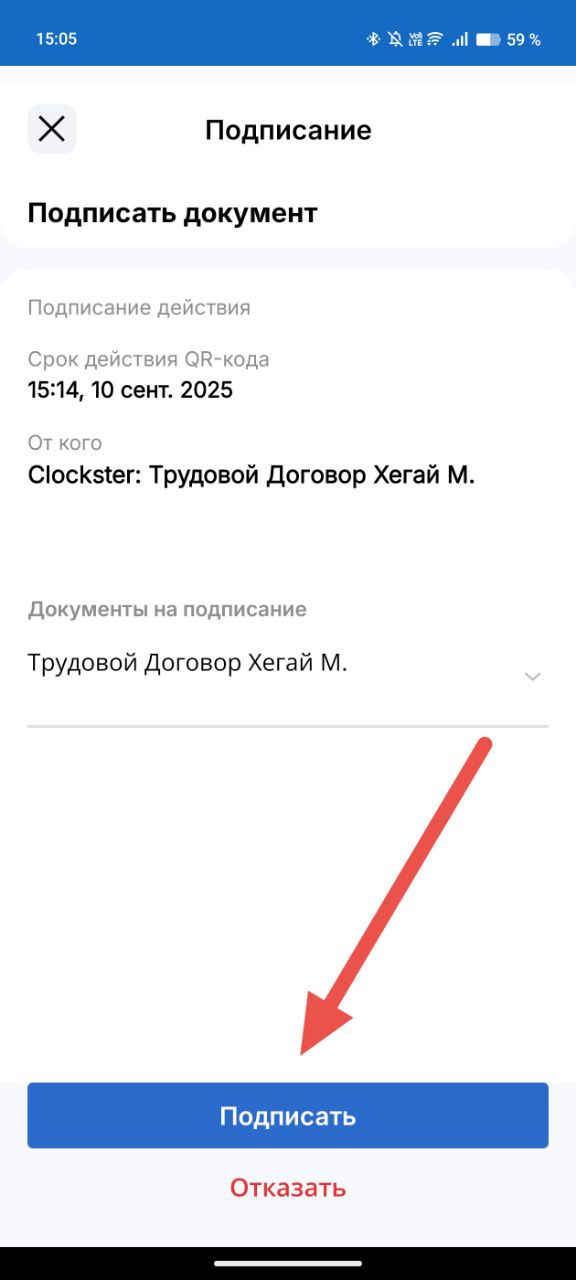
Проверьте данные и подтвердите подписание, введя PIN-код ЭЦП или с помощью биометрии.
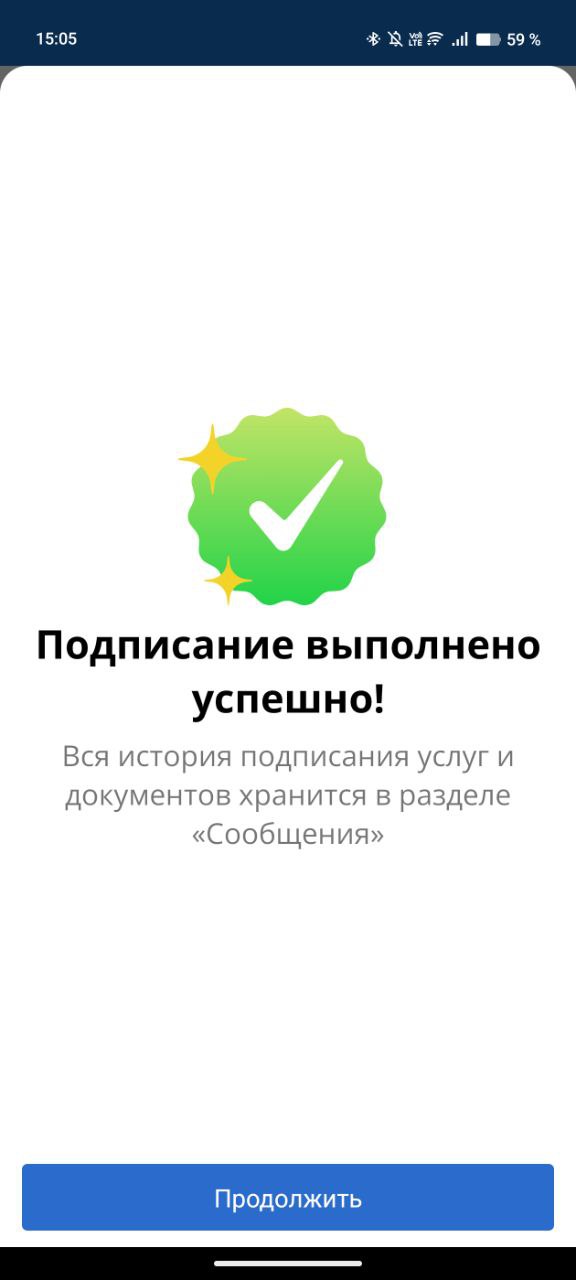
После успешного подтверждения вы увидите сообщение «Подписание выполнено успешно», а в Clockster статус документа изменится на «Подписано».
Что такое Задачи и как добавить Задачу?
Задачи — это инструмент управления поручениями в Clockster. Он позволяет автоматизировать постановку задач и следить за их своевременным выполнением.
Любой пользователь с соответствующими правами может создать задачу себе или другим сотрудникам. При создании можно указать:
дату и время начала выполнения;
срок выполнения;
часовой пояс (если сотрудник из другого региона);
подзадачи с описанием;
приоритет (обычный или высокий) и сумму вознаграждения;
необходимость определения локации при завершении;
включение учёта времени выполнения;
прикрепление нужных файлов и инструкций.
Как добавить задачу в мобильном приложении Clockster:
На главной странице нажмите «Задачи».
Нажмите «+» для создания новой задачи.
Укажите ответственных сотрудников.
Заполните дату и время начала, срок выполнения, часовой пояс.
При необходимости добавьте подзадачи, приоритет, вознаграждение, комментарии, прикрепите файлы.
Сохраните задачу.
Дополнительно:
Все задачи отображаются у исполнителя.
После завершения задачи сотрудник может прикрепить фото и комментарии.
Менеджер видит статус задачи: в процессе, выполнена, просрочена.
Для работы с задачами необходимо разрешение в роли.
Что означает Группа в разделе Задачи
Группа в разделе Задачи означает объединение нескольких задач под одним названием.
Для чего используется Группа в Задачах:
– Чтобы структурировать задачи по темам или проектам.
Например:
Группа «Подготовка к вебинару» может содержать задачи: «Создать баннер», «Настроить Zoom», «Отправить рассылку».
– Чтобы удобнее было отслеживать прогресс по определённой теме или проекту.
– Чтобы назначать задачи сразу нескольким сотрудникам, относящимся к одной группе.
Как работает:
– Вы создаете группу задач с определенным названием.
– Внутри этой группы создаете задачи, которые относятся именно к этой теме.
– При просмотре задач в системе Clockster вы можете фильтровать и видеть только задачи определённой группы, чтобы быстро находить нужное.
Таким образом, Группа в разделе Задачи помогает вам навести порядок, организовать работу по проектам и не терять задачи среди общего списка.
Какие параметры есть у Задачи?
Заголовок — обязательное поле. Это название задачи. Без заголовка задача не сохранится.
Описание — необязательное поле. Здесь можно подробно расписать, что нужно сделать.
Ответственные — это пользователи, которые должны выполнить задачу. Можно выбрать одного или нескольких человек, ограничений нет.
Срок выполнения — дата, к которой нужно закончить задачу. Можно оставить пустым, если срок не важен.
Чек-лист — список шагов для выполнения задачи. Чек-лист можно не заполнять сразу, а добавить потом. Если в задаче есть чек-лист, задачу можно сделать повторяющейся. К каждому пункту чек-листа можно прикрепить до пяти фотографий, оставить комментарии и сохранить координаты места выполнения. Автор может добавить к задаче KPI — сумму или показатель, который потом можно сравнить с результатом в отчёте.
Приоритет — обязательное поле. Помогает указать исполнителям, насколько задача важна.
Сохранить локацию — эта настройка позволяет системе зафиксировать местоположение при выполнении задачи.
Учет времени — функция для сотрудников, чтобы фиксировать начало работы и завершение задачи.
К задаче можно прикрепить файл: документ, фото или PDF.
Когда задача закрыта, система автоматически создаёт отчёт. Его можно просмотреть и выгрузить
Как мне проверить свою квитанцию к зарплате
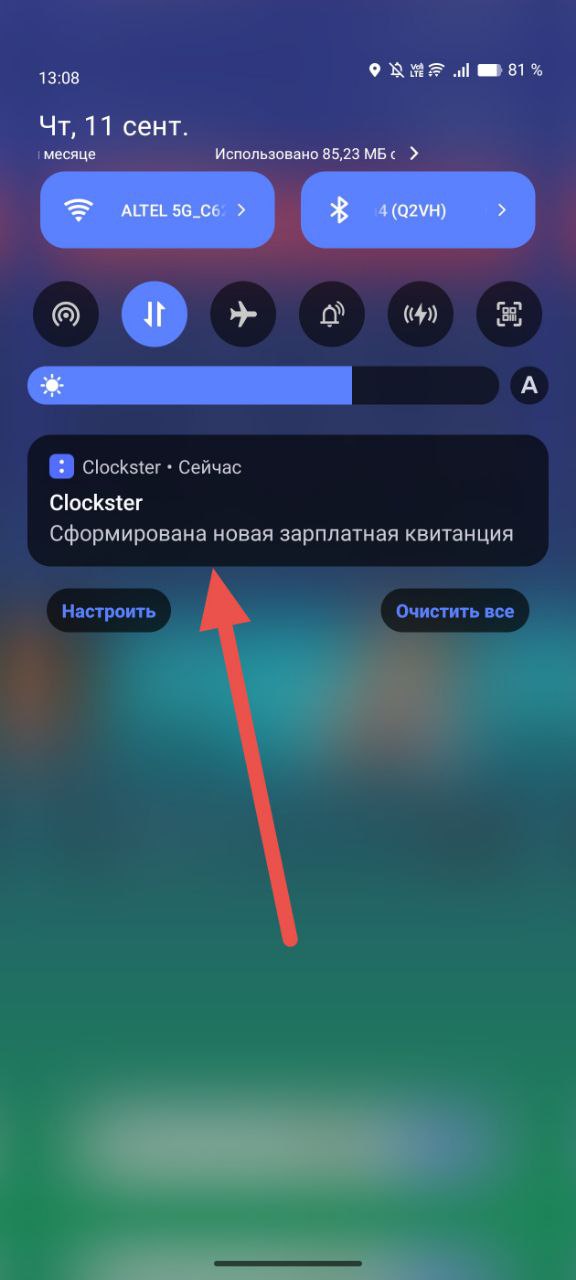
Уведомление: Когда квитанция сформирована, вы получите push-уведомление от Clockster.
(например: «Сформирована новая зарплатная квитанция»).Открытие квитанции:
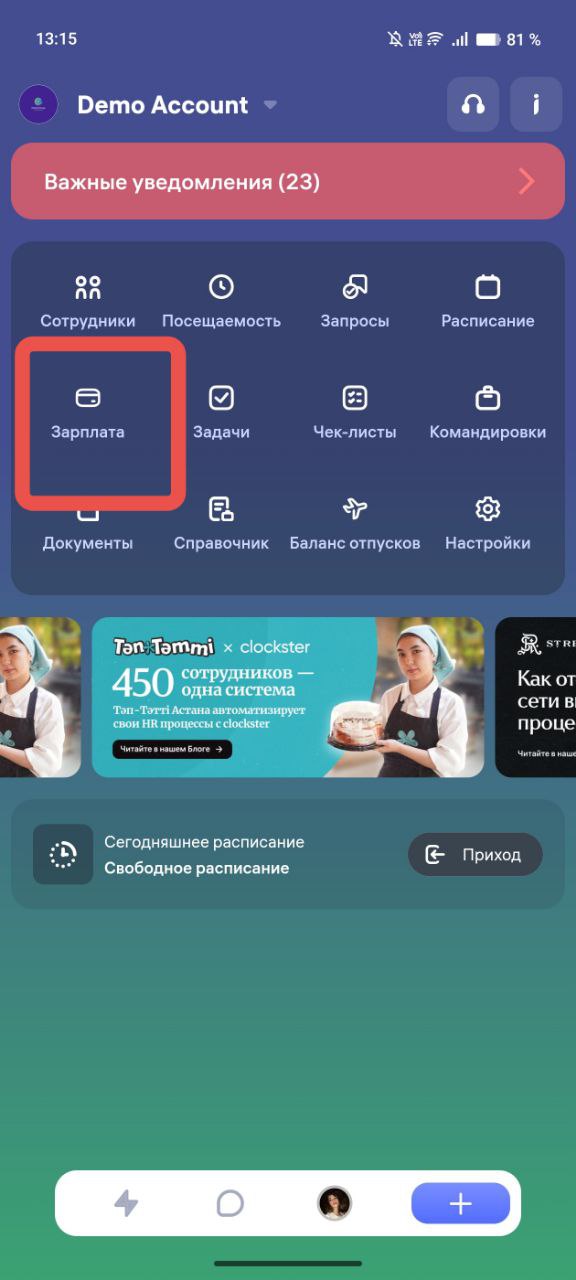
Зайдите в раздел «Зарплата» в приложении.
Просмотр деталей:
В квитанции отображается:Доход: оклад, премии, доплаты (например, план продаж, праздничные дни).
Вычеты: штрафы, налоги, пенсионные и медицинские взносы.
Зарплата на руки: итоговая сумма, которую вы получите.
Затраты компании: общая сумма расходов работодателя (видно сотруднику для прозрачности).
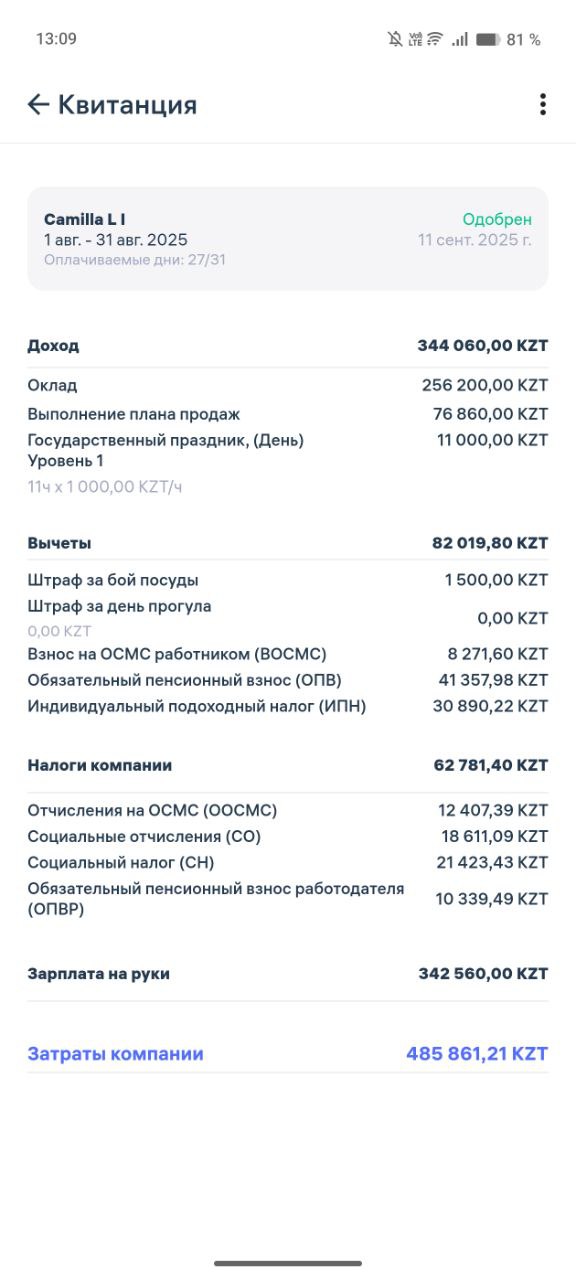
Если квитанция недоступна или данные кажутся некорректными — обратитесь к бухгалтеру/HR в вашей компании.
Как отправить запрос на добавление фото для биометрического устройства
Шаг 1. Откройте общий запрос
Зайдите в приложение Clockster, нажмите на кнопку «+» на главной странице и выберите «Общий запрос».
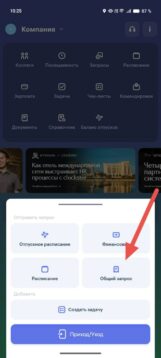
Шаг 2. Найдите нужный тип запроса
Прокрутите вниз список типов запросов и выберите «Фото лица (биометрическое устройство)».
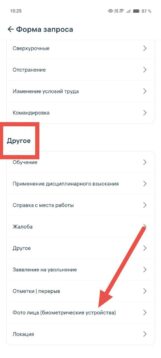
Шаг 3. Загрузите фото и выберите менеджера
Прикрепите корректное фото (ровное лицо, без головных уборов, на нейтральном фоне).
Укажите ответственного менеджера (можно выбрать до двух — например, директора и администратора).
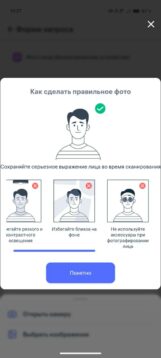
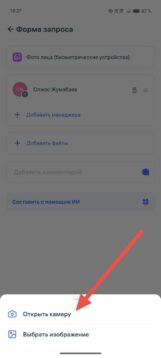
Шаг 4. Отправьте запрос
Добавьте комментарий при необходимости и нажмите «Отправить запрос». Запрос поступит в раздел Общие запросы и будет рассмотрен менеджером.
Что дальше?
Вы получите push-уведомление, когда фото будет принято или отклонено.
После одобрения, ваше фото будет добавлено в систему и начнёт использоваться на биометрических устройствах компании.
Как создать запрос на отметку (Приход/Уход)?
Если сотрудник забыл отметить приход или уход, он может сам подать запрос на создание пропущенной отметки через мобильное приложение Clockster.
Шаг 1. Открытие формы запроса
Откройте мобильное приложение Clockster.
На главной странице нажмите на кнопку «+».
Выберите раздел «Общий запрос».
Шаг 2. Выбор типа запроса
Прокрутите список вниз.
Перейдите во вкладку «Приход/Уход».
Шаг 3. Заполнение формы
Выберите дату и время, за которое необходимо добавить отметку.
Обязательно укажите правильный часовой пояс региона — это важно для корректного расчёта рабочего времени.
В поле статуса отметки выберите «Приход» или «Уход».
⚠️ Будьте внимательны! Это ключевой шаг: от него зависит, как будет рассчитано рабочее время.
Шаг 4. Выбор менеджера и отправка запроса
Укажите одного или двух менеджеров, которые должны одобрить отметку (например, администратор и директор).
При необходимости прикрепите комментарий или фото (например, скриншот, подтверждающий факт присутствия).
Нажмите «Создать запрос» и дождитесь ответа.
Шаг 5. Где посмотреть статус?
Уведомление об одобрении или отказе придёт в виде push-уведомления.
Также можно открыть раздел Запросы → Общие запросы, и посмотреть статус во вкладках Принятые или Отклонённые.
Важно знать
Если сотрудник забыл сделать несколько отметок, мобильное приложение автоматически предложит отправить запрос на все пропущенные отметки, когда он попытается отметить обычным способом. Это поможет не пропустить ни одну рабочую смену и сохранить рейтинг.
Анонсы
Анонсы — это раздел, где компания публикует важные новости, уведомления и объявления для сотрудников.
Что можно делать в разделе «Анонсы»:
Читать корпоративные новости и сообщения руководства.
Получать push-уведомления о новых публикациях.
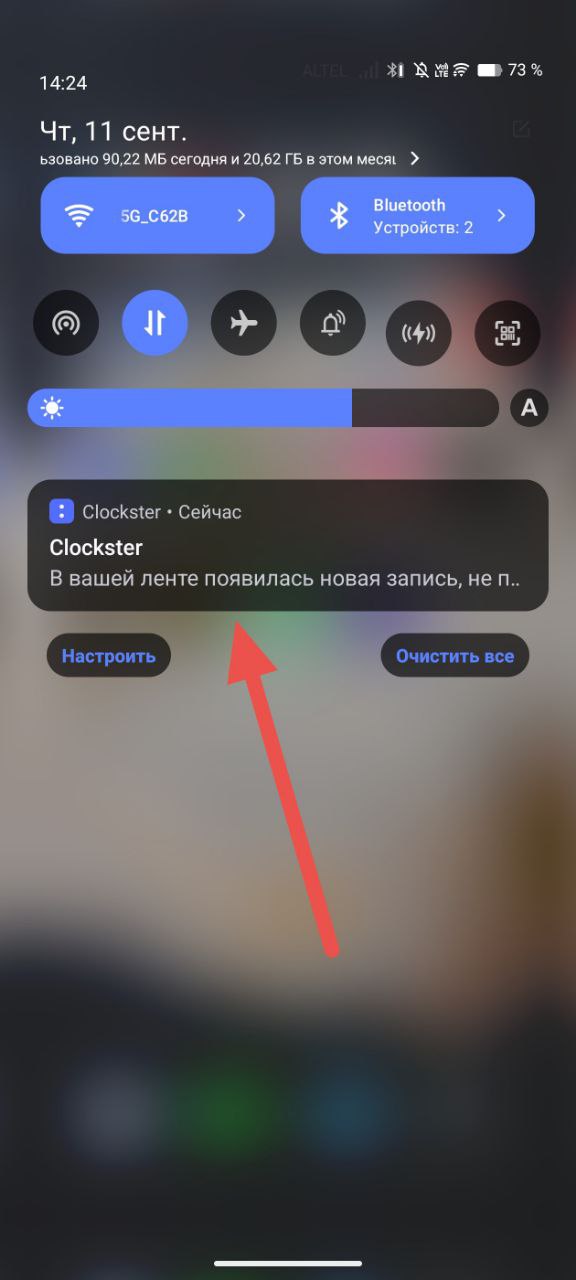
Смотреть подробный текст анонса прямо в приложении.
Участвовать в обсуждениях: оставлять комментарии и задавать вопросы.
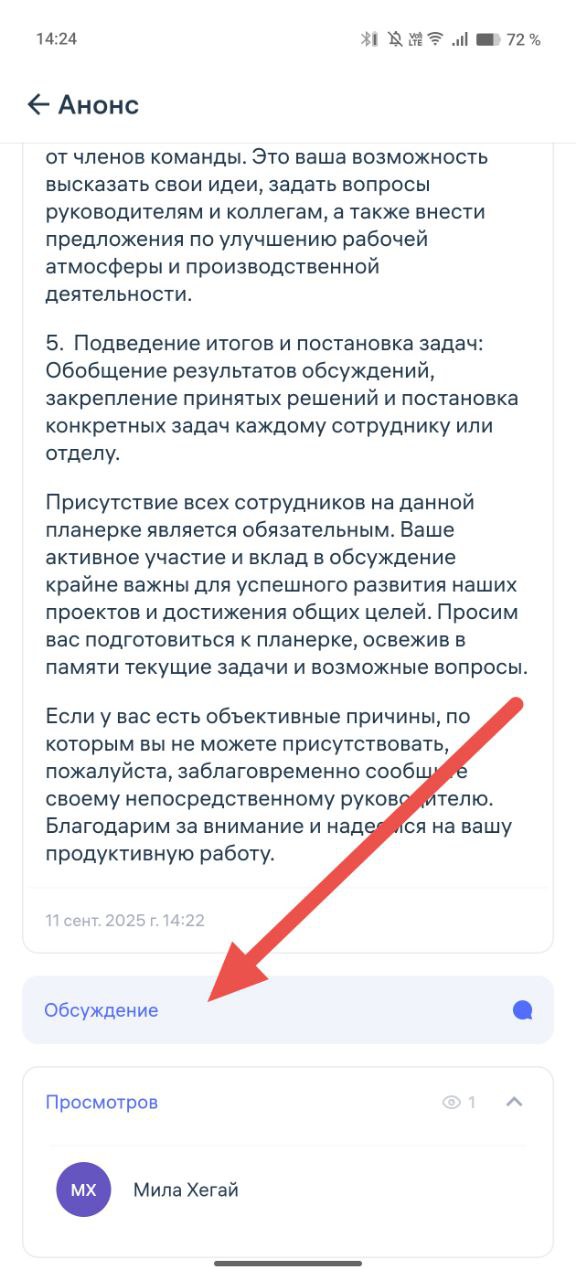
Видеть, кто уже прочитал запись.
Пример:
уведомление о планёрке,
поздравление с праздником,
информация о новых правилах или проектах.
👉 Таким образом, «Анонсы» — это внутренняя новостная лента компании, которая помогает держать сотрудников в курсе важных событий.
Как сотруднику узнать, сколько часов он отработал?
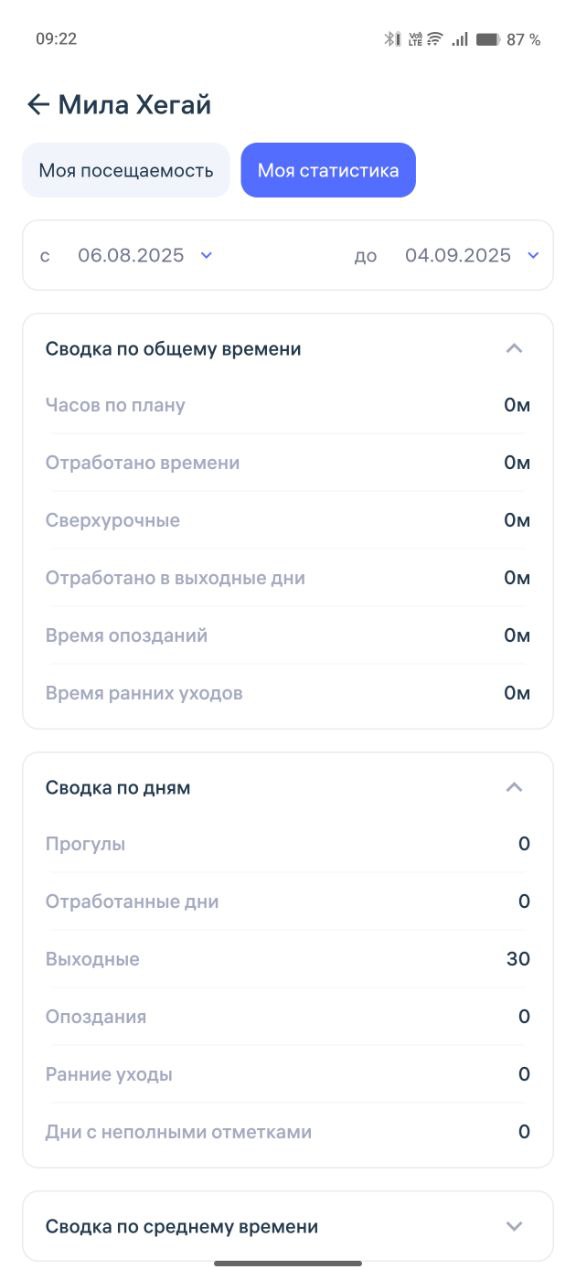
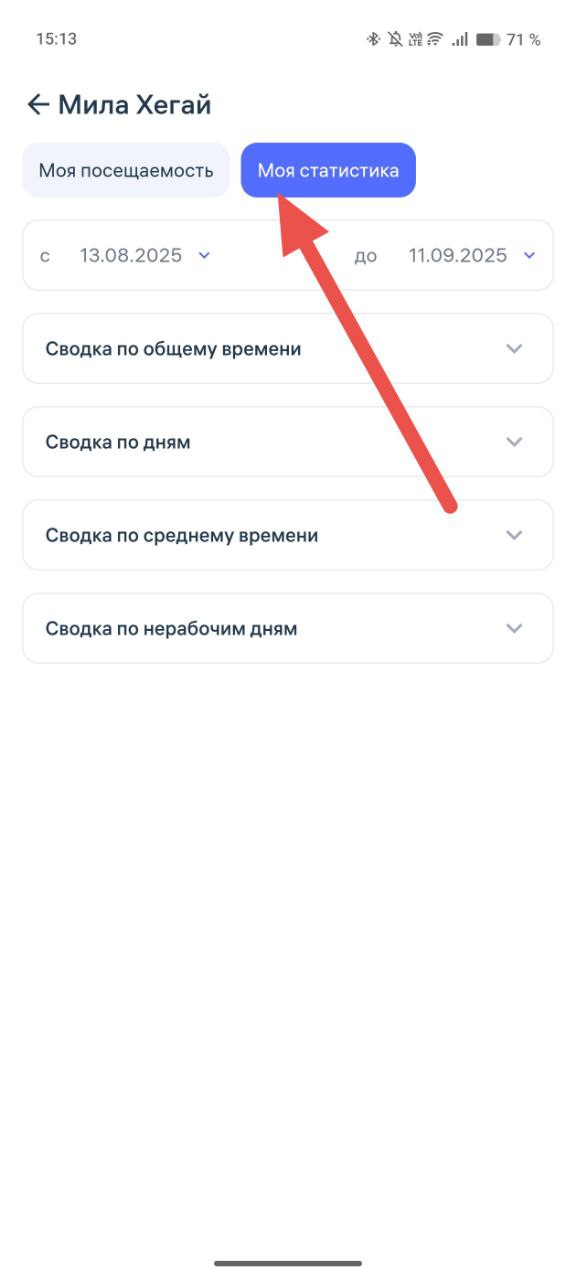
Сотрудник может зайти в мобильное приложение Clockster и открыть вкладку “Посещаемость” – “Моя статистика”
Необходимо выбрать раздел “Моя статистика”, там будет видно:
Сводка по общему времени;
Сводка по дням;
Сводка по среднему времени;
Сводка по нерабочим дням.
Где мне посмотреть мои отметки
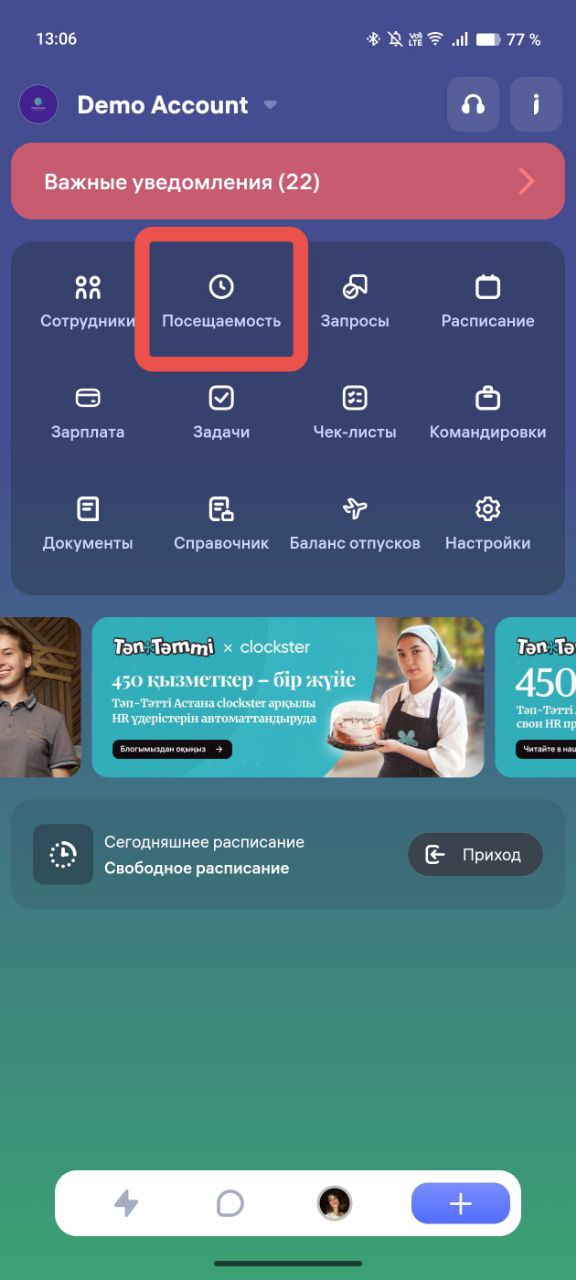
Вы можете посмотреть свои отметки в разделе «Посещаемость» в мобильном приложении Clockster.
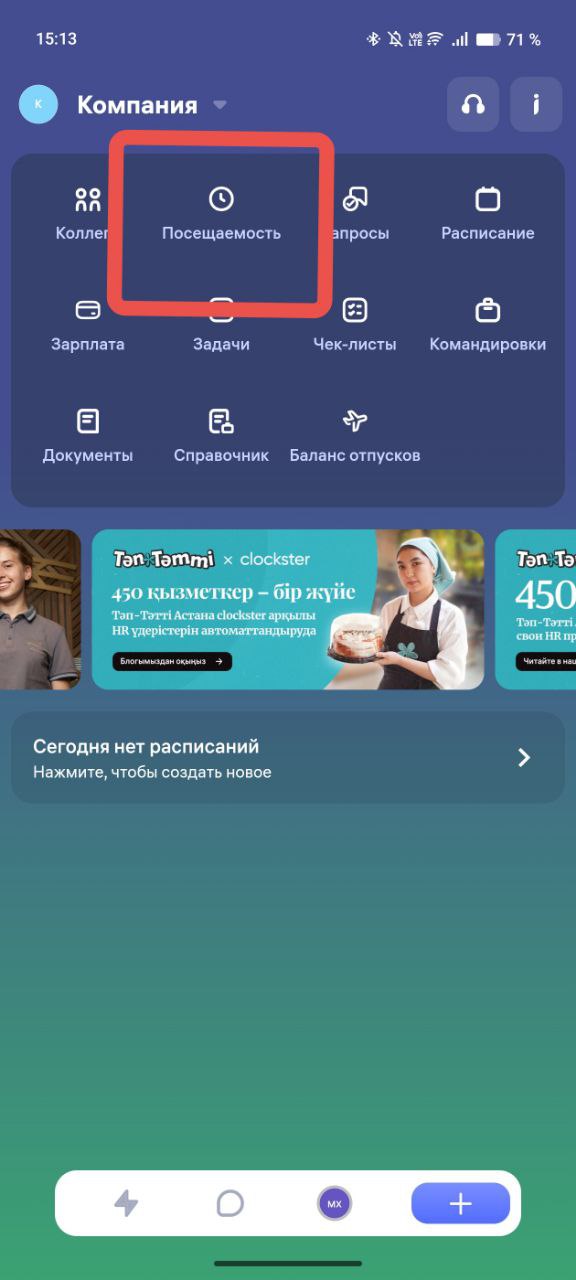
На главной странице приложения нажмите на иконку «Посещаемость»
В открывшемся окне выберите вкладку «Моя посещаемость»
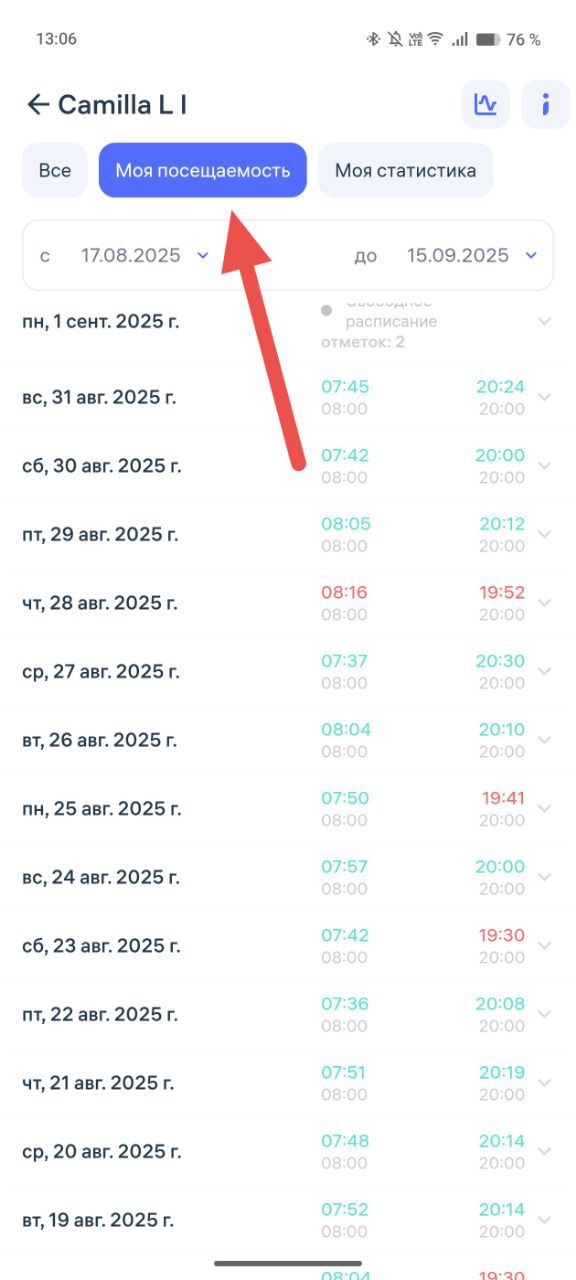
Здесь отобразятся все ваши отметки за выбранный период — время прихода и ухода, а также даты.
Если нужно, можно изменить даты в фильтре сверху (например, посмотреть посещаемость за неделю, месяц или другой период).
Как сотруднику самому изменить свое рабочее расписание?
Как сотруднику создать запрос на расписание через мобильное приложение?
Сотрудники могут сами отправить запрос на создание расписания через мобильное приложение Clockster. Это удобно для сменной работы, вахтового метода или индивидуальных графиков.
Шаг 1. Открытие запроса
Зайдите в мобильное приложение Clockster.
На главной странице нажмите на кнопку «+».
Выберите раздел «Расписание».
Шаг 2. Выбор периода расписания
На период — если сотрудник работает подряд несколько дней (например, с 07.02.2025 по 10.12.2025).
Определенные даты — если нужно указать отдельные дни (например, 1 марта, 10 марта, 30 марта).
Нажмите «Далее».
Шаг 3. Настройка повтора
Дни недели — для стандартных графиков (например, 5/2, 6/1).
Чередование дней — для сменных графиков или вахт (например, 2/2, 14/14).
Шаг 4. Выбор времени
Укажите:
рабочие часы (начало и конец рабочего дня),
правильный часовой пояс,
продолжительность обеденного перерыва (в минутах).
Шаг 5. Назначение менеджеров и комментарий
Выберите одного или двух менеджеров, которые должны утвердить расписание (например, директор и администратор).
При необходимости добавьте комментарий.
Нажмите «Создать».
Рекомендуется не изменять дополнительные настройки, если вы не уверены в их назначении.
Шаг 6. Ожидание одобрения
После отправки запроса:
Уведомление об одобрении или отклонении придёт в виде push-уведомления.
Также статус запроса можно отследить в Ленте на главной странице приложения.
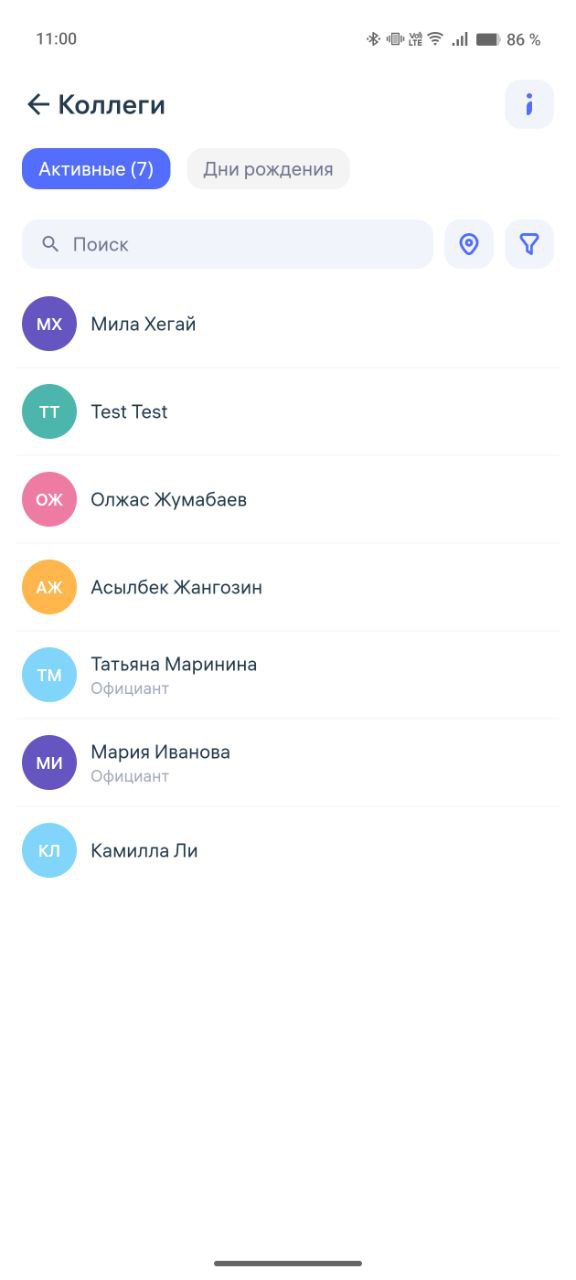
Какие возможности есть у меня в разделе “Коллеги”?
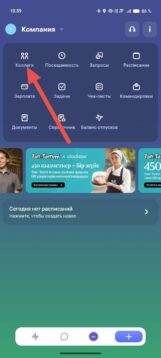
При включенном разрешении “Просмотр списка сотрудников”, в разделе «Коллеги» мобильного приложения доступны следующие функции:
Просмотр сотрудников
Можно открыть список всех активных сотрудников компании. В списке отображаются имена, должности и инициалами.
Просмотр дней рождения
На отдельной вкладке отображаются ближайшие дни рождения сотрудников.
Поиск и фильтрация
Доступен поиск по имени или фамилии сотрудника. Также можно использовать фильтрацию по локации.
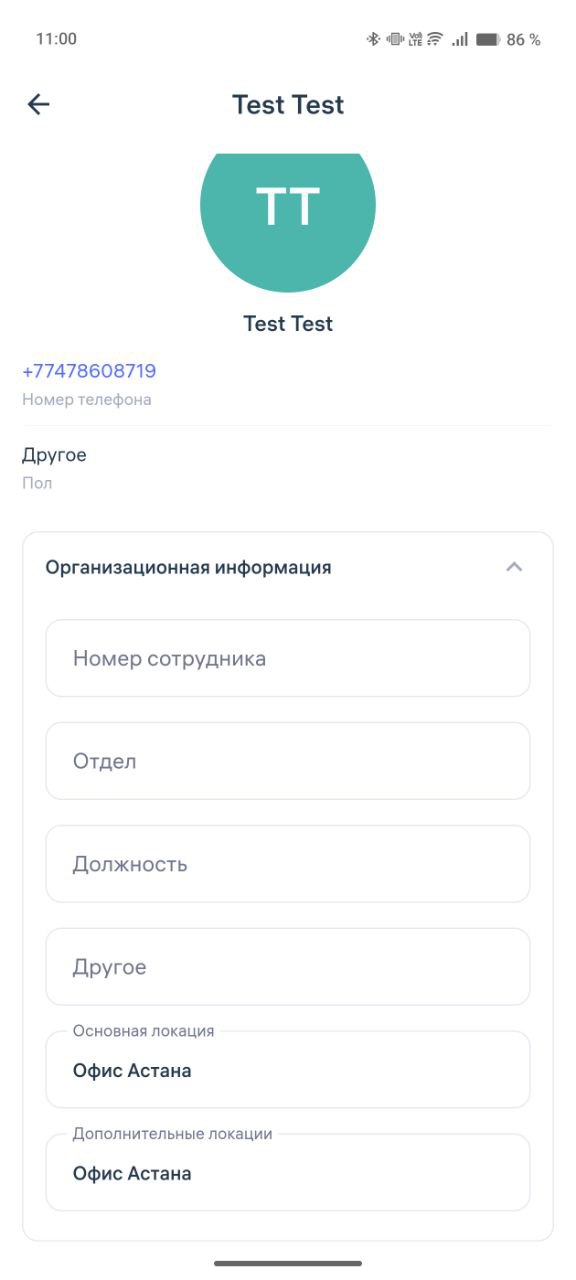
Карточка сотрудника
При нажатии на имя сотрудника открывается его карточка, где отображаются:
номер телефона (если указан)
пол
номер сотрудника
отдел
должность
основная и дополнительные локации
Эта информация позволяет быстро найти нужного сотрудника и получить базовые сведения о нём.
Могу ли я добавить сотрудника?
Нет, в Clockster функция добавления сотрудников остается только за администратором.
Моя статистика
Раздел «Моя статистика» в Clockster показывает сводку по вашей посещаемости за выбранный период.
Что можно увидеть в статистике:
Часы по плану — сколько по графику вы должны были отработать.
Отработано времени — фактически отработанные часы.
Сверхурочные — количество часов сверх плана.
Отработано в выходные — если работали в нерабочие дни.
Время опозданий — суммарное время задержек на работу.
Время ранних уходов — общее время ухода раньше окончания смены.
Также доступны:
Сводка по дням — детализация по каждому дню.
Сводка по среднему времени — среднее значение рабочих часов.
Сводка по нерабочим дням — отображение выходных и праздничных дней.
Где найти?
Зайдите в раздел «Посещаемость».
Выберите вкладку «Моя статистика».
Установите нужный период (дата «с» и «по»).
Как сотруднику отправить запрос на отпуск или отсутствие в Clockster (через мобильное приложение)
В Clockster можно быстро отправить запрос на отпуск, больничный или временное отсутствие через мобильное приложение.
Откройте мобильное приложение Clockster
После входа в аккаунт, на главном экране нажмите кнопку “+” внизу экрана.Выберите тип запроса
На экране выбора запроса нажмите на кнопку “Отпускное расписание”.Заполните детали запроса
Выберите причину отсутствия: больничный, отпуск, выходной, временное отсутствие и т.д.
Укажите дату начала и окончания.
Если выбрана причина “Временное отсутствие”, укажите точное время начала и окончания.
Назначьте ответственного менеджера, который должен будет утвердить ваш запрос.
По желанию вы можете:
Добавить фото/файл (например, справку о болезни);
Написать комментарий (причину отсутствия и др.).
Отправьте запрос и дождитесь ответа
После создания запроса, он попадет к выбранному менеджеру на рассмотрение.
Менеджер получит уведомление и сможет либо одобрить, либо отклонить ваш запрос.
Вы получите push-уведомление на телефон о принятом решении.
Отслеживайте статус своего запроса
Перейдите во вкладку “Отсутствие”.
Используйте фильтры: “На рассмотрении”, “Одобрено”, “Отказано”, чтобы быстро найти нужный запрос.
Важно знать:
Причина “Временное отсутствие” не подходит для запроса на весь день. Она предназначена только для кратковременного отсутствия (на час/несколько часов/полдня).
Если вам нужно отсутствовать весь день или несколько дней, выберите причину “Выходной”, “Отпуск”, “Больничный” и т.д.
Как создать запрос на аванс?
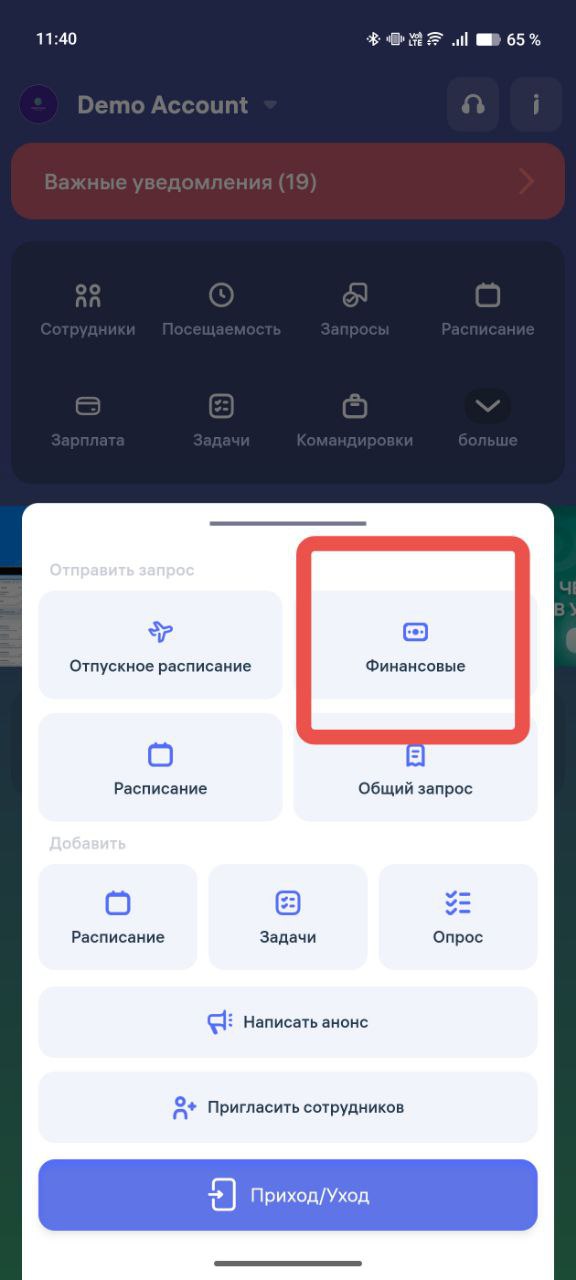
Зайдите в мобильное приложение Clockster.
На главной странице нажмите кнопку “+” внизу экрана.
В появившемся меню выберите “Финансовые”.
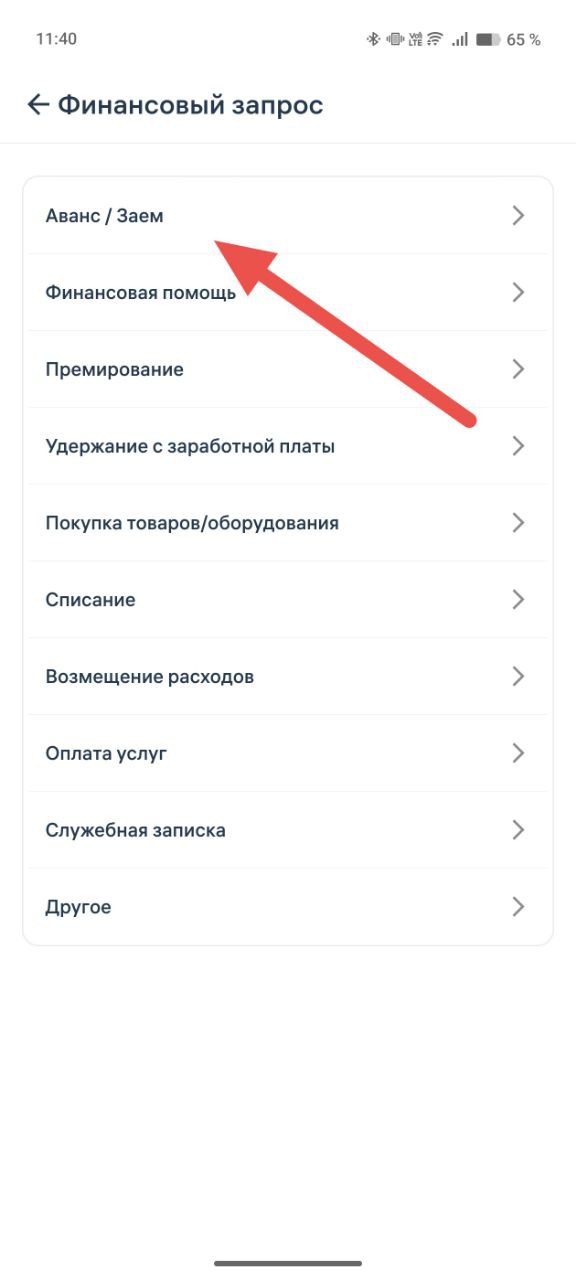
Откроется список категорий финансовых запросов.
Выберите нужную категорию, например “Аванс / Заем”.
Заполните все обязательные поля в открывшейся форме (сумма, описание и другое по необходимости).
Нажмите “Отправить запрос”
Важно помнить:
– Все финансовые запросы отправляются на рассмотрение вашему администратору или менеджеру.
– Следите за статусом запроса в разделе “Запросы”, чтобы знать, одобрен он или нет.