Мобильное приложение установлено. В профиль зашел. Как отмечаться?
Как сделать отметку о приходе или уходе в приложении Clockster?
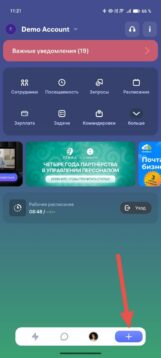
На главной странице приложения нажмите кнопку «+» внизу экрана.
Выберите «Приход/Уход».
Нажмите кнопку «Приход» или «Уход» в зависимости от того, что вам нужно отметить.
Что нужно помнить:
– Убедитесь, что на вашем телефоне включена геолокация. Без нее отметка может не пройти.
– Важно:
Если вы сделали только одну отметку – например, только «Приход» или только «Уход», день не будет засчитан полностью. В отчете будут недоработанные часы.
Чтобы система зафиксировала ваши рабочие часы правильно, нужно делать две отметки каждый день: и «Приход», и «Уход».
– Приложение будет предлагать вам отправить запрос на забытые отметки за последние 14 дней. Рекомендуем всегда отправлять такие запросы, чтобы ваши данные были полными.
– В приложении включена функция напоминаний об отметках. Уведомления приходят:
за 5 минут до начала смены
в момент начала смены
через 5 минут после начала смены
Такие же уведомления приходят и в конце рабочего дня, чтобы вы не забыли отметить «Уход».
Обратите внимание:
Уведомления работают только если для вас создано рабочее расписание в системе Clockster.
Что такое дополнительная отметка и как ей пользоваться?
Дополнительная отметка — это специальный тип отметки, который позволяет сотруднику отправить дополнительное местоположение в течение рабочего дня. Она доступна только после того, как сотрудник уже поставил отметку “Приход”, но еще не совершил отметку “Уход”.
В каких случаях используется:
Если необходимо отправить промежуточную отметку в течение рабочего дня.
Когда компания требует фиксировать локацию в течение смены.
В случае, если сотрудник перемещается между объектами.
Как создать дополнительную отметку:
Откройте мобильное приложение Clockster.
После отметки «Приход» на главной странице появится кнопка с тремя точками ⋯ рядом с основными кнопками.
Нажмите на нее и выберите «Доп. отметка».
Укажите комментарий (при необходимости).
Прикрепите фото или файл, если требуется.
Система автоматически зафиксирует локацию и время создания отметки.
Важно:
Доп. отметка по типу считается как «Приход», но не закрывает рабочий день.
Она не заменяет основную отметку «Уход».
Наличие доп. отметки не влияет на расчет рабочего времени.
Что нужно для правильной работы мобильного приложения Clockster? / Не работает геолокация / Не правильно распознает местоположение
Чтобы приложение Clockster работало без сбоев, убедитесь, что на вашем телефоне включены необходимые разрешения и настройки.
Разрешение доступа к геолокации
Android:
Откройте Настройки → Приложения → Clockster.
Перейдите в Разрешения → Местоположение.
Выберите «Разрешить всегда» или «Разрешить при использовании приложения».
iPhone (iOS):
Откройте Настройки → Clockster.
Нажмите «Геопозиция» и выберите «Всегда» или «При использовании приложения».
Включите «Точный геоданные».
Разрешение на доступ к камере
(Необходимо для отметки через селфи, если это установлено работодателем)
Android & iOS:
Откройте Настройки → Приложения → Clockster.
Перейдите в Разрешения → Камера.
Выберите «Разрешить».
Разрешение на отправку уведомлений
Android & iOS:
Откройте Настройки → Clockster.
Выберите «Уведомления» и включите их.
Убедитесь, что активированы звуковые оповещения.
Уведомление: Аккаунт не существует либо неверный пароль
Почему появляется уведомление о неверных данных?
Это значит, что вы ввели неправильный номер телефона или пароль при входе в приложение.
Что делать пошагово:
Проверьте номер телефона.
Убедитесь, что вводите его в международном формате, например +7… или +9….Если все равно не получается войти – восстановите пароль.
Нажмите «Забыли пароль?» и выберите способ восстановления:
– Через email.
На вашу почту придет письмо со ссылкой для изменения пароля.
– Через номер телефона.
Сначала сообщение с кодом придет в WhatsApp (проверьте свой WhatsApp).
Если WhatsApp не установлен, нажмите «Отправить заново», тогда придет SMS с кодом.
Если SMS не пришло, система может позвонить и продиктовать код.
Если при восстановлении пароля выходит уведомление «Аккаунт не существует».
Это значит, что аккаунт еще не был создан. В этом случае:
– Вернитесь на главный экран и нажмите «Создать аккаунт».
– Введите те же ФИО, номер телефона, которые указаны в вашем профиле сотрудника в компании.
– После регистрации необходимо присоединиться к компании, введя код приглашения, который даст администратор (HR, бухгалтер или владелец бизнеса).
Важно понимать:
«Аккаунт» и «Сотрудник» – это разные понятия.
Аккаунт пользователя Clockster в мобильном приложении вы создаете сами, используя свои данные номера телефона и пароль. Профиль сотрудника может быть создан Администратором кабинета Clockster в ручную и к вашему аккаунту он не имеет отношение. Для того чтобы данные по профилю сотрудника созданного вручную и аккаунт пользователя, зарегистрированный в мобильном приложении не задублировались, Администратору необходимо прописать актуальный номер телефона сотрудника в карточке до того, как пользователь присоединится к компании через код приглашения!
Если при создании аккаунта вы укажете те же данные, которые есть в вашем профиле сотрудника, система автоматически соединит ваш аккаунт с вашим профилем сотрудника.
Один аккаунт Clockster может быть привязан сразу к нескольким компаниям. Например, если вы работаете в двух местах, вы сможете отмечаться в обеих компаниях через одно приложение, переключаясь между ними.
Уведомление: Данное устройство уже используется пользователем. Пожалуйста, свяжитесь с администратором
В Clockster за одним мобильным устройством может быть закреплен только один сотрудник. Это сделано для прозрачности данных, чтобы никто не мог попросить другого человека отметиться за себя.
Если у вас появилось уведомление о том, что вход невозможен, это может быть по двум причинам:
1. Вы сменили телефон или купили новое устройство.
При этом в вашем профиле в системе все еще указано старое устройство. Чтобы вы могли войти в приложение на новом телефоне, администратор должен отвязать старое устройство.
Как администратору отвязать старое устройство:
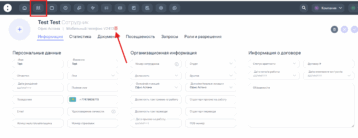
Через веб-версию:
– Зайдите в раздел «Сотрудники».
– Найдите нужного сотрудника.
– Нажмите на его имя и фамилию.
– Откроется информация о профиле сотрудника, в том числе графа «Мобильный телефон», где указана марка и модель устройства.
– Нажмите на значок корзины рядом с устройством, чтобы удалить его.
После этого сотрудник сможет зайти в приложение на новом телефоне.
Через мобильное приложение:
– Зайдите в раздел «Сотрудники».
– Найдите нужного сотрудника.
– Нажмите на его имя и фамилию.
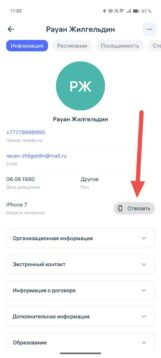
– В профиле будет графа «Устройство», где указана марка и модель устройства.
– Нажмите на значок корзины, чтобы удалить устройство.
После удаления сотрудник сможет войти в приложение на новом телефоне.
2. Ранее через ваше устройство в Clockster входил другой сотрудник.
В этом случае в уведомлении будет написано имя и фамилия сотрудника, который ранее заходил в приложение с этого устройства.
Что делать:
Администратор должен выполнить те же действия, которые описаны выше, но удалить устройство необходимо в профиле того сотрудника, который был привязан к этому телефону ранее.
Как переключаться между профилями?
Каждый пользователь Clockster изначально имеет личный профиль — это профиль, не привязанный ни к одной компании. В нем сотрудник указывает свою основную информацию: ФИО, фото, контактные данные и другие личные настройки.
Когда сотрудник присоединяется хотя бы к одной компании (которая является клиентом Clockster), у него автоматически появляется профиль сотрудника в этой компании. В этом профиле доступны все функции Clockster, такие как:
Отметка прихода и ухода,
Отправка запросов (на отпуск, больничный и др.),
Просмотр личной статистики и графиков.
Если пользователь работает сразу в нескольких компаниях, он может переключаться между профилями в зависимости от задач и контекста:
В мобильном приложении:
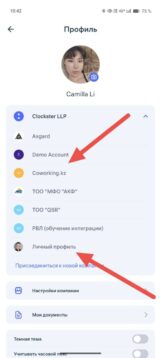
Перейдите в раздел Профиль — кнопка находится в нижнем правом углу.
Вверху вы увидите список всех доступных профилей: названия компаний, к которым вы подключены, и ваш личный профиль.
Нажмите на нужный профиль — приложение мгновенно переключится на соответствующую рабочую среду.
В веб-версии:
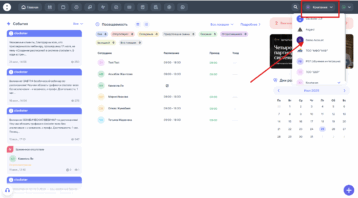
В правой верхней части экрана нажмите на название текущей компании.
Из выпадающего списка выберите нужную организацию или личный профиль.
Для доступа к настройкам личного профиля (смена фото, языка, темы и пр.) нажмите на свое имя и фамилию в правом верхнем углу.
💡 Обратите внимание: действия и данные не смешиваются между компаниями. В каждом профиле — своя история отметок, запросов и расписаний.
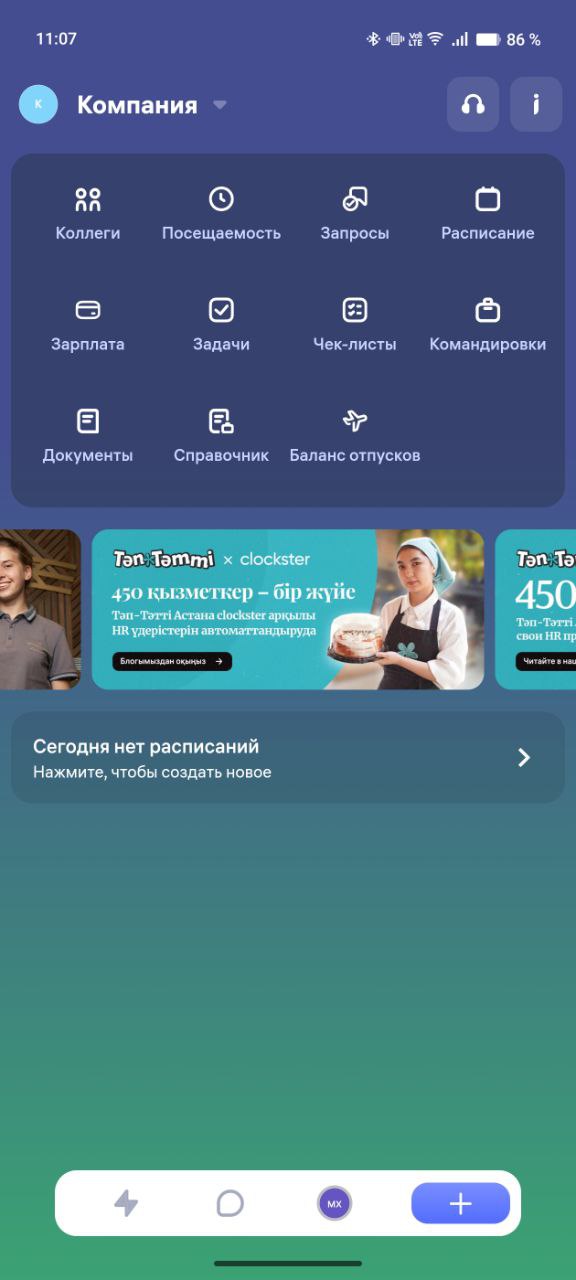
Что я могу найти на Главной странице?
В разделе “Коллеги” отображается список всех сотрудников компании. Здесь можно узнать должность и подразделение коллег, посмотреть их контактные данные.
Что показывает раздел “Посещаемость”?
В разделе “Посещаемость” отражаются твои отметки прихода и ухода, время перерывов, опозданий, переработок и общее количество отработанных часов.
Для чего нужен раздел “Запросы”?
В разделе “Запросы” ты можешь отправлять обращения руководителю: на отпуск, больничный, отгул, переработку или другие внутренние согласования.
Что я найду в разделе “Расписание”?
Здесь отображается твой рабочий график. Ты можешь посмотреть, в какие дни у тебя смены, выходные и праздничные дни.
Что отображается в разделе “Зарплата”?
Раздел “Зарплата” показывает начисления и удержания, итоговую сумму к выплате, а также историю твоих выплат.
Для чего предназначен раздел “Задачи”?
В разделе “Задачи” отображаются поручения от руководителя. Ты можешь принимать задачи, выполнять их и отмечать выполнение.
Что такое раздел “Чек-листы”?
Раздел “Чек-листы” содержит последовательные инструкции для выполнения рабочих процессов. Ты можешь пошагово отмечать выполненные пункты, например при открытии или закрытии смены.
Как использовать раздел “Командировки”?
В разделе “Командировки” фиксируются твои запросы на поездки по работе. Здесь можно подать заявку на командировку или просмотреть детали уже утвержденных поездок.
Что я увижу в разделе “Документы”?
В этом разделе собраны внутренние документы компании: приказы, инструкции, положения, памятки. Ты можешь открыть нужный документ и ознакомиться с ним в приложении. А также персональные документы сотрудника, вложенные из галереи мобильного устройства.
Для чего нужен раздел “Справочник”?
“Справочник” содержит полезную информацию: Внутренняя нормативная документация, Оргструктура компании, Баннеры, Анонсы, Опросники.
Что показывает раздел “Баланс отпусков”?
В этом разделе ты видишь, сколько дней отпуска у тебя есть в этом году, сколько уже использовано и сколько еще доступно. Дата начала контракта, больничные листы, отпуски без содержания и тд.