Профильдер арасында қалай ауысуға болады?
Бірде-бір компанияға (Clockster клиенті болып табылатын бірде-бір компанияға) тіркелмеген әрбір пайдаланушының жеке профилі бар, онда оның негізгі ақпараты толтырылады.
Компанияға қосылғаннан кейін пайдаланушыда қызметкердің профилі пайда болады, онда белгілер,өтініштер және олардың статистикасын қарау мүмкіндігі бар.
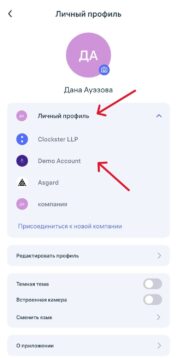
Мобильді қосымшада профильдер арасында ауысу үшін алдымен экранның төменгі оң жағындағы батырма арқылы профиль мәзіріне өту керек. Содан кейін беттің жоғарғы жағында қызметкер профилін (компания атауы) немесе жеке профильді таңдаңыз.
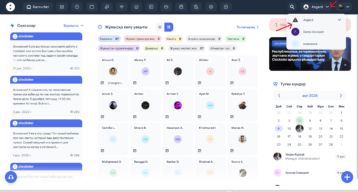
Веб-нұсқада профильдер арасында ауысу үшін беттің жоғарғы сол жағындағы компания атауын басып, содан кейін компания атауын таңдау керек. Жеке профильді өңдеу үшін, сондай-ақ экранның түсін өзгерту үшін басты беттің жоғарғы оң жағындағы аты-жөніңізге басуыңыз керек.
💡 Назар аударыңыз: әрекеттер мен деректер компаниялар арасында араласпайды. Әрбір профильде белгілеулердің, сұраулардың және кестелердің жеке тарихы бар.
Мобильді қосымша орнатылды. Профильге кірдім. Енді қалай өзімді белгілеймін?
Қолданбаның негізгі бетінде экранның төменгі жағындағы “+” түймесін басыңыз => “Келу/кету” => қажетті түймені таңдаңыз: “келу” немесе “кету”.
Телефонда геолокацияны қосуды ұмытпаңыз.
Маңызды!
Егер белгілердің біреуі болмаса (“келу “немесе” кету”), күн есептелмейді! Есепте аяқталмаған сағаттар болады. Жұмыс істеген сағаттар туралы сенімді деректер үшін екі белгі болуы керек: “келу” және “кету”. Әр белгі бойынша мобильді қосымша автоматты түрде барлық ұмытылған белгілерге өтініш жіберуді ұсынады. Өтініште соңғы 2 аптада (14 күн) өткізіп алған белгілер болады.
Әдепкі бойынша, белгі туралы еске салу мүмкіндігі қосылады: кесте басталғанға дейін 5 минут бұрын және кесте басталғаннан кейін 5 минуттан кейін қызметкер белгілеуді ұмытпауы үшін хабарламалар келеді. Дәл осындай хабарламалар жұмыс күнінің соңында келеді.
Маңызды! Хабарламалар тек жұмыс кестесі құрылған кезде ғана жұмыс істейді!
Хабарлама: Бұл құрылғыны пайдаланушы пайдаланып жатыр. Администраторға хабарласыңыз
Clockster-да бір мобильді қосымшаға тек бір қызметкер қосыла алады. Бұл қызметкер мобильді қосымшаға тек бір құрылғыда кіре алатынын білдіреді. Бұл ереже деректердің ашықтығы үшін жасалған, қызметкер басқа қызметкерден өзі үшін белгі қоюды сұрамауы үшін жасалған.
Бұл хабарлама 2 себеп бойынша шығуы мүмкін:
Қызметкер жаңа телефонды (құрылғыны) ауыстырды / сатып алды. Бірақ оның профилі ескі телефонда (құрылғыда) әлі де қосылып тұр. Қызметкер өзінің профилін жаңа құрылғыға тіркеу үшін ескісі құрылғыдан шығу керек.
Оны қалай жасауға болады?
Веб-нұсқада администратор “қызметкерлер” бөліміне өтіп, қажетті адамды тауып, оның аты-жөніне басу керек. Экранда қызметкердің профилі бойынша барлық негізгі ақпараттар көрсетіледі, “ұялы телефон” бағандарының бірінде: құрылғының маркасы мен моделі көрсетіледі. Жою үшін “себетті” басу керек. Жою аяқталғаннан кейін қызметкер жаңа құрылғыдағы профиліне кіре алады.
Мобильді қосымшада администратор “қызметкерлер” бөліміне өтіп, қажетті адамды тауып, оның аты-жөніне басу керек. Профильде “құрылғы” бағаны болады: құрылғының маркасы мен моделі шығады. Жою үшін “себетті”басу керек. Жою аяқталғаннан кейін қызметкер жаңа құрылғыдағы профиліне кіре алады.
Бұрын қызметкердің құрылғысы арқылы басқа қызметкер Clockster қосымшасына кірген болатын (хабарламада оның аты-жөні жазылуы керек). Жоғарыда айтылғандай қадам жасау керек, бірақ Құрылғыны бұрын басқа біреудің құрылғысы арқылы кірген қызметкерден алып тастау керек.
Хабарлама: Тіркелген аккаунт жоқ немесе құпия сөз дұрыс емес
Бұл хабарлама қызметкердің қате деректерді енгізгенін білдіреді.
Бірінші қадам-телефон нөмірінің дұрыс енгізілгенін тексеріңіз! Халықаралық форматта енгізу керек (+7/+9).
Егер бірінші қадамнан кейін қолданбаға кіру мүмкін болмаса, құпия сөзді қалпына келтіріңіз (яғни құпия сөзді ұмыттым белгіні басыңыз), оны екі жолмен жасауға болады: пошта / телефон нөмірі арқылы. Егер пошта арқылы болса, құпия сөзді өзгертуге сілтеме бар хат келеді. Егер телефон нөмірі арқылы болса, онда код What’s App хабарламасы арқылы келеді (What’s App мессенджеріне өтіңіз), Егер Сіздің құрылғыңызда What’s App орнатылмаған болса, қайтадан жіберу түймесін басыңыз, растау коды бар SMS немесе код жазылған қоңырау келеді.
Құпия сөзді ұмытқан жағдайда сіз имейлді де, телефон нөмірін де енгізуге тырыссаңыз, бірақ “тіркелген аккаунт жоқ” хабарламасы шықса, онда сіз компания қызметкерінің профилінде бар деректерді пайдаланып, кері оралып, “Аккаунтты тіркеу” батырмасын басуыңыз қажет. Тіркелгеннен кейін компанияға қосылу үшін администратор жіберген шақыру кодын енгізіңіз.
Соңғы жаңартуларға байланысты аккаунт пен қызметкер әртүрлі позицияларға айналды. Барлық қызметкерлерде автоматты түрде аккаунт пайда болмады, сондықтан оны жасау керек.
Егер сіз өзіңіздің аккаунтыңызды тіркеу кезінде компания қызметкерінің профилінде бар деректерді енгізсеңіз, онда “аккаунт” пен “қызметкер” қосылады.
Сондай-ақ, енді бір аккаунтты бірнеше компанияларға байланыстыруға болады ( қызметкердің әр түрлі профильдерімен), яғни қызметкер бірнеше компанияларда белгілене алады және белгілерді құрай алады.
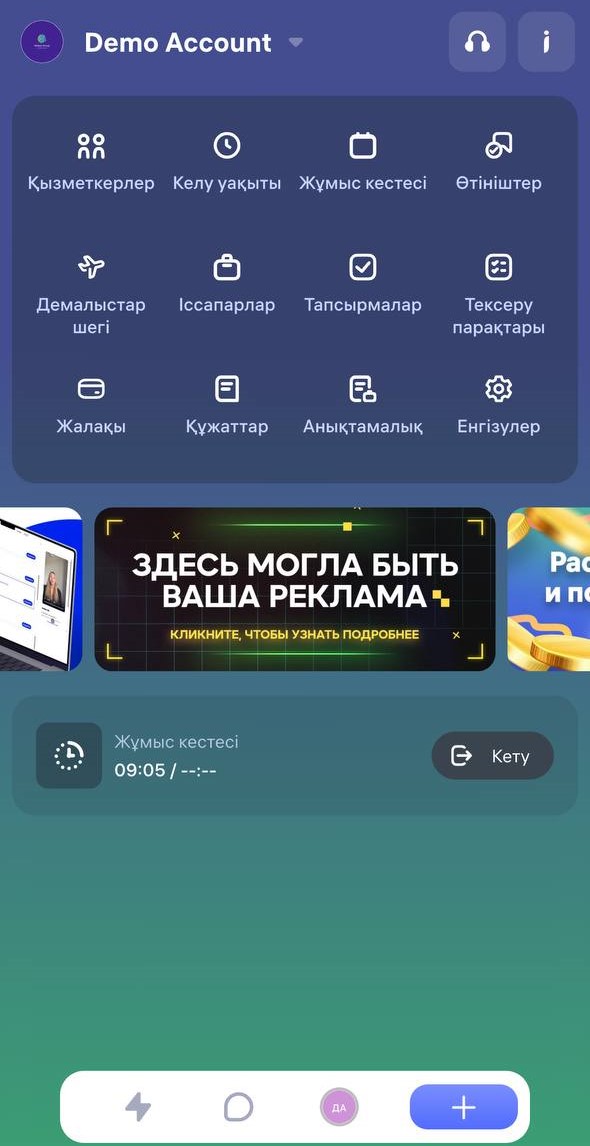
Басты беттен мен не таба аламын?
“Әріптестер” бөлімінде компаниядағы барлық қызметкерлердің тізімі көрсетіледі. Мұнда сіз әріптестеріңіздің лауазымын, бөлімін және байланыс деректерін көре аласыз.
“Қатысу” бөлімінде не көрсетіледі?
“Қатысу” бөлімінде сіздің жұмысқа келу және кету белгілеріңіз, үзіліс уақыты, кешігулер, артық жұмыс сағаттары және жалпы жұмыс уақыты көрсетіледі.
“Сұраныстар” бөлімі не үшін қажет?
“Сұраныстар” бөлімінде сіз жетекшіге өтініш жібере аласыз:
демалысқа шығу, аурухана парағы, демалыс алу, артық жұмысқа өтініш немесе басқа ішкі келісімдер үшін.
“Кесте” бөлімінен не табамын?
Бұл бөлімде сіздің жұмыс кестеңіз көрсетіледі.
Қай күндері жұмысқа шығатыныңызды, демалыс және мереке күндерін көре аласыз.
“Жалақы” бөлімінде не көрсетіледі?
“Жалақы” бөлімінде сіздің барлық есептелген жалақыңыз, ұсталымдар, төленуге тиісті жалпы сома, сондай-ақ бұрынғы төлемдер тарихы көрсетіледі.
“Тапсырмалар” бөлімі не үшін қажет?
“Тапсырмалар” бөлімінде жетекші берген тапсырмалар көрсетіледі.
Сіз тапсырмаларды қабылдап, орындай аласыз және орындалғанын белгілей аласыз.
“Чек-парақтар” деген не?
“Чек-парақтар” бөлімінде жұмыс процестерін орындауға арналған кезең-кезеңімен жасалған нұсқаулықтар бар.
Мысалы, ауысымды ашу немесе жабу кезінде орындалған қадамдарды белгілеуге болады.
“Іссапарлар” бөлімін қалай пайдалану керек?
“Іссапарлар” бөлімінде жұмыс мақсатындағы сапарлар бойынша сіздің барлық сұраныстарыңыз көрсетіледі.
Мұнда сіз жаңа іссапарға өтініш бере аласыз немесе бұрын мақұлданған сапарлардың егжей-тегжейін қарай аласыз.
“Құжаттар” бөлімінде не көремін?
Бұл бөлімде компанияның ішкі құжаттары жинақталған:
бұйрықтар, нұсқаулықтар, ережелер, жадынамалар.
Сіз қажетті құжатты ашып, қосымшада таныса аласыз.
Сондай-ақ мобильді құрылғыңыздан жүктелген жеке құжаттар да осында сақталады.
“Демалыс балансы” не көрсетеді?
Бұл бөлімде сізде биылғы жылы қанша демалыс күні бар, қаншасы пайдаланылған және қаншасы қолжетімді екені көрсетіледі.
Сондай-ақ келісімшарт басталған күні, аурухана парақтары, ақысыз демалыстар және т.б. туралы ақпарат беріледі.