Қызметкерлер үшін
Clockster-мен жұмыс істеуді бастау қаншалықты оңай?
Кәсіпорынның көлеміне қарамастан, Clockster қызметкерлерді жүйеге “deep links” деп аталатын жүйеге енгізудің жеңілдетілген әдісін ұсынады, бұл барлық топ мүшелерін көзді ашып-жұмғанша қосуға мүмкіндік береді
Хабарлама: Тіркелген аккаунт жоқ немесе құпия сөз дұрыс емес
Бұл хабарлама қызметкердің қате деректерді енгізгенін білдіреді.
Бірінші қадам-телефон нөмірінің дұрыс енгізілгенін тексеріңіз! Халықаралық форматта енгізу керек (+7/+9).
Егер бірінші қадамнан кейін қолданбаға кіру мүмкін болмаса, құпия сөзді қалпына келтіріңіз (яғни құпия сөзді ұмыттым белгіні басыңыз), оны екі жолмен жасауға болады: пошта / телефон нөмірі арқылы. Егер пошта арқылы болса, құпия сөзді өзгертуге сілтеме бар хат келеді. Егер телефон нөмірі арқылы болса, онда код What’s App хабарламасы арқылы келеді (What’s App мессенджеріне өтіңіз), Егер Сіздің құрылғыңызда What’s App орнатылмаған болса, қайтадан жіберу түймесін басыңыз, растау коды бар SMS немесе код жазылған қоңырау келеді.
Құпия сөзді ұмытқан жағдайда сіз имейлді де, телефон нөмірін де енгізуге тырыссаңыз, бірақ “тіркелген аккаунт жоқ” хабарламасы шықса, онда сіз компания қызметкерінің профилінде бар деректерді пайдаланып, кері оралып, “Аккаунтты тіркеу” батырмасын басуыңыз қажет. Тіркелгеннен кейін компанияға қосылу үшін администратор жіберген шақыру кодын енгізіңіз.
Соңғы жаңартуларға байланысты аккаунт пен қызметкер әртүрлі позицияларға айналды. Барлық қызметкерлерде автоматты түрде аккаунт пайда болмады, сондықтан оны жасау керек.
Егер сіз өзіңіздің аккаунтыңызды тіркеу кезінде компания қызметкерінің профилінде бар деректерді енгізсеңіз, онда “аккаунт” пен “қызметкер” қосылады.
Сондай-ақ, енді бір аккаунтты бірнеше компанияларға байланыстыруға болады ( қызметкердің әр түрлі профильдерімен), яғни қызметкер бірнеше компанияларда белгілене алады және белгілерді құрай алады.
Профильдер арасында қалай ауысуға болады?
Бірде-бір компанияға (Clockster клиенті болып табылатын бірде-бір компанияға) тіркелмеген әрбір пайдаланушының жеке профилі бар, онда оның негізгі ақпараты толтырылады.
Компанияға қосылғаннан кейін пайдаланушыда қызметкердің профилі пайда болады, онда белгілер,өтініштер және олардың статистикасын қарау мүмкіндігі бар.
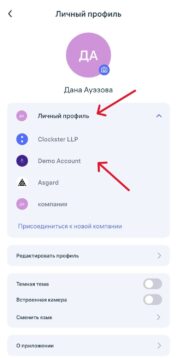
Мобильді қосымшада профильдер арасында ауысу үшін алдымен экранның төменгі оң жағындағы батырма арқылы профиль мәзіріне өту керек. Содан кейін беттің жоғарғы жағында қызметкер профилін (компания атауы) немесе жеке профильді таңдаңыз.
Веб-нұсқада профильдер арасында ауысу үшін беттің жоғарғы сол жағындағы компания атауын басып, содан кейін компания атауын таңдау керек. Жеке профильді өңдеу үшін, сондай-ақ экранның түсін өзгерту үшін басты беттің жоғарғы оң жағындағы аты-жөніңізге басуыңыз керек.
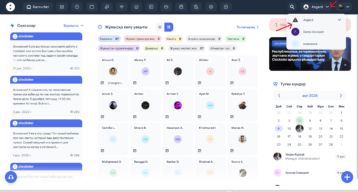
💡 Назар аударыңыз: әрекеттер мен деректер компаниялар арасында араласпайды. Әрбір профильде белгілеулердің, сұраулардың және кестелердің жеке тарихы бар.
Мобильді қосымша орнатылды. Профильге кірдім. Енді қалай өзімді белгілеймін?
Қолданбаның негізгі бетінде экранның төменгі жағындағы “+” түймесін басыңыз => “Келу/кету” => қажетті түймені таңдаңыз: “келу” немесе “кету”.
Телефонда геолокацияны қосуды ұмытпаңыз.
Маңызды!
Егер белгілердің біреуі болмаса (“келу “немесе” кету”), күн есептелмейді! Есепте аяқталмаған сағаттар болады. Жұмыс істеген сағаттар туралы сенімді деректер үшін екі белгі болуы керек: “келу” және “кету”. Әр белгі бойынша мобильді қосымша автоматты түрде барлық ұмытылған белгілерге өтініш жіберуді ұсынады. Өтініште соңғы 2 аптада (14 күн) өткізіп алған белгілер болады.
Әдепкі бойынша, белгі туралы еске салу мүмкіндігі қосылады: кесте басталғанға дейін 5 минут бұрын және кесте басталғаннан кейін 5 минуттан кейін қызметкер белгілеуді ұмытпауы үшін хабарламалар келеді. Дәл осындай хабарламалар жұмыс күнінің соңында келеді.
Маңызды! Хабарламалар тек жұмыс кестесі құрылған кезде ғана жұмыс істейді!
Хабарлама: Бұл құрылғыны пайдаланушы пайдаланып жатыр. Администраторға хабарласыңыз
Clockster-да бір мобильді қосымшаға тек бір қызметкер қосыла алады. Бұл қызметкер мобильді қосымшаға тек бір құрылғыда кіре алатынын білдіреді. Бұл ереже деректердің ашықтығы үшін жасалған, қызметкер басқа қызметкерден өзі үшін белгі қоюды сұрамауы үшін жасалған.
Бұл хабарлама 2 себеп бойынша шығуы мүмкін:
Қызметкер жаңа телефонды (құрылғыны) ауыстырды / сатып алды. Бірақ оның профилі ескі телефонда (құрылғыда) әлі де қосылып тұр. Қызметкер өзінің профилін жаңа құрылғыға тіркеу үшін ескісі құрылғыдан шығу керек.
Оны қалай жасауға болады?
Веб-нұсқада администратор “қызметкерлер” бөліміне өтіп, қажетті адамды тауып, оның аты-жөніне басу керек. Экранда қызметкердің профилі бойынша барлық негізгі ақпараттар көрсетіледі, “ұялы телефон” бағандарының бірінде: құрылғының маркасы мен моделі көрсетіледі. Жою үшін “себетті” басу керек. Жою аяқталғаннан кейін қызметкер жаңа құрылғыдағы профиліне кіре алады.
Мобильді қосымшада администратор “қызметкерлер” бөліміне өтіп, қажетті адамды тауып, оның аты-жөніне басу керек. Профильде “құрылғы” бағаны болады: құрылғының маркасы мен моделі шығады. Жою үшін “себетті”басу керек. Жою аяқталғаннан кейін қызметкер жаңа құрылғыдағы профиліне кіре алады.
Бұрын қызметкердің құрылғысы арқылы басқа қызметкер Clockster қосымшасына кірген болатын (хабарламада оның аты-жөні жазылуы керек). Жоғарыда айтылғандай қадам жасау керек, бірақ Құрылғыны бұрын басқа біреудің құрылғысы арқылы кірген қызметкерден алып тастау керек.
Басты беттен мен не таба аламын?
“Әріптестер” бөлімінде компаниядағы барлық қызметкерлердің тізімі көрсетіледі. Мұнда сіз әріптестеріңіздің лауазымын, бөлімін және байланыс деректерін көре аласыз.
“Қатысу” бөлімінде не көрсетіледі?
“Қатысу” бөлімінде сіздің жұмысқа келу және кету белгілеріңіз, үзіліс уақыты, кешігулер, артық жұмыс сағаттары және жалпы жұмыс уақыты көрсетіледі.
“Сұраныстар” бөлімі не үшін қажет?
“Сұраныстар” бөлімінде сіз жетекшіге өтініш жібере аласыз:
демалысқа шығу, аурухана парағы, демалыс алу, артық жұмысқа өтініш немесе басқа ішкі келісімдер үшін.
“Кесте” бөлімінен не табамын?
Бұл бөлімде сіздің жұмыс кестеңіз көрсетіледі.
Қай күндері жұмысқа шығатыныңызды, демалыс және мереке күндерін көре аласыз.
“Жалақы” бөлімінде не көрсетіледі?
“Жалақы” бөлімінде сіздің барлық есептелген жалақыңыз, ұсталымдар, төленуге тиісті жалпы сома, сондай-ақ бұрынғы төлемдер тарихы көрсетіледі.
“Тапсырмалар” бөлімі не үшін қажет?
“Тапсырмалар” бөлімінде жетекші берген тапсырмалар көрсетіледі.
Сіз тапсырмаларды қабылдап, орындай аласыз және орындалғанын белгілей аласыз.
“Чек-парақтар” деген не?
“Чек-парақтар” бөлімінде жұмыс процестерін орындауға арналған кезең-кезеңімен жасалған нұсқаулықтар бар.
Мысалы, ауысымды ашу немесе жабу кезінде орындалған қадамдарды белгілеуге болады.
“Іссапарлар” бөлімін қалай пайдалану керек?
“Іссапарлар” бөлімінде жұмыс мақсатындағы сапарлар бойынша сіздің барлық сұраныстарыңыз көрсетіледі.
Мұнда сіз жаңа іссапарға өтініш бере аласыз немесе бұрын мақұлданған сапарлардың егжей-тегжейін қарай аласыз.
“Құжаттар” бөлімінде не көремін?
Бұл бөлімде компанияның ішкі құжаттары жинақталған:
бұйрықтар, нұсқаулықтар, ережелер, жадынамалар.
Сіз қажетті құжатты ашып, қосымшада таныса аласыз.
Сондай-ақ мобильді құрылғыңыздан жүктелген жеке құжаттар да осында сақталады.
“Демалыс балансы” не көрсетеді?
Бұл бөлімде сізде биылғы жылы қанша демалыс күні бар, қаншасы пайдаланылған және қаншасы қолжетімді екені көрсетіледі.
Сондай-ақ келісімшарт басталған күні, аурухана парақтары, ақысыз демалыстар және т.б. туралы ақпарат беріледі.
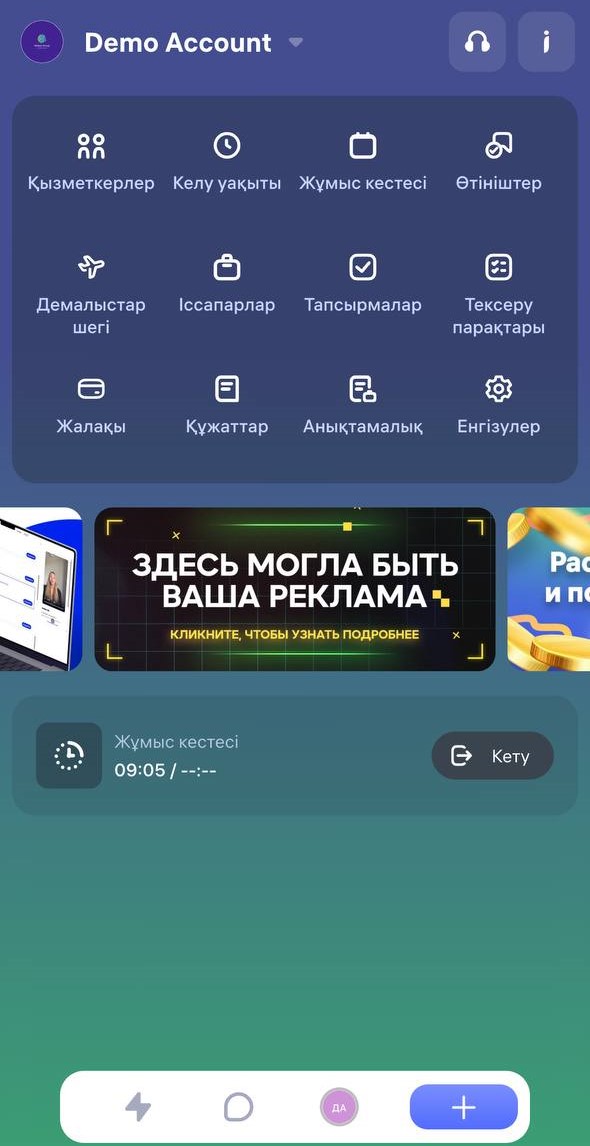
Жалақы туралы түбіртекті қалай тексеремін?
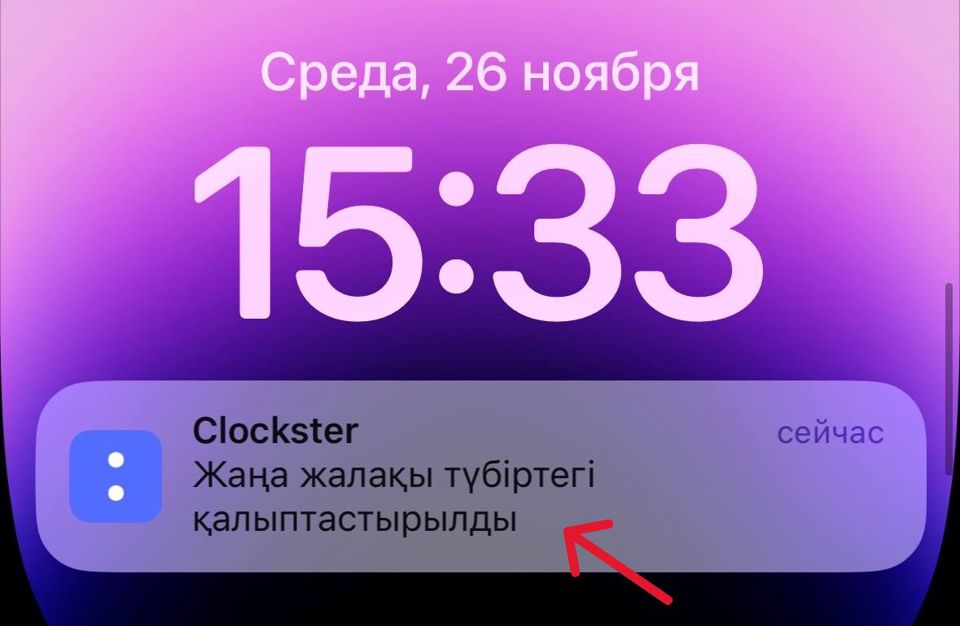
1.Хабарландыру: Жалақы жасалған кезде, сіз Clockster-ден push хабарландыруын аласыз.
(Мысалы: “Жаңа жалақы жасалды”).
2.Жалақыны ашу
Қолданбадағы “Жалақы” бөліміне өтіңіз.
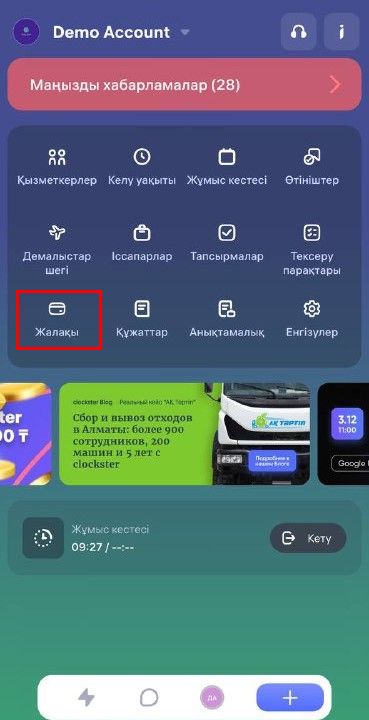
1.Толық мәліметтерді қарау:
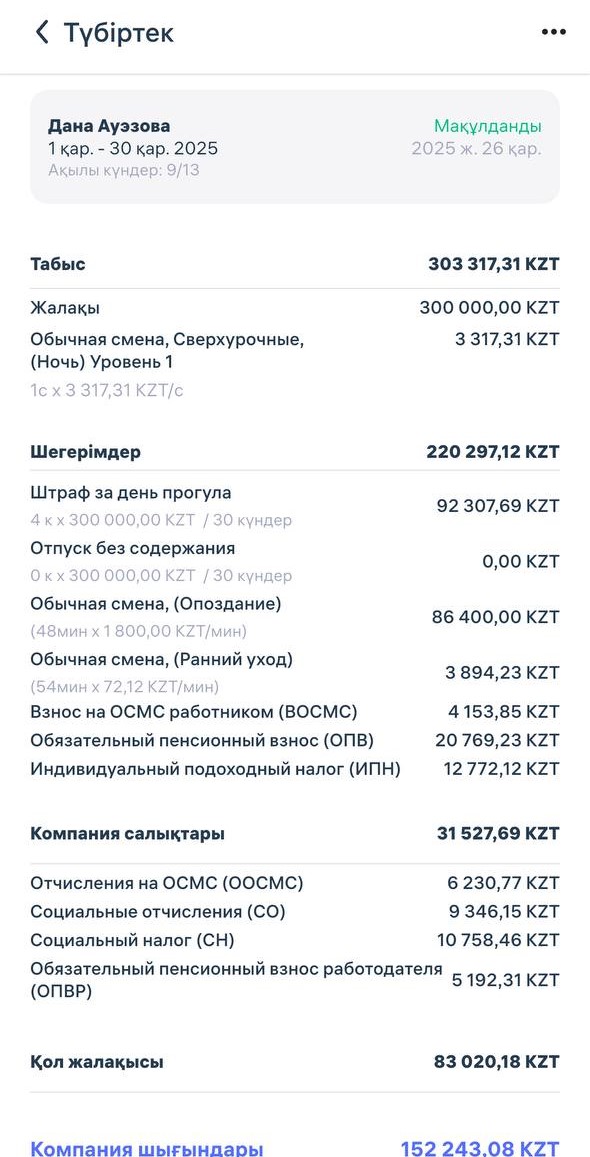
Түбіртекте көрсетілетіндер:
Табыс: жалақы, сыйақылар, қосымша төлемдер (мысалы, сату жоспары, мереке күндеріндегі жұмыс).
Ұсталымдар: айыппұлдар, салықтар, зейнетақы және медициналық жарналар.
Қолға берілетін жалақы: сіз алатын соңғы сома.
Компания шығындары: жұмыс берушінің жалпы шығындары (қызметкер үшін ашық әрі түсінікті болу мақсатында көрсетіледі).
Егер түбіртек қолжетімді болмаса немесе деректер дұрыс емес болып көрінсе, компанияңыздың бухгалтеріне/HR бөліміне хабарласыңыз.
Өтініштер дегеніміз не?
Clockster мобильді қосымшасында қызметкер менеджерге сұраныс қалдыра алады. Менеджер – бұл қызметкер бекітілген белгілі бір орынды басқаруға жауапты администратор.
Clockster-да өтініштердің 4 түрі бар:
Кесте құру туралы өтініш;
Жоқтық туралы өтініш – ауру бойынша демалыс, жыл сайынғы демалыс, Демалыс/мұрсатана, декреттік демалыс және т. б;
Жалпы өтініш – еңбек жағдайларын өзгертуге, оқуға, жұмыстан босатуға өтініш және т. б.
Қаржылық өтініш – аванстық төлем, есептен шығару, сыйлықақы және т. б.
Құрылғыны анықтау үшін фотосурет өтінішін қалай жасауға болады?
Қызметкер мобильді қосымшаға кіріп, басты беттегі ” + ” батырмасын басу керек => жалпы сұраныс жіберу.
“Бет суретін (биометриялық құрылғы)” таңдаңыз, дұрыс фотосуретті жүктеңіз (опциялар осында сипатталған) және жауапты менеджерді таңдаңыз. Жалпы өтініштер санатындағы осы өтініштен басқа, кез-келген бизнеске пайдалы көптеген басқа түрлері бар.
Жеке кабинетте жасанды белгі жасау туралы өтінішті қалай жасауға болады (Келу/кету)?
Қызметкер мобильді қосымшаға кіріп, басты беттегі ” + ” батырмасын басу керек => жалпы сұраныс жіберу.
Төмен жылжу кезінде “келу / кету” қойындысын таңдау керек.
Белгілеу үшін күн мен уақытты таңдаңыз. Аймақтың дұрыс уақыт белдеуін көрсетуді ұмытпаңыз.
Маңызды қадам – белгі күйін таңдау: “келу ” немесе”кету”. Сақ болыңыз!
Әрі қарай, менеджерді таңдау керек, сіз 2 менеджерді таңдай аласыз (мысалы, директор және администратор).
Қажет болса, түсініктеме мен фотосуреттерді қосуға болады.
Әрі қарай – өтініш жасаңыз және басшылықтың жауабын күтіңіз.
Жауап пуш-хабарламасымен келеді, оны қабылданған/қабылданбаған “жалпы өтініштер” бөлімінде де көруге болады.
Маңызды!
Мобильді қосымшада әдеттегі белгіні жасаған кезде қызметкерге барлық ұмытылған белгілерге өтініш жіберу туралы автоматты хабарлама келеді.
Жұмыста болмау туралы өтінішті қалай жасауға болады?
Қызметкер демалысқа өтініш жасау үшін мобильді қосымшаны ашып, басты беттегі “+” батырмасын басу керек. Содан кейін “демалыс кестесі”опциясын таңдаңыз. Өтініште сіз демалыстың себебін, күні мен уақытын (егер ол уақытша болмаса) көрсетіп, жауапты менеджерді таңдауыңыз керек. Қаласаңыз, фотосуретті қоса аласыз және түсініктеме жаза аласыз. Өтініш жасалғаннан кейін сіз жаңа өтініш туралы хабарлама алатын таңдалған менеджердің жауабын күтуіңіз керек. Администратор өтінішті мақұлдаған немесе қабылдамаған кезде, қызметкер телефонына хабарлама алады, сонымен қатар “қарауда”, “мақұлданған” немесе “қабылданбаған” сүзгісі бар “жоқтықты есепке алу” қойындысындағы өтініш күйін көре алады.
Маңызды!
“Уақытша болмау” себебін таңдағанда, күні бойы болмауды көрсету мүмкін емес. Егер қызметкерге күні бойы немесе бірнеше күн бойы өтініш қажет болса, олар “демалыс” немесе “ауру бойынша демалыс”сияқты басқа себепті таңдауы керек. “Уақытша болмау” опциясы бірнеше минут, сағат немесе жарты күн ішінде қысқа мерзімді болмауға арналған.
Қызметкер жұмыс кестесін қалай өзгерте алады?
Қызметкер мобильді қосымшаға кіріп, басты беттегі “+” түймесін басуыңыз қажет => жұмыс кестесін таңдағыз .
Алдымен кесте кезеңінің қажетті түрін таңдаңыз:
Кезеңге – мысалы, 07.02.2021-10.02.21, яғни қатарынан 3 күн.
Белгілі бір күндер – мысалы, 1 наурыз 2021, 10 наурыз 2021, 30 наурыз 2021 және т.б. Яғни, жеке Күндер.
“Келесі” түймесін Басыңыз.
Енді кестені қайталау түрін таңдау керек:
Аптаның күндері – 5/2 немесе 6/1 жұмысшылар үшін қолайлы.
Ауыспалы күндер – ауысым кестесі немесе вахталық жұмыс әдісі бар жұмысшылар үшін қолайлы (2/2 немесе 14/14).
Әрі қарай, сіз кестенің уақыт шеңберін, дұрыс уақыт белдеуін, сондай-ақ түскі асқа минуттармен бөлінген уақытты таңдауыңыз керек.
Келесі қадам – менеджерді таңдау, сіз 2 менеджерді таңдай аласыз (мысалы, директор және администратор). Қажет болса, түсініктеме қосуға болады. Келесі – сұранысты “жасау” таңдаңыз. Қосымша параметрлерді өзгертпеуге кеңес береміз.
Енді сіз басшылардан жауап күтуіңіз керек.
Жауап push-хабарламасымен келеді, оны басты беттегі таспадан да көруге болады.
Мен өз белгілерімді қай жерден көре аламын?
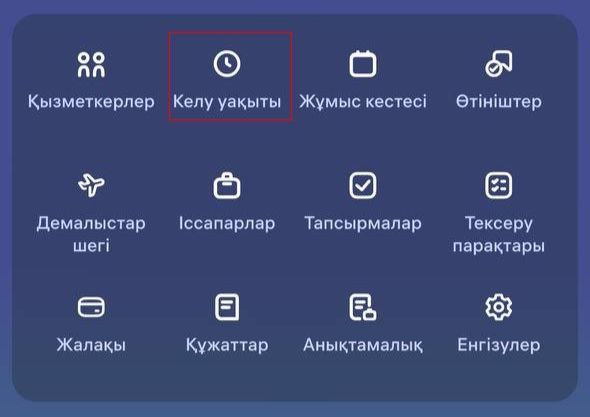
Сіз өзіңіздің белгілеріңізді Clockster мобильді қосымшасындағы «Қатысу» бөлімінен көре аласыз.
1.Қосымшаның басты бетінде «Қатысу» белгішесін басыңыз.
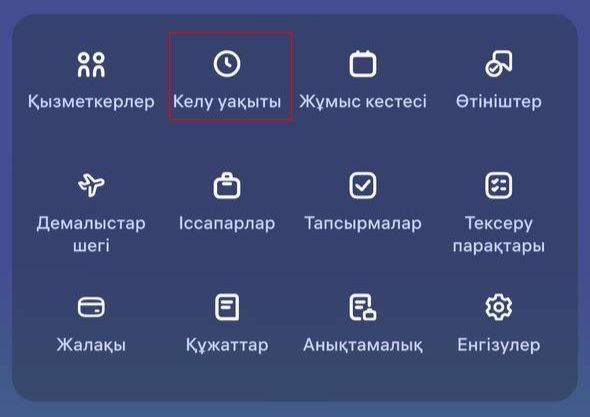
1.Ашылған терезеден «Менің қатысуым» қойындысын таңдаңыз.
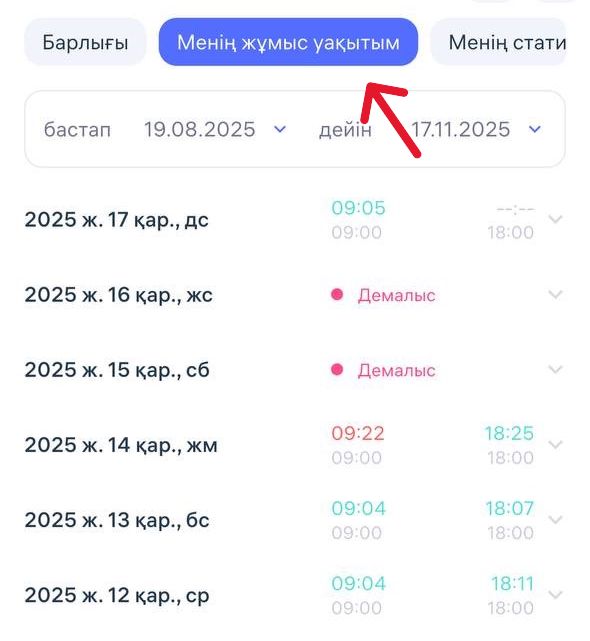
1.Мұнда таңдалған кезең бойынша барлық белгілеріңіз көрсетіледі — келу және кету уақыты, сондай-ақ күндер.
Қажет болса, жоғарыдағы сүзгі арқылы күндерді өзгерте аласыз (мысалы, қатысуды бір аптаға, бір айға немесе басқа кезеңге қарап шығуға болады).
Сотрудниктің рейтингі қалай есептеледі?
Күн сайын жұмыс істеу мерзімі бойынша жұмысшының рейтингі = жұмыс істеген уақыт / жоспарланған уақыт.
Мысалы: жұмысшыға атандырылған күн сайын 40 сағат жұмыс істеу қажет сияқты. Ол 38 сағат жұмыс істеді (келгенде кешіктер және бастапқы қалулар болды). Осы аптаға арналған рейтингі 95% болады. Осы логика бойынша ай сайын рейтингі есептеледі.
Менің статистикам
Clockster жүйесіндегі «Менің статистикам» бөлімі таңдалған кезең бойынша сіздің қатысуыңыздың қорытындысын көрсетеді.
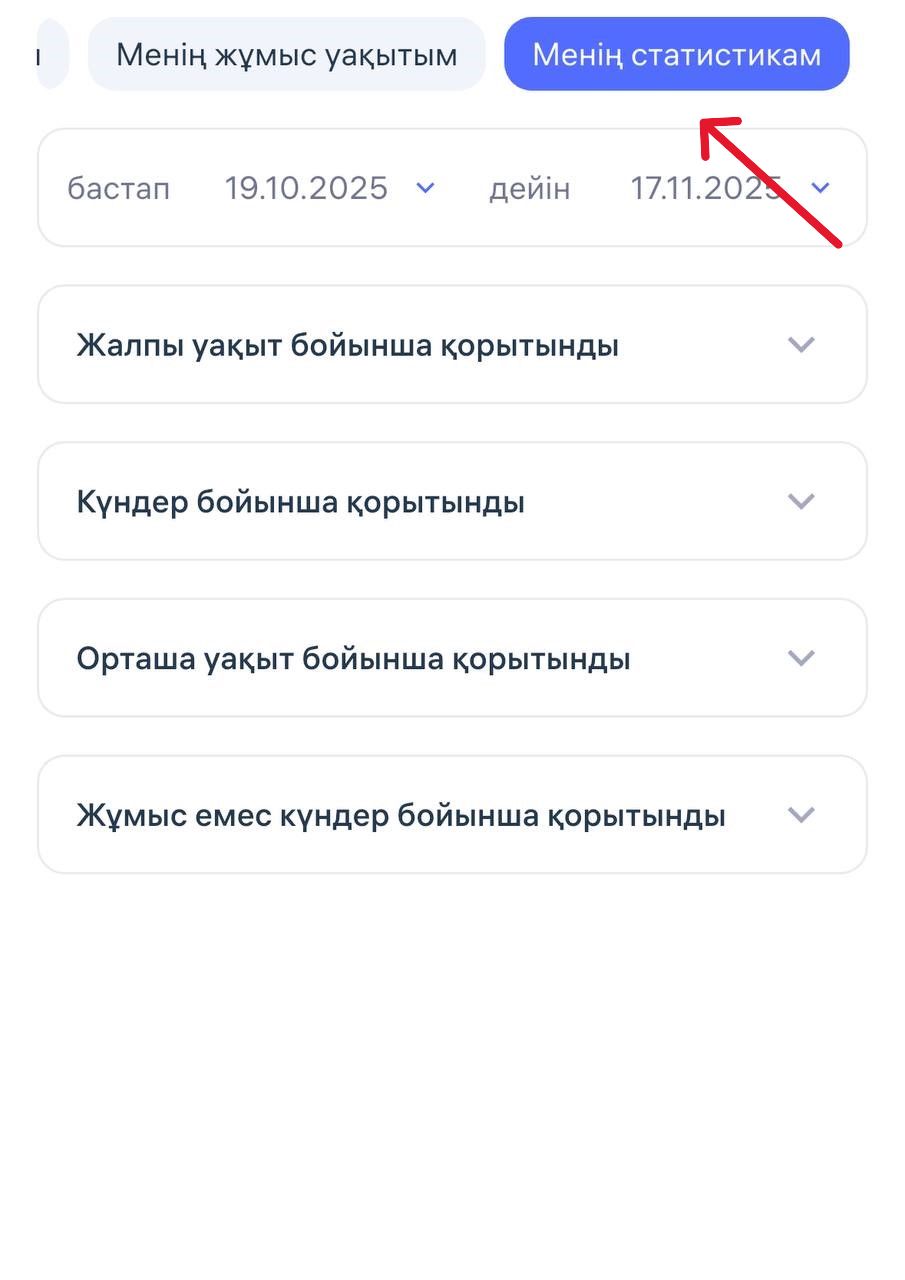
Статистикада нені көруге болады:
Жоспар бойынша сағаттар — жұмыс кестесіне сәйкес сіз орындауға тиіс болған уақыт.
Іс жүзінде орындалған уақыт — нақты жұмыс істеген сағаттар.
Артық жұмыс уақыты — жоспардан тыс орындалған сағаттар саны.
Демалыс күндері істелген жұмыс — жұмыс істемейтін күндері жұмысқа шыққан болсаңыз.
Кешігулер уақыты — жұмысқа кешіккен жалпы уақыт.
Ерте кетулер уақыты — ауысым аяқталмай тұрып кеткен жалпы уақыт.
Сондай-ақ қолжетімді:
Күндер бойынша қорытынды — әр күн бойынша толық мәлімет.
Орташа жұмыс уақыты бойынша қорытынды — жұмыс сағаттарының орташа мәні.
Жұмыс істемейтін күндер бойынша қорытынды — демалыс және мереке күндерінің көрсетілімі.
Қайдан табуға болады?
«Қатысу» бөліміне кіріңіз.
«Менің статистикам» қойындысын таңдаңыз.
Қажетті кезеңді орнатыңыз (яғни «бастап» және «дейін» күндерін көрсетіңіз).
Тапсырмалар бөліміндегі қалта нені білдіреді
Тапсырмалар қалтасы – бір мақсатпен байланысқан бірнеше тапсырмалар жиынтығы. Мысалы, тапсырмалар қалтасы кез-келген жоба болуы мүмкін, мұнда әр жауапты адамның міндеттері әртүрлі. Қалта жалпыға қол жетімді болуы мүмкін және болмауы мүмкін, сонымен қатар қоғамдық талқылауға мүмкіндік бар.
Міндеттеме параметрлері:
Тақырып – тапсырыстың атауымен бірден-бір толтырылатын міндеттеме булып табылады. Сипаттама – міндеттеменің міндеттеме болмауы керек өрісі.
Масқаралар – міндеттемені орындау қажет болатын пайдаланушылар. Шектеусіз пайдаланушыларды таңдау мүмкін.
Орындау мерзімі – міндеттемені аяқтау күні. Міндеттеме болмауы міндетті өріс.
Тексеру тізімі – міндеттемені орындаумен байланысты іс-әрекеттер тізімі. Міндеттемені жасау кезінде, тексеру тізімі міндеттеме болмауы міндетті өріс, бірақ оны міндеттеме жасалғаннан кейін толтыра алатын. Тексеру тізімі бар міндеттемелерді қайталанатын міндеттер түрі ретінде көрсету мүмкін. Тексеру тізімімен бірге, 5 фотосуретті қосу және пікірлер қалдыру мүмкін, сондықтан да, тексеру тізімінің көрсеткіштерін сақтауға болады. Міндеттеме жасаушысы келесі міндеттемеге KPI (сомасын) қоса алады және оны міндеттемелерге арналған есептегімен салыстыру мүмкін.
Басымдық деңгей – міндеттеменің маңыздылық деңгейі туралы міндеттеме жасаушысын хабарлауы керек өріс.
Орналасуын сақтау функциясы – міндеттемені орындау кезінде орналасуыны анықтау функциясын қосу мүмкіндігін ұсынатады.
Уақыт бухгалтериясын орындау – міндеттемені орындау үшін уақыт дәлелдерін (бастау / үздіктік / аяқтау) белгілеу мүмкіндігін беретін функционал.
Міндеттеме жасау кезінде, құжатты документ форматында, суретті немесе PDF форматында қосу мүмкіндігі бар.
Міндеттемені аяқтау кезінде көрсеткіш құжатты құру, қарау және жүктеу мүмкіндігі бар.
Алдағы туған күндердің тізімін веб-нұсқада қалай көруге болады?
Веб-нұсқада алдағы туған күндер басты бет бөлімінде орналасқан, “Туған күндер” іріктеуді қолданыңыз.
Неліктен мен барлық әріптестерімнің туған күндерін көрмеймін?
Мобильді қосымшаның “туған күндер” бөлімінде тек алдағы туған күндер көрсетілген. Бұл бет тұрақты негізде жаңартылады.
Сондай-ақ, әрбір функционалдылық үшін администратор рұқсат немесе тыйым салуды орната алады. Егер сізде қызметкерлер бөліміндегі туған күндер қойындысы ашылмаса, администраторда осы ақпаратқа қол жеткізуге рұқсатыңыз бар-жоғын тексеріңіз.
Хабарландыруды қалай жасауға болады?
Мобильді қосымшаның басты бетінде ” + ” көмегімен 500 таңбаға дейін хабарландыру жасауға болады. Хабарландыруға бірнеше суреттер мен құжаттарды қосуға, сондай-ақ мәтіні бар сілтемені тіркеуге немесе YouTube-тен бейне қосуға болады.
Негізгі беттегі “соңғы оқиғалар” бөліміндегі веб-нұсқада хабарландыру “Жаңа хабарландыру” түймесін басқан кезде жасалады.
Сондай-ақ, мұнда әртүрлі жауап опциялары бар сауалнама жасауға болады.
Жарнама алушылардың тізімін теңшеуге бола ма?
Жарнаманы жасау кезінде, жоғарғы оң жақта, сүзгіні пайдаланып, алушылардың тізімін конфигурациялауға болады: лауазымы, орналасқан жері, бөлімі, жұмыс жағдайы, сондай-ақ аты бойынша.
Алушылар хабарландыру туралы қалай біледі?
Clockster мобильді қосымшасы арнаға жаңа жазба енгізілгені туралы хабарлама жібереді. Осы хабарламаны басқан кезде хабарландыру беті автоматты түрде ашылады.
Жарнаманы кім көргенін білуге бола ма?
Хабарландыруды басқан кезде қаралғандардың санын да, атында көре аласыз, сондай-ақ, хабарландыруды әлі көре алмаған қызметкерлердің саны мен аты-жөнін көре аласыз. Сонымен қатар, әр жарнамада қызметкерлер жарнаманың мазмұнын талқылап, қажетті файлдарды қоса алатын “Талқылау” өрісі бар.
Жарнамаға түсініктеме беруге бола ма?
Веб-нұсқасының жоғарғы мәзіріндегі “Параметрлер” бөлімінде администраторлар барлық жарнамаларға қол жеткізе алады. Белгілі бір жарнаманы таңдағанда, қызметкерлердің пікірлері бар “талқылау” өрісін көруге болады.
Мобильді қосымшада, егер сіз хабарландыру жасаушы болсаңыз, жаңа пікірлер туралы push хабарландыруларын аласыз. Егер сіз түсініктеме жіберсеңіз және хабарландыру жасаушы оған жауап берсе, сіз жауап туралы push хабарламасын аласыз.
Бұл сізге пікірталастардан хабардар болуға және маңызды хабарламаларды жіберіп алмауға көмектеседі.
“Хабарландырулар” бөлімінде менде қандай мүмкіндіктер бар?
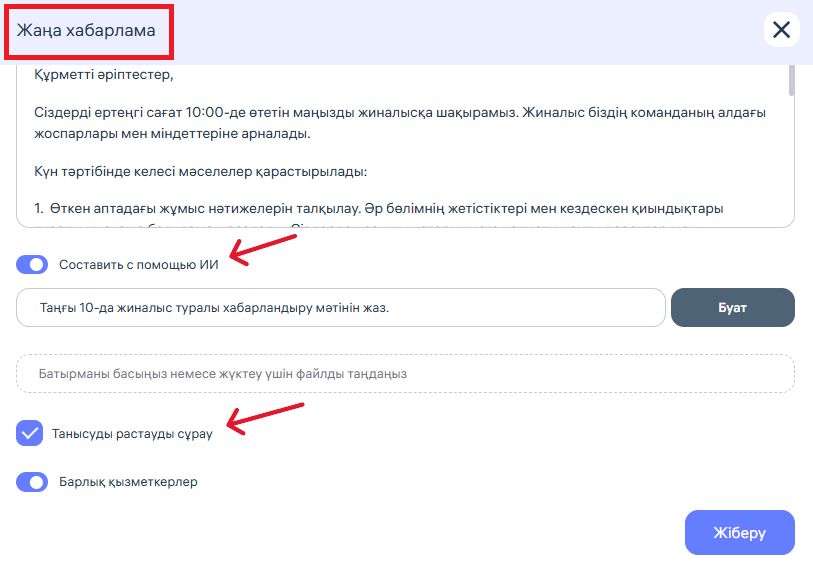
«Хабарландырулар» бөлімі компания қызметкерлеріне маңызды хабарламаларды жіберуге арналған. Міне, негізгі мүмкіндіктері:
1. Хабарландыру жасау
Сіз хабарландыру мәтінін өзіңіз қолмен жаза аласыз немесе уақытты үнемдеу үшін автоматты түрде мәтін құрастыратын кіріктірілген функцияны пайдалана аласыз.
2. Алушыларды таңдау
Хабарландыруды бүкіл компания қызметкерлеріне немесе тек белгілі бір топтар мен жеке қызметкерлерге жіберуге болады.
3. Оқылғанын растауды сұрату
Қажет болған жағдайда «Танысқанын растауды сұрау» параметрін қосуға болады. Бұл функция хабарландыруды кімнің оқығанын бақылауға мүмкіндік береді. Әсіресе, қызметкерлер міндетті түрде танысуы тиіс құжаттарды жіберу кезінде өте пайдалы.
4. Файлдарды тіркеу
Хабарландыруға әртүрлі форматтағы файлдарды (мысалы, нұсқаулықтар, ережелер немесе презентациялар) тіркеуге болады. Қызметкерлер бұл файлдарды ашып немесе жүктеп ала алады.
5. Хабарландыруды жіберу
Барлық өрістерді толтырғаннан кейін және қажет болған жағдайда файлдарды тіркеген соң, хабарландыруды бірден қызметкерлерге жіберуге болады.
Аванстық өтінішті қалай жасауға болады?
Қызметкер мобильді қосымшаға кіріп, басты беттегі ” + ” түймесін басыңыз => қаржылық өтініш жіберуді басыңыз.
“Аванстық төлемді” таңдап, деректерді енгізіп, жауапты менеджерді таңдаңыз. Бұл өтініштен басқа, кез-келген бизнеске пайдалы қаржылық өтініштердің көптеген түрлері бар.
Администратор өтінішпен не істеу керек?
Егер рұқсат болса, онда қызметкердің жаңа өтінішті мақұлдауғы, жоюға немесе қабылдамауға болады. Жауапқа түсініктеме қосуға болады. Күтілетін өтініштер саны бөлім белгішесінде көрінеді.
Қызметкер олардың өтініші “мақұлданғаны” немесе “қабылданбағаны”туралы хабарлама алады.
Қабылданған өтініштер есептер мен кестелерде автоматты түрде көрсетіледі. Мысалы, егер ауру бойынша демалысты туралы өтініш мақұлданса, жүйе қызметкер үшін демалыс кестесін автоматты түрде жасайды “ауру бойынша демалысты” олар таңдаған күндерге.
Маңызды!
Егер қызметкер 1-ші күні “болмау туралы есеп” өтінішін жіберген болса, администратор сол күні кестесі жоқ қызметкердің орнына ауыстыруды таңдай алады.
Мен қызметкерді қоса аламын ба?
Жоқ, Clockster-де қызметкерлерді қосу функциясы тек әкімшіге ғана тиесілі.
«Әріптестер» бөлімінде менде қандай мүмкіндіктер бар?
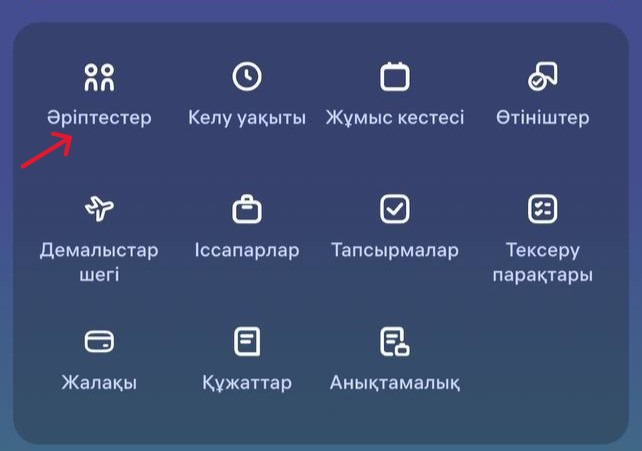
“Әріптестер тізімін қарау” рұқсаты қосылған кезде мобильді қосымшаның осы бөлімінде қолжетімді мүмкіндіктер:
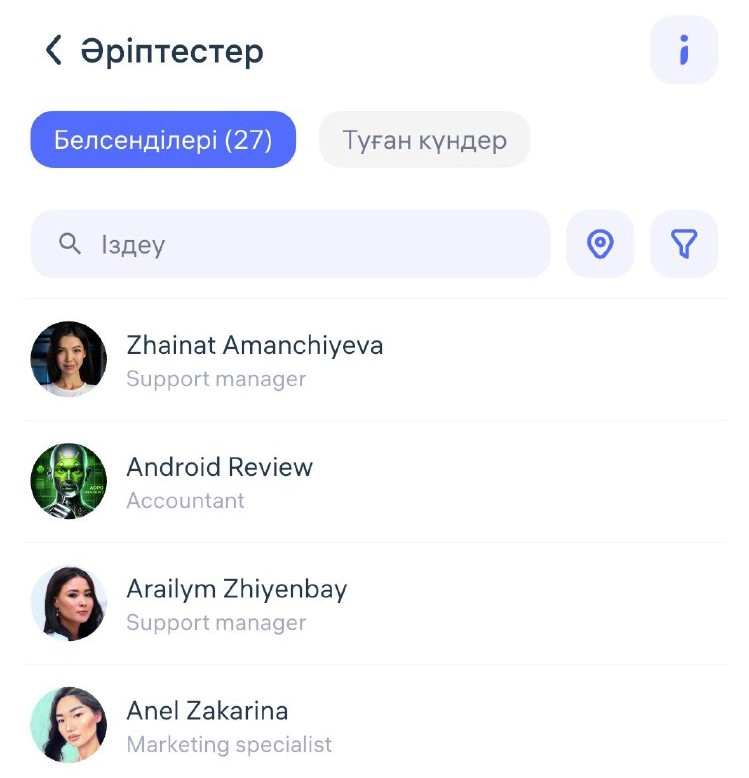
Қызметкерлер тізімін қарау
Компанияның барлық белсенді қызметкерлерінің тізімін ашуға болады.
Тізімде қызметкерлердің аты-жөні, лауазымы және аты-жөнінің бас әріптері көрсетіледі.
Туған күндерді қарау
Бөлек қойындыда қызметкерлердің алдағы туған күндері көрсетіледі.
Іздеу және сүзгілеу
Қызметкерді аты немесе тегі бойынша іздеуге болады.
Сондай-ақ локация бойынша сүзгілеу қолжетімді.
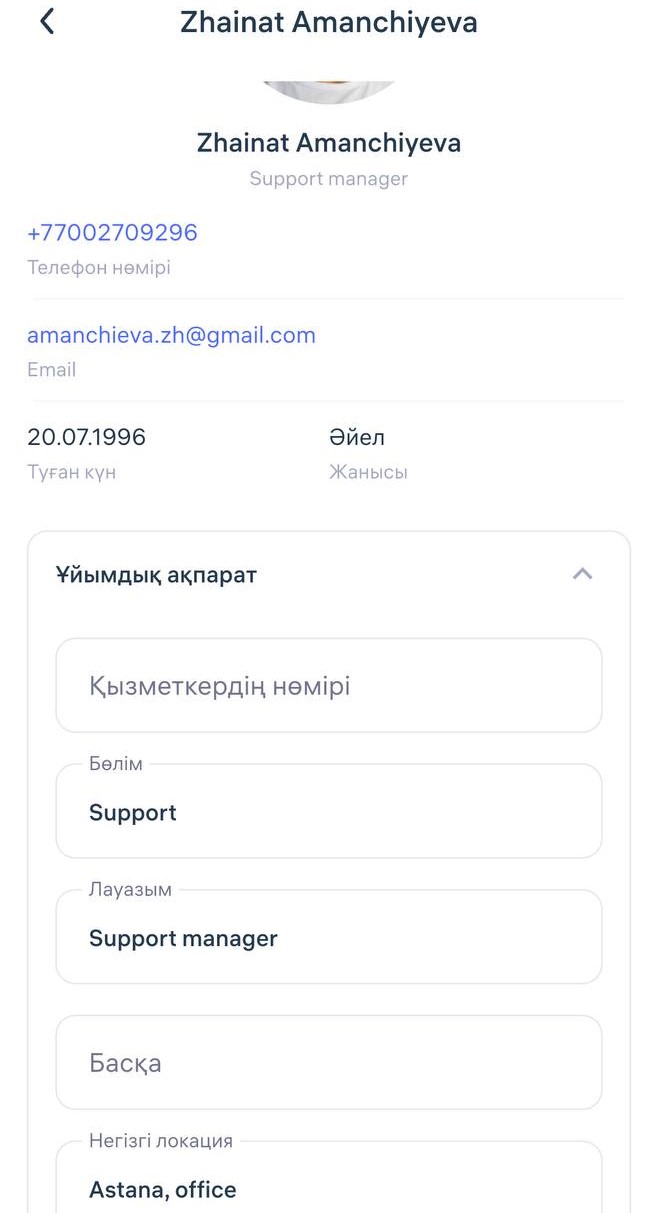
Қызметкердің карточкасы
Қызметкердің атына басқанда оның жеке карточкасы ашылады. Онда келесі ақпарат көрсетіледі:
телефон нөмірі (көрсетілсе)
жынысы
қызметкер нөмірі
бөлім
лауазымы
негізгі және қосымша локациялары
Бұл ақпарат сізге қажетті қызметкерді тез табуға және оның негізгі деректерімен танысуға мүмкіндік береді.
Электрондық цифрлық қолтаңба (eGov) арқылы құжатқа қалай қол қоюға болады?
Clockster жүйесінде ЭЦҚ арқылы құжатқа қол қою үшін:
«Құжаттар» бөлімінен құжатты ашыңыз.
«eGov арқылы құжатқа қол қою» батырмасын басыңыз.
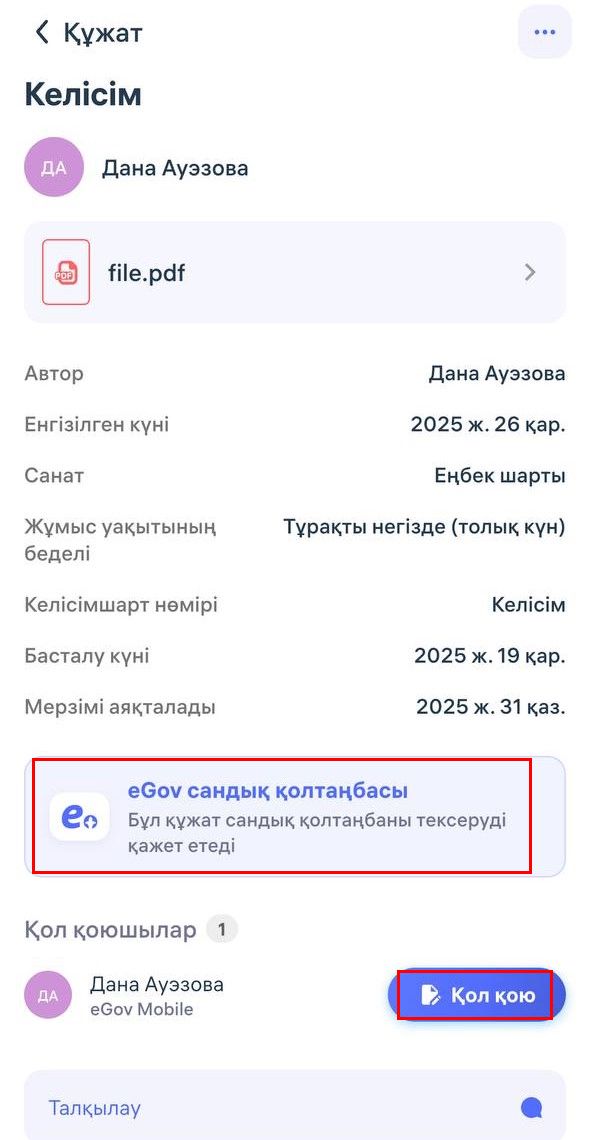
1.Пайда болған терезеде «eGov арқылы құжатқа қол қою» түймесін қайтадан басыңыз.
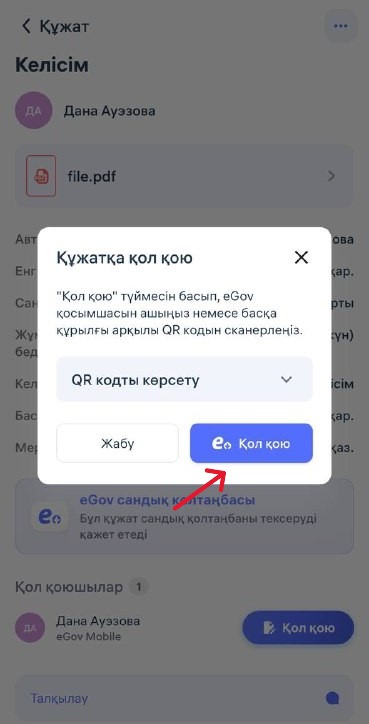
Сіз автоматты түрде eGov мобильді қосымшасына бағытталасыз.
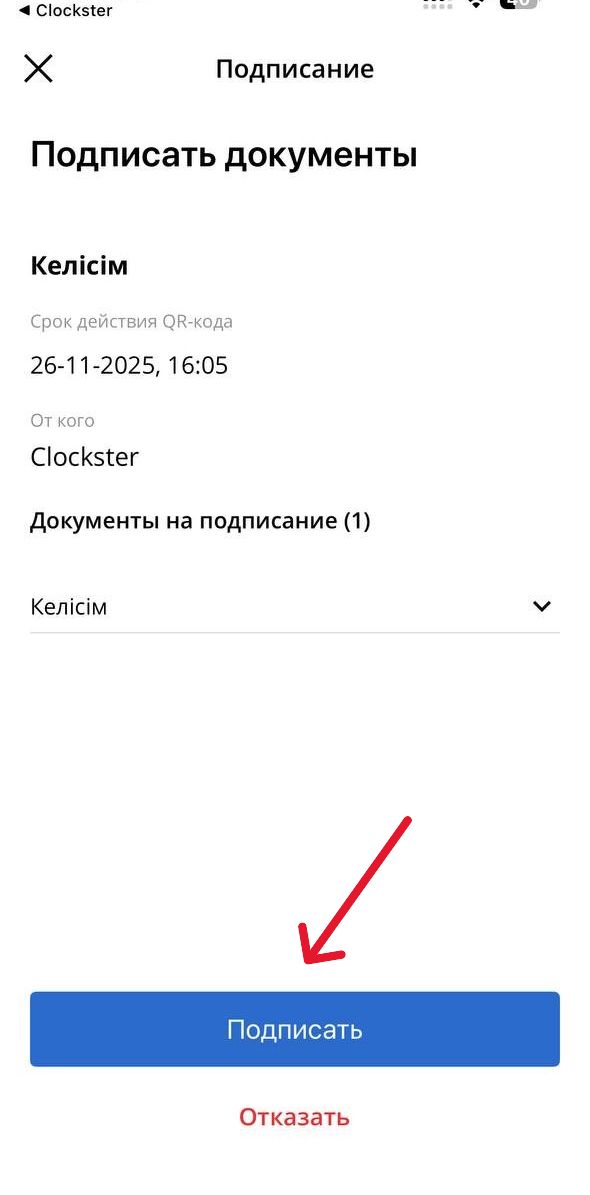
Деректерді тексеріп, ЭЦҚ PIN-кодын енгізу немесе биометрия арқылы растау арқылы қол қоюды растаңыз.
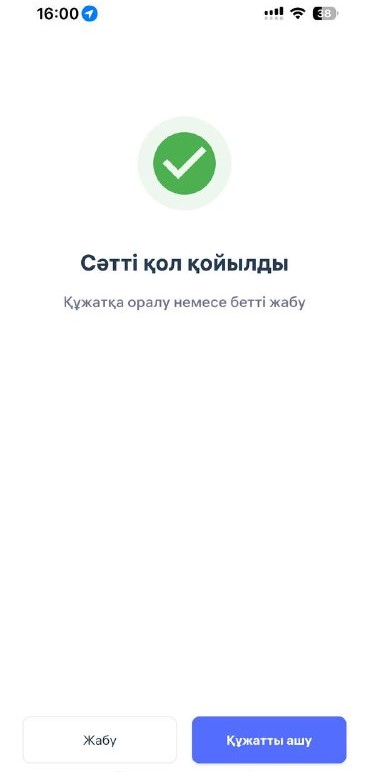
Сәтті растағаннан кейін «Қол қою сәтті орындалды» деген хабарлама пайда болады, ал Clockster жүйесінде құжаттың статусы «Сәтті қол қойылды» болып өзгереді.