
Что делать администратору с поступившими запросами?
Когда сотрудник отправляет запрос через мобильное приложение Clockster (например, на аванс, отпуск, фото для биометрии и т.д.), администратор или назначенный менеджер получает его в админ-панели. При наличии соответствующих прав доступа, с запросом можно выполнить следующие действия:
Какие действия доступны администратору?
Принять — запрос считается одобренным, система автоматически применит соответствующие изменения.
Отклонить — запрос будет отклонён, сотрудник получит уведомление.
Добавить комментарий — к каждому решению можно приложить пояснение: причина отклонения, уточнение по данным и т.д.
Где отображаются запросы?
Количество запросов в ожидании отображается числом на иконке раздела «Запросы».
Откройте раздел, чтобы увидеть список всех новых, принятых и отклонённых заявок.
Можно также отфильтровать запросы, включив тумблер на “Ожидают моего одобрения”
Что происходит после принятия запроса?
Сотрудник получает push-уведомление об одобрении или отклонении.
В зависимости от типа запроса, действие применяется автоматически:
Аванс → добавляется в вычеты в модуле Зарплата.
Фото для биометрии → добавляется в систему и синхронизируется с устройствами.
Отметки → вносятся в расписание и учитываются в отчётах.
Командировки, отпуска и др. → отображаются в расписании и учёте времени.
Советы по работе с запросами
Регулярно проверяйте и обрабатывайте новые запросы.
Используйте комментарии для обратной связи — это помогает наладить коммуникацию с сотрудниками.
При необходимости — делегируйте права другим менеджерам в настройках ролей.
Как создать запрос на аванс?
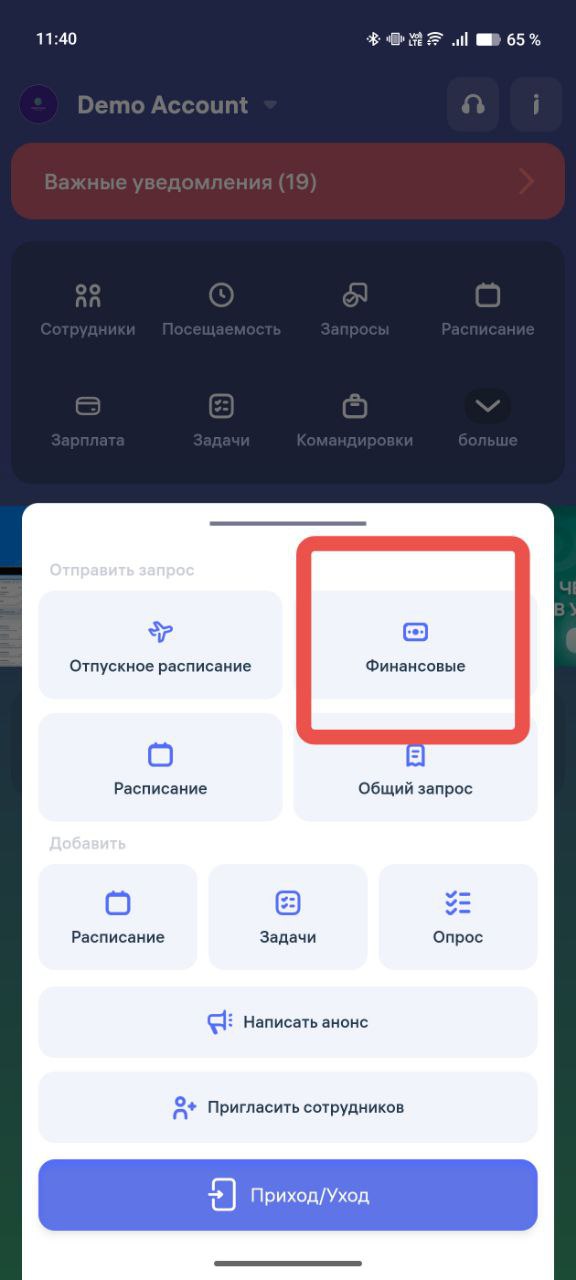
Зайдите в мобильное приложение Clockster.
На главной странице нажмите кнопку “+” внизу экрана.
В появившемся меню выберите “Финансовые”.
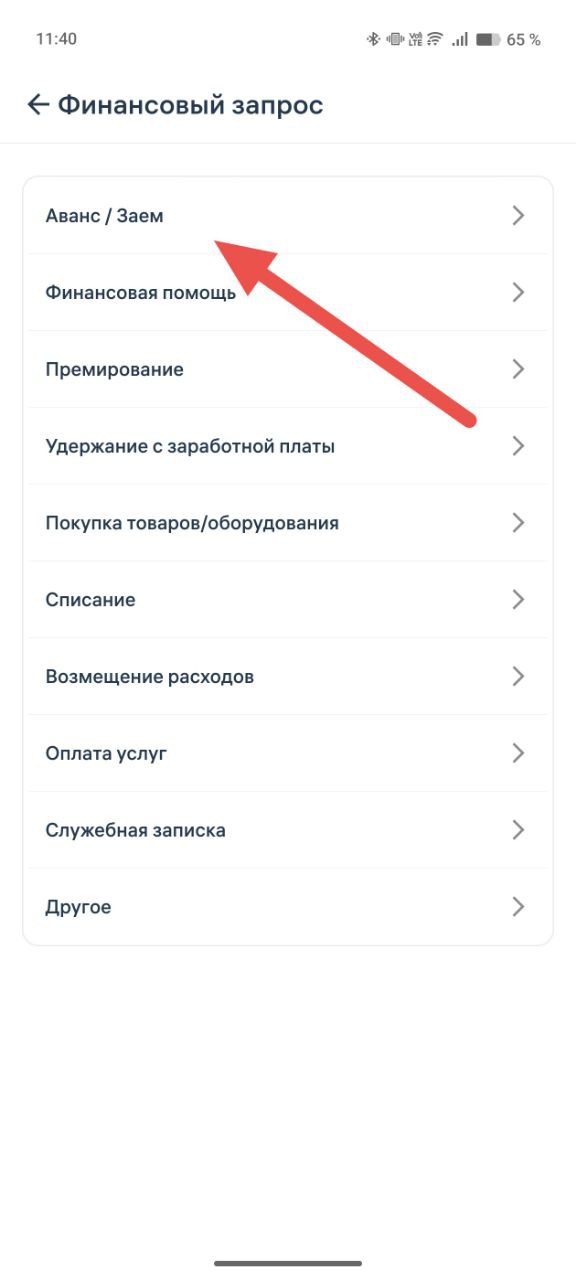
Откроется список категорий финансовых запросов.
Выберите нужную категорию, например “Аванс / Заем”.
Заполните все обязательные поля в открывшейся форме (сумма, описание и другое по необходимости).
Нажмите “Отправить запрос”
Важно помнить:
– Все финансовые запросы отправляются на рассмотрение вашему администратору или менеджеру.
– Следите за статусом запроса в разделе “Запросы”, чтобы знать, одобрен он или нет.