
Что я могу найти на странице Посещаемость?
На странице “Посещаемость” вы можете:
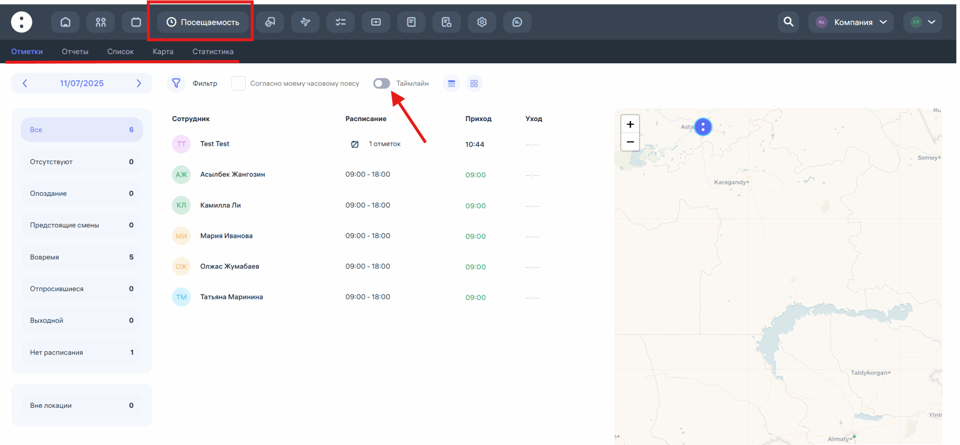
Следить за отметками сотрудников
Здесь отображаются все отметки сотрудников: время прихода и ухода за выбранный день.
Вы увидите, кто из сотрудников сегодня пришел, кто отсутствует, кто опоздал и кто еще не сделал отметку.
Проверять наличие расписания
Вы увидите, у кого из сотрудников есть или отсутствует составленное расписание на выбранный день.
Смотреть статус сотрудников
Например, кто сейчас на работе (присутствуют), кто в отгуле, выходной или еще не начал смену.
Использовать фильтры
Фильтрация сотрудников по отделам, локациям, должностям, сменам и другим параметрам.
Просматривать карту
В правой части отображается карта, где можно видеть геолокацию сделанных отметок (если использовались отметки с геолокацией в мобильном приложении).
Анализировать данные в таймлайне
При включении функции “Таймлайн” вы можете посмотреть временную шкалу, когда и кто делал отметки в течение дня.
Скачать отчеты
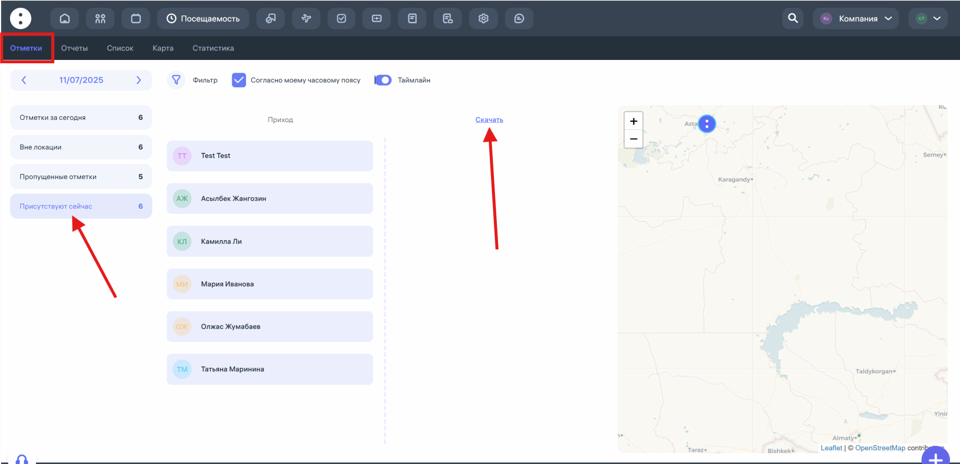
При необходимости можно сформировать и скачать отчет по присутствующим на локации сегодня, выбрав раздел “Таймлайн” – “Присутствуют сейчас”.
Переключаться между вкладками
Вверху страницы есть вкладки: Отметки, Отчеты, Список, Карта, Статистика.
Это позволяет быстро получать полную аналитику по посещаемости за день, неделю, месяц или выбранный период.
Если сотрудник забыл отметиться, что делать?
В Clockster есть два способа восстановить пропущенную отметку:
1. Сотрудник может сам отправить запрос на отметку:
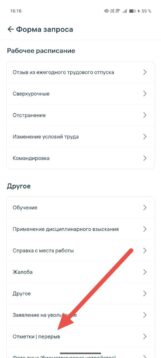
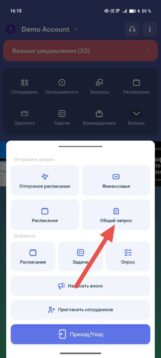
В мобильном приложении нажмите «+» на главной странице;
Выберите «Запрос на отметку»;
Укажите дату, время и причину;
Отправьте запрос администратору.
🟢 Если администратор одобрит запрос, система автоматически создаст отметку.
2. Администратор может создать отметку вручную:
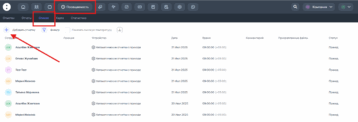
В веб-версии откройте раздел «Посещаемость» – “Список”
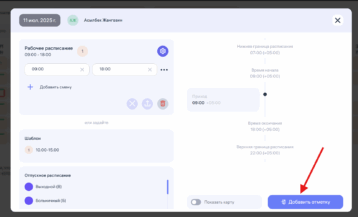
Там же в веб версии раздел Расписания, нажав на ячейку дня
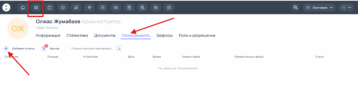
Там же в веб версии Раздел Сотрудники, найдите нужного сотрудника и провалитесь в его профиль, нажав Редактировать профиль
⚠️ Обратите внимание: администратор сможет это сделать только при наличии соответствующего разрешения в системе.
Если ни один из способов недоступен — обратитесь к администратору вашей компании или в поддержку Clockster.
Как мне просмотреть или скачать отчет о Посещаемости?
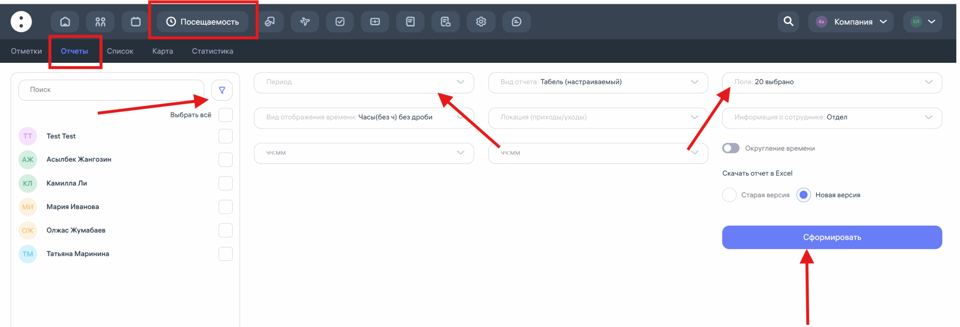
Перейдите в раздел «Посещаемость» → «Отчёты»
В верхней панели выберите раздел «Посещаемость», затем вкладку «Отчёты».Выберите тип отчёта
Самый гибкий и часто используемый — Табель (настраиваемый).
Здесь вы можете выбрать нужные данные для выгрузки:Время прихода/ухода
Отработанные часы
Переработки
Опоздания
Запланированное время
Причины отсутствия и др.
Укажите период отчёта
Выберите даты начала и окончания периода, за который нужен отчёт (например, с 01.07.2025 по 31.07.2025).Выберите сотрудников и локации (при необходимости)
Можно выбрать отдельных сотрудников или сразу всех. Можно фильтровать по локациям.Настройте колонки
В разделе «Поля» отметьте, какие данные вы хотите включить в отчёт. Например:Дата
Сотрудник
Локация
Приход/уход
Общее отработанное время
План
Разница (факт – план)
Опоздания и т.д.
Сформируйте отчёт
Нажмите кнопку «Сформировать» — отчёт отобразится ниже.Скачайте отчёт
В правом верхнем углу таблицы нажмите на иконку скачивания.
Отчеты: что такое дни с неполными отметками и как это отражается на отработанном времени? / Слишком много недоработанного времени у сотрудников
Почему важно, чтобы сотрудник отмечался и на приход, и на уход?
В системе Clockster учёт рабочего времени строится на отметках сотрудника: приход и уход. Одна отметка без другой считается неполной, и рабочее время в таком случае не засчитывается полностью.
Что происходит, если нет одной из отметок?
Если сотрудник отметил только приход или только уход, система считает, что день отработан неполностью.
Такие дни попадают в отчёт как дни с неполными отметками.
Рабочие часы не учитываются, и считается, что сотрудник недоработал запланированное время.
Как это влияет на отчёты и рейтинг?
В отчёте будет отображаться день с недоработанным временем, даже если сотрудник фактически был на рабочем месте.
Это также влияет на рейтинг сотрудника в системе: при накоплении таких дней рейтинг снижается.
Для модулей «Зарплата» и «Посещаемость» такие дни могут не оплачиваться полностью, если расчёт ведётся по часам.
Как избежать проблем?
Рекомендуется всегда отмечаться дважды в день: на приход и на уход.
Если сотрудник забыл отметить уход — можно подать запрос на добавление отметки (если это разрешено политикой компании).
Руководителям следует регулярно проверять отчёты и напоминать сотрудникам о важности обеих отметок.