
Как работают устройства?
Устройства Clockster работают на базе технологии биометрического распознавания лиц, что позволяет автоматически фиксировать приход и уход сотрудников.
Для корректной работы устройства необходимо:
Добавить устройство в систему Clockster.
— Привязать его к нужной локации в веб-кабинете (раздел “Настройки” → “Устройства”).
— Убедиться, что указан актуальный серверный адрес и режим отметок (версия V1, V2, V3, V5 и т.д.).Настроить параметры устройства:
— Ввести часовой пояс вручную.
— Указать период смены.
— Задать режим считывания (однократный, статичный или ручной через кнопки).
— Проверить, что устройство подключено к интернету (Wi-Fi, LAN или SIM).Загрузить корректные фотографии сотрудников в личный кабинет.
— Фото должно соответствовать требованиям (см. вопрос “Какое фото нужно для распознавания?”).Проверять синхронизацию данных.
— В разделе “Устройства” отображается время последнего подключения к интернету.
— Если устройство долго не синхронизируется — отметки могут не уйти в систему.Избегать прямого солнечного света.
— Ни устройство, ни лицо сотрудника не должны быть освещены ярким солнечным светом.
— Это снижает точность распознавания.
Важно: Все настройки и пошаговые действия для каждого устройства подробно описаны в этом разделе. Если вы только что приобрели устройство — убедитесь, что оно полностью настроено до начала использования.
Если остались вопросы — команда Clockster всегда готова помочь!
Какое фото нужно, чтобы устройство могло распознавать сотрудника? / Требования к фото
Чтобы устройство по распознаванию лиц в Clockster корректно определяло сотрудника, необходимо загрузить качественное и соответствующее требованиям фото. Вот чёткие требования, которые помогут избежать ошибок при отметке:
Требования к фото для распознавания лиц:
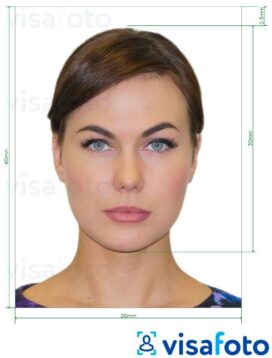
Лицо должно быть строго по центру кадра.
Голова не должна быть наклонена, повернута в сторону или запрокинута назад.
Взгляд направлен прямо в камеру.
Фон — однотонный, нейтральный.
Лучше всего — светлый (белый, серый), без объектов, теней или текстур за спиной.
Фото — анфас, как на паспорт.
Уши и лоб должны быть видны.
Лицо занимает примерно 70–80% кадра.
Хорошее освещение.
Без бликов, сильных теней или пересвета.
Освещение равномерное, без цветных ламп и неоновых эффектов.
Без головных уборов, очков, масок и наушников.
Исключение: религиозные головные уборы, если не закрывают лицо.
Солнцезащитные и даже прозрачные очки — не рекомендуются.
Одежда — без капюшона и шарфов.
Шея и плечи должны быть видны, чтобы не нарушать алгоритм распознавания.
Фото должно быть свежим (не старше 1 года) и соответствовать текущей внешности сотрудника.
Формат и размер файла:
JPG или PNG
Размер: не более 5 MB
Рекомендуемое разрешение: от 480×640 px и выше
🔄 Совет: Если сотрудник сменил причёску, отпустил бороду, изменился вес — желательно обновить фото в системе для стабильной работы биометрии.
Если вы не уверены, подходит ли фотография — отправьте её в техподдержку Clockster, и мы подскажем!
Какие виды устройств бывают и чем они отличаются?
Виды биометрических устройств и их особенности
В Clockster используется несколько моделей устройств для распознавания сотрудников по лицу. Ниже приведены как устаревшие, так и актуальные устройства, которые используют наши клиенты.
❗ Устройства, которые больше не производятся, но до сих пор используются нашими клиентами:
1. HF Security RA08
Распознаёт лицо и обнаруживает маску
Совместим с турникетами и электромагнитными замками
Подключение: RJ45, Wi-Fi, RS232, USB-host
Есть реле NO+COM
2. HF Security RA08T
Всё то же, что и RA08, дополнительно измеряет температуру
Подходит для объектов с повышенными требованиями к безопасности
Подключение аналогичное: RJ45, Wi-Fi, RS232, USB-host, реле
3. Sebury sFace-C
Распознаёт лицо
Может работать с турникетами и электрозамками
Подключение: RJ45, USB-host, Wi-Fi только как опция
Есть реле NO+COM
4. Horus TL-1
Подключение по Wi-Fi
Нельзя заблокировать экран (устройство будет реагировать на любое движение)
Подходит для простых точек входа, но менее защищено от случайных срабатываний
Актуальные и популярные модели, доступные к заказу:
5. Horus E-1
Подключение: Wi-Fi и SIM-карта (удобно в местах без кабельного интернета)
Есть функция блокировки экрана — отметка произойдёт только после свайпа
Особенно надёжен в точках с высоким трафиком сотрудников
6. Eface 10
Подключение: Wi-Fi и LAN-кабель
Совместим с турникетами и электромагнитными замками
Универсальный и стабильный вариант для большинства точек учёта
7. Speed Face VL5
Расширенные интерфейсы: TCP/IP, USB x2, Wi-Fi (по желанию), RS232/RS485, Wiegand вход/выход
Поддерживает турникеты и замки
Подходит для сложных интеграций и точек с высокой нагрузкой
8. ZKTeco SpeedFace M4
Компактное и современное устройство с высоким качеством распознавания лиц
Подключение: LAN, Wi-Fi, Wiegand, RS485
Интеграция с турникетами, замками и СКУД
Поддерживает работу в условиях – 15 градусов Цельсия
Отлично подходит для корпоративных офисов, складов, точек с ограниченным пространством
Что выбрать?
Для офисов и кафе: Horus E-1 или Eface 10
Для производств и торговых центров: Speed Face VL5
Для мобильных объектов: Horus E-1 (с SIM-картой)
Если уже используете устаревшие модели — они всё ещё поддерживаются, но рекомендуется планировать обновление
Если вы не уверены, какое устройство выбрать, напишите в поддержку Clockster — мы поможем подобрать оптимальный вариант под ваши задачи и локации.
Настройки биометрических устройств в Clockster: что нужно знать
1. Где находятся настройки устройства?
В веб-версии Clockster зайдите в раздел “Настройки”, далее откройте вкладку “Устройства”
2. Основные параметры устройства
Название устройства
– Это то имя, которое вы сами присваиваете устройству.
– Под этим названием оно будет отображаться в системе Clockster.
– Рекомендуется указывать название по локации или месту установки, например: “ТЦ Mega, главный вход”.
Мастер-пароль
– Это специальный пароль для входа в настройки на самом устройстве.
– Зачем он нужен? Чтобы никто из сотрудников случайно или намеренно не изменил важные параметры, например дату и время.
– Если дата или время будут сбиты, все отметки о приходах и уходах станут неверными.
Локация
– Обязательно нужно привязать устройство к локации, иначе оно не будет работать корректно.
– Привязка позволяет:
1. Загружать в устройство фото сотрудников, которые прикреплены к этой локации
2. Передавать отметки с устройства в систему Clockster
Период смены
– Это настройка, которая задает максимальное количество часов в одной смене.
– Clockster должен понимать, сколько максимально может длиться рабочий день.
– По умолчанию стоит 14 часов.
– Почему это важно?
Если сотрудник пробудет на работе больше указанного лимита (например, дежурство или переработка), система примет следующую отметку как “Приход”, а не “Уход” и произойдет ошибка в учете рабочего времени.
Как правильно настроить период смены?
Если по графику рабочий день составляет 8 часов, нужно поставить запас минимум 12 часов, чтобы учесть:
– ранние приходы сотрудников
– поздние уходы
– переработки без риска сбоя в учете отметок.
Итог:
Перед использованием устройства обязательно настройте все параметры: название, мастер-пароль, локацию и период смены. Это позволит избежать ошибок в учете рабочего времени и сэкономить ваше время на исправление отметок сотрудников.
Что такое “Версия” на устройствах и какие существуют?
Вопрос: Как работает версия отметок устройства? Что означают версии V1, V2, V3 и V5?
Когда вы получаете устройство по распознаванию лица от Clockster, сотрудники технической команды предварительно настраивают его. Устройство подключается к серверу Clockster, в его параметрах прописывается адрес сервера и устанавливается необходимая версия режима работы. Как только клиент получает устройство, подключает его к интернету и привязывает к нужной локации, оно автоматически синхронизируется с системой Clockster и начинает распознавать сотрудников по фотографиям, загруженным в кабинете администратора.
Каждая версия определяет, как устройство будет фиксировать отметки сотрудников. Ниже приведены расшифровки режимов:
Версия V1 — автоматическое чередование приходов и уходов
Первая отметка сотрудника считается приходом, вторая — уходом, третья снова приходом и так далее. Устройство чередует статусы самостоятельно, без вмешательства сотрудника. Данный режим подходит для сотрудников с гибким или свободным графиком.
Версия V2 — фиксированный статус: либо только приход, либо только уход
На устройствах с поддержкой данной функции в веб-панели можно выбрать, чтобы все отметки фиксировались с одним статусом — только приход или только уход. Это удобно, если устройство установлено, например, только у входа в помещение. Версия поддерживается следующими моделями устройств:
HF Security RA08 и RA08T
Sebury sFace-C
ZKTeco Horus TL1 и Eface 10
SpeedFace VL5
Версия V3 — первая отметка приход, последующие — уход
В пределах смены система автоматически определяет первую отметку сотрудника как приход. Все остальные отметки в этой смене будут учитываться как уход. Это позволяет избежать повторных отметок на приход в течение одного рабочего дня и фиксировать случайное распознавание как уход. Этот режим особенно удобен в компаниях с фиксированным графиком смен. Поддерживается теми же устройствами, что и версия V2.
Версия V5 — ручной выбор статуса на экране устройства
На экране устройства отображаются две кнопки: приход и уход. Сотрудник вручную выбирает нужный статус перед распознаванием. Это даёт дополнительную гибкость и подходит компаниям, где сотрудники должны самостоятельно контролировать свои отметки. Версия доступна только для устройств Horus Eface 10 и Horus E1
Как определить версию устройства
При подключении устройство использует адрес сервера, в котором указана версия. Например, в адресе будет указан фрагмент “/v1”, “/v2”, “/v3” или “/v5”. Эта версия прописывается техническими специалистами Clockster при установке или поставке устройства.
Если вам необходимо изменить версию или вы не уверены, какая установлена, рекомендуем обратиться в службу поддержки Clockster. Наши специалисты помогут настроить режим, который лучше всего подходит под ваш график работы и тип учета.
Я купил устройство. Какие действия дальше?
После того как вы приобрели устройство через Clockster, мы привязываем его по серийному номеру к вашей компании. Устройство автоматически отобразится в вашем личном кабинете.
Как найти устройство:
Зайдите в веб кабинет Clockster.
Перейдите в раздел «Настройки».
Откройте вкладку «Устройства». Здесь вы увидите все устройства, подключенные к вашей компании.
Если вы приобрели устройство самостоятельно
Если устройство было куплено не через Clockster, его необходимо вручную добавить в систему. Чтобы это сделать:
Обратитесь в службу поддержки Clockster.
Укажите:
Серийный номер устройства
Модель устройства
Название вашей компании в системе
После этого мы добавим устройство в вашу систему, и оно отобразится в списке устройств.
Что нужно настроить после добавления устройства
После того как устройство отобразилось в системе, необходимо:
Установить локацию, к которой оно будет привязано
Подключить устройство к сети Wi-Fi либо к интернет кабелю
Указать адрес сервера Clockster в настройках устройства
Настроить правильный часовой пояс
Проверить, выходит ли устройство в интернет
Время последнего подключения устройства к интернету отображается в том же разделе «Устройства». Рекомендуется регулярно проверять актуальность этого времени — если оно давно не обновлялось, устройство может быть офлайн и не передавать данные.
У меня отключился интернет на устройстве / Поменял пароль от WI-FI и нужно переподключить устройство
Если вы изменили пароль от Wi-Fi, все биометрические устройства, подключённые к этой сети, потеряют связь с интернетом. Из-за этого:
Отметки о приходах и уходах не передаются в систему Clockster.
Устройство не может обновлять данные сотрудников.
Часы на устройстве могут начать “уходить”, если не установлена ручная настройка времени.
Что нужно сделать:
1. Подключите устройство к новому Wi-Fi вручную
Horus E-1 / TL-1 / Eface-10:
На главном экране нажмите кнопку «Настройки» / «Settings».
Перейдите в раздел «Связь”/ «Network».
Выберите нужную сеть и введите новый пароль.
Сохраните изменения и убедитесь, что устройство подключилось.
Если меню настроек защищено, используйте мастер-пароль (он указан в веб-версии Clockster в разделе «Устройства»).
2. Проверьте интернет-соединение
После подключения убедитесь, что:
Устройство показывает значок сети (иногда Wi-Fi не означает интернет!).
Метки начинают передаваться (в веб-кабинете появятся новые данные о посещении).
3. Синхронизируйте дату и время
Если после смены сети часы сбились:
Зайдите в Настройки → Дата и время.
Отключите авто-синхронизацию.
Вручную выставите правильное время и часовой пояс.
4. Проверьте, не сбились ли облачные настройки
Для Horus:
Настройки → Cloud service
Должен быть указан сервер:
https://api.clockster.com/device/horus/v3Включено: HTTPS и доменное имя
Для Sebury:
Проверьте IP-адрес в сетевых настройках.
Если вы выполнили все шаги, но устройство всё ещё не передаёт отметки — перезагрузите его вручную и проверьте соединение ещё раз.
При необходимости — обратитесь в поддержку Clockster, указав:
Название устройства
Серийный номер устройства(на экране устройства или в веб-кабинете)
Загрузил фото, но устройство не распознает сотрудника
Причин, по которым биометрическое устройство (распознавание по лицу) не узнаёт сотрудника, может быть несколько — ниже список самых частых проблем и способов их решения:
1. Лицо сотрудника плохо зафиксировано на фотографии
При первичной регистрации могли быть:
Плохое освещение
Частично закрытое лицо (очки, маска, кепка)
Слишком резкий поворот головы
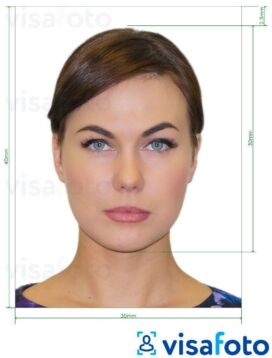
Что делать: Перерегистрируйте сотрудника в устройстве, при хорошем свете, без посторонних предметов на лице, по центру экрана, согласно примера:
2. Изменения во внешности
Сильная смена внешнего вида:
Сбрита/отпущена борода
Новый цвет волос или прическа
Очки/линзы, которые сотрудник раньше не носил
Что делать: Обновить шаблон распознавания лица для этого сотрудника.
3. Слишком близко / слишком далеко от камеры
Устройства чувствительны к расстоянию:
У Horus — оптимально 25–50 см
У Sebury — расстояние выбирается в настройках (например, “Middle”)
Что делать: Проверить настройки “Face detection size” и “Identification Distance”, подстроить под реальные условия.
4. Освещение
Слишком тёмное или контрастное освещение мешает работе камеры.
Что делать: Убедитесь, что в зоне устройства достаточно и равномерно освещено. Избегайте задней подсветки.
5. Ограничения на повторное считывание
Если сотрудник уже отметился недавно — устройство может игнорировать следующую попытку.
Настройки:
Horus: Duplicate verified time = 300 секунд
TL-1/Eface10: Повторное считывание, мин = 4
Что делать: Подождать нужное время или изменить параметр, если это мешает.
6. Слишком много лиц в кадре
В настройках включена защита от множественного распознавания.
Что делать: В Horus проверьте:
Preventing simultaneous face recognition from multiple entrances = On
Подойти к устройству по одному, не группой.
7. Устройство не синхронизировало фотографию сотрудника
Возможно:
Устройство не было подключено к нужной локации в момент добавления фото либо вообще не подключено к локации
Или сотрудник не синхронизировался так как у него нет фото в профиле в разделе “Фото лица биометрическое устройство”
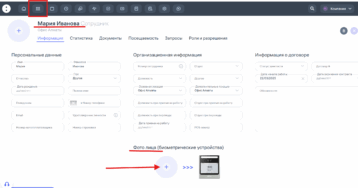
Что делать:
Проверить в веб-версии Clockster: в разделе Сотрудники есть ли фото сотрудника
Проверить, выбрана ли нужная локация в настройках устройства
Если всё проверили, но сотрудник всё равно не распознаётся — можно:
Перезагрузить устройство
Удалить и заново зарегистрировать лицо сотрудника
Как настроить устройства с распознаванием лиц?
Horus E-1
1. Язык интерфейса
Зайдите в System settings / Настройки
Откройте About device / Информация об устройстве
Несколько раз нажмите на строку “Device name / Модель”
Выберите Android setting → System → Languages → Russian
2. Перезагрузка по расписанию
Там же (в About device), несколько раз нажмите на “Schedule restart”
Установите время: 5:30
3. Дата и время
System settings → Date and time
Укажите часовой пояс региона
Отключите синхронизацию времени и часового пояса — все устанавливается ручной настройкой
4. Повторное считывание
ATT parameters → Duplicate verified time
Установить: 300 секунд (5 минут)
5. Облачный сервис
Cloud service settings
Enable domain name: On
Server address:
https://api.clockster.com/device/horus/v3Open HTTPS: On
6. Биометрия
Biometric parameters → Facial parameters
Face anti-counterfeiting threshold: 99
Face enroll threshold: 78
Moving detection threshold: 99999
Face detection size: 250
Prevent multiple face recognition: On
Horus TL-1 / Eface-10
1. Облачный сервис
Связь → Настройки облачного сервиса:
Использовать доменное имя: On
HTTPS: On
Адрес сервера:
https://api.clockster.com/device/horus/v...
2. Биометрия
Система → Лицо → Мин. размер лица: 180
3. Считывание
Система → Регистрация событий → Повторное считывание: 4 минуты
4. Статусы
Персонализация → Статус событий → Режим выбора статуса: Выкл.
5. Дата и время
Система → Дата и время → Указать время вручную
Sebury sFace-C
Сетевые настройки
WAN:
IP:
108.137.188.233/st/v3/cmdPort: 80
Req. Int.: 60
Push settings:
IP:
108.137.188.233/st/v3/attPort: 80
Основные настройки
Date and time: Установить часовой пояс региона
Auto SyncTime: On
Бионастройки
Live Detection: High-Level
Identification Distance: Middle