
Какие типы расписания существуют?
В Clockster предусмотрено несколько типов расписания, которые помогают гибко организовать графики сотрудников в зависимости от формата работы, отпусков и командировок. Ниже приведены основные типы:
1. Рабочее расписание
Это стандартное расписание, при котором сотрудник работает в определённые дни и часы. Может включать различные режимы:
фиксированный график (например, 5/2, 6/1),
сменная работа,
вахтовый метод (например, 14/14),
командировка (как отдельный тип внутри рабочих смен).
2. Свободное расписание
Используется, когда нет строгих временных рамок по началу и окончанию смены. Система учитывает фактически отработанные часы по отметкам прихода/ухода. Не отображает опоздания и ранние уходы в отчётах.
Подробнее: см. ответ выше о свободном расписании
3. Открытый график (открытые смены)
Позволяет сотрудникам самостоятельно выбирать доступные смены из списка. Администратор создаёт «открытую смену», а сотрудники записываются в неё через приложение.
Удобно для кафе, магазинов, складов и других организаций с плавающим спросом на персонал.
4. Отпускное расписание
Используется для отображения дней, когда сотрудник не работает по причине отпуска, болезни и других оснований. Включает:
Выходной
Больничный
Ежегодный отпуск
Отпуск без содержания
Отгул за переработку
Доп. выходной
Личный отгул
Отпуск по беременности и родам
Отпуск по уходу за ребёнком
Внеплановый отпуск
и другие.
Как создать расписание 5/2 или 6/1? / Расписание – Дни недели
Если у вашей компании фиксированный график по дням недели, например 5/2 (понедельник–пятница — работа, суббота–воскресенье — выходной) или 6/1, то в Clockster удобно использовать тип повтора “по дням недели”.
Шаг 1: Зайдите в раздел “Расписания”
В веб-версии нажмите кнопку «+ Добавить расписание» в верхнем левом углу экрана.
Шаг 2: Выберите “Рабочее расписание”
Укажите дату начала расписания — это будет первый рабочий день.
Установите период, на который будет действовать расписание (например, 1 месяц).
В типе повтора выберите “По дням недели”.
Шаг 3: Отметьте рабочие и выходные дни
Например, для 5/2 отметьте рабочими Пн–Пт, а выходными — Сб и Вс.
Для 6/1 — рабочие Пн–Сб, выходной Вс.
Также можно задать разные смены для разных дней — например, в субботу короткий день:
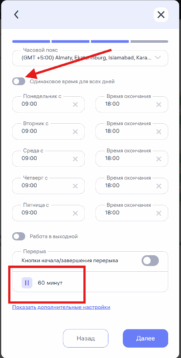
Шаг 4: Настройте рабочее время
Укажите:
Начало и конец смены (например, 09:00–18:00).
Обеденный перерыв — 60 минут (по желанию).
Если перерыв не нужен — введите 0.
Шаг 5: Привяжите к сотрудникам
Отметьте галочками сотрудников, которым хотите применить расписание.
При необходимости укажите локацию, чтобы включить биометрию.
Нажмите «Сохранить».
Важно:
Этот способ идеально подходит для сотрудников со стабильным графиком.
Дополнительные настройки рекомендуем не менять, они заложены изначально в Настройках компании – Настройка Расписаний
Как создать расписание 2/2 или 14/14? / Расписание – сменный график
Чередование дней — это функционал, который позволяет настроить сменный или вахтовый график, например 2/2 или 14/14. Это делается через тип повтора расписания — чередование дней.
Шаг 1: Перейдите в раздел Расписания
В веб-версии нажмите кнопку «+ Добавить расписание» в верхнем левом углу.
Шаг 2: Выберите тип расписания
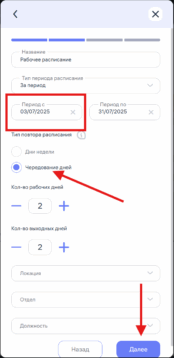
В открывшемся окне выберите «Рабочее расписание».
Укажите дату начала расписания — это будет первый рабочий день по графику.
Установите период, на который расписание будет действовать (например, 1 месяц или 2 недели).
В типе повтора выберите «Чередование дней».
Шаг 3: Настройте сам график
Введите нужные значения, например:
2 рабочих / 2 выходных для официантов.
14/14 — вахтовый метод (работа 14 дней, затем 14 выходных).
Рабочее время можно задать одинаково или индивидуально для каждого дня.
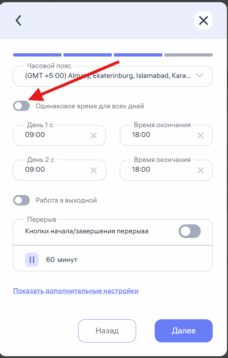
Например: в первый рабочий день — с 09:00 до 13:00, во второй — с 13:00 до 17:00. – Для этого отожмите значок “Одинаковое время на каждый день”
Шаг 4: Укажите обеденный перерыв
Стандарт — 60 или 90 минут.
Система автоматически вычитает перерыв из рабочего времени.
Например: график 09:00–18:00 с перерывом 1 час = 8 рабочих часов в день.
Если перерыв не нужен — укажите 0 минут.
Шаг 5: Привяжите к локации
Укажите локацию, если хотите, чтобы:
Сотрудника распознавало биометрическое устройство и отметки учитывались только по этой локации.
Шаг 6: Примените к сотрудникам
Отметьте галочками нужных сотрудников.
Нажмите «Сохранить».
Как создать расписание выходного/праздничного/больничного дня? / Отпускное расписание
В Clockster отпускное расписание можно создать тремя способами:
Через веб-версию вручную
Перейдите в раздел Расписания, нажмите на кнопку + Добавить расписание и выберите пункт Отпускное расписание, указав нужную причину (например, Выходной, Больничный и т.д.).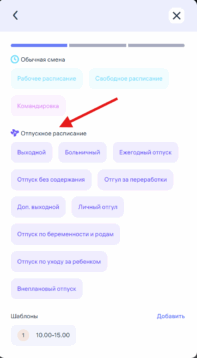
С помощью горячих клавиш в веб-версии
ЗажмитеCtrl/Cmdи выберите несколько ячеек с нужными датами. Затем нажмите на кнопку в правом нижнем углу экрана, чтобы массово создать отпускное расписание, выбрав нужную причину.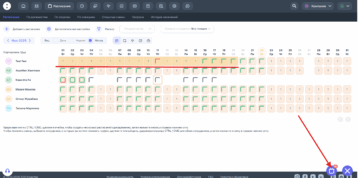
Через мобильное приложение (по запросу сотрудника)
Сотрудник может самостоятельно отправить запрос на отпускное расписание через приложение, выбрав нужную категорию (например, больничный, отгул, отпуск и т.д.). После одобрения администратором, данные автоматически добавятся в расписание.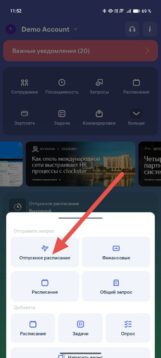
Как создать расписание без определенных временных рамок? / Свободное расписание
Свободное расписание — это тип смены в Clockster, который не требует указания конкретного времени начала и окончания рабочего дня. Такой тип подходит для:
проектных сотрудников, работающих по результату;
работников без фиксированного графика;
сотрудников на доверии, без контроля точного времени.
Как создать свободное расписание?
Через веб-кабинет администратора:
Перейдите в раздел «Расписания».
Нажмите «Добавить расписание».
В блоке выбора типа смены нажмите «Свободное расписание» (подраздел Обычная смена).
Выберите нужный период и сотрудников.
Завершите создание расписания.
Через мобильное приложение:
Откройте Clockster и нажмите «+» на главной.
Выберите «Расписание».
Укажите даты и тип повтора (например, «Дни недели»).
В разделе типа смены выберите «Свободное расписание».
Выберите менеджера и отправьте запрос.
Что делает свободное расписание?
Свободное расписание — это тип смены, при котором не фиксируется конкретное время начала и окончания работы, но система всё равно ведёт точный учёт фактически отработанных часов. Это удобно для гибкого графика, сменной работы, фриланса или доверительных форматов.
Вот как оно работает:
1. Учет по фактически отработанным часам
Свободное расписание считает общее количество часов, которые сотрудник отработал за день, за вычетом времени обеда, если он указан в расписании.
2. Работа с биометрическими устройствами
Если сотрудник отмечается через биометрическое устройство, система определяет рабочее время как отрезки между приходом и уходом:
Первый отрезок — с первой отметки прихода до первой отметки ухода.
Если в течение дня есть дополнительные отметки (например, сотрудник выходил и возвращался) — часы тоже считаются, и все отрезки суммируются.
3. Свободное расписание не показывает опоздания и ранние уходы
Поскольку у смены нет фиксированных границ по времени, система не считает опоздания и ранние уходы — они не отображаются в отчётах, в отличие от обычных смен.
4. Учет прихода раньше установленного времени
Если в расписании всё же указано время начала (например, с 09:00), но сотрудник отметится раньше, эта отметка не будет засчитана системой.
Рабочее время начнёт считаться только с установленного времени начала.
Резюме:
Свободное расписание — это гибкий формат учёта рабочего времени, при котором:
фиксируются фактически отработанные часы,
не отображаются опоздания/ранние уходы,
работает логика разделённых отрезков при использовании биометрии,
и есть нюанс с учётом ранних отметок, которые могут не попасть в отчёт.
Как создать командировку?
Первый вариант: через веб-версию Clockster (администратором)?
Если сотрудник уезжает в командировку, администратор может указать это в расписании вручную через веб-кабинет. Для этого нужно:
Шаг 1. Перейти в раздел «Расписания»
Зайдите в админ-панель.
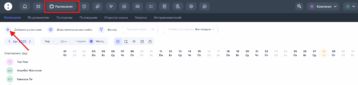
Перейдите в раздел «Расписания» (верхнее меню).
Нажмите кнопку «Добавить расписание».
Шаг 2. Указать параметры командировки
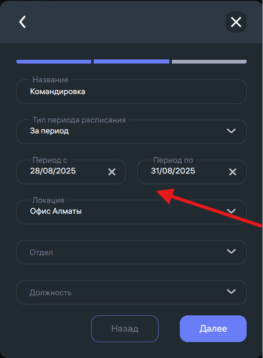
В открывшейся форме:
В поле «Название» выберите: Командировка.
В поле «Тип периода» выберите: За период.
Укажите даты начала и окончания командировки (например, с 28.08.2025 по 31.08.2025).
Выберите нужную локацию (например, Офис Алматы).
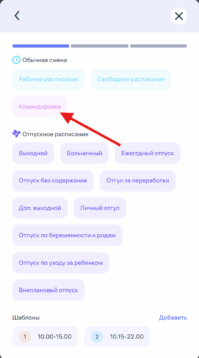
Шаг 3. Выбрать сотрудника(ов)
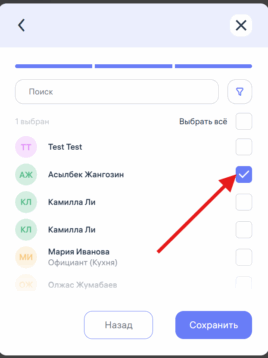
Отметьте сотрудника, которому нужно проставить командировку.
Можно выбрать одного или нескольких сотрудников.
Нажмите «Сохранить».
Второй вариант:
Через мобильное приложение (самим сотрудником)
Сотрудники могут сами подать запрос на командировку через мобильное приложение Clockster. Запрос автоматически поступает на рассмотрение назначенному менеджеру.
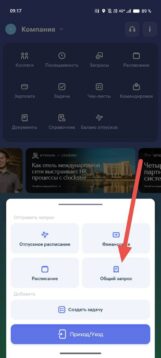
Шаг 1. Перейдите в раздел «Общий запрос»
Откройте мобильное приложение Clockster.
На главной странице нажмите на кнопку «+» (в нижнем меню).
Выберите пункт «Общий запрос».
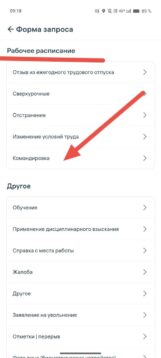
Шаг 2. Выберите тип запроса — «Командировка»
В разделе Рабочее расписание выберите «Командировка».
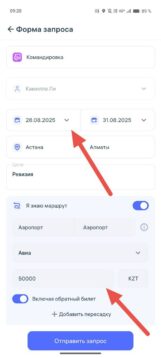
Шаг 3. Заполните детали поездки
Выберите даты командировки (например, с 28.08.2025 по 31.08.2025).
Укажите город отправления и город назначения.
Введите цель поездки (например, ревизия, встреча, установка оборудования).
Выберите вид транспорта: авиа, поезд, автобус и т.д.
Укажите маршрут, пересадки (если есть), стоимость билетов. Можно отметить, включает ли сумма обратный билет.
Шаг 4. Укажите место проживания (если известно)
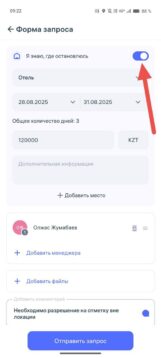
Активируйте опцию «Я знаю, где остановлюсь».
Укажите тип жилья (например, отель), даты проживания и общую сумму расходов.
Шаг 5. Выберите менеджера и отправьте запрос
Назначьте менеджера, который должен рассмотреть запрос.
При необходимости прикрепите файлы (например, бронь или маршрут).
В комментарии можно указать: «Необходимо разрешение на отметку вне локации» — это особенно важно, если в период командировки сотрудник будет использовать мобильную отметку.
Нажмите «Отправить запрос».
Что дальше?
Менеджер получит уведомление и сможет утвердить или отклонить командировку. После одобрения, она будет отображена в расписании сотрудника и учтена в учёте рабочего времени.
Что такое расписание по умолчанию?
Расписание по умолчанию автоматически задается всем новым сотрудникам. Сделано оно для того, чтобы каждый сотрудник имел рабочее расписание для вывода правильных данных в отчетах.
Необходимо внести изменения в расписание, если график 9.00-18.00 Вам не подходит, и задать часовой пояс согласно вашему региону.
Как это сделать?
Расписания => Расписание по умолчанию => Внести изменения => Сохранить. Тут же при внесении изменений можно открепить сотрудников от данного расписания.
Функцию расписания по умолчанию нельзя удалить, данное обновление предотвращает отсутствие расписания у новых сотрудников (в случае если работодатель мог забыть создать расписание).
Важно!
Перекрыть расписание по умолчанию можно создав любое новое расписание.
Как сотруднику самому изменить свое рабочее расписание?
Как сотруднику создать запрос на расписание через мобильное приложение?
Сотрудники могут сами отправить запрос на создание расписания через мобильное приложение Clockster. Это удобно для сменной работы, вахтового метода или индивидуальных графиков.
Шаг 1. Открытие запроса
Зайдите в мобильное приложение Clockster.
На главной странице нажмите на кнопку «+».
Выберите раздел «Расписание».
Шаг 2. Выбор периода расписания
На период — если сотрудник работает подряд несколько дней (например, с 07.02.2025 по 10.12.2025).
Определенные даты — если нужно указать отдельные дни (например, 1 марта, 10 марта, 30 марта).
Нажмите «Далее».
Шаг 3. Настройка повтора
Дни недели — для стандартных графиков (например, 5/2, 6/1).
Чередование дней — для сменных графиков или вахт (например, 2/2, 14/14).
Шаг 4. Выбор времени
Укажите:
рабочие часы (начало и конец рабочего дня),
правильный часовой пояс,
продолжительность обеденного перерыва (в минутах).
Шаг 5. Назначение менеджеров и комментарий
Выберите одного или двух менеджеров, которые должны утвердить расписание (например, директор и администратор).
При необходимости добавьте комментарий.
Нажмите «Создать».
Рекомендуется не изменять дополнительные настройки, если вы не уверены в их назначении.
Шаг 6. Ожидание одобрения
После отправки запроса:
Уведомление об одобрении или отклонении придёт в виде push-уведомления.
Также статус запроса можно отследить в Ленте на главной странице приложения.
Как я могу посмотреть расписания только нужных мне отделов или должностей?
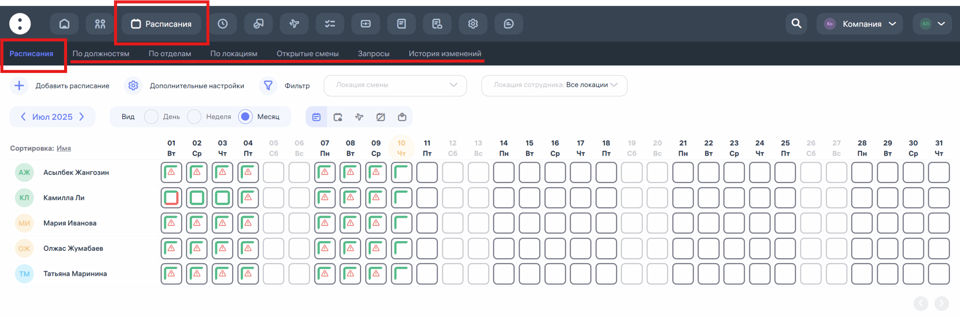
Где смотреть расписания?
Чтобы посмотреть расписания, зайди в раздел «Расписания» в верхнем меню системы Clockster.Как переключаться между категориями?
Вверху страницы есть вкладки:По должностям – показывает расписания по выбранным должностям сотрудников.
По отделам – показывает расписания только по выбранным отделам.
По локациям – показывает расписания сотрудников, работающих в определенных локациях или филиалах.
Для чего это нужно?
Чтобы быстро находить сотрудников и их смены по нужной тебе категории.
Для контроля запланированных смен по отделам, должностям или локациям.
Для упрощения планирования графиков работы в больших компаниях.
Что важно помнить?
Если ты хочешь увидеть расписания только по одной категории (например, по локации), убедись, что выбрана именно нужная вкладка вверху экрана. Так система покажет только ту информацию, которая тебе необходима.Как фильтровать?
Ты можешь использовать кнопку «Фильтр», чтобы сузить список по конкретной локации, должности или отделу и работать только с нужными данными.
Как я могу добавить отпускное расписание на Праздники?
Почему в системе нет причины «Праздники» при создании отпускного расписания?
В Clockster нет отдельного типа отпуска с названием «Праздники». Это сделано намеренно, чтобы система оставалась универсальной и гибкой под разные страны и компании.
Что использовать вместо «Праздники»?
Для обозначения праздничных нерабочих дней в расписании сотрудников следует использовать тип «Доп. выходной».
Этот тип применяется в тех случаях, когда:
компания не работает в официальные праздничные дни,
необходимо освободить сотрудников от работы в конкретную дату,
Пример:
Если 1 мая — официальный выходной в вашей стране, и ваша компания не работает в этот день, в расписании сотрудников указывается «Доп. выходной» на 1 мая.
Что такое Шаблоны и как ими пользоваться?
Шаблоны – это определенное расписание на 1 день (рабочее/свободное). Добавление расписаний с помощью шаблонов происходит таким образом:
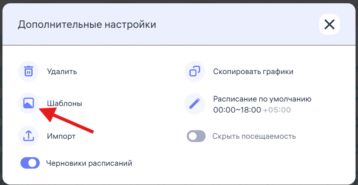
Нужно создать шаблон (например, рабочее расписание 9.00-18.00)
Выбрать дату (нажать на квадрат)
Выбрать шаблон
Шаблоны – очень удобная функция при использовании массового добавления. Вы можете выбрать разные даты у разных сотрудников (например, у одного 1 и 16 число, у другого 3 и 7 число), затем нажать на кнопку добавления расписания в нижней правой части страницы и выбрать шаблон. Итого: одним действием вы создадите расписание сразу нескольким сотрудникам на разные даты.
При создании шаблонов в поле код необходимо указать числа от 1-9 либо буквы от А-Z (латинские буквы только!), данные коды вы сможете использовать как горячие клавиши при редактировании.
Как быстро отредактировать расписания с помощью горячих клавиш:
Для операционной системы Windows, удерживая клавишу Ctrl вы можете выбрать определенные дни либо удерживая клавишу Alt задаете первый день периода, далее нажимаете на последний день периода (выделяется весь период для редактирования) => нажимаете код горячей клавиши нужного вам шаблона.
Для операционной системы OS, удерживая клавишу Cmd вы можете выбрать определенные дни либо удерживая клавишу Alt задаете первый день периода, далее нажимаете на последний день периода (выделяется весь период для редактирования) => нажимаете код горячей клавиши нужного вам шаблона.
Что такое Раздельный график и как им пользоваться?
Раздельный график позволяет задать несколько отдельных смен в рамках одного рабочего дня. Это удобно, если сотрудник работает с перерывами — например: с 09:00 до 11:00, потом с 12:00 до 14:00 и с 15:00 до 17:00.
В мобильном приложении:
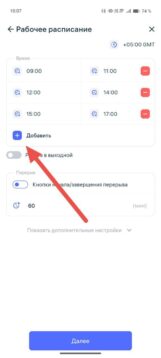
Перейдите в раздел Рабочее расписание.
Установите первую смену, указав время начала и окончания.
Нажмите «+ Добавить», чтобы указать следующую смену.
Добавляйте до 8 смен в день.
В веб-версии:
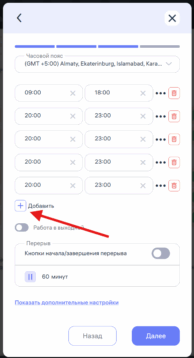
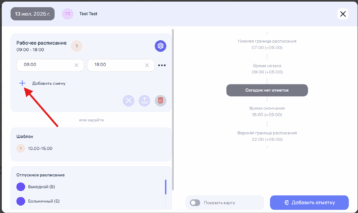
Перейдите в раздел Расписания, выберите нужного сотрудника и нажмите на ячейку дня чтоб исправить график одного дня (Фото 1)
Либо нажмите «+ Добавить расписание»
Выберите тип «Рабочее расписание».
Установите первую смену (Фото 2)
Нажмите «+ Добавить смену», чтобы задать следующую.
Максимально можно указать до 8 смен на один день.
Как это работает?
При отметке сотрудник выбирает, в какой из смен совершить приход/уход — это возможно только через мобильное приложение либо Clockster Kiosk.
В отчёте отображается суммарное рабочее время за день, вне зависимости от количества смен.
Как включить отметки на перерыв в рабочем расписании?
Функция отметок на перерыв позволяет фиксировать начало и окончание перерыва сотрудника.
Условия использования:
Отметки на перерыв доступны только при наличии у сотрудника рабочего расписания.
Вместо ручного указания количества минут необходимо включить опцию «Начать перерыв» и «Закончить перерыв».
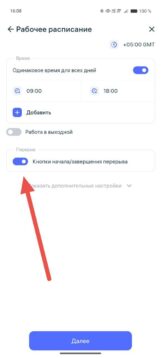
Как это работает в мобильном приложении:
На странице создания отметки сотрудник может выбрать «Начать перерыв» или «Закончить перерыв».
Данная функция доступна только после того, как сотрудник отметил «Приход».
Для корректного учета обязательно должны быть обе отметки: и начало, и окончание перерыва.
Расчет времени:
Количество минут, проведенных в перерыве, автоматически вычитается из общего отработанного времени сотрудника.