
Как установить лого компании?
Чтобы загрузить логотип вашей компании в Clockster, выполните следующие шаги:
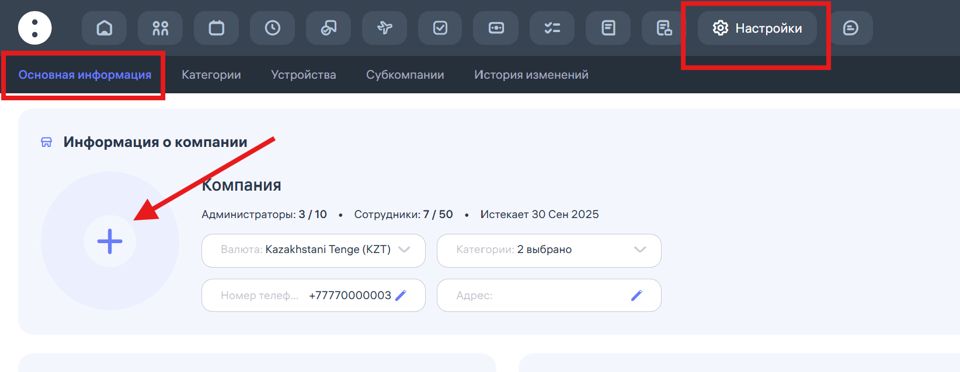
1. Перейдите в раздел:
Настройки → Информация
2. Нажмите кнопку «+»:
На экране с основной информацией о компании в левой части экрана будет кнопка «+». Нажмите на неё.
3. Загрузите логотип:
Во всплывающем окне нажмите на иконку логотипа и выберите изображение с вашего устройства.
Требования к изображению:
Формат: JPG, JPEG или PNG
Размер файла: не более 1 мегабайта
Рекомендовано использовать круглое изображение для корректного отображения
Какие дополнительные действия можно добавить в настройки компании
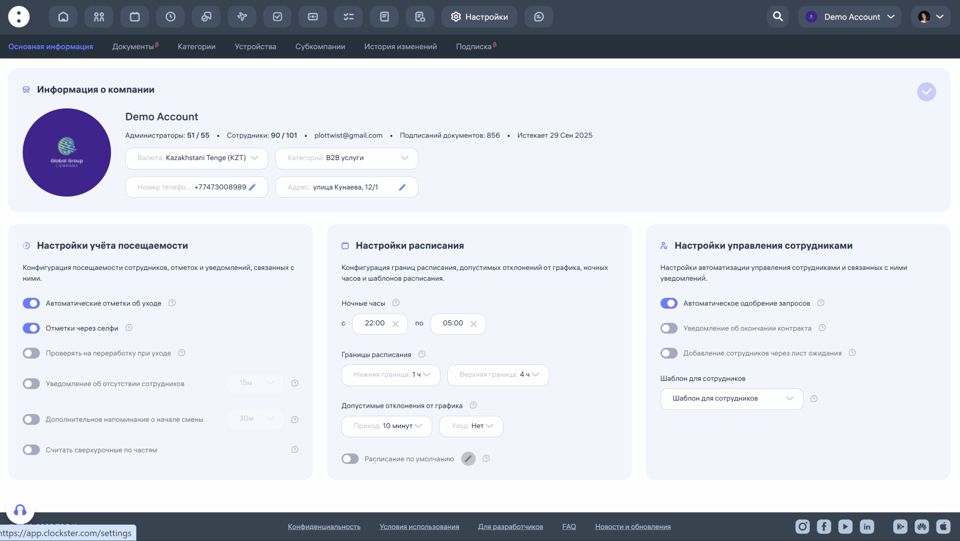
В разделе Настройки → Основная информация вы можете задать ключевые параметры для корректной работы системы.
Информация о компании
Валюта компании используется по умолчанию в разделе «Зарплата». При необходимости, оклады можно назначать в разных валютах.
Категория, адрес, номер телефона и email — редактируемые поля, отображаемые в профиле компании.
Настройки учёта посещаемости
Автоматические отметки об уходе — система будет создавать отметку «уход» в конце смены по расписанию, если сотрудник не сделал её вручную.
Отметки через селфи — при активации сотрудники обязаны делать фото при приходе и уходе в мобильном приложении.
Проверка на переработку — система предложит сотруднику отправить запрос на сверхурочную работу при уходе, если он задержался после смены.
Уведомление об отсутствии сотрудников — можно настроить интервал, через сколько минут после начала смены администраторам придёт уведомление об отсутствии.
Дополнительное напоминание о начале смены — система заранее напомнит сотруднику о приближении смены, помимо напоминаний по умолчанию в рамках рабочего расписания.
Считать сверхурочные по частям — удобно для разделения утренних переработок до начала смены и после.
Настройки расписания
Ночные часы — указываются начало и конец периода, который будет считаться ночной сменой. Используется при расчётах в разделе «Зарплата».
Границы расписания — ограничивают допустимое окно отметок относительно времени начала и окончания смены.
Допустимые отклонения — задаются интервалы опозданий и ранних уходов, которые не будут учитываться как нарушение.
Расписание по умолчанию — назначается для автоматического применения к новым сотрудникам при добавлении.
Настройки управления сотрудниками
Автоматическое одобрение запросов — система будет автоматически принимать все запросы от сотрудников.
Уведомление об окончании контракта — будет активировано уведомление об окончании срока действия трудового договора.
Добавление через лист ожидания — не допускает добавление новых сотрудников сразу. Добавление возможно только после одобрения ключевым администратором.
Шаблон для сотрудников — автоматически подставляется при добавлении нового сотрудника.
Что делать, если адрес здания не находится в Clockster?
Если при создании новой локации в системе Clockster адрес не отображается в списке, можно указать координаты вручную — широту и долготу.
Как найти координаты:
Откройте карту 2ГИС или Google Карты.
Найдите нужное здание или точку.
Кликните правой кнопкой мыши по нужному месту и выберите «Что здесь?» или аналогичную функцию.
Скопируйте координаты, которые появятся — например:
47.094681, 51.923315.
Как вставить координаты в Clockster:
Перейдите в веб-кабинет администратора.
Зайдите в раздел “Настройки” – “Категории” – «Локации» и нажмите «Добавить локацию».
В поле «Адрес» вставьте координаты, например:
47.094681, 51.923315.Система определит локацию по координатам и добавит её на карту.
Как добавить должность / отдел / локацию / другое?
Для управления такими элементами, как должности, отделы, локации, и особенные для вашей компании категории Другое, необходимо перейти в специальный раздел настроек.
Инструкция:
На главной странице веб-кабинета Clockster нажмите на раздел «Настройки» (находится в верхней части экрана).
В под меню перейдите во вкладку «Категории».
Здесь вы можете:
Добавить новую должность, отдел, локацию и т.д.;
Изменить существующие названия;
Удалить лишние категории (если они не используются).
Зачем нужны эти категории?
Для фильтрации сотрудников по должностям, отделам и местам работы;
Для точного распределения прав доступа;
При составлении отчетов по посещаемости и других аналитических данных;
Для настройки расписаний, уведомлений и фильтрации анонсов.