
Где взять “Код приглашения”?
Где взять “Код приглашения”?
Код приглашения генерируется при добавлении нового сотрудника в мобильном приложении Clockster.
Чтобы его получить:
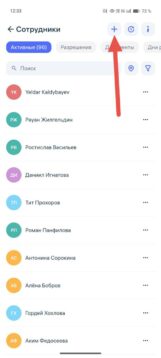
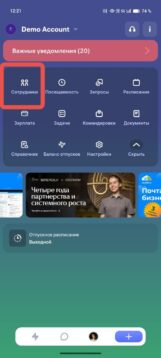
Откройте приложение Clockster и перейдите во вкладку Сотрудники.
Нажмите кнопку “+” в правом верхнем углу экрана, чтобы добавить нового сотрудника.
После заполнения данных появится “Код приглашения”, который можно скопировать или отправить сотруднику любым удобным способом.
Сотрудник должен использовать этот код при регистрации, чтобы присоединиться к вашей компании.
Обратите внимание: код обновляется автоматически примерно раз в 2–3 недели — если сотрудник не успел воспользоваться им, просто зайдите в данный раздел и отправьте его сотруднику снова.
Как добавить нового сотрудника?
Clockster поддерживает три способа добавления сотрудников. Выбор зависит от ваших рабочих процессов: используется ли биометрия, сколько сотрудников вы добавляете, и как сотрудники будут пользоваться системой.
1. Сотрудник регистрирует себя самостоятельно
Если вы не используете биометрические устройства, самый удобный способ — позволить сотруднику зарегистрироваться самому:
Сотрудник скачивает мобильное приложение Clockster из Play Market или App Store, либо проходит по ссылке приглашения от администратора.
Выбирает опцию «Создать аккаунт», затем «Присоединиться к компании».
Вводит свои данные (имя, фамилия, номер телефона), подтверждает номер.
Вводит код приглашения (или он подставляется автоматически по ссылке) и выбирает локацию.
Такой способ удобен и безопасен, особенно если вы работаете без устройств распознавания лиц.
2. Администратор добавляет сотрудника вручную
Если компания использует биометрию, рекомендуется создать профиль сотрудника вручную с фото:
В разделе «Сотрудники» нажмите «+» в правом верхнем углу.
Выберите «Добавить сотрудника».
Введите данные сотрудника, в том числе фотографию лица, если используется биометрия.
Сохраните профиль.
Важно: даже после ручного добавления, сотруднику всё равно необходимо самостоятельно создать аккаунт через приложение. При этом он должен указать те же данные, что были введены администратором (ФИО, номер телефона), чтобы аккаунт привязался к профилю.
Если данные будут отличаться — система создаст дубликат сотрудника.
3. Массовая загрузка через Excel
Если необходимо добавить много сотрудников сразу:
Зайдите в раздел «Сотрудники», скачайте шаблон Excel.
Заполните обязательные поля: ФИО и локация.
Загрузите файл обратно в систему.
Этот способ работает так же, как ручное добавление (см. пункт 2), и требует, чтобы сотрудники затем создали аккаунт через приложение, строго с теми же данными.
Как удалить или редактировать информацию о сотруднике?
Как управлять статусом сотрудников в Clockster?
В разделе «Сотрудники» отображаются все сотрудники вашей компании. Чтобы упростить поиск, вы можете использовать фильтры в верхней части страницы (например, фильтр по статусу: активные, бывшие и т. д.).
Как отредактировать или уволить сотрудника?
Перейдите в раздел «Сотрудники».
Найдите нужного сотрудника.
Нажмите на значок три точки (…) справа от его имени.
Выберите нужное действие:
Редактировать – для изменения информации о сотруднике.
Уволить – если сотрудник больше не работает в компании.
После увольнения сотрудник будет перемещён в фильтр «Бывшие сотрудники».
Что можно делать с бывшими сотрудниками?
Перейдите в фильтр «Бывшие сотрудники» (верхняя часть страницы).
Здесь вы можете:
Восстановить сотрудника (при повторном трудоустройстве).
Удалить навсегда — если сотрудник точно больше не нужен в системе.
Важно помнить!
При удалении навсегда система полностью очищает все данные о сотруднике, включая историю отметок, запросов, зарплат и другую информацию.
Эти данные невозможно восстановить, даже через техническую поддержку.
Поэтому рекомендуется не удалять, а просто увольнять сотрудников. Это сохранит всю историю, если она потребуется позже.
Как влияет статус сотрудника на оплату?
За неактивных (уволенных) сотрудников плата не взымается.
Вы можете хранить данные о бывших сотрудниках без дополнительной нагрузки на тариф.
Если остались вопросы — напишите в поддержку. Мы поможем.
Как сотруднику отмечаться на нескольких локациях?
Чтобы сотрудник мог отмечаться на нескольких локациях (например, если он работает в нескольких филиалах или офисах), нужно правильно настроить его профиль в Clockster. Вот пошаговая инструкция:
Как дать сотруднику доступ к нескольким локациям для отметок?
Шаг 1. Добавьте локацию в профиль сотрудника
Перейдите в веб-версию Clockster.
Откройте раздел Сотрудники.
Найдите нужного сотрудника и нажмите на его Имя и Фамилию.
В открывшейся карточке нажмите Редактировать.
В поле Дополнительная локация выберите ту локацию, на которой сотрудник тоже должен иметь возможность отмечаться.
Сохраните изменения.
⚠️ В Clockster у сотрудника может быть одна Основная локация и несколько Дополнительных. Он сможет отмечаться во всех указанных.
Шаг 2. Используйте корректное расписание
Если вы используете расписания, обязательно укажите правильную локацию в самом расписании.
Если вы составляете график на “Локацию А”, но в него добавляете сотрудника, у которого только “Локация B” — система автоматически добавит “Локацию А” как дополнительную в его профиль, чтобы он смог отмечаться.
Шаг 3. Убедитесь, что устройства на нужных локациях синхронизированы
Если используются биометрические устройства, убедитесь, что:
Устройства синхронизированы с сервером
Фотография сотрудника загружена и обновлена
Сотрудник имеет привязку к локации, где стоит устройство
Если всё настроено верно, сотрудник сможет:
Отмечаться через мобильное приложение на всех указанных локациях
Проходить биометрическую идентификацию на устройствах, установленных в этих локациях
Если есть сомнения или что-то не работает — всегда можно обратиться в техподдержку Clockster. Мы поможем настроить.
Как ограничить сотруднику отметку в зоне локации?
Ограничение отметок за пределами локации действует по умолчанию для всех новых сотрудников. Однако для корректной работы ограничения необходимо выполнить несколько шагов.
Шаг 1: Укажите координаты офиса (локации)
Зайдите в веб-версию Clockster.
Перейдите в раздел Настройки компании.
Откройте вкладку Локации.
Найдите нужную локацию и нажмите Редактировать.
На карте выберите точные координаты офиса.
Сохраните изменения.
Шаг 2: Измените разрешения конкретному сотруднику
Перейдите в раздел Сотрудники.
Найдите нужного сотрудника.
Нажмите на три точки справа от имени.
Выберите Разрешения.
Найдите раздел Посещаемость.
Отключите параметр Создание отметки за пределами локаций.
После этого сотрудник сможет отмечаться только в пределах координат, указанных в настройках его локации.
Шаг 3: Важное условие
Чтобы новые настройки вступили в силу, сотруднику необходимо перезапустить мобильное приложение (закрыть и снова открыть его).
Дополнительно: Использование шаблонов разрешений
Если у вас есть несколько сотрудников с одинаковыми ограничениями, рекомендуем создать единый шаблон разрешений. Это ускорит настройку и упростит управление правами.
Создать шаблон можно в разделе:
Сотрудники → Разрешения → Шаблоны
После создания вы сможете применять шаблон к отдельным сотрудникам или сразу к группе.
Если остались вопросы — обратитесь к нашей службе поддержки. Мы рядом.
Как загрузить фотографию сотрудника, чтобы его распознавал биометрический считыватель?
1. Подготовьте фотографию
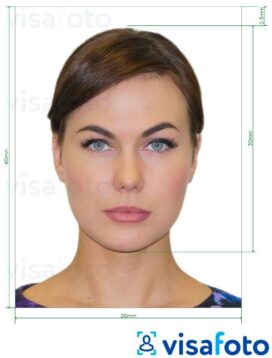
Чтобы фото подошло для распознавания, соблюдайте требования:
Чёткое, высококачественное изображение.
Прямой взгляд в камеру (анфас), нейтральное выражение лица.
Без головных уборов, солнцезащитных очков, масок и т.д.
Хорошее освещение без теней на лице.
Одна голова в кадре — никаких посторонних лиц или объектов.
Формат: JPEG или PNG. Размер файла — до 5 МБ.
2. Зайдите в веб-кабинет администратора Clockster
Перейдите в раздел Сотрудники.
Найдите нужного сотрудника или добавьте нового.
Нажмите на имя сотрудника, чтобы открыть его профиль.
3. Загрузите фото
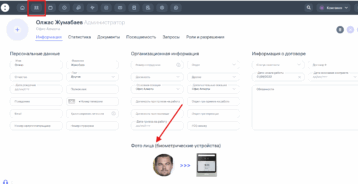
В профиле сотрудника нажмите на область фотографии (Фото лица – Биометрические устройства).
Выберите файл с компьютера.
Убедитесь, что фотография загружается корректно.
Сохраните изменения.
После загрузки система автоматически синхронизирует изображение с устройством, если:
Устройство подключено к интернету;
Оно привязано к локации, к которой прикреплён сотрудник;
В настройках устройства прописан актуальный сервер Clockster.
Готово!
Если всё сделано правильно, в течение нескольких минут биометрическое устройство сможет распознавать сотрудника по фотографии.
Если возникли сложности — напишите в поддержку Clockster. Мы всегда поможем!
Какие фильтры мне доступны в разделе “Сотрудники”?
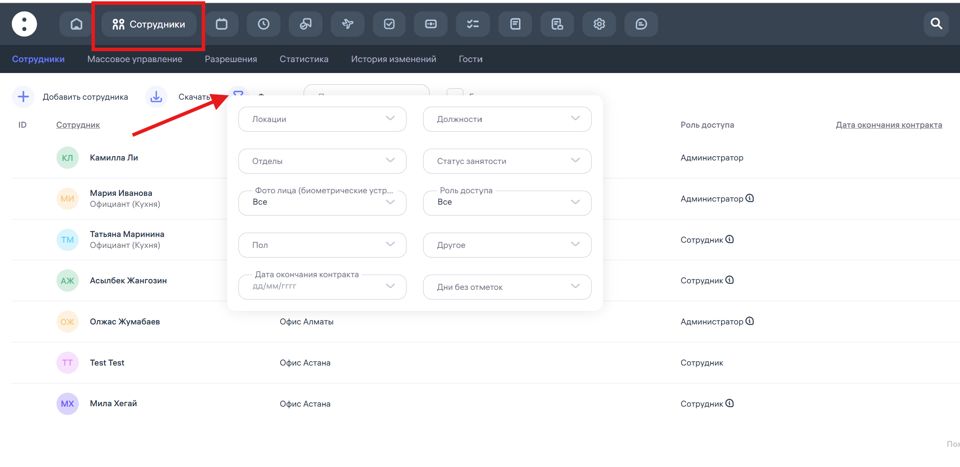
В разделе «Сотрудники» вам доступны расширенные фильтры, которые позволяют гибко управлять списком сотрудников и находить нужную информацию быстрее.
Вот какие фильтры вы можете использовать:
Основные фильтры:
Локации — позволяет выбрать сотрудников, работающих в определённом филиале или городе.
Должности — отфильтровать по конкретным ролям: например, только «официанты» или «менеджеры».
Отделы — поиск по подразделениям, например «Кухня», «Офис», «Маркетинг».
Статус занятости — на постоянной основе, работа по контракту и т.д.
Роль доступа — фильтрация по типу доступа в систему: администратор, сотрудник.
Фото лица (для биометрических устройств) — можно выбрать только тех, у кого загружено фото для биометрии, а у кого нет.
Пол — мужской, женский.
Дата окончания контракта — помогает отслеживать сроки действия трудовых договоров.
Дни без отметок — позволяет увидеть сотрудников, которые не сделали отметку в выбранный период.
Прочее — сюда входят дополнительные настройки фильтрации.
Вы можете использовать сразу несколько фильтров одновременно, чтобы сузить круг поиска и быстро найти нужных сотрудников. Это особенно удобно при управлении большим штатом.
Как я могу увидеть документы своих сотрудников в мобильном приложении?
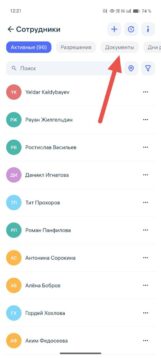
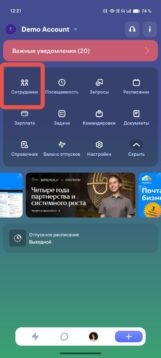
Чтобы просмотреть документы сотрудников в мобильном приложении Clockster, выполните следующие шаги:
Откройте мобильное приложение Clockster.
Перейдите в раздел «Сотрудники» (как показано на первом изображении).
Выберите нужного сотрудника из списка.
В профиле сотрудника найдите вкладку или раздел «Документы».
Здесь вы сможете просмотреть загруженные файлы, такие как удостоверение личности, ИИН, медсправки и прочее — если они были добавлены ранее.
Если вы не видите документов:
Убедитесь, что у вас есть соответствующие права доступа (нужны права администратора или HR).
Проверьте, были ли документы загружены ранее сотрудником или администратором.
Какие роли есть у пользователей?
В Clockster предусмотрено две роли пользователей:
1. Сотрудник
Это пользователь с ограниченным доступом. Он может:
отправлять запросы (например, на отпуск, отгул, командировку и т.д.);
просматривать только свою посещаемость;
видеть только свою одобренную зарплатную квитанцию;
отправлять запрос на создание расписания;
просматривать объявления.
2. Администратор
Пользователь с расширенными правами, который может:
просматривать посещаемость всех сотрудников компании;
одобрять или отклонять запросы сотрудников;
добавлять и одобрять зарплатные квитанции;
самостоятельно создавать расписания;
управлять настройками компании;
создавать объявления и управлять ими.
Важно:
Все сотрудники, присоединяющиеся к компании через код приглашения, автоматически получают роль “Сотрудник”.
Чтобы изменить роль на Администратора, необходимо:
зайти в веб-версию Clockster;
открыть раздел Сотрудники → нажать “…” напротив нужного сотрудника;
выбрать Редактировать и изменить его роль в поле “Роли”.
Также вы можете массово изменить роли сотрудников при помощи шаблона разрешений.
Шаблон с разрешениями создаётся администратором заранее в разделе Сотрудники → Разрешения → Шаблоны.
Вы можете заранее настроить нужные уровни доступа и быстро применять их к новым или существующим сотрудникам. Это удобно, если вы хотите упростить управление правами и обеспечить единообразие доступа для групп пользователей.
Уведомление “Этот номер телефона уже зарегистрирован”
Такое сообщение может появиться как у сотрудника при регистрации в приложении, так и у администратора при редактировании профиля. В обоих случаях причина одна — этот номер телефона уже используется в системе Clockster.
Для сотрудников:
Скорее всего, сотрудник уже создавал аккаунт ранее.
👉 В этом случае:
Откройте мобильное приложение Clockster;
Введите номер телефона и пароль (или кнопку “Забыл пароль”, если забыли).
Для администраторов:
Если вы получаете это сообщение при попытке редактировать профиль сотрудника, это значит:
В аккаунте вашей компании уже существует другой профиль с таким номером телефона;
Система блокирует сохранение, чтобы избежать дублей.
👉 Что делать:
Перейдите в раздел «Сотрудники»;
Используйте поиск по номеру телефона;
Проверьте вкладку “Бывшие сотрудники” — часто дубли скрываются именно там;
Удалите дублирующийся профиль или восстановите его, если необходимо;
После этого вернитесь к редактированию нужного сотрудника.
⚠️ Важно:
В Clockster один номер телефона может быть привязан только к одному сотруднику;
При повторной регистрации или переносе номера всегда проверяйте наличие дублей в компании, включая “бывших сотрудников”.
Если самостоятельно не получается разобраться — напишите в поддержку Clockster, мы найдём и подскажем!