
С чего начать работу в разделе Зарплата?
1. Проверка отметок сотрудников
Первое и самое важное правило:
Система корректно рассчитывает зарплату только при наличии всех отметок о приходе и уходе.
Если у сотрудника отсутствует хотя бы одна отметка в рабочем дне — это считается как неполный рабочий день, и в отчёте появится вычет за отсутствие.
Такие дни отображаются как неотработанные часы, что влияет и на рейтинг сотрудника.
Рекомендуется регулярно проверять отчёт по посещаемости, чтобы заранее выявлять пропущенные отметки и вовремя их корректировать.
2. Заполнение корректировок
Перед настройкой окладов и генерацией зарплатных отчётов необходимо внести все необходимые корректировки:
Надбавки — могут быть фиксированными, процентными или по шаблону.
Вычеты — фиксированные или процентные удержания.
Ставки — коэффициенты переработок, ночных часов, праздников и т.д.
Праздники — для Казахстана, Индонезии и Филиппин уже предустановлены.
Какие виды налогов возможно добавить в раздел Зарплата?
География действия
Налоговая система Clockster действует для компаний, зарегистрированных в Казахстане и Индонезии. Налоги рассчитываются по местному законодательству и автоматически включаются в квитанции на основе правил, заданных в разделе «Налоги».Кто оплачивает налоги
Налоги сотрудника — вычитаются из его заработной платы.
Налоги работодателя — добавляются к затратам компании и участвуют в расчёте полной стоимости сотрудника.
Другие страны
Если вы хотите настроить налогообложение для другой страны, обратитесь в чат поддержки в левом нижнем углу веб-кабинета администратора. Мы рассмотрим ваш запрос индивидуально.
Работа с валютой
Если сотруднику назначена зарплата в определённой валюте, налог будет рассчитываться в этой же валюте.
Какие виды Надбавок возможно добавить в раздел Зарплата?
Надбавки — это дополнительные выплаты, которые можно добавить к заработной плате сотрудника. Их можно применять как до, так и после налогообложения.
Какие бывают категории надбавок?
Надбавки можно применить к примеру как:
Пособие
13-я зарплата
Годовая премия
Другое
Как можно задать размер надбавки?
Надбавка может быть рассчитана одним из следующих способов:
как фиксированная сумма,
как процент от оклада,
либо комбинацией фиксированной суммы и процента.
Надбавка будет рассчитываться в валюте, установленной в окладе сотрудника.
Можно ли сохранить надбавку как шаблон?
Да, вы можете сохранить надбавку как шаблон. В таком случае она будет автоматически подставляться при создании или редактировании оклада.
Что означает «до» и «после» налогообложения?
При выборе варианта до налогообложения, надбавка влияет на сумму, с которой рассчитываются налоги.
При выборе после налогообложения, надбавка прибавляется уже к чистой (после налогов) заработной плате.
Какие виды Вычетов возможно добавить в раздел Зарплата?
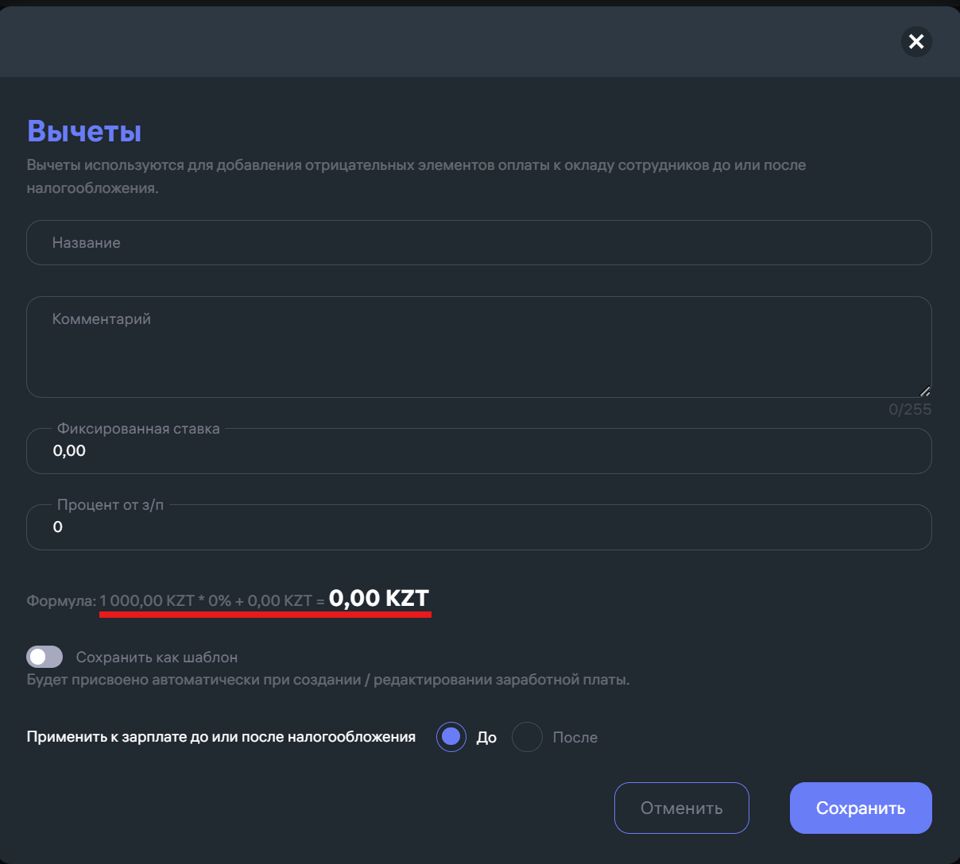
Чтобы добавить вычет, необходимо:
Перейти в раздел настройки заработной платы сотрудника.
Нажать “Вычет”.
Указать название, при необходимости — комментарий.
Установить фиксированную сумму, процент от оклада или их комбинацию.
Внизу формы выбрать, применяется ли вычет до или после налогообложения.
Убедитесь, что указана верная валюта — она будет соответствовать валюте оклада сотрудника.
При необходимости можно сохранить вычет как шаблон — он будет автоматически применяться при настройке заработной платы в будущем.
Ставки
Что такое ставки и как они работают?
Ставки — это правила расчёта заработной платы на основе отработанного времени. С их помощью рассчитываются оплата за отработанные часы, переработки, недоработки, ночные часы и праздничные смены.
Базовая ставка всегда равна 1 и используется как точка отсчета.
Остальные ставки работают как коэффициенты, которые умножаются на основную часовую оплату сотрудника.
Как рассчитываются переработки?
Примеры:
Если часовая ставка сотрудника — 10 $, и коэффициент переработки установлен как 2, то каждый час переработки оплачивается как: 10 $ × 2 = 20 $
Если коэффициент переработки = 0.5, то: 10 $ × 0.5 = 5 $ за каждый переработанный час
Как рассчитываются ночные часы и праздничные смены?
Расчёт производится по той же схеме: ставка за час × соответствующий коэффициент. Например:
Часовая оплата — 10 $
Коэффициент за праздничный день — 3
Значит, сотрудник получит: 10 $ × 3 = 30 $ за час работы в праздничный день.
Более подробную инструкцию о том как работать в модуле Зарплата, смотри по ссылке: https://www.clockster.com/ru/help/zarplata
Что такое Ночные часы в разделе Зарплата и как это работает?
Ночные часы — это период времени, в течение которого, согласно трудовому законодательству, работодатель оплачивать работу сотрудника по повышенной ставке.
Как работает механизм расчета?
В системе Clockster вы можете задать:
Часы, которые считаются ночными (например, с 22:00 до 06:00).
Коэффициент ночной оплаты (например, 1.5 или 2.0).
Пример:
Допустим:
У сотрудника рабочее расписание: с 18:00 до 00:00.
Часовая оплата: 10 $.
Установлен коэффициент ночных часов: 2.
Ночной период: с 22:00 до 06:00.
В этом случае:
С 18:00 до 22:00: каждый час оплачивается по обычной ставке — 10 $.
С 22:00 до 00:00: каждый час оплачивается по повышенной ставке — 10 $ × 2 = 20 $.
Важные моменты:
Если сотрудник не работает в ночное время — повышенная ставка не применяется.
Коэффициент можно изменять в зависимости от политики вашей компании.
Ночные часы отображаются в расчетах зарплаты отдельно и учитываются при формировании отчётов.
Какое значение имеют Праздники в разделе Зарплата?
Праздники — это официальные нерабочие дни, которые влияют на расчёт зарплаты, особенно если сотрудник работает в эти дни. В Clockster такие дни могут быть оплачены по повышенному коэффициенту.
Как это работает:
Если сотрудник не работает в праздничный день — день просто пропускается в расчётах (если не входит в рабочее расписание).
Если сотрудник работает — его часы оплачиваются по увеличенному коэффициенту (например, ×2), указанному в разделе Ставки.
Пример:
Если ставка сотрудника — 10 $ в час, и он работает 8 часов в праздник при коэффициенте 2.0, то его оплата составит:10 $ × 2 × 8 = 160 $
База праздничных дней:
Казахстан, Индонезия и Филиппины — праздничные дни уже внесены в систему, их не нужно добавлять вручную.
Для других стран — праздники можно ввести вручную через раздел Настройки модуля Зарплата.
Где это используется:
Праздники влияют на:
Расчёт переработок
Расчёт заработной платы по праздничным ставкам
Формирование корректных отчётов в модуле “Зарплата”
Какие виды окладов есть в разделе Зарплата и как добавить оклад сотрудникам?
Добавление оклада доступно на странице «Квитанции».
Можно назначить массово или индивидуально — на выбор.
Типы оплаты:
Тип оплаты | Описание | Пример |
|---|---|---|
Почасовая | Оплата за каждый час, система учитывает фактически отработанные часы | 10$ в час |
Ежедневная | Фиксированная сумма за день, независимо от количества часов в этом дне | 50$ в день |
Помесячная | Фиксированная сумма за месяц, вне зависимости от количества часов в расписании или по факту | 1000$ в месяц |
Рекомендуемый тип — почасовая оплата, так как она предоставляет гибкие настройки ставок и учета.
Массовое добавление оклада:
Перейдите на страницу «Квитанции».
Нажмите кнопку “+” в верхней части страницы.
Выберите сотрудников.
Укажите:
Сумму
Валюту
Тип оплаты
Настройте:
Период
Частоту выплат
День расчета зарплаты
Распределите налоги: сотрудник / работодатель.
Выберите:
Надбавки
Вычеты
Ставку
Сохраните изменения.
Индивидуальное добавление оклада:
Найдите нужного сотрудника.
Нажмите на иконку “+” возле надписи «Не указана зарплата».
Укажите:
Сумму
Валюту
Тип оплаты
Настройте:
График выплат
Распределение налогов
Надбавки и вычеты
Ставку
Сохраните изменения.
Дополнительно:
Все настройки автоматически применяются при расчете зарплаты и формировании отчетов.
Какие статусы есть у Квитанций в разделе Зарплата? / Важные моменты в разделе Зарплата
В Clockster для квитанций предусмотрены три статуса, которые отображают текущий этап обработки зарплатного отчета:
1. Черновик
Когда применяется:
Формирование квитанции не прошло все шаги.
Что можно делать:
Назначить оклад, внести необходимые правки.
2. На одобрении
Когда применяется:
Оклад уже указан;
Отчет редактировался, но не был одобрен.
Что можно делать:
Проверить и утвердить финальные данные, затем одобрить отчет.
3. Одобрено
Когда применяется:
Оклад указан;
Отчет редактировался и уже одобрен.
Что можно делать:
Редактирование невозможно;
Удаление разрешено, при необходимости можно пересоздать отчет.
Важные моменты:
После одобрения квитанции отчет становится финальным, и данные попадают в итоговую зарплатную ведомость.
Обязательно проверяйте отметки сотрудников — если есть пропущенные приходы или уходы, система посчитает это как невыходы и применит вычеты.
Перед одобрением убедитесь, что внесены:
Надбавки;
Вычеты;
Налоги;
Ставки;
Праздничные дни.
Что такое График выплаты зарплат и как им пользоваться?
График выплаты зарплат в Clockster — это функция, которая позволяет автоматизировать процесс формирования зарплаты и отчетов по ней, устанавливая определённые даты и правила расчёта.
Зачем нужен график выплаты зарплат?
График выплаты помогает:
Запускать расчёт заработной платы автоматически по выбранному сценарию;
Избежать пропуска или задержек в выплатах;
Упорядочить периодичность;
Упростить работу бухгалтера и HR-команды;
Синхронизировать расчёты с учётом всех корректировок: надбавок, вычетов, налогов, ставок, переработок и пр.
Как им пользоваться:
Перейдите в раздел «Зарплата».
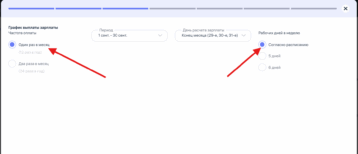
При добавлении Зарплаты сотруднику вторым шагом укажите периодичность.
Укажите параметры:
Один раз в месяц
Два раза в месяц
Сохраните. Теперь система будет автоматически рассчитывать зарплату в выбранные даты.
Важно знать:
Если вы выберете 5 или 6 дней в неделю, Clockster:
Автоматически рассчитает норму рабочих часов на основе выбранного варианта.
Также учтёт фактически отработанные часы по отметкам сотрудников (приход/уход).
Если стоит вариант «Согласно расписанию», то расчет базируется на индивидуальном графике сотрудника — именно он определяет, какие дни считаются рабочими, а какие нет.
Все данные по надбавкам, вычетам, ставкам и праздничным дням должны быть заполнены заранее. Настраивайте этот раздел до начала начислений — изменения не будут автоматически применены к уже созданным расчетам.
Автоматический расчёт всегда ориентируется на фактически отработанное время + корректировки. Обязательно убедитесь, что отметки сотрудников внесены корректно: пропуски приведут к вычетам в отчете.
У каждого из сотрудников может быть разный вид график выплаты зарплаты.
Что такое модуль “Зарплата” в clockster
Модуль «Зарплата» — это инструмент для автоматического расчёта заработной платы сотрудников на основе данных из системы.
Основные возможности: Автоматический расчёт зарплаты по данным о рабочих сменах, отработанных часах и отметках прихода/ухода.
Учёт надбавок и удержаний (премии, штрафы, авансы, больничные, отпуска и т. д.).
Разные системы оплаты — фиксированная ставка, почасовая оплата, ежедневная.
Прозрачность для сотрудников — они видят начисления и удержания в своём личном кабинете.
Гибкие настройки: можно учитывать ночные часы, праздничные смены, переработки и индивидуальные тарифы.
Зачем использовать: Экономия времени бухгалтера и HR — всё считается автоматически.
Минимум ошибок за счёт интеграции с графиком, отметками и заявками.
Удобство для руководителей — всегда есть актуальная картина по затратам на персонал.