“Шақыру кодын” қайдан алуға болады?
Мобильді қосымшада сіз “қызметкерлер” қойындысына өтіп, экранның жоғарғы оң жақ бұрышындағы ” + ” батырмасын басуыңыз керек. Бұл шақыру сілтемесі арқылы жаңа қызметкерлерді шақыруға мүмкіндік береді. Жаңа қызметкер осы сілтемені басқанда, ол автоматты түрде AppStore немесе Google Play-ге өткізеді, онда ол Clockster қосымшасын жүктеп алып, компанияңызға қосылу үшін тіркеле алады. Егер қызметкерде Clockster қосымшасы орнатылған болса, сіз кез-келген мессенджер арқылы шақыру кодын көшіріп, жібере аласыз. Қауіпсіздік үшін шақыру коды ай сайын өзгереді.
Веб-нұсқада сіз “қызметкерлер” бөліміне өтіп, “қызметкерді Қосу” батырмасын басуыңыз керек. Онда сіз жаңа қызметкерлерді шақыру үшін пайдалануға болатын шақыру кодын көресіз.
Құжаттарға қандай файл форматтарын жүктей аламын?
Құжаттарды PDF, DOC, JPG, JPEG, PNG, XLSX форматтарында жүктеуге болады.
Қызметкерлерімнің құжаттарын мобильді қосымшадан қалай көруге болады?
Мобильді қосымшада “қызметкерлер” бөлімінде қызметкердің атын басқан кезде ол туралы ақпарат бар профиль ашылады: жұмысқа келу, статистика, құжаттар және кестені көре аласыз.
Жаңа қызметкерді қалай қосуға болады?
Қызметкерді қосудың 2 нұсқасы бар:
Қызметкер өзін өзі тіркейді. Ол үшін қызметкер Clockster қосымшасын PlayMarket / App Store дүкенінен жүктеп алу керек. “Аккаунтты тіркеу” батырмасын басып, содан кейін “Компанияға қосылу” батырмасын басыңыз. Деректеріңізді енгізіңіз және телефон нөміріңізді растау қажет. Жүйе шақыру кодын пайдаланып компанияға қосылуды және қызметкер жұмыс істейтін орынды таңдауды ұсынады.
Администратор қызметкерді қосады. Қызметкерді қолмен қосуға болады қызметкерлер = > ” + ” жоғарғы оң жақта => қызметкерді қосу (жақсы басып шығару) => барлық деректерді енгізу (соның ішінде қызметкердің беті, фотосуреті) және сақтау.
Маңызды!
Қолмен қосу тек биометриялық құрылғыларды қолданатын компанияларға ұсынылады (мұнда қызметкер туралы негізгі ақпараттарының бірі адамның фотосуреті болып табылады), өйткені администратор қызметкердің барлық деректерін қолмен енгізсе де, қызметкер мобильді қосымшаға кіру үшін әлі де есептік жазбаны өзі жасауы керек, яғни бірінші тармақта көрсетілген барлық қадамдарды орындау қажет.
Маңызды мәселе, егер бірінші қадамда қызметкерді құрса, ал екінші қадам – есептік жазба болса, онда есептік жазбаны құрған кезде қызметкердің профилін құру кезіндегі енгізілген деректерді енгізу қажет. Бұл ереже есептік жазбалар мен қызметкерлерді біріктіру үшін сақталуы керек. Әйтпесе, қызметкерлердің профильдері қайталанады.
Қызметкер туралы ақпаратты қалай жоюға немесе өңдеуге болады?
“Қызметкерлер” бөлімінде компанияның барлық қызметкерлері көрсетіледі. Тізімді беттің жоғарғы жағындағы сүзгілерді пайдаланып сүзуге болады.
Ақпаратты өңдеу немесе қызметкерді жұмыстан шығару үшін “. . .” басыңыз, ол қызметкердің аты-жөнінің жанында орналасқан. Әрі қарай, қажетті опцияны таңдаңыз (өңдеу немесе жұмыстан шығару).
Жұмыстан шығарылғаннан кейін қызметкер “бұрынғы қызметкерлер” бөліміне ауысады (беттің жоғарғы жағындағы іріктеуде орналасқан). “Бұрынғы қызметкерлер” сүзгісін таңдағанда, қызметкерді қалпына келтіруге немесе біржола жоюға болады.
Маңызды!
Жою қайтымсыз! Бұл мүмкіндікті таңдаған кезде біз қызметкер туралы ешқандай деректерді қайтара алмаймыз! Қызметкер барлық уақытта жасаған барлық белгілер жоғалады.
Қызметкер жұмыстан шығарылған кезде оны жазу үшін “жұмыстан шығару” опциясын қолданған жөн. Қызметкер туралы есеп маңызды болмаған кезде және оның жалақысы әлдеқашан шығарылған кезде, қаласаңыз, “Жою” опциясын пайдалануға болады. Белсенді емес қызметкерлер үшін төлем шоттан алынбайтынын ескеру маңызды.
Қызметкердің бірнеше жұмыс орны болуы мүмкін бе?
Қызметкердің бірнеше жұмыс орны болуы мүмкін, бірақ олардың біреуі ғана негізгі орын бола алады. Ол үшін қызметкерлер бөлімінде қызметкерді таңдап, деректерді өңдеуді ашыңыз (қызметкер атынан оң жақтағы 3 нүкте). Сіз негізгі орынды қойып, қосымша орындарды қоса аласыз. Ол барлық таңдалған орындарда белгіленуі мүмкін. Мысалы, біреуіне “келу” және екіншісіне “кету”.
Қызметкердің орналасқан жеріндегі белгіні қалай шектеуге болады?
Шектеу компанияның жаңа қызметкерлері үшін әдепкі болып табылады. Орналасқан жерді шектеу үшін администраторға кеңсенің (орынның) координаттарын көрсету қажет.
Компания параметрлері => Жұмыс орны бөліміне өтіп, өңдеуді басыңыз (атауға қарыма-қарсы орналасқан) және картадан координаттарды таңдаңыз.
Қызметкердің рұқсаттарын өзгерту үшін қызметкерлер бөліміне өтіп, қажет қызметкерді табыңыз. Қосымша опцияларды ашу үшін оның атының оң жағындағы үш нүктені басыңыз. Санаттар тізімінен “Жұмысқа келу” бөлімін тауып, “орындардан тыс белгі жасау” бөлімін таңдаңыз. Егер сіз қызметкердің орналасқан жерінен тыс белгі қою мүмкіндігін шектегіңіз келсе, берілген рұқсаттың өшірілгеніне көз жеткізіңіз.
Маңызды!
Рұқсаттарға өзгертулер енгізген кезде, олар қызметкер қолданбаны жауып, оны қайта ашқаннан кейін ғана жұмыс істей бастайды. Яғни, өзгерістер күшіне енуі үшін қосымшаны қайта іске қосу қажет.
Егер қызметкер жұмыстан шығып кетсе?
Егер қызметкер жұмыстан шығып кетсе, оны қызметкерлер бөліміндегі “бұрынғы қызметкерлер” сүзгісіне ауыстыруға болады. Ол үшін қызметкердің аты-жөнінің жанында “…” басыңыз және “жұмыстан шығару”опциясын таңдаңыз. Қызметкерді жұмыстан шығарғаннан кейін оны біржола алып тастауға болады.
Маңызды!
Жүйеден жойылғаннан кейін қызметкер туралы барлық деректер, оның ішінде барлық белгілер жойылады! Тіпті біз оларды қалпына келтіре алмаймыз. Біз тек қызметкерлерді жұмыстан шығаруды ұсынамыз.
Жұмыстан босатылған қызметкерлер үшін ақы алынбайды.
Қызметкерді “бұрынғы қызметкерлер” қойындысынан іске қосқан кезде оның фотосуретін биометриялық құрылғы үшін жаңарту қажет.
Биометриялық оқырман тануы үшін қызметкердің суретін қалай жүктеуге болады?
Қызметкерге фотосуретті жүктеу үшін “қызметкерлер” бөліміне өтіп, дұрыс адамды табыңыз. Оның атының жанында “белгісін басыңыз…” және “өңдеу” таңдаңыз. Фотосуретті жүктеуге арналған өрісті табатын екінші өңдеу бетіне өтіңіз. Сіз фотосуретті таңдап, оны “бет суреті (биометриялық құрылғылар)” өрісіне жүктеуіңіз керек. Фотосуретті дұрыс жүктеу үшін егжей-тегжейлі нұсқаулар қажет болса, FAQ (жиі қойылатын сұрақтар) бөліміндегі құрылғылар бөліміне жүгінуге болады. Осы беттегі фотосуреттерге сәйкес келетін параметрлер көрсетіледі.
Пайдаланушылардың қандай рөлдері бар?
Clockster-да пайдаланушылардың тек 2 рөлі бар: администратор және қызметкер.
Қызметкер – бұл компания ішіндегі шектеулі құқықтары бар пайдаланушы.
Администратор – қызметкерлердің деректерін қарауға кеңейтілген құқықтарға ие және сонымен қатар компанияны басқарудың бірқатар жетілдірілген мүмкіндіктеріне ие.
Мысалы (толық рұқсат етілген администратор):
Қызметкер тек сұраныстарды жібере алады; администратор қызметкерлердің сұраныстарын жібере де, мақұлдай да/қабылдамай да алады.
Қызметкер өзінің жұмысқа келуін ғана көре алады; администратор компанияның барлық қызметкерлерінің жұмысқа келуін көреді.
Қызметкер тек жалақысы туралы мақұлданған түбіртекті көре алады; администратор қызметкерлерге жалақы қосып, жалақы түбіртектерін мақұлдай алады.
Қызметкер жұмыс кестесін құру туралы өтініш жібере алады; администратор қызметкерлерге кестелерді өздері жасай алады.
Қызметкер компания параметрлеріне қол жеткізе алмайды; администратор компания параметрлеріне қол жеткізе алады.
Қызметкер тек жарнамаларды көре алады; администратор жарнамаларды жасай алады.
Маңызды!
Веб-нұсқада қызметкерлер үшін де, администраторлар үшін де рұқсаттарды (функционалдылықты) қызметкерлер = > рұқсаттар астында өзгертуге болады. Жаңа қызметкер компанияға шақыру коды арқылы қосылған кезде, ол әдепкі бойынша “қызметкер”рөліне ие болады. Егер сіз оның рөлін “әкімші” етіп өзгерткіңіз келсе, негізгі әкімші оның профилін “қызметкерлер” бөлімінде өңдеп, таңбаны басу арқылы дұрыс қызметкерді табуы керек “…”өңдеу үшін. Онда сіз оның рөлін “рөлдер” өрісінде өзгерте аласыз. Сондай-ақ, сіз осы әкімшінің функционалдығын шектеу арқылы белгілі бір рұқсаттарды орната аласыз.
Хабарлама: «Бұл телефон нөмірі бұрын тіркелген»
Мұндай хабарлама қызметкер қолданбада тіркелу кезінде немесе әкімші қызметкердің профилін өңдеу кезінде шығуы мүмкін. Екі жағдайда да себеп бір — бұл телефон нөмірі Clockster жүйесінде бұрыннан бар.
Қызметкерлер үшін:
Мүмкін, қызметкер бұған дейін аккаунт құрған болуы мүмкін.
👉 Бұл жағдайда:
Clockster мобильді қосымшасын ашыңыз;
Телефон нөмірі мен құпиясөзді енгізіңіз (немесе «Құпиясөзді ұмыттым» батырмасын басыңыз).
Әкімшілер үшін:
Егер қызметкердің профилін өңдеу кезінде осындай хабарлама шықса, бұл нөмір басқа профильге тіркелгенін білдіреді.
Жүйе деректердің қайталануын болдырмау үшін сақтауға рұқсат бермейді.
👉 Не істеу керек:
«Қызметкерлер» бөліміне өтіңіз;
Телефон нөмірі бойынша іздеңіз;
«Бұрынғы қызметкерлер» қойындысын да тексеріңіз — көбінесе қайталанғандар сол жерде болады;
Қайталанған профильді жойыңыз немесе қажет болса қалпына келтіріңіз;
Содан кейін қажетті қызметкердің профилін қайта өңдеңіз.
⚠️ Маңызды:
Clockster жүйесінде бір телефон нөмірі тек бір қызметкерге ғана тіркелуі мүмкін;
Қайта тіркелу немесе нөмірді ауыстыру кезінде міндетті түрде компаниядағы (оның ішінде “бұрынғы қызметкерлер” арасында) нөмірдің бар-жоғын тексеріңіз.
Егер өз бетіңізше шешу мүмкін болмаса — Clockster қолдау қызметіне жазыңыз, біз көмектесеміз!
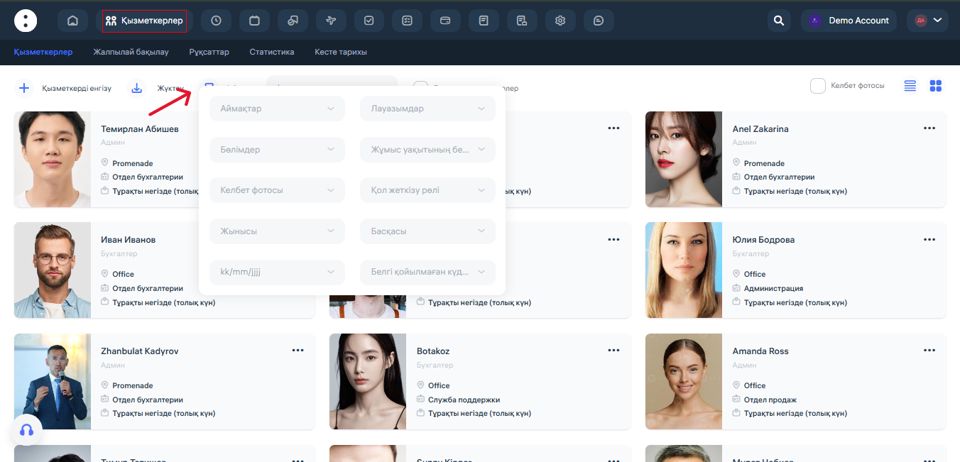
“Қызметкерлер” бөлімінде маған қандай сүзгілер қолжетімді?
«Қызметкерлер» бөлімінде сізге кеңейтілген сүзгілер қолжетімді, олар қызметкерлер тізімін икемді түрде басқаруға және қажетті ақпаратты тез табуға мүмкіндік береді.
Қолдануға болатын сүзгілер:
Негізгі сүзгілер:
Локациялар — белгілі бір филиалда немесе қалада жұмыс істейтін қызметкерлерді таңдауға мүмкіндік береді.
Лауазымдар — нақты рөлдер бойынша сүзгілеу: мысалы, тек «официанттар» немесе «менеджерлер».
Бөлімдер — «Асхана», «Офис», «Маркетинг» сияқты бөлімдер бойынша іздеу.
Жұмыс мәртебесі — тұрақты жұмыс, келісімшарт бойынша жұмыс және т.б.
Қолжетімділік рөлі — жүйеге кіру деңгейі бойынша сүзгілеу: әкімші, қызметкер.
Бет-әлпет фотосы (биометриялық құрылғылар үшін) — биометрияға арналған фотосы бар немесе жоқ қызметкерлерді таңдауға болады.
Жынысы — ер, әйел.
Келісімшарттың аяқталу күні — еңбек шарттарының әрекет ету мерзімін бақылауға көмектеседі.
Белгісіз өткен күндер — таңдалған кезеңде белгі қоймаған қызметкерлерді көрсетуге мүмкіндік береді.
Басқа — қосымша сүзгі параметрлері осы бөлімге кіреді.
Сіз бірнеше сүзгіні бір уақытта қолдана аласыз, бұл іздеу аумағын тарылтып, қажетті қызметкерді тез табуға көмектеседі. Бұл үлкен штатпен жұмыс істеуде өте ыңғайлы.