
Administratorlar uchun
Bildirishnoma: Akkount mavjud emas yoki parol noto‘g‘ri kiritilgan.
Nega noto‘g‘ri ma’lumotlar haqida bildirishnoma paydo bo‘ladi?
Bu siz ilovaga kirishda noto‘g‘ri telefon raqami yoki parol kiritganingizni anglatadi.
Nima qilish kerak bosqichma-bosqich:
Telefon raqamingizni tekshiring.
Uni xalqaro formatda kirityotganingizga ishonch hosil qiling, masalan, +7… yoki +9….Agar baribir kira olmasangiz – parolni tiklang.
«Parolni unutdingizmi?» tugmasini bosing va tiklash usulini tanlang:
– Email orqali.
Sizning pochtangizga parolni o‘zgartirish uchun havola yuboriladi.
– Telefon raqami orqali.
Avval kodli xabar WhatsApp’ga keladi (o‘zingizning WhatsApp’ingizni tekshiring).
Agar WhatsApp o‘rnatilmagan bo‘lsa, «Qayta yuborish» tugmasini bosing, shundan so‘ng kod bilan SMS keladi.
Agar SMS kelmasa, tizim qo‘ng‘iroq qilib, kodni ovoz orqali aytib beradi.
Agar parolni tiklashda «Akkaunt mavjud emas» degan bildirishnoma chiqsa, bu kiritgan raqamingiz yoki pochtangiz bo‘yicha tizimda akkaunt topilmaganini anglatadi.
Bu akkaunt hali yaratilmaganini anglatadi. Bunday holatda:
– Asosiy oynaga qayting va «Akkaunt yaratish» tugmasini bosing.
– Kompaniyangizdagi xodim profilingizda ko‘rsatilgan aynan o‘sha F.I.Sh. va telefon raqamini kiriting.
– Ro‘yxatdan o‘tgach, administrator (HR, buxgalter yoki biznes egasi) bergan taklif kodini kiritib, kompaniyaga ulanishingiz kerak.
Muhim tushunish kerakki:
«Akkaunt» va «Xodim» — bu turli tushunchalar.
Clockster foydalanuvchi akkauntini mobil ilovada siz o‘zingiz telefon raqamingiz va parolingizdan foydalanib yaratasiz. Xodim profili esa Clockster kabineti Administrator tomonidan qo‘lda yaratilishi mumkin va u sizning akkauntingizga bevosita aloqador bo‘lmaydi. Qo‘lda yaratilgan xodim profili va mobil ilovada ro‘yxatdan o‘tgan foydalanuvchi akkaunti dublikat bo‘lib qolmasligi uchun, foydalanuvchi taklif kodi orqali kompaniyaga ulanmasdan oldin Administrator xodim kartasiga uning amaldagi telefon raqamini kiritishi shart.
Agar akkaunt yaratishda siz xodim profilingizda ko‘rsatilgan ma’lumotlarning aynan o‘zini kiritsangiz, tizim akkauntingizni xodim profilingiz bilan avtomatik ravishda bog‘laydi.
Bitta Clockster akkaunti bir vaqtning o‘zida bir nechta kompaniyaga bog‘langan bo‘lishi mumkin. Masalan, agar siz ikki joyda ishlasangiz, bitta ilova orqali kompaniyalar o‘rtasida almashib, ikkala joyda ham belgilana olasiz.
Lavozim / bo’lim / lokatsiya / boshqasini qanday qo’shish mumkin?
Lavozimlar, bo’limlar, lokatsiyalar va kompaniyangizga xos “Boshqa” kabi kategoriyalarni boshqarish uchun sozlamalarning maxsus bo’limiga o’tish kerak.
Ko’rsatma:
Clockster veb-kabinetining bosh sahifasida «Sozlamalar» bo’limini bosing (ekranning yuqori qismida joylashgan).
Kichik menyuda «Kategoriyalar» yorlig’iga o’ting.
Bu yerda siz quyidagilarni qilishingiz mumkin:
Yangi lavozim, bo’lim, lokatsiya va h.k. qo’shish;
Mavjud nomlarni o’zgartirish;
Ortiqcha kategoriyalarni o’chirish (agar ular ishlatilmayotgan bo’lsa).
Ushbu kategoriyalar nima uchun kerak?
Xodimlarni lavozimlar, bo’limlar va ish joylari bo’yicha filtrlash uchun;
Kirish huquqlarini aniq taqsimlash uchun;
Davomat bo’yicha hisobotlar va boshqa tahliliy ma’lumotlarni tuzishda;
Jadvallarni, bildirishnomalarni sozlash va e’lonlarni filtrlash uchun.
Xodim profilidagi “Asosiy/Qo‘shimcha lokatsiyalar”, jadvaldagi “Lokatsiya” va ruxsatlardagi “Lokatsiya menejeri” o‘rtasidagi farq nimada va ular nima uchun kerak
1. Asosiy va Qo‘shimcha lokatsiyalar xodim profilida
Bu nima:
– Bu xodimning shaxsiy profilida ko‘rsatilgan lokatsiyalar.
Nima uchun kerak:
– Xodim ilova orqali yoki biometrik qurilma yordamida qaysi lokatsiyada belgilanishi mumkinligini aniqlaydi.
– Tizim bo‘yicha xodimlarni lokatsiyalar bo‘yicha filtrlashda qo‘llaniladi.
2. Jadvallardagi lokatsiya:
Bu nima:
– Bu Clockster tizimidagi administrator huquqlarini sozlash parametridir.
Nima uchun kerak:
– Agar administrator faqat ma’lum lokatsiyalarni boshqarsa, uning kirish huquqlarini cheklashingiz mumkin.
– Ruxsat sozlamalarida «Barcha lokatsiyalarga kirish» belgisini olib tashlang va kerakli lokatsiyalarni tanlang.
– Shunday lokatsiya menejeri faqat o‘ziga ruxsat berilgan lokatsiyalar asosiy yoki qo‘shimcha lokatsiya sifatida profilida ko‘rsatilgan xodimlarni ko‘ra oladi.
Yakuniy farq
– Xodim profilidagi Asosiy/Qo‘shimcha lokatsiyalar – bu xodim belgilanishi mumkin bo‘lgan lokatsiyalar.
– Jadvaldagi lokatsiya – bu ma’lum bir ish jadvali tuziladigan joy.
– Lokatsiya menejeri – bu faqat ayrim lokatsiyalarni boshqarish va faqat o‘z xodimlarini ko‘rishi uchun shu lokatsiyalarga kirish huquqi berilgan administrator.
“Clockster” dagi “Maosh” modulі nima?
“Maosh” moduli — bu tizimdagi ma’lumotlar asosida xodimlarning ish haqini avtomatik hisoblash uchun mo‘ljallangan vosita.
Asosiy imkoniyatlar:
Ish smenalari, ishlangan soatlar va kelgan/ketgan belgilariga asoslanib, ish haqlarini avtomatik hisoblash.
Qo‘shimcha to‘lovlar va ushlab qolishlarni hisobga olish (mukofotlar, jarimalar, avanslar, kasallik varaqasi, ta’til va hokazo).
Turli to‘lov tizimlari — qat’iy stavka, soatbay to‘lov, kunlik to‘lov.
Xodimlar uchun shaffoflik — ular o‘z shaxsiy kabinetida hisob-kitoblar va ushlab qolishlarni ko‘rishlari mumkin.
Moslashuvchan sozlamalar: tungi soatlar, bayram smenalari, ortiqcha ishlangan vaqt va individual tariflarni hisobga olish mumkin.
Nima uchun foydalaniladi: buxgalter va HR vaqtini tejash — hamma narsa avtomatik hisoblanadi.
Jadval, belgilashlar va so‘rovlarga integratsiya tufayli xatolar minimum darajaga tushadi.
Rahbarlar uchun qulaylik — xodimlar bo‘yicha xarajatlarning doimo yangilangan holatini ko‘rish imkoniyati mavjud.
Stavkalar
Stavkalar nima va ular qanday ishlaydi?
Stavkalar — bu ishlangan vaqt asosida ish haqini hisoblash qoidalaridir. Ularning yordamida ishlangan soatlar, ish vaqtidan tashqari mehnat, yetarli ishlanmagan vaqt, tungi soatlar va bayram smenalari uchun to‘lovlar hisoblanadi.
Bazaviy stavka har doim 1 ga teng va u hisob-kitob nuqtasi sifatida ishlatiladi.
Qolgan stavkalar koeffitsiyentlar sifatida ishlaydi va ular xodimning asosiy soatbay ish haqiga ko‘paytiriladi.
Ish vaqtidan tashqari mehnat (perebotkalar) qanday hisoblanadi?
Misollar:
Agar xodimning soatbay stavkasi 10 $ bo‘lsa va ish vaqtidan tashqari mehnat koeffitsiyenti 2 deb belgilangan bo‘lsa, u holda har bir qo‘shimcha ishlangan soat uchun to‘lov: 10$ × 2 = 20 $
Agar ish vaqtidan tashqari mehnat koeffitsiyenti 0.5 bo‘lsa, u holda har bir qo‘shimcha ishlangan soat uchun: 10$ × 0.5 = 5 $
Tungi soatlar va bayram smenalari qanday hisoblanadi?
Hisob-kitob xuddi shu sxema bo‘yicha amalga oshiriladi: soatbay stavka × tegishli koeffitsiyent. Masalan:
Soatbay to‘lov — 10 $
Bayram kuni uchun koeffitsiyent — 3
Demak, xodim bayram kunidagi bir soatlik ish uchun: 10 $× 3 = 30$ oladi.
“Ish haqi” modulida ishlash bo‘yicha batafsilroq yo‘riqnomani quyidagi havola orqali ko‘ring: https://www.clockster.com/ru/help/zarplata
Men qurilma sotib oldim. Keyingi qadamlar qanday?
Clockster orqali qurilma xarid qilganingizdan so‘ng, biz uni seriya raqami bo‘yicha sizning kompaniyangizga biriktiramiz. Qurilma avtomatik ravishda shaxsiy kabinetingizda ko‘rinadi.
Qurilmani qanday topish kerak:
Clockster веб-kabinetiga kiring.
«Sozlamalar» bo‘limiga o‘ting.
«Qurilmalar» ichki bo‘limini oching. Bu yerda kompaniyangizga ulangan barcha qurilmalarni ko‘rasiz.
Agar siz qurilmani mustaqil ravishda sotib olgan bo‘lsangiz…
Агар qurilma Clockster orqali xarid qilinmagan bo‘lsa, uni tizimga qo‘lda qo‘shish kerak. Buni amalga oshirish uchun:
Clockster qo‘llab-quvvatlash xizmatiga murojaat qiling.
Quyidagi ma’lumotlarni ko‘rsating:
Qurilmaning seriya raqami
Qurilmaning modeli
Tizimdagi kompaniyangiz nomi
Shundan so‘ng biz qurilmani tizimingizga qo‘shamiz va u qurilmalar ro‘yxatida ko‘rinadi.
Qurilma qo‘shilgandan keyin nimalarni sozlash kerak
Qurilma tizimda ko‘ringanidan keyin quyidagilarni bajarish kerak:
U ulanadigan lokatsiyani o‘rnatish
Qurilmani Wi‑Fi tarmog‘iga yoki internet kabeliga ulash
Qurilma sozlamalarida Clockster server manzilini ko‘rsatish
To‘g‘ri vaqt mintaqasini sozlash
Qurilmaning internetga chiqayotganini tekshirish
Qurilmaning internetga oxirgi marta qachon ulangani vaqti shu «Qurilmalar» bo‘limining o‘zida ko‘rsatiladi. Bu vaqtning dolzarbligini muntazam tekshirish tavsiya etiladi — agar u uzoq vaqtdan beri yangilanmagan bo‘lsa, qurilma oflayn bo‘lishi va ma’lumotlarni uzatmayotgan bo‘lishi mumkin.
Clockster’da biometrik qurilmalar sozlamalari: nimalarni bilish kerak
1. Qurilma sozlamalari qayerda joylashgan?
Clockster’ning veb-versiyasida «Sozlamalar» bo‘limiga kiring, so‘ng «Qurilmalar» ichki bo‘limini oching.
2. Asosiy qurilma parametrlari
Qurilma nomi
– Bu qurilmaga siz o‘zingiz beradigan nom.
– Aynan shu nom ostida u Clockster tizimida ko‘rinadi.
– Nomni lokatsiya yoki o‘rnatilgan joy bo‘yicha berish tavsiya etiladi, masalan: “Mega savdo markazi, bosh kirish”.
Master-parol
– Bu maxsus parol qurilmaning o‘zidagi sozlamalar bo‘limiga kirish uchun ishlatiladi.
– U qanday maqsadda kerak? Hech bir xodim muhim sozlamalarni, masalan, sana va vaqtni, tasodifan yoki ataylab o‘zgartirib yubormasligi uchun kerak.
– Agar sana yoki vaqt noto‘g‘ri bo‘lib qolsa, barcha kelish-ketish belgilari ham noto‘g‘ri bo‘lib ketadi.
Lokatsiya
– Qurilmani albatta ma’lum bir lokatsiyaga biriktirish kerak, aks holda u to‘g‘ri ishlamaydi.
– Biriktirish quyidagilarni ta’minlaydi:
1. Ushbu lokatsiyaga biriktirilgan xodimlarning rasmlarini qurilmaga yuklash.
2. Qurilmadan olingan belgilashlarni Clockster tizimiga uzatish.
Smena davri
– Bu sozlama bitta smena uchun maksimal soatlarni belgilaydi.
– Clockster ish kunining eng ko‘pi bilan qancha davom etishini tushunishi kerak.
– Standart bo‘yicha 14 soat qilib o‘rnatilgan.
– Nega bu muhim?
Agar xodim ko‘rsatilgan limitdan ko‘proq vaqt ish joyida qolsa (masalan, navbatchilik yoki ortiqcha ish tufayli), tizim keyingi belgilashni “Chiqish” emas, “Kirish” sifatida qabul qiladi va natijada ish vaqtini hisoblashda xato yuz beradi.
Smena davrini to‘g‘ri qanday sozlash kerak?
Agar grafik bo‘yicha ish kuni 8 soat bo‘lsa, kamida 12 soatlik zahira qo‘yish kerak, shunda quyidagilar inobatga olinadi:
– xodimlarning erta kelishi
– kech chiqib ketishi
– belgilar hisobida xatolik yuz bermasdan ortiqcha ish (qo‘shimcha soatlar).
Xulosa:
Iltimos, qurilmadan foydalanishdan oldin barcha parametrlarni sozlab chiqing: nomini, master-parolini, lokatsiyasini va smena davrini. Shunda ish vaqtini hisoblashda xatolarni oldini olasiz va xodimlar belgilari bilan bog‘liq xatolarni tuzatishga ketadigan vaqtingizni tejaysiz.
«Qanday qilib faqat menga kerak bo‘lgan bo‘limlar yoki lavozimlar uchun jadvalni ko‘rishim mumkin?»
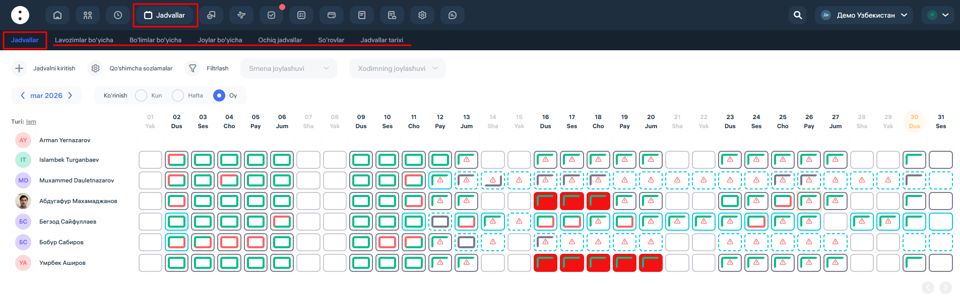
Qayerdan jadvallarni ko‘rish mumkin?
Jadvallarni ko‘rish uchun Clockster tizimining yuqori menyusidagi «Jadvallar» bo‘limiga kiring.Kategoriyalar o‘rtasida qanday almashish?:
Sahifa tepа qismida quyidagi ichki bo‘limlar mavjud:Lavozimlar bo‘yicha – tanlangan lavozimlardagi xodimlarning jadvalini ko‘rsatadi.
Bo‘limlar bo‘yicha – faqat tanlangan bo‘limlar bo‘yicha jadvalni ko‘rsatadi.
Lokatsiyalar bo‘yicha – ma’lum lokatsiya yoki filiallarda ishlaydigan xodimlarning jadvalini ko‘rsatadi.
Bu nima uchun kerak?
Kerakli toifa bo‘yicha xodimlar va ularning smenalarini tez topish uchun.
Bo‘limlar, lavozimlar yoki lokatsiyalar bo‘yicha rejalashtirilgan smenalarni nazorat qilish uchun.
Yirik kompaniyalarda ish jadvalini rejalashtirishni soddalashtirish uchun.
Nimani eslab qolish muhim?
Agar sen faqat bitta toifa (masalan, lokatsiya) bo‘yicha jadvallarni ko‘rmoqchi bo‘lsang, ekranning yuqori qismida aynan shu kerakli ichki bo‘lim tanlanganiga ishonch hosil qil. Shunda tizim faqat senга kerak bo‘lgan ma’lumotni ko‘rsatadi.Qanday filtr qilish kerak?
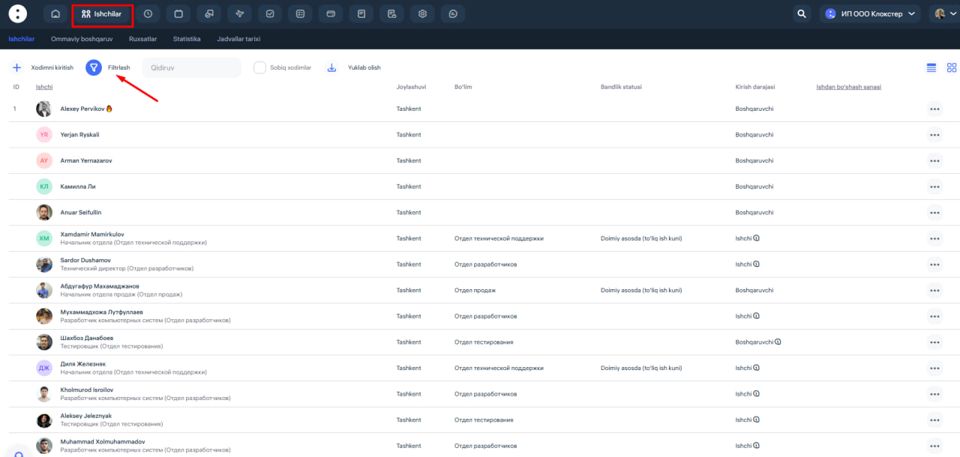
«Filtr» tugmasidan foydalanib, ro‘yxatni ma’lum bir lokatsiya, lavozim yoki bo‘lim bo‘yicha toraytirib, faqat kerakli ma’lumotlar bilan ishlashing mumkin.
Alohida jadval nima va undan qanday foydalanish kerak?
Alohida jadval bir ish kuni doirasida bir nechta alohida smenalarni belgilash imkonini beradi. Bu, agar xodim tanaffuslar bilan ishlasa qulay — masalan: 09:00 dan 11:00 gacha, keyin 12:00 dan 14:00 gacha va 15:00 dan 17:00 gacha.
Mobil ilovada:
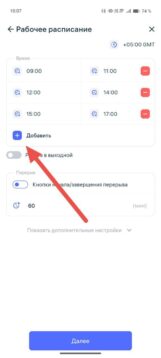
Ish jadvali bo’limiga o’ting.
Birinchi smenani boshlash va tugash vaqtini ko’rsatib o’rnating.
Keyingi smenani belgilash uchun «+ Qo’shish» tugmasini bosing.
Kuniga 8 tagacha smena qo’shing.
Veb-versiyada:
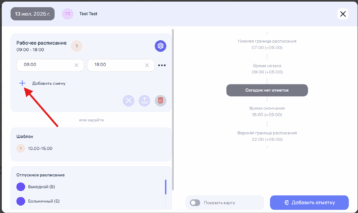
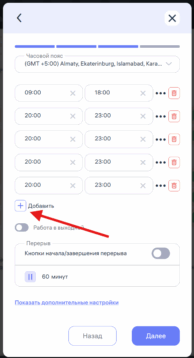
Jadvallar bo’limiga o’ting, kerakli xodimni tanlang va bir kunlik grafikni tahrirlash uchun kun katakchasini bosing (1-rasm)
Yoki «+ Jadval qo’shish» tugmasini bosing
«Ish jadvali» turini tanlang.
Birinchi smenani o’rnating (2-rasm)
Keyingi smenani belgilash uchun «+ Smena qo’shish» tugmasini bosing.
Bir kunga maksimal 8 tagacha smena ko’rsatish mumkin.
Bu qanday ishlaydi?
Belgilashda xodim qaysi smenada kelish/ketishni tanlaydi — bu faqat mobil ilova yoki Clockster Kiosk orqali amalga oshiriladi.
Hisobotda smenalar sonidan qat’i nazar, kunlik umumiy ish vaqti ko’rsatiladi.
2/2 yoki 14/14 jadvalini qanday yaratish mumkin? / Jadval – smenali grafik
Kunlarni almashtirish — bu smenali yoki navbatchi grafik, masalan 2/2 yoki 14/14 ni sozlash imkonini beruvchi funksional. Bu jadval takrorlash turi — kunlarni almashtirish orqali amalga oshiriladi.
1-qadam: Jadvallar bo’limiga o’ting
Veb-versiyada yuqori chap burchakdagi «+ Jadval qo’shish» tugmasini bosing.
2-qadam: Jadval turini tanlang
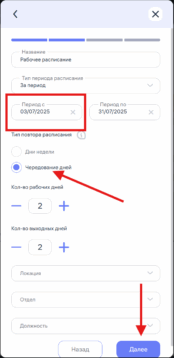
Ochilgan oynada «Ish jadvali»ni tanlang.
Jadval boshlanish sanasini belgilang — bu grafikdagi birinchi ish kuni bo’ladi.
Jadval amal qiladigan davrni o’rnating (masalan, 1 oy yoki 2 hafta).
Takrorlash turida «Kunlarni almashtirish»ni tanlang.
3-qadam: Grafikning o’zini sozlang
Kerakli qiymatlarni kiriting, masalan:
2 ish kuni / 2 dam olish kuni ofitsiantlar uchun.
14/14 — navbatchi usul (14 kun ish, keyin 14 kun dam olish).
Ish vaqtini har bir kun uchun bir xil yoki alohida belgilash mumkin.
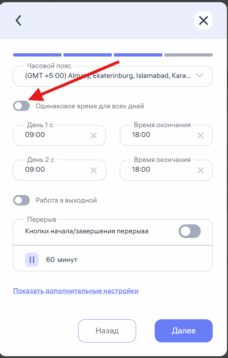
Masalan: birinchi ish kunida — 09:00 dan 13:00 gacha, ikkinchisida — 13:00 dan 17:00 gacha. – Buning uchun “Har kuni bir xil vaqt” belgisini o’chiring.
4-qadam: Tushlik tanaffusini belgilang
Standart — 60 yoki 90 daqiqa.
Tizim tanaffusni ish vaqtidan avtomatik ayiradi.
Masalan: 09:00–18:00 grafik, 1 soat tanaffus = kuniga 8 ish soati.
Agar tanaffus kerak bo’lmasa — 0 daqiqa ko’rsating.
5-qadam: Lokatsiyaga bog’lang
Agar quyidagilarni xohlasangiz, lokatsiyani ko’rsating:
Xodimni biometrik qurilma tanishi va belgilar faqat shu lokatsiya bo’yicha hisobga olinishi.
6-qadam: Xodimlarga qo’llang
Kerakli xodimlarni belgi (✓) bilan belgilang.
«Saqlash» tugmasini bosing.
Hamkasblarimning barchasining tug‘ilgan kunlarini qayerdan ko‘rishim mumkin?
Hamkasblaringizning tug‘ilgan kunlarini Clockster mobil ilovasida «Xodimlar» bo‘limida, «Tug‘ilgan kunlar» yorlig‘ida ko‘rishingiz mumkin.
Ushbu bo‘limda faqat yaqinlashib kelayotgan tug‘ilgan kunlar ko‘rsatiladi va sahifa doimiy ravishda avtomatik yangilanadi.
Agar sizda «Tug‘ilgan kunlar» yorlig‘i ko‘rinmasa, ehtimol sizda bu ma’lumotga kirish huquqi yo‘q. Bunday holatda administratoringizga murojaat qiling va «Xodimlar» yoki «Hamkasblar» bo‘limiga siz uchun ochiq ekanligini aniqlashtiring.
Administratorga yuborilgan so‘rov bilan nima qilish kerak ?
“So‘rovlar” bo‘limida administrator xodimlarning barcha murojaatlarini ko‘radi: ta’til, dam olish kunlari, kasallik varaqasi, xizmat safarlari, ortiqcha ishlar va boshqalar.
Nima qilsa bo’ladi :
Barcha so‘rovlarni ko‘rib chiqish — yangi, tasdiqlangan va rad etilganlarini.
Turi (masalan, ta’til, ortiqcha ish) va holati bo‘yicha filtrdan o‘tkazish.
Har bir so‘rovning tafsilotlarini ochish: sanalar, izohlar, biriktirilgan fayllar.
4. So‘rov bo‘yicha qaror qabul qilish — so‘rovni tasdiqlash yoki rad etish.
5. Tasdiqlash yoki rad etish jarayonida izoh qo‘shish (masalan, rad etish sababini ko‘rsatish).
Muhim: administrator so‘rov statusini o‘zgartirganidan keyin, xodim darhol ilovada bildirishnoma oladi.
Vazifalar bo‘limidagi Guruh nimani anglatadi
Vazifalar bo‘limidagi Guruh bir nechta vazifani bitta nom ostida birlashtirishni anglatadi.
Для чего используется Группа в Задачах:
Vazifalarda Guruh nimaga ishlatiladi:
– Vazifalarni mavzular yoki loyihalar bo‘yicha tuzish uchun.
Masalan:
«Vebinarга tayyorgarlik» guruhi ichida «Banner yaratish», «Zoom’ni sozlash», «Xat jo‘natishni yo‘lga qo‘yish» kabi vazifalar bo‘lishi mumkin.
– Ma’lum bir mavzu yoki loyiha bo‘yicha jarayonni qulayroq kuzatish uchun.
– Bir guruhga tegishli bo‘lgan bir nechta xodimga vazifalarni birdaniga biriktirish uchun.
Qanday ishlaydi:
– Siz ma’lum bir nom bilan vazifalar guruhini yaratasiz.
– Shu guruh ichida aynan o‘sha mavzuga tegishli vazifalarni yaratasiz.
– Clockster tizimidagi vazifalarni ko‘rishda faqat ma’lum guruhdagi vazifalarni filtrlab, tezda keraklisini topishingiz mumkin.
Shu tariqa, Vazifalar bo‘limidagi Guruh sizga tartib o‘rnatish, loyihalar bo‘yicha ishni tashkil qilish va vazifalar umumiy ro‘yxatida yo‘qolib ketmasligiga yordam beradi.
Vazifada qanday parametrlar bor?
Sarlavha — majburiy maydon. Bu vazifaning nomi. Sarlavhasiz vazifa saqlanmaydi.
Tavsif — majburiy bo‘lmagan maydon. Bu yerda nima qilish kerakligini batafsil yozish mumkin.
Mas’ullar — bu vazifani bajarishi kerak bo‘lgan foydalanuvchilar. Bir yoki bir nechta kishini tanlash mumkin, cheklovlar yo‘q.
Bajarish muddati — vazifani qaysi sanagacha tugatish kerakligi. Agar muddat muhim bo‘lmasa, bu maydonni bo‘sh qoldirish mumkin.
Chek-list — vazifani bajarish uchun kerak bo‘lgan qadamlar ro‘yxati. Chek-listni darhol to‘ldirish shart emas, keyin ham qo‘shish mumkin. Agar vazifada chek-list bo‘lsa, vazifani takrorlanuvchi qilib qo‘yish mumkin. Har bir chek-list bandiga beshtagacha surat biriktirish, izoh qoldirish va bajarilgan joyning koordinatalarini saqlash mumkin. Muallif vazifaga KPI qo‘shishi mumkin — bu keyinchalik hisobotda natija bilan solishtiriladigan summa yoki ko‘rsatkichdir.
Prioritet — majburiy maydon. U ijrochilarga vazifaning qanchalik muhimligini ko‘rsatishga yordam beradi.
Lokatsiyani saqlash — bu sozlama vazifa bajarilayotgan vaqtda tizimga joylashuvni qayd etish imkonini beradi.
Vaqt hisobi — xodimlar uchun vazifani boshlash va yakunlash vaqtini qayd etish funksiyasi.
Vazifaga fayl biriktirish mumkin: hujjat, surat yoki PDF.
Vazifa yopilgandan so‘ng, tizim avtomatik tarzda hisobot yaratadi. Uni ko‘rish va yuklab olish mumkin.
“Xodimlar” bo‘limida menga qaysi filtrlardan foydalanish mumkin?
“Xodimlar” bo‘limida sizga kengaytirilgan filtrlardan foydalanish imkoniyati beriladi, bu esa xodimlar ro‘yxatini qulay boshqarish va kerakli ma’lumotni tezroq topishga yordam beradi.
Quyidagi filtrlardan foydalanishingiz mumkin:
Asosiy filtrla
Joylashuvlar — ma’lum bir filialda yoki shaharda ishlaydigan xodimlarni tanlash imkonini beradi.
Lavozimlar — ma’lum rollar bo‘yicha filtrlash imkonini beradi: masalan, faqat “ofitsiantlar” yoki “menejerlar”.
Bo‘limlar — bo‘limlar bo‘yicha qidiruv, masalan, “Oshxona”, “Ofis”, “Marketing”.
Bandlik holati — doimiy ish, shartnoma asosida ish va hokazo.
Kirish roli — tizimga kirish turi bo‘yicha filtrlash: administrator, xodim.
Yuz fotosi (biometrik qurilmalar uchun) — faqat biometrik rasm yuklangan xodimlarni tanlash mumkin, rasm yuklanmaganlarni esa chiqarib tashlash.
Jins — erkak, ayol.
Shartnoma tugash sanasi — mehnat shartnomalarining amal qilish muddatini kuzatishga yordam beradi.
Belgilarsiz kunlar — tanlangan davrda belgi qo‘ymagan xodimlarni ko‘rish imkonini beradi.
Boshqa — bu yerga qo‘shimcha filtrlash sozlamalari kiradi.
Siz bir vaqtning o‘zida bir nechta filtrlarni qo‘llashingiz mumkin, bu qidiruv doirasini toraytirib, kerakli xodimlarni tez topishga yordam beradi. Bu, ayniqsa, katta shtatni boshqarishda juda qulay.
Xodim haqidagi ma’lumotni qanday o‘chirish yoki tahrirlash mumkin?
Clocksterda xodimlarning statusini qanday boshqarish mumkin?
«Xodimlar» bo‘limida kompaniyangizdagi barcha xodimlar ko‘rsatiladi. Qidiruvni soddalashtirish uchun sahifaning yuqori qismidagi filtrlardan foydalanishingiz mumkin (masalan, status bo‘yicha filtr: faol, sobiq va h.k.).
Xodimni qanday tahrirlash yoki ishdan bo‘shatish mumkin?
«Xodimlar» bo‘limiga o‘ting.
Kerakli xodimni toping.
Uning ismi o‘ng tomonidagi uch nuqta (…) belgisini bosing.
Kerakli amalni tanlang:
Tahrirlash – xodim haqidagi ma’lumotni o‘zgartirish uchun.
Ishdan bo‘shatish – agar xodim kompaniyada endi ishlamasa.
Xodim ishdan bo‘shatilgandan so‘ng «Sobiq xodimlar» filtriga ko‘chiriladi.
Sobiq xodimlar bilan nima qilish mumkin?
Sahifaning yuqori qismidagi «Sobiq xodimlar» filtriga o‘ting.
Bu yerda siz quyidagilarni qilishingiz mumkin:
Xodimni tiklash (qayta ishga olishda).
Butunlay o‘chirish — agar xodim tizimda endi umuman kerak bo‘lmasa.
Muhim eslatma!
Butunlay o‘chirishda tizim xodim haqidagi barcha ma’lumotlarni, shu jumladan belgilashlar tarixini, so‘rovlarini, maoshlarini va boshqa ma’lumotlarni to‘liq tozalaydi.
Bu ma’lumotlarni keyin tiklab bo‘lmaydi, hatto texnik yordam orqali ham.
Shuning uchun xodimlarni butunlay o‘chirmasdan, faqat ishdan bo‘shatish tavsiya etiladi. Bu kerak bo‘lganda butun tarixni saqlab qoladi.
Xodimning statusi to‘lovga qanday ta’sir qiladi?
Faol bo‘lmagan (ishdan bo‘shatilgan) xodimlar uchun to‘lov undirilmaydi.
Siz sobiq xodimlar haqidagi ma’lumotlarni qo‘shimcha tarif yuklamasisiz saqlashingiz mumkin.
Agar savollar qolgan bo‘lsa — qo‘llab-quvvatlash xizmatiga yozing. Biz sizga yordam beramiz.
Administrator so‘rovini nima qilish kerak?
So‘rovlar qayerda joylashgan?
Clockster’ning veb-kabinetiga kiring.
Yuqori menyuda «So‘rovlar» bo‘limini bosing.
Qanday turdagi so‘rovlar mavjud?
Moliyaviy soʻrovlar (masalan, avans, qarz, kompensatsiyalar).
Umumiy soʻrovlar.
Ish jadvali boʻyicha soʻrovlar.
Yoʻqlikni hisobga olish.
So‘rovlarni qanday yaratish kerak?
Ekranning pastki o‘ng burchagidagi plyuscha tugmasini bosing.
Kerakli so‘rov turini tanlang.
Taklif qilingan barcha maydonlarni to‘ldiring.
Saqlash tugmasini bosing.
Muhim: so‘rovlarni nafaqat xodim mobil ilova orqali, balki administratorning o‘zi ham veb-kabinet orqali yaratishi mumkin, masalan, xodim shaxsan yoki chat orqali murojaat qilgan bo‘lsa.
Qanday qilib so‘rovlarni ko‘rish mumkin?
So‘rov turlari o‘rtasida yuqori menyu orqali almashib turing (moliyaviy, umumiy, yo‘qlikni hisobga olish).
Chap tomondagi filtrdan foydalanib:
xodimni tanlash,
so‘rov turini tanlash,
holatini tanlash (tasdiqlashni kutmoqda, tasdiqlangan, rad etilgan),
lavozimini tanlash,
so‘rov davrini tanlash.
Faqat sening tasdiqlovingni kutayotgan so‘rovlarni ko‘rish uchun «Mening tasdig‘imni kutmoqda» tugmasini yoq.
So‘rovni tasdiqlash yoki rad etish uchun:
Ro‘yxatdan kerakli so‘rovni bos.
Ochilgan oynada ma’lumotlarni tekshir.
Pastdagi «Tasdiqlash» yoki «Rad etish» tugmasini bos.
So‘rovlar bo‘yicha hisobotni qanday yuklab olish mumkin?
Bo‘lim «So‘rovlar»da kerakli so‘rov turini tanla (masalan, Moliyaviy so‘rovlar).
Chap tomondagi filtrda albatta davrni ko‘rsat.
Davr va tur tanlangandan keyin pastki o‘ng burchakda «Yuklab olish» (pastga yo‘nalgan o‘qcha belgisi) tugmasi paydo bo‘ladi.
Hisobotni yuklab olish uchun shu tugmani bos.
Xulosa
Administrator so‘rovlar bo‘yicha hisobotlarni yaratishi, tasdiqlashi, rad etishi, ko‘rishi va yuklab olishi mumkin.
Eslab qol: Kategoriya va davr tanlanmasa, «Yuklab olish» tugmasi faol bo‘lmaydi.