
Помощь
Специальные настройки
Дополнительные настройки задачи
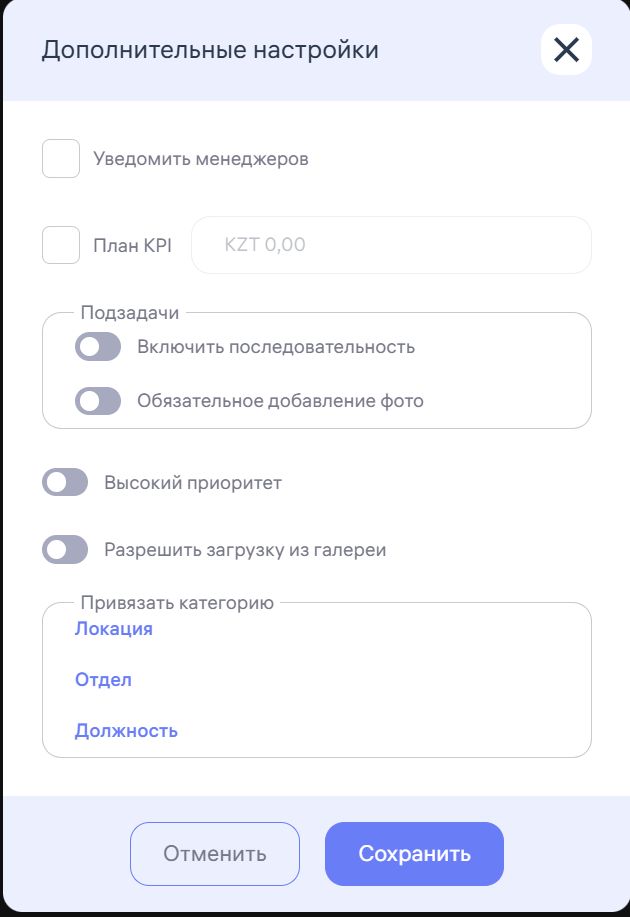
Уведомить менеджеров
При активации этой галочки менеджеры будут получать уведомления о создании и изменениях задачи.План KPI
Поле, где можно указать плановую сумму KPI по задаче. Эта сумма будет использоваться для сравнения с фактическими данными в отчетах.Подзадачи
Включить последовательность
Включив эту настройку, вы делаете подзадачи последовательными. Сотрудник сможет выполнить следующую подзадачу только после завершения предыдущей.Обязательное добавление фото
Если активировать, сотрудник при выполнении подзадачи будет обязан прикрепить фотоотчет.
Высокий приоритет
При включении задача будет отображаться для исполнителя как приоритетная.Разрешить загрузку из галереи
Включив эту настройку, вы позволяете сотрудникам прикреплять фото не только с камеры в реальном времени, но и выбирать из галереи телефона.Привязать категорию
Можно привязать задачу к определенным параметрам:Локация – выбирается конкретное место выполнения задачи.
Отдел – выбирается отдел, на который распространяется задача.
Должность – выбирается должность сотрудников, для которых создается задача.
Инструкция по работе с модулем «Зарплата»
Модуль «Зарплата» позволяет автоматизировать расчёт заработной платы сотрудников на основе отработанного времени, тарифов и дополнительных начислений. Следуйте инструкции, чтобы настроить и эффективно использовать данный модуль.
Блок 1. Подготовка к использованию модуля
Перед началом работы проверьте:
Сотрудники корректно добавлены в систему.
Настроены графики и смены работы сотрудников.
Сотрудники регулярно отмечают приход и уход.
Эти данные необходимы, чтобы система правильно учитывала рабочее время для расчёта зарплаты.
Блок 2. Основные настройки заработной платы
Откройте раздел «Зарплата» в меню Clockster.
Перейдите во вкладку «Настройки зарплаты».
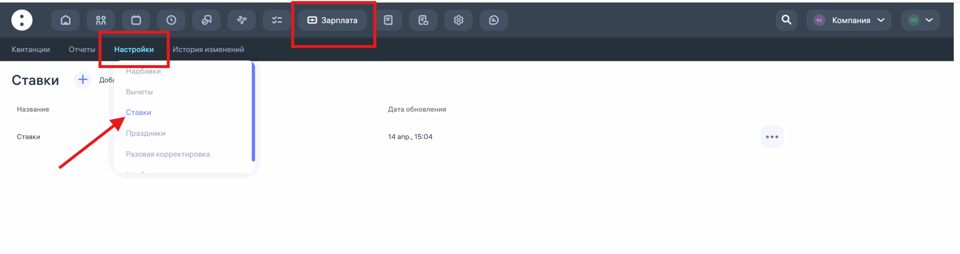
Настройте основные ставки по оплате труда сотрудников:
Напишите название ставки.
Если вам необходимо округление сверхурочных, чтобы переработка считалась без копеек, установите переключатель на округлении.
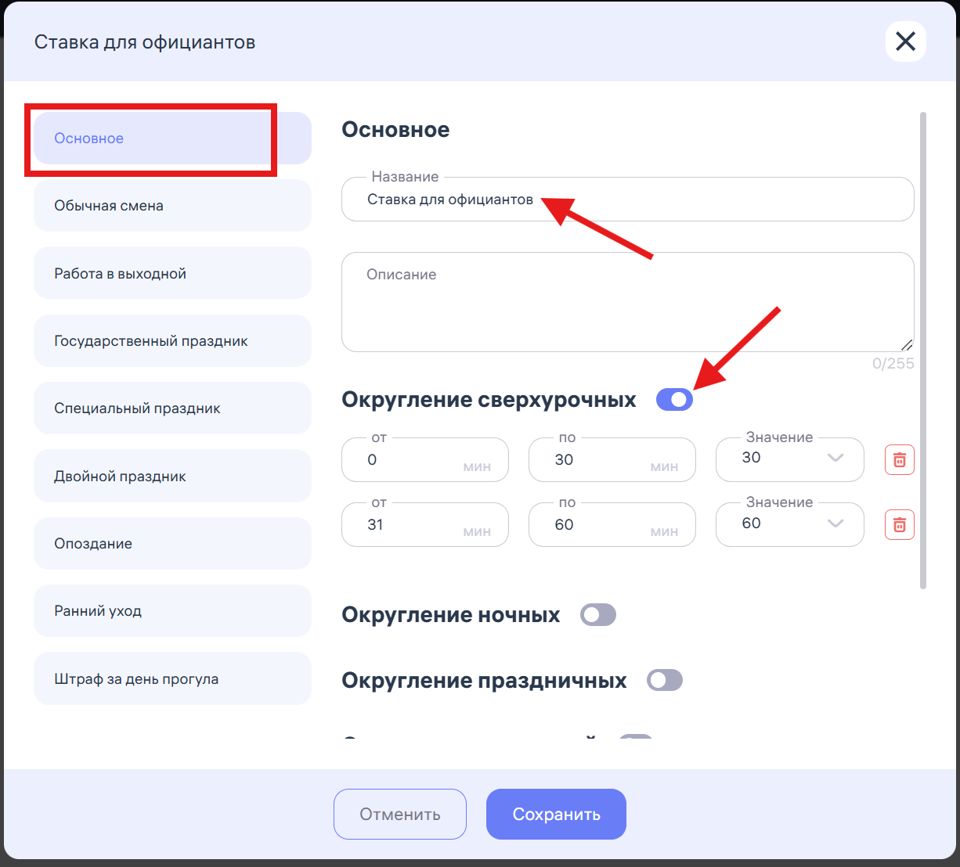
2. Настройте начисления и удержания:
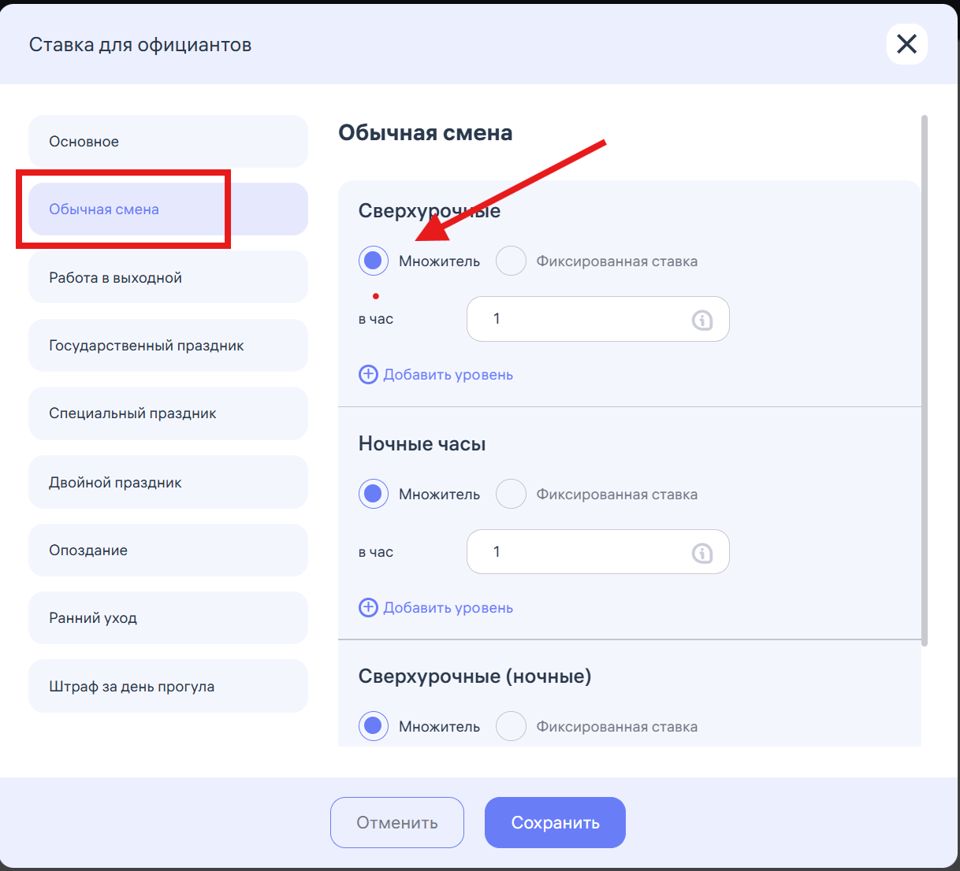
Если зарплата сотрудника установлена как месячный оклад, то Clockster автоматически рассчитывает стоимость часа, исходя из планового количества рабочих часов в текущем месяце. Таким образом, система корректно начисляет оплату за сверхурочные часы, ночные смены и другие дополнительные часы работы на основе этого расчета.
Если же вы укажете фиксированную стоимость часа вручную (как показано на изображении выше), то Clockster будет использовать именно это значение для расчётов всех дополнительных часов работы сотрудника.
3. Настройка расчета ставки за выход в выходной день сотрудника
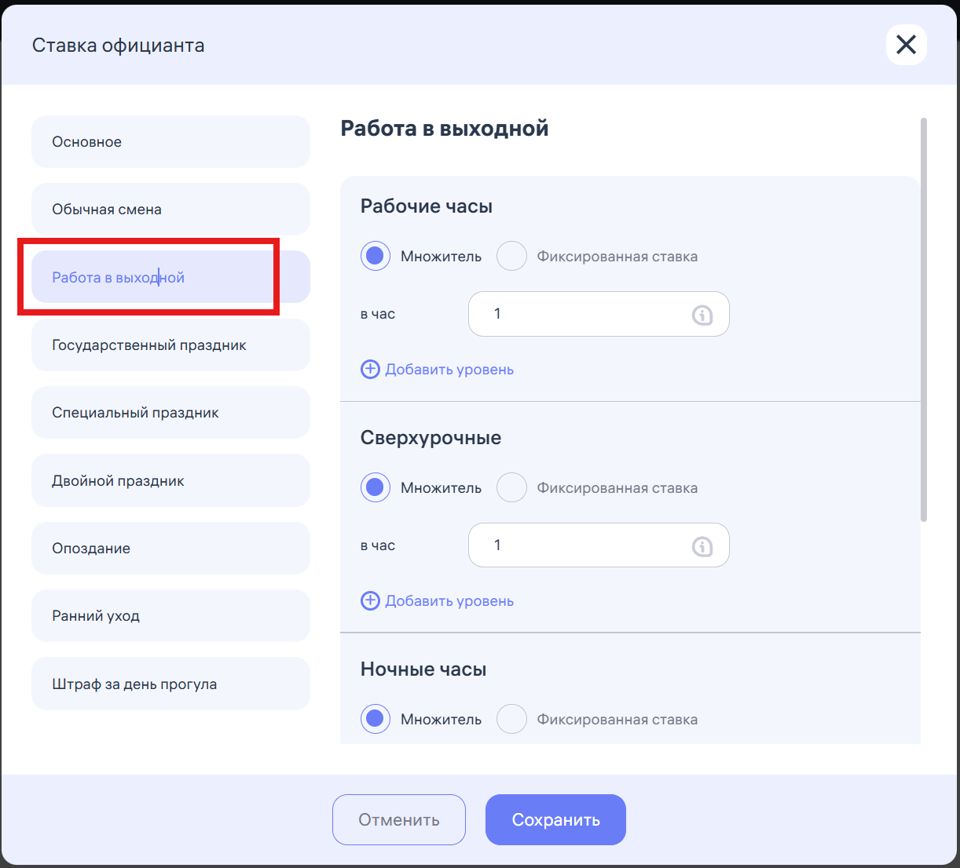
Расчёт оплаты за работу в выходной день в системе Clockster осуществляется по следующим правилам:
Если сотрудник работает в свой выходной день, вы можете настроить оплату либо с помощью множителя (например, двойная оплата — множитель 2), либо установить фиксированную стоимость часа вручную.
Clockster автоматически рассчитывает оплату, используя указанный множитель или фиксированную ставку за каждый отработанный час сотрудника.
Также отдельно настраиваются сверхурочные и ночные часы, если они применимы к работе в выходной день.
Например, если указан множитель «2», то за работу в выходной сотрудник получит двойную ставку от обычной часовой оплаты. Если используется фиксированная ставка, Clockster опирается именно на неё в расчётах.
4. Настройка расчета ставки за выход в государственный праздник
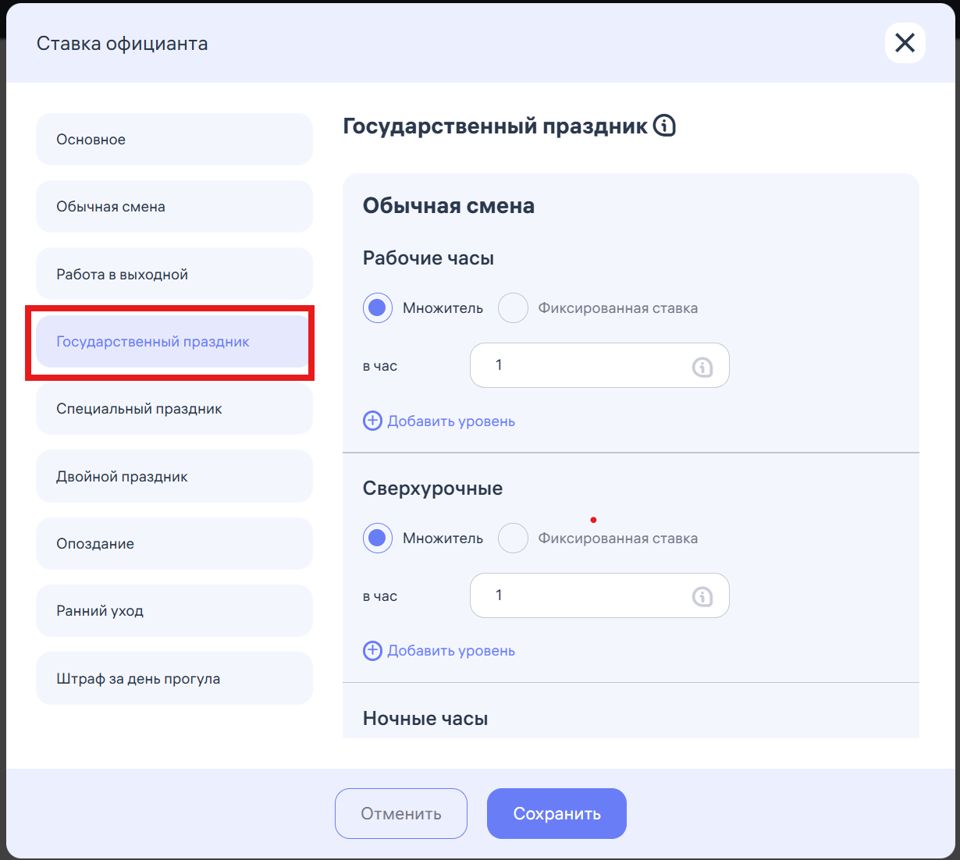
Если сотрудник работает в государственный праздник, вы можете выбрать способ расчёта оплаты — через множитель или фиксированную ставку за час.
При выборе множителя (например, множитель 2) система автоматически увеличит оплату труда сотрудника за каждый час работы в государственный праздник в соответствии с заданным значением.
При использовании фиксированной ставки оплаты за час, Clockster проведет расчёты строго на основе заданной вами фиксированной ставки, без привязки к стандартной ставке сотрудника.
Дополнительно настраиваются сверхурочные и ночные часы работы в праздники аналогичным образом.
Таким образом, вы можете гибко регулировать начисления за работу сотрудников в праздничные дни.
4. Расчёт оплаты за работу в специальный праздник в системе Clockster осуществляется следующим образом:
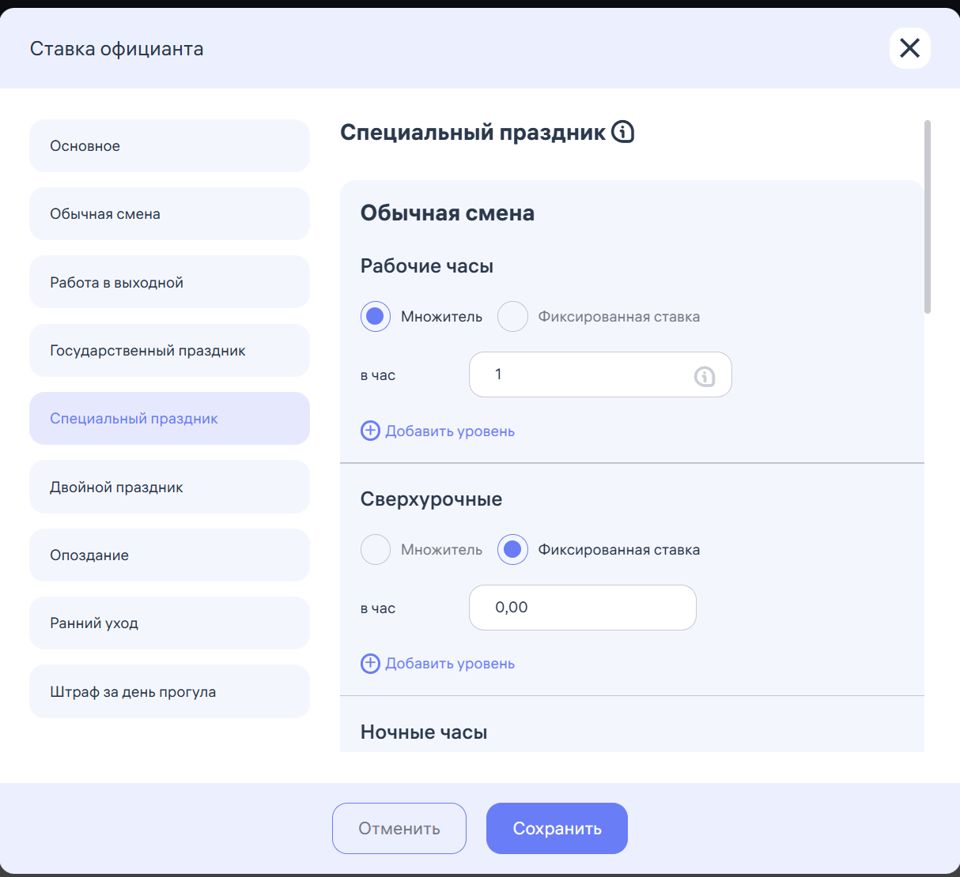
Вы можете выбрать оплату с помощью множителя (например, 1,5 или 2) или указать фиксированную ставку за час работы.
При расчёте по множителю система Clockster автоматически умножает стандартную часовую ставку сотрудника на указанный коэффициент для каждого отработанного часа.
Если вы используете фиксированную ставку, Clockster рассчитывает оплату за каждый час работы, строго исходя из заданного вами значения.
Отдельно вы можете настроить ставки за сверхурочные и ночные часы работы во время специального праздника аналогичным способом.
Это позволяет вам гибко управлять оплатой труда сотрудников в дни, которые являются важными именно для вашей компании (например, корпоративные праздники или особые мероприятия).
На примере сверху, расчет за выход в специальный праздник идет только за рабочие часы, за сверхурочные компания не оплачивает.
5. Оплата за выход в двойной праздник:
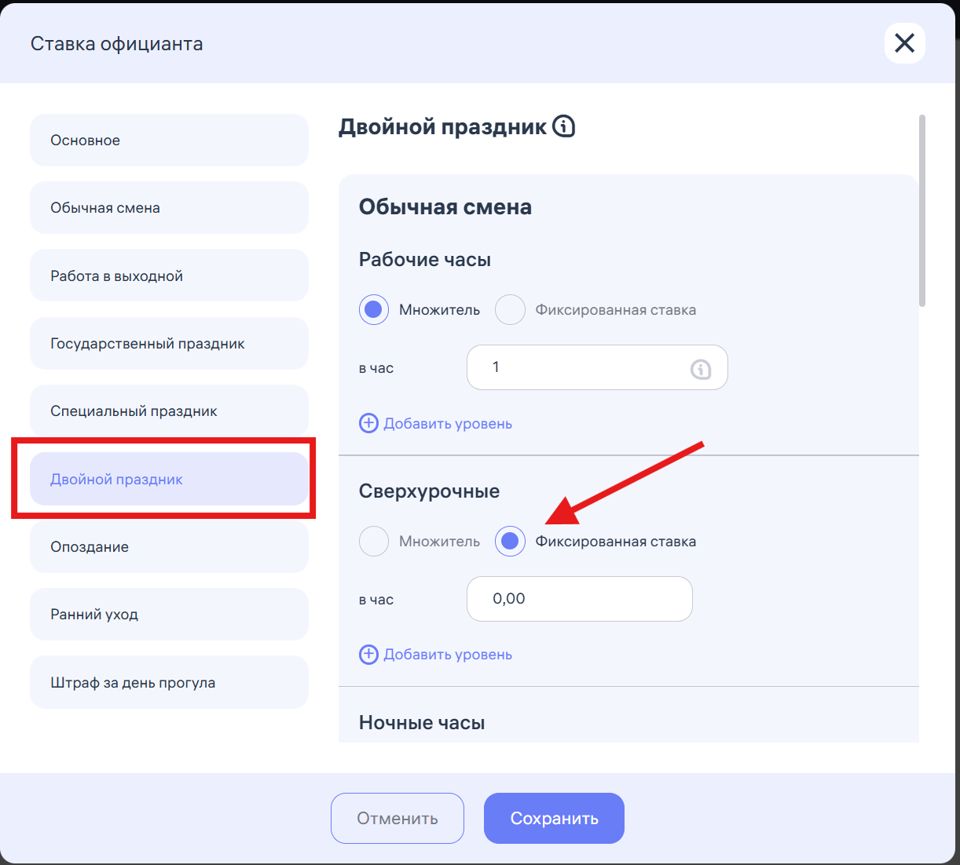
Расчёт оплаты за работу в двойной праздник подразумевает выход на работу когда совпадает выходной день сотрудника и праздник:
Вы можете выбрать оплату с помощью множителя (например, 1,5 или 2) или указать фиксированную ставку за час работы.
При расчёте по множителю система Clockster автоматически умножает стандартную часовую ставку сотрудника на указанный коэффициент для каждого отработанного часа.
Если вы используете фиксированную ставку, Clockster рассчитывает оплату за каждый час работы, строго исходя из заданного вами значения.
Отдельно вы можете настроить ставки за сверхурочные и ночные часы работы во время специального праздника аналогичным способом.
В настройках, указанных на изображении, выбрана фиксированная ставка за сверхурочные часы со значением «0,00». Это означает, что сотрудникам не будет начисляться оплата за сверхурочные часы при работе в дни, отмеченные как «Двойной праздник».
Если требуется, чтобы сверхурочные оплачивались, необходимо либо установить фиксированную ставку больше нуля, либо использовать множитель относительно стандартной ставки сотрудника.
6. Настройка штрафа за опоздание:
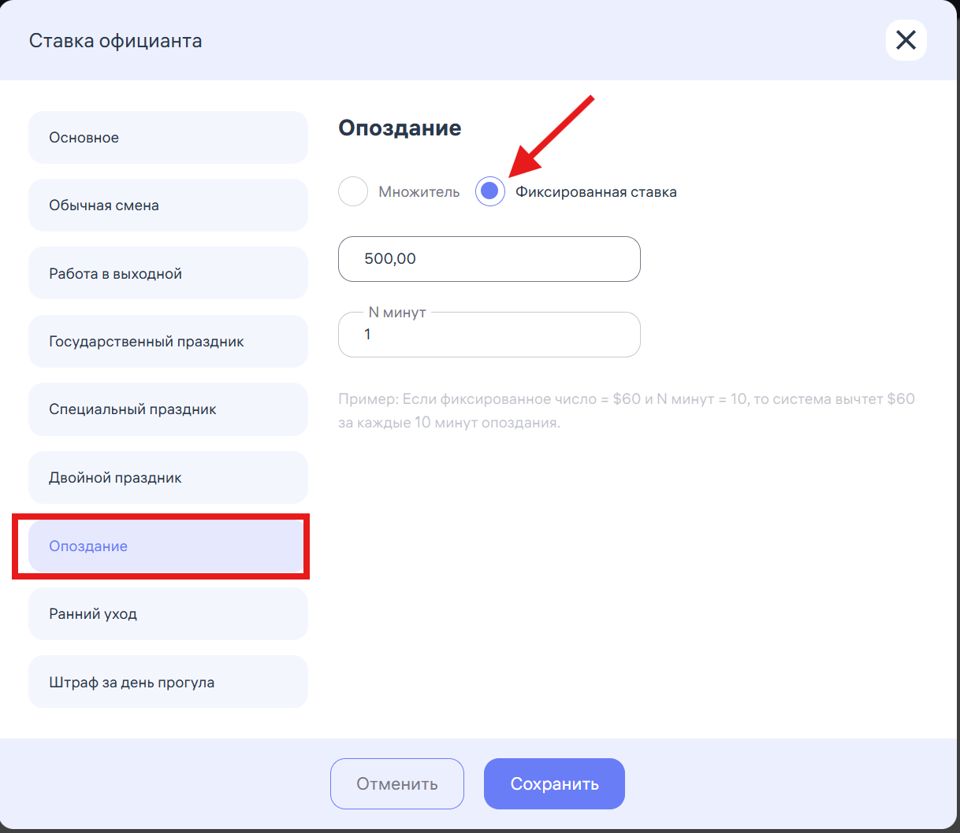
Настройка штрафа при опоздании в системе Clockster работает следующим образом:
На изображении выбрана фиксированная ставка за опоздание в размере «500» за «1 минуту». Это значит, что система автоматически будет вычитать из зарплаты сотрудника 500 единиц за каждую минуту опоздания.
Вы можете гибко менять эту настройку:
Если указать множитель, то сумма вычета будет рассчитываться пропорционально к стандартной ставке сотрудника за час.
Если указана фиксированная ставка (как сейчас), сотрудник теряет указанную сумму за каждые N минут опоздания, согласно настройке.
7. Штраф за ранний уход
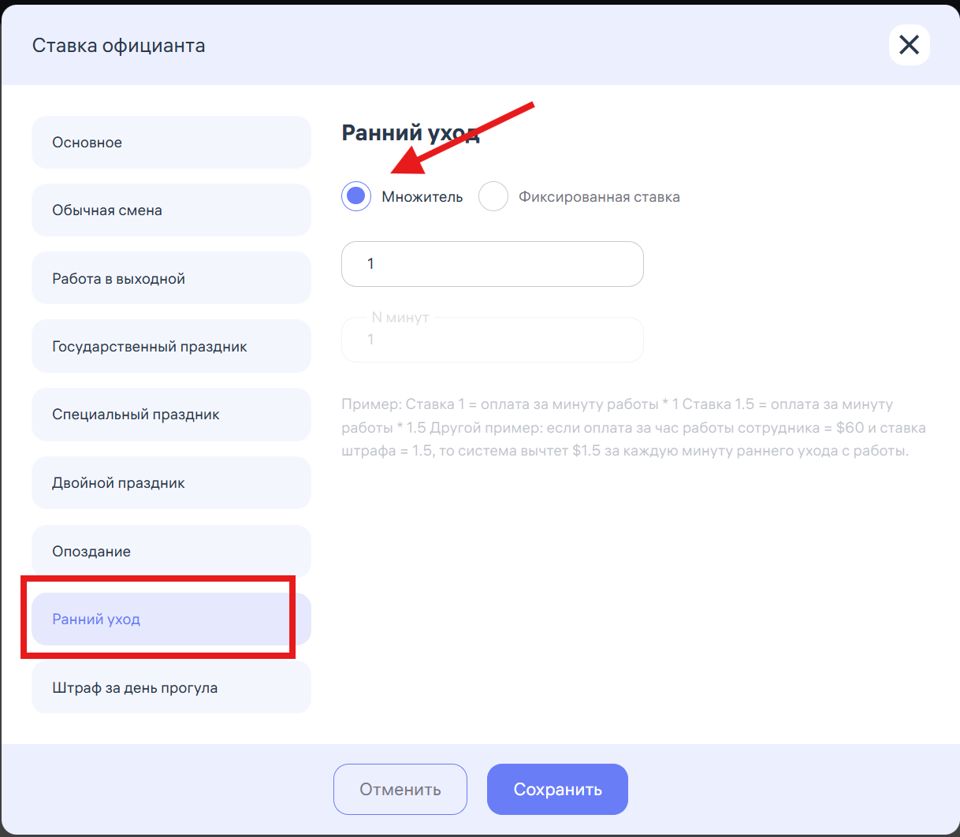
Настройка вычета за ранний уход сотрудника в системе Clockster работает следующим образом:
На изображении установлен множитель «1», что означает, что система вычтет из зарплаты сотрудника оплату за каждую минуту раннего ухода согласно его стандартной минутной ставке.
Вы можете настроить вычеты двумя способами:
Множитель – сумма штрафа рассчитывается как произведение стандартной ставки сотрудника за минуту работы на заданный множитель.
Фиксированная ставка – сумма штрафа будет постоянной, вне зависимости от стандартной ставки сотрудника.
8. Штраф за отсутствие:
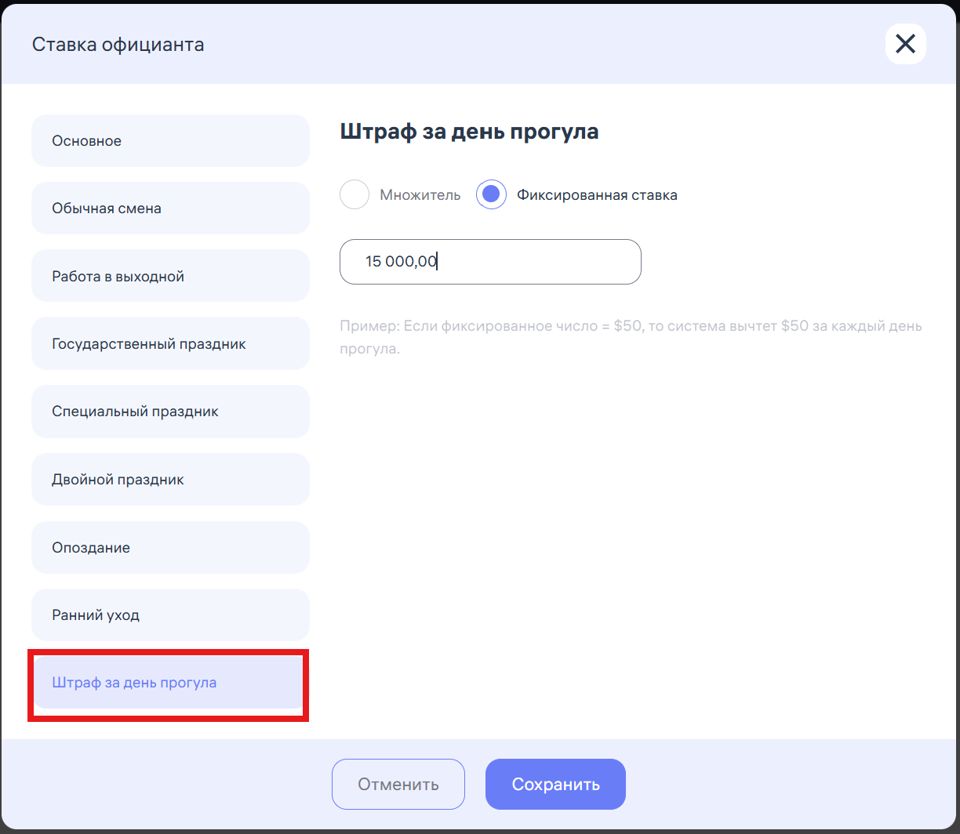
Настройка штрафа за день прогула в системе Clockster осуществляется следующим образом:
На изображении указана фиксированная ставка 15 000. Это означает, что если сотрудник не явился на работу и это было зафиксировано как прогул, система автоматически вычтет из его заработной платы указанную сумму.
В Clockster есть два способа настройки штрафа:
Множитель – сумма штрафа рассчитывается как произведение стандартной дневной ставки сотрудника на указанный множитель.
Фиксированная ставка – сумма штрафа не зависит от оклада сотрудника и всегда одинакова.
Выбор способа зависит от политики вашей компании и внутреннего регламента.
⚠️ Важно: для Clockster отсутствие отметки на приход, на уход или отсутствие обеих отметок в течение рабочего дня считается прогулом. В таком случае установленный штраф применяется автоматически. Поэтому обязательно следите за тем, чтобы сотрудники своевременно отмечали приход и уход, чтобы избежать нежелательных вычетов за прогулы.
Сохраните корректировки ставки!
Также важно учитывать, что в системе Clockster можно создавать множество различных ставок в зависимости от потребностей компании:
для расчёта основной заработной платы,
начислений за сверхурочные часы,
оплаты работы в выходные и праздничные дни,
ночных часов,
а также для расчёта штрафов за опоздания, ранний уход или прогулы.
Эти ставки можно применять к различным категориям сотрудников, исходя из их должности, условий работы и корпоративной системы мотивации. Такой подход позволяет максимально точно настроить расчёты заработной платы и автоматизировать все процессы начислений и удержаний в вашей компании.
Как прописать дополнительные надбавки и вычеты к зарплате в Clockster
Как настроить надбавку:
Если вам нужно добавить сотруднику дополнительные выплаты помимо основной зарплаты, например, компенсации, пособия, премии или иные фиксированные выплаты, используйте раздел «Надбавки».
Этот раздел особенно удобен, если у вас есть шаблонные ежемесячные выплаты, которые необходимо автоматически начислять сотрудникам.
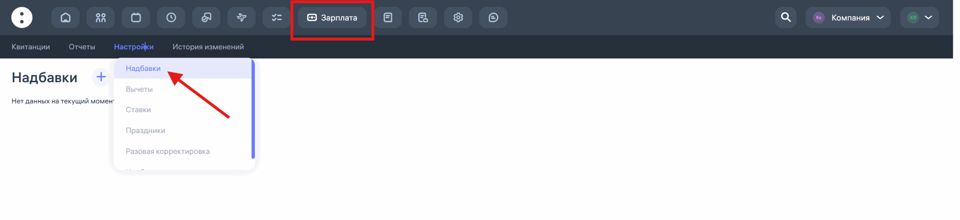
Перейдите в раздел «Надбавки».
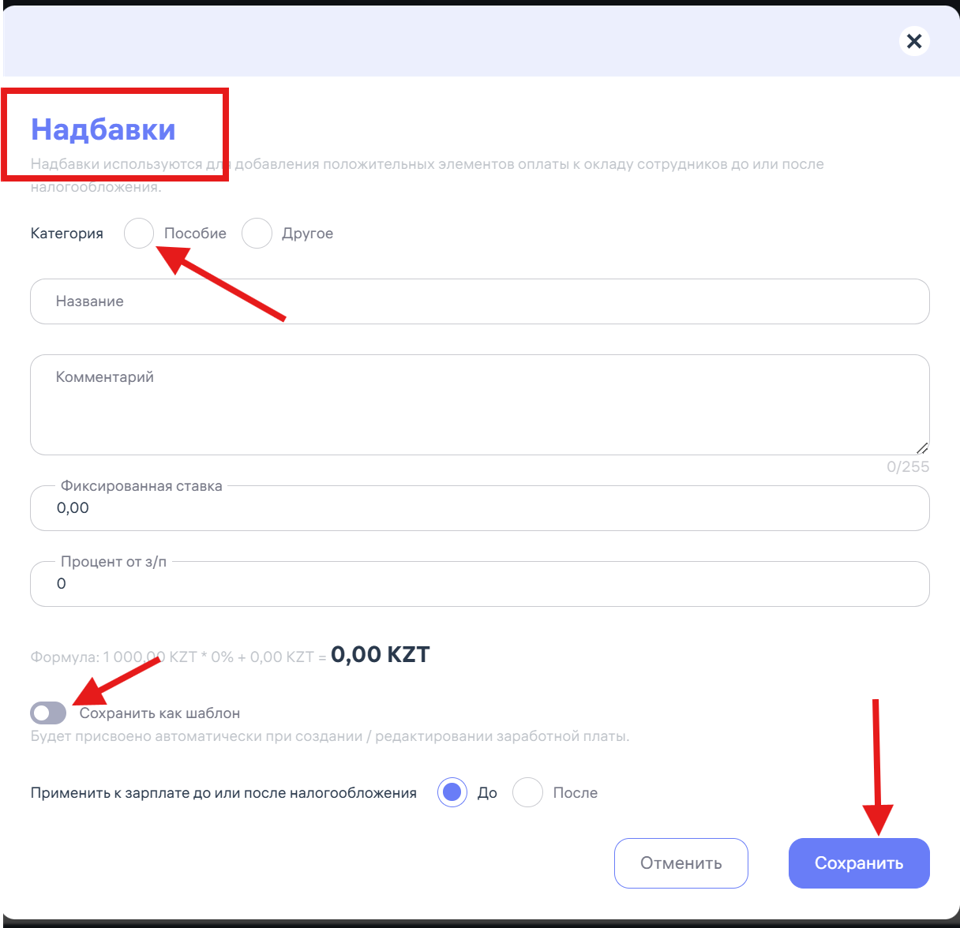
Выберите категорию выплаты: пособие, другое и т.д.
Укажите название надбавки (например, «За участие в дополнительных сменах» или «Премия»).
Добавьте комментарий, если требуется пояснение для бухгалтерии или сотрудников.
Укажите фиксированную ставку (конкретную сумму) или задайте процент от зарплаты, если надбавка зависит от оклада.
Выберите, применять ли надбавку до или после налогообложения, в зависимости от политики вашей компании и законодательства.
При необходимости активируйте опцию «Сохранить как шаблон», чтобы данная надбавка автоматически добавлялась при создании или редактировании зарплаты сотрудников.
Нажмите «Сохранить», чтобы применить настройки.
При условии выбора надбавки к сотруднику, она будет повторяться в квитанции сотрудника ежемесячно.
Таким образом, вы сможете легко и быстро назначать любые дополнительные выплаты сотрудникам, исключая необходимость ручного расчета каждый месяц.
Как прописать вычеты из зарплаты в Clockster
Если вам необходимо оформить вычет из зарплаты сотрудника, например, за разбитую посуду, порчу имущества или иные удержания, используйте раздел «Вычеты».
Как настроить вычет:
Перейдите в раздел «Вычеты».
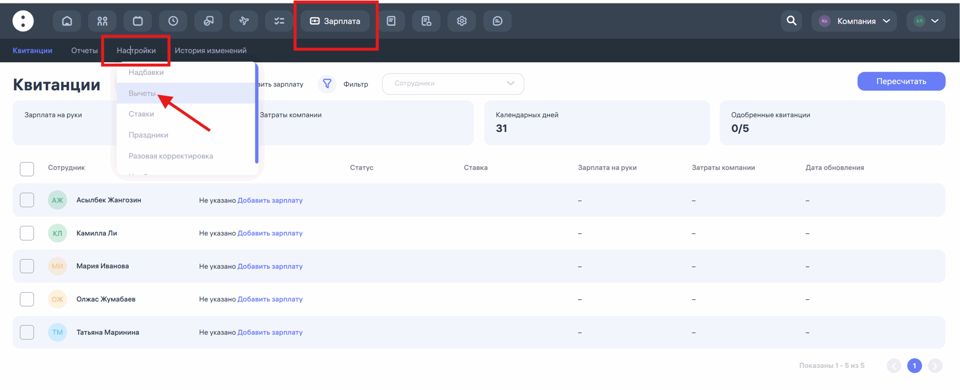
В поле «Название» укажите причину вычета (например, «Разбитая тарелка диаметром 12 см»).
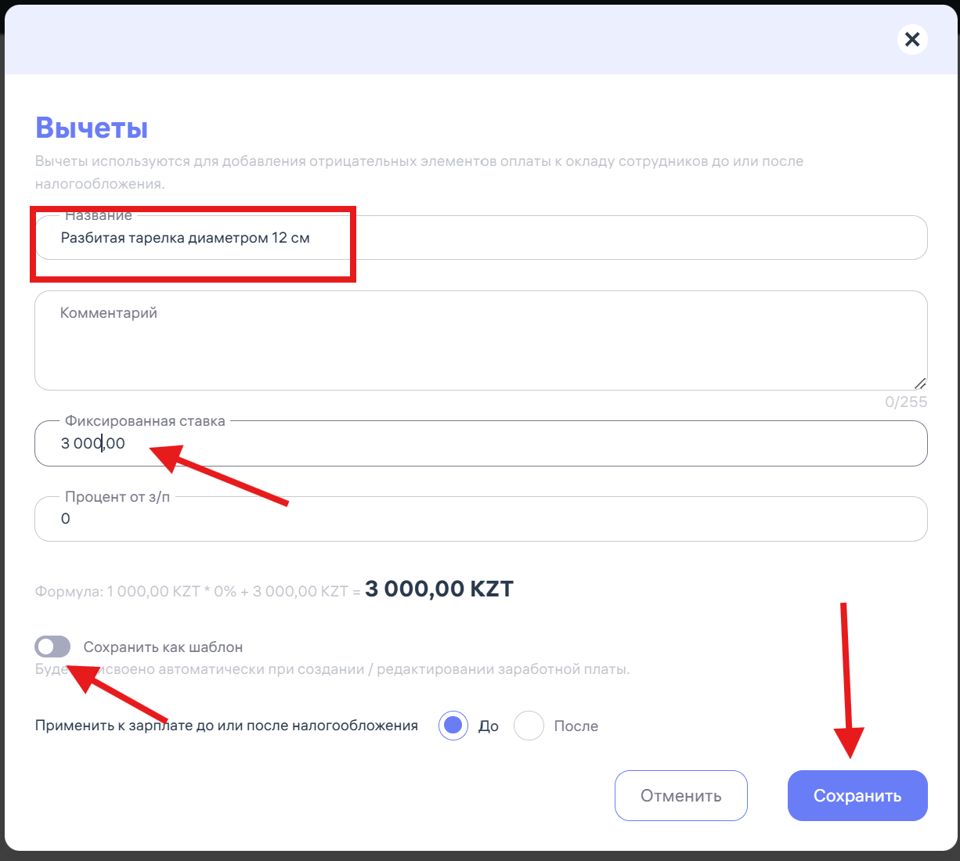
При необходимости добавьте комментарий для пояснения.
Укажите фиксированную ставку, то есть точную сумму удержания. В примере на изображении это 3 000 KZT.
Если нужно, вы также можете указать вычет в виде процента от зарплаты.
Определите, применяется ли вычет до или после налогообложения, в зависимости от политики вашей компании.
Чтобы данный вычет автоматически добавлялся при создании или редактировании зарплаты, активируйте опцию «Сохранить как шаблон».
Нажмите «Сохранить» для применения изменений.
Таким образом, вы сможете легко оформлять любые удержания, обеспечивая прозрачность расчётов заработной платы и соответствие внутренним правилам вашей компании.
Праздничные дни в Clockster
В системе Clockster праздничные дни по умолчанию добавляются для следующих стран:
Казахстан
Индонезия
Филиппины
Если ваша компания зарегистрирована в другой стране, праздничные дни необходимо добавить вручную. Для этого:
Перейдите в раздел «Зарплата».
Откройте вкладку «Настройки» и выберите «Праздники».
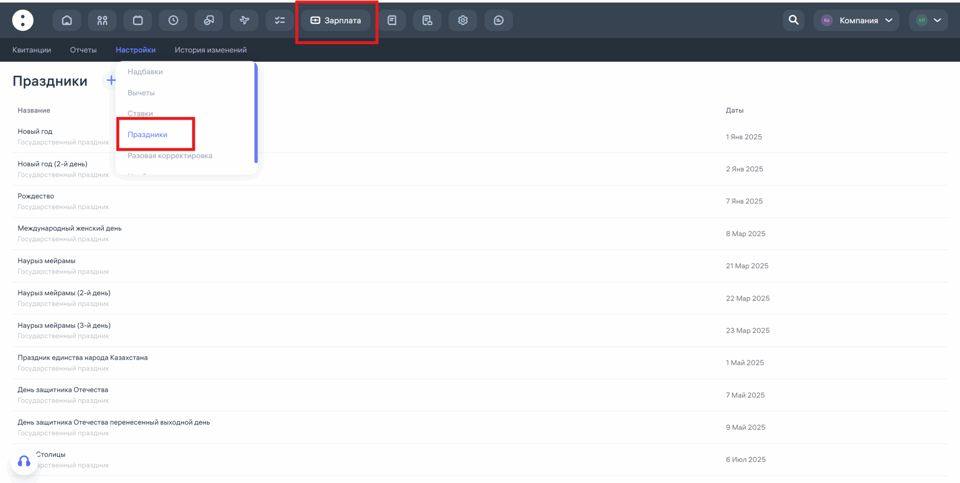
Нажмите «+», чтобы добавить новый праздник.
Укажите название праздника, его дату и тип (например, государственный праздник).
Сохраните изменения.
Это позволит корректно рассчитывать заработную плату сотрудников с учётом праздничных дней вашей страны.
Как добавить разовые надбавки и вычеты в Clockster
Если вам нужно внести разовую надбавку или вычет сотруднику, например, премию или штраф единоразового характера, используйте данный раздел.
Как настроить:
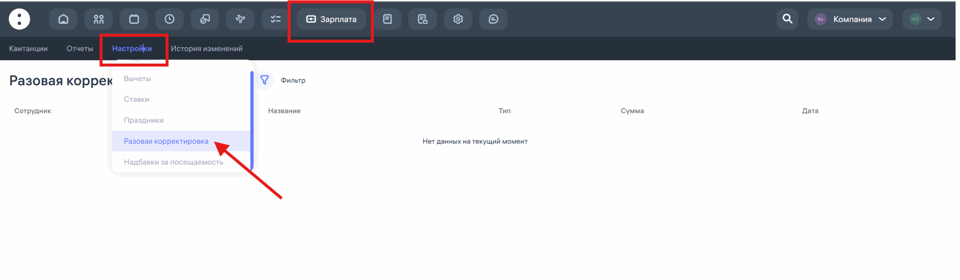
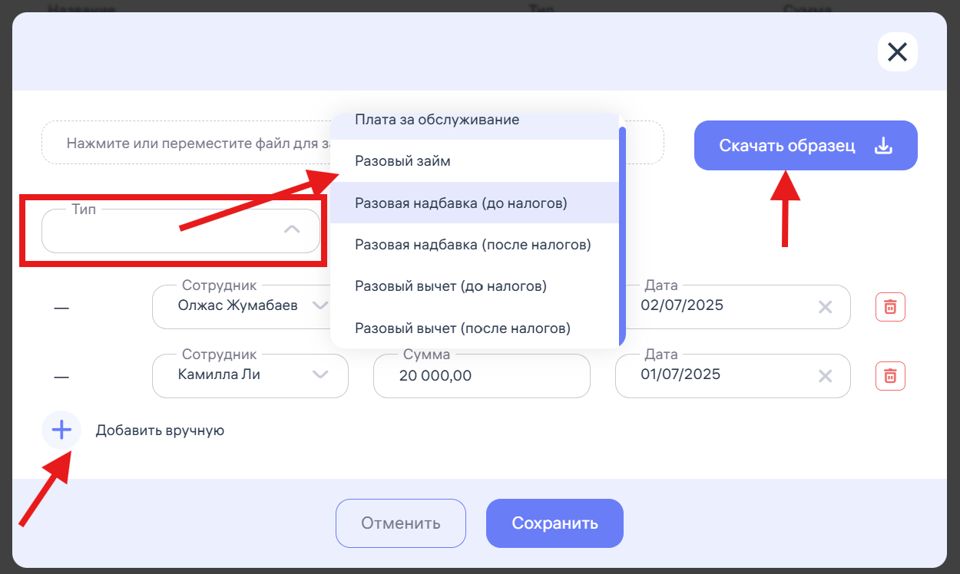
В поле «Тип» выберите нужный вариант из списка:
Плата за обслуживание
Разовый займ
Разовая надбавка (до налогов)
Разовая надбавка (после налогов)
Разовый вычет (до налогов)
Разовый вычет (после налогов)
Укажите сотрудника, которому применяется данная выплата или удержание.
Пропишите сумму выплаты или вычета.
Установите дату, когда данная операция должна быть учтена в расчёте зарплаты.
Если необходимо внести несколько позиций сразу, нажмите «Добавить вручную» и введите следующую запись.
Для массового добавления используйте кнопку «Скачать образец», заполните шаблон и загрузите его обратно в систему.
Нажмите «Сохранить», чтобы изменения вступили в силу.
Таким образом, вы легко сможете учитывать разовые начисления и удержания при расчёте заработной платы сотрудников.
Разовые надбавки и вычеты популярно использовать в компаниях в следующих случаях:
Разовые надбавки:
– Премии за выполнение плана: единоразовая выплата по итогам месяца, квартала или года
– Бонусы за переработки: если сотрудник вышел в нерабочий день без заранее согласованной ставки
– Материальная помощь: разовая выплата при сложных жизненных обстоятельствах или как поддержка от компании
– Подарки и поощрения: к праздникам (8 марта, Новый год, День компании) в денежном эквиваленте
Разовые вычеты
– Штрафы: за порчу имущества, разбитую посуду, недостачу или нарушение регламентов
– Удержания по кассе: если сотрудник работает с деньгами и выявлена разовая недостача
Кратко: разовые надбавки и вычеты нужны для единоразовых начислений и удержаний, которые не носят регулярный характер и не прописаны в тарифной сетке или штатном расписании.
Надбавки за посещаемость и другие выплаты в Clockster
В системе Clockster вы можете назначать различные виды выплат сотрудникам, включая надбавки за посещаемость, питание, транспорт и другие.
Как настроить:
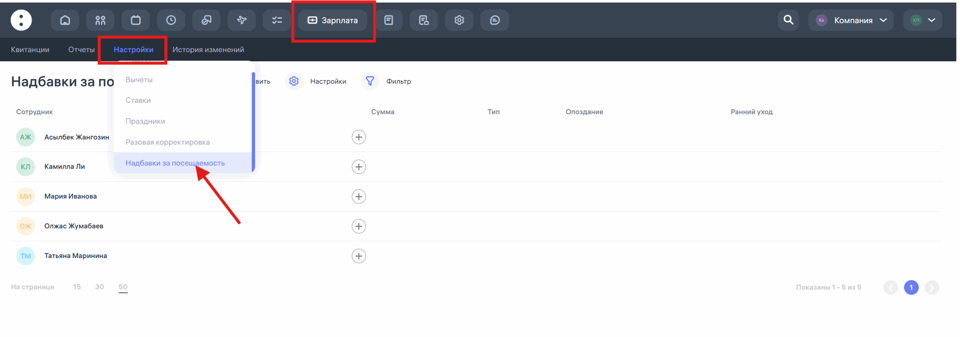
Перейдите в раздел «Зарплата».
Откройте вкладку «Настройки» и выберите «Надбавки за посещаемость»
Нажмите «+», чтобы добавить новую выплату.
В выпадающем списке «Тип» выберите нужный вид выплаты:
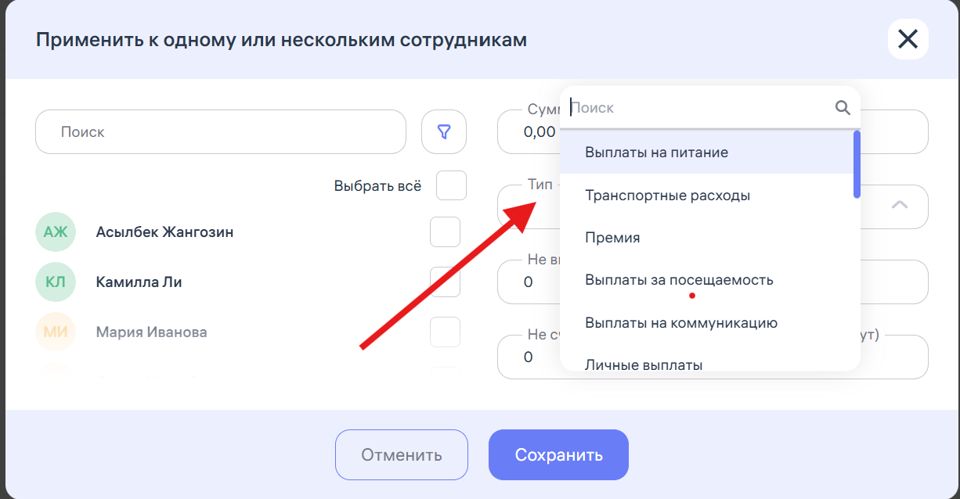
Выплаты на питание
Транспортные расходы
Премия
Выплаты за посещаемость
Выплаты на коммуникацию
Личные выплаты
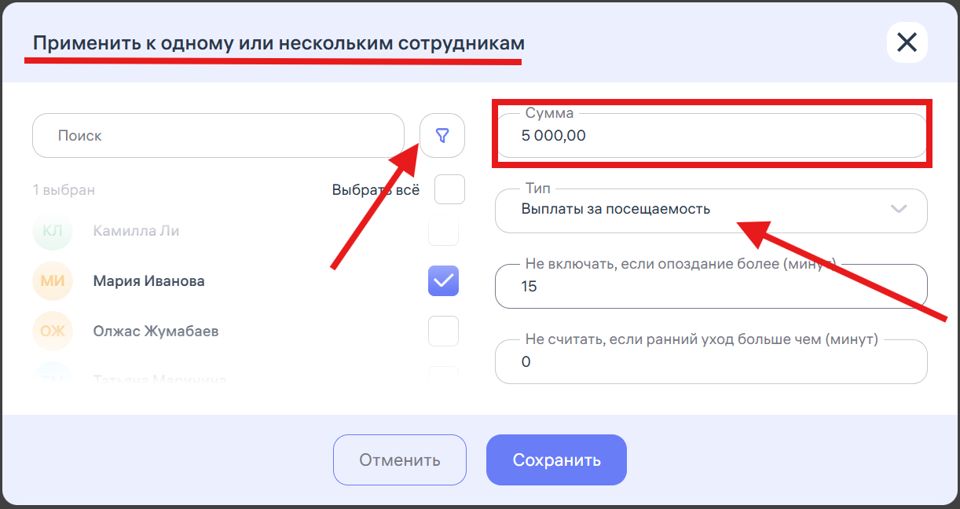
Укажите сумму выплаты.
Выберите сотрудников, которым будет назначена эта выплата (можно выбрать одного или сразу нескольких).
Настройте условия, если они требуются, например:
Не включать выплату, если опоздание более определённого времени.
Не учитывать выплату, если был ранний уход дольше установленного лимита.
Нажмите «Сохранить», чтобы изменения вступили в силу.
Такие выплаты применяются ежедневно, если сотрудник соответствует указанным условиям, и помогают гибко мотивировать сотрудников, а также учитывать корпоративные компенсации и льготы. По данным надбавкам налоги не считаются.
Отчеты
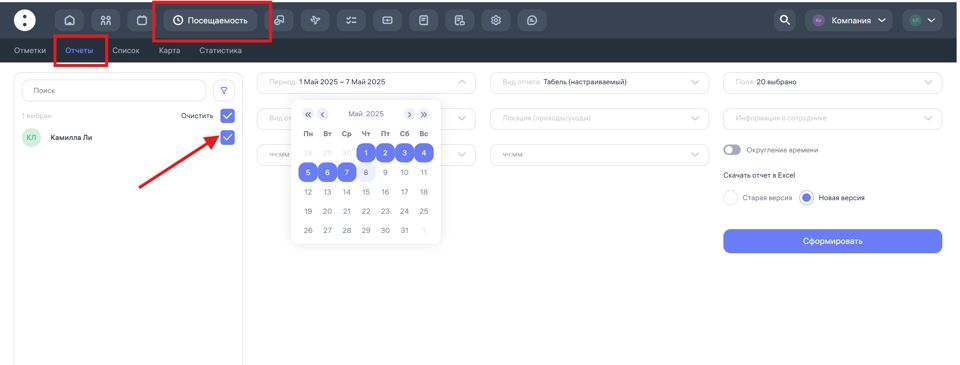
Раздел «Отчёты» в Clockster предназначен для анализа посещаемости, учета рабочего времени, отклонений от графика и других ключевых показателей по сотрудникам. Он позволяет быстро получить структурированную информацию по деятельности команды за любой выбранный период.
Где найти
Войдите в личный кабинет администратора.
В верхней плашке раздел Посещаемость, чуть ниже меню выберите раздел «Отчёты».
Выберите сотрудников по которым необходимо сформировать отчет. Воспользуйтесь фильтром для быстрого поиска локации, подразделения либо другой категории сотрудников.
Обязательно задайте период для формирования отчета.
В разделе вид отчета в Clockster существует 7 вариантов отчетов
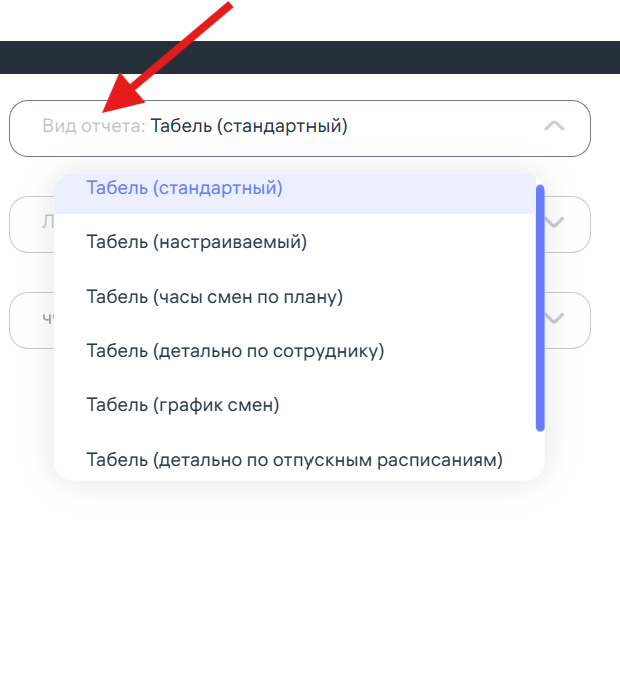
Давайте рассмотрим каждый вариант:
Табель стандартный – в данном отчете вы можете выбрать дополнительную информацию по сотруднику такие как Отчество, код, локация, отдел, должность.
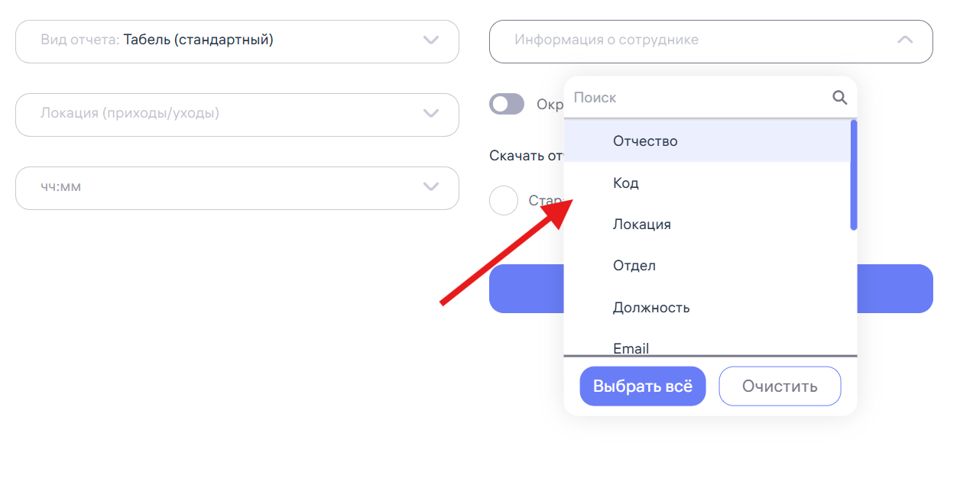
При заполнении необходимых данных, вы сможете выгрузить отчет со стандартными данными по количеству часов по плану согласно графика сотрудника, был ли указан перерыв в его расписании, сколько часов он отработал в заданном периоде, сколько часов недоработал, отработанные часы в выходные дни, а также временные отсутствия, одобренные через запрос.
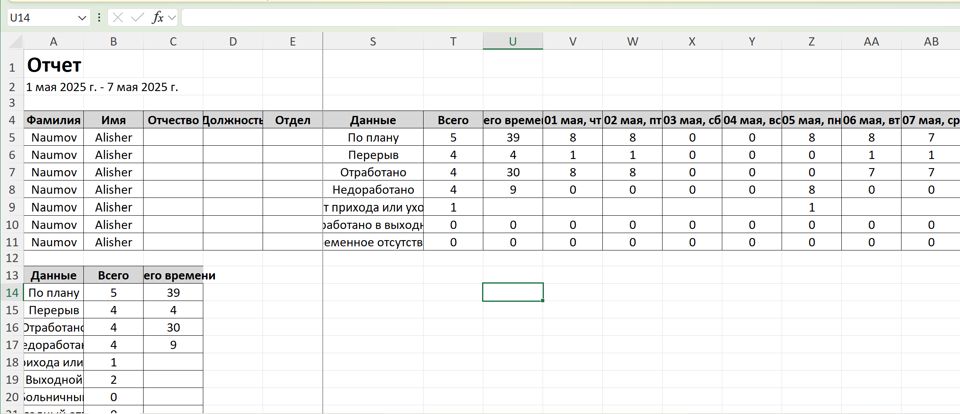
2. Табель настраиваемый – данный отчет помогает вам самостоятельно выбрать, какие данные отобразить: например, время прихода, уходов, количество отработанных часов, отклонения, отдел, должность и т.д. Таких полей для отчетности в Клокстер 20, а именно:
какие расписания созданы
типы расписаний
посещаемость сотрудников (Отметки которые они делают в системе)
сколько часов заложено по плану для сотрудника согласно расписания
сколько часов отработал сотрудник согласно установленного расписания
сколько часов переработал сотрудник сверх установленного расписания (Поле Переработано)
часы переработанные сотрудником и утвержденные менеджером через запрос на переработку (Сверхурочные)
недоработанные часы согласно установленного графика сотрудника
если сотрудник отмечался в свой выходной день (Отработано в выходной)
опоздания
ранний уход
перерыв
отработанные часы в ночную смену согласно установленного времени ночных смен в настройках аккаунта
количество дней с неполными отметками
Отметки, которые сотрудники делают в течение рабочего дня, с указанием адреса отметки
отсутствие – дни когда сотрудник отсутствовал согласно отпускного расписания
Отработано+ переработано (в сумме времени)
Переработаны до начала смены – указывается время, которое сотрудник переработал до отметки на Приход
Переработано после окончания смены – это количество времени, которое сотрудник фактически отработал сверх установленного в графике времени окончания смены.
Прежде чем сформировать отчет, вы также можете выбрать форму отчета: Старая или новая версия.
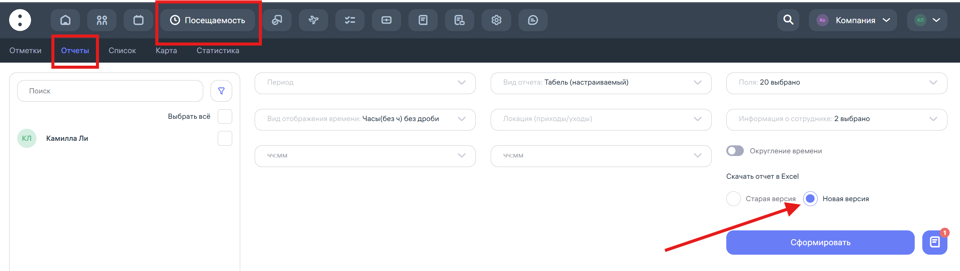
В чем же разница между версиями:
В старой версии настраиваемого табеля все выбранные поля отображаются в одной таблице, сгруппированной по каждому сотруднику, что позволяет просматривать всю информацию сразу.
В новой версии отчёта каждый выбранный показатель выводится в отдельный отчет, поэтому для просмотра всех данных необходимо листать вправо с помощью горизонтальной прокрутки.
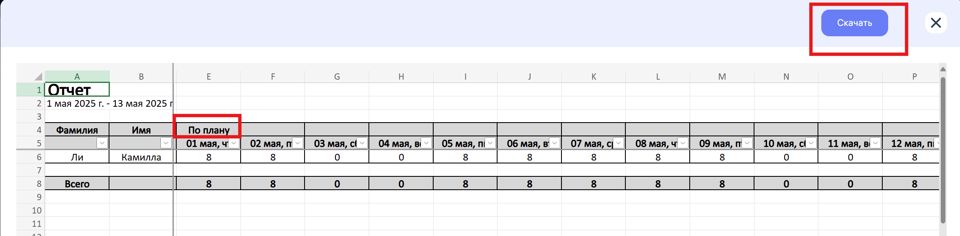
3. Табель (Часы смен по плану) — это отчет, в котором отображается общее количество часов, запланированных для каждого сотрудника в соответствии с графиком смен, независимо от фактического присутствия.
Этот табель показывает:
Сколько часов сотрудник должен был отработать по утвержденному расписанию
Количество смен и их продолжительность по плану
Используется для анализа нагрузки и планирования фонда рабочего времени
Важно: табель «по плану» не учитывает фактические отметки прихода и ухода.
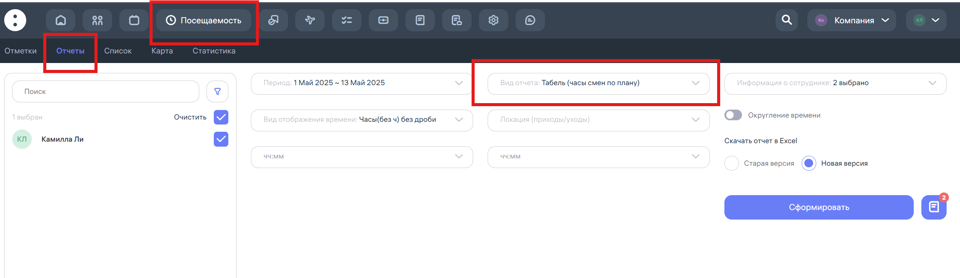
Как только все поля выбраны, нажмите Сформировать. У вас выйдет предварительный просмотр отчета, который сможете скачать в форме Excel
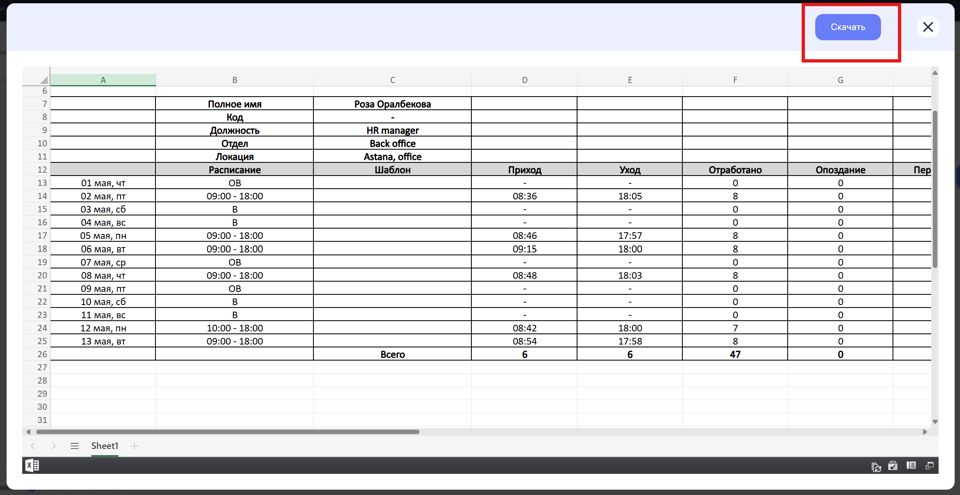
4. Табель детально по сотруднику — это подробный отчёт, в котором представлена информация по каждому дню работы конкретного сотрудника. Он объединяет данные о планируемом и фактическом времени, позволяя точно проанализировать соответствие графику и выявить отклонения.
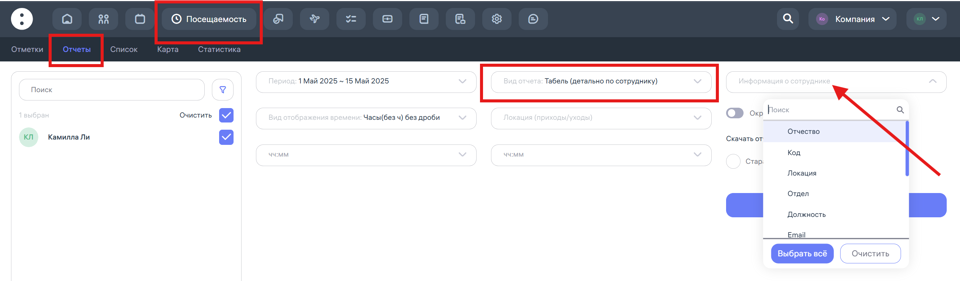
Отчёт включает:
Опционально выбранные данные по сотруднику
Дату и день недели
Время начала и окончания смены по графику
Время прихода и ухода по факту
Количество фактически отработанных часов
Время по опозданиям, ранним уходам и переработкам
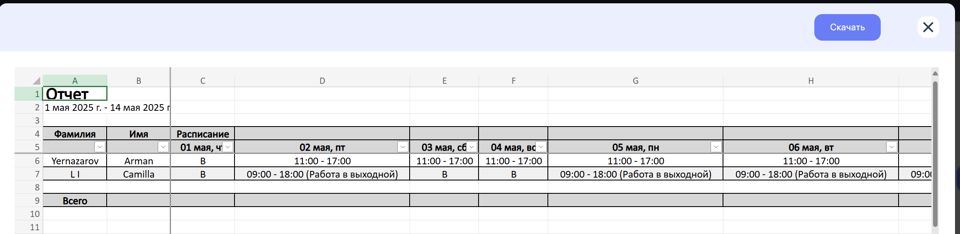
5. Табель (График смен) – это отчёт, в котором отображается плановое распределение смен сотрудников на выбранный период. Он показывает, в какие дни и часы каждый сотрудник должен работать, согласно установленному графику.
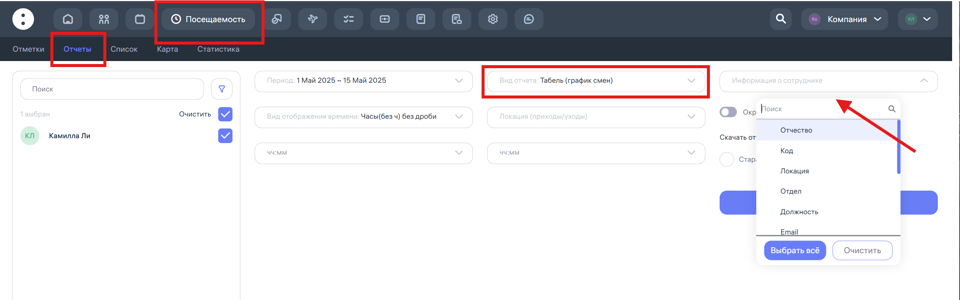
В отчете отображаются:
Выходные дни, праздники и отсутствия (если они указаны в графике)
Опционально выбранные данные по сотруднику
Даты и дни недели
Назначенные смены для каждого сотрудника
Начало и окончание смен
6. Табель (Детально по отпускным расписаниям) — это отчет, который отображает все периоды отсутствия сотрудников, оформленные через систему как отпуск, больничный, отгул и другие типы отпускных расписаний.
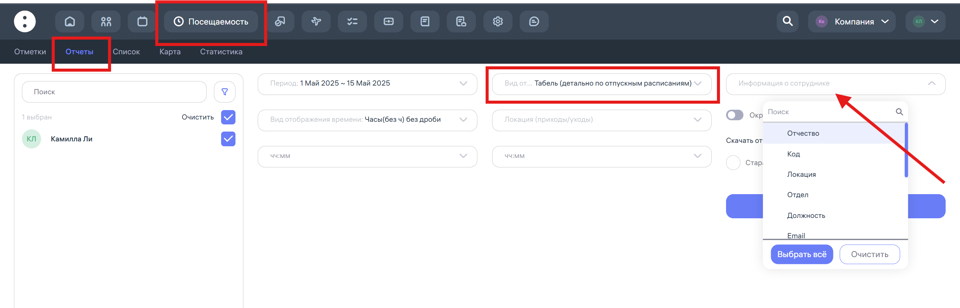
📋 В отчёте отображаются:
Опционально выбранные данные по сотруднику
ФИО сотрудника
Тип отпускного расписания (например: отпуск, больничный, отгул и др.)
Общее количество дней
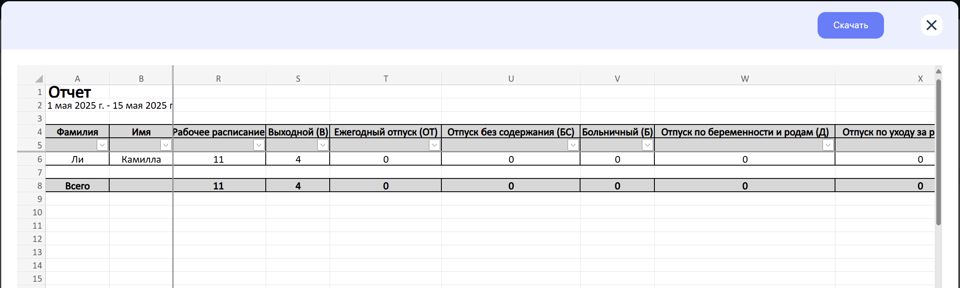
7. Табель (человеко-часы) в системе Clockster — это аналог табеля учёта рабочего времени из 1С.
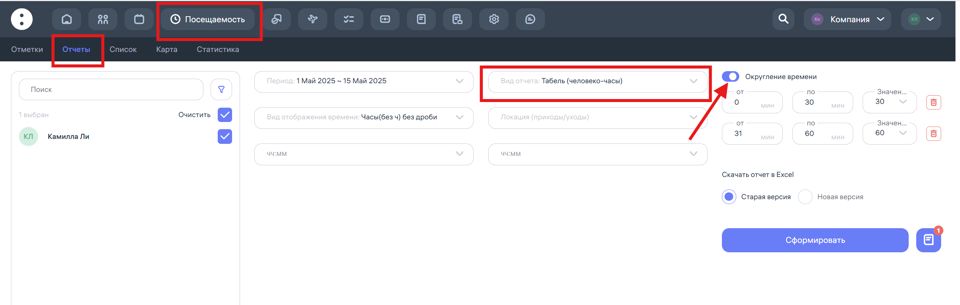
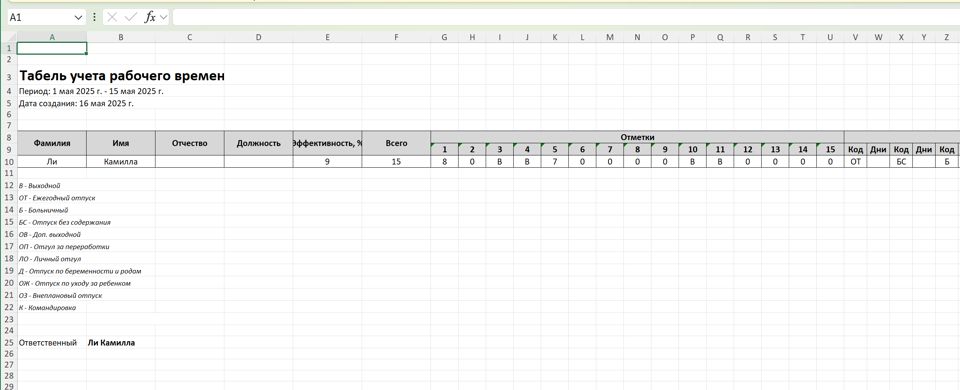
Он отображает фактически отработанные часы сотрудников по дням в разрезе выбранного периода. В этом табеле учитываются:
часы по графику,
переработки,
недоработки,
опоздания и ранние уходы,
отсутствие или отпуск.
Табель формируется автоматически на основе отметок о приходе и уходе, а также данных по графикам, отпускам и командировкам. Подходит для передачи в бухгалтерию и расчёта заработной платы.
Clockster Kiosk
Clockster Kiosk — это собственное приложение компании Clockster, предназначенное для учета посещаемости сотрудников.
Приложение устанавливается на любое Android-устройство клиента и используется как альтернатива биометрическим терминалам, что позволяет избежать дополнительных затрат на покупку оборудования.
Основные возможности Clockster Kiosk:
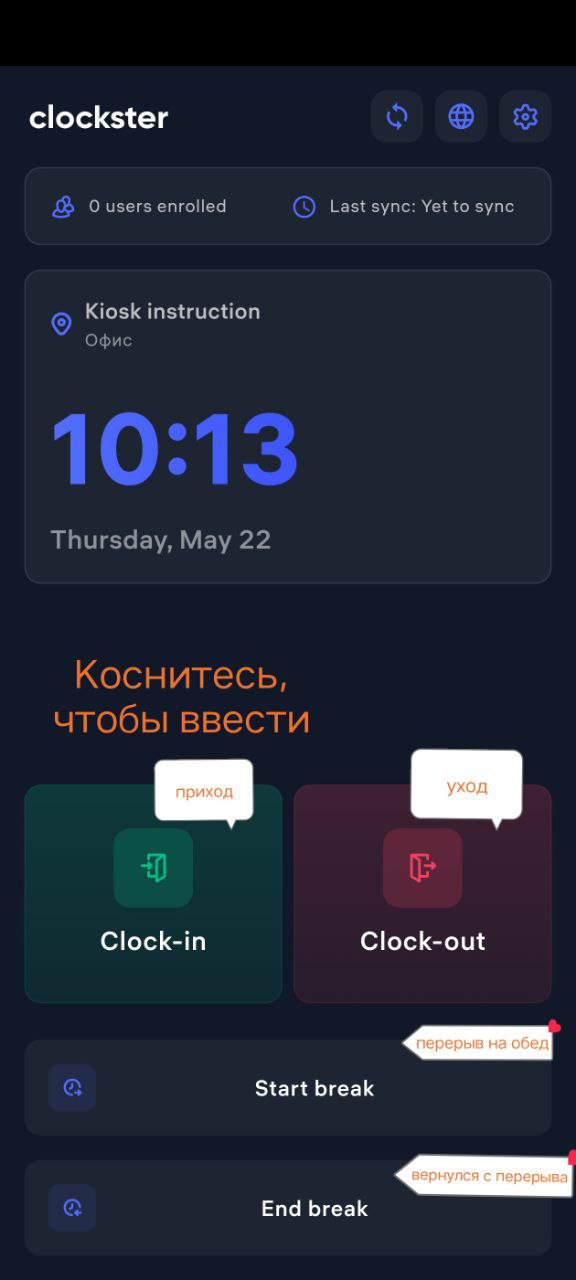
Фиксация прихода, ухода, начала и окончания перерыва сотрудников.
Авторизация с помощью биометрии лица.
Отправка данных о посещаемости в систему в реальном времени.
Простая установка через Google Play Market.
Clockster Kiosk — удобное решение для компаний, которым важно организовать учет рабочего времени без привлечения дополнительных технических ресурсов.
Как установить и настроить Clockster Kiosk
Получите доступ от компании Clockster
Прежде чем установить приложение, обратитесь в нашу техподдержку, чтобы получить:Логин и пароль администратора Киоска
Эти данные необходимы для входа в приложение и привязки устройства к вашей компании.
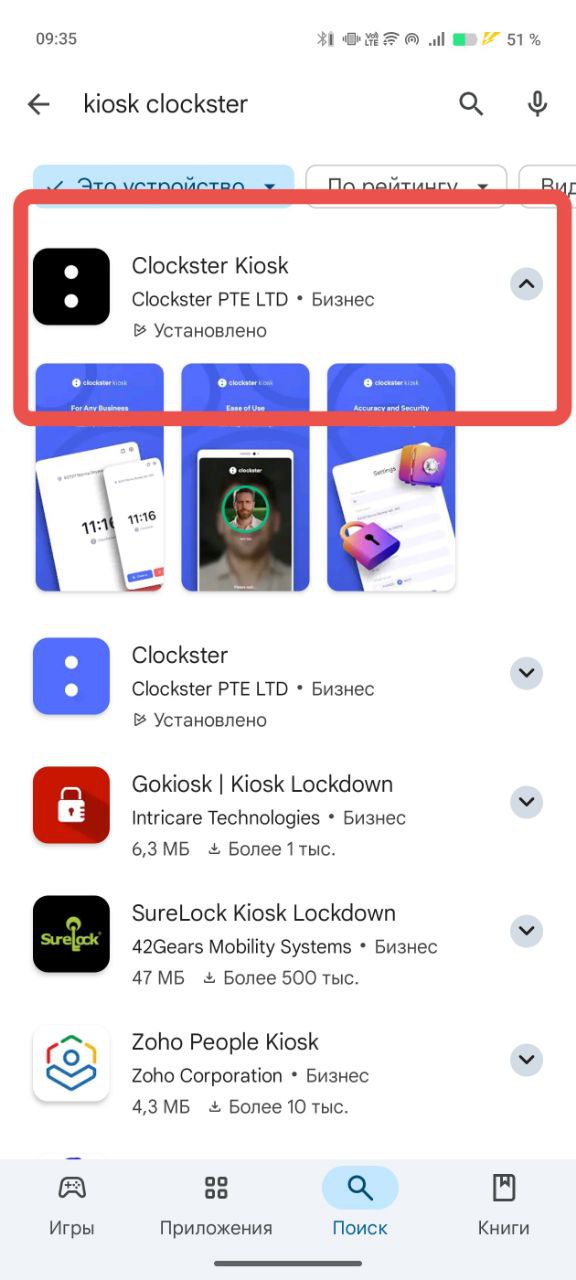
Скачайте приложение Clockster Kiosk
Перейдите в Google Play Market на вашем Android-устройстве и найдите приложение Clockster Kiosk.
Или воспользуйтесь прямой ссылкой: Clockster Kiosk в Google Play
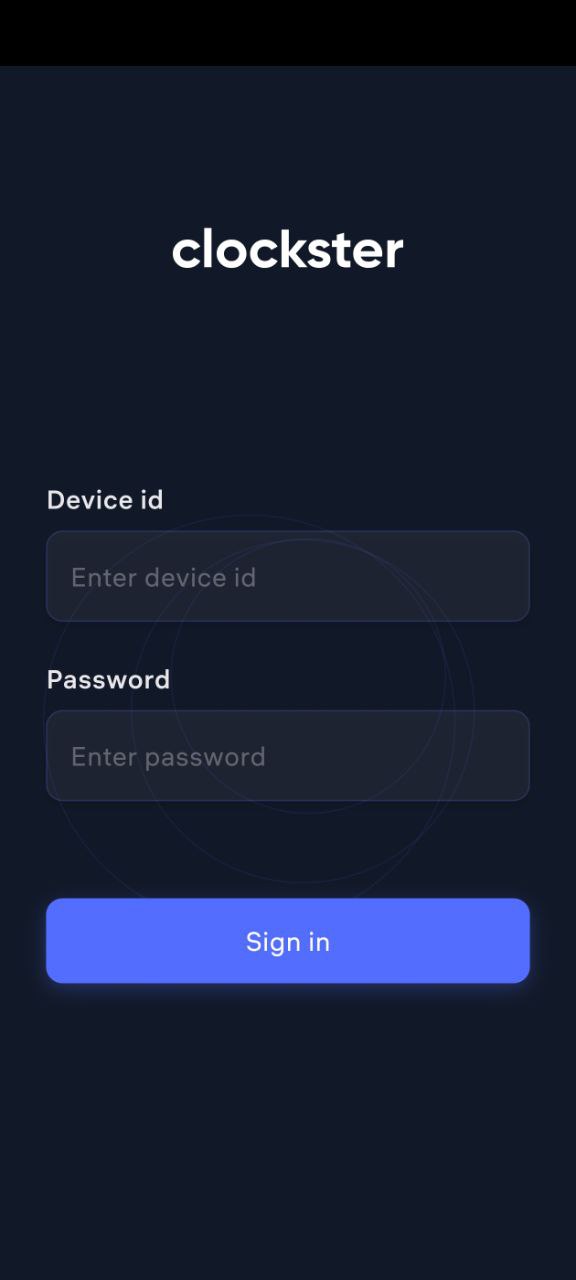
Установите и откройте приложение
После установки откройте приложение и введите выданные логин и пароль администратора, чтобы авторизовать устройство.
Разместите устройство в удобном месте
Установите планшет или смартфон в доступной зоне для сотрудников (например, у входа), чтобы они могли быстро отмечать приход, уход и перерывы.
Как Clockster Kiosk распознаёт сотрудников
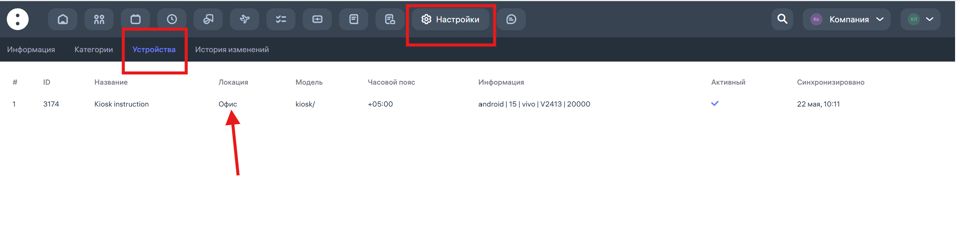
После установки приложения Clockster Kiosk на Android-устройство необходимо выполнить его привязку к конкретной локации вашей компании. Это делается следующим образом:
Откройте рабочий кабинет администратора.
Перейдите в раздел Настройки → Устройства.
Привяжите установленное устройство к нужной локации, где будет использоваться Киоск.
📸 Для корректного распознавания сотрудников по лицу:
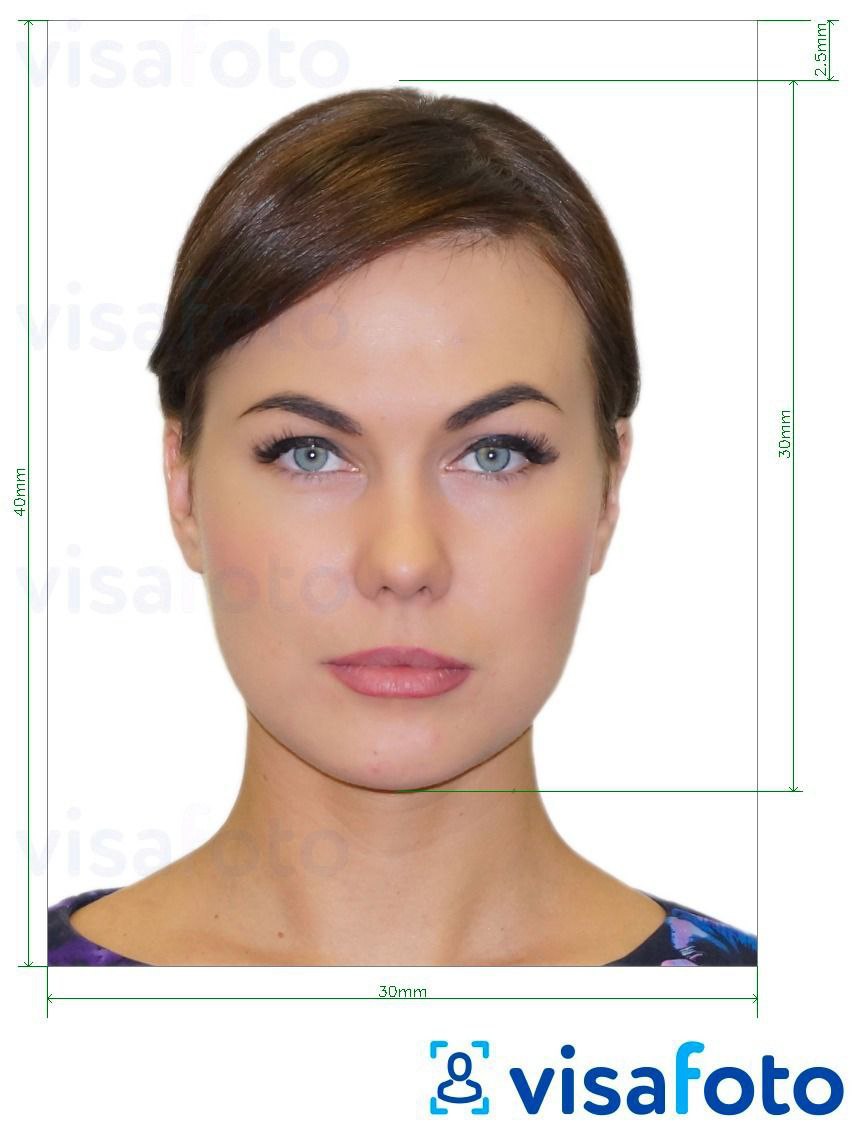
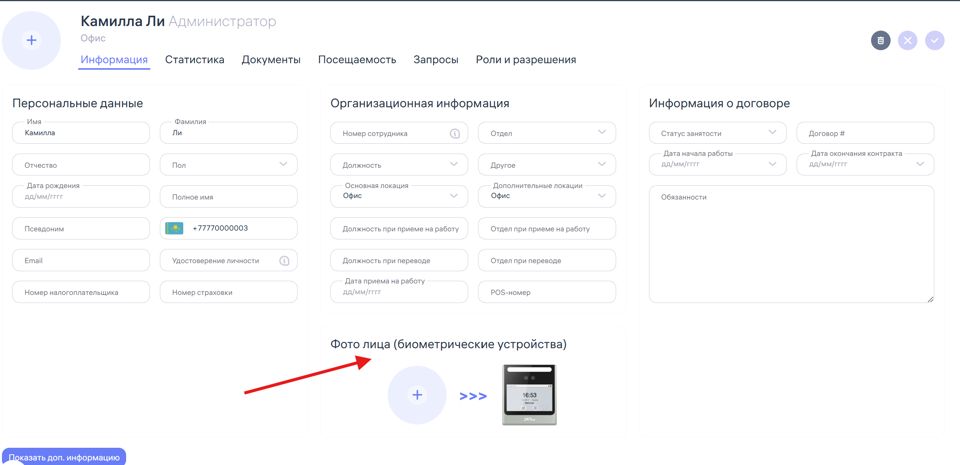
Загрузите фотографию лица сотрудника в его профиль в разделе Фото лица (Биометрическое устройство). Чтобы избежать проблем с распознаванием, очень важно качество загружаемой фотографии:
Формат – JPEG / JPG / PNG
Размер – минимум 600*600 пикселей
Фон – светлый, однотонный
Лицо – без аксессуаров, без улыбки, без головного убора, без фильтров
Взгляд на камеру, и основное пространство на фото (более 70%) должно занимать лицо регистрируемого человека.
Фотография должна быть цветной и четкой.
Нельзя делать фото с фотографии!
Это можно сделать в личной карточке сотрудника в кабинете администратора.
⚠️ Важно:
Если в компании используется несколько локаций, устройство Clockster Kiosk будет распознавать только тех сотрудников, которые также привязаны к той же локации, что и само устройство.
Это позволяет обеспечить точность учета и ограничить доступ только для сотрудников, работающих в указанной локации.
Рекомендации по использованию Clockster Kiosk:
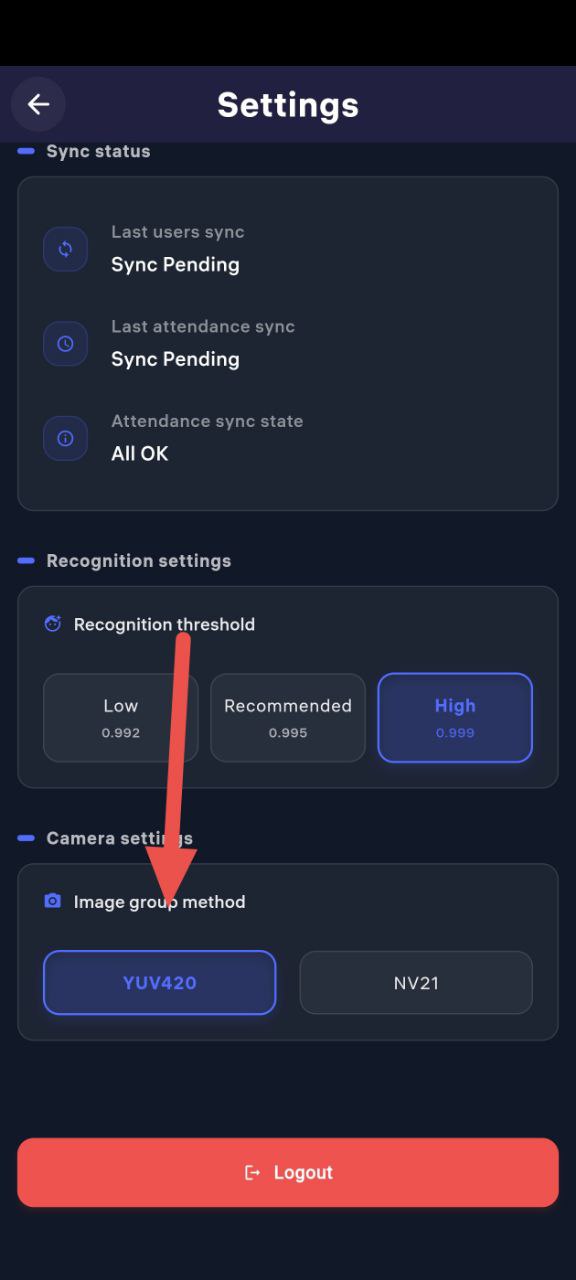
Для более точного распознавания сотрудников в разделе Настройки, вы можете установить опцию – Порог распознавания – Высокий.
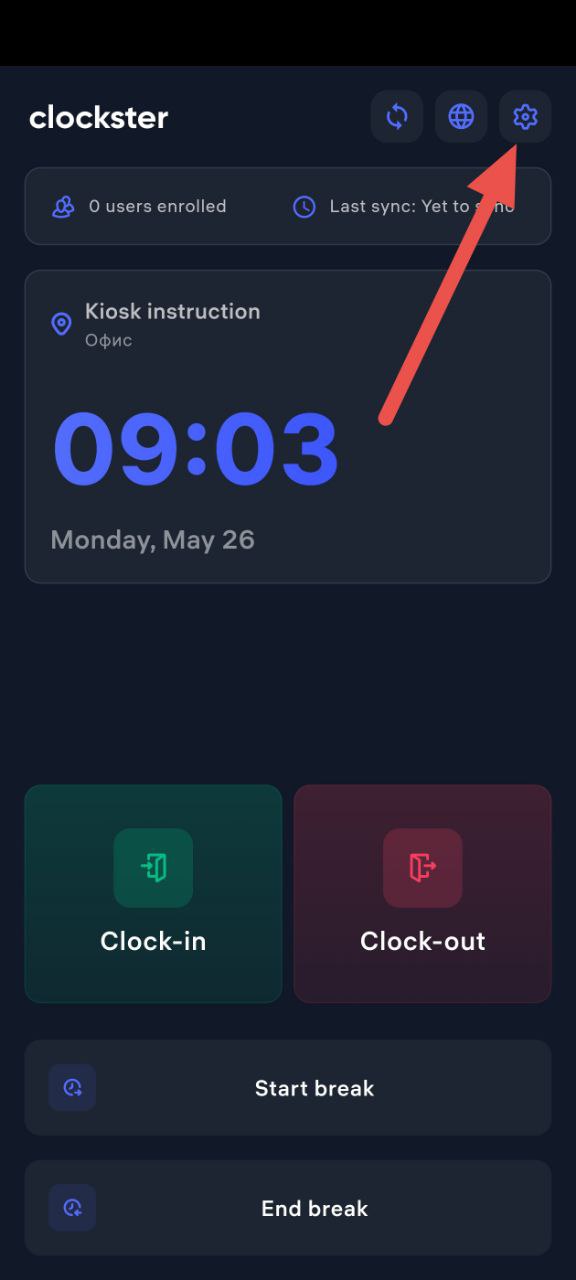
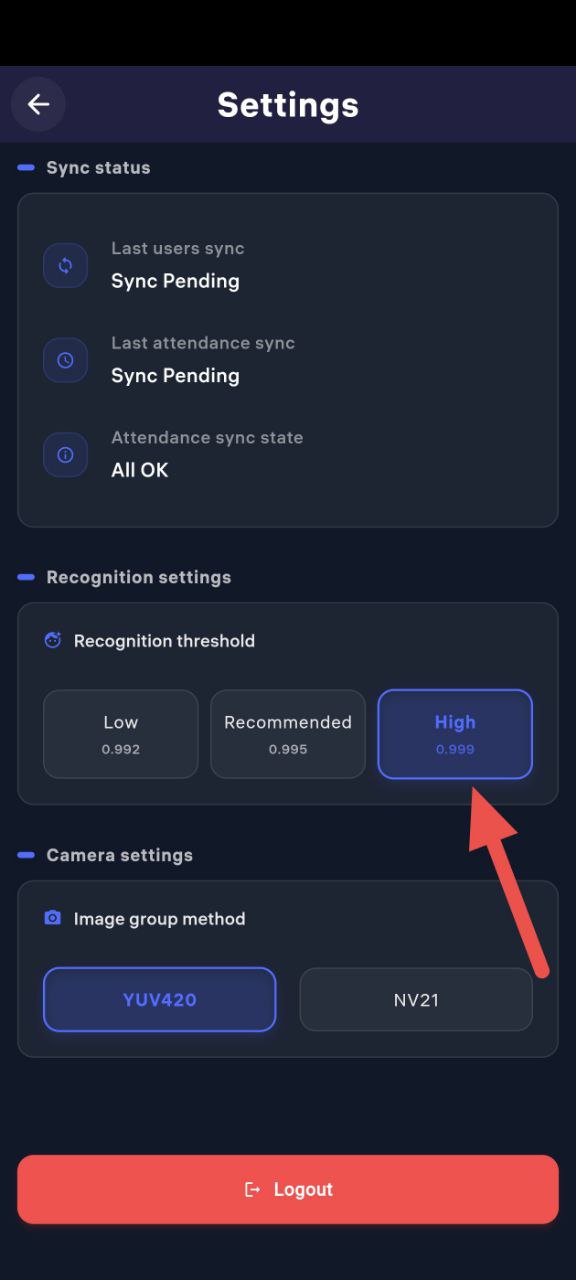
В некоторых случаях на отдельных Android-устройствах может возникнуть проблема с распознаванием лица — например, не появляется рамка для определения лица. Это связано с техническими ограничениями конкретных моделей.
Чтобы устранить проблему:
В настройках приложения смените режим камеры с “YUV420” на “NV21”.
После этого распознавание лица, как правило, начинает работать корректно.
⚠️ Обратите внимание:
На большинстве устройств режим YUV420 работает стабильно и используется по умолчанию. Режим NV21 рекомендуется включать только при наличии проблем с отображением рамки или распознаванием.
Биометрические устройства
Фиксация посещаемости
Для корректного учета рабочего времени важно, чтобы сотрудники не забывали фиксировать приход и уход. В системе Clockster предусмотрено два способа регистрации отметок:
1. Мобильное приложение Clockster
Сотрудники могут самостоятельно отмечать приход, уход и перерывы через мобильное приложение Clockster.
Преимущества:
Удобно: сотрудник всегда может отметить события со своего телефона.
Гибко: поддержка геолокации, push-уведомлений и других функций.
Не требует дополнительного оборудования.
Ограничения:
Возможны ошибки при отсутствии отметок (забыли зафиксировать вручную).
2. Биометрические устройства (опционально)
Система Clockster поддерживает интеграцию с некоторыми моделями биометрических терминалов. Эти устройства могут быть установлены на локациях компании и используются для автоматической регистрации прихода и ухода сотрудников по распознаванию лица.
Преимущества:
Исключается возможность фиктивных отметок — система распознает именно того сотрудника, который подошел к устройству.
Повышается дисциплина и точность учета.
Не требует действия со стороны сотрудника — отметка происходит автоматически при сканировании.
Ограничения:
Требуется покупка и установка оборудования.
Возможны сложности в обслуживании (например, настройка распознавания, технические сбои, ограничения в интернет соединении клиента.
Устройства работают только на привязанных локациях и с сотрудниками, зарегистрированными в системе.
📌 Рекомендация:
Вы можете использовать оба способа — мобильное приложение и биометрические устройства — в зависимости от особенностей вашей компании. Например, в офисе установить терминал, а для сотрудников на выезде оставить мобильное приложение.
Если вы хотите подключить биометрические устройства, обратитесь в нашу службу поддержки для получения перечня поддерживаемых моделей и инструкции по интеграции.
Вот готовая инструкция в структурированном и понятном виде — без лишней воды, но с ясной последовательностью действий:
Инструкция по подключению биометрического устройства в системе Клокстер
Настройка устройства
При добавлении нового устройства в его настройки вносятся ключевые параметры, необходимые для синхронизации с кабинетом Клокстер.
Если вы приобрели устройство через сотрудников Клокстер, эти настройки, как правило, уже внесены.
Если же вы приобрели устройство самостоятельно, необходимо запросить файл конфигурации у технической поддержки Клокстер.Установка устройства на месте
После получения настроенного устройства его необходимо закрепить на выбранной точке, где:
– есть доступ к электросети (розетка);
– при подключении по Wi-Fi — желательно находиться ближе к роутеру, чтобы обеспечить стабильный сигнал.Подключение к интернету
Устройство необходимо подключить к интернету: по Wi-Fi или кабелем — в зависимости от модели и возможностей.Привязка к локации в Клокстер
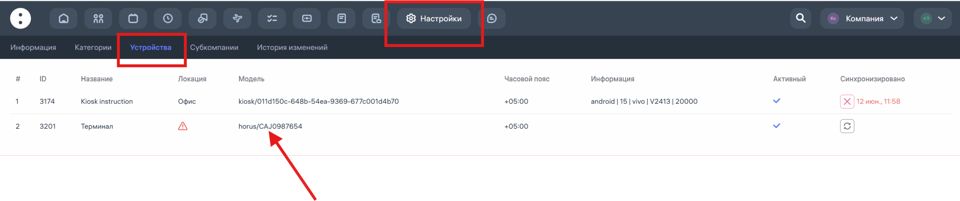
Далее нужно зайти в админский кабинет Клокстер, перейти в раздел Настройки → Устройства и привязать устройство к нужной локации (той, где оно физически установлено).
Загрузка фотографий сотрудников
Всем сотрудникам, которые работают на этой локации, нужно добавить фото лица в их профили.
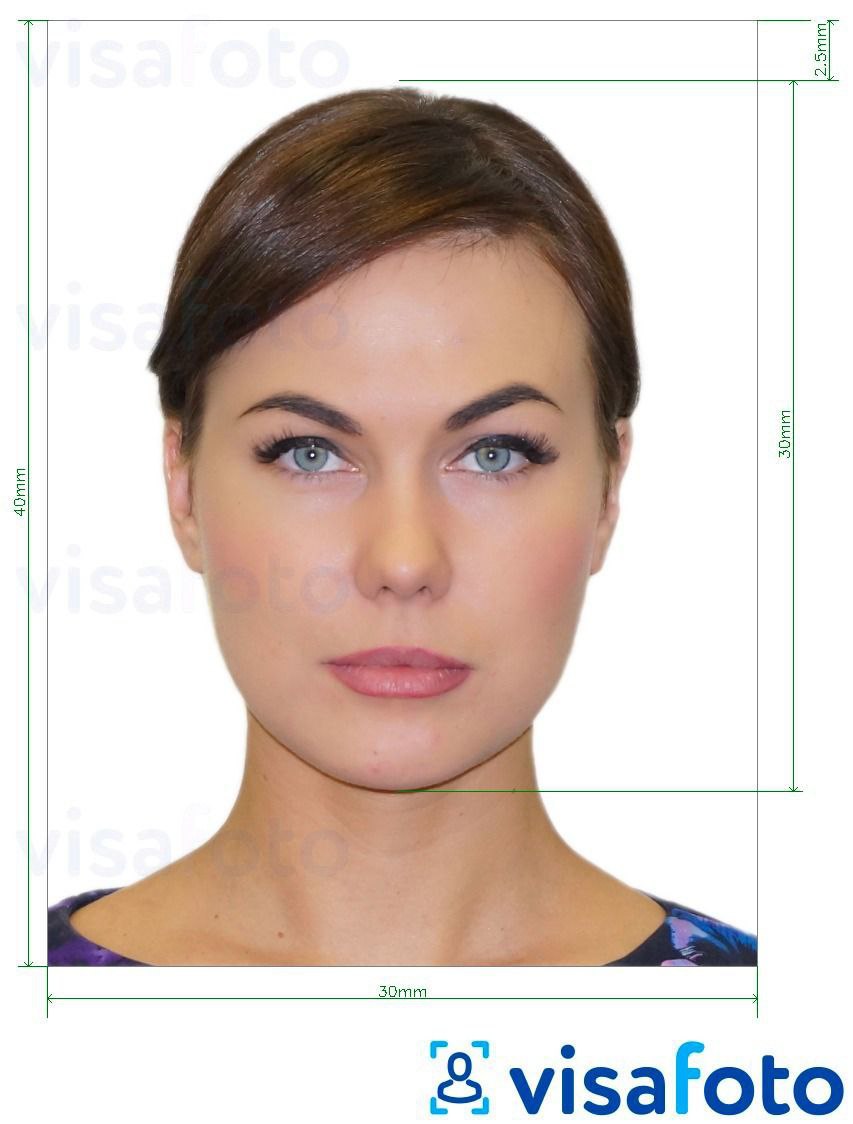
Фотографии важно загружать по шаблону, соблюдая требования к качеству и ракурсу — иначе устройство может не распознать сотрудника.
Формат – JPEG / JPG / PNG
Размер – минимум 600*600 пикселей
Фон – светлый, однотонный
Лицо – без аксессуаров, без улыбки, без головного убора, без фильтров
Взгляд на камеру, и основное пространство на фото (более 70%) должно занимать лицо регистрируемого человека.
Фотография должна быть цветной и четкой.
Нельзя делать фото с фотографии!
Синхронизация данных
После загрузки фото и подключения устройства к интернету, система автоматически отправит изображения на терминал.
Как только синхронизация завершится, устройство сможет распознавать сотрудников по лицу.Начало работы
С этого момента сотрудники могут отмечать приход и уход через биометрическое устройство, а система будет учитывать отметки и рассчитывать рабочее время согласно установленным графикам.
Настройка устройства Hikvision
Порядок действий: сначала настройте связь с сервером на самом устройстве, затем привяжите локацию к устройству в Clockster.
Способы связи: устройство подключается к серверу одним из двух способов — PushSDK или ISUP. Выберите один.
Шаг 1. Настройка связи на устройстве (веб-интерфейс)
Общие шаги — одинаковы для обоих способов подключения:
1. Включите устройство.
2. При первом входе задайте пароль Администратора.
3. Настройте сетевое подключение устройства.
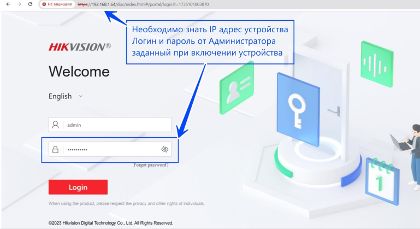
4. На ПК откройте браузер и перейдите по IP-адресу устройства.
5. Войдите под логином и паролем администратора.
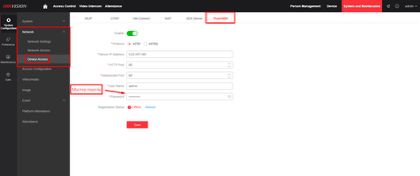
6. Откройте NETWORK → DEVICE ACCESS.
СПОСОБ 1 Подключение через PushSDK
1. На странице Device Access откройте вкладку PushSDK.
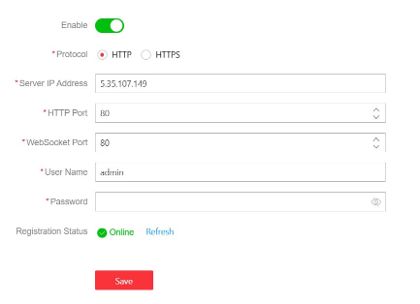
2. В поле Protocol выберите HTTP и заполните параметры:
Server IP Address | 5.35.107.149 |
HTTP Port | 80 |
WebSocket Port | 80 |
User Name | admin |
Password | Мастер-пароль устройства (из Clockster) |
СПОСОБ 2 Подключение через ISUP
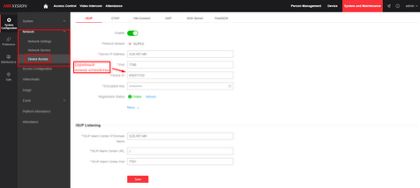
1. На странице Device Access откройте вкладку ISUP, версия ISUP5.0.
2. Заполните параметры:
Server IP Address | 5.35.107.149 |
Port | 7700 |
Device ID | Серийный номер устройства |
ISUP Key | Thanatos46 |
Нажмите “Save”
Шаг 2. Привязка локации к устройству (Clockster)
1. Войдите под профилем с ролью «Администратор».
2. Перейдите в «Настройки» → «Устройства».
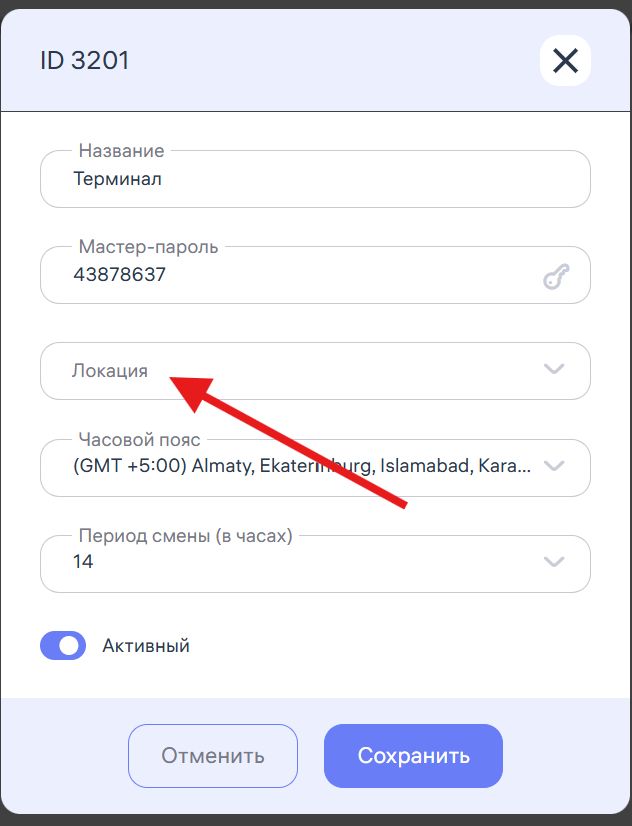
3. В строке нужного устройства нажмите на значок ⚠ (треугольник с восклицательным знаком) в колонке «Локация».
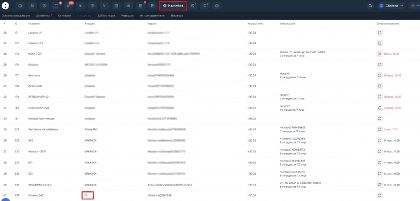
4. Заполните форму:
Название | Название устройства |
Мастер-пароль | Подставляется автоматически |
Локация | Локация для привязки к устройству |
Часовой пояс | Часовой пояс страны |
Период смены (ч) | — (необязательно) |
Заметка | — (необязательно) |
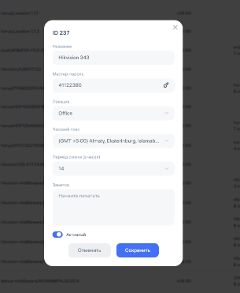
5. Нажмите кнопку «Сохранить».
Важно! Если не заполнен хотя бы один параметр — подключить устройство выбранным способом не получится. |
Вебинары Clockster в октябре
Хотите использовать Clockster ещё эффективнее? В октябре приглашаем вас на серию бесплатных практических вебинаров, где вместе разберём основные возможности системы, полезные настройки и реальные рабочие сценарии.
Выбирайте интересующие темы, подключайтесь к вебинарам и задавайте вопросы нашим специалистам. А если не получится прийти в первый раз — у каждой темы будет повторный вебинар в этом же месяце.
В октябре разберём всё самое важное:
ЭДО/КЭДО и ЕСУТД;
Учёт посещаемости и рабочие смены;
Запросы для бизнес коммуникации;
Расчет заработной платы;
Чек-листы и Аудиты
Модуль Обучения (LMS).
Расписание вебинаров:
1 октября в 11:00 и 15 октября в 11:00 — Чек-листы
Создание чек-листов, назначение задач, контроль выполнения, шаблоны, фотоотчёты и геолокация.
6 октября в 11:00 и 20 октября в 11:00 — ЭДО/КЭДО, ЕСУТД
Отгулы, отпуска, больничные, авансы, жалобы, настройка цепочек согласования. Роли исполнителей и одобрителей.
7 октября в 11:00 и 21 октября в 11:00 — Зарплата
Настройка оклада, почасовой оплаты и оплаты по сменам, переработки, штрафы, бонусы, авансы и выгрузка данных в Excel.
8 октября в 11:00 и 22 октября в 11:00 — Модуль Обучения (LMS)
Создание курсов и тестов, назначение обучения, контроль прогресса и результатов, автоматическая выдача сертификатов и аналитика.
13 октября в 11:00 и 27 октября в 11:00 — Учёт посещаемости и Рабочие смены
Настройка графиков, отметки прихода и ухода, геолокация, селфи и биометрия. Разбор отчётов, частых ошибок и способов ускорить процесс отметки, а также работа с терминалами.
14 октября в 11:00 и 28 октября в 11:00 — Запросы
Отгулы, отпуска, больничные, авансы и жалобы. Настройка цепочек согласования, роли исполнителей и одобрителей.
Все вебинары проходят в 11:00 (GMT+5).
Выбирайте интересующие темы и регистрируйтесь по ссылкам ниже.
Можно зарегистрироваться сразу на несколько вебинаров — участие бесплатное.
Ссылки для регистрации
Чек-листы — 1 октября — https://forms.gle/BwzcEwdbvTPGuVQ87
ЭДО/КЭДО, ЕСУТД — 6 октября — https://forms.gle/TyVQdLeKrY8LWiYK8
Зарплата — 7 октября — https://forms.gle/U3WUCJU3degtaDm28
Обучение и LMS — 8 октября — https://forms.gle/pKMkscF3t249HbSQ7
Учёт посещаемости — 13 октября — https://forms.gle/z5osCuc8FZZ9xB9L6
Запросы — 14 октября — https://forms.gle/msmncJSBRNi58ZPo8
Чек-листы — 15 октября — https://forms.gle/BwzcEwdbvTPGuVQ87
ЭДО/КЭДО, ЕСУТД — 20 октября — https://forms.gle/TyVQdLeKrY8LWiYK8
Зарплата — 21 октября — https://forms.gle/U3WUCJU3degtaDm28
Обучение и LMS — 22 октября — https://forms.gle/pKMkscF3t249HbSQ7
Учёт посещаемости — 27 октября — https://forms.gle/z5osCuc8FZZ9xB9L6
Запросы — 28 октября — https://forms.gle/msmncJSBRNi58ZPo8
Модуль «Задачи»
🔹 Отдельный платный модуль, который подключается по запросу.
Модуль «Задачи» позволяет автоматизировать и отслеживать выполнение рабочих задач внутри компании. Это особенно полезно для руководителей подразделений, HR-менеджеров, project-менеджеров и всех, кто работает с планированием и делегированием.
Как найти модуль
После подключения модуль доступен в верхнем меню веб-кабинета под иконкой «Задачи».
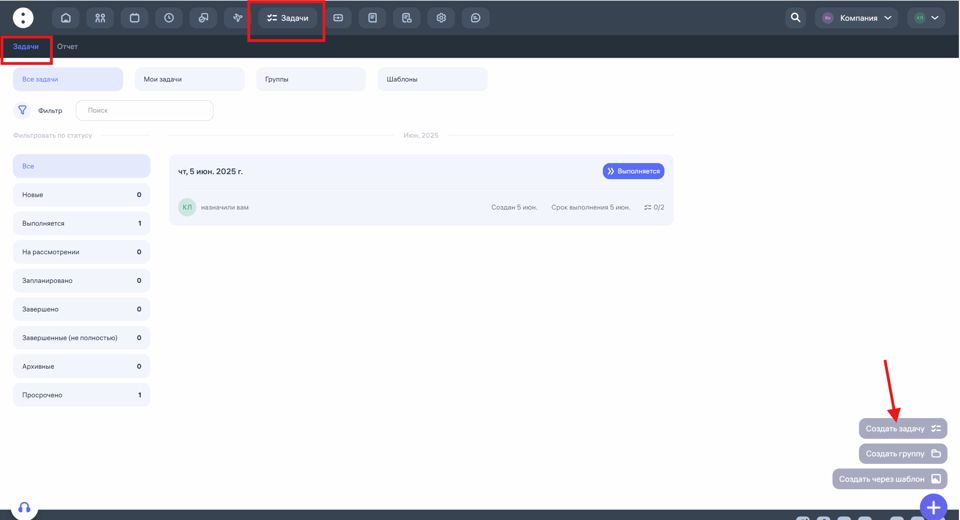
Основные возможности:
Создание одиночных задач;
Создание групп задач;
Использование шаблонов задач для быстрого старта;
Назначение задач конкретным сотрудникам или группам;
Контроль статусов выполнения:
Новая / Выполняется / Завершено / Просрочено и др.Установка сроков выполнения;
Возможность прикреплять файлы, фото и оставлять комментарии;
Возможность отслеживания геолокации выполненных подзадач
Уведомления и напоминания.
Как создать задачу:
Перейдите во вкладку «Задачи».
Нажмите на фиолетовую кнопку «+» в правом нижнем углу.
Выберите «Создать задачу».
Укажите:
Название и описание;
Ответственного сотрудника;
Сроки выполнения;
При необходимости — прикрепите документы или файлы.
Нажмите «Сохранить».
Также вы можете:
Создать группу задач, если у вас проект с несколькими этапами;
Создать задачи по шаблону, если они повторяются (например, оформление новых сотрудников).
Контроль и статусы:
Весь список задач доступен в разделе «Все задачи».
Слева можно фильтровать задачи по статусам: Новые, Выполняется, Завершено, Просрочено и т.д.
Система автоматически покажет, если задача просрочена или не выполнена в срок.
Как запросить отсутствие
Если вы по уважительной причине не можете выйти на работу (болезнь, личные обстоятельства, ежегодный отпуск и т.д.), вы можете оформить запрос на отсутствие в приложении Clockster, чтобы уведомить администратора и сохранить корректность учета рабочего времени.
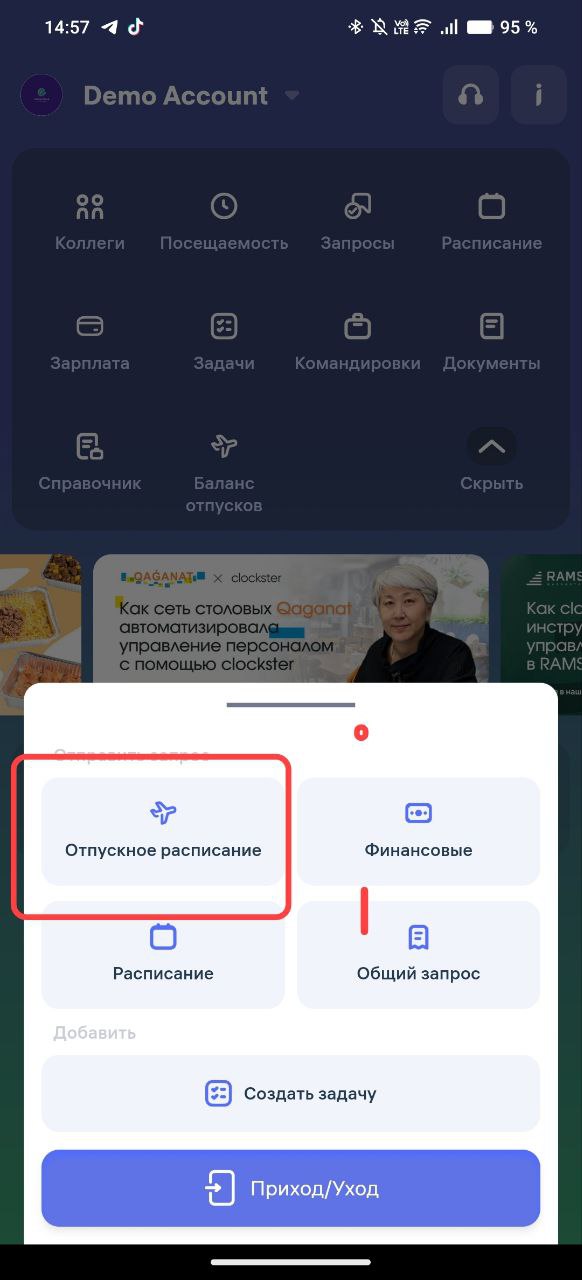
Для этого: откройте приложение Clockster и перейдите в раздел Запросы
Нажмите на иконку или кнопку «+» / «Создать запрос».
Выберите “Отпускное расписание“
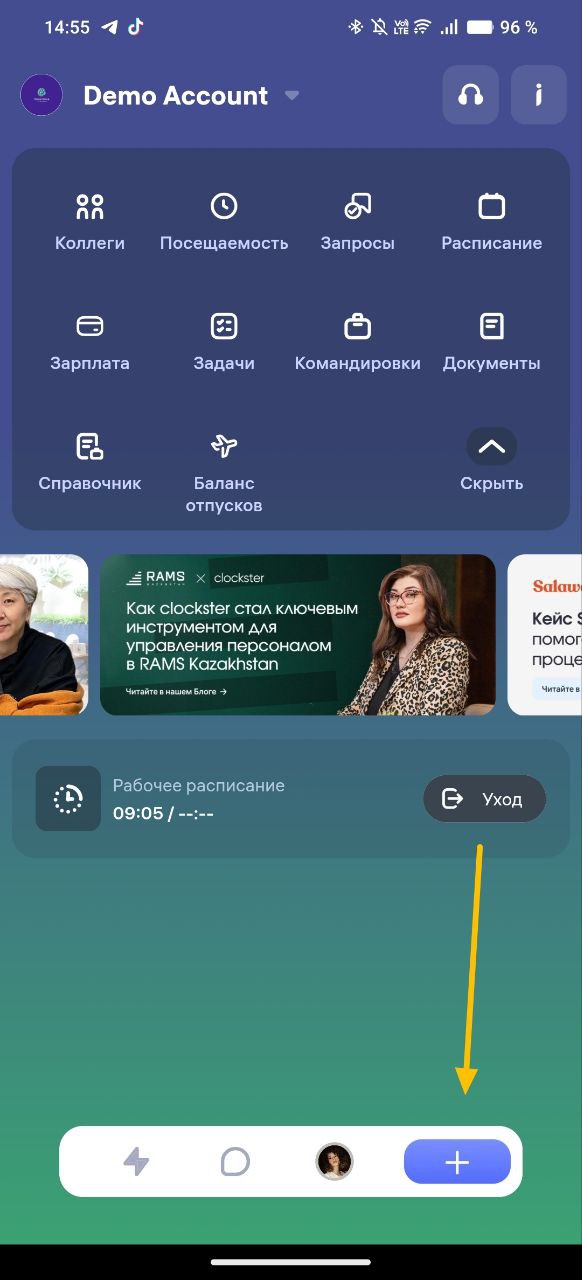
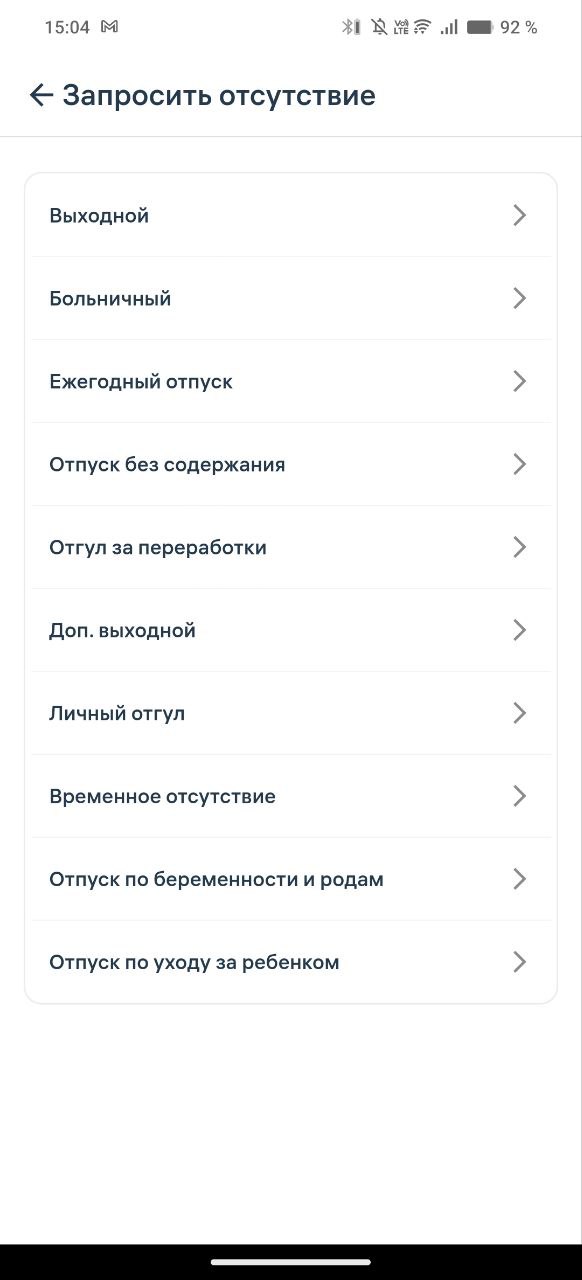
Необходимо выбрать причину по которой вы создаете свой запрос:
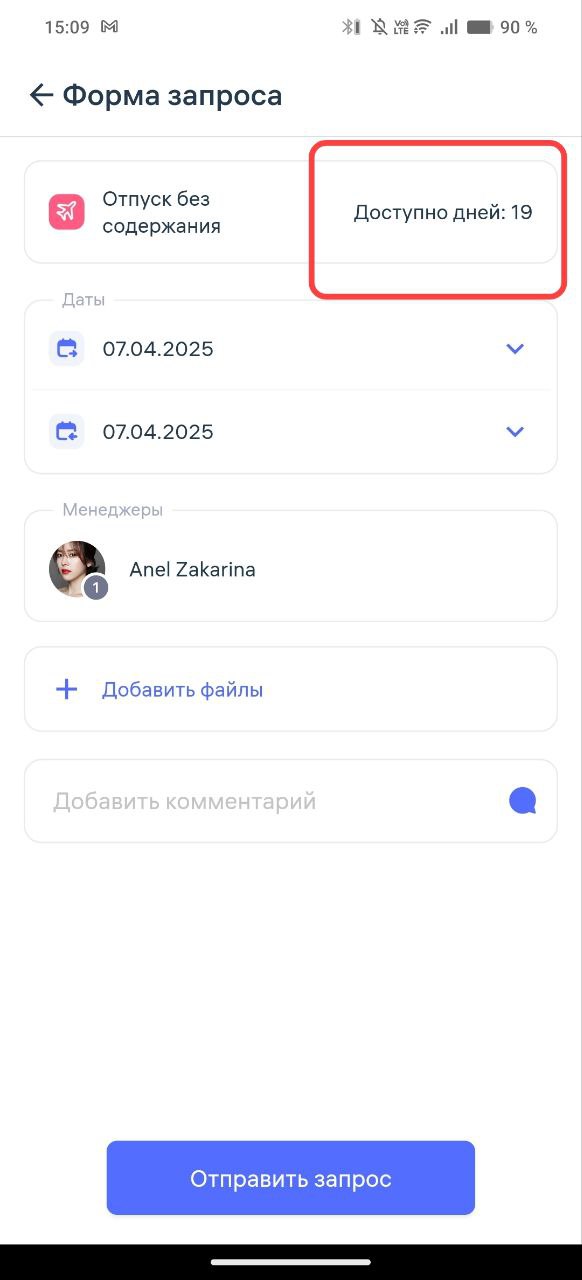
При создании любого вида запроса на отсутствие выберите даты или период вашего отсутствия. Если администратором вашей компании установлен баланс отпусков, у вас отобразится количество доступных дней для создания вашего запроса. Выберите менеджера, который должен рассмотреть ваш запрос и пропишите комментарий о причине отсутствия. Нажмите “Отправить запрос“.
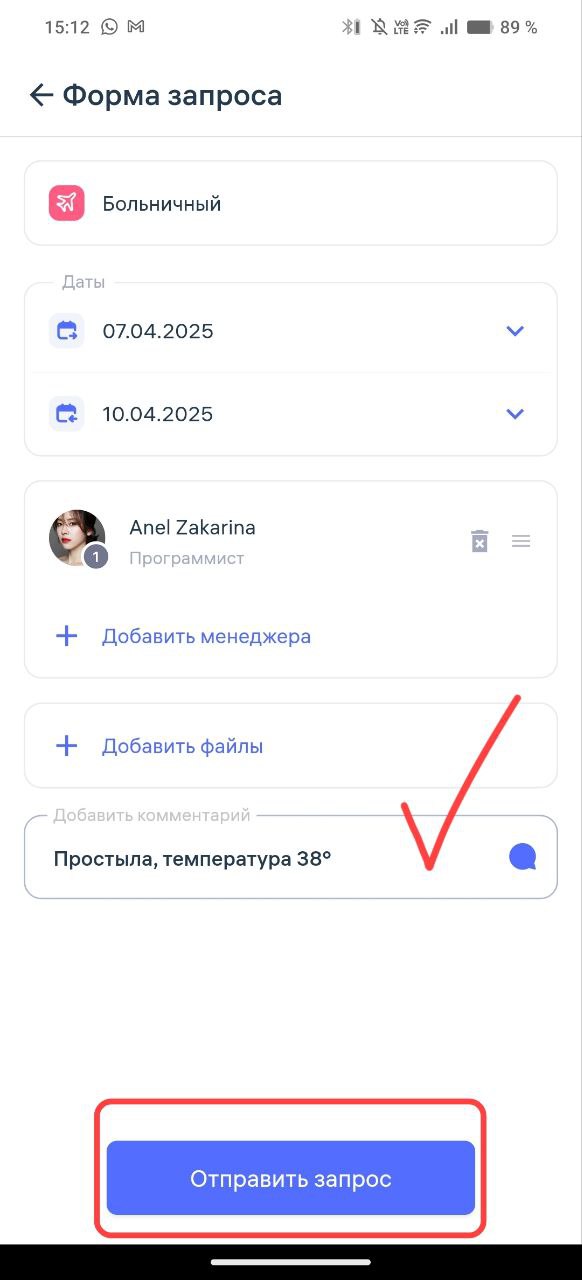
Отслеживайте статус запроса
После отправки вы можете отслеживать статус в разделе «Запросы»:
В ожидании
Одобрено
Отклонено
Важно:
Отправляйте запрос как можно раньше, как только узнаете о предстоящем отсутствии.
Если вы забыли отправить запрос заранее, сделайте это в день отсутствия и добавьте комментарий с объяснением.
Как я могу запросить изменение своего рабочего расписания
В случае, если вам необходимо изменить свое рабочее расписание вы можете создать такой запрос через мобильное приложение Clockster. Обратите внимание: доступность этой функции зависит от настроек вашей компании. Если вы не видите нужный тип запроса — обратитесь к администратору.
Откройте мобильное приложение Clockster, нажмите на кнопку “+” внизу экрана, выберите раздел “Расписание“
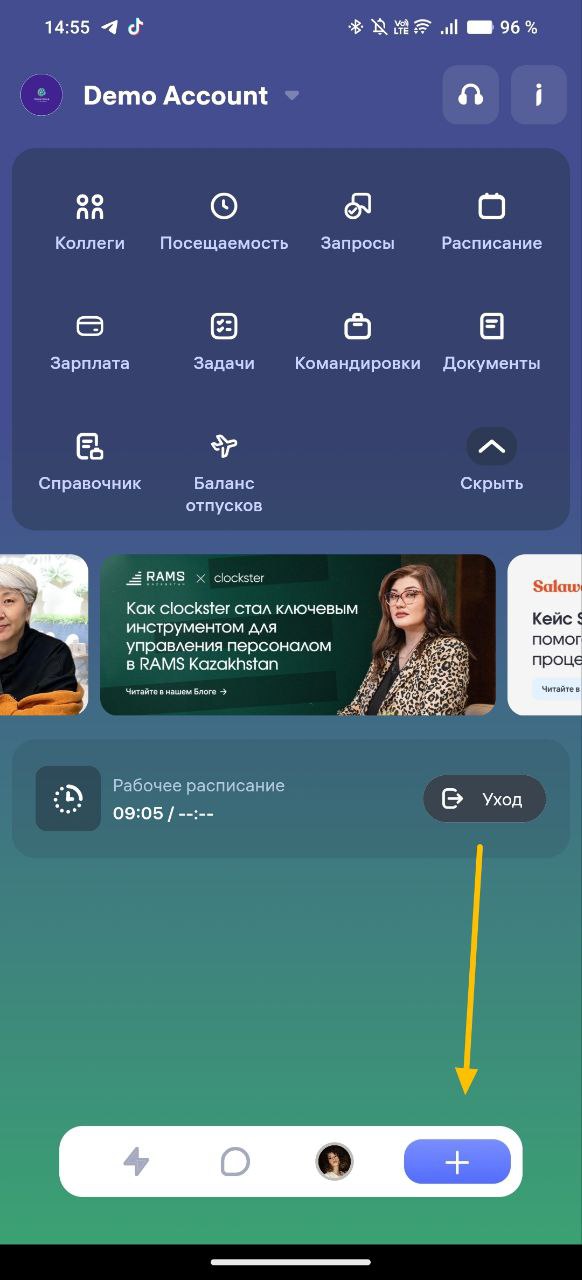
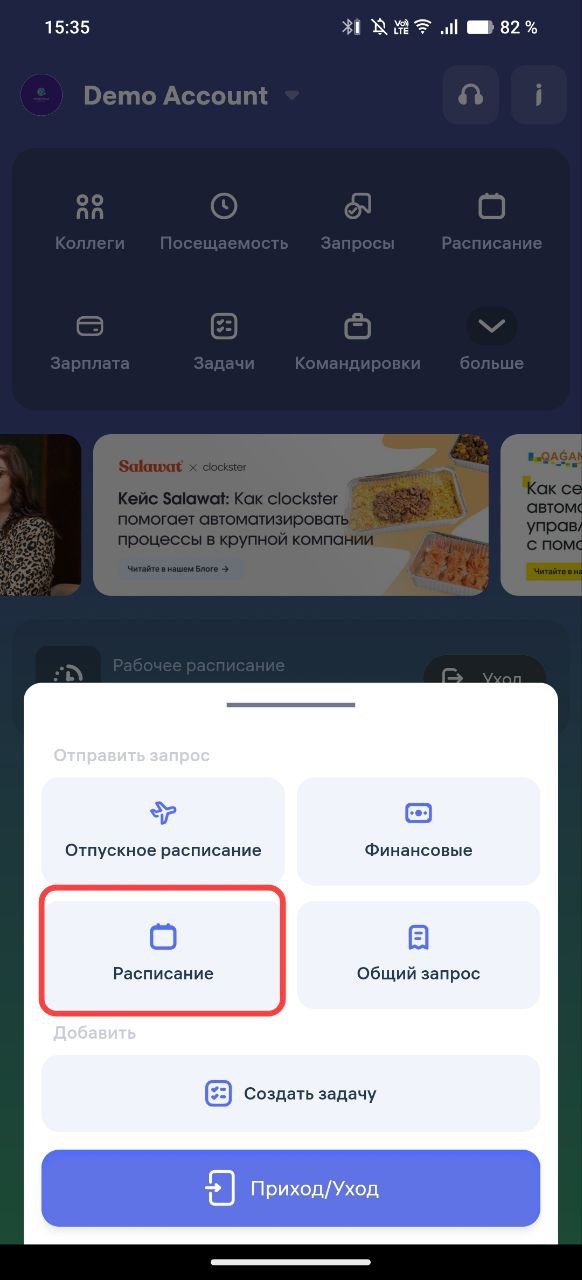
2. Необходимо указать дни для корректировки либо добавления вашего рабочего расписания, для этого у вас есть выбор: Задать период либо указать определенные дни:
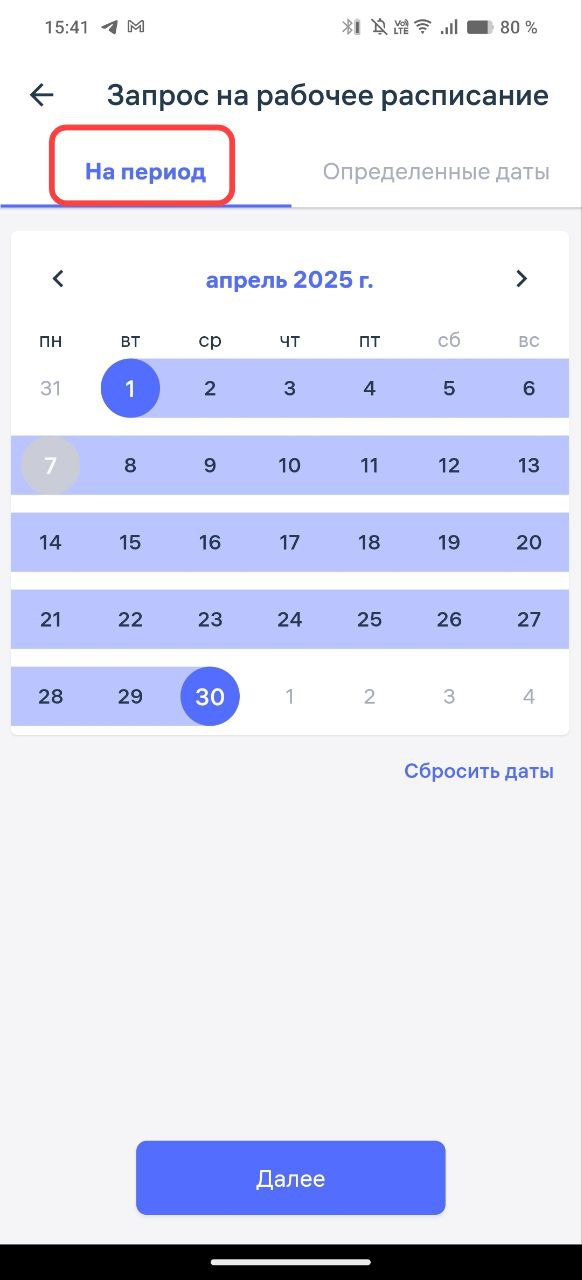
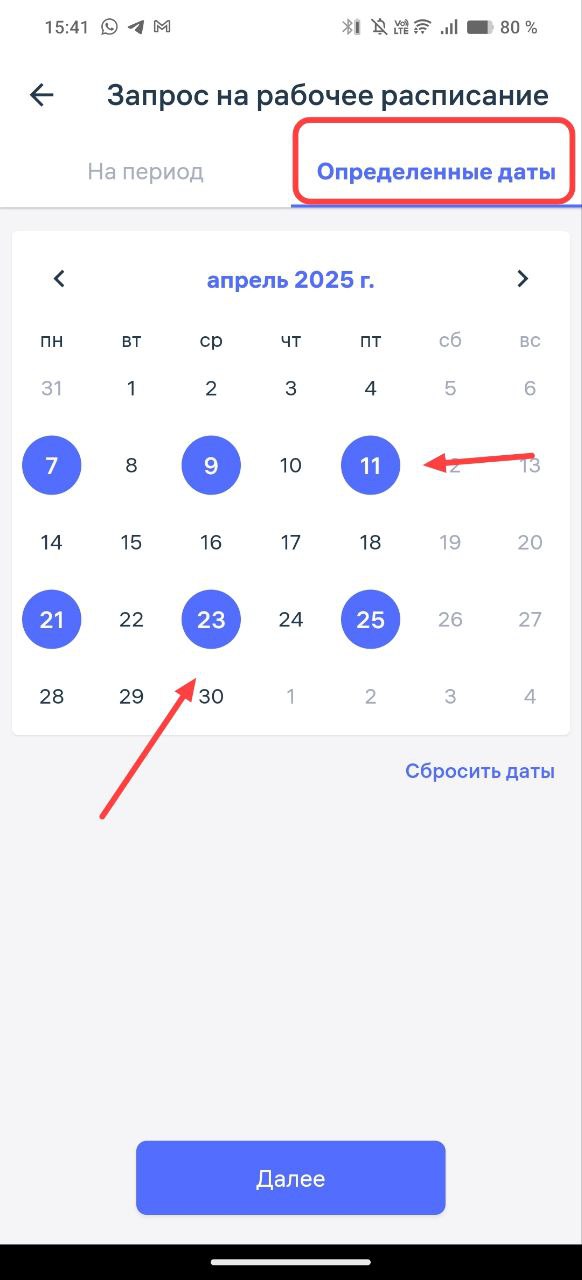
Обязательно задайте время начала и время окончания своего рабочего графика, укажите период на обед (данное время автоматически вычитается из ваших отработанных часов в день), укажите менеджера который должен одобрить данный запрос. Проверьте все данные, после чего нажмите на кнопку “Отправить запрос“
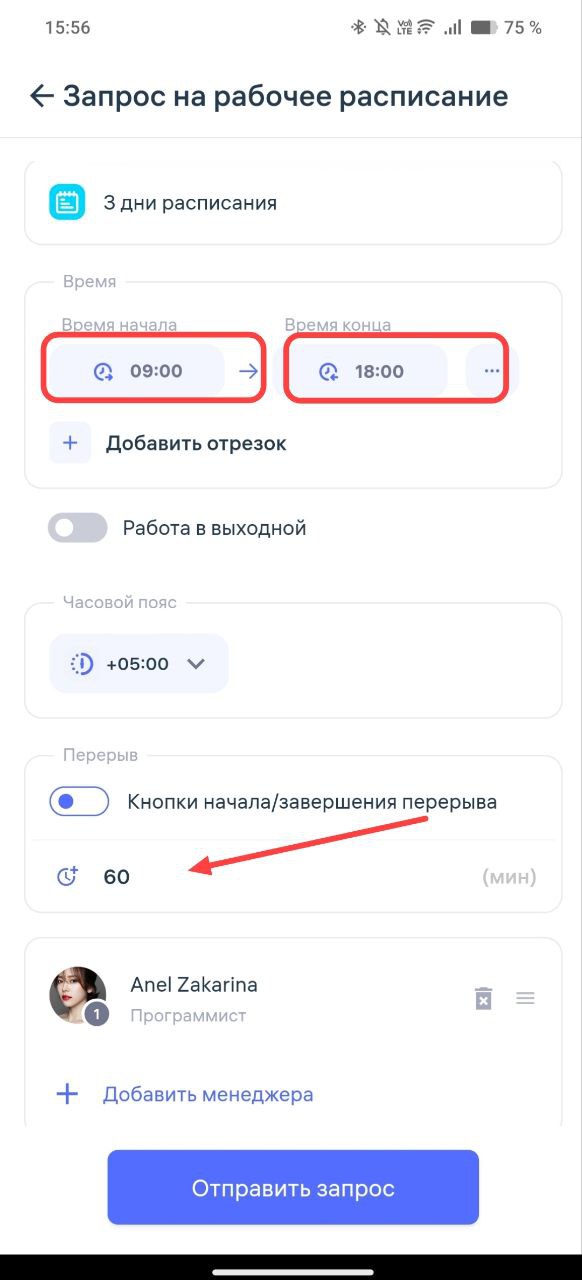
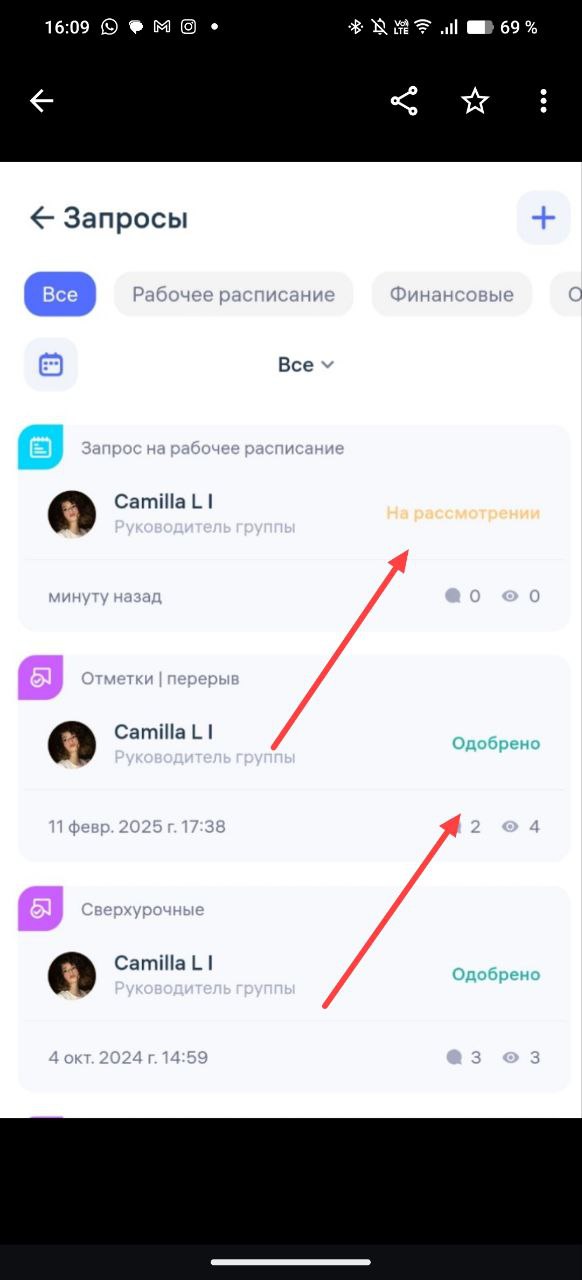
После отправки вы можете следить за статусом в разделе «Запросы»:
❌ Отклонено
🟡 На рассмотрении
✅ Одобрено
Полезный совет:
Если вы заранее знаете, что вам нужно изменить расписание — отправьте запрос как можно раньше, чтобы администратор успел одобрить его вовремя и учесть их при расчётах.
Какие финансовые запросы я могу создать?
Если вам необходимо подать заявку, связанную с финансами — например, аванс, компенсацию, премию или возмещение расходов, вы можете сделать это напрямую в приложении Clockster. Все такие заявки поступают администратору или бухгалтеру вашей компании на согласование.
Виды финансовых запросов:
В зависимости от настроек вашей компании, вам могут быть доступны следующие виды:
Аванс/заем
Финансовая помощь
Премирование
Удержание с заработной платы
Покупка товаров/оборудования
Списание
Возмещение расходов
Оплата услуг
Другое
Давайте рассмотрим каждый вариант запроса подробнее:
Аванс и Заем:
Аванс — это часть вашей будущей зарплаты, которую вы получаете раньше срока. Обычно выдается до официального дня выплаты зарплаты. Позже вычитается из итоговой зарплаты.
Например: если зарплата 100 000, вы взяли аванс 30 000 — в день выплаты получите 70 000.
Заем (или ссуда) — это деньги, которые компания дает вам взаймы, как кредит. Это не зарплата, а долг, который нужно вернуть. Возврат может быть равными частями из зарплаты или в одной сумме.
Когда в Clockster вы оформляете такие заявки — уточните у бухгалтера, какой именно тип запроса использовать, чтобы избежать путаницы.
Введите сумму запрашиваемого аванса, выберите валюту, менеджера и добавьте комментарий. Проверьте все данные и нажмите “Отправить запрос”
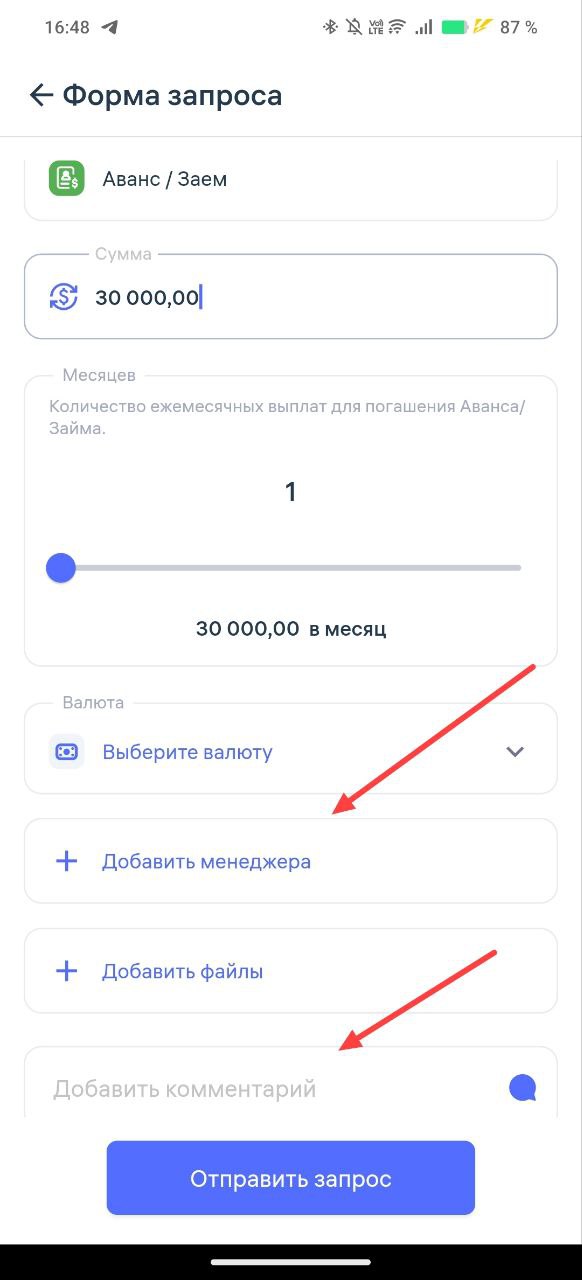
2. Финансовая помощь:
Финансовая помощь — это деньги или другие материальные средства, которые компания может предоставить сотруднику в виде поддержки, не обязательно с последующим возвратом.
Это добровольная поддержка от работодателя, чаще всего:
при трудной жизненной ситуации (болезнь, смерть близкого, стихийное бедствие)
на рождение ребёнка, свадьбу
для поддержки при низком доходе, переезде и др.
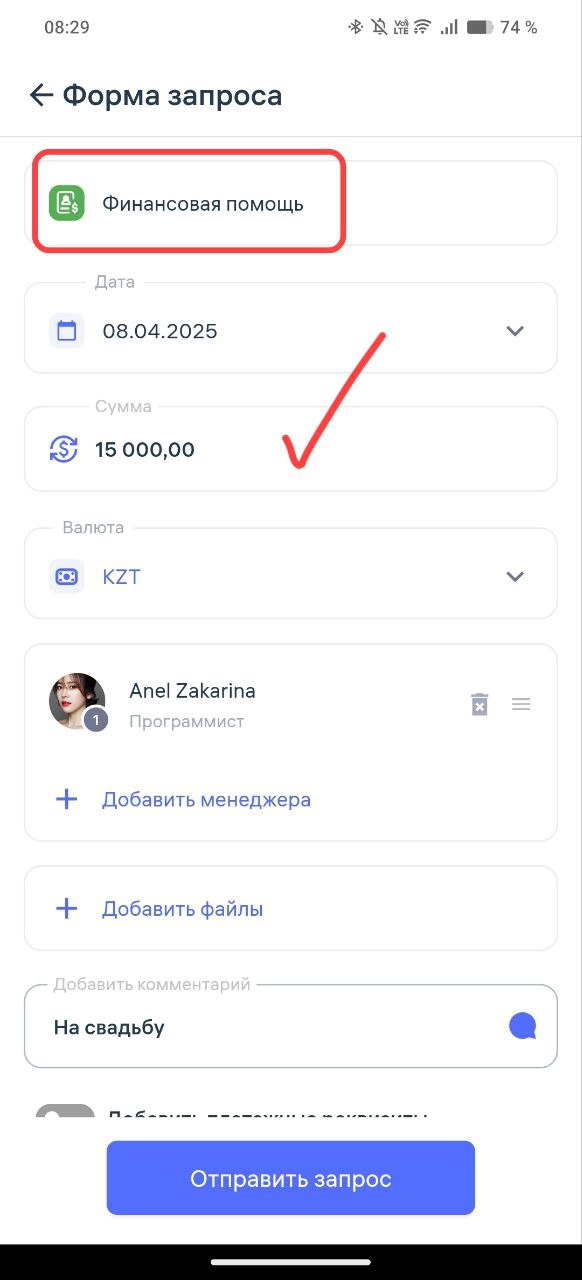
Введите сумму запрашиваемой финансовой помощи, выберите валюту, менеджера и добавьте комментарий. Проверьте все данные и нажмите “Отправить запрос”
3. Премирование:
Премирование — это выплата сотруднику дополнительного вознаграждения (премии) сверх основной зарплаты за хорошие результаты, заслуги или выполнение определённых задач, выполнение плана, лояльность или выслугу лет и даже по случаю праздника (например, на Новый год 🎄).
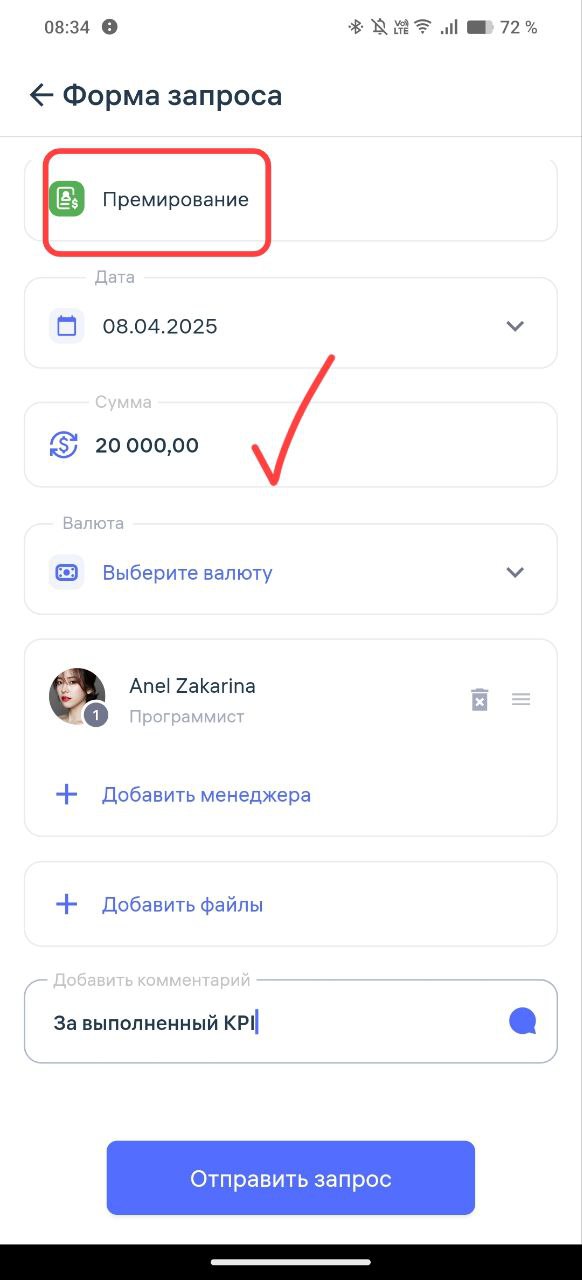
Введите сумму премии, выберите валюту, менеджера и добавьте комментарий. Проверьте все данные и нажмите “Отправить запрос”
4. Удержание с заработной платы:
Удержание с заработной платы — это когда работодатель вычитает определённую сумму из вашей зарплаты по установленным основаниям. Это может быть процедура по согласованию с сотрудником (например, возврат займа, аванс, выданный ранее, штрафы, компенсация за утерю имущества, добровольные взносы).
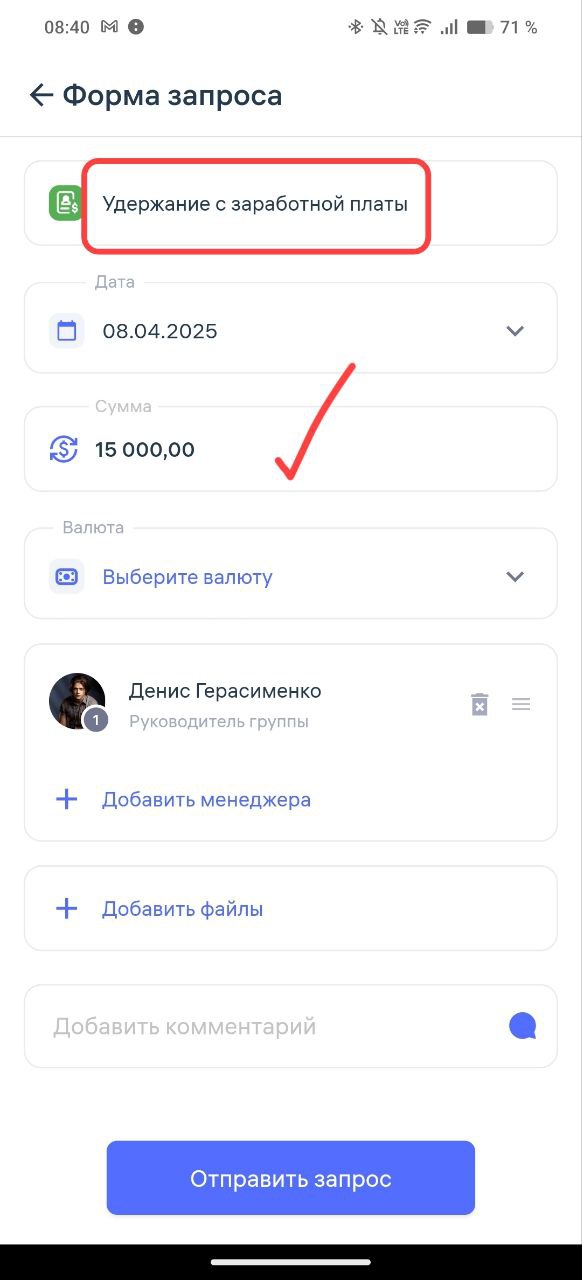
Введите сумму удержания, выберите валюту, менеджера и добавьте комментарий. Проверьте все данные и нажмите “Отправить запрос”
5. Покупка товаров/оборудования.
Запрос на покупку товаров/оборудования — это официальное обращение сотрудника или руководителя в компанию с просьбой приобрести нужные материалы, оборудование или инвентарь для работы.
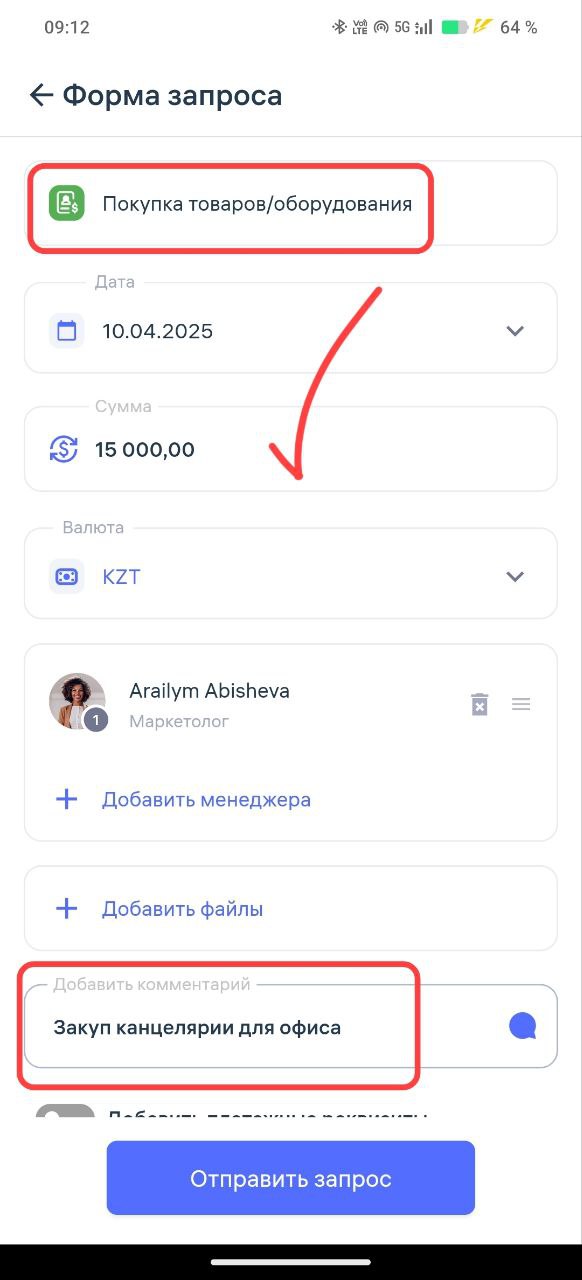
Введите сумму покупки, выберите валюту, менеджера и добавьте комментарий. Проверьте все данные и нажмите “Отправить запрос”
6. Списание
Запрос на списание – это официальное признание того, что что-то потеряло свою ценность, устарело, испортилось, было утеряно или не подлежит восстановлению/возврату.
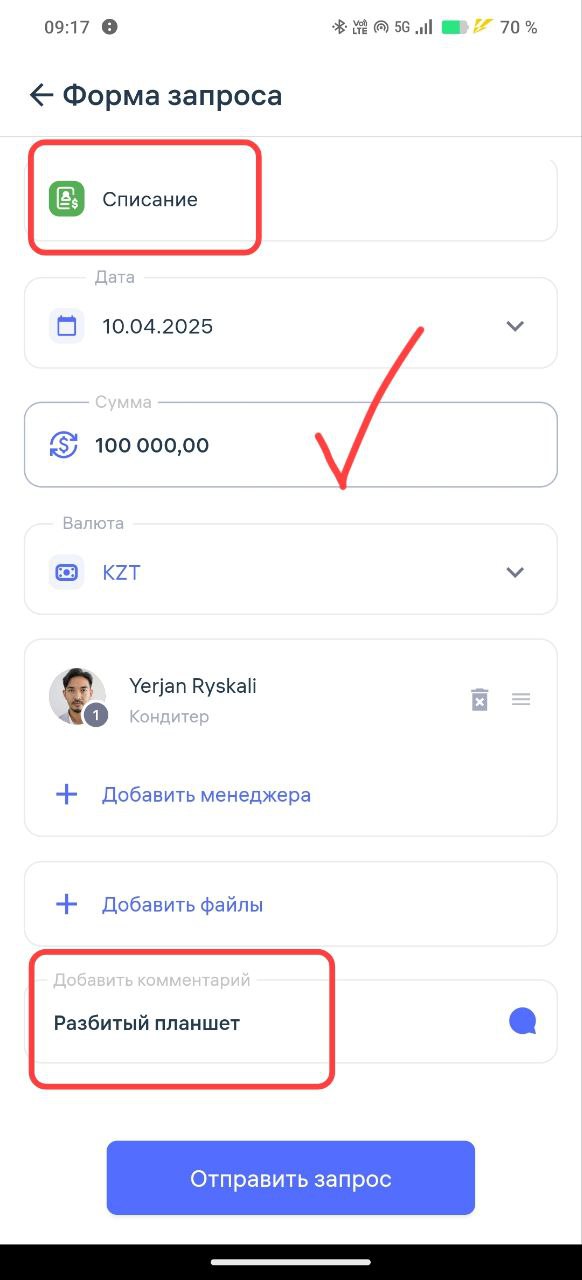
Введите сумму для списания, выберите валюту, менеджера и добавьте комментарий. Проверьте все данные и нажмите “Отправить запрос”
7. Возмещение расходов
Возмещение расходов — это когда сотруднику или стороннему лицу компания возвращает деньги, которые он потратил из своего кармана в интересах компании.
Например: вы что-то оплатили за счёт собственных средств (например, купили канцелярку, оплатили проезд или гостиницу во время командировки), а потом попросили компанию компенсировать эту сумму — это и есть возмещение расходов.
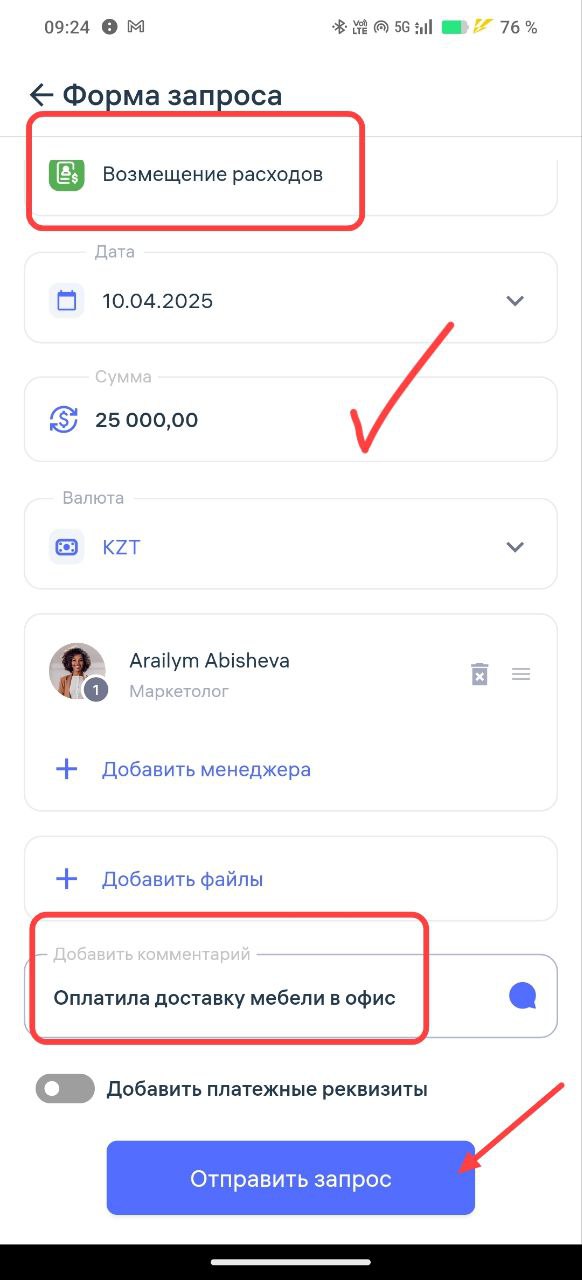
Введите сумму на возмещение, выберите валюту, менеджера и добавьте комментарий. Проверьте все данные и нажмите “Отправить запрос”
8. Оплата услуг
Оплата услуг — это передача денежных средств физическому или юридическому лицу в обмен на выполненные работы или оказанные услуги.
Проще говоря: компания или человек платит другому человеку или организации за то, что тот сделал какую-то работу или оказал услугу — например, убрал помещение, провёл аудит, настроил интернет, доставил товар и т.п.
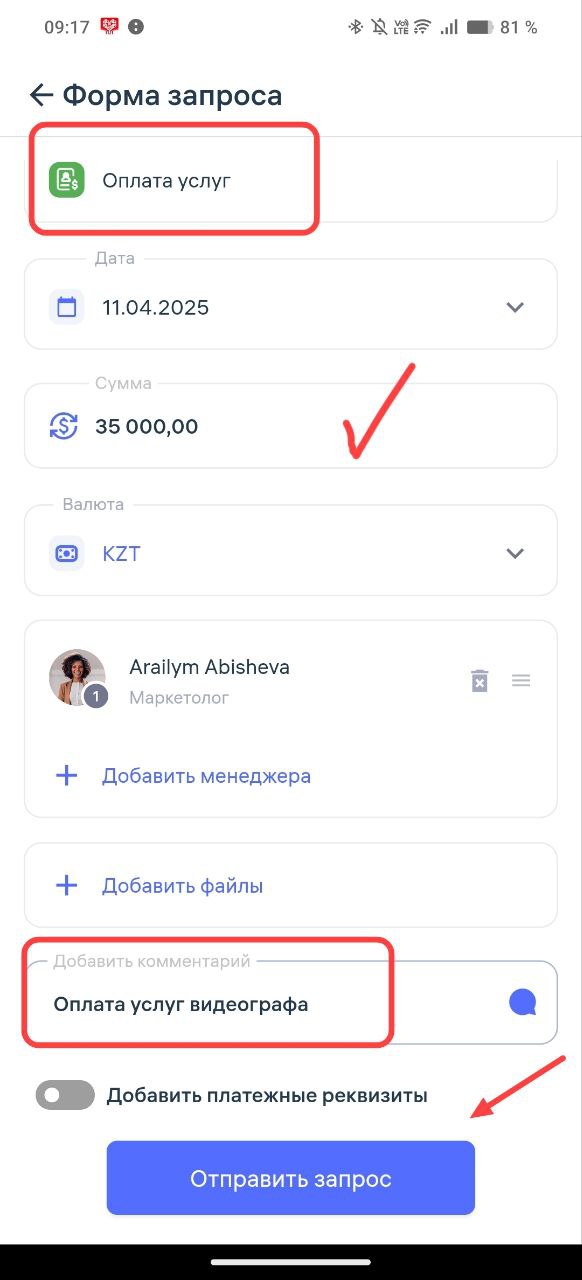
Введите сумму за услугу, выберите валюту, менеджера и добавьте комментарий. Проверьте все данные и нажмите “Отправить запрос”
9. Другое
Раздел «Другое» предназначен для подачи финансовых запросов, которые не подпадают под стандартные категории, такие как аванс, заём, удержание, премирование или финансовая помощь.
Это может быть любой нестандартный случай, когда сотруднику необходимо:
Запросить разовое начисление за выполненную дополнительную работу,
Указать другую финансовую потребность, требующую согласования.
Чтобы запрос был корректно рассмотрен, в комментарии необходимо:
Чётко описать причину обращения;
Указать сумму запроса;
Приложить, при необходимости, документы или обоснование (например, чек, служебную записку, скан подписанного акта).
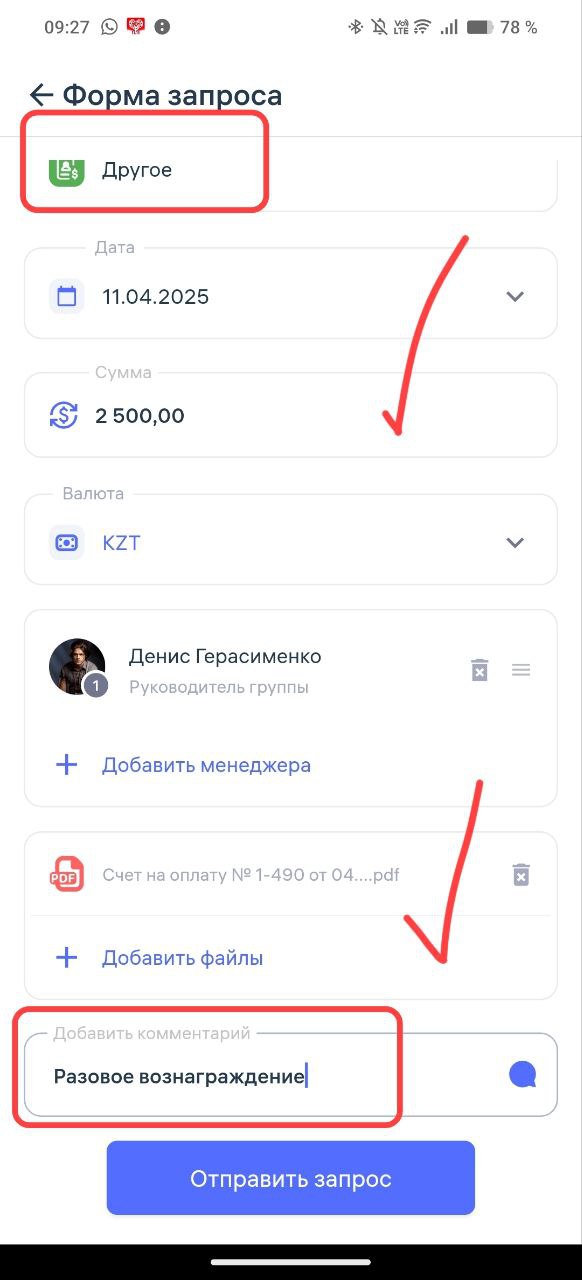
Введите сумму, выберите валюту, менеджера и добавьте комментарий. Проверьте все данные и нажмите “Отправить запрос”
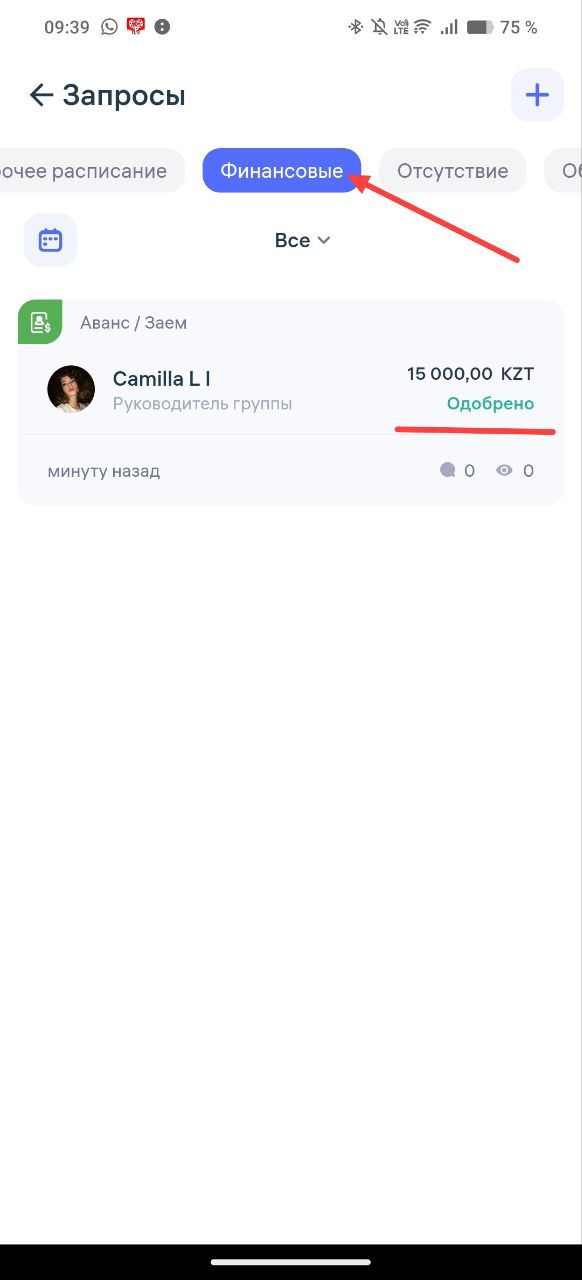
Как отследить статус финансового запроса:
Перейдите во вкладку «Запросы»
Найдите свой запрос в списке
Посмотрите его текущий статус:
🟡 В ожидании
✅ Одобрено
❌ Отклонено
🔄 Возвращено на доработку
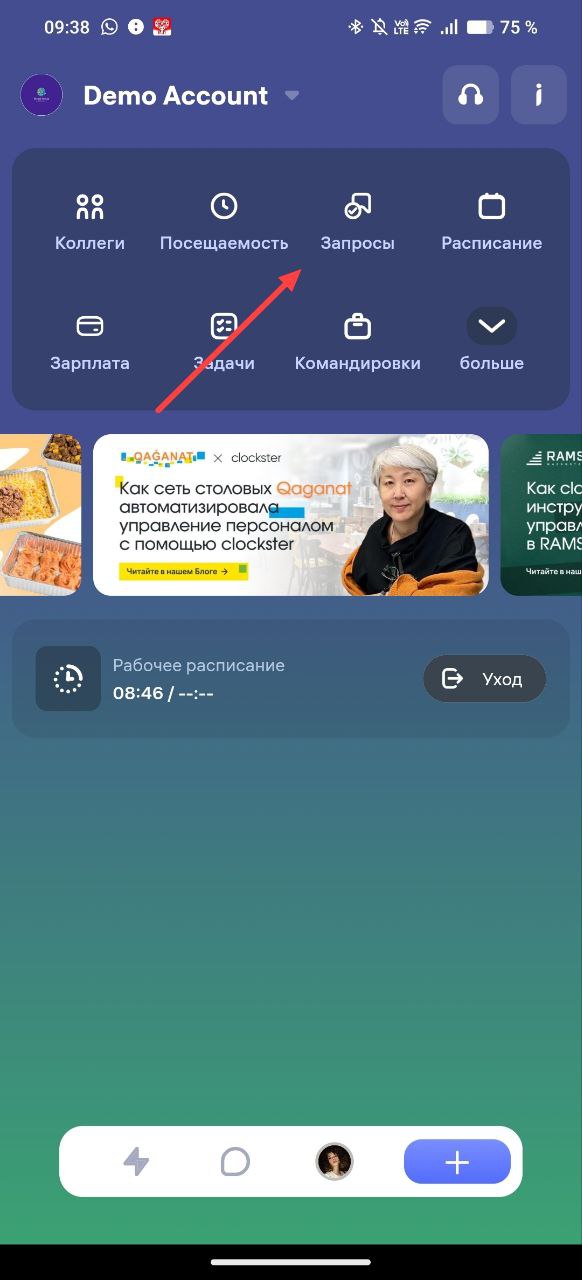
Важно:
Все запросы рассматриваются в порядке внутреннего регламента вашей компании.
Сроки рассмотрения и правила одобрения могут отличаться — уточняйте у администратора.
Если у вас возникнут вопросы или вы не видите нужный тип финансового запроса — обратитесь в отдел кадров, бухгалтерию или в техподдержку Clockster. Мы поможем разобраться!
Что относится к общим запросам
В Clockster под общими запросами обычно понимаются запросы, не относящиеся напрямую к финансам, отсутствию или изменению графика, но всё же требующие согласования или действия со стороны руководства или HR. Это запросы, касающиеся внутренних процессов, документации или технических изменений.
Для того чтобы создать общий запрос, нажмите на значок “+” внизу экрана и выберите “Общий запрос”
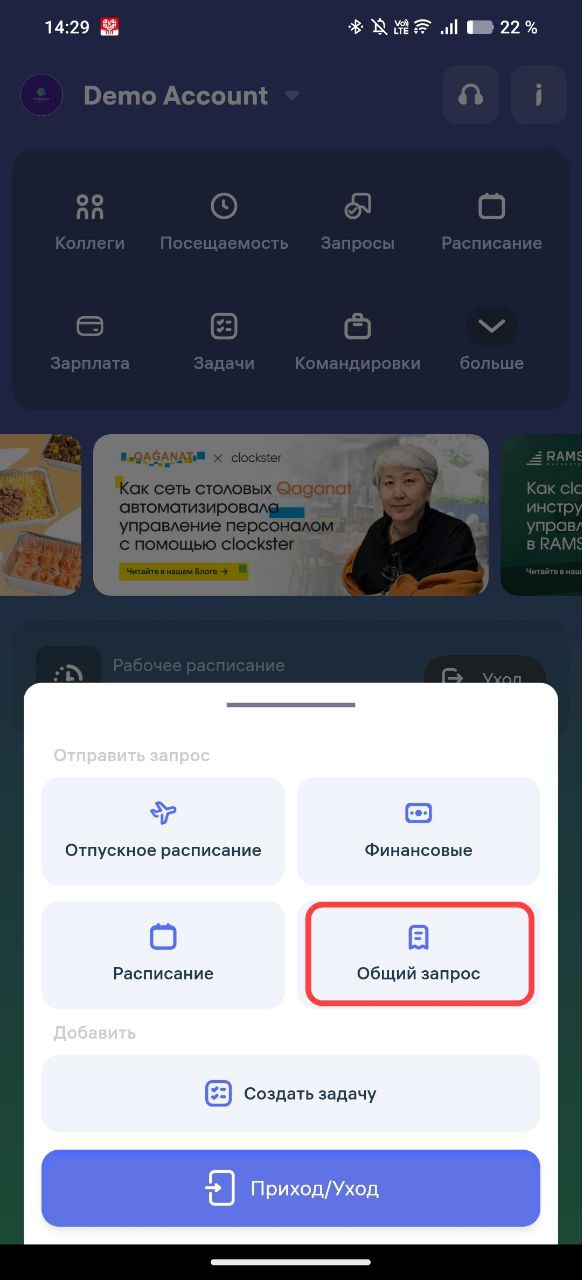
Давайте рассмотрим каждый вид общего запроса подробнее!
Изменения, касающиеся рабочего расписания:
Отзыв из ежегодного трудового отпуска
Сверхурочные
Отстранение
Изменение условий труда
Командировка
Изменения по остальным случаям:
Обучение
Применение дисциплинарного взыскания
Справка с места работы
Жалоба
Другое
Заявление на увольнение
Отметки/перерыв
Фото лица (биометрические устройства)
Локация
Отзыв из ежегодного трудового отпуска
Запрос на отзыв из ежегодного трудового отпуска означает, что работодатель инициирует досрочное прерывание отпуска сотрудника, и сотрудник вызывается обратно к работе до завершения ранее утверждённых дней отпуска.
Это официальная процедура, когда сотрудника просят выйти на работу раньше, чем было изначально запланировано, например, из-за производственной необходимости, срочных задач или нехватки персонала.
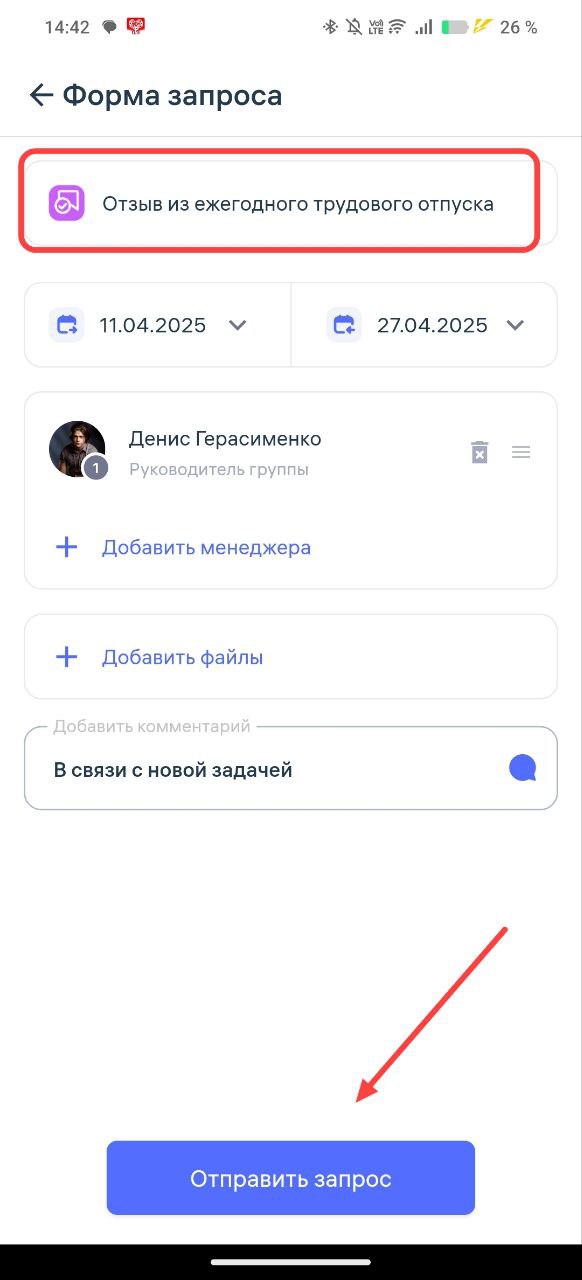
Введите даты с какого числа вас вызывают из отпуска, выберите менеджера, пропишите комментарий и нажмите “Отправить запрос”
Важно! Данный вид запроса не меняет рабочее расписание сотрудника на выбранную дату или период.
2 Сверхурочные
Запрос на сверхурочные в Clockster — это официальный запрос от сотрудника на учёт и оплату дополнительного рабочего времени, которое он отработал сверх установленного графика или нормы рабочего времени.
Например: Сотрудник отработал больше положенного по графику — например, остался после смены или задержался по просьбе руководителя. Чтобы эти часы были учтены и оплачены, он должен подать соответствующий запрос.
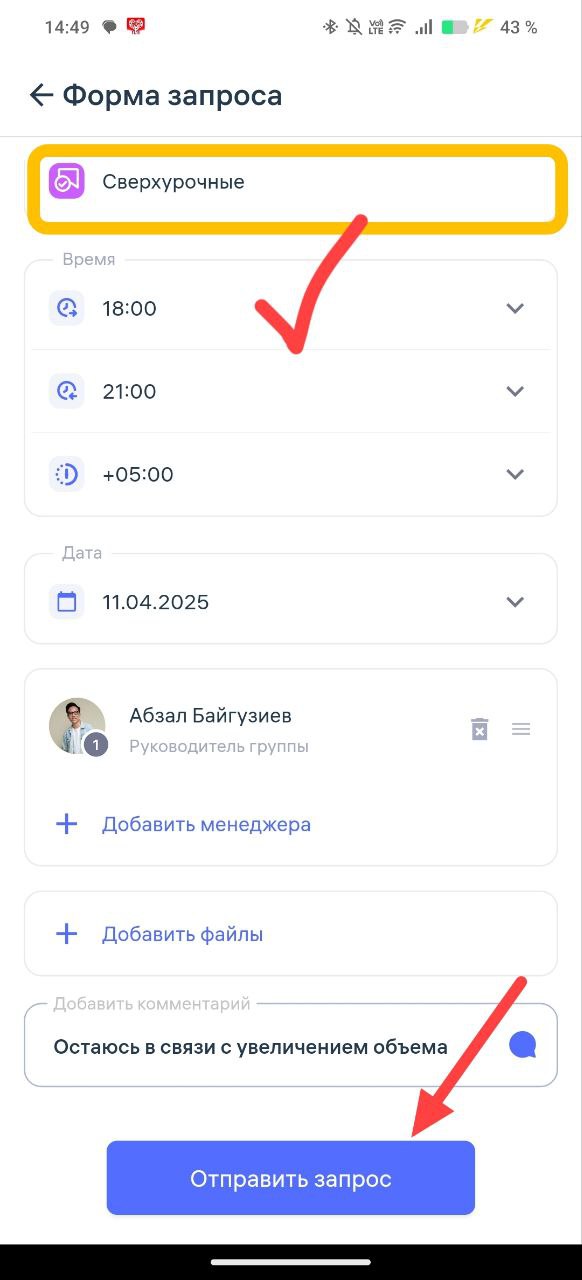
В запросе необходимо указать время со скольки начинается переработка и во сколько закончится, укажите менеджера кто должен одобрить сверхурочные, пропишите комментарий и нажмите “Отправить запрос”
3. Отстранение
Запрос на отстранение в Clockster — это тип запроса, при котором сотрудник временно исключается из рабочего процесса по решению работодателя, без увольнения, с сохранением или без сохранения заработной платы (в зависимости от причины).
Отстранение — это временное отстранение сотрудника от исполнения трудовых обязанностей. Оно может быть инициировано работодателем в случае, если присутствие сотрудника на рабочем месте невозможно или нежелательно по объективным причинам.
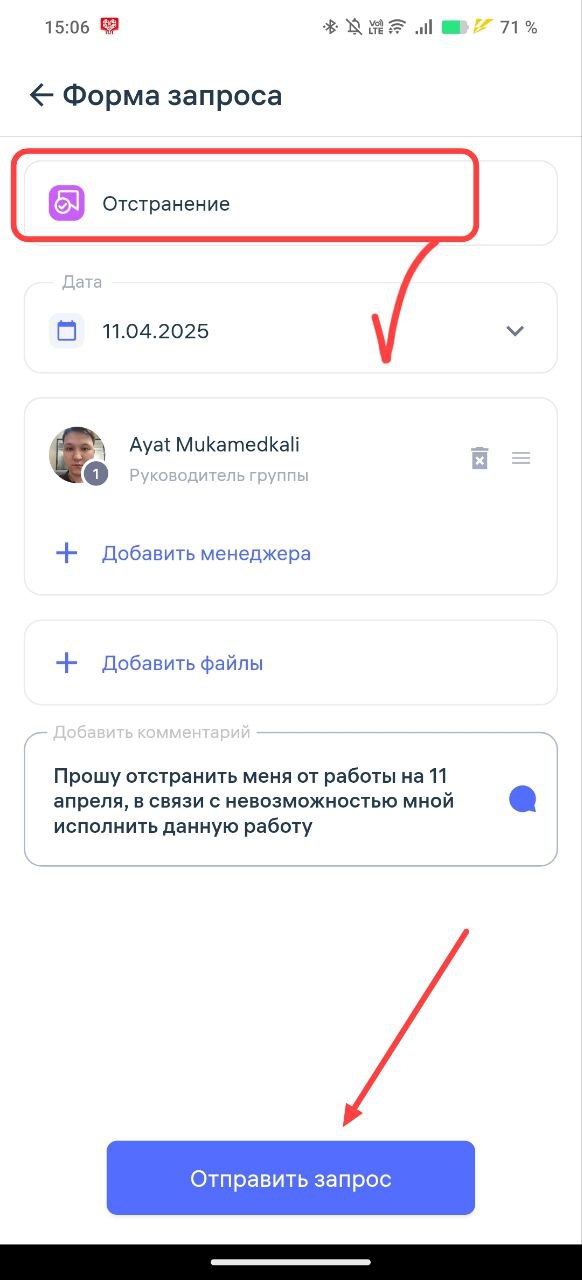
В запросе необходимо указать дату отстранения, укажите менеджера кто должен одобрить его, пропишите комментарий и нажмите “Отправить запрос”
Важно! Данный вид запроса не меняет рабочее расписание сотрудника на выбранную дату или период.
4. Изменение условий труда
Запрос на изменение условий труда в Clockster — это официальный запрос сотрудника или инициатива со стороны работодателя, связанная с пересмотром основных параметров трудового договора или рабочего процесса.
Что входит в понятие “Условия труда” – это всё, что влияет на режим, содержание и формат работы сотрудника. Изменение условий труда может касаться как графика, нагрузки и местоположения, так и должности, обязанностей или формы занятости.
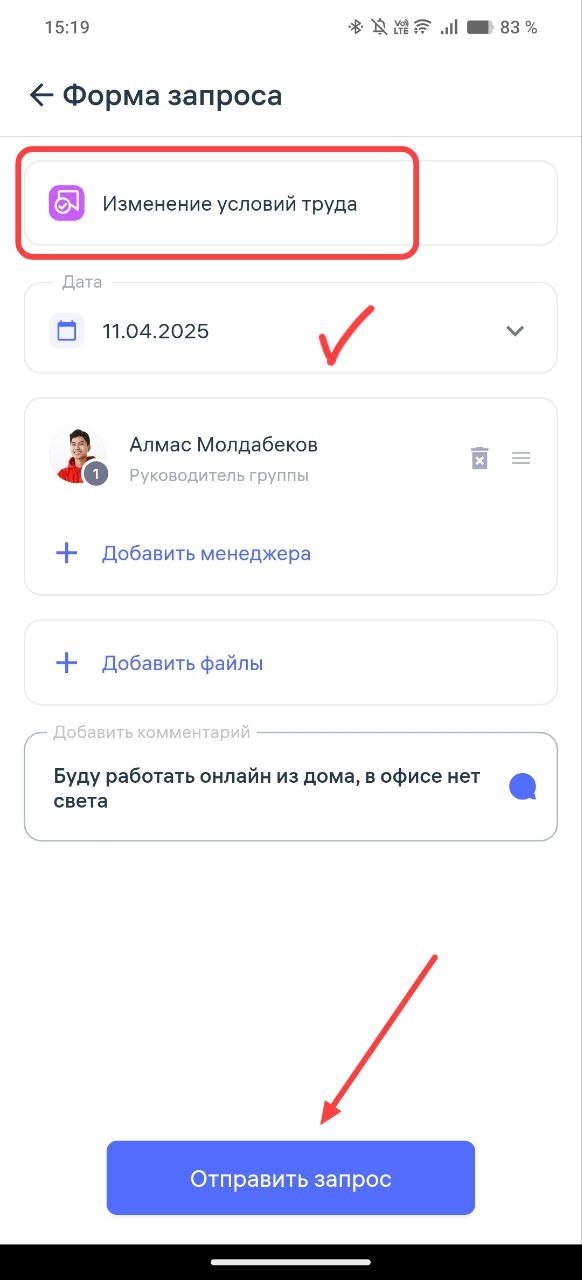
В запросе необходимо указать дату, укажите менеджера кто должен одобрить его, пропишите комментарий и нажмите “Отправить запрос”
Важно! Данный вид запроса не меняет рабочее расписание сотрудника на выбранную дату или период, а также не открывает доступ на отметку вне локации (Данное разрешение необходимо установить сотруднику в его профиле)
5. Командировка
Запрос на командировку в Clockster — это официальный запрос сотрудника о временном направлении его в другой город или местность для выполнения рабочих обязанностей вне основного места работы.
Командировка — это служебная поездка, инициированная работодателем, в рамках которой сотрудник временно исполняет трудовые обязанности вне постоянного места работы.
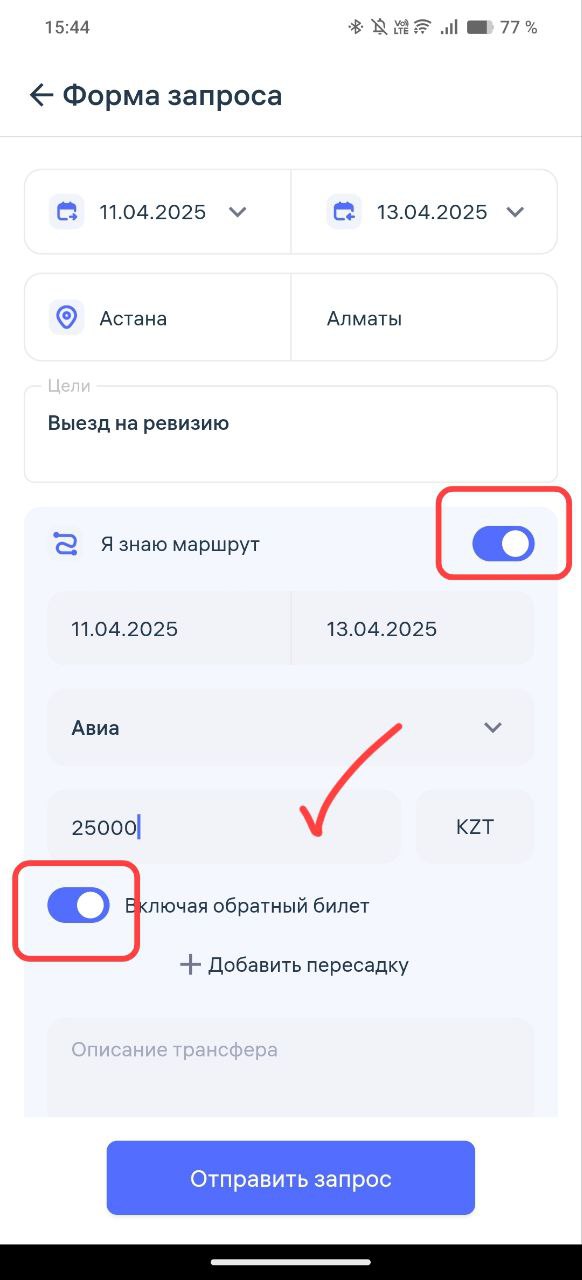
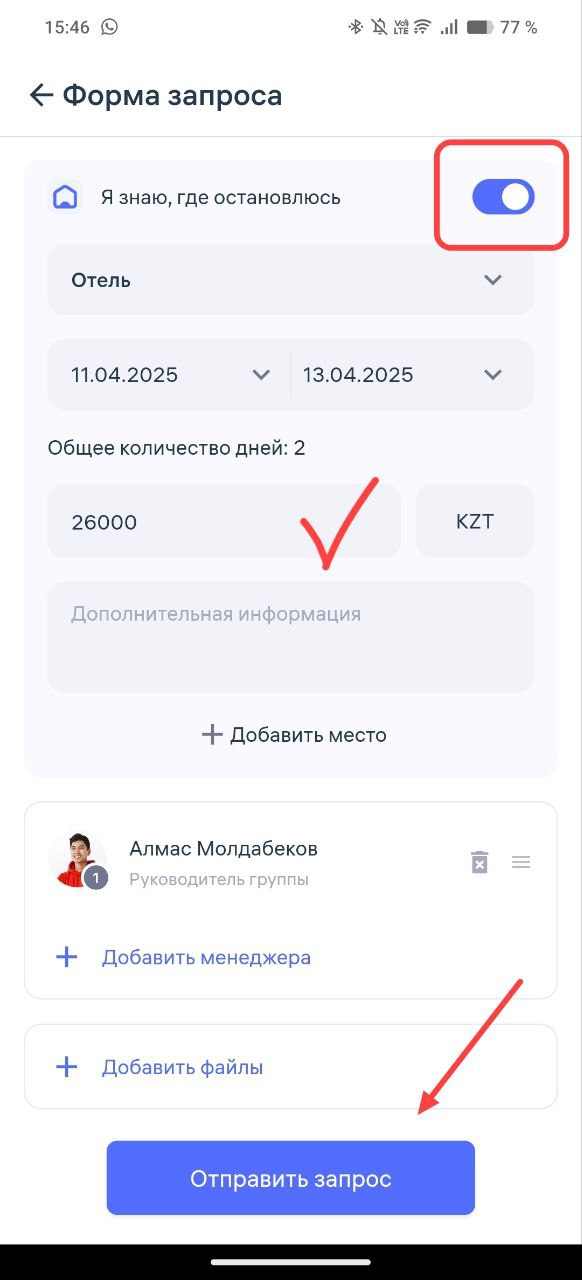
При создании запроса необходимо указать даты отъезда и приезда, если включить переключатель в разделе “Я знаю маршрут”, то вы можете сразу указать стоимость поездки, также при включении переключателя в разделе “Я знаю, где остановлюсь” укажите стоимость гостиницы либо апартаментов на период вашего выезда. Укажите менеджера и нажмите “Отправить запрос”.
Изменения по остальным случаям:
Обучение
Запрос на обучение в Clockster — это официальный запрос от сотрудника на участие в обучающем мероприятии, курсе, тренинге или программе повышения квалификации, связанной с его профессиональной деятельностью.
Сотрудник хочет пройти внутреннее или внешнее обучение, и для этого он оформляет запрос через Clockster, чтобы получить официальное согласование от руководства.
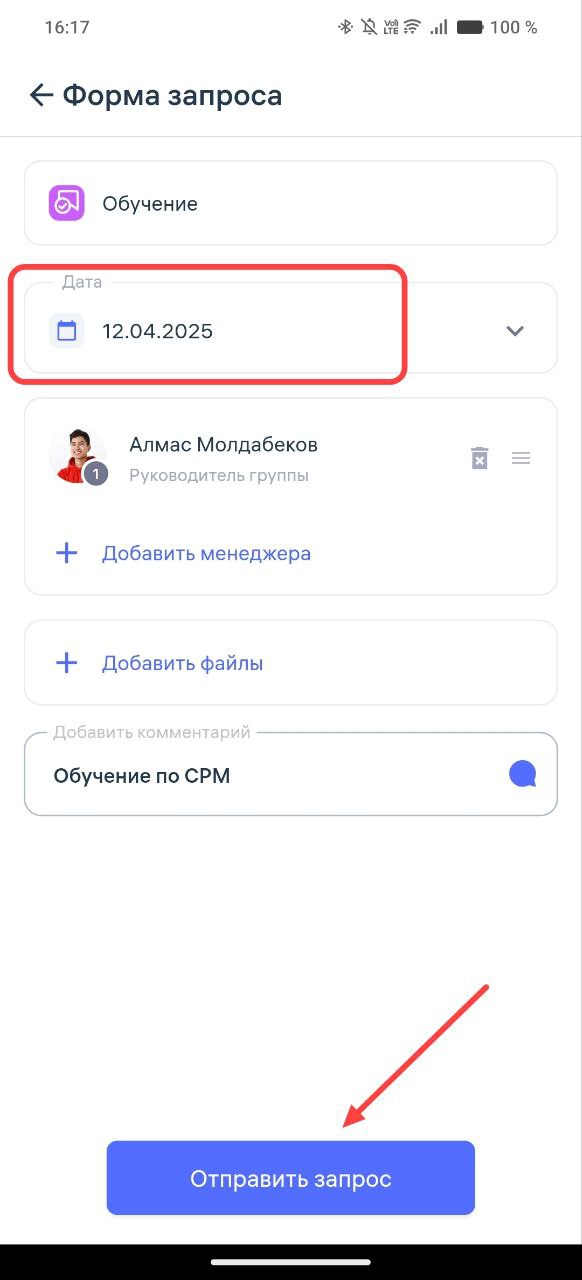
В запросе необходимо указать дату проведения обучения, укажите менеджера кто должен одобрить его, пропишите комментарий и нажмите “Отправить запрос”
2. Применение дисциплинарного взыскания
Запрос на применение дисциплинарного взыскания в Clockster — это официальный запрос, который оформляется руководителем или ответственным лицом в отношении сотрудника, допустившего нарушение трудовой дисциплины, для фиксации факта и начала процедуры взыскания.
Это не инициатива самого сотрудника, а служебный документ, оформляемый через систему, чтобы зафиксировать дисциплинарное нарушение и применить соответствующую меру взыскания.
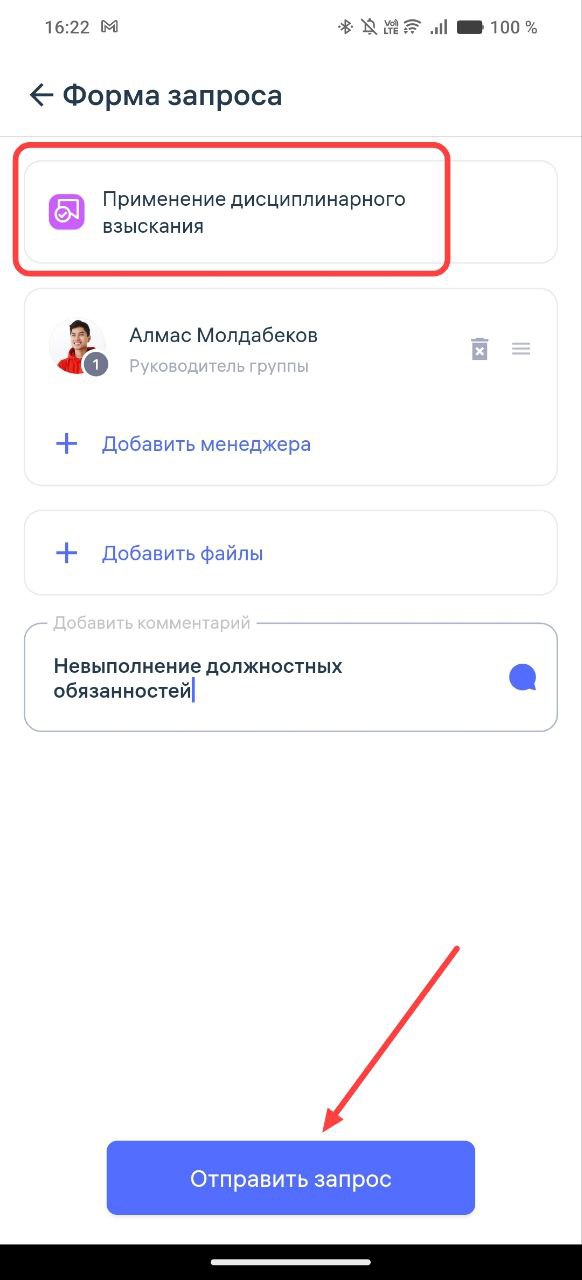
В запросе необходимо указать менеджера кто должен одобрить его, пропишите комментарий и нажмите “Отправить запрос”
3. Справка с места работы
Запрос на справку с места работы в Clockster — это официальный запрос сотрудника на получение документа, подтверждающего его трудоустройство в компании, с указанием должности, стажа, заработной платы или других данных по необходимости.
Справка с места работы — это официальный документ, который выдается по запросу сотрудника и может быть предоставлен в банки, консульства, учебные заведения, госорганы и др.
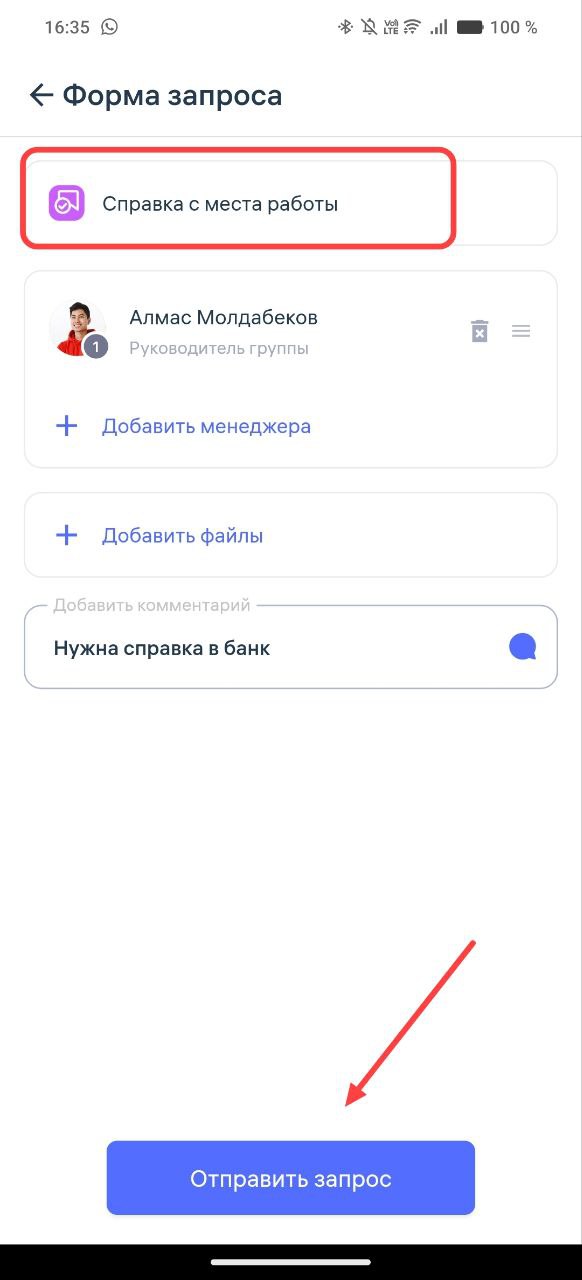
В запросе необходимо указать менеджера кто должен одобрить его, пропишите комментарий и нажмите “Отправить запрос”
4. Жалоба
Запрос на жалобу в Clockster — это официальный способ сотрудника сообщить о нарушении, конфликтной ситуации или неудовлетворительном опыте, связанном с рабочим процессом, коллегами, условиями труда или действиями руководства.
Такой запрос используется для фиксирования проблемы, требующей внимания администрации, HR или службы внутреннего контроля. Это часть прозрачной системы взаимодействия, направленной на улучшение корпоративной культуры и предотвращение конфликтов.
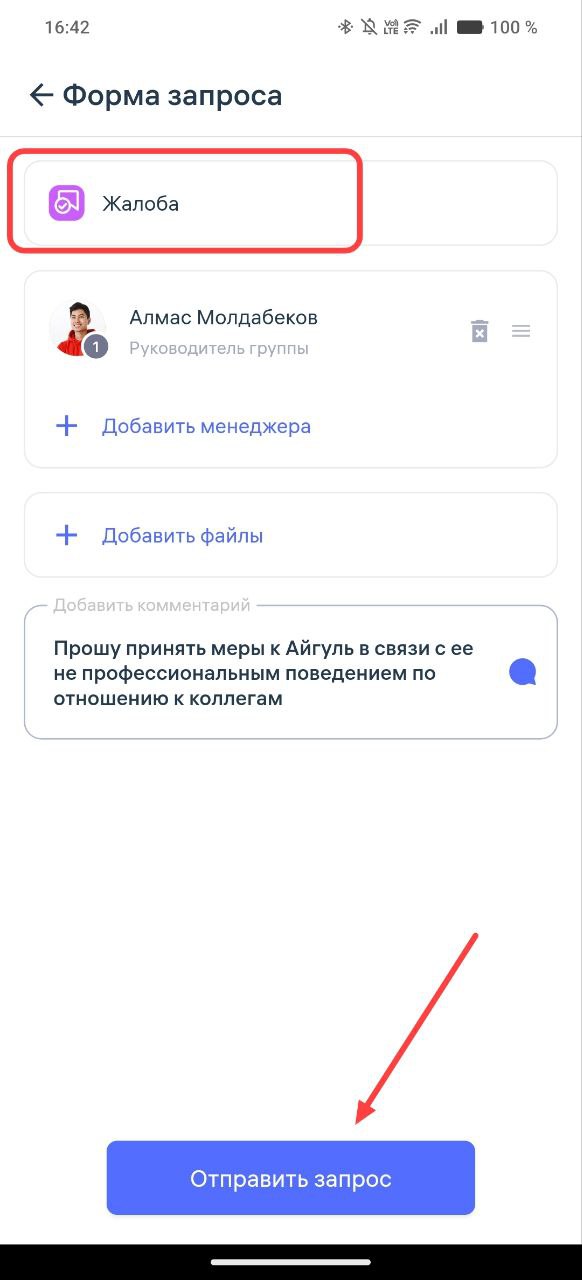
В запросе необходимо указать менеджера кто должен одобрить его, пропишите комментарий и нажмите “Отправить запрос”
5. Другое
Это универсальный тип запроса, который позволяет сотруднику описать нестандартную ситуацию, предложение, вопрос или просьбу, не предусмотренную шаблонными формами.
Выберите данный тип запроса, если ваша ситуация не входит в перечень стандартных категорий. Подробно опишите суть вопроса или предложения, укажите, к какому отделу он относится (HR, бухгалтерия, IT и т.д.), и какую помощь или решение вы ожидаете.
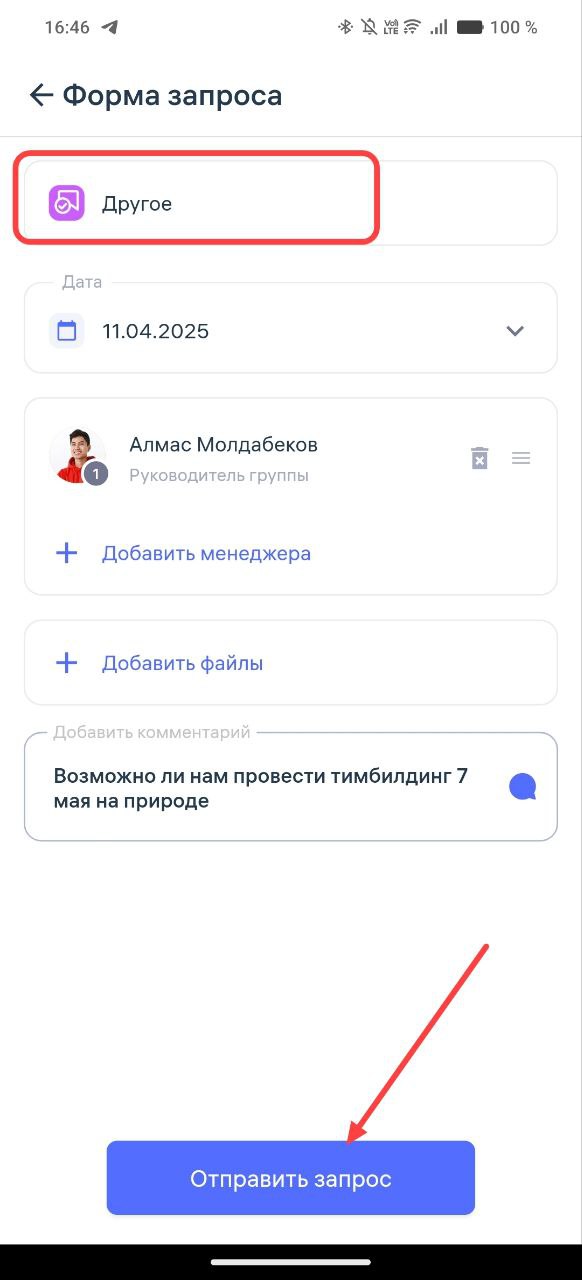
В запросе необходимо указать менеджера кто должен одобрить его, пропишите комментарий и нажмите “Отправить запрос”
6. Заявление на увольнение
Запрос “Заявление на увольнение” в Clockster — это официальный способ сотрудника сообщить работодателю о своем намерении прекратить трудовые отношения по собственному желанию или по согласованию сторон.
Это электронное заявление, подаваемое через приложение Clockster, которое служит аналогом бумажного заявления на увольнение и фиксирует дату подачи, причины (при необходимости) и желаемую дату прекращения трудового договора.
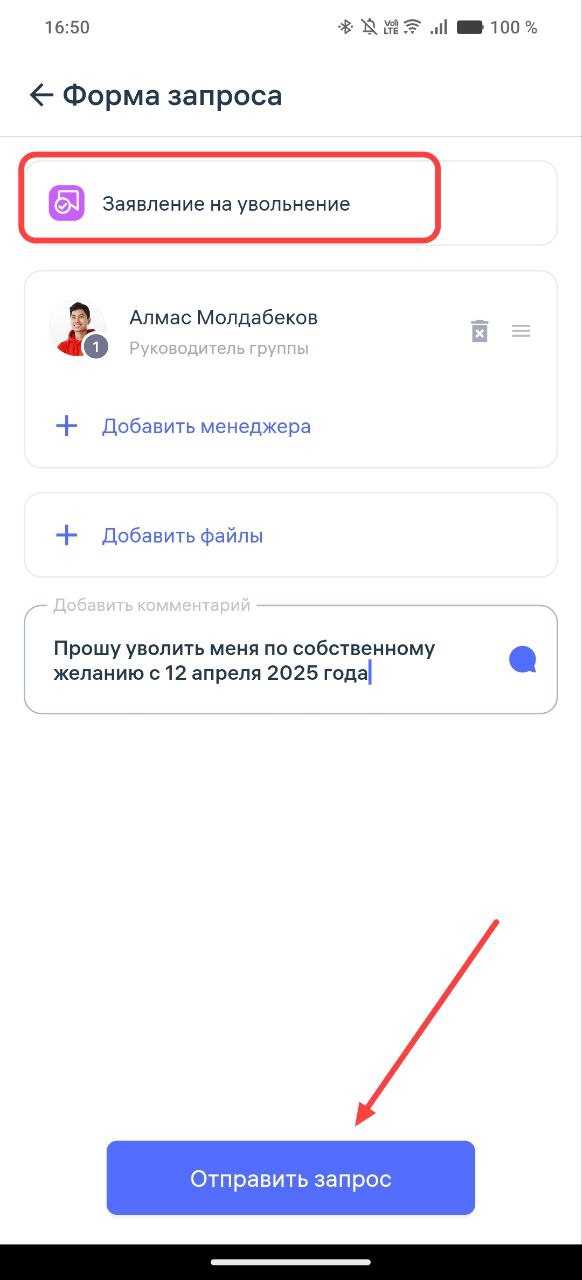
В запросе необходимо указать менеджера кто должен одобрить его, пропишите комментарий и нажмите “Отправить запрос”
7. Отметки/перерыв
Запрос на отметки и перерыв в Clockster — это обращение сотрудника к администратору или HR-менеджеру с просьбой добавить данные о времени прихода, ухода или перерыва, если по какой-то причине ручная отметка не была сделана, либо была сделана некорректно.
Такой запрос помогает корректно отразить рабочее время в системе в случае ошибок, технических сбоев, забытых отметок или других ситуаций, когда нужно внести правки в учёт посещаемости.
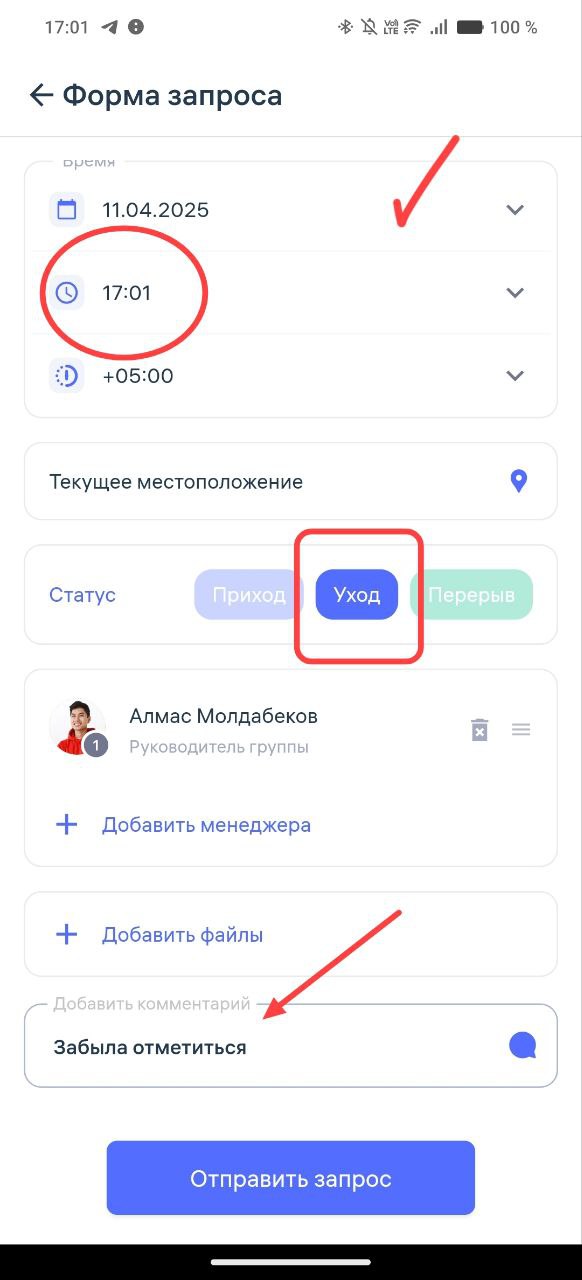
В запросе необходимо указать время пропущенной отметки, обязательно проверьте статус – Приход или Уход, укажите менеджера кто должен одобрить его, пропишите комментарий и нажмите “Отправить запрос”
Важно! Все правки через этот запрос фиксируются в системе и могут быть отслежены в истории изменений.
8. Фото лица (биометрические устройства)
Запрос на добавление фото лица для биометрических устройств в Clockster — это служебное обращение сотрудника или администратора для загрузки или обновления фотографии, которая будет использоваться системой распознавания лиц на биометрических терминалах Clockster.
Такой запрос нужен, чтобы сотрудника корректно распознавала система при входе или выходе с работы через устройства с функцией Face ID. Фото загружается в личный профиль и синхронизируется с терминалами.
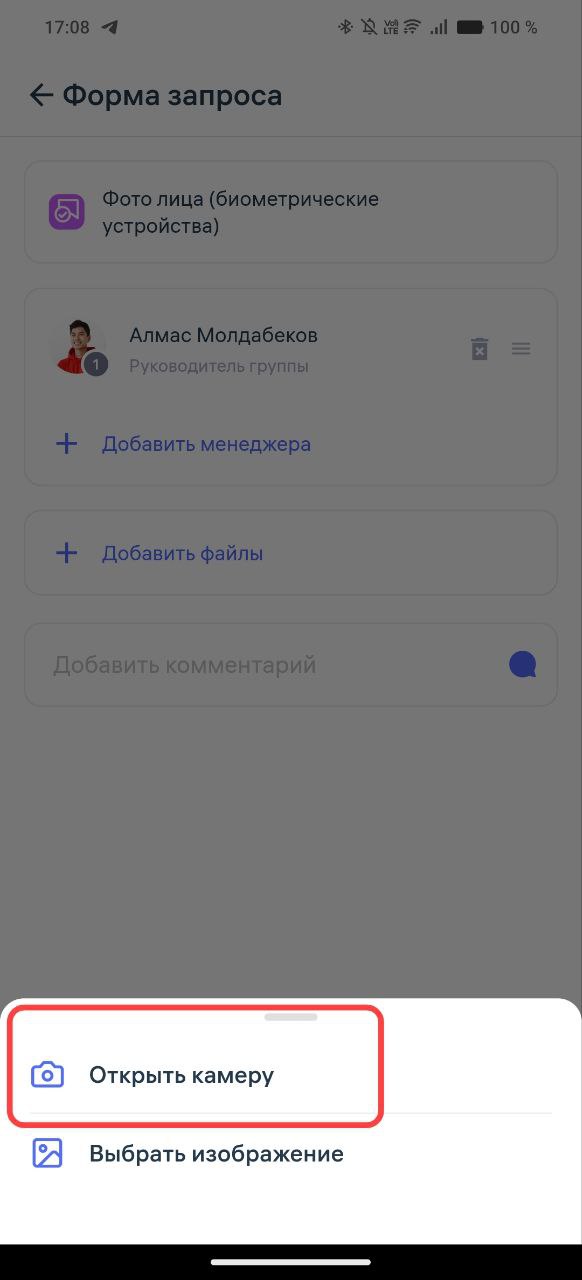
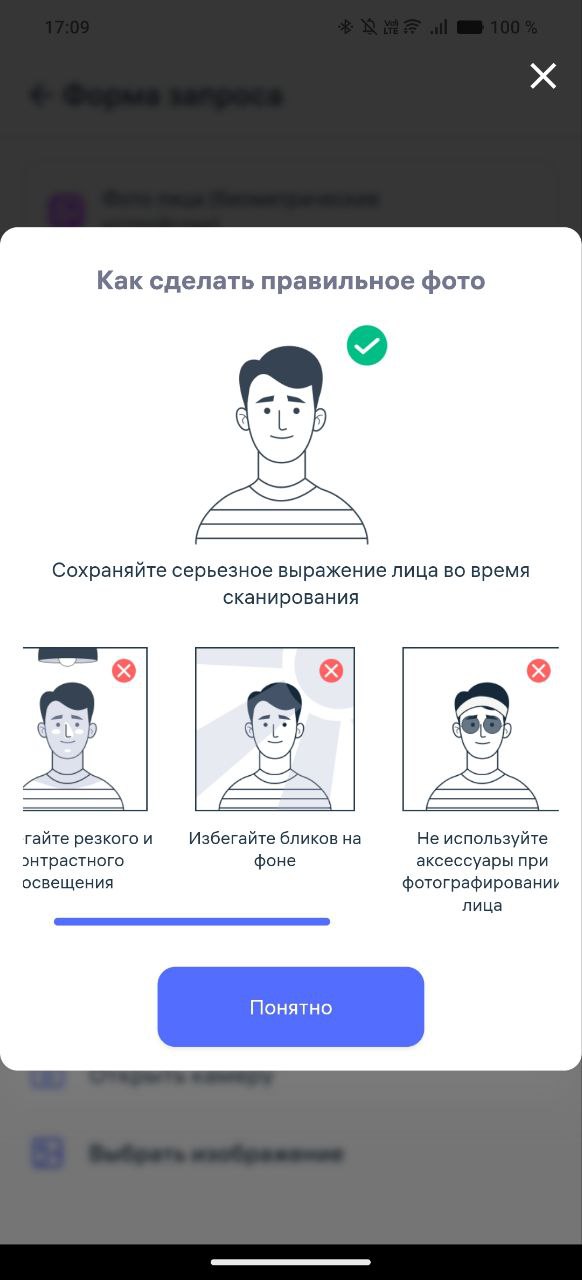
Выберите запрос на добавление лица (Биометрические устройства), нажмите на “Открыть камеру” – система в первую очередь покажет какое фото нельзя добавлять!
Сделайте селфи согласно ниже приведенного примера:
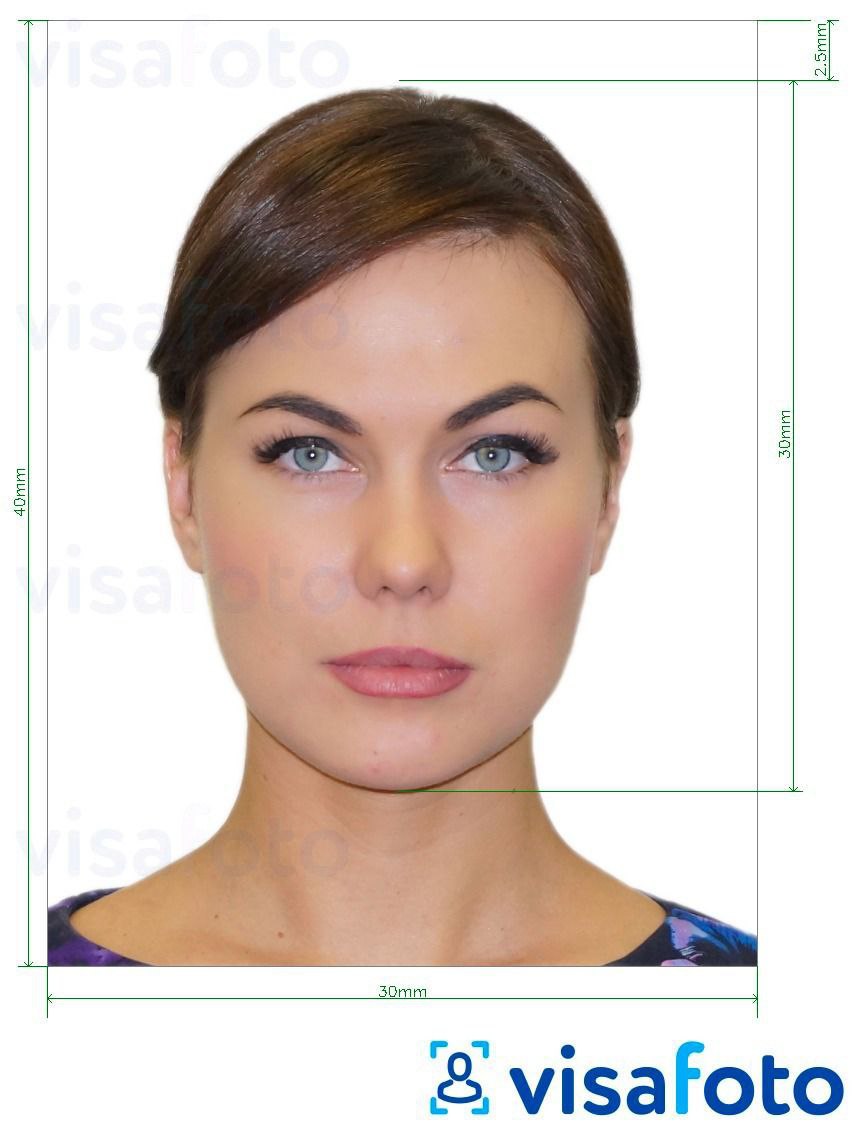
Формат – JPEG / JPG / PNG
Размер – минимум 600*600 пикселей
Фон – светлый, однотонный
Лицо – без аксессуаров, без улыбки, без головного убора, без фильтров
Взгляд на камеру, и основное пространство на фото (более 70%) должно занимать лицо регистрируемого человека.
Фотография должна быть цветной и четкой.
Нельзя делать фото с фотографии!
Нажмите “Отправить запрос”! После загрузки фото, администратор подтверждает его, и данные синхронизируются с устройствами, согласно привязки сотрудника к определенным локациям.
9. Локация
Запрос используется, если сотруднику необходимо изменить привязку к основной локации, с которой он будет отмечаться.
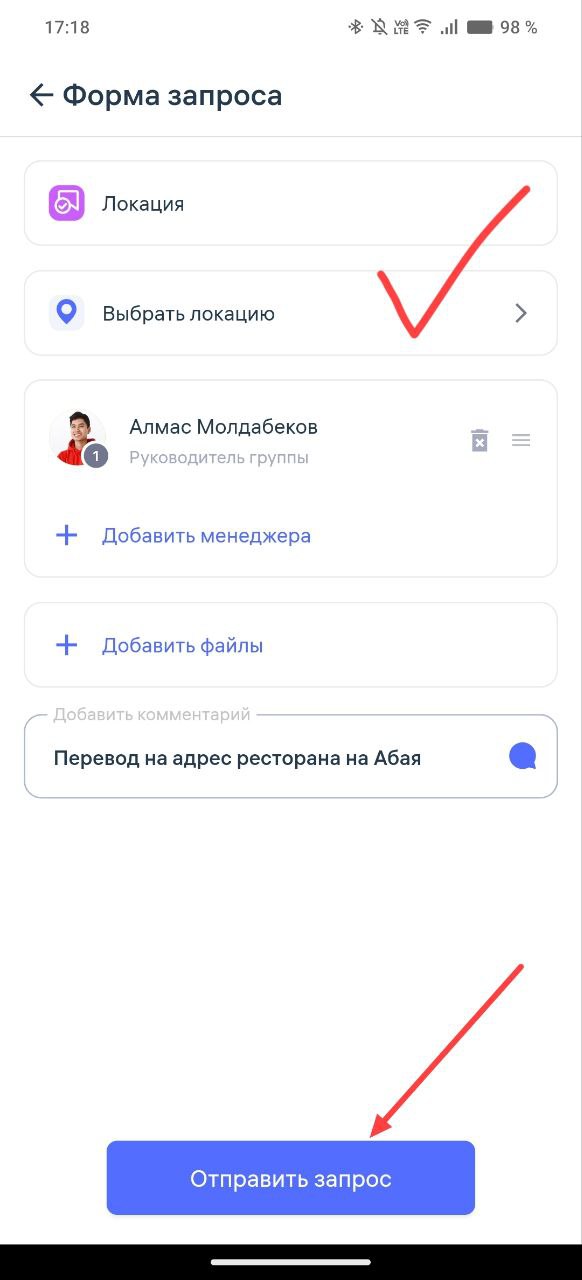
Из списка локаций необходимо выбрать новую локацию сотрудника, выбрать менеджера кто одобрит данный запрос, пропишите комментарий и нажмите “Отправить запрос”
Начисление зарплаты
Настройка оклада и графика выплат зарплаты в Clockster
1. Установка оклада сотрудника
– В разделе «Зарплата» → «Квитанции» выберите сотрудника, для которого нужно добавить зарплату либо через кнопку +”Добавить зарплату” нескольких сотрудников если у них зарплата одинаковая.
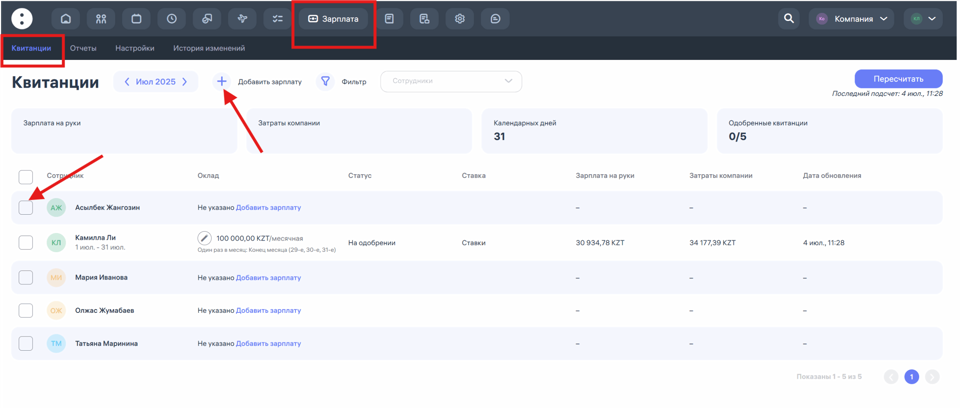
– Нажмите «Добавить зарплату».
– В появившемся окне укажите:
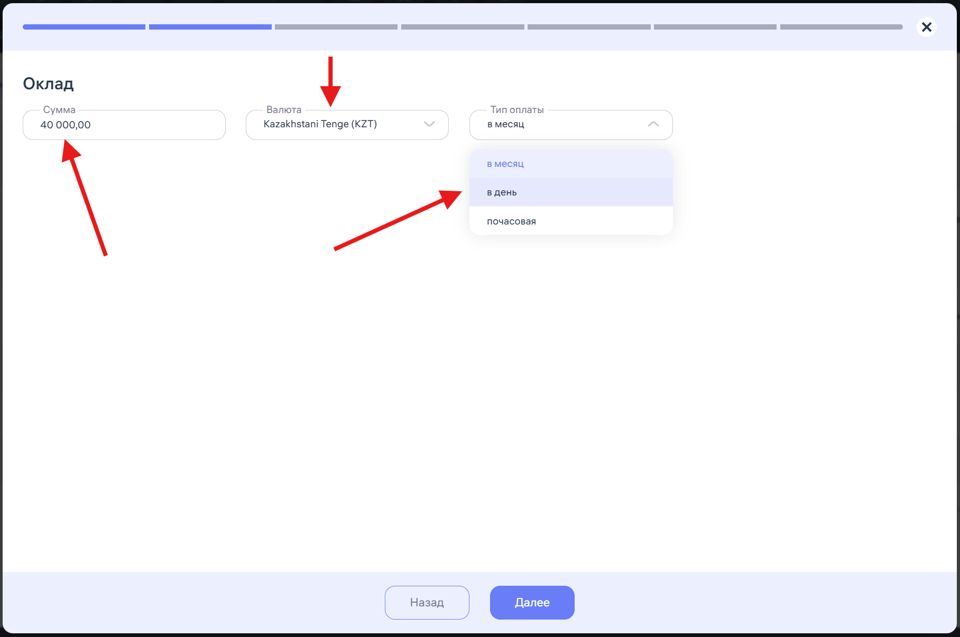
– Сумму оклада (например, 40 000 KZT).
– Валюту выплаты (Kazakhstani Tenge).
– Тип оплаты – выбирается из вариантов:
– В месяц
– В день
– Почасовая
– Нажмите «Далее» для перехода к следующему этапу.
2. Настройка графика выплат зарплаты
Выберите частоту выплат:
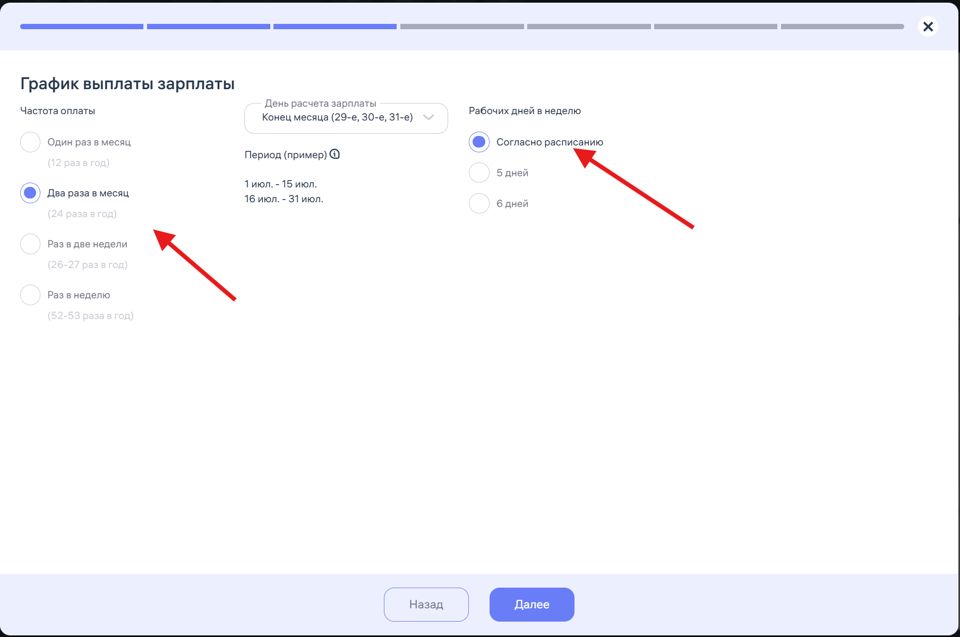
– Один раз в месяц
– Два раза в месяц
– Раз в две недели
– Раз в неделю
Как работает выбор «Рабочих дней в неделю» при настройке графика выплаты зарплаты
В данном разделе вы можете выбрать один из вариантов:
1. «Согласно расписанию»
Если выбрать «Согласно расписанию», то:
– Clockster будет рассчитывать отработанные часы строго по графику, который вы установили для каждого сотрудника.
– Это значит, что система возьмёт фактическое расписание смен (например, 2/2, 5/2, скользящий график) и рассчитает зарплату исходя именно из количества смен, которые сотрудник отработал.
– В данном случае производственный календарь учитываться не будет.
– Этот вариант подходит компаниям с посменным, сменно-скользящим графиком или гибкими режимами работы, когда число рабочих дней в неделю может меняться.
2. «5 дней» или «6 дней» в неделю
Если выбрать «5 дней» или «6 дней», то:
– Clockster будет рассчитывать отработанные часы и зарплату на основе производственного календаря.
– Производственный календарь – это утвержденный на государственном уровне календарь, в котором указаны:
– рабочие дни
– выходные
– праздничные дни
– нормы часов в месяц, квартал и год
– Например, если выбрать «5 дней», то система рассчитает зарплату исходя из того, что рабочая неделя – пятидневная, с двумя выходными, и будет учитывать все официальные праздники.
– Аналогично при выборе «6 дней» система рассчитает зарплату, исходя из шестидневной рабочей недели с одним выходным и учетом праздничных дней.
Итоговое отличие:
– «Согласно расписанию» – расчет только по вашему графику смен без привязки к производственному календарю.
– «5 или 6 дней» – расчет по производственному календарю, независимо от установленного графика смен в системе.
Таким образом, выбор этого параметра напрямую влияет на то, как будет рассчитываться норма часов и итоговая зарплата сотрудника. Если ваша компания работает по индивидуальным сменам, выбирайте «Согласно расписанию». Если у вас классическая пятидневка или шестидневка, выбирайте соответствующий вариант для корректного расчета.
Настройка налогов и соц. обеспечения в Clockster
В данном разделе вы выбираете правила взимания налогов и указываете, кто является налогоплательщиком.
1. Правила взимания налогов
Доступны два основных варианта:
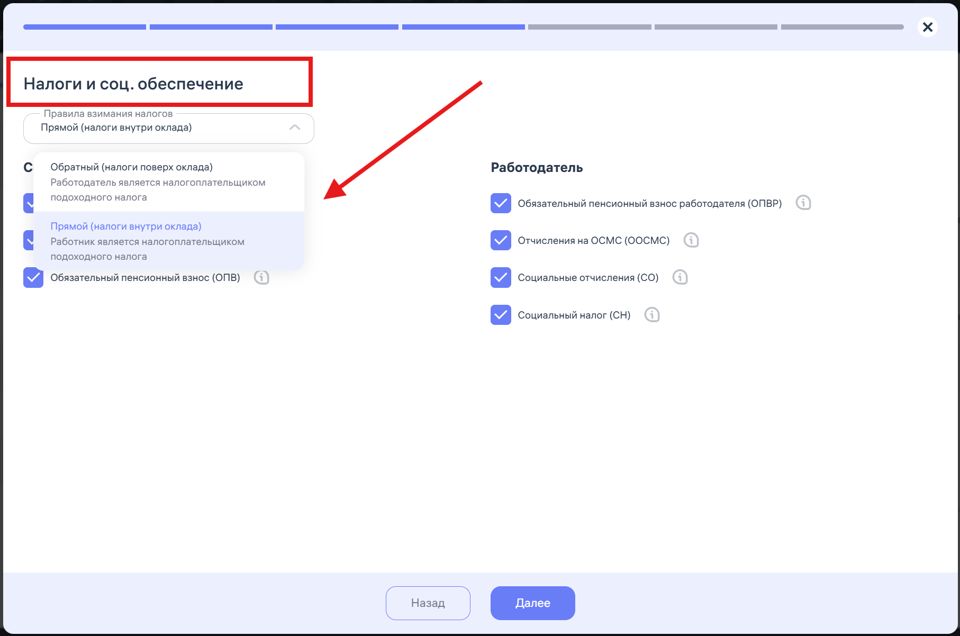
– Прямой (налоги внутри оклада)
– Налоги удерживаются из указанного оклада сотрудника.
– Оклад уже включает в себя все налоги, и «на руки» сотрудник получает сумму за вычетом налогов.
– Обратный (налоги поверх оклада)
– Налоги начисляются сверх оклада.
– Работодатель выплачивает сотруднику полный оклад, а налоги оплачивает дополнительно, увеличивая расходы компании.
2. Выбор налогоплательщика
При выборе «Прямой» налогоплательщиком является работник.
При выборе «Обратный» налогоплательщиком становится работодатель.
3. Отметка налогов и отчислений
В правой части выбираются обязательные налоги и взносы:
– Обязательный пенсионный взнос работодателя (ОПВР)
– Отчисления на ОСМС (Обязательное социальное медицинское страхование)
– Социальные отчисления (СО)
– Социальный налог (СН)
✅ При необходимости вы можете оставить только те взносы, которые применяются в вашей системе налогообложения.
После настройки всех параметров нажмите «Далее», чтобы продолжить создание расчёта заработной платы для сотрудников. Эта настройка важна для корректного отражения итоговых выплат и расходов компании в отчётах Clockster.
Раздел «Надбавки» в Clockster
В этом разделе вы можете настроить шаблонные надбавки для сотрудников.
Как это работает
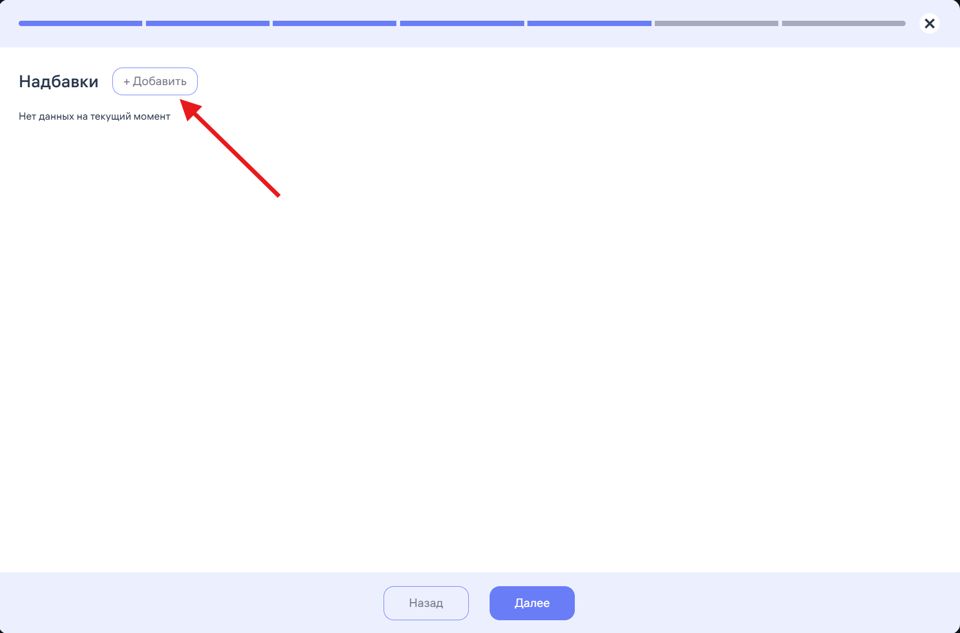
– Нажмите кнопку «+ Добавить», чтобы создать новую надбавку.
– Укажите тип, сумму и условия начисления.
Особенности использования
При начислении зарплаты на один месяц
– Вы можете применить эту надбавку только за выбранный расчетный месяц.
При отсутствии редактирования квитанции
– Если вы не вносите изменений в квитанцию в последующие месяцы, данные шаблонные надбавки будут автоматически повторяться при каждом ежемесячном начислении зарплаты.
Таким образом, использование этого раздела позволяет вам автоматизировать начисление регулярных доплат и сэкономить время при подготовке зарплатных квитанций каждый месяц.
Раздел «Вычеты» в Clockster
В этом разделе вы можете добавлять вычеты, которые будут удерживаться из зарплаты сотрудника.
Как использовать
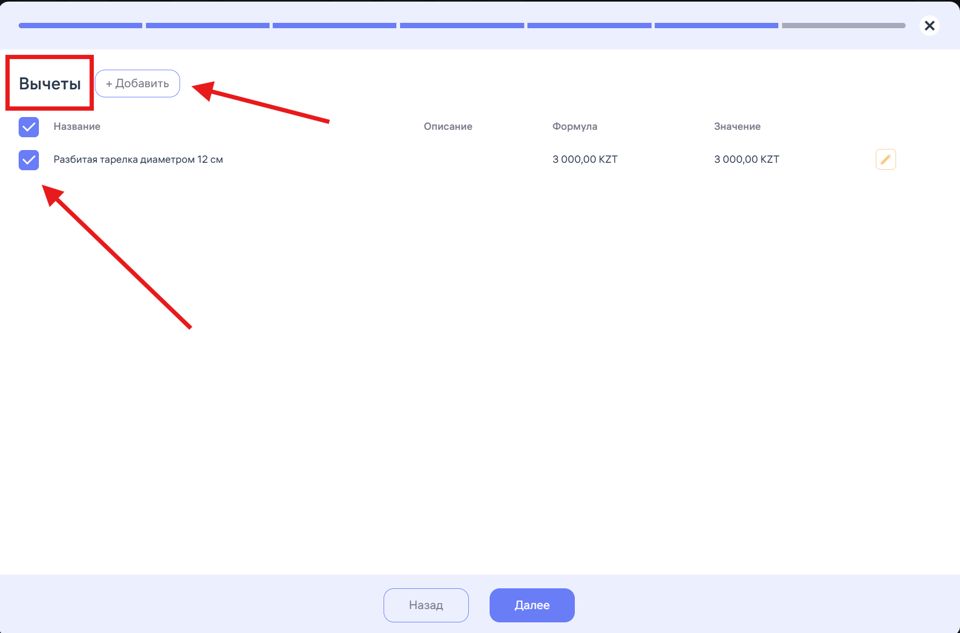
– Нажмите «+ Добавить», чтобы создать новый вычет.
– Укажите:
– Название вычета, например, «Разбитая тарелка диаметром 12 см».
– Фиксированную сумму вычета или процент от зарплаты.
– При необходимости добавьте описание для внутреннего учета.
Как применяются вычеты
✅ Если вы добавите вычет в шаблон, то:
– Он будет применяться при начислении зарплаты за выбранный месяц.
– Если квитанция в последующие месяцы не редактируется, то данный шаблонный вычет будет автоматически повторяться каждый месяц.
Таким образом, данный раздел позволяет вам автоматизировать удержания за материальный ущерб, штрафы и другие регулярные вычеты, чтобы избежать ручного пересчета при каждой подготовке зарплаты.
Раздел «Ставки» в Clockster
Привяжите ставку к начислению
Если ранее в настройках Зарплаты вы еще не создали ставки, то нажмите кнопку «+», чтобы добавить новую ставку.
Укажите параметры ставки в соответствии с начислениями вашей компании (например, ставки за обычную смену, работу в праздничные дни, сверхурочные и ночные часы).
Отметьте нужную ставку, чтобы она применялась к выбранному сотруднику при расчете зарплаты.
Общие настройки ставок
При нажатии на кнопку «Настройки» откроется окно общих настроек ставок, где вы можете выбрать:
Способ подсчёта рабочих часов:
Обычный – часы считаются в зависимости от назначенных смен сотрудника.
Настраиваемый – вы можете установить фиксированное количество рабочих часов на месяц, и тогда расчет будет вестись по этой норме, независимо от расписания.
Общие настройки сверхурочных:
Включить или выключить учет переработок до начала смены.
Включить или выключить учет переработок после окончания смены.
Для чего нужен этот раздел?
Раздел «Ставки» помогает:
– Настроить единые шаблоны ставок для разных категорий сотрудников.
– Автоматизировать расчёты зарплаты с учетом различных надбавок, доплат и сверхурочных.
– Упростить работу бухгалтера и кадровика при начислении зарплаты.
При завершении настройки не забудьте нажать «Сохранить», чтобы все изменения были применены.
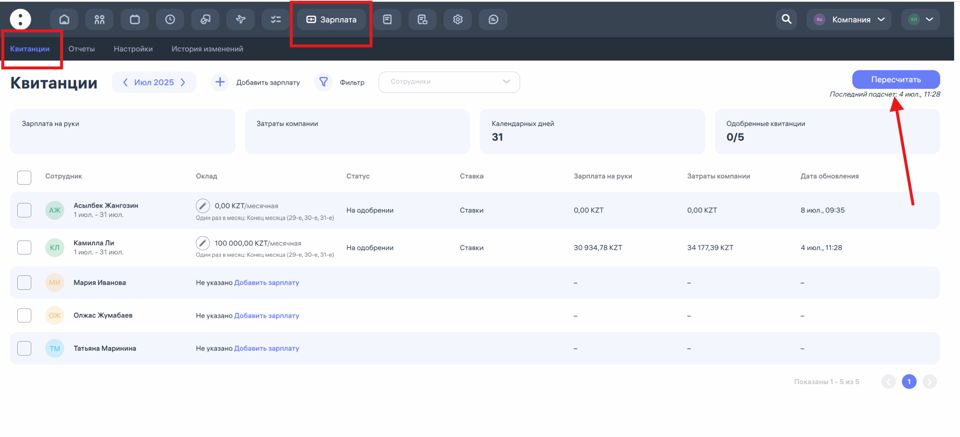
Для обновления данных в квитанциях:
– Квитанция должна иметь статус «На одобрении».
– Если квитанция находится в статусе «Черновик», данные в ней не будут обновляться автоматически, даже при нажатии кнопки «Пересчитать».
Почему это важно?
Потому что в статусе «Черновик» квитанция считается еще не готовой к расчету, а все изменения будут применяться только после перевода в статус «На одобрении».
Сохрани это как маленький лайфхак для точного расчета зарплат в будущем.
Кто такой администратор в Clockster?
Администратор — это уполномоченный сотрудник вашей компании, который управляет всеми основными процессами учета рабочего времени и администрирования системы Clockster. Это ключевая роль в работе с платформой, от которой зависит точность данных и корректность расчётов.
Основные обязанности администратора в Clockster:
Учет рабочего времени:
Настройка и контроль графиков (фиксированных, сменных, гибких).
Ведение табелей сотрудников, контроль отработанных часов, переработок, опозданий и ранних уходов.
Посещаемость:
Мониторинг отметок сотрудников (через мобильное приложение, КИОСК или биометрию).
Проверка и корректировка данных в случае пропусков или ошибок.
Управление сотрудниками:
Добавление новых сотрудников, изменение данных в профиле, назначение локаций и должностей.
Назначение прав доступа (например, администратор локации, администратор отдела либо администратор специфичной категории).
Графики и расписания:
Создание и редактирование различных графиков работы.
Управление отпусками, больничными, командировками.
Коммуникация:
Создание и публикация анонсов, баннеров и внутренних новостей.
Проведение опросов и сбор обратной связи от сотрудников.
Финансовый учет и зарплата:
Расчет заработной платы на основе отработанного времени.
Экспорт данных для передачи в бухгалтерские программы (например, 1С ЗУП).
Работа с отчетами:
Формирование стандартных и настраиваемых отчетов по различным параметрам.
Анализ производительности, дисциплины и трудозатрат.
Настройка устройств:
Настройка биометрических устройств и киосков
Роль администратора критически важна для точного учета, внутренней прозрачности и автоматизации HR-процессов.
Создание и назначение администратора
Ключевой администратор в системе Clockster
При регистрации компании в системе Clockster, сотрудник, выполнивший первичную регистрацию, автоматически получает статус ключевого администратора.
Ключевой администратор — это главный пользователь с полным доступом ко всем функциям и разделам системы в рамках подключённого тарифного пакета. Он выполняет следующие задачи:
Управляет всеми разделами и настройками компании.
Добавляет и удаляет других администраторов.
Назначает права и уровни доступа администраторам.
Контролирует структуру, расписания и работу с данными сотрудников.
Отвечает за общий порядок и безопасность данных в системе.
⚠️ Обратите внимание: только ключевой администратор может создавать других администраторов и управлять их правами. Этот доступ рекомендуется хранить только у доверенного лица.
🛠 Как добавить нового администратора и настроить права доступа:
Откройте кабинет администратора Clockster под логином и паролем ключевого администратора.
Перейдите в раздел «Сотрудники».
Выберите нужного сотрудника из списка (если он ещё не добавлен, сначала пригласите его в систему).
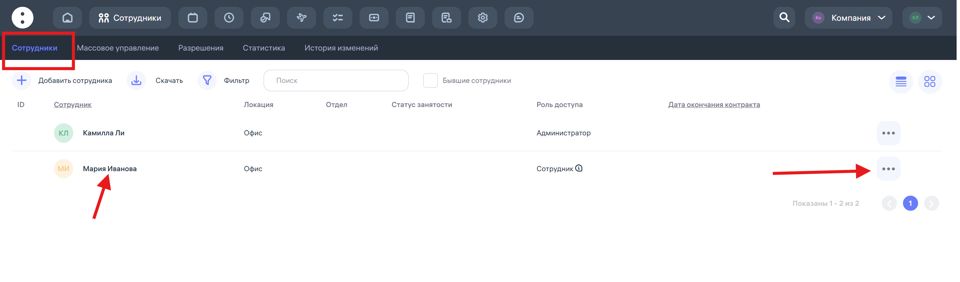
Нажмите на 3 точки напротив его данных либо на его ФИО для редактирования.
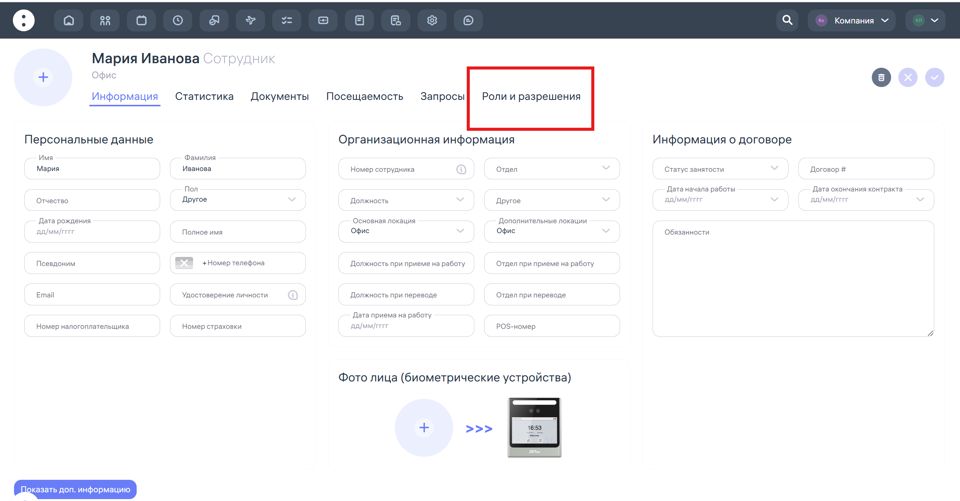
Укажите роль Администратор и установите необходимые права доступа к разделам (например: только графики, только зарплата, только отчёты и т.д.).
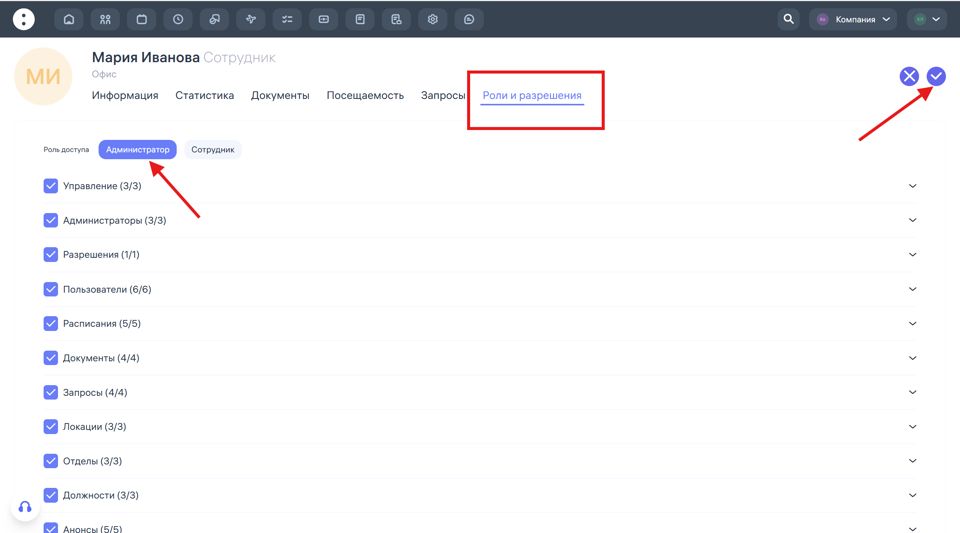
Сохраните изменения.
💡 Вы можете в любой момент изменить или ограничить права администратора, если в этом возникнет необходимость.
Создание единого шаблона для администраторов
Создание шаблона разрешений для администраторов
Если необходимо назначить одинаковые права администратора нескольким сотрудникам, вы можете создать единый шаблон разрешений. Это упрощает настройку и исключает необходимость вручную выставлять доступы каждому администратору по отдельности.
Как создать шаблон разрешений:
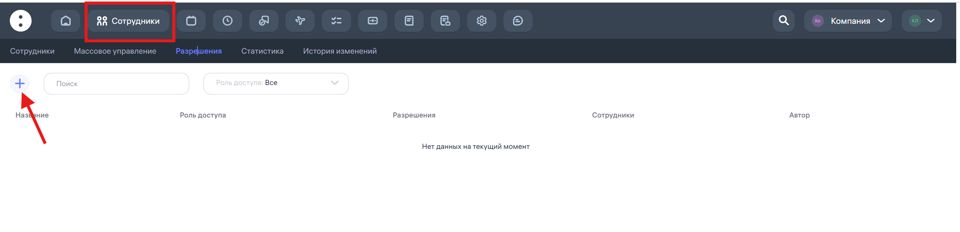
Перейдите в раздел «Сотрудники» → «Разрешения».
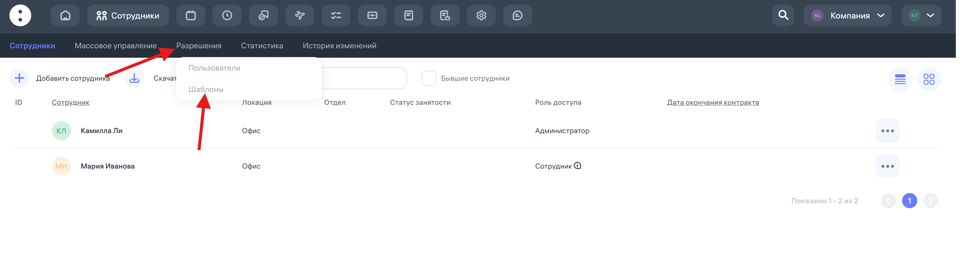
Нажмите кнопку «Создать шаблон».
Укажите название шаблона (например: «Кадровый админ», «Админ по зарплате» и т.д.).
Отметьте необходимые разделы и функции, к которым должен иметь доступ администратор.
Назначение администраторов по подразделениям и локациям в Clockster в разделе Управление:
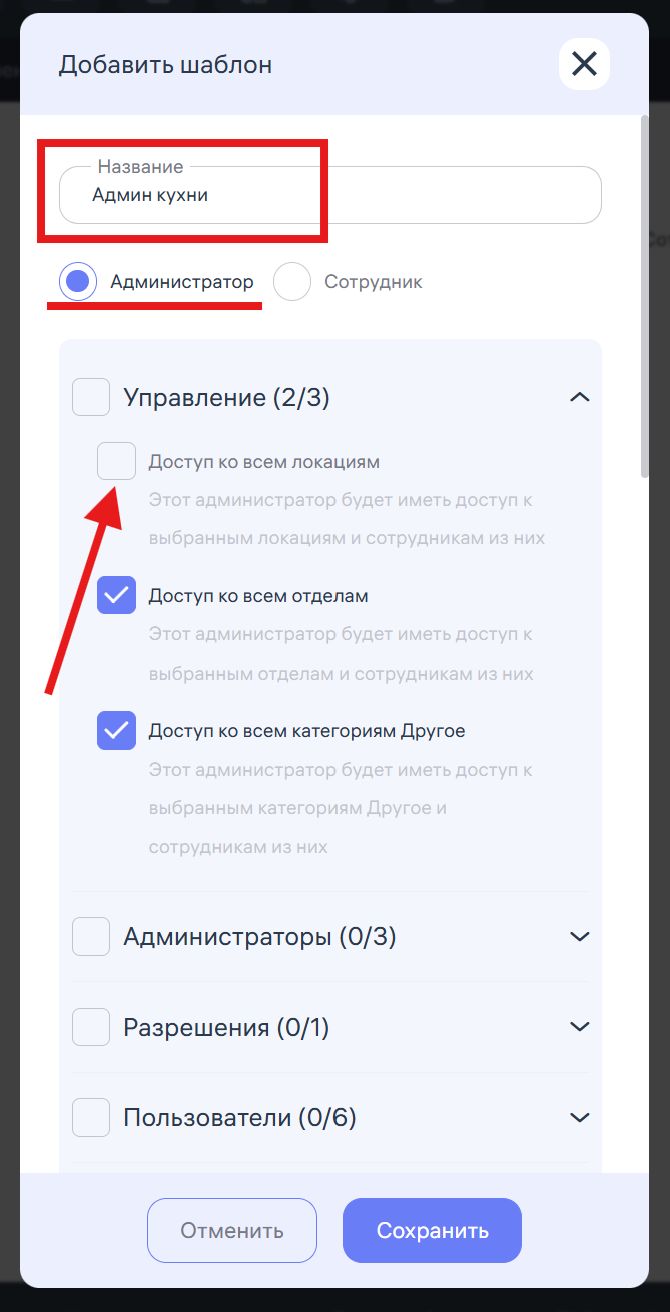
В зависимости от функциональных обязанностей сотрудников, в системе Clockster вы можете гибко настраивать права доступа администраторов и назначать их ответственными за определённые подразделения или локации.
Если у вашей компании несколько локаций, вы можете шаблоном назначить администратора (менеджера) на каждую из них. Для этого:
Перейдите в раздел «Управление».
Уберите галочку «Доступ ко всем локациям».
Если ваша компания работает в рамках одной локации, можно делегировать управление по отделам и департаментам. Для этого также:
Уберите доступ ко всем отделам.
Категория администраторов «Другое» предназначена для управления обособленными группами сотрудников (например, временные проекты или внешние команды). Вы также можете назначить администратора только на эту категорию.
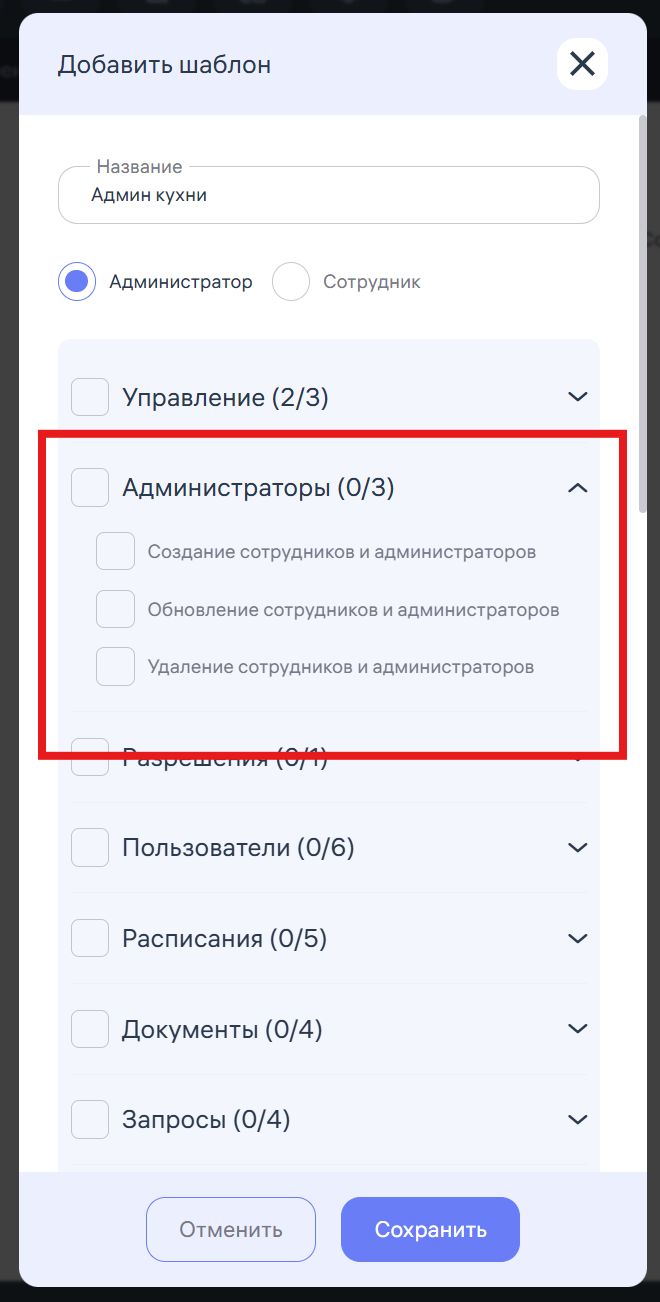
Если в шаблоне разрешений установить галочки на доступ к созданию, обновлению и удалению сотрудников и администраторов, то администратор, к которому будет привязан этот шаблон, получит соответствующие возможности:
Он сможет добавлять новых сотрудников.
При наличии разрешения — назначать новых администраторов.
А также редактировать или удалять ранее добавленных сотрудников и администраторов.
Обратите внимание: для того чтобы администратор мог только создавать новых сотрудников, предусмотрено отдельное разрешение, которое можно включить независимо от остальных. Это позволяет гибко настраивать уровень доступа в зависимости от должностных обязанностей.
Таким образом, вы можете эффективно распределить административные роли и ограничить доступ сотрудников только необходимыми для их работы данными.
Управление разрешениями сотрудников и шаблонами
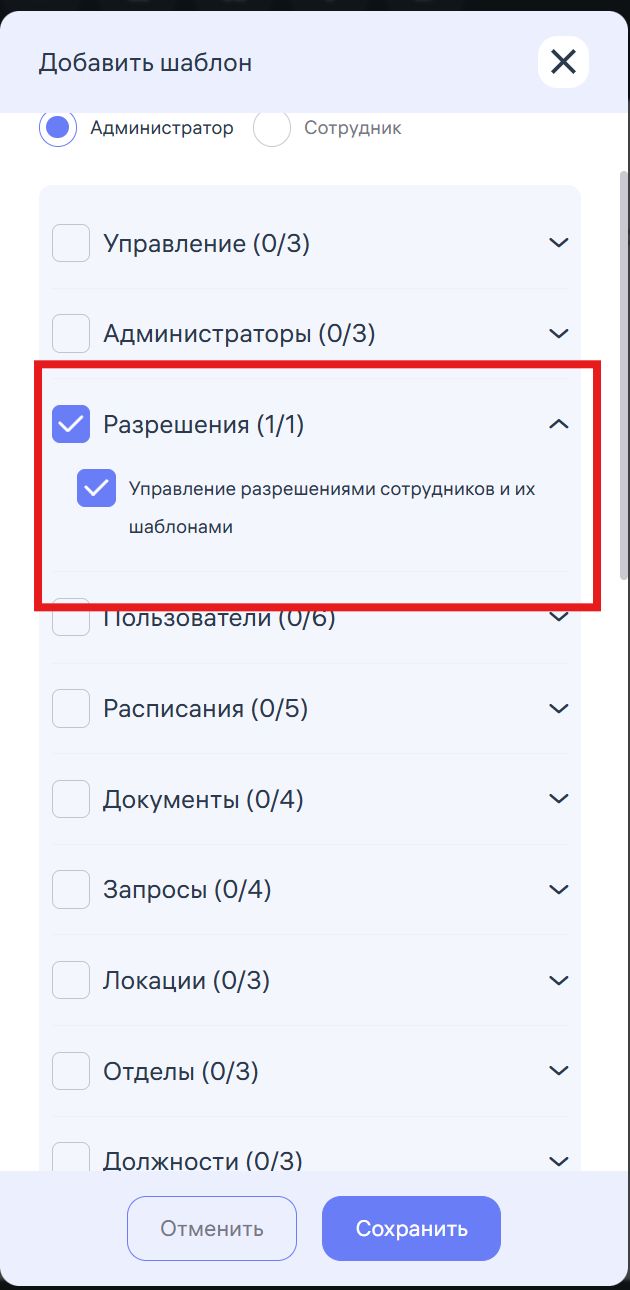
Если администратору разрешена функция “Управление разрешениями сотрудников и их шаблонами”, он получает возможность:
Назначать шаблоны разрешений другим сотрудникам;
Редактировать существующие шаблоны доступов;
Давать доступ к функционалу другим подчинённым в рамках своих прав.
Это позволяет делегировать управление доступами внутри подразделений или локаций, не передавая при этом полный контроль над системой.
Доступ к пользователям
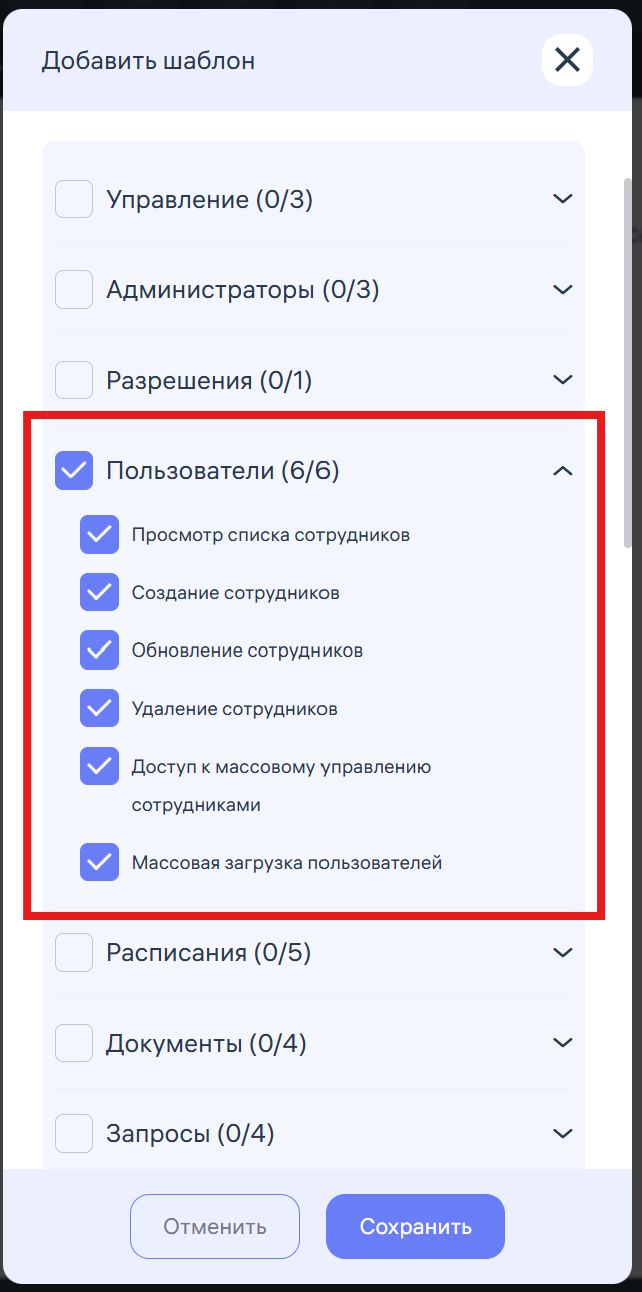
Разрешение “Доступ к пользователям” позволяет администратору работать с профилями сотрудников в рабочем кабинете. При активной настройке администратор сможет:
Просматривать карточки сотрудников;
Вносить изменения в личные данные и параметры учёта;
Обновлять информацию;
Удалять сотрудников из системы.
Это разрешение рекомендуется предоставлять только тем администраторам, в чьи обязанности входит кадровое администрирование или ведение учётных записей сотрудников.
Доступ администратора к расписаниям:
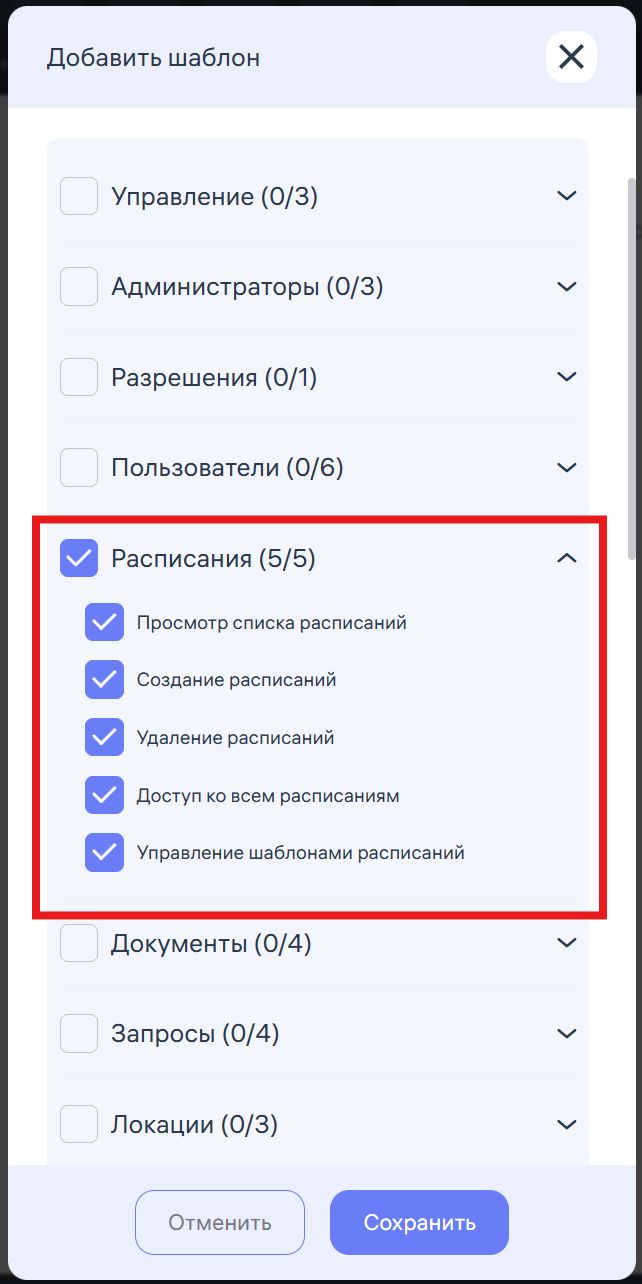
При предоставлении доступа к расписаниям администратор получает возможность редактировать, обновлять и удалять графики — в соответствии с установленными разрешениями, отмеченными на скриншоте.
Обратите внимание: уровень доступа определяется маркерами в настройках прав. Убедитесь, что отмечены только необходимые действия, чтобы избежать нежелательных изменений в расписаниях.
Доступ администратора к документам
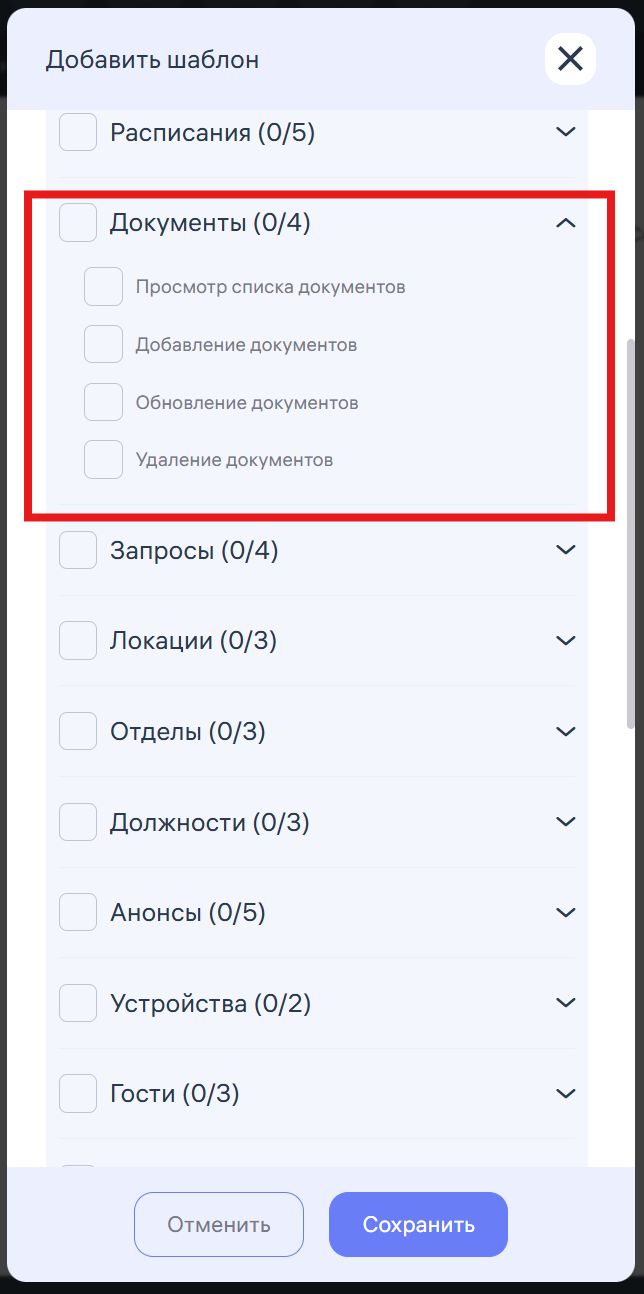
При предоставлении доступа к документам администратор рабочего кабинета получает возможность управлять файлами, загружаемыми сотрудниками через мобильное приложение.
Это включает просмотр, редактирование, удаление и организацию документов в соответствии с установленными правами доступа.
Доступ администратора к запросам
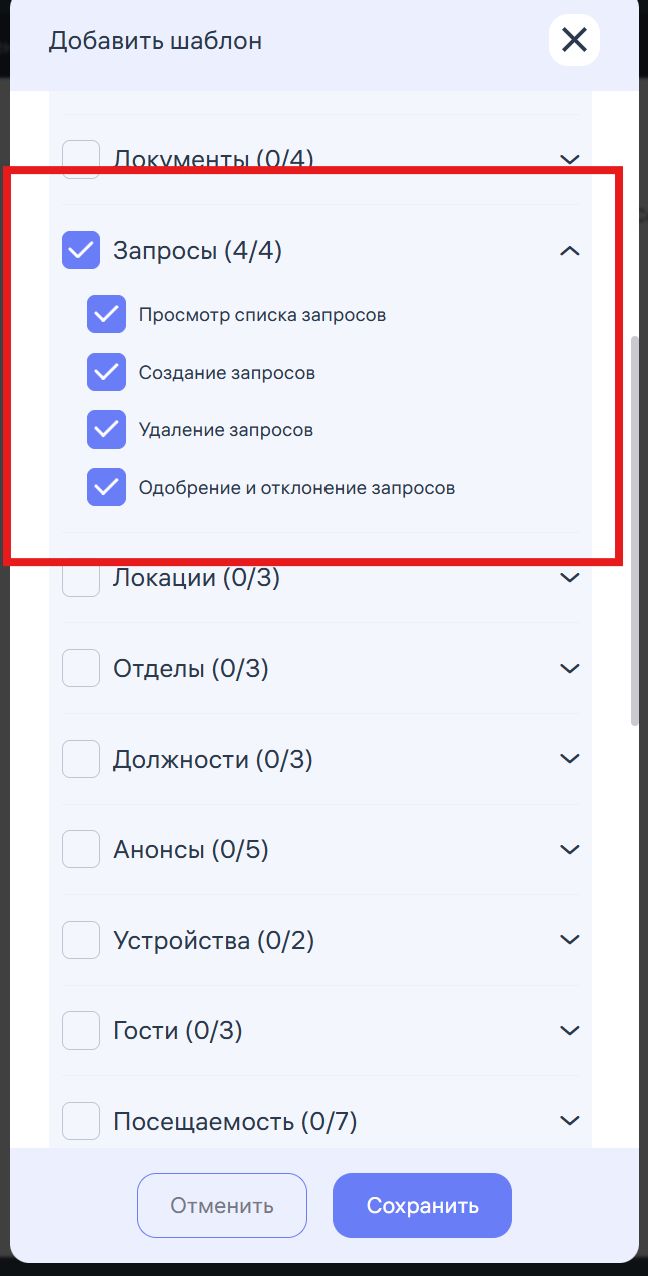
При предоставлении доступа к запросам администратор получает следующие возможности:
Просматривать все запросы, в пределах своих прав (по отделу или локации);
Создавать различные виды запросов самостоятельно;
Одобрять или отклонять запросы, адресованные лично ему от сотрудников, находящихся в его подчинении.
Доступ к анонсам
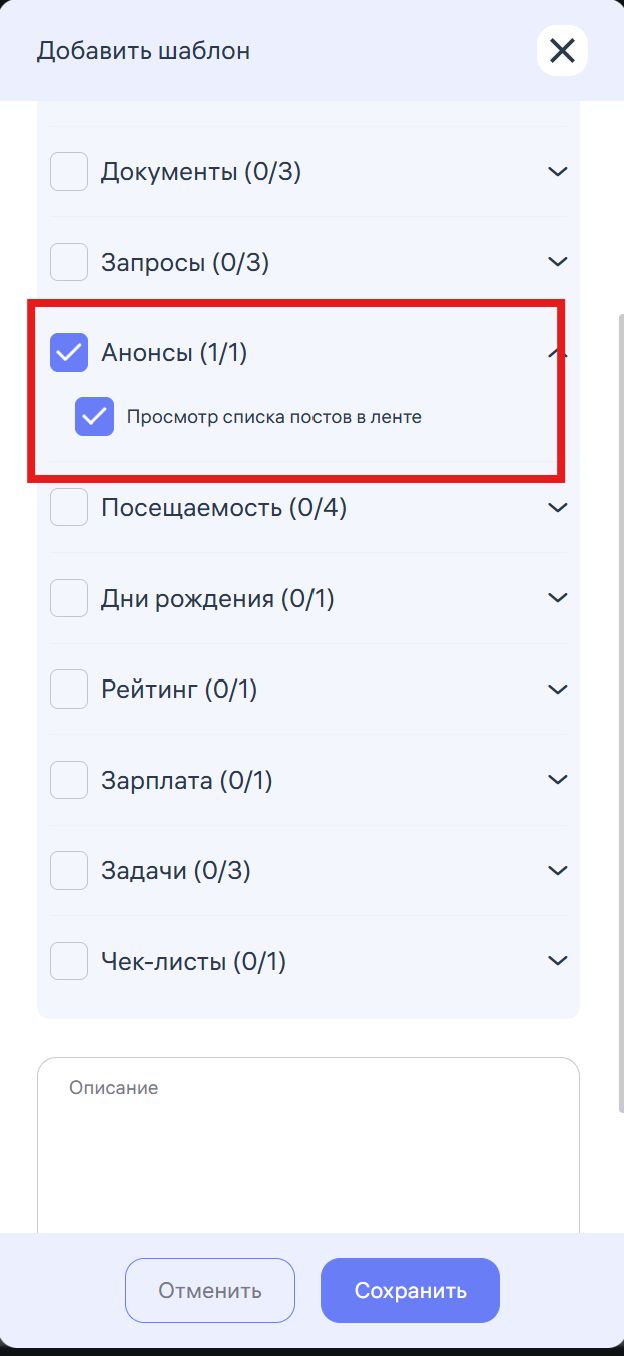
Предоставляя администратору доступ к анонсам, вы открываете ему возможность:
Создавать и публиковать анонсы — информировать сотрудников о важных событиях, изменениях, внутренних новостях компании и т.д.
Редактировать уже опубликованные анонсы — вносить изменения, актуализировать или дополнять информацию.
Удалять анонсы, утратившие актуальность.
Скачивать отчеты по анонсам.
Просматривать историю публикаций и статистику прочтений.
Анонсы отображаются сотрудникам в мобильном приложении и/или веб-версии Клокстер в зависимости от их ролей и прав доступа.
Доступ к разделу “Устройства”
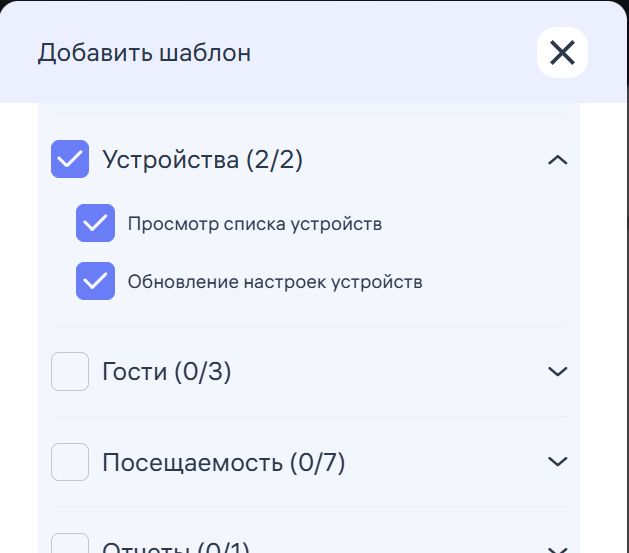
Предоставляя администратору доступ к устройствам в системе Клокстер, вы наделяете его правами:
Просматривать список подключённых устройств, используемых для фиксации посещаемости (Устройства по биометрии лица);
Отслеживать активность устройств — онлайн/оффлайн статус, последнее время синхронизации устройств с интернетом;
Привязывать устройства к локации для распознавания сотрудников — например, при установке нового терминала или при установки терминала на другую локацию;
Доступ к мастер паролю на устройстве для входа в настройки самого биометрического устройства.
Вот текст инструкции по доступу администратора к разделу «Гости» в системе Клокстер, основанный на твоём скриншоте:
Доступ к разделу «Гости»
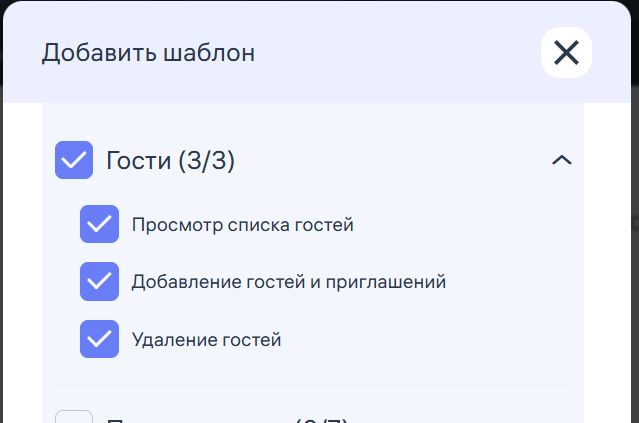
Предоставляя администратору доступ к разделу «Гости», вы наделяете его следующими правами:
Просмотр списка гостей
Администратор сможет видеть всех приглашённых и зарегистрированных гостей, включая дату визита, статус (пришёл/не пришёл), локацию.Добавление гостей и отправка приглашений
Возможность вручную добавить гостя в систему, указать цель визита, дату и время, а также отправить электронное приглашение на e-mail. Добавить фото лица для распознавания биометрическим устройством, сфотографировав либо добавив фотографию лица гостя.Удаление гостей
Администратор может удалить ранее внесённых гостей — например, если встреча отменена или произошла ошибка при добавлении.
Такой доступ чаще всего назначается офис-менеджерам, ресепшионистам, специалистам по охране и управляющим локациями, чтобы обеспечить контроль и прозрачность приёма гостей.
Вот текст инструкции по доступу администратора к разделу «Посещаемость» в системе Клокстер, основанный на предоставленном скриншоте:
Доступ к разделу «Посещаемость»
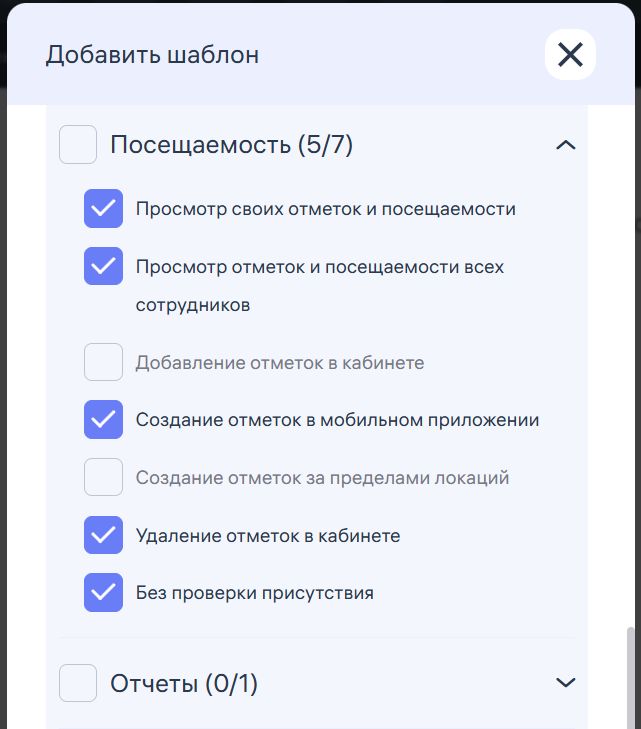
Предоставляя администратору доступ к разделу «Посещаемость», вы определяете его возможности по работе с отметками сотрудников о приходе и уходе, в том числе:
Просмотр своих отметок и посещаемости
Администратор может видеть свою историю посещаемости, время входа/выхода, опоздания и переработки.Просмотр отметок всех сотрудников
При наличии соответствующего доступа по отделу или локации, администратор сможет отслеживать рабочее время подчинённых, анализировать дисциплину и проверять наличие сотрудников на месте.Создание отметок в мобильном приложении
Возможность вручную ставить отметки через мобильное приложение Клокстер.Удаление отметок в кабинете
Администратор имеет право удалять некорректные или ошибочные отметки из веб-версии кабинета (Удалить возможно только отметки созданные вручную администратором либо одобренные через запрос).Без проверки на присутствие
Сотрудники могут подтверждать своё присутствие не только при начале и окончании рабочего дня, но и в течение смены. Система автоматически отправит три запроса в случайное время в рамках расписания, и при подтверждении будет фиксироваться нахождение сотрудника в или вне локации с сохранением геолокации и комментария (если сотрудник вне локации).
Пояснение:
Если галочка установлена — проверки не будет
Если снять галочку — сотрудник начнёт получать запросы от приложения на промежуточные отметки
! – Доступ к созданию и удалению отметок может быть чувствительным и рекомендуется только для доверенных администраторов или сотрудников HR/кадровой службы.
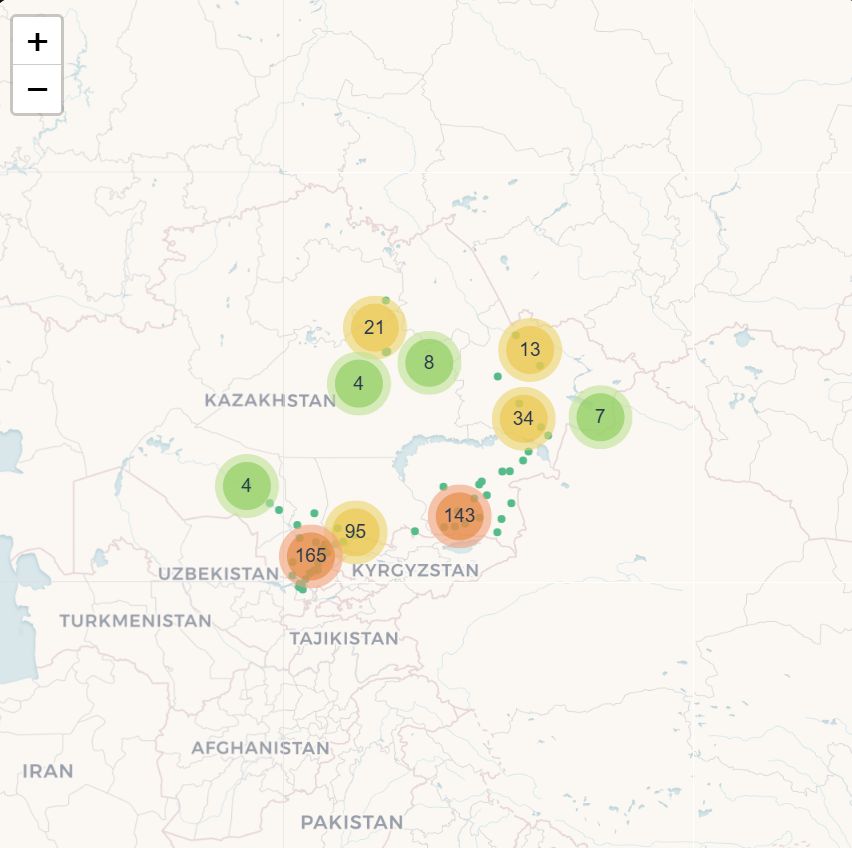
! – Создание отметок за пределами локации по умолчанию для всех сотрудников отключено. Если установить галочку на создание таких отметок, сотрудник сможет отмечаться в любой точке земного шара, в свою очередь администратор кабинета будет видеть его местоположение в разделе Посещаемость – Список, а также на карте
Доступ администратора к разделу “Отчеты” в системе Клокстер
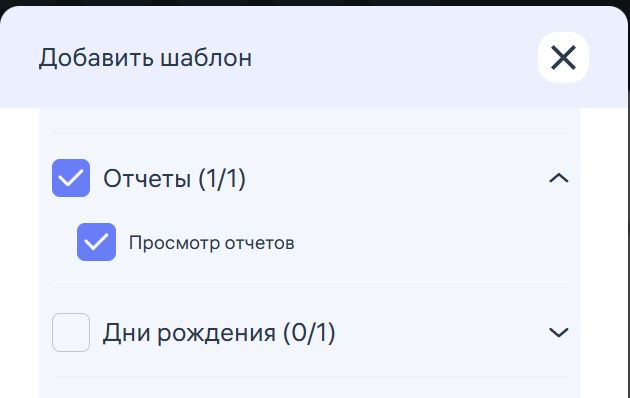
При активации этого доступа администратор получает возможность:
Просматривать отчеты — доступ ко всем отчетам, сформированным в системе, в том числе по посещаемости, рабочему времени, запросам, задачам и другим активностям сотрудников.
Такой доступ позволяет анализировать ключевые показатели и оперативно принимать решения на основе данных. Он особенно полезен для руководителей отделов, HR-специалистов и менеджеров по эффективности.
Доступ администратора к разделу “Дни рождения” в системе Клокстер
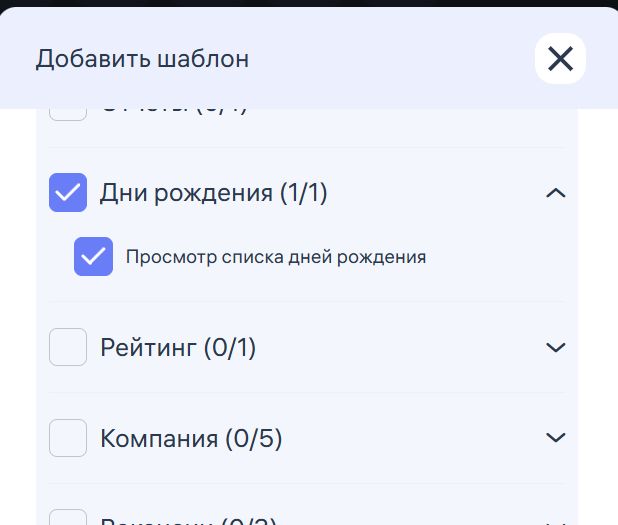
Администратор с активированным доступом к разделу «Дни рождения» получает возможность просматривать список дней рождения сотрудников — с указанием даты, ФИО, должности и локации
Данный список отображается администраторам в кабинете администратора в разделе “Главная” справа.
Доступ администратора к разделу “Рейтинг” в системе Клокстер
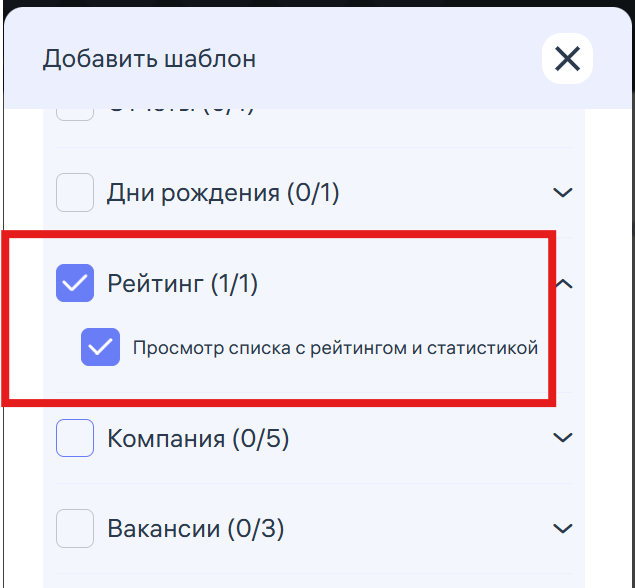
Администратор с активированным доступом к разделу «Рейтинг» получает возможность:
Просматривать рейтинг сотрудников по различным показателям:
посещаемость,
соблюдение графика,
активность в системе
Анализировать лучших и отстающих сотрудников по отделам, локациям, статусам занятости и должностям.
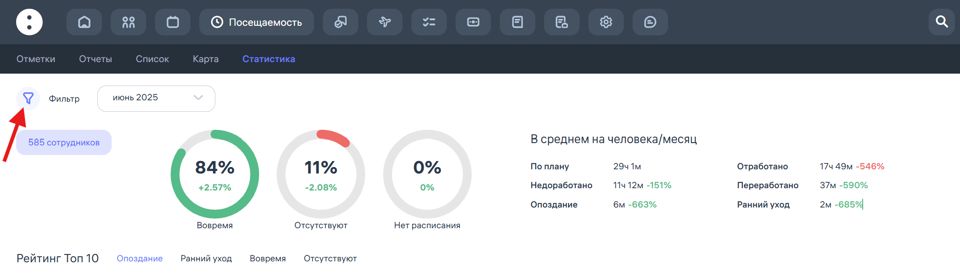
Зачем это нужно:
Повысить мотивацию через прозрачную систему поощрений;
Отслеживать динамику вовлечённости персонала;
Использовать рейтинг для ежемесячных/ежеквартальных признаний;
Внедрять геймификацию (например, «Сотрудник месяца» на основе рейтинга).
Такой инструмент помогает не просто собирать цифры, а создавать здоровую конкуренцию и вовлечённую команду.
Доступ администратора к разделу «Компания» в системе Клокстер
При активации всех прав в разделе «Компания» администратор получает полный контроль над ключевыми параметрами организации и её структурой.
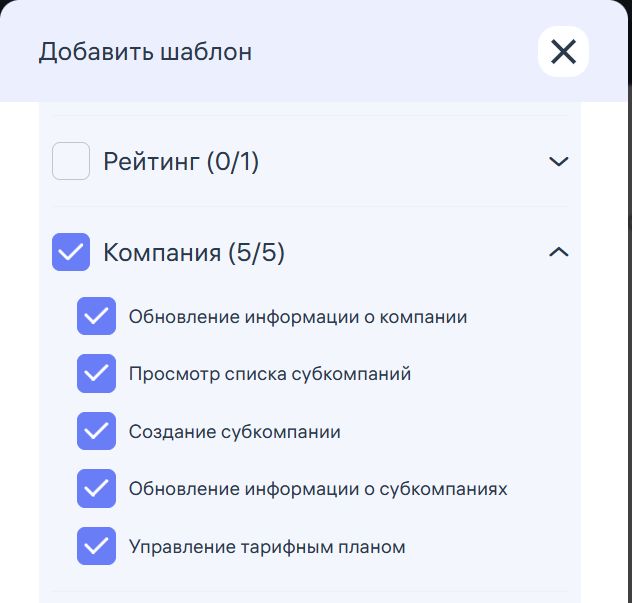
Возможности администратора:
✅ Обновление информации о компании
— редактирование названия, логотипа, контактов, адреса и других базовых данных.
✅ Просмотр списка субкомпаний
— доступ к иерархии подчинённых подразделений, филиалов или дочерних структур.
✅ Создание субкомпании
— добавление новых независимых компаний в структуру компании с последующим распределением сотрудников.
✅ Обновление информации о субкомпаниях
— возможность редактировать данные по каждому филиалу (адрес, название, ответственные лица и т.д.).
Зачем нужен полный доступ к разделу «Компания»:
Для централизованного управления корпоративной структурой;
Для настройки дочерних организаций с разными правами и локациями;
Для актуализации информации перед проверками или аудитами.
Полный доступ рекомендуется предоставлять главному администратору или владельцу аккаунта, так как изменения в этом разделе влияют на всю систему.
Доступ администратора к разделу «Зарплата» в системе Клокстер
Раздел «Зарплата» позволяет контролировать и администрировать процессы, связанные с начислением и утверждением заработной платы внутри компании.
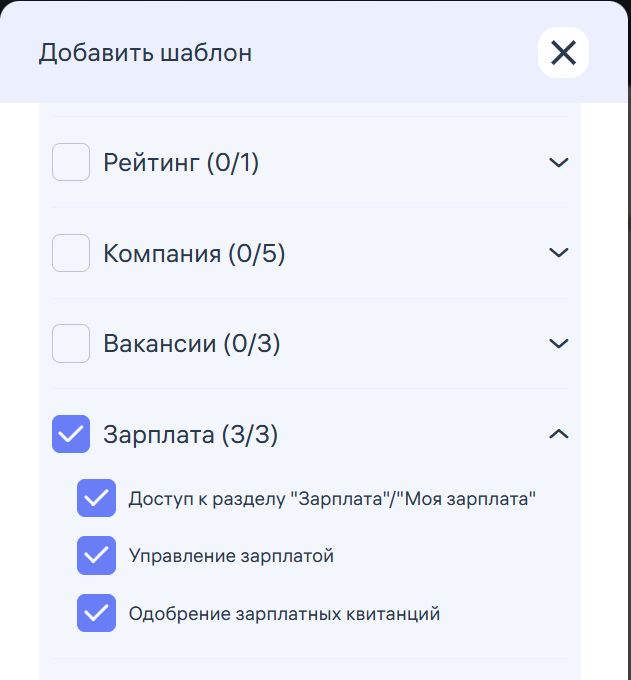
Возможности при полном доступе:
✅ Доступ к разделу “Зарплата”/”Моя зарплата”
— просмотр информации о начислениях, вычетах, итоговых суммах и деталях по зарплате для всех сотрудников, включая личные данные.
✅ Управление зарплатой
— настройка и корректировка зарплатных данных: базовая ставка, надбавки, премии, удержания и др.
✅ Одобрение зарплатных квитанций
— подтверждение корректности расчётов и финальное одобрение перед выплатой. Этот шаг обязателен для завершения расчётного периода.
Кому назначать доступ:
Бухгалтерам и HR-специалистам, работающим с начислениями;
Руководителям подразделений, утверждающим финальные суммы;
Владельцам бизнеса для общего контроля.
📌 Важно: Доступ к зарплате — это зона повышенной конфиденциальности. Предоставляйте права только тем, кто действительно работает с финансовыми данными.
Сохраните созданный шаблон!
Доступ администратора к разделу «Задачи» в системе Клокстер
Раздел «Задачи» — это центр управления поручениями, где можно следить за рабочими задачами сотрудников и управлять ими на всех этапах.
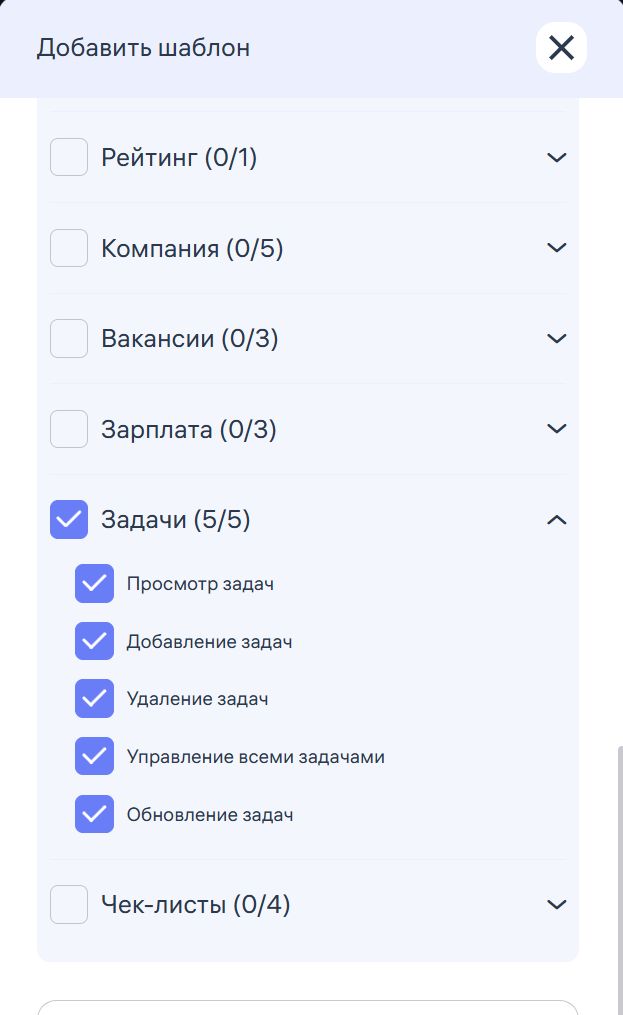
Возможности при полном доступе (5 из 5):
✅ Просмотр задач
— полный доступ к списку задач всех сотрудников, включая статусы выполнения.
✅ Добавление задач
— возможность создавать задачи для себя или других пользователей.
✅ Удаление задач
— удаление неактуальных, ошибочных или выполненных задач.
✅ Управление всеми задачами
— глобальное администрирование задач: переназначение, редактирование и изменение сроков.
✅ Обновление задач
— редактирование текста, приоритетов, сроков выполнения, меток и прочих параметров задач.
🎯 Кому назначать:
Руководителям команд и проектов,
HR и координаторам,
Администраторам, курирующим внутренние процессы.
💡 Важно: Полный доступ даёт возможность вмешиваться в задачи других пользователей, поэтому его стоит давать тем, кто несёт ответственность за общий контроль и соблюдение сроков.
После создания шаблона вы сможете быстро применять его к любому сотруднику при назначении роли администратора.
💡 Использование шаблонов помогает упростить и стандартизировать работу с правами доступа, особенно в крупных командах с несколькими уровнями администраторов.
Как применить шаблон для создания нескольких администраторов
Если вам нужно назначить одного или нескольких администраторов, удобно использовать шаблон с заранее настроенными правами доступа.
Шаг 1: Подготовьте шаблон
Создайте шаблон с нужными разрешениями для администратора:
Шаг 2: Примените шаблон к сотрудникам
Перейдите во вкладку Сотрудники
Откройте раздел Разрешения → Пользователи
Найдите в списке нужных сотрудников
Отметьте галочками будущих администраторов
Нажмите «Применить шаблон» и выберите нужный шаблон (например, “Администратор”)
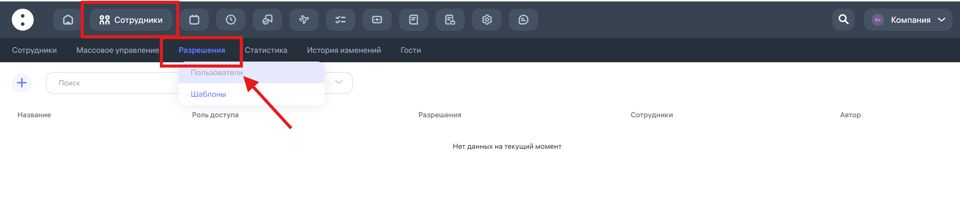
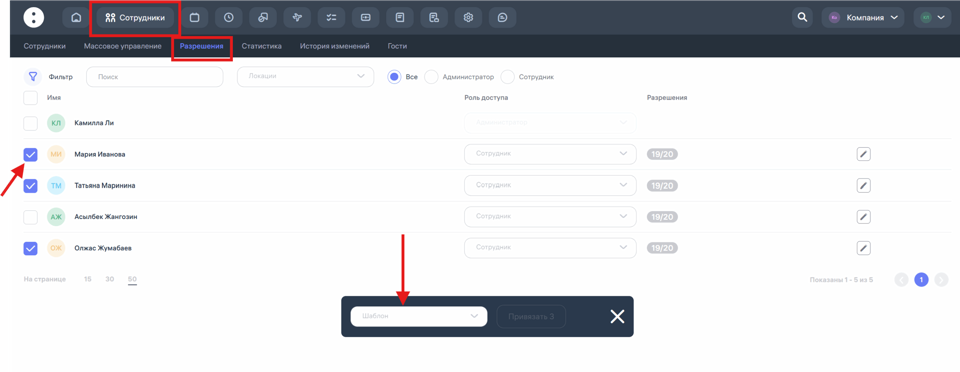
🔹 Шаг 3: Назначьте область управления
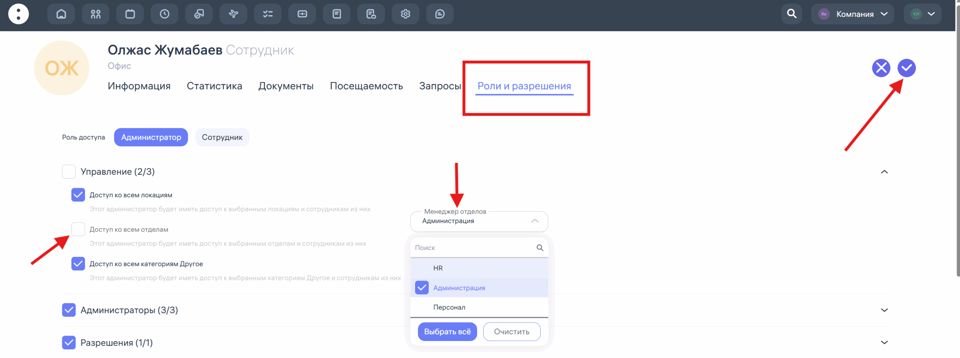
После применения шаблона обязательно:
Перейдите в профиль каждого сотрудника, которому вы только что назначили шаблон
В разделе Роли и разрешения
Укажите локацию или отдел, которыми он будет управлять
⚠️ Это важный шаг: без указания локации/отдела администратор не сможет полноценно выполнять свою роль.
Как скачать и зарегистрироваться в Clockster
Шаг 1: Установка приложения
Откройте App Store (iOS) или Google Play (Android).
Введите в поиске Clockster
Нажмите «Установить» и дождитесь завершения загрузки.
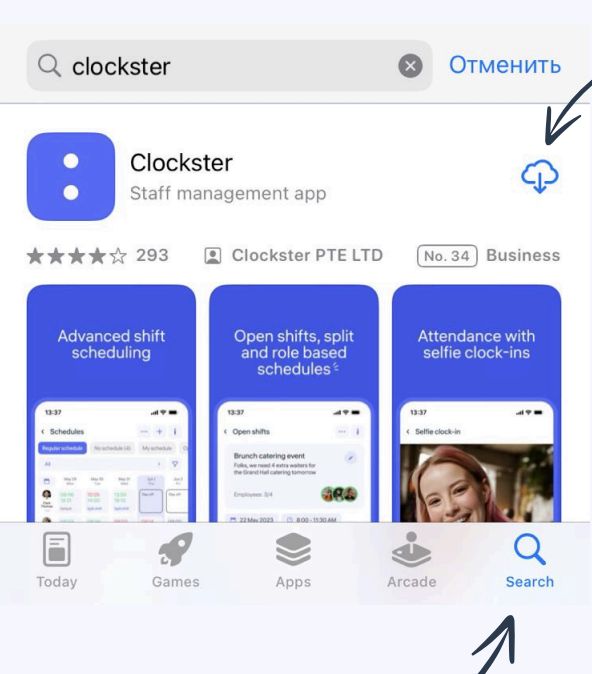
Шаг 2: Получить сообщение от руководства и нажать на ссылку
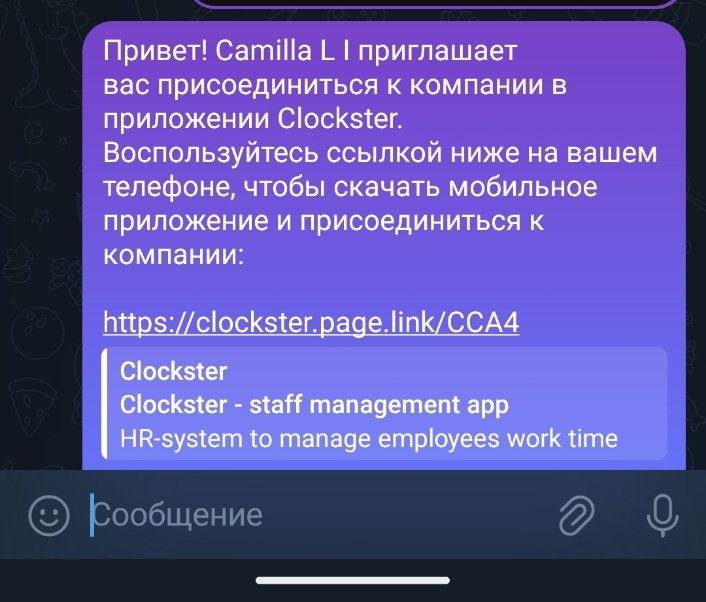
Шаг 3: Создать личный аккаунт
После нажатия на ссылку откроется приложение
Подождите, пока откроется страница создания аккаунта
Введите данные (ВАЖНО: номер телефона должен быть активный)
Нажмите “Далее”
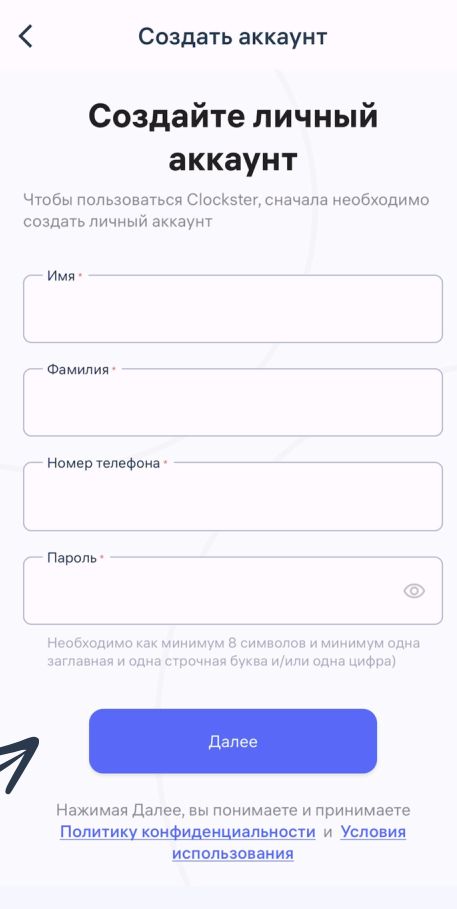
Шаг 4: Код подтверждения
Код подтверждения должен прийти в приложении What’sApp в виде 6 цифр
Введите 6-значное число в поле ввода
Если в течение 2х минут не пришел код, нажмите на “Запросить код”
Тогда код придет через SMS или звонок
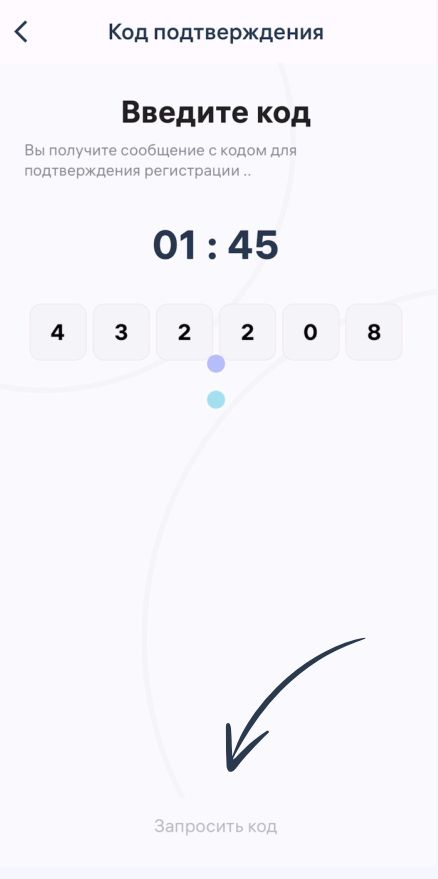
Шаг 5: Выбор локации
После подтверждения кода, выберите локацию:
Локацию в которой вы работаете либо ту Локацию, о которой сообщит ваш менеджер
После выбора локации нажмите “Присоединиться к новой компании”
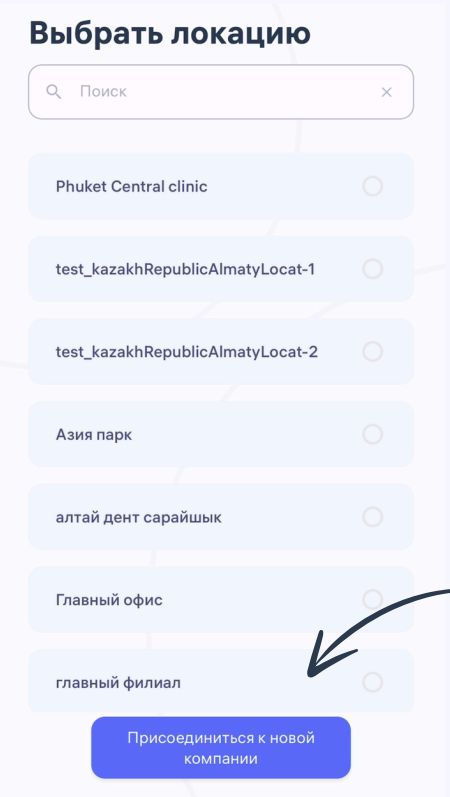
Шаг 6: Ожидание одобрения
Если вы сделали все правильно, выйдет уведомление ->
После того, как руководство одобрит ваше присоединение,
выйдет новое уведомление ->
Шаг 7: Нажмите на название компании
После одобрения присоединения нажмите на название компании
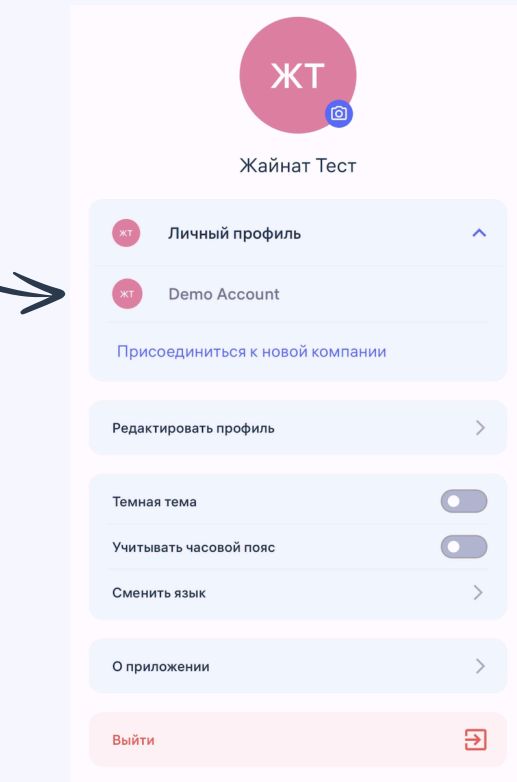
Шаг 8: Для корректной работы приложения Clockster необходимо разрешить доступ к данным о местоположении устройства.
Выберите – “При использовании приложения”
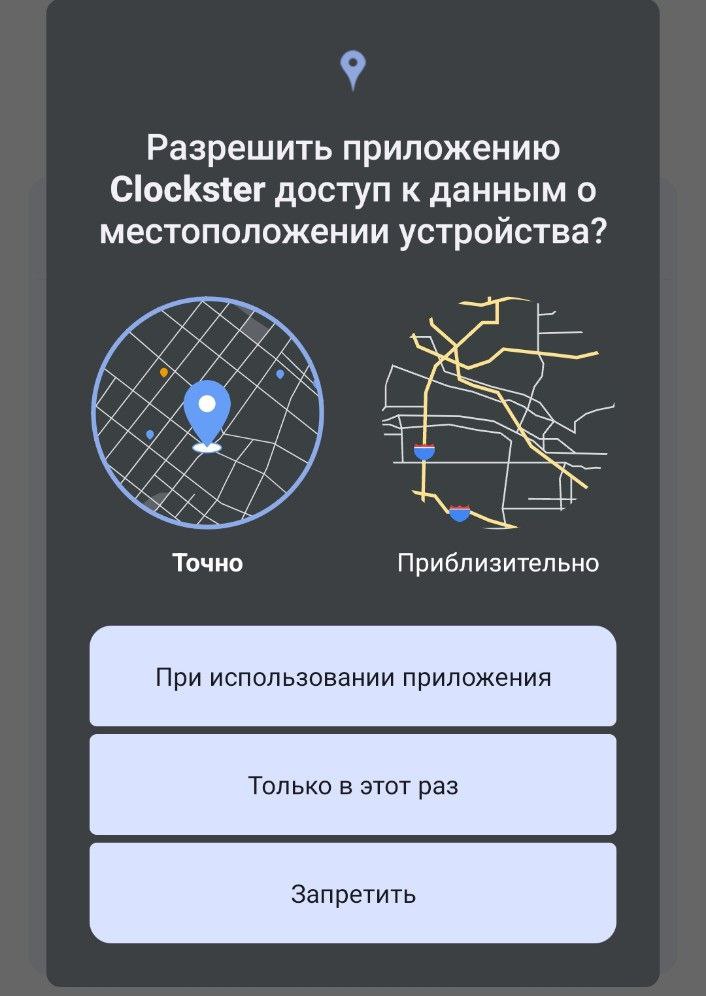
Настройки телефона для корректной работы мобильного приложения Clockster
Чтобы приложение Clockster работало без сбоев, убедитесь, что на вашем телефоне включены необходимые разрешения и настройки.
Разрешение доступа к геолокации
Android:
Откройте Настройки → Приложения → Clockster.
Перейдите в Разрешения → Местоположение.
Выберите «Разрешить всегда» или «Разрешить при использовании приложения».
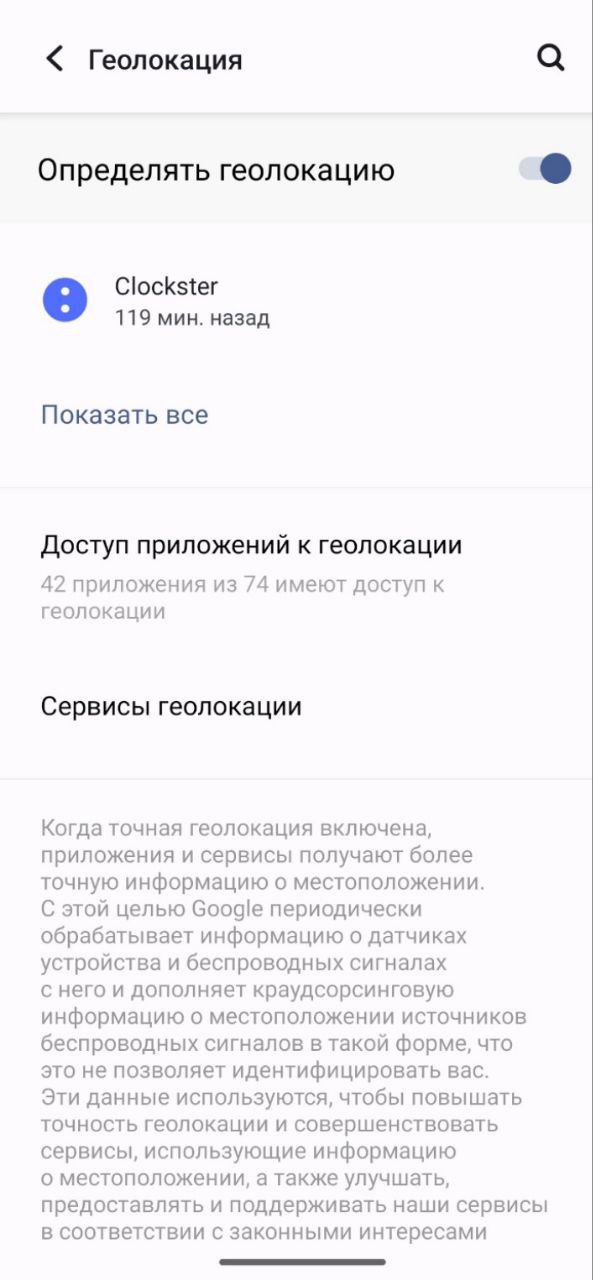
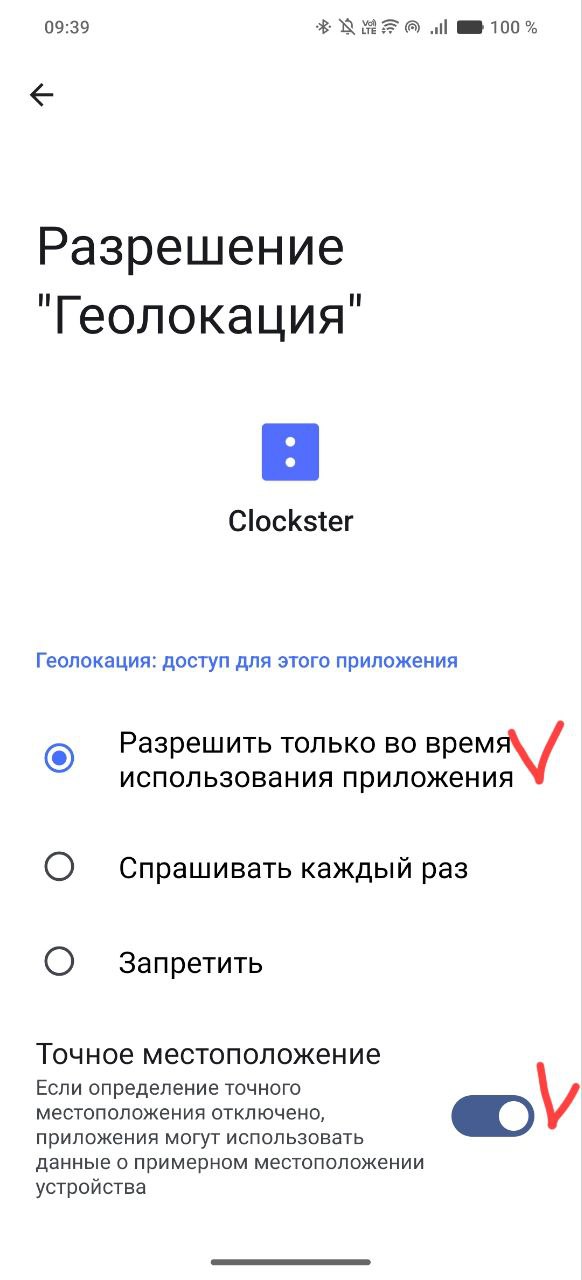
iPhone (iOS):
Откройте Настройки → Clockster.
Нажмите «Геопозиция» и выберите «Всегда» или «При использовании приложения».
Включите «Точный геоданные».
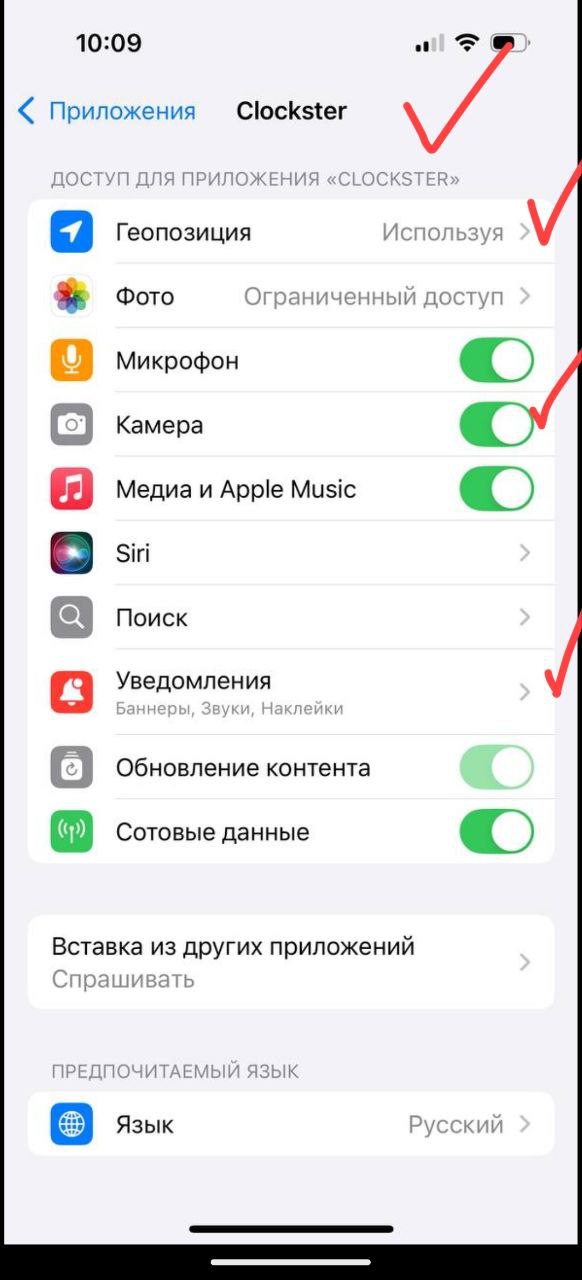
Разрешение на доступ к камере
(Необходимо для отметки через селфи, если это установлено работодателем)
📷 Android & iOS:
Откройте Настройки → Приложения → Clockster.
Перейдите в Разрешения → Камера.
Выберите «Разрешить».
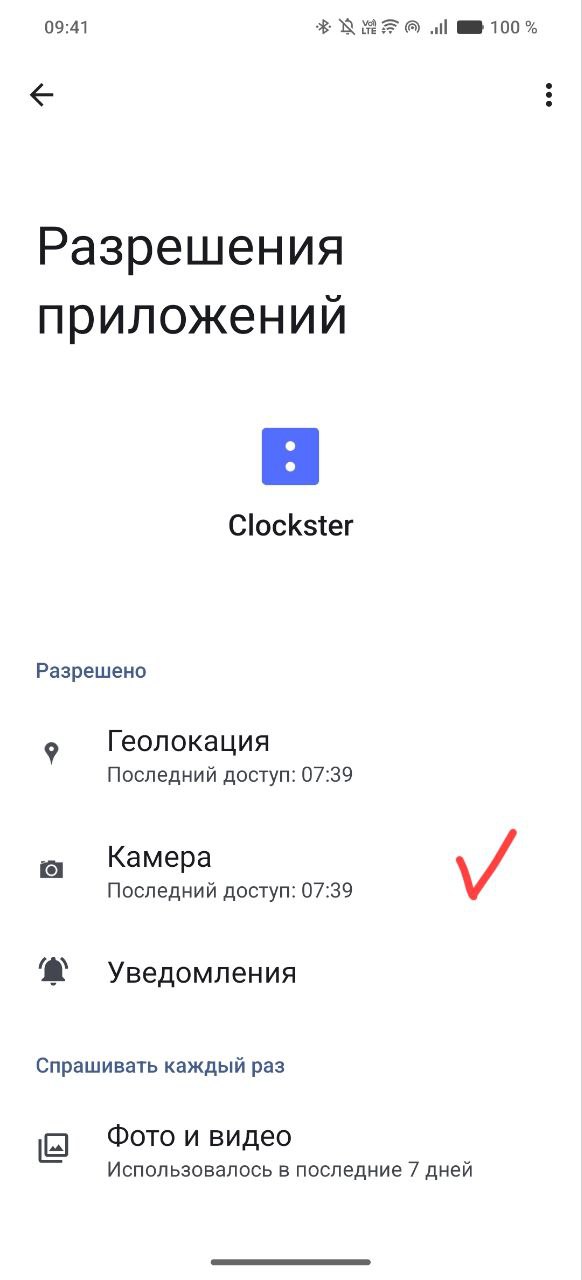
Разрешение на отправку уведомлений
🔔 Android & iOS:
Откройте Настройки → Clockster.
Выберите «Уведомления» и включите их.
Убедитесь, что активированы звуковые оповещения.
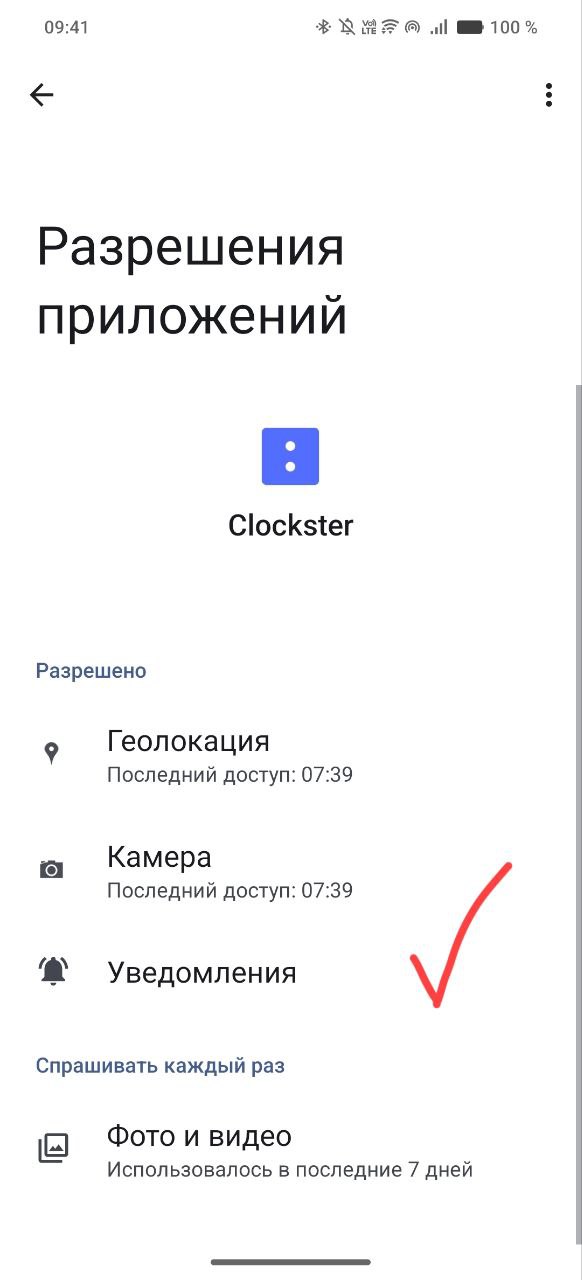
После настройки этих параметров приложение Clockster будет работать стабильно, без перебоев и ошибок. Если у вас все еще возникают проблемы, попробуйте перезагрузить телефон.
Установите автообновление для приложения
На Android: включение автообновлений
Откройте приложение Google Play.
Нажмите на значок профиля (в правом верхнем углу).
Выберите «Настройки» → затем «Настройки подключения» → «Автообновление приложений».
Выберите:
«Только через Wi‑Fi» — чтобы не тратить мобильный трафик,
или «Через любую сеть» — если интернет безлимитный.
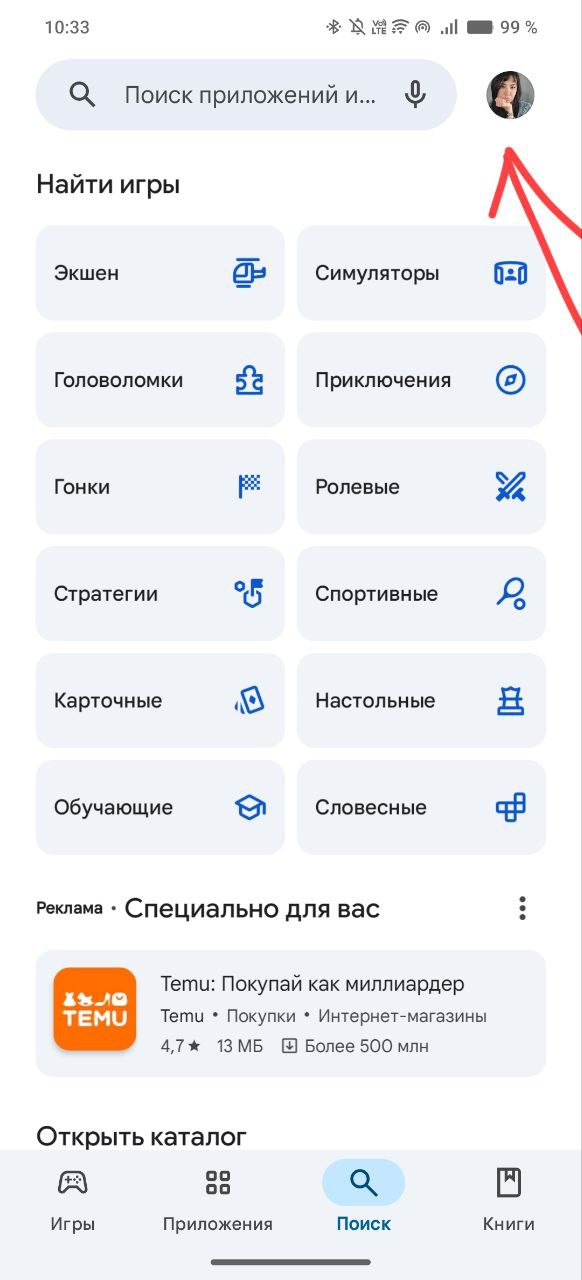
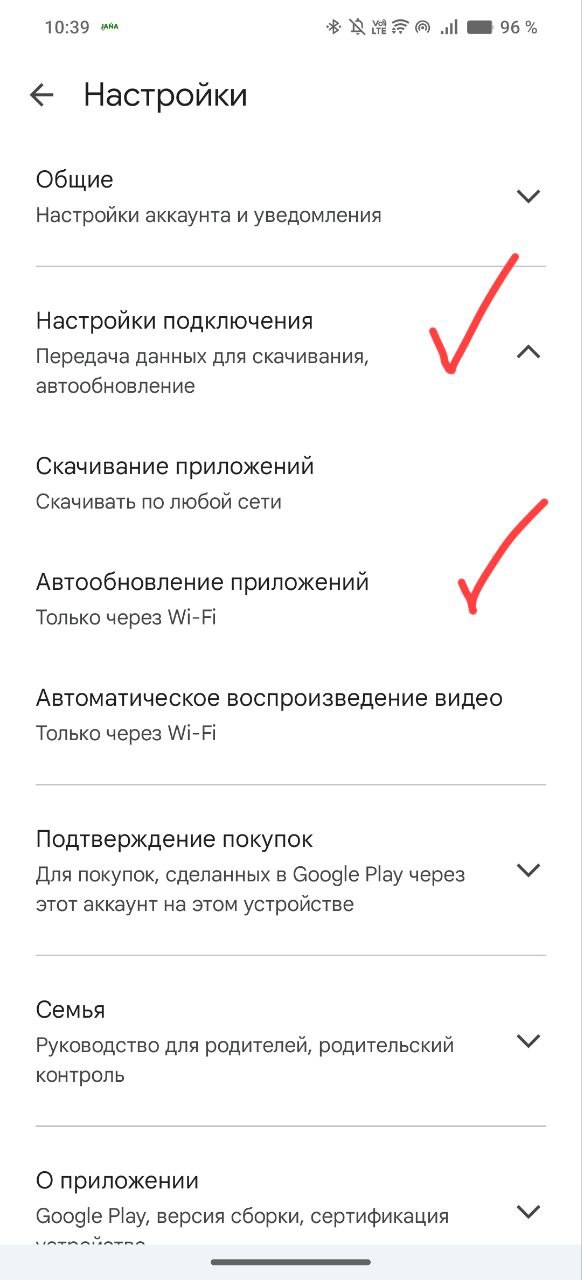
На iPhone (iOS): включение автообновлений
Откройте Настройки на телефоне.
Пролистайте вниз до вкладки Приложения и выберите App Store.
В разделе Автоматические загрузки (Automatic Downloads) включите:
«Обновления ПО (App Updates)».
Ниже, в разделе Сотовые данные, при необходимости включите «Автоматические загрузки», если хотите обновления по мобильному интернету.
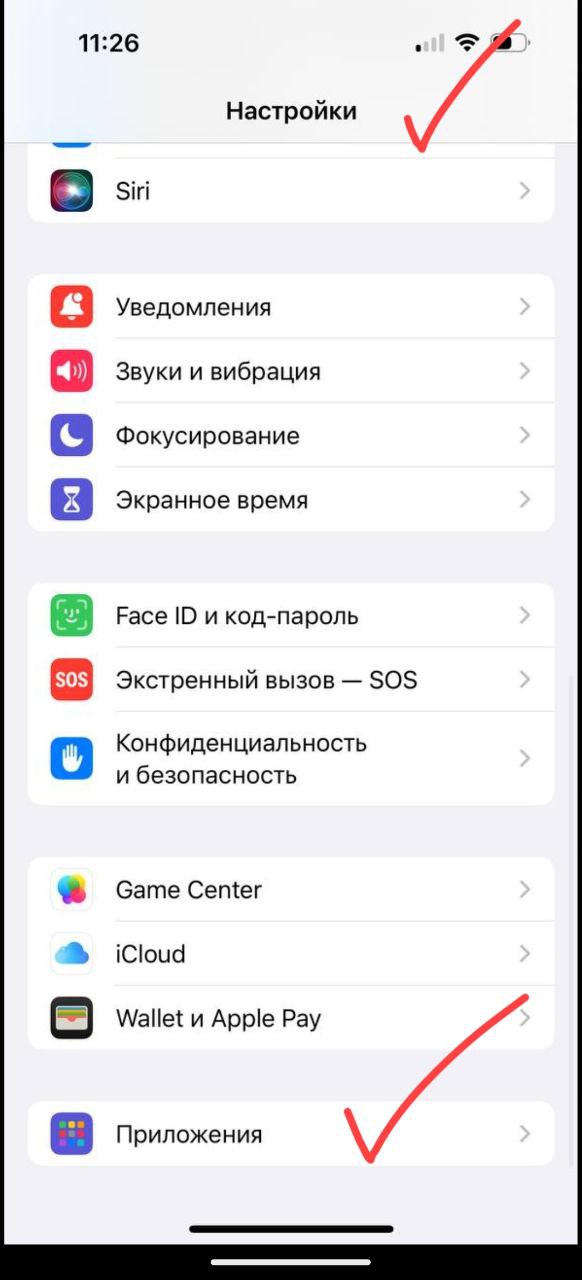
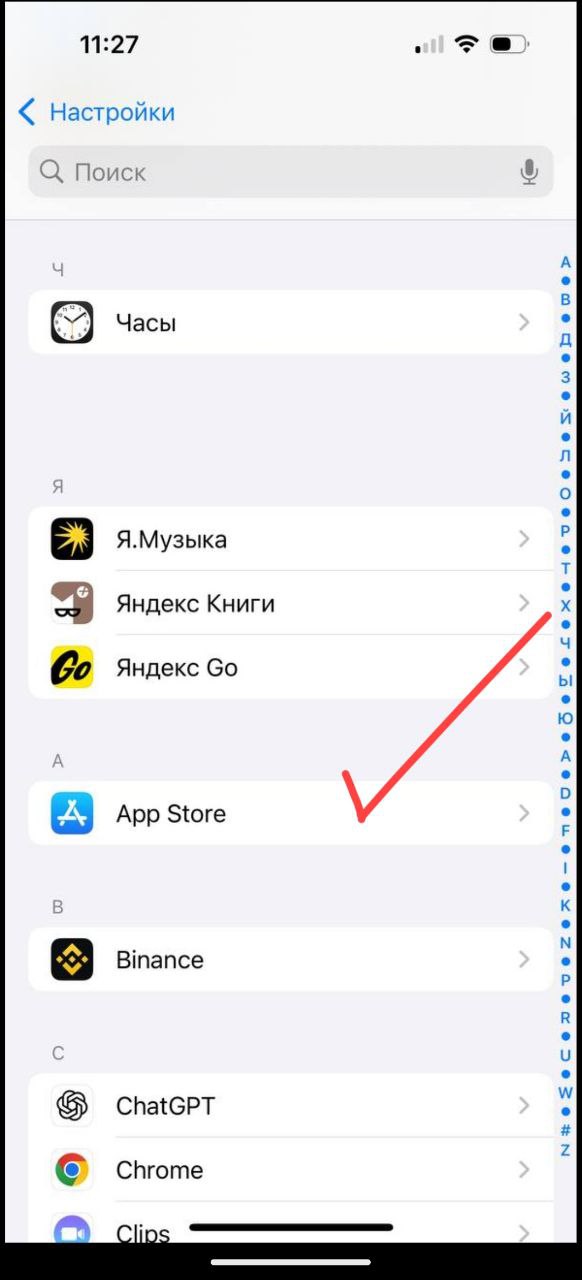
Рекомендуется: держать автообновления включенными, чтобы всегда пользоваться последними исправлениями и улучшениями — особенно в рабочих приложениях вроде Clockster.
Как переключаться между профилями в Clockster, если вы работаете в нескольких компаниях
Если вы являетесь сотрудником сразу нескольких компаний, использующих Clockster, вы можете переключаться между профилями прямо в мобильном приложении. Вот пошаговая инструкция:
Войдите в приложение Clockster: Убедитесь, что вы авторизованы в приложении под номером телефона или email.
Нажмите на иконку профиля (В нижней строке приложения).
У вас откроется список всех компаний, где вы зарегистрированы как сотрудник.
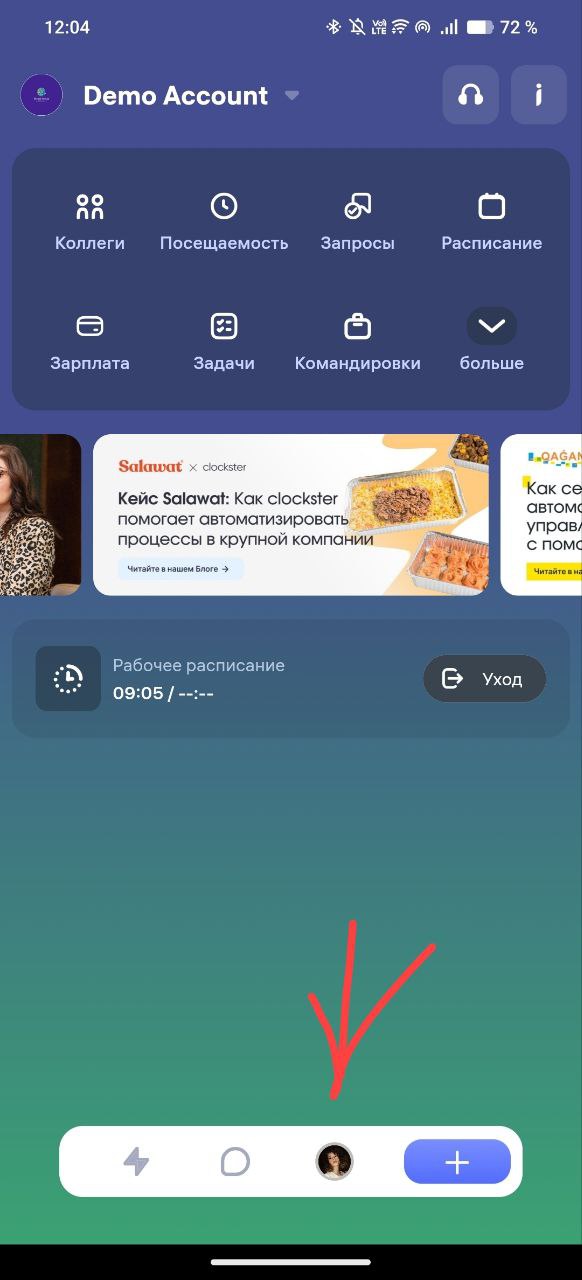
В списке нажмите на ту компанию, в которой вы сейчас хотите работать либо нажмите на “Присоединиться к новой компании“, после чего вам необходимо внести код приглашения данной компании, который вам предоставит ее руководитель.
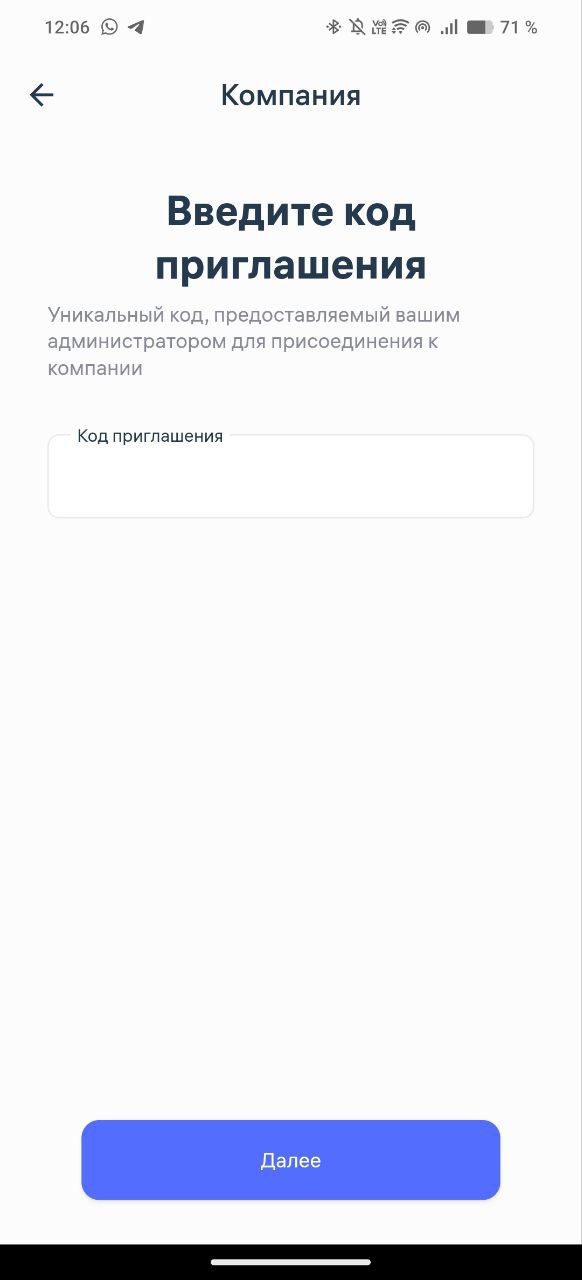
После переключения вы будете видеть расписание, отметки и запросы, относящиеся именно к этой компании.
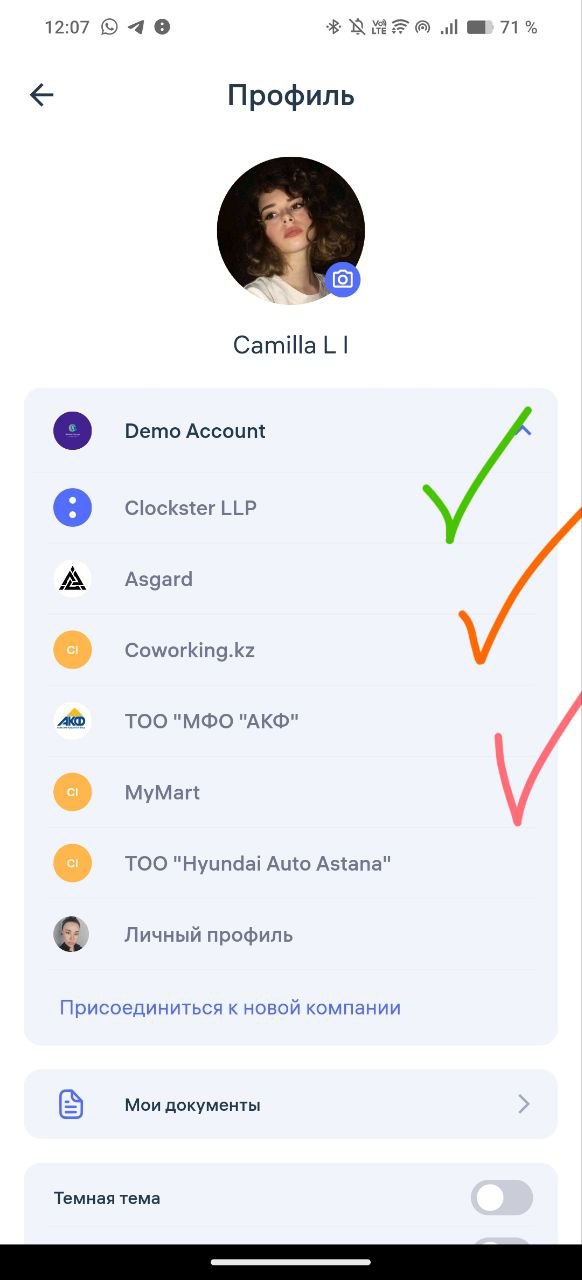
Обратите внимание:
Графики, отметки, запросы и уведомления отображаются отдельно по каждой компании.
Отметки времени (Приход/Уход) также фиксируются в контексте выбранной компании, поэтому перед началом смены всегда убедитесь, что выбрана правильная организация!
Как редактировать свои персональные данные
Если вы заметили ошибку в своих данных или хотите обновить информацию — например, изменить номер телефона, e-mail или фото — вы можете сделать это самостоятельно прямо в мобильном приложении
Откройте приложение Clockster
Убедитесь, что вы вошли в систему под своей учетной записью.
Перейдите в профиль
Нажмите на иконку профиля (она находится в нижнем строке экрана).
Вы попадете на экран со своей личной информацией.
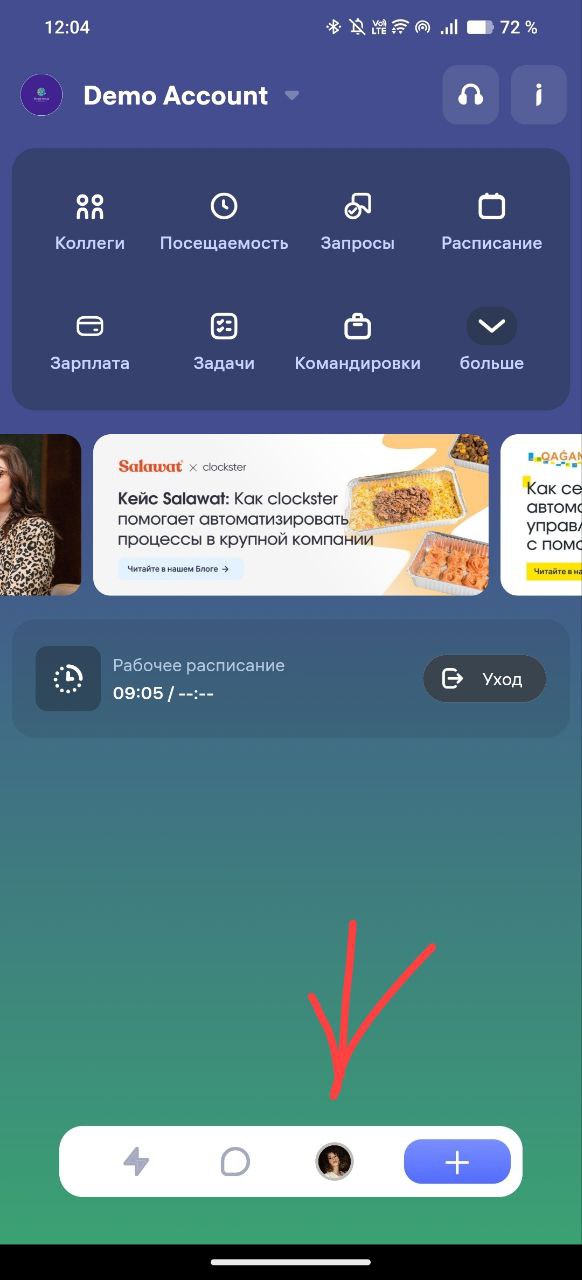
Выберите “Личный профиль”. В данном разделе вы можете редактировать свои данные, а именно Фото аватар, Имя и Фамилию, дата рождения, номер телефона и Email, а также сможете обновить свой текущий пароль
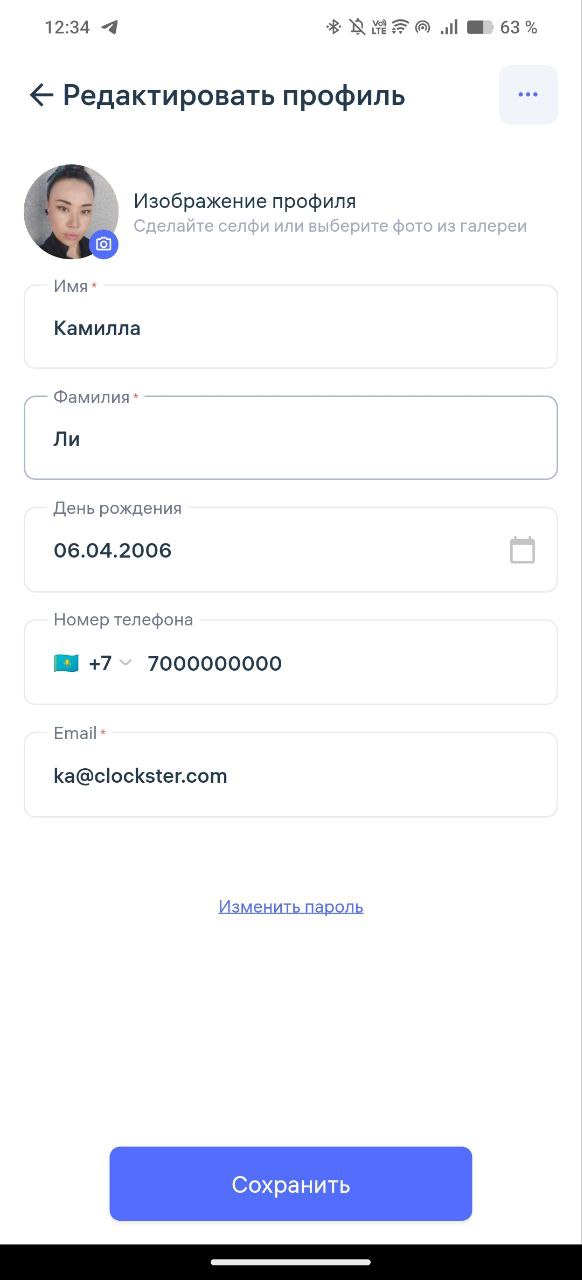
После внесения корректировок нажмите «Сохранить».
Что делать при смене модели телефона
При смене модели телефона действуйте так:
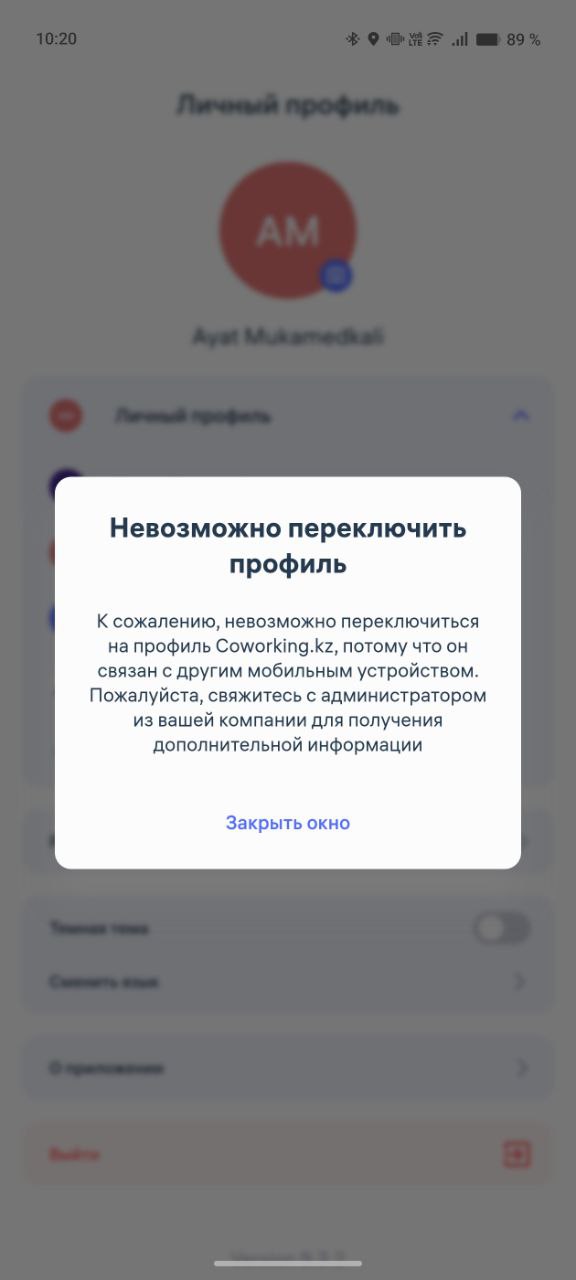
Почему возникает проблема?
При регистрации в мобильном приложении Clockster модель телефона автоматически привязывается к аккаунту сотрудника для безопасности.
Что делать при смене телефона?
Обратитесь к администратору вашей компании в Clockster (чаще всего это владелец бизнеса, HR или бухгалтер).
Попросите удалить предыдущую модель телефона из вашего профиля в системе. Администратор нажимает значок корзинки в профиле сотрудника.
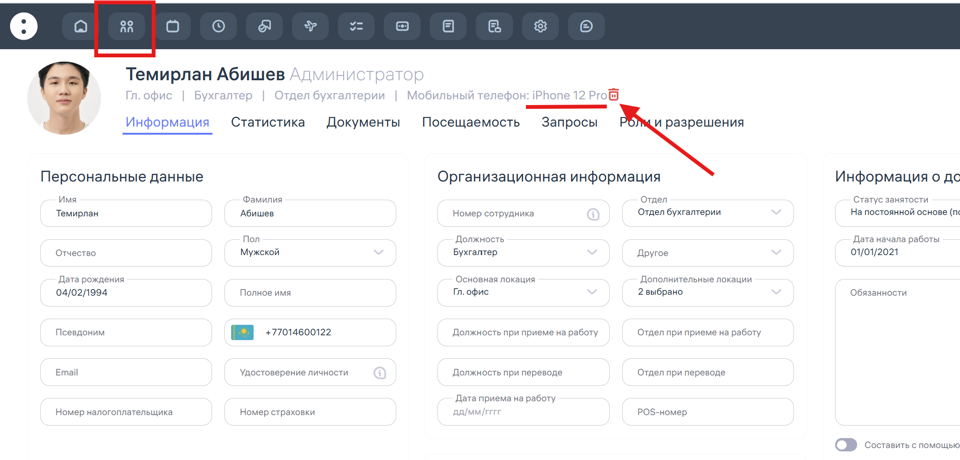
После удаления вы сможете зайти на новом телефоне под своим логином и паролем без ограничений.
Важно помнить: самостоятельно отвязать старое устройство невозможно – это делает только администратор компании через веб-кабинет Clockster.
Как удалить аккаунт в Clockster
Если вы больше не используете Clockster или хотите полностью удалить свой аккаунт, обратите внимание, что удаление персонального аккаунта осуществляется только самим пользователем через мобильное приложение Clockster.
Для этого, перейдите в раздел “Личный профиль”
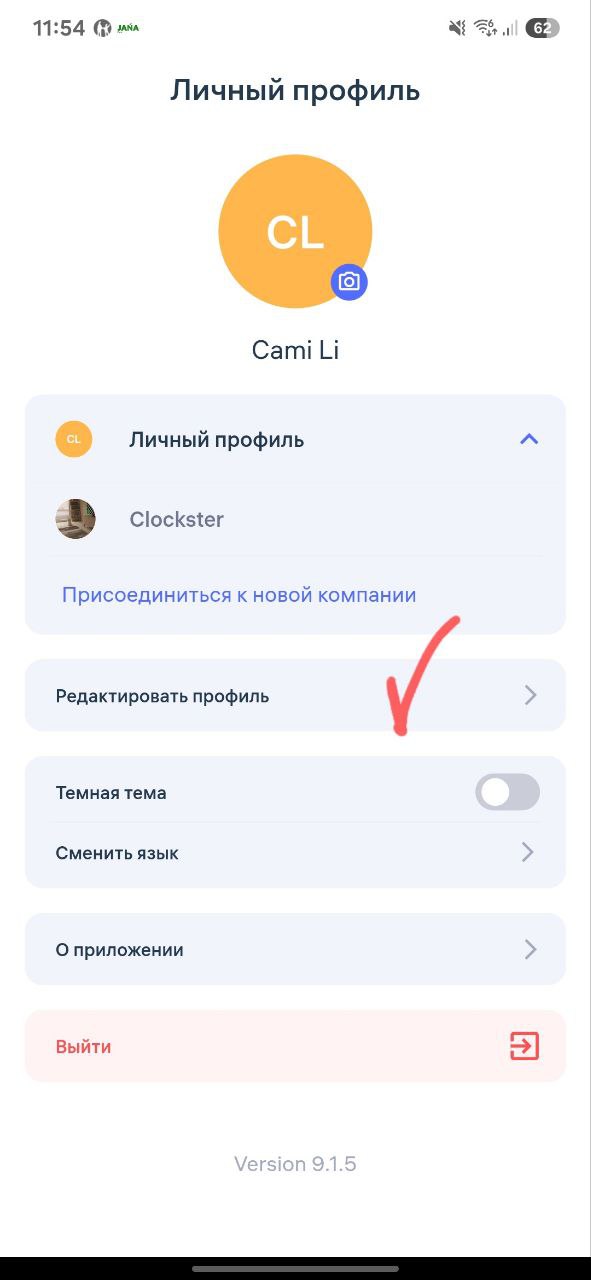
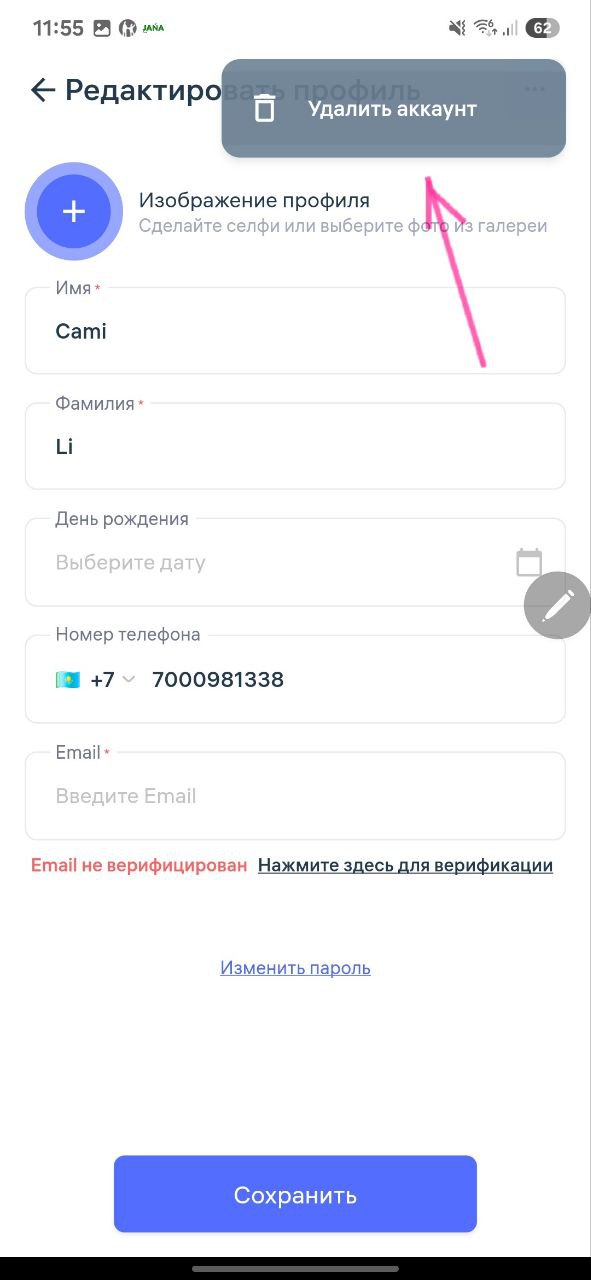
На экране появится уведомление о том, что аккаунт и его данные будут удалены через 30 дней. В течение этого периода вы все еще сможете восстановить свои учетные данные. После нажатия кнопки “ДА” вы получите уведомление о том, что аккаунт будет удален через 30 дней.
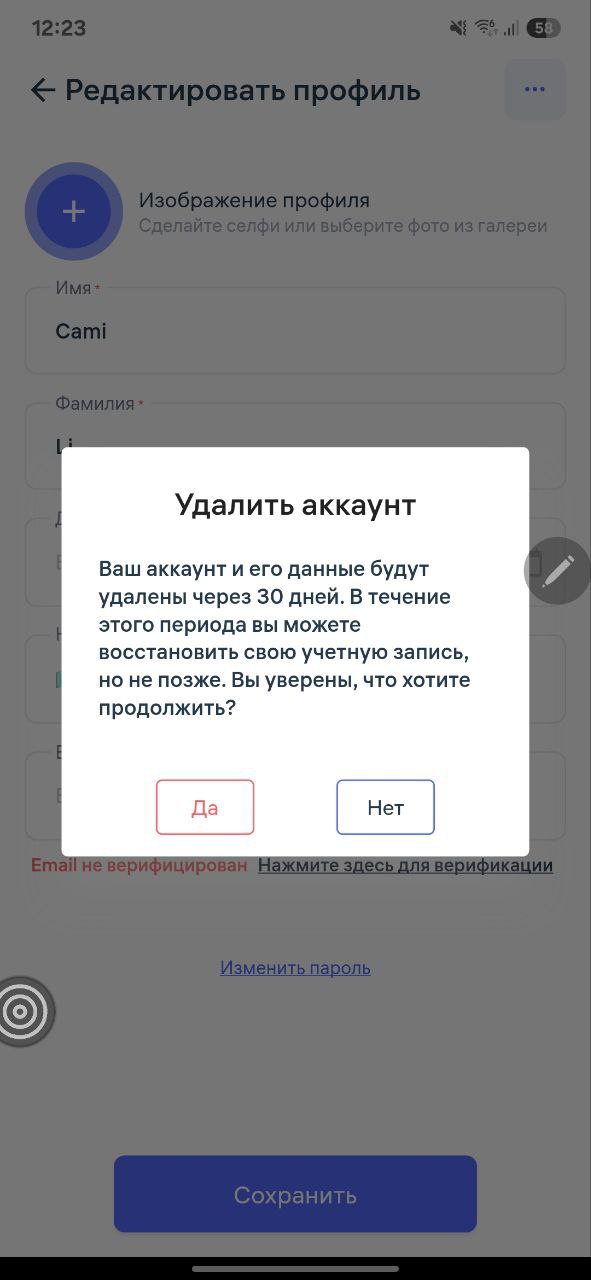
Как восстановить удаленный аккаунт
Если вы удалили ваш персональный аккаунт и с момента удаления еще не прошло 30 дней, то такой аккаунт вы можете восстановить через мобильное приложение.
Для восстановления откройте мобильное приложение Clockster, на странице личного профиля у вас появится окно “Восстановить аккаунт”. Нажмите на данное окно, ваш аккаунт восстановлен!
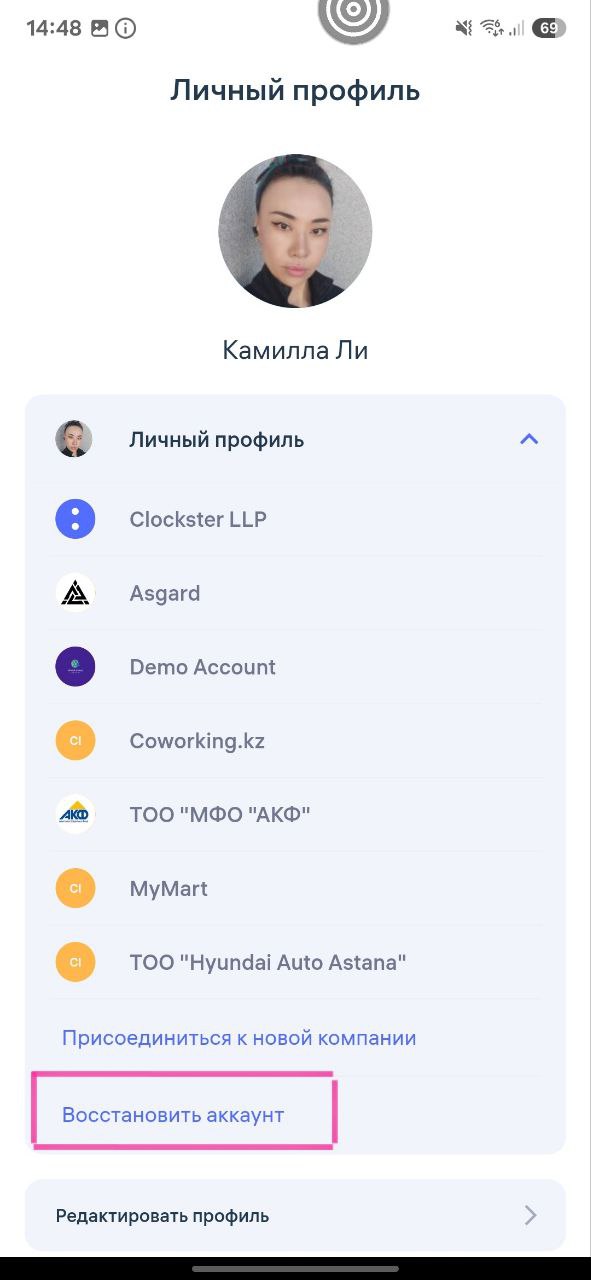
Актуализация персональных данных
Что такое актуализация персональных данных?
Функция «Актуализировать данные» позволяет автоматически получить и обновить персональные данные сотрудника из государственных баз данных Республики Казахстан.
Это избавляет администратора от ручного ввода информации, снижает вероятность ошибок и помогает поддерживать кадровые данные в актуальном состоянии.
С помощью данной функции можно автоматически получить:
ФИО сотрудника;
дату рождения;
номер удостоверения личности;
фотографию сотрудника (при наличии в государственных базах).
Важно: данные загружаются только после получения согласия самого сотрудника.
Как работает актуализация?
Для получения данных используются государственные сервисы через официального партнера АО «Биометрия».
Для успешной актуализации должны быть заполнены:
ИИН сотрудника;
номер мобильного телефона.
После запуска актуализации сотруднику автоматически приходит SMS с короткого номера 1414. В сообщении содержится код подтверждения.
Ввод данного кода означает, что сотрудник:
ознакомлен с целью обработки персональных данных;
добровольно предоставляет согласие на получение своих данных из государственных информационных систем.
Актуализация через веб-кабинет
Данный способ используется администратором компании.
Как выполнить актуализацию
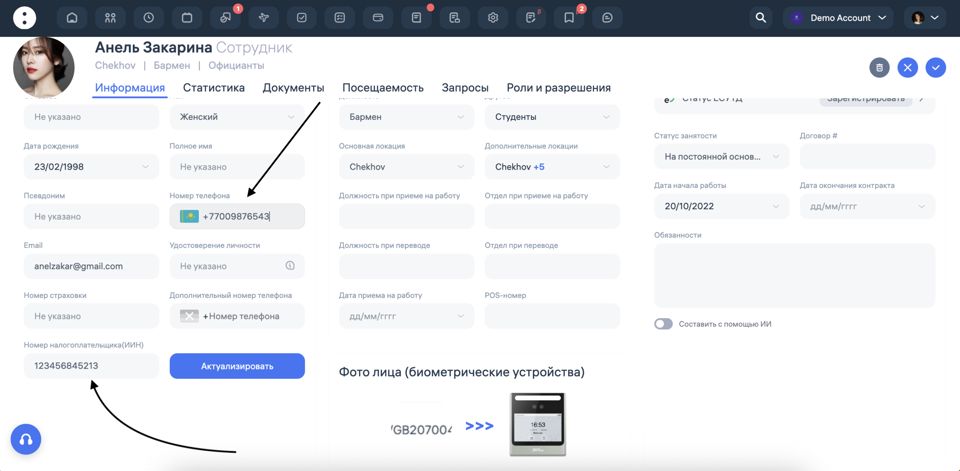
Перейдите в раздел Сотрудники.
Откройте карточку нужного сотрудника.
Убедитесь, что заполнены:
ИИН;
номер телефона.
Нажмите кнопку «Актуализировать».
Попросите сотрудника сообщить код подтверждения, который придет ему в SMS от 1414.
Введите полученный код.
После успешной проверки система автоматически заполнит недостающие данные сотрудника.
Актуализация через мобильное приложение
Чтобы снизить нагрузку на администратора, сотрудник может самостоятельно инициировать обновление своих данных.
Для этого необходимо:
Открыть мобильное приложение Clockster.
Перейти в раздел Профиль.
Нажать кнопку «Актуализировать данные».
Подтвердить получение данных кодом из SMS от 1414.
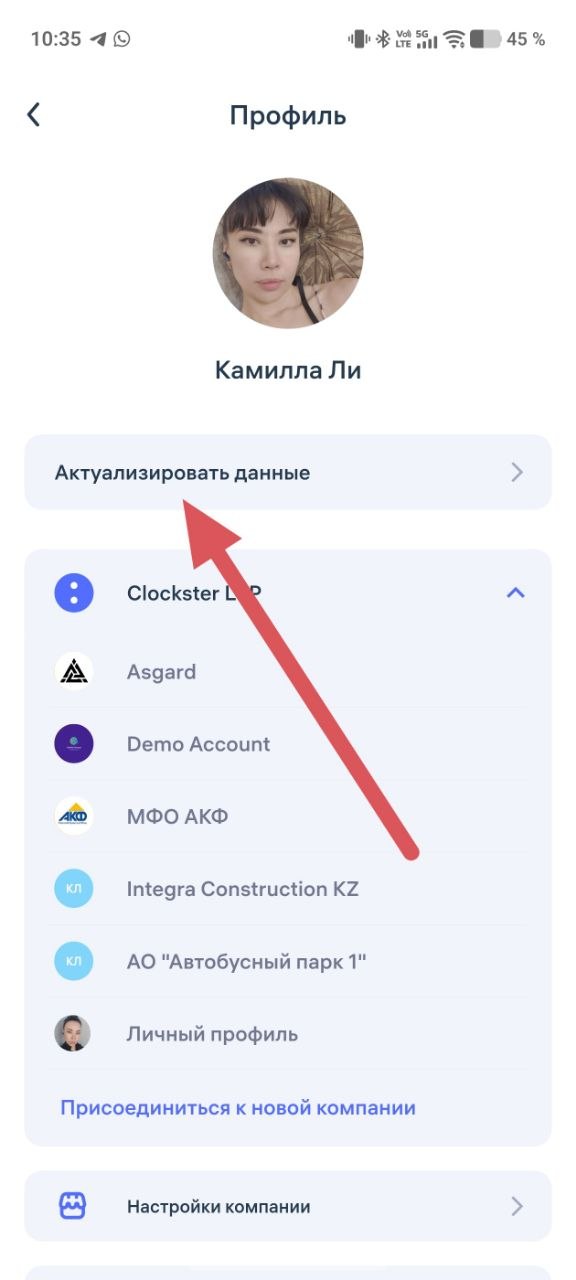
После подтверждения информация автоматически обновится в системе Clockster и станет доступна администратору компании.
Преимущества самостоятельной актуализации
Использование функции через мобильное приложение позволяет:
экономить время администратора;
сотруднику самостоятельно обновить свои данные без обращения в отдел кадров;
минимизировать ошибки при заполнении информации;
быстрее подготовить полный профиль сотрудника для дальнейшей работы с кадровыми документами, ЕСУТД и другими модулями Clockster.
Что делать, если актуализация не выполняется?
Проверьте следующие условия:
заполнен корректный ИИН;
указан действующий номер телефона;
сотрудник получил SMS от 1414;
код подтверждения введен без ошибок;
сотрудник дал согласие на обработку персональных данных.
Если после проверки проблема сохраняется, обратитесь в техническую поддержку Clockster.
Важно знать
Актуализация выполняется только с согласия сотрудника.
Без подтверждения через SMS от 1414 получение данных невозможно.
Clockster не изменяет данные самостоятельно — информация поступает из официальных государственных источников через партнера АО «Биометрия».
Функция помогает поддерживать кадровые данные актуальными и существенно сокращает время на оформление новых сотрудников и ведение кадрового учета.
Если в вашей компании используются биометрические устройства с распознаванием лица (например, ZKTeco, Horus и другие поддерживаемые устройства), после успешной актуализации данных в профиль сотрудника автоматически загрузится фотография из удостоверения личности.
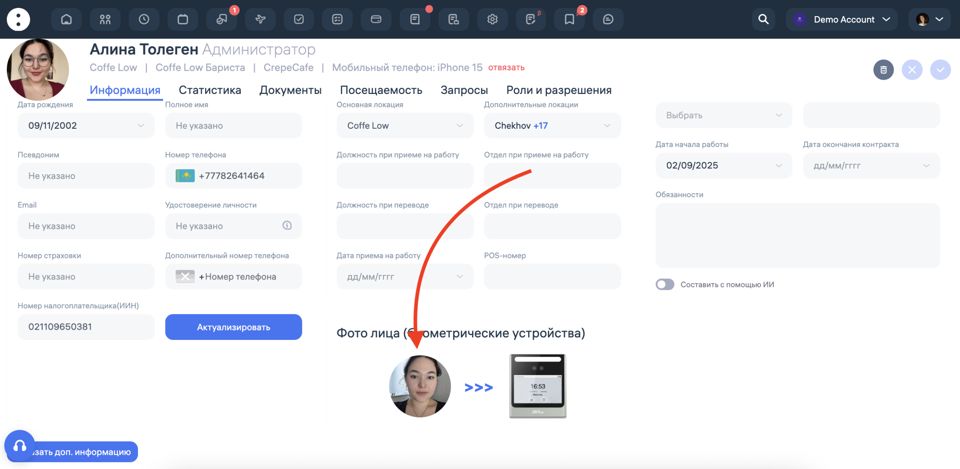
Эта фотография может использоваться для дальнейшей синхронизации с биометрическими устройствами и распознавания лица при отметке прихода и ухода. Благодаря этому администратору не нужно отдельно фотографировать сотрудника или загружать изображение вручную — система получает официальную фотографию из государственных баз (при наличии согласия сотрудника и успешной актуализации данных).
Преимущества:
автоматическое получение качественной фотографии;
ускорение регистрации сотрудников на биометрических устройствах;
отсутствие необходимости делать отдельные фотографии для системы;
снижение количества ошибок при распознавании лица.
Регистрация компании в Clockster
Следуйте этой детальной инструкции для максимального использования функционала, включая работу с биометрическими устройствами, мобильным приложением и настройками разрешений.
1. Регистрация и Вход:
Откройте ваш веб-браузер и перейдите на официальный сайт Clockster по адресу http://www.clockster.com
Нажмите на Кнопку “Заказать демо”, которая расположена в центре и в нижнем правом углу страницы.
После нажатия на кнопку “Заказать демо”, вы будете перенаправлены на страницу с регистрационной формой.
Заполните все обязательные поля, такие как имя, фамилия, адрес электронной почты, номер телефона, название компании, количество действующих сотрудников и другие необходимые данные.
Удостоверьтесь, что вы ввели верный номер телефона, поскольку по данному номеру представитель Sales отдела свяжется с вами в ближайшее время.
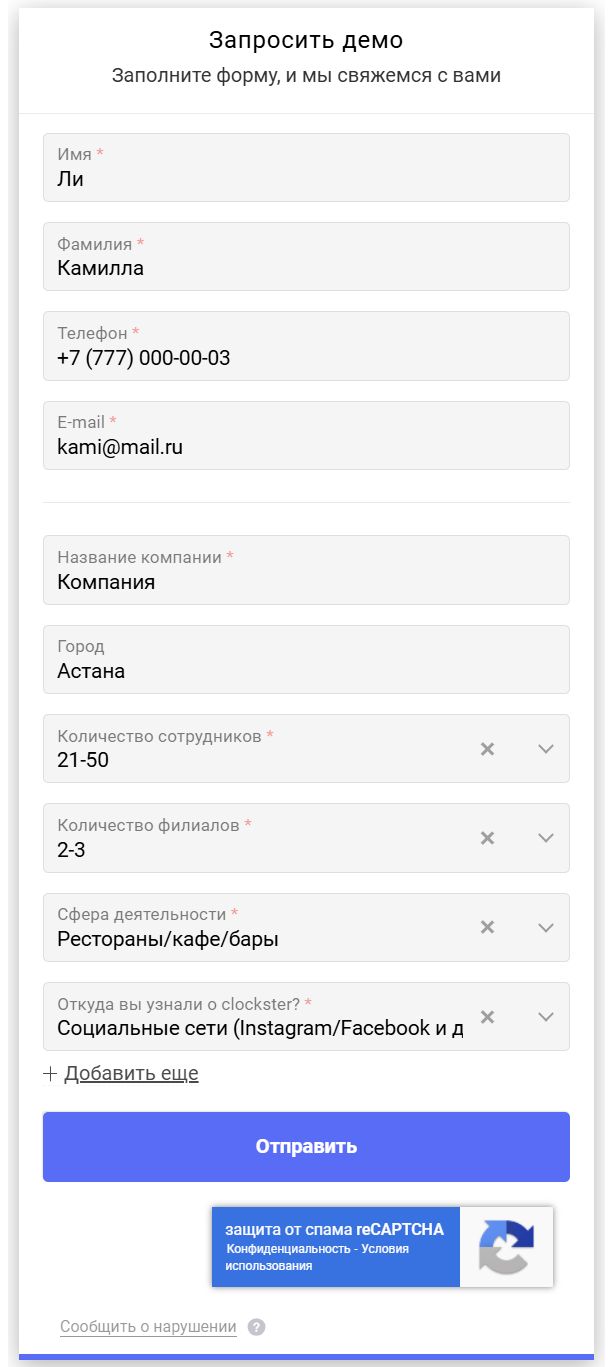
После обсуждения всех деталей функционала clockster, представитель Sales отдела вышлет вам ссылку на регистрацию компании в системе.
2. Создание Учетной Записи компании через телефон:
При нажатии на ссылку вы будете перенаправлены на страницу создания учетной записи.
Нажмите на “Создать компанию”, далее следующим шагом создайте собственный личный профиль администратора. Удостоверьтесь, что вы ввели действующий номер телефона, поскольку на него будет отправлено подтверждение регистрации. Номер телефона при регистрации будет сохранен как ваш логин. Далее придумайте и задайте пароль на вход.
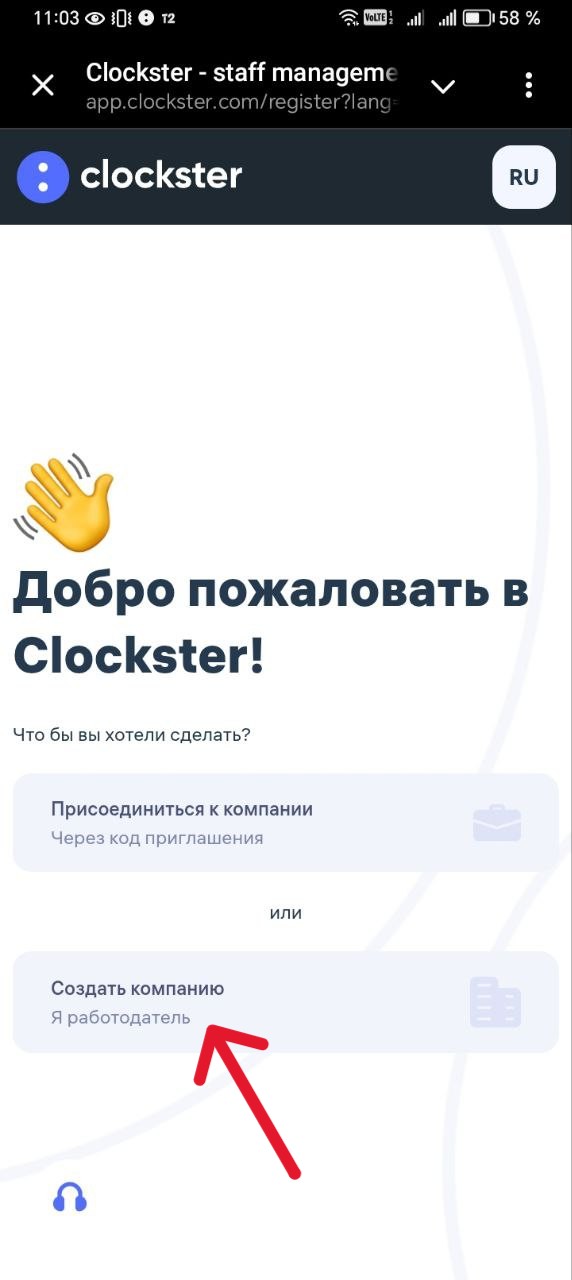
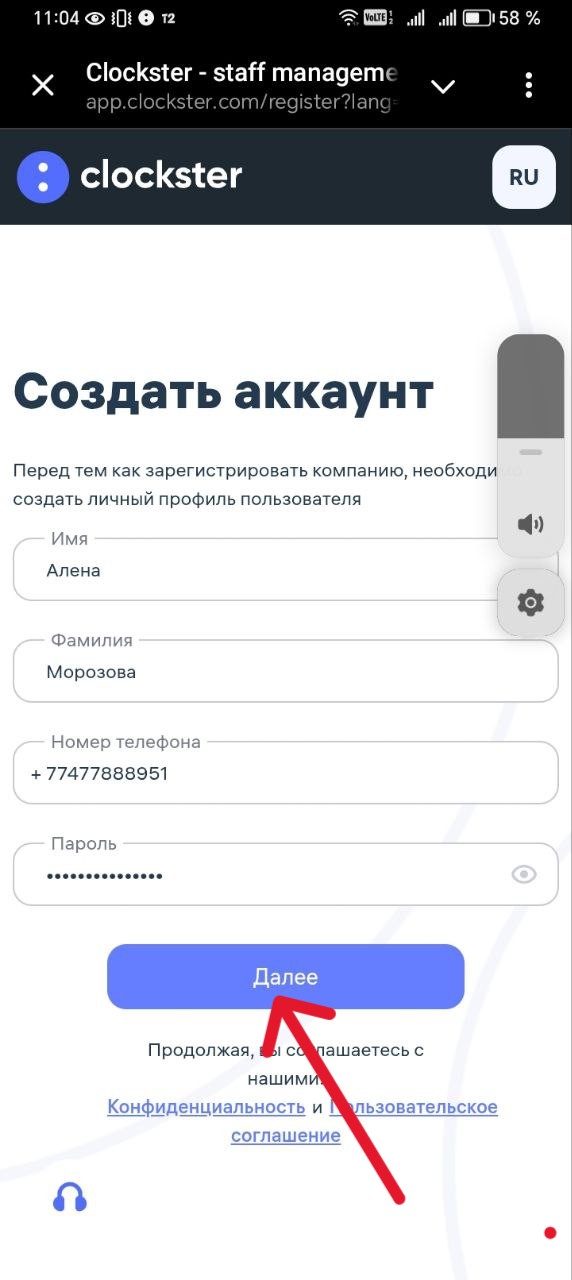
Укажите наименование вашей компании, выберите категорию бизнеса, введите адрес основной локации в поисковой строке и сохраните координаты основной точки расположения.
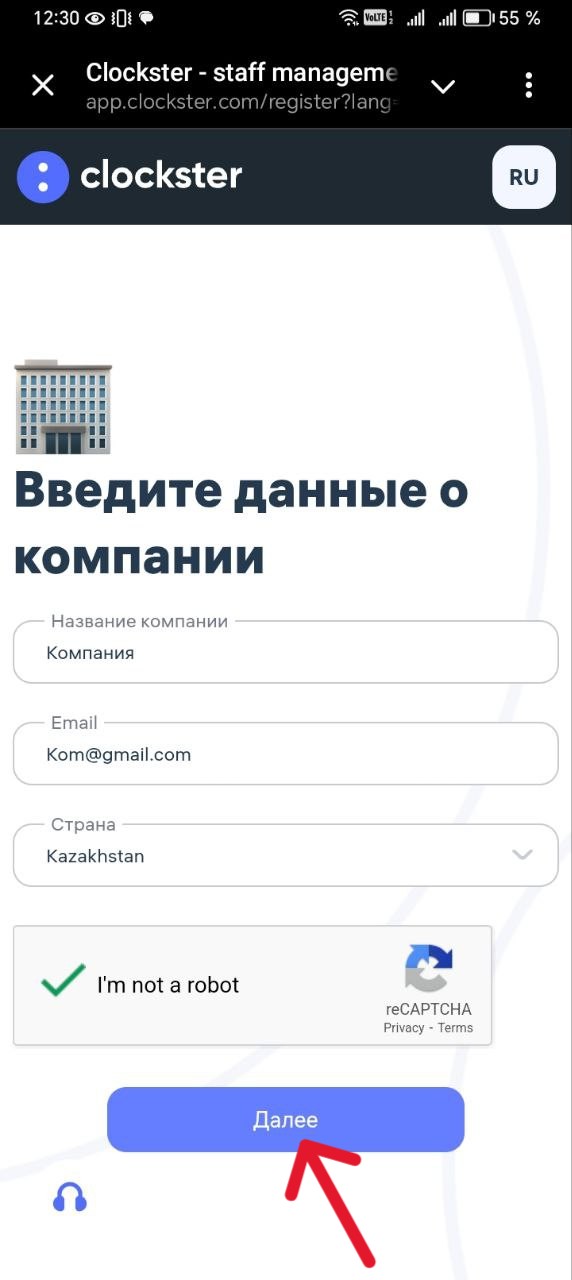
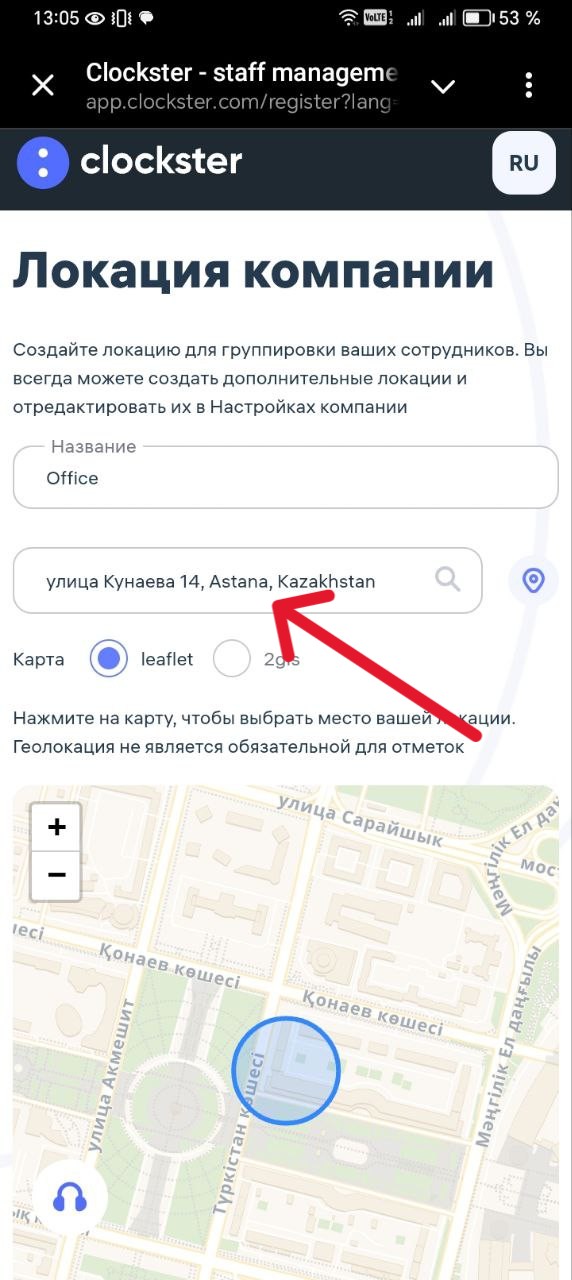
Все сотрудники которые привяжутся к локации смогут отмечаться только внутри заданных координат по умолчанию. Для настройки исключений по разрешениям сотрудников смотрите раздел Роли и разрешения.
Поздравляем! Профиль компании и ключевого администратора созданы!
Ознакомьтесь с условиями конфиденциальности, а также условиями использования приложения, подтвердите принятие условий.
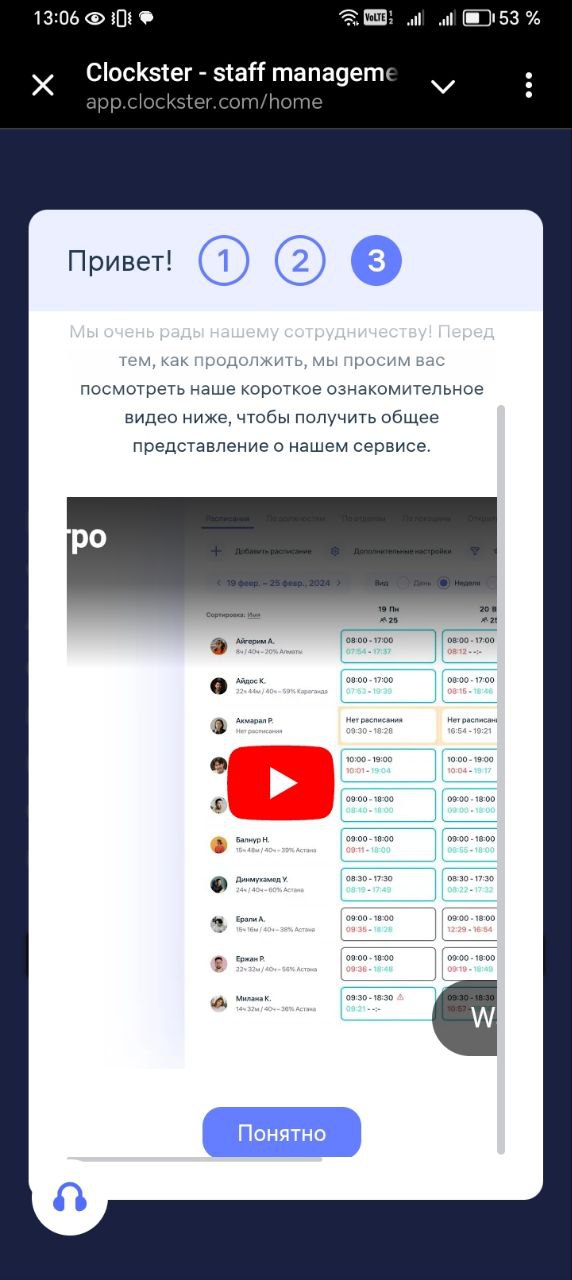
Вход в Систему:
Теперь, когда у вас есть учетная запись, вернитесь на главную страницу Clockster.
Введите свой логин (номер телефона через +(международный код)) и пароль в соответствующие поля на главной странице.
Нажмите кнопку “Войти”, чтобы войти в систему.
Учтите, что вход в личный кабинет в web браузере через свой логин и пароль могут осуществлять только сотрудники с уровнем доступа Администратор.
С чего следует начать в первую очередь
Настройка аккаунта компании:
В первую очередь настройте основную информацию о вашей компании:
На левой панели экрана расположены основные вкладки системы Clockster. Пожалуйста, перейдите в раздел “Настройки”.
Настройка раздела учета посещаемости:
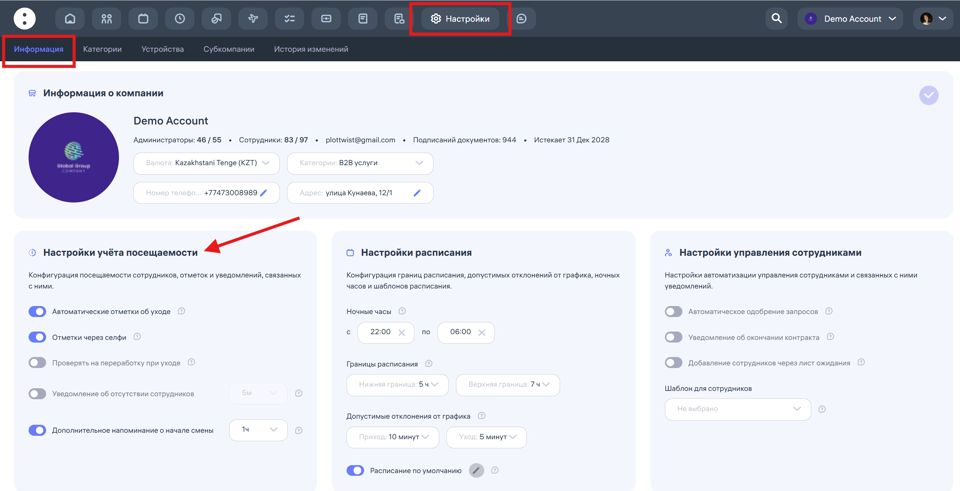
По вашему желанию, вы также можете активировать автоматические отметки об уходе. Это означает, что система автоматически будет создавать записи о времени ухода для ваших сотрудников в соответствии с их графиком работы независимо от реального нахождения сотрудников на работе.
Также по желанию вы можете включить функцию “Отметки через селфи”, чтобы обязать сотрудников добавлять фото с камеры при приходе/уходе с мобильного приложения Clockster. Возможность загрузки фотографии из галереи в данном функционале недоступна для сотрудников. Фотографии должны быть созданы непосредственно с камеры в режиме реального времени.
В случае, если вы используете функционал расчета заработной платы, включите функцию предлагать запрос на сверхурочную работу по приходу/уходу сотрудников в соответствии с их расписанием в мобильном приложении clockster.
При включенной функции уведомлений об отсутствии сотрудников, система будет отправлять push-уведомления всем Администраторам, обладающим соответствующими правами доступа к данным о сотрудниках, в случае, если не все сотрудники отметили свое присутствие.
Дополнительное напоминание о начале смены в Clockster — это уведомление, которое приходит сотруднику до начала его рабочего времени, чтобы напомнить ему, что скоро начинается смена.
Настройка раздела Расписания:
Обратите внимание: все изменения в этом разделе повлияют на расписания, которые будут создаваться в будущем. При этом вы всегда сможете настроить индивидуальные графики для сотрудников вручную — уже при их создании.
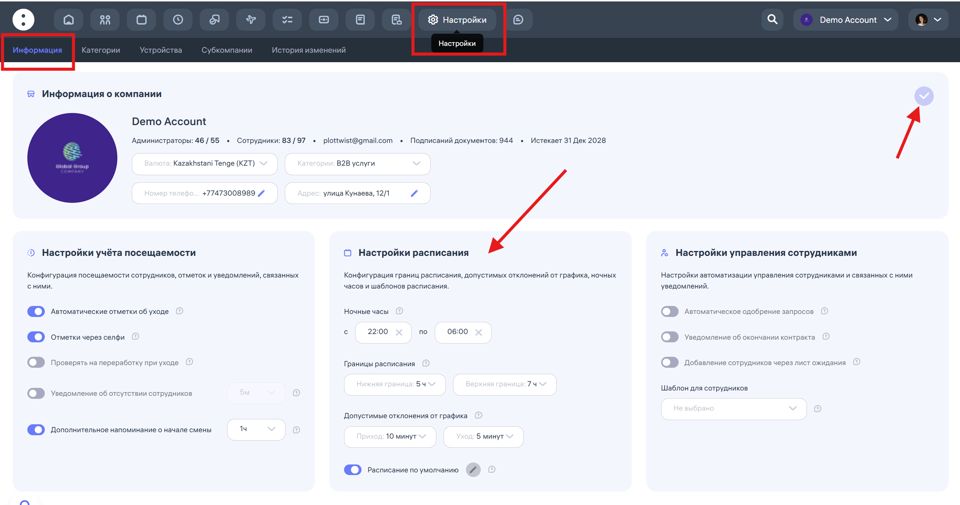
Укажите временной интервал для ночных смен в соответствии с вашими требованиями.
Установка верхней и нижней границ: эти параметры связаны с графиками работы, применяемыми в вашей компании, и определяют максимальное количество часов, за которое сотрудники могут отметить свой приход перед началом рабочего графика (по нижнему порогу), а также максимальное количество часов, за которое они могут зарегистрировать свой уход после окончания рабочего графика (по верхнему порогу).
Имейте в виду: если сотрудник отметится вне установленных вами временных границ, система не засчитает рабочее время. В табеле будет стоять «0» часов, а в разделе «Посещаемость» сотрудник отобразится со статусом «Отсутствует».
Если такая ситуация произошла, вам нужно либо отредактировать график сотрудника на этот день, либо изменить временные границы его индивидуального расписания.
На ваше усмотрение предоставляется возможность установки временных интервалов для допустимых опозданий и ранних уходов в минутах. В случае превышения установленных порогов, система учтет полное время опоздания или раннего ухода. Например, при разрешенном времени опоздания в 5 минут, если сотрудник приходит через 6 минут, система зарегистрирует задержку в 6 минут. Однако, если опоздание составляет менее 5 минут, такая информация не будет отражена в отчете, и сотрудник не будет считаться опоздавшим или раньше ушедшим.
Настройка раздела управления сотрудниками:
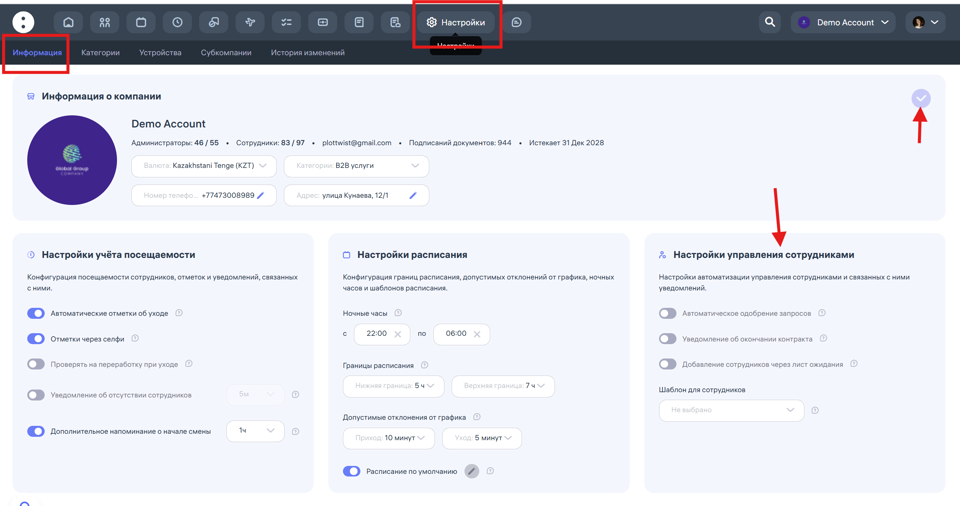
По вашему выбору, вы можете включить функцию автоматического одобрения запросов. Это подразумевает, что все запросы от сотрудников, независимо от категории и оснований, будут автоматически утверждаться системой.
При активации функционала уведомлений о завершении контракта, система автоматически информирует Администратора о предстоящей дате завершения трудового контракта сотрудника, если такая дата указана в его личном профиле за месяц до ее начала.
Вы можете включить функцию добавления нового сотрудника через лист ожидания, для того чтобы они могли присоединиться в вашу компанию только после одобрения Администраторами, обладающими соответствующими правами доступа.
Не забудьте сохранить все ваши изменения в настройках компании! Значок сохранения находится в правом верхнем углу страницы!
После настроек информации о компании переходите к следующего важному этапу – Раздел “Категории”, старайтесь настроить ваш кабинет последовательно, следуя нашим шагам в инструкции!
Следующий этап – Раздел Категории
Целевое назначение основных категорий компании в Clockster:
Организация данных: Категории помогают организовать сотрудников компании по отделам или функциональным группам, должностям и локациям, упрощая управление данными.
Управление доступом: Определение категорий может использоваться для управления уровнем доступа сотрудников к определенным функциональностям системы в соответствии с их ролями или обязанностями.
Отчетность и анализ: Создание категорий позволяет легко формировать отчеты и анализировать данные, например, время работы, отсутствие, и другие параметры, сфокусированные на конкретных группах сотрудников.
Управление графиками: Категории могут быть использованы при создании и управлении графиками работы, что облегчит процесс учета времени и гибкости графиков для различных групп сотрудников.
Создание категорий:
В категории Локации нажмите на кнопку “Добавить”, последовательно создайте и сохраните все текущие локации вашей организации, где сотрудники должны фиксировать свои приходы и уходы. Созданные вами локации будут представлены в списке для выбора при регистрации новых сотрудников, что позволит им связать себя с основной локацией.
Определение координат локаций в Clockster имеет ключевое значение в контексте геопривязки местоположения сотрудников. При установке координат система способна использовать эту информацию для точного определения географического расположения сотрудников в момент регистрации прихода или ухода.
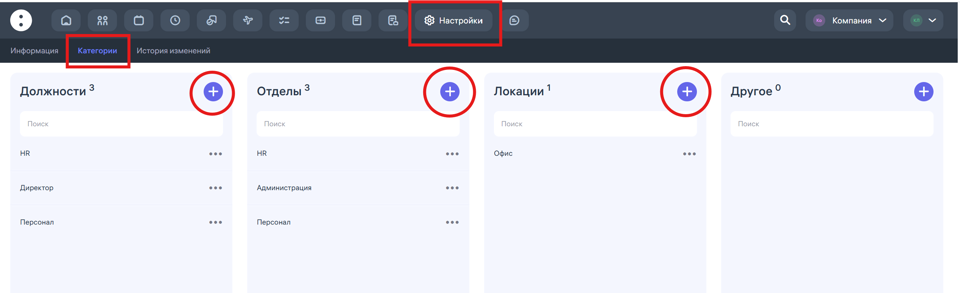
Перейдите в раздел “Настройки”: данный раздел находится в левой части экрана и содержит меню с настройками и информацией о компании . Найдите соответствующий раздел с категориями и перейдите в него.
В категории Должность нажмите на кнопку “Добавить”, пропишите все должности в вашей компании.
В категории Отдел нажмите на кнопку “Добавить”, задайте название для ваших отделов. Например, это может быть название отдела, подразделения или функциональной группы сотрудников.
Категория “Другое” предназначена для случаев, когда вам необходимо сгруппировать сотрудников по определённому признаку, который:
не связан с их Должностью,
не связан с их Отделом, но при этом важно отдельно отслеживать или управлять этими группами.
✅ На категорию “Другое” вы также можете назначить отдельного менеджера, который будет отвечать только за сотрудников этой группы.
Категория “Другое” не заменяет основную принадлежность сотрудника к отделу или должности, а служит дополнительным инструментом организации.
Одному сотруднику можно одновременно назначить отдел, должность и категорию “Другое”
Добавление новых сотрудников в систему
Раздел Сотрудники:
В зависимости от выбранной конфигурации кнопки вы можете менять просмотр списка сотрудников
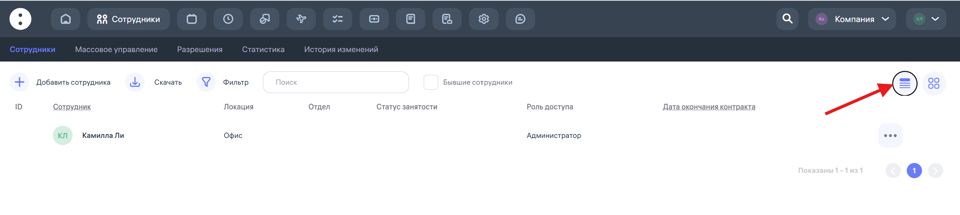
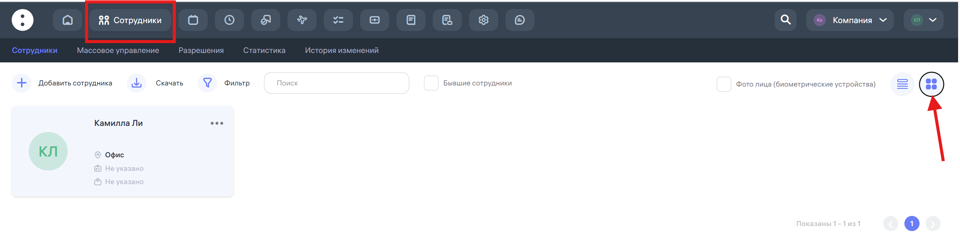
Чтобы добавить новых сотрудников, перейдите в раздел “Сотрудники” выберите опцию “Добавить сотрудника”. В зависимости от конфигурации используемых устройств для отметок, имеется два основных метода для добавления сотрудников:
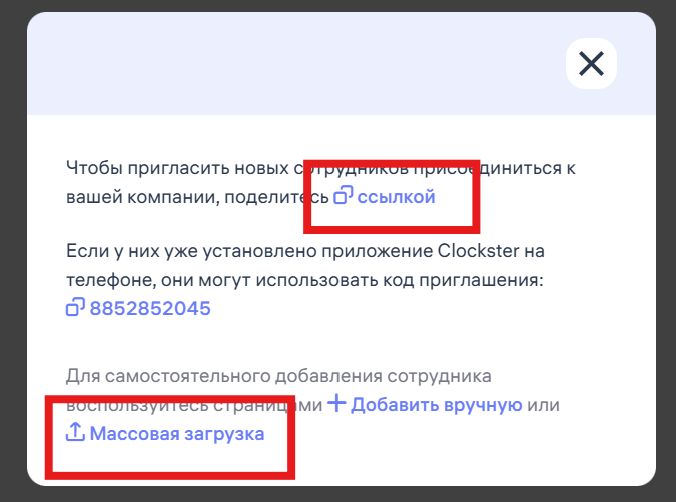
В случае использования мобильного приложения наряду с устройствами по биометрии лица – Отправьте всем сотрудникам ссылку на присоединение к компании. Сотрудники сами заполнят анкету, установив мобильное приложение по ссылке и автоматически появятся списком в разделе “Сотрудники” кабинета Администратора.
Массовая загрузка через Excel форму (применительно к биометрическим устройствам для распознавания лиц): Если предполагается использование биометрических устройств для отметок, воспользуйтесь опцией массовой загрузки через Excel форму. В данном случае, подготовьте заранее папку с фотографиями сотрудников на рабочем столе, так как вы сможете одновременно загрузить изображения лиц вместе с заполненной Excel формой, содержащей данные о сотрудниках.
Важно!
Загружайте сотрудников партиями по 10 человек. – Это ограничение связано с техническими особенностями обработки файлов и позволяет избежать зависаний системы и обеспечить стабильную загрузку всех данных
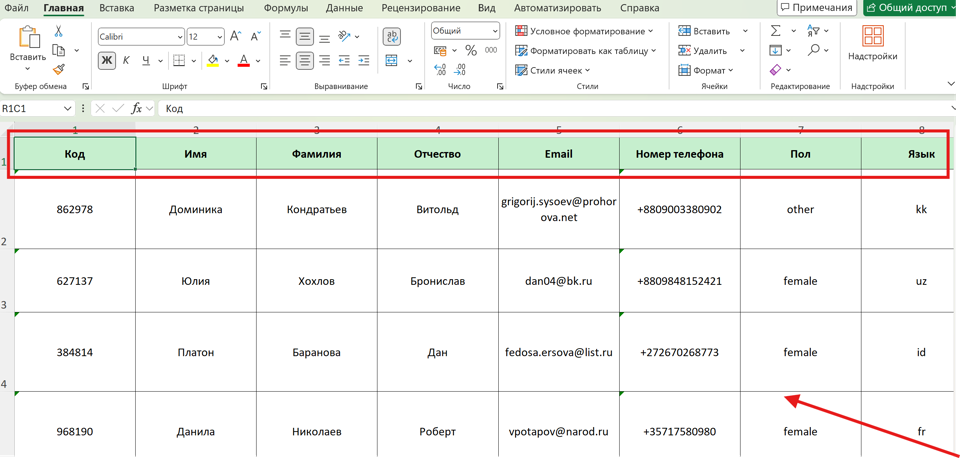
Выделенную зеленую строку ни в коем случае не меняйте!
Данные по сотрудникам даны для примера, удалите их и по аналогии заполняйте поля как в примерах!
При создании профиля сотрудника через кабинет администратора важно учитывать следующие моменты:
Создание профиля администратором не означает автоматическое создание аккаунта для входа в мобильное приложение.
Аккаунт сотрудника формируется только тогда, когда сам пользователь проходит регистрацию в мобильном приложении Clockster, самостоятельно указывая свой логин и пароль.Если вы создаете профиль вручную и планируете, чтобы сотрудник использовал мобильное приложение, необходимо обязательно указать его актуальный номер телефона в карточке сотрудника.
Это важно, так как при регистрации в приложении система будет искать совпадение по номеру телефона и автоматически привяжет учетную запись к уже созданному профилю.
✅ Таким образом, вы избежите создания дубликатов профилей, а все данные сотрудника будут храниться в едином месте.
Обратите внимание:
Если номер телефона не будет добавлен заранее, сотрудник при регистрации создаст новый отдельный аккаунт, что может привести к путанице в данных.
Как отмечаться в приложении Clockster
На главной странице экрана мобильного приложения
нажмите на значок “+” внизу экрана
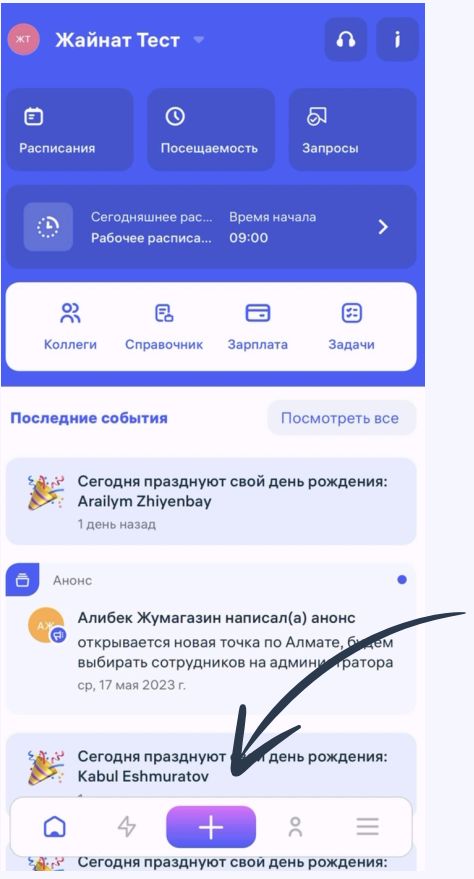
Если вы находитесь в рабочей локации, то вы сможете совершить отметку
В зависимости от времени, приложение будет предлагать вам создание “Прихода” либо “Ухода”
Нажмите на соответствующую графику кнопку
Дождитесь уведомления, что отметка успешно сохранена – ГОТОВО!
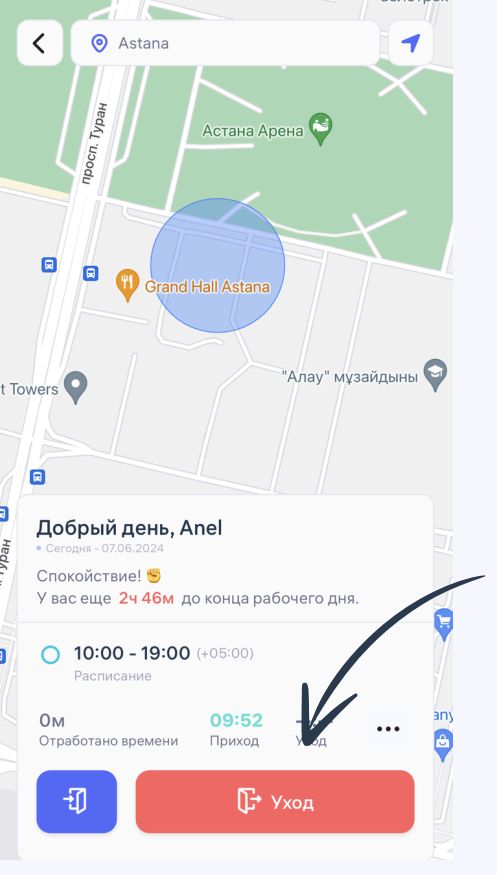
Как я могу проверить свои отметки
Если вы хотите убедиться, что отметки о Приходе либо Уходе были успешно зафиксированы системой, вы можете сделать это в любое время прямо через мобильное приложение.
1. Откройте приложение Clockster
Убедитесь, что вы авторизованы в своей учетной записи.
На главном экране вы уже можете увидеть последнюю активную отметку.
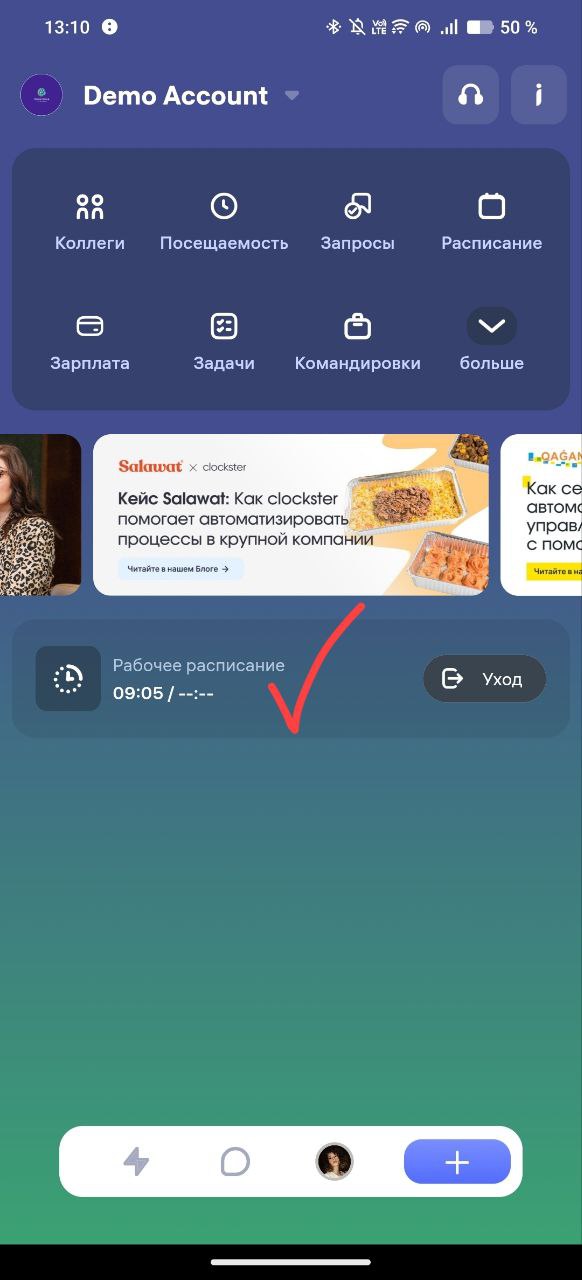
Перейдите в раздел «Посещаемость»
Нажмите на вкладку «Посещаемость» — в верхнем меню.
Выберите необходимый период для проверки всех отметок.
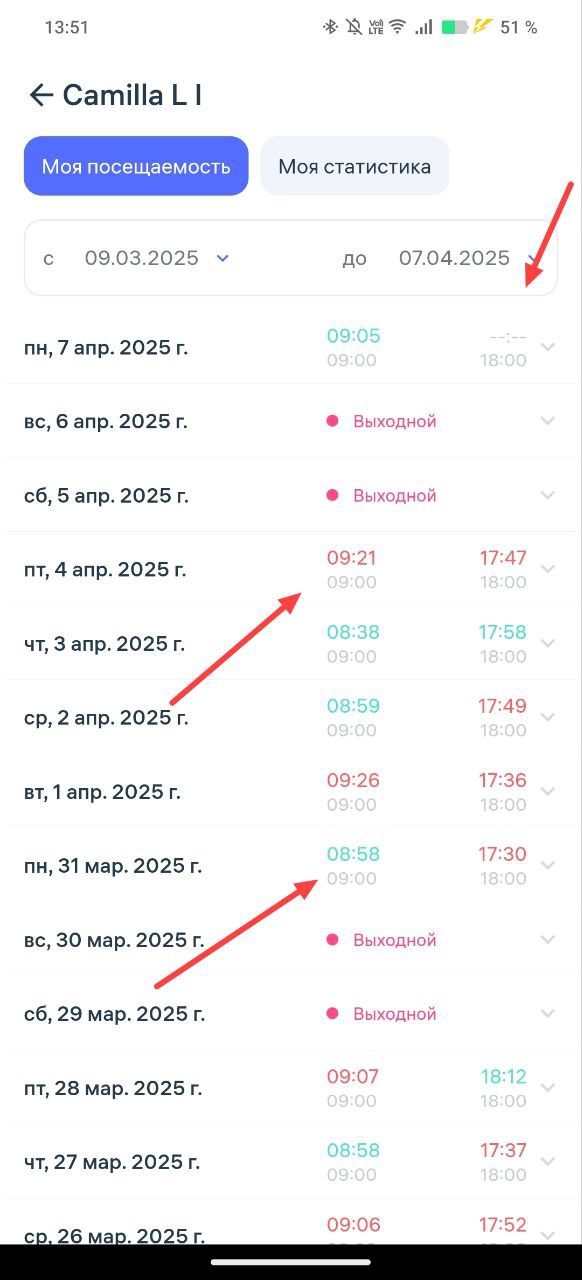
Зеленым цветом отмечена отметка вовремя;
Красным цветом отмечена отметка опоздание либо ранний уход;
Если в поле нет зеленой или красной отметки – это означает, что вы пропустили отметку.
Убедитесь, что отметка отображается корректно
Если отметка:
отображается правильно — значит, все зафиксировано и отправлено;
отсутствует — возможно, она не была сделана, либо была сделана вне допустимого времени/места.
В этом случае вы можете:
Уточнить у администратора,
Или отправить Запрос на добавление отметки (если функция доступна).
Совет: проверяйте свои отметки ежедневно, чтобы вовремя заметить возможные ошибки и обратиться к администратору для их исправления.
Как мне проверить в целом свои данные по посещаемости
Если вы хотите узнать, сколько дней вы отработали, сколько было опозданий, выходных или пропусков — вы можете сделать это прямо в мобильном приложении Clockster, через раздел «Моя статистика».
Откройте приложение Clockster
Перейдите в раздел “Посещаемость”
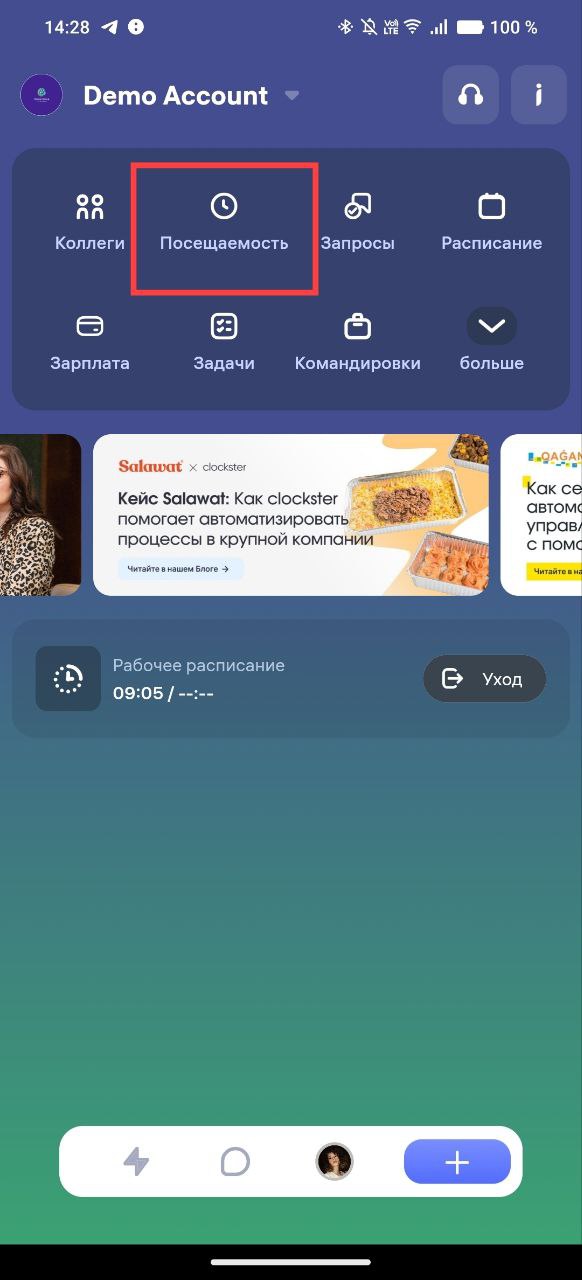
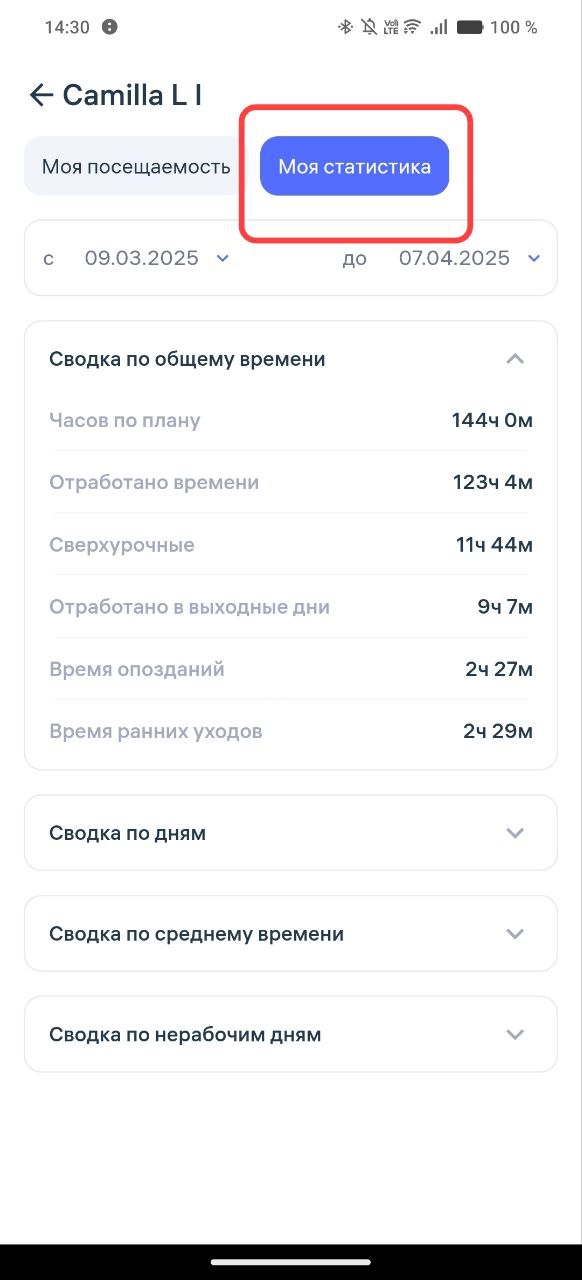
Сводка по дням покажет вам информацию по вашим отработанным дням, выходным, опозданиям, ранним уходам, а также дни с неполными отметками
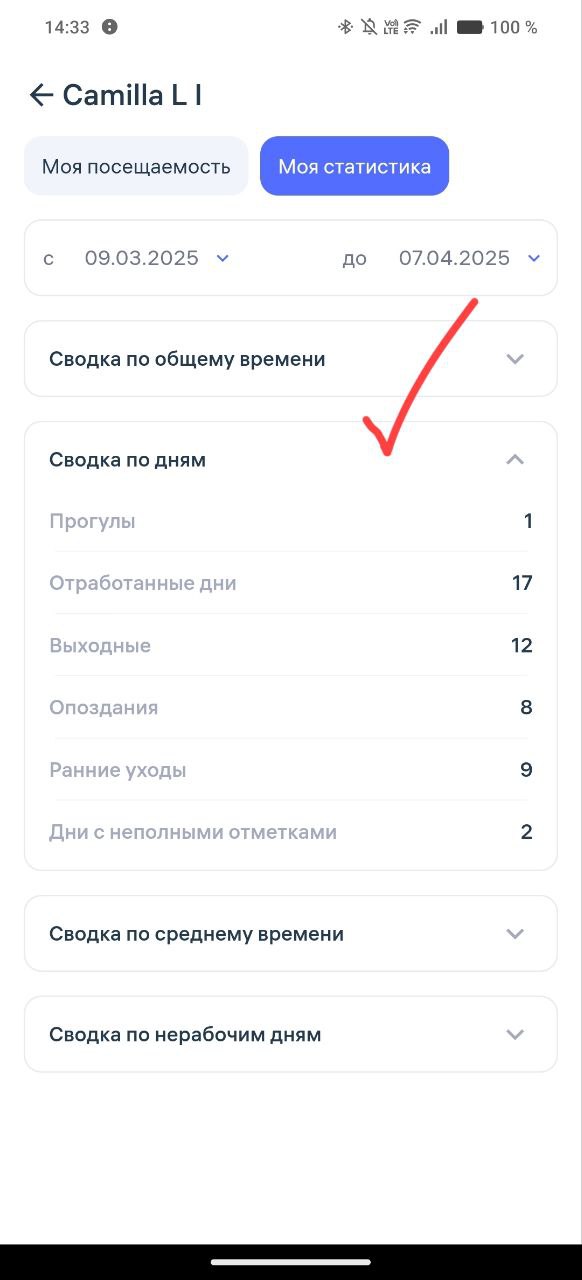
Если вы заметили ошибки или неточности в статистике, вы можете отправить Запрос на отметку либо запрос на изменение рабочего расписания (если администратор дал вам доступ на создание запросов).
Полезный совет:
Проверяйте статистику регулярно — это поможет вам вовремя обнаружить неточности и избежать недоразумений в расчетах по зарплате или учету рабочего времени.
Третий шаг: Расписания
В Clockster крайне важно, чтобы у всех сотрудников было установлено рабочее расписание, так как без него система не способна предоставить точную информацию по отработанным часам, опозданиям и недоработкам. Поэтому при присоединении нового сотрудника к вашей компании автоматически устанавливается расписание по умолчанию. В случае необходимости, это расписание следует отредактировать в соответствии с актуальным графиком работы сотрудника.
Для создания расписаний в Clockster есть три варианта:
Если вы устанавливаете расписание на определенный временной период или хотите сразу указать определенные дни, то этот вариант для вас! Через кнопку + “Добавить расписание” можно создать новое расписание, выбрав тип: “Рабочее”, “Свободное” или “Отпускное”. Затем укажите тип периода расписания (“За весь период” или “Определенные даты”), назначьте период или даты, укажите рабочие дни недели, привяжите локацию, должность или отдел для данного расписания, установите время начала и окончания графика, а также привяжите сотрудников, для которых данное расписание будет актуально, выбрав их через фильтр или из списка сотрудников.
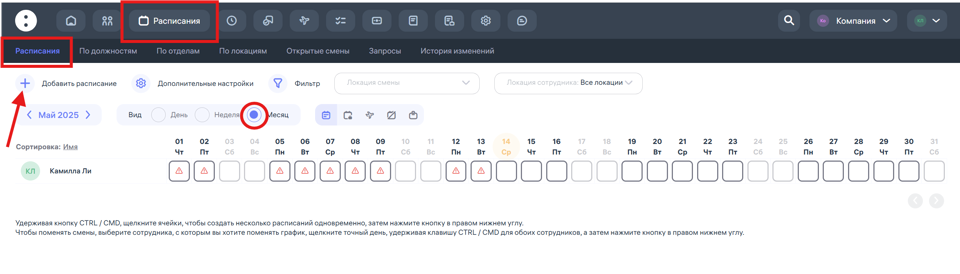
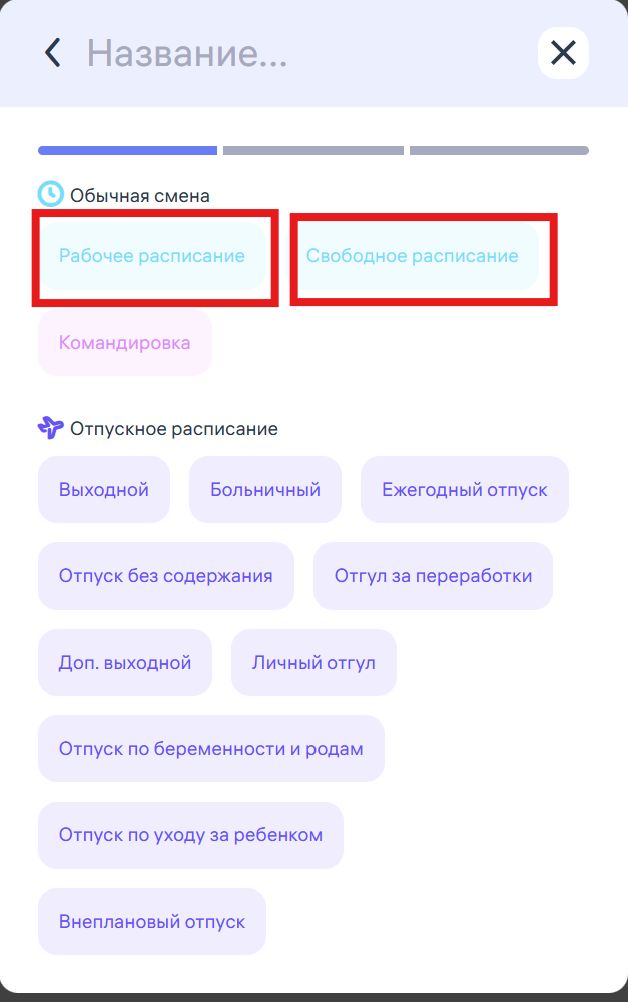
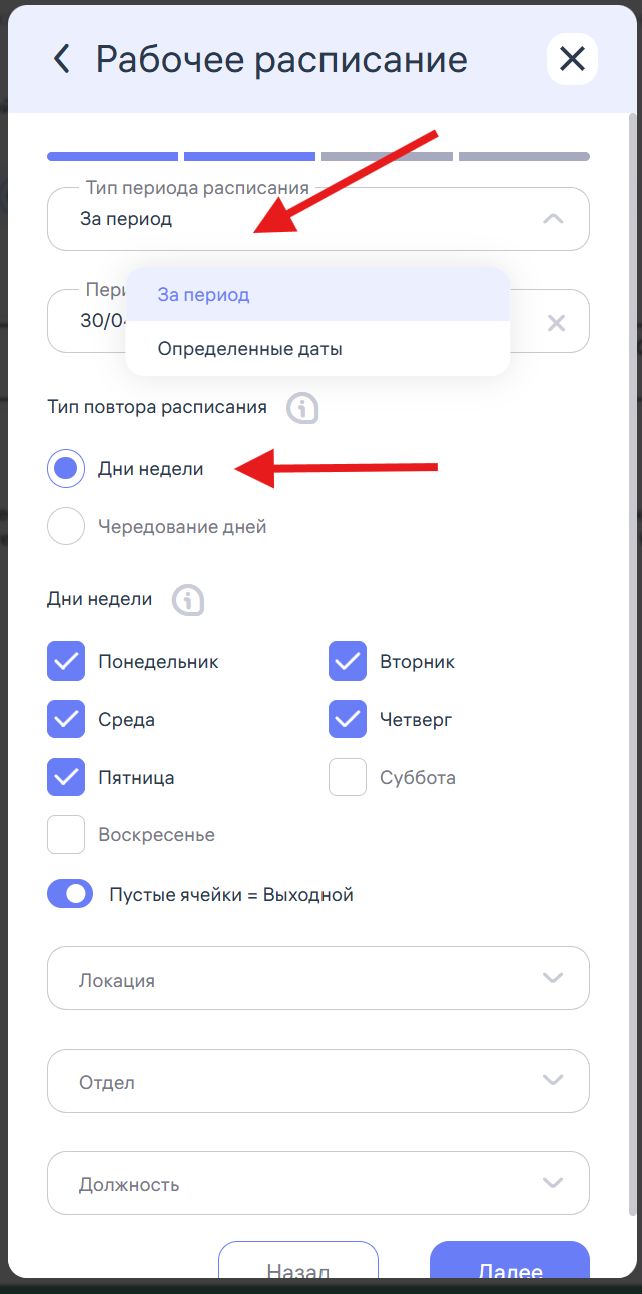
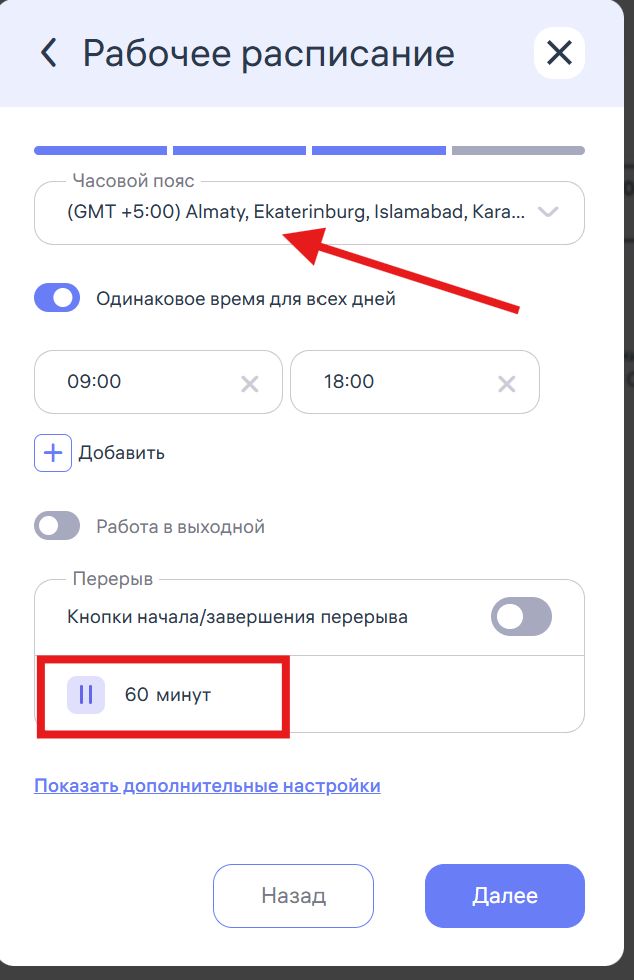
Второй вариант подходит если вам необходимо часто редактировать графики, а также в случае разнообразия рабочих графиков в вашей компании, вы можете создавать для них шаблоны. Шаблоны создаются в веб приложении Clockster, раздел Расписания – Дополнительные настройки:
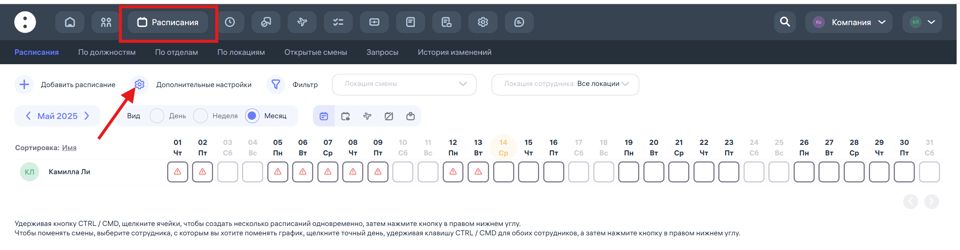
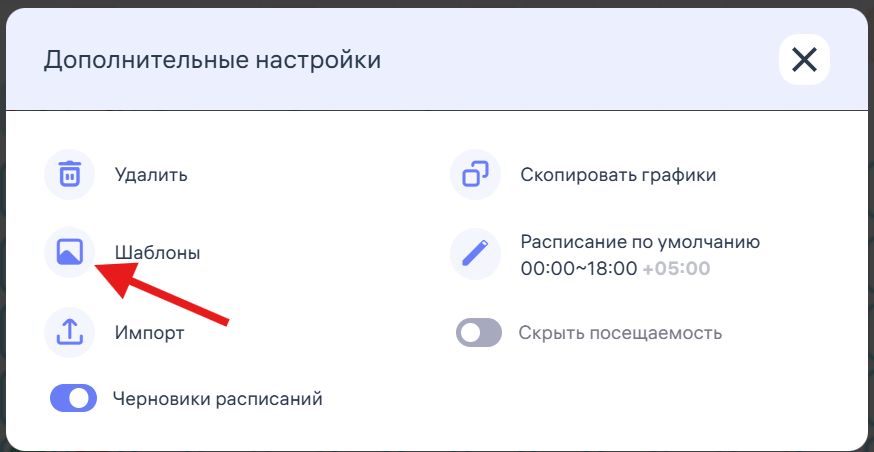
Каждому шаблону назначьте уникальный код, который можно использовать для быстрого редактирования с помощью горячих клавиш. Коды состоят из цифр от 1 до 9 и латинских букв от A до Z , просто нажатием на соответствующую клавишу вы сможете быстро применить нужный шаблон. При редактировании определенных дней, удерживайте кнопку CTRL/CMD при выборе необходимых дней. При редактировании периода, удерживайте кнопку Alt и выберите нужный период. Затем нажмите на цифру или букву кода, чтобы применить соответствующий шаблон к графику.
Не используя коды горячих клавиш, в процессе редактирования, в правом нижнем углу появится кнопка “Продолжить”, где вы сможете выбрать соответствующий шаблон. После выбора шаблона, рабочее расписание будет автоматически применено к выбранным дням. Кроме того, созданные шаблоны можно использовать при создании нового расписания через кнопку “+ Добавить расписание”.
Следующий вариант:
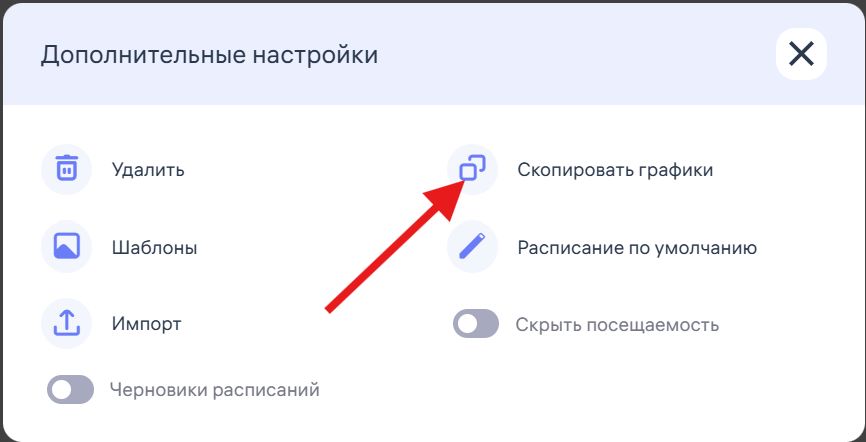
Кнопка копирования графиков: вы имеете возможность скопировать график сотрудников за один период, охватывающий не более 7 дней, и применить его к другому временному интервалу. Данная кнопка находится в том же разделе где создаются шаблоны: Дополнительные настройки – Скопировать графики.
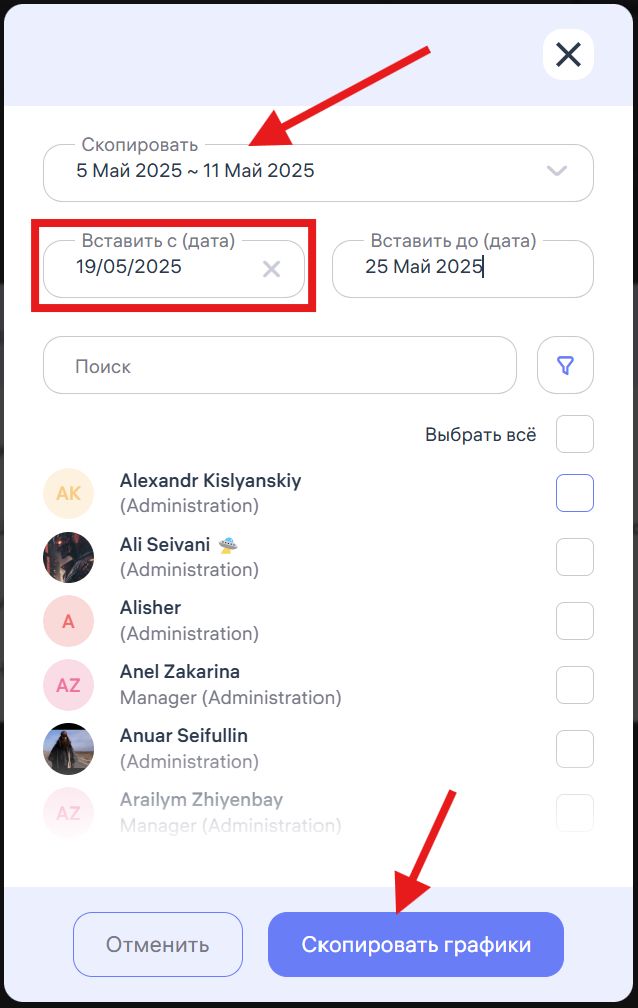
Важные моменты касающиеся графиков в Clockster:
Чем отличается рабочее расписание от свободного и отпускного – (Выходной):
В рабочем расписании устанавливаются четкие границы по времени начала и окончания расписания, поэтому Клокстер при составлении отчета выдаст полную информацию по посещаемости – а именно количество отработанных часов согласно графика, время опозданий и ранних уходов, переработанные часы.
При использовании свободного расписания система не отслеживает опоздания и ранние уходы. В этом режиме посещаемость рассчитывается по временным отрезкам между отметками «Приход» и «Уход». Например, если сотрудник отметил «Приход» утром, а затем — ещё раз в середине дня, система зафиксирует первый отрезок рабочего времени. Если в тот же день он дополнительно отметит «Приход» и «Уход», будет создан второй отрезок. Все такие отрезки суммируются, и в табеле отражается общее количество отработанных часов за сутки.
Расписание “Выходной” – работает по той же логике как и свободное расписание.
2. Особенности сменного графика:
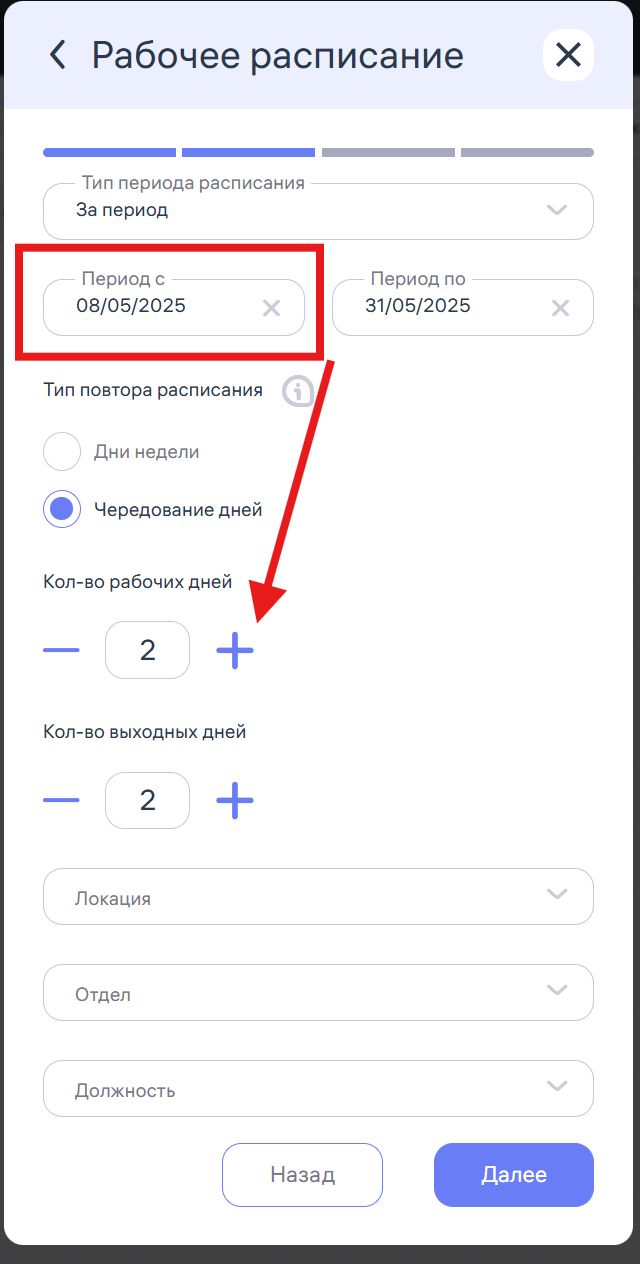
При настройке сменного графика, например 2/2 (две рабочие смены через две выходные как на примере), важно учитывать, что отсчёт начинается с даты, указанной как начало периода. Это означает, что первый рабочий день графика приходится именно на эту дату. Например, если в настройках начальная дата — 8 мая, система автоматически назначит 8 и 9 мая как рабочие дни, а 10 и 11 мая — как выходные, продолжая чередование до даты окончания периода.
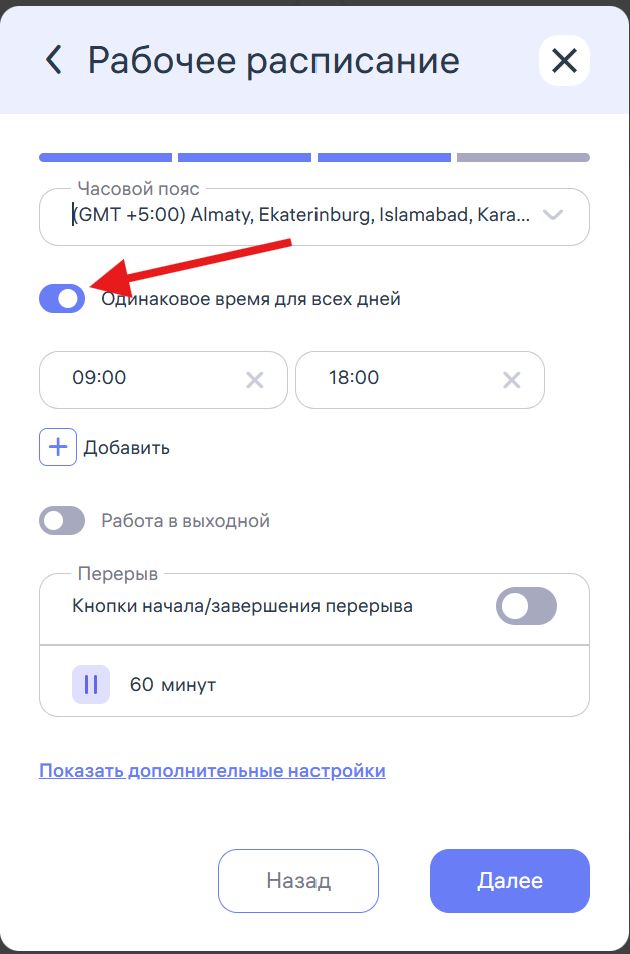
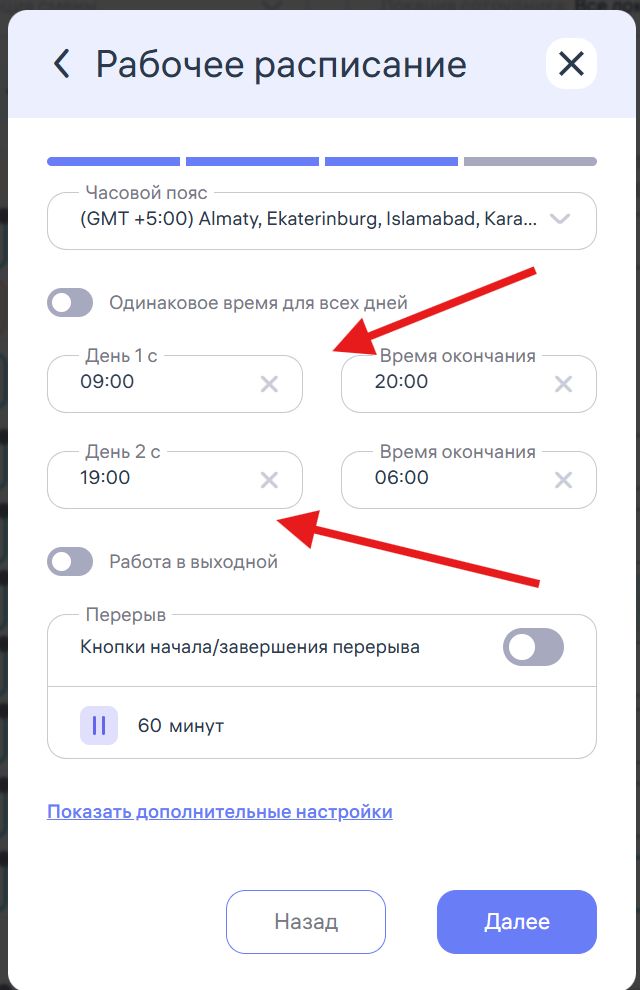
Если для каждого дня сменного графика требуется установить индивидуальное расписание, отключите опцию «Одинаковое время для всех дней» — после этого вы сможете задать нужное время отдельно для каждого дня.
3. Учёт перерывов в расписании:
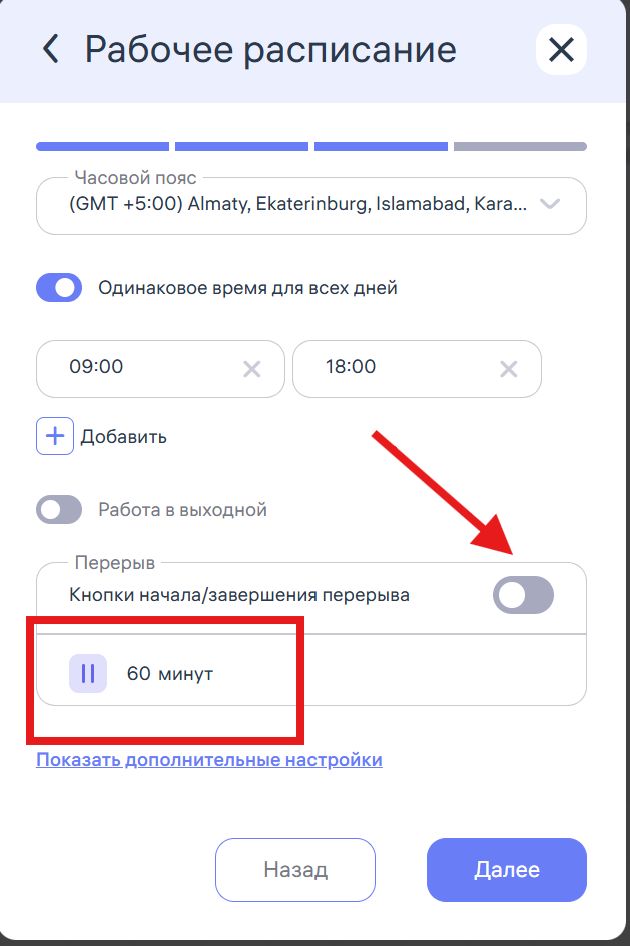
Обратите внимание: если в расписании указано фиксированное время на перерыв, это время автоматически исключается из общего количества отработанных часов.
Если вы хотите, чтобы все рабочие часы учитывались без вычета времени на перерывы, установите значение перерыва в 0 минут.
Для точного контроля времени, которое сотрудники проводят на перерыве, включите опцию «Кнопки начала/завершения перерыва».
В этом случае сотрудники будут самостоятельно отмечать начало и завершение перерыва через мобильное приложение или киоск Клокстер.
Обратите внимание: биометрические устройства не поддерживают такой формат фиксации перерывов.
Планировщик смен
Что такое Планировщик смен?
Планировщик смен — это инструмент, который позволяет заранее создавать график работы на будущие недели для сотрудников определенных должностей и локаций.
Вместо того чтобы каждую неделю вручную составлять расписание, администратор один раз настраивает шаблон смен, после чего система автоматически повторяет его каждую неделю.
Функция особенно полезна для компаний с посменным графиком работы, таких как рестораны, кафе, магазины, гостиницы, службы доставки и другие предприятия, где необходимо регулярно распределять смены между сотрудниками.
Преимущества Планировщика смен
Экономия времени администратора.
Не нужно каждую неделю создавать одинаковые графики вручную.
Автоматическое распределение смен сотрудникам.
Возможность учитывать часы пик и заранее планировать необходимое количество персонала.
Сотрудники могут самостоятельно подтверждать удобные для них смены через мобильное приложение.
Планировщик автоматически повторяет расписание каждую неделю до тех пор, пока его не остановит администратор.
Настройки планировщика
Перед запуском Планировщика смен рекомендуется настроить общие ограничения и правила назначения смен. Для этого в разделе Планировщик нажмите на значок «Настройки».
В открывшемся окне администратор может задать правила, которые будут применяться ко всем автоматически создаваемым сменам.
Смены и рабочие часы
В данном разделе можно установить допустимые параметры рабочего времени сотрудников.
Доступны следующие настройки:
Минимальная продолжительность смены — позволяет задать минимальную длительность одной рабочей смены.
Максимальная продолжительность смены — ограничивает максимально допустимое количество часов в одной смене.
Максимальное количество рабочих часов в неделю — помогает контролировать суммарную нагрузку сотрудника за неделю.
Минимальное количество выходных дней — позволяет установить обязательное количество дней отдыха в течение недели.
Максимальное количество смен в день — ограничивает количество смен, которые могут быть назначены одному сотруднику в течение суток.
Эти параметры позволяют избежать ошибок при автоматическом составлении расписания и помогают соблюдать внутренние правила компании.
Лимиты расписания
В этом разделе задаются ограничения по графику работы сотрудников.
Доступны следующие параметры:
Максимальное количество рабочих дней подряд — ограничивает число последовательных рабочих дней без выходного.
Минимальный перерыв между сменами — позволяет установить обязательный интервал отдыха между окончанием одной смены и началом следующей.
Данные ограничения помогают формировать более комфортные и безопасные графики работы.
Дополнительные настройки
В данном разделе можно настроить дополнительные параметры формирования расписания.
Ограничения для персонала ночной смены
При необходимости можно установить дополнительные ограничения для сотрудников, работающих в ночные смены, в соответствии с внутренними правилами компании или требованиями законодательства.
Подбор смен с помощью искусственного интеллекта (ИИ)
При включении функции «Подбор смен с помощью ИИ» система будет использовать интеллектуальный алгоритм при автоматическом распределении смен между сотрудниками.
Во время формирования расписания алгоритм учитывает установленные ограничения, параметры графика и другие настройки, чтобы предложить наиболее оптимальный вариант распределения смен.
Рекомендация: Перед запуском автоматического планировщика рекомендуется один раз заполнить раздел «Настройки». Это позволит системе учитывать правила вашей компании при формировании расписания и снизит необходимость ручной корректировки графиков.
Как создать новый Планировщик
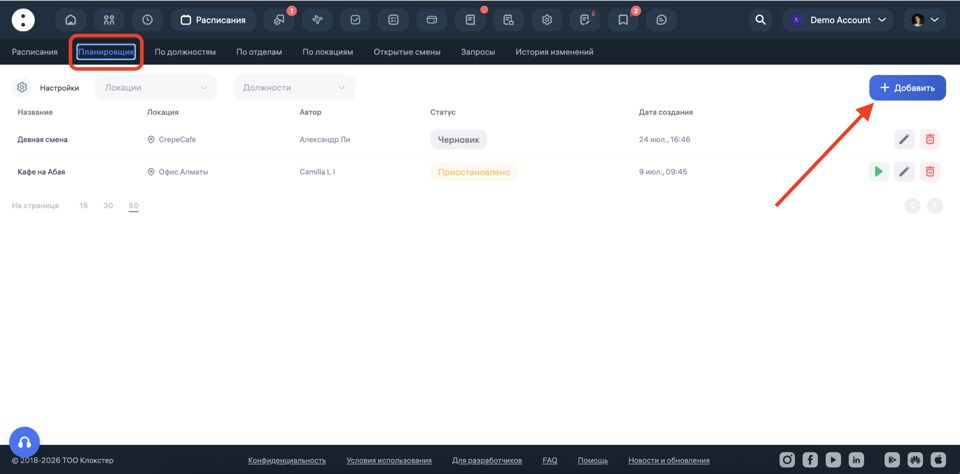
Перейдите в раздел:
Расписания → Планировщик
Нажмите кнопку «Добавить».
После этого откроется окно создания нового планировщика.
Настройка планировщика
При создании необходимо указать основные параметры.
1. Название
Укажите понятное название планировщика.
Например:
Дневная смена
Вечерняя смена
Бар
Официанты
Кухня
Это позволит быстро находить нужный шаблон среди остальных.
2. Локация
Выберите локацию, для которой будет работать данный планировщик.
Например:
Ресторан на Абая
Кофейня Mega
Центральный склад
Каждая локация может иметь собственный планировщик.
3. Должность
Выберите должность сотрудников, которым будут назначаться смены.
Например:
Официант
Бармен
Повар
Кассир
Один планировщик работает только с выбранной должностью.
4. Настройка смен
Для каждого дня недели можно указать:
время начала смены;
время окончания смены;
продолжительность перерыва;
количество необходимых сотрудников;
часы пик (при необходимости).
Таким образом можно заранее спланировать потребность в персонале на каждый день недели.
Варианты назначения смен
При создании планировщика можно выбрать один из двух способов назначения смен сотрудникам.
Принудительное назначение
Если выбрать режим «Принудительно», система самостоятельно распределяет смены между сотрудниками выбранной должности.
После запуска планировщика:
сотрудники автоматически получают график;
смены появляются в их расписании без дополнительных действий;
администратору больше не нужно вручную создавать одинаковые графики каждую неделю.
Планировщик будет повторять назначение автоматически каждую неделю, пока администратор не остановит его.
Этот режим подходит для компаний, где график формируется руководителем.
Назначение с подтверждением сотрудника
Если выбрать вариант «С подтверждением», сотрудники самостоятельно принимают решение, готовы ли они выйти в предложенную смену.
После публикации графика:
сотрудник получает уведомление в мобильном приложении Clockster;
открывает предложенную смену;
подтверждает участие либо отказывается от нее.
После подтверждения смена автоматически появляется в его расписании.
Такой вариант отлично подходит для компаний с гибким графиком работы, подработками и открытыми сменами.
Автоматическое повторение расписания
Главное преимущество Планировщика — отсутствие необходимости создавать расписание каждую неделю.
После настройки система:
автоматически повторяет выбранный график;
распределяет смены согласно заданным параметрам;
делает это каждую неделю без участия администратора.
При необходимости планировщик можно:
приостановить;
изменить;
удалить;
снова запустить.
Где сотрудники увидят свои смены?
После назначения смен сотрудники увидят их:
в мобильном приложении Clockster;
в разделе «Расписание»;
с указанием даты, времени начала и окончания смены.
Если используется режим «С подтверждением», сотрудник также сможет подтвердить или отклонить предложенную смену непосредственно в приложении.
Когда использовать Планировщик смен?
Планировщик особенно полезен, если:
графики повторяются каждую неделю;
сотрудники работают по сменам;
необходимо заранее планировать загрузку персонала;
важно учитывать часы пик;
сотрудники могут самостоятельно выбирать удобные смены;
требуется минимизировать ручную работу администратора.
Совет: Если расписание сотрудников редко меняется, достаточно один раз настроить Планировщик смен. В дальнейшем система будет автоматически создавать графики каждую неделю, что значительно сокращает время на планирование и помогает поддерживать актуальное расписание без постоянного ручного вмешательства.
Роли и разрешения администраторов в Clockster
В Clockster сотрудники могут иметь разные уровни доступа:
Администраторы с полным доступом – управляют всеми функциями системы без ограничений.
Администраторы с ограниченными правами – имеют доступ только к определённым функциям, отделам или локациям.
Обычные сотрудники – могут иметь минимальный доступ, который вы регулируете вручную.
Как изменить роль и разрешения
Чтобы изменить доступы, зайдите в профиль сотрудника → Роли и разрешения. Здесь можно вручную настроить:
уровень доступа,
управляемые отделы,
локации и функции.
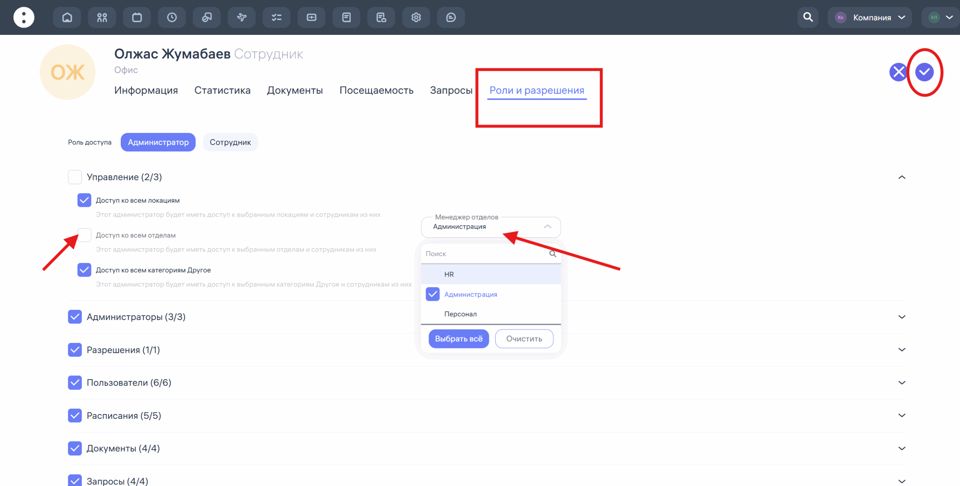
Откройте профиль сотрудника
Во вкладке Роли и разрешения настройте уровень доступа
Укажите отдел или локацию, которым он должен управлять
Учитывайте географию и структуру компании
✅ Если у вас несколько локаций, разбросанных по городу, стране или даже миру — вы можете:
— Назначить отдельного администратора на каждую локацию,
— Ограничить их доступами в пределах конкретной локации.
✅ Если компания находится в одном месте (например, отель или завод), но внутри есть множество отделов — вы можете:
— Назначить администратора на каждый отдел,
— Ограничить его доступом к сотрудникам только своего подразделения.
Используйте шаблоны для ускорения
Если таких администраторов больше двух, рекомендуется:
— Создать единый шаблон с нужными разрешениями,
— Применить его ко всем, кому подходит данный набор прав.
Если администраторов немного, роли и доступы можно настроить вручную в профиле каждого.
💡 Совет: Шаблоны экономят время и снижают вероятность ошибок при массовом назначении прав.
Разрешения для сотрудников
Чтобы у всех сотрудников были одинаковые доступы и разрешения, необходимо создать единый шаблон и:
Применить его ко всем уже добавленным сотрудникам.
Установить его как шаблон по умолчанию — чтобы он автоматически применялся ко всем новым сотрудникам.
Пошаговая инструкция для администратора:
Перейдите в кабинет администратора Clockster.
Откройте раздел Сотрудники, затем в верхнем меню нажмите Разрешения.
В выпадающем списке выберите Шаблоны.
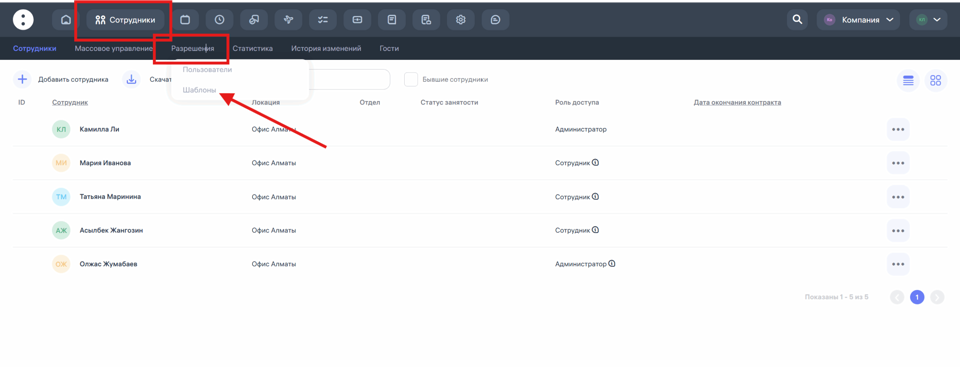
Нажмите кнопку + Добавить новый шаблон.
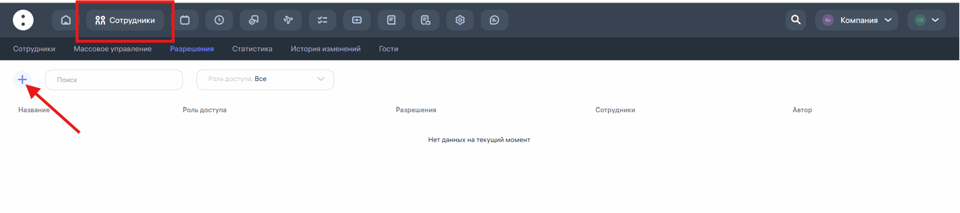
В открывшемся окне:
– Выберите роль: Сотрудник
– Укажите название шаблона, чтобы было понятно, для кого он (например, «Базовый доступ»)
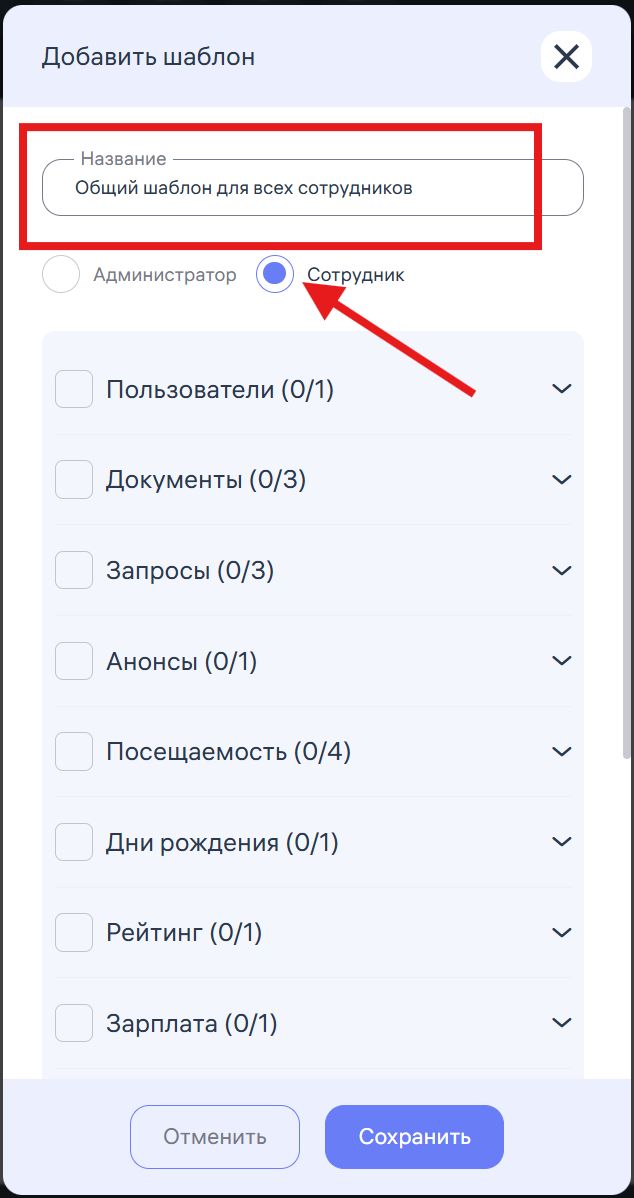
Настройка разрешений:
Установите галочки на функционал, который должен быть доступен сотруднику в мобильном приложении, например:
Просмотр списка коллег:
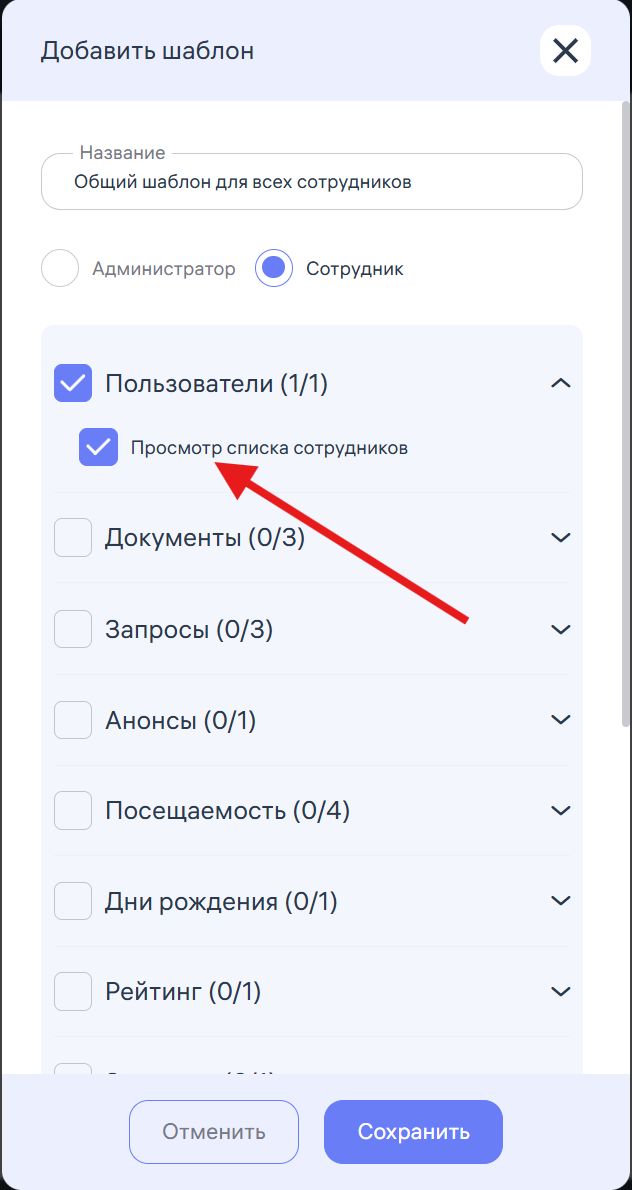
В списке коллег сотрудники смогут видеть ФИО, контактные данные своих коллег и должность
Доступ к документам:
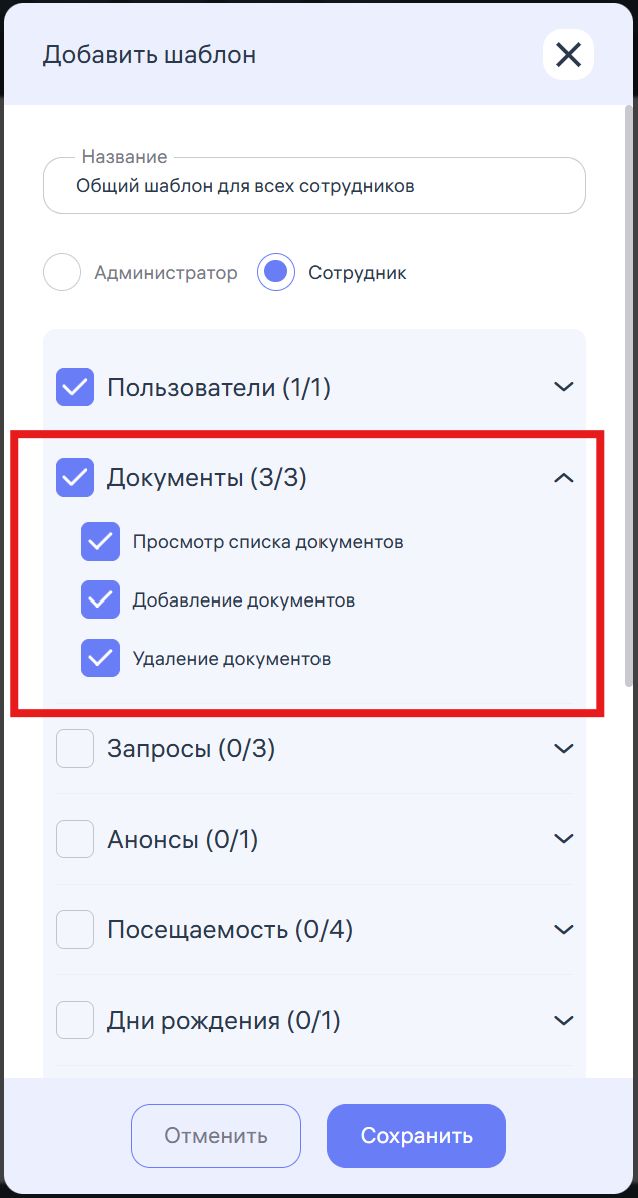
Сотрудники смогут добавлять и удалять свои документы с галереи смартфона
Доступ к запросам:
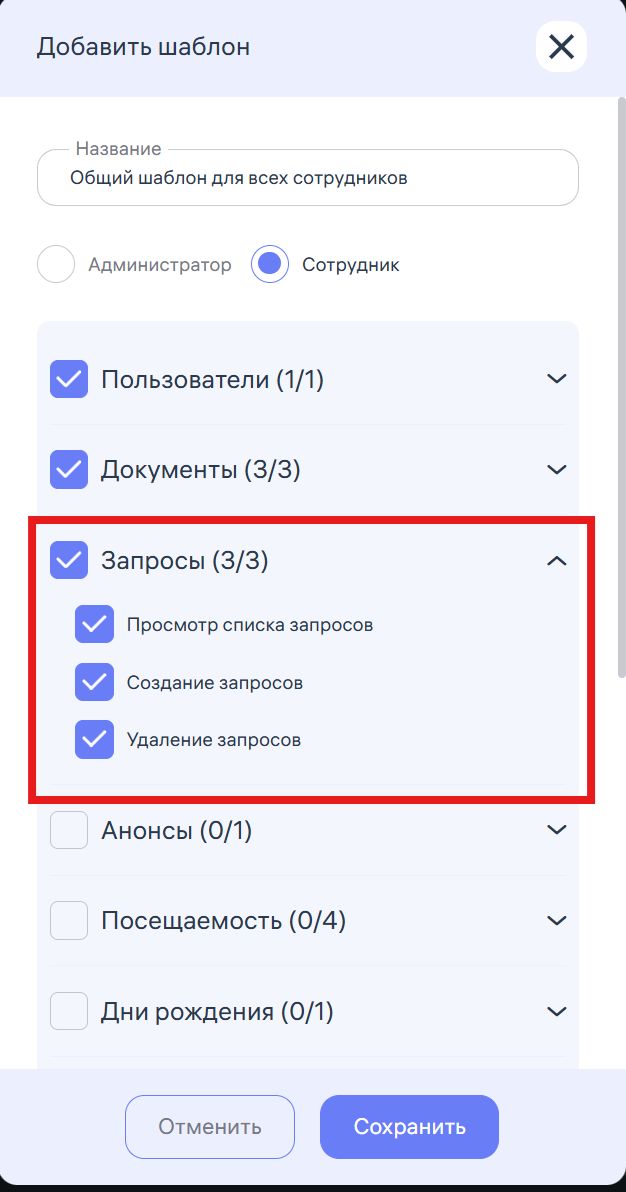
Подача запросов (отпуск, больничный, финансовые и изменение расписания)
Просмотр Анонсов:
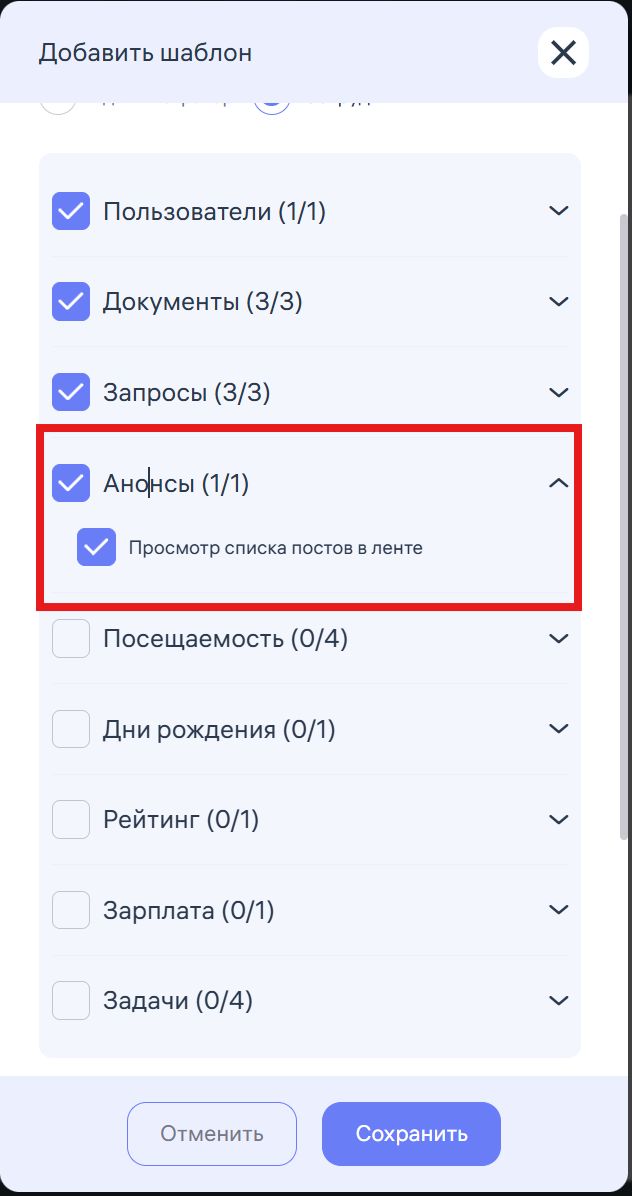
Разрешение на отметки в мобильном приложении:
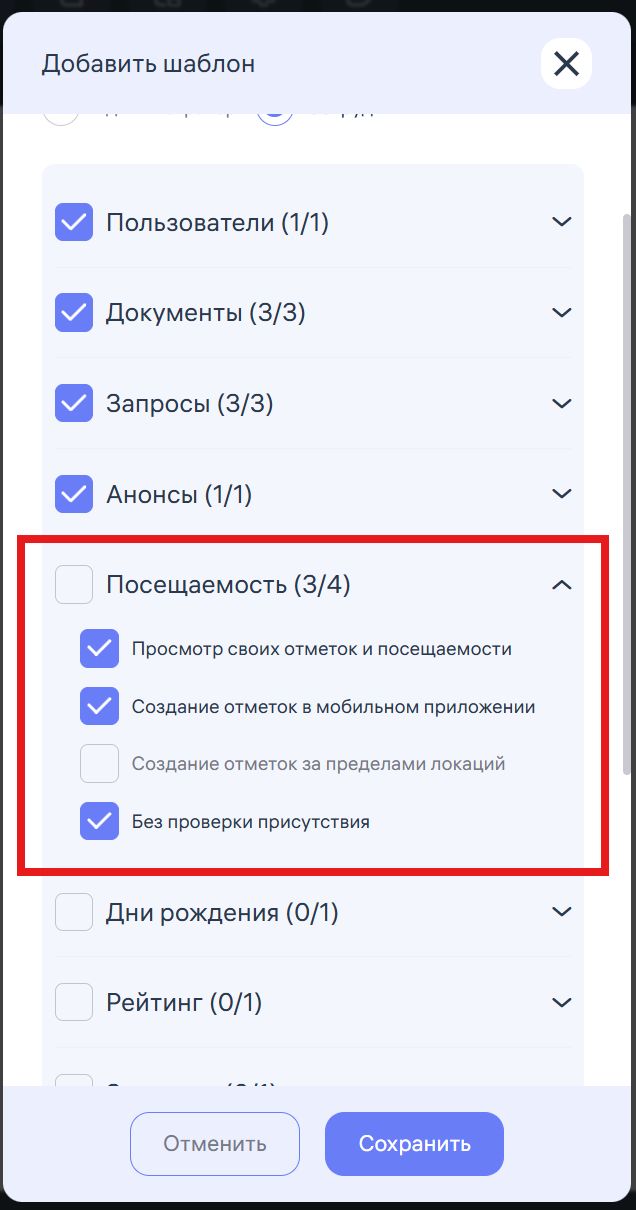
Просмотр новостей и объявлений компании
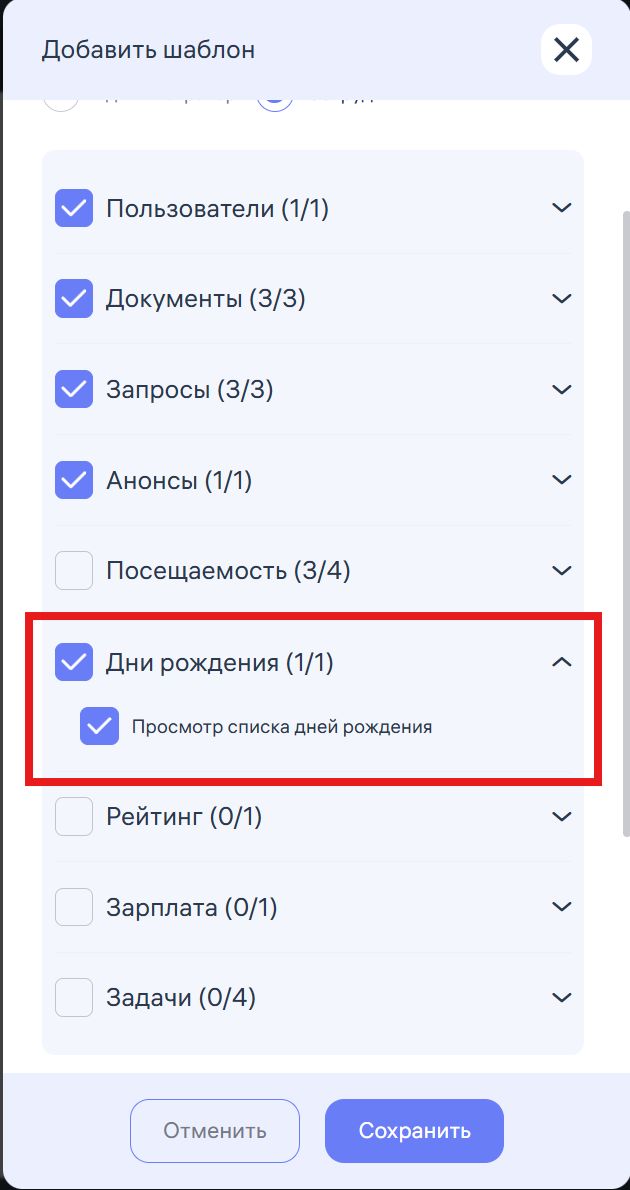
Доступ к рейтингу и статистике
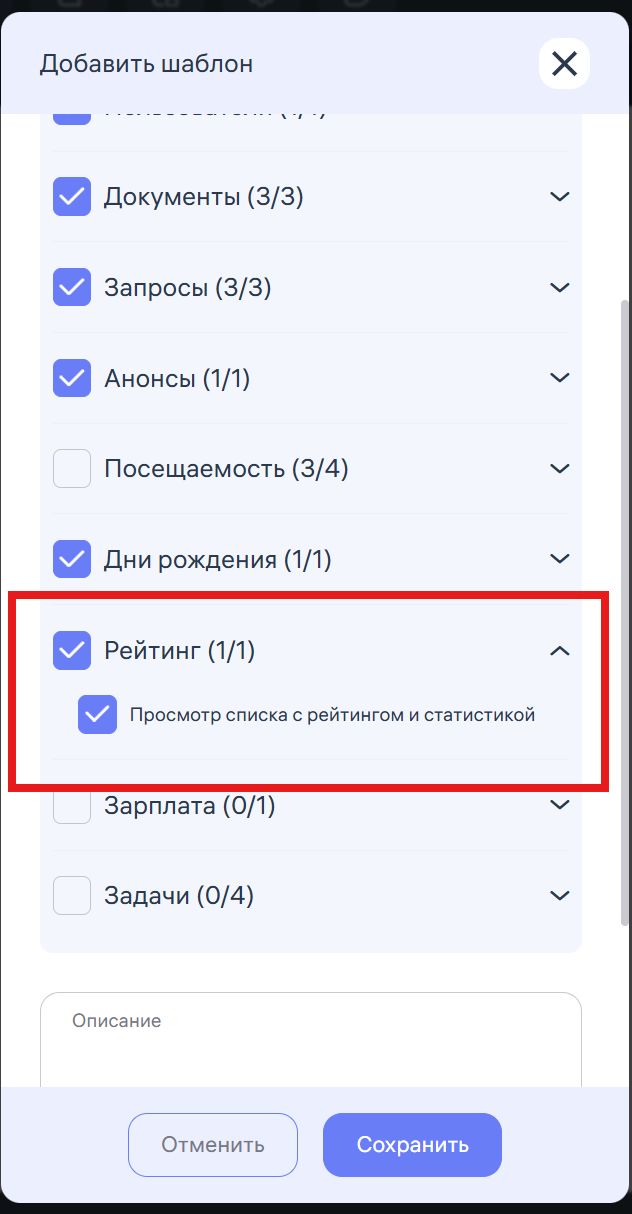
Доступ к Зарплате
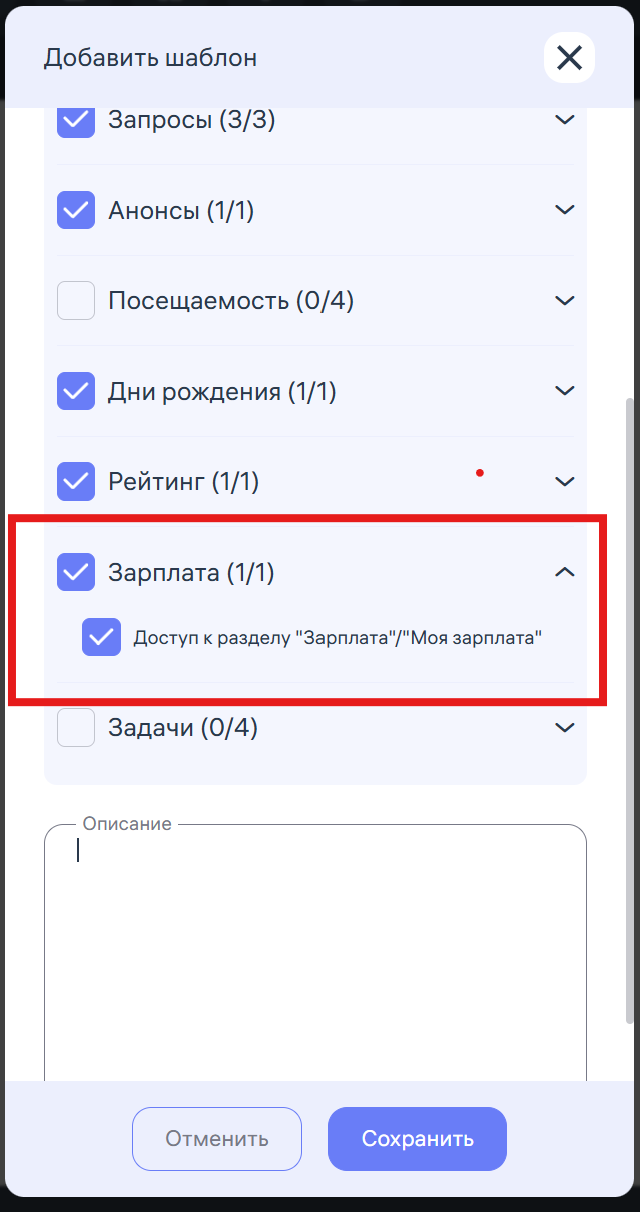
Сотрудники смогут видеть одобренные квитанции по своей зарплате.
Доступ к задачам
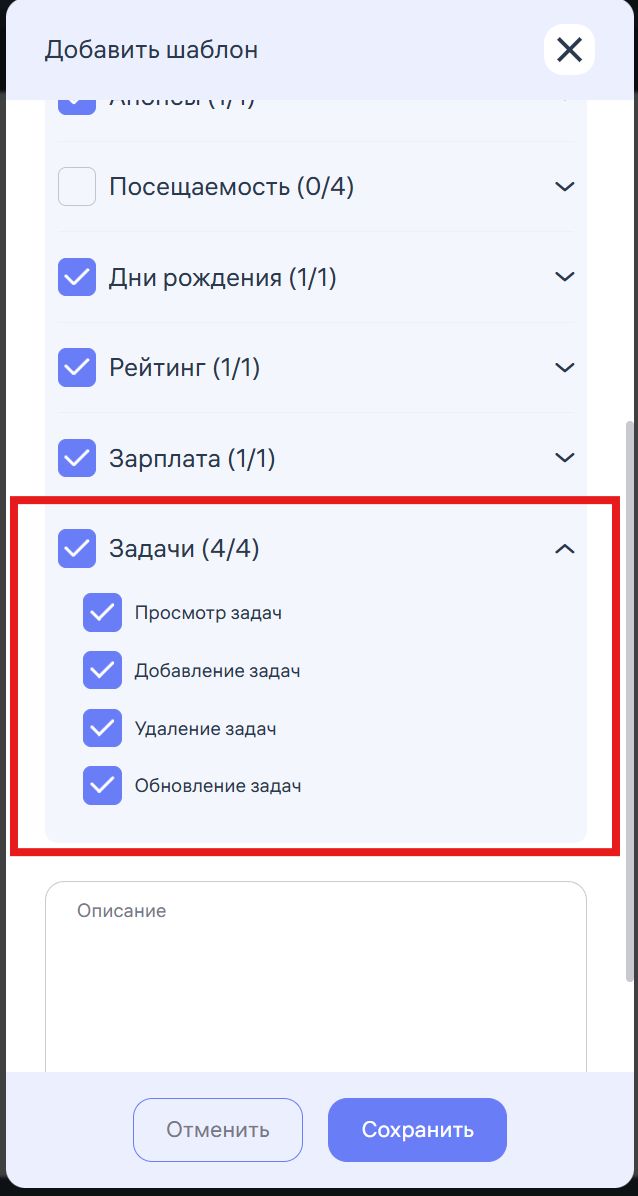
Сотрудники смогут видеть задачи, которые на них ставят менеджеры, а также выполнять и отчитываться по ним.
Режим одного смартфона
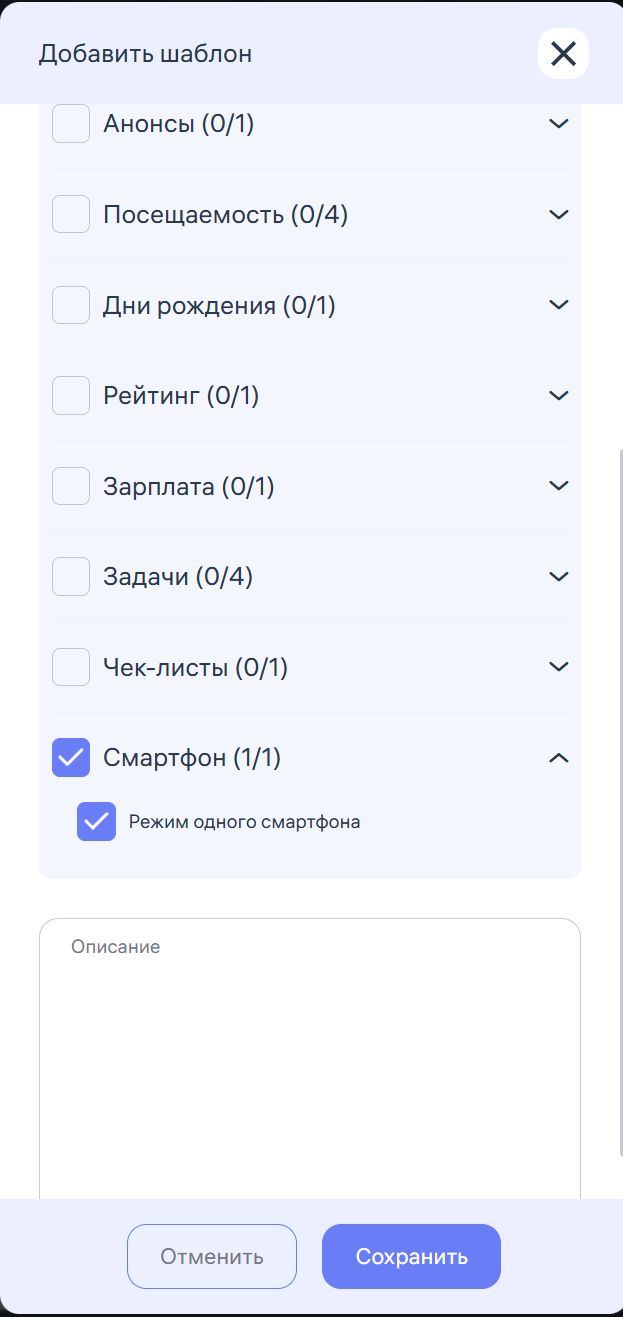
Если включён «Режим одного смартфона», сотрудник может пользоваться своим аккаунтом только с одного устройства (телефона).
Как это работает:
При входе в приложение Clockster с новым телефоном система автоматически отвязывает старое устройство.
Попытка использовать один и тот же логин и пароль на нескольких смартфонах одновременно будет блокироваться.
Это защита от передачи аккаунта другим людям и гарантирует, что отметки и действия выполняет именно сотрудник.
Когда полезно:
Если компания хочет исключить возможность «передачи смены» коллегам через телефон.
Для дополнительной безопасности и корректного учёта рабочего времени.
После настройки сохраните шаблон. Затем:
– Примените его вручную ко всем текущим сотрудникам
– Установите его в настройках компании как шаблон по умолчанию, чтобы он автоматически применялся ко всем новым пользователям
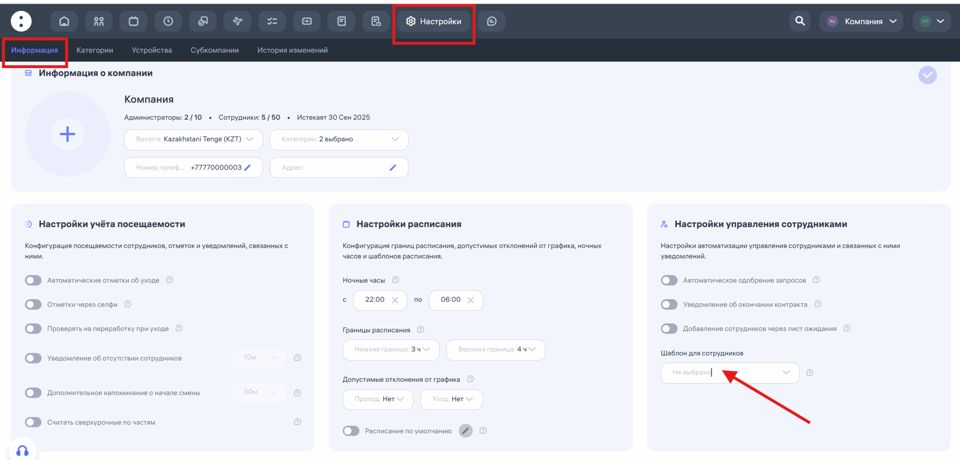
Готово! Теперь все сотрудники будут иметь одинаковые и корректно настроенные разрешения, без лишнего ручного труда.
Справочник
Раздел “Справочник” в системе Clockster — это ключевой раздел для настройки структуры компании и управления внутренней информацией.
Здесь вы можете:
Построить организационную структуру в виде иерархии подчинённости — от генерального директора до линейных сотрудников
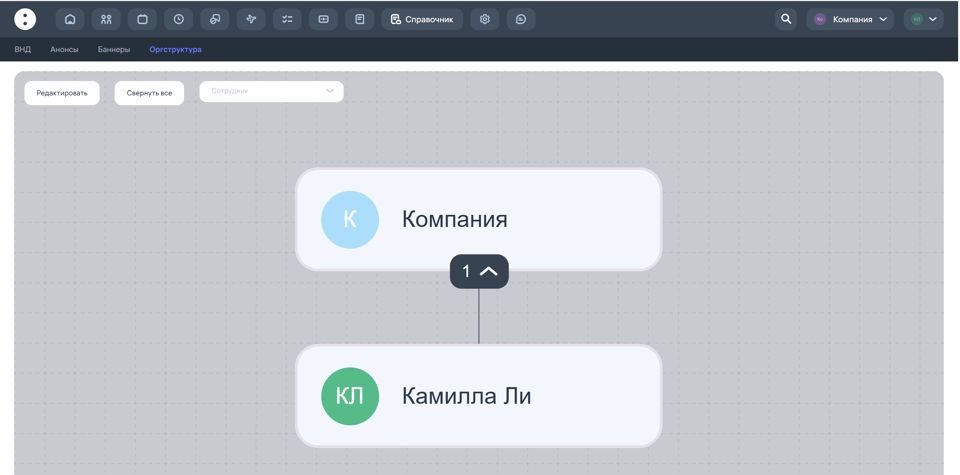
Загрузить внутренние нормативные документы (приказы, регламенты, инструкции), чтобы сотрудники имели к ним быстрый доступ и могли с ними ознакомиться, а администраторы кабинета в свою очередь проверить кто уже ознакомился, а кто еще нет.
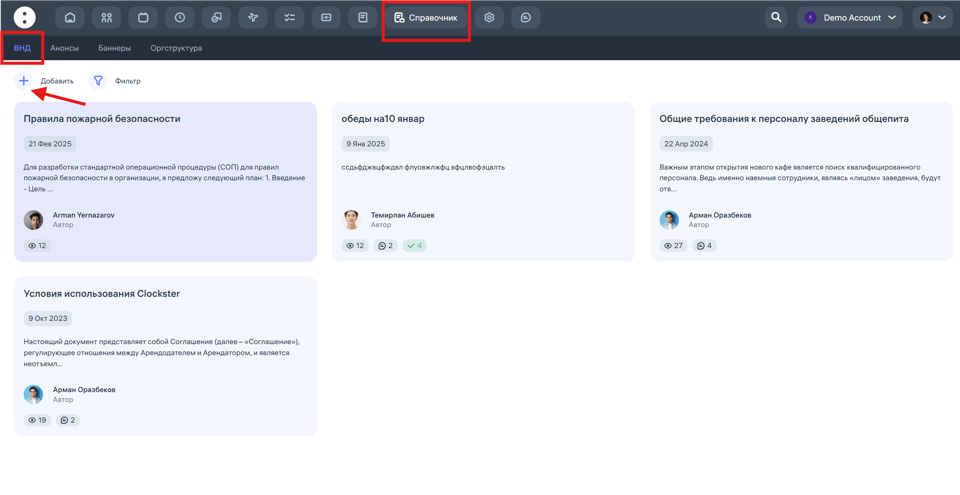
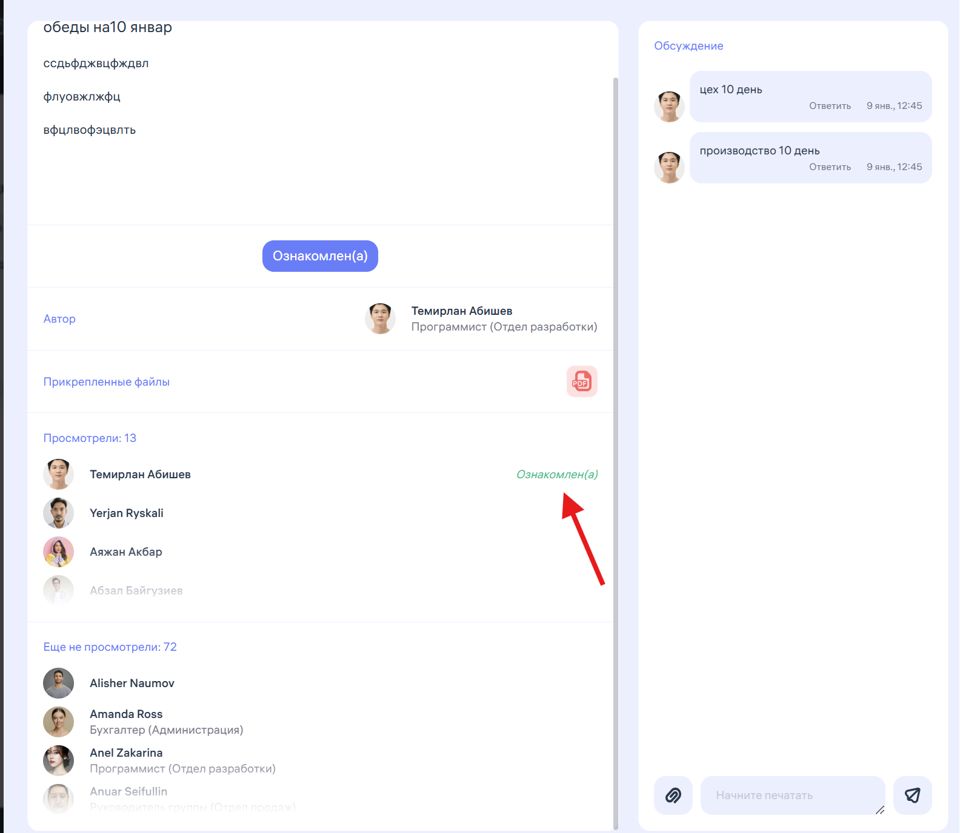
Размещать баннеры и анонсы для информирования сотрудников о важных событиях, изменениях и новостях компании.
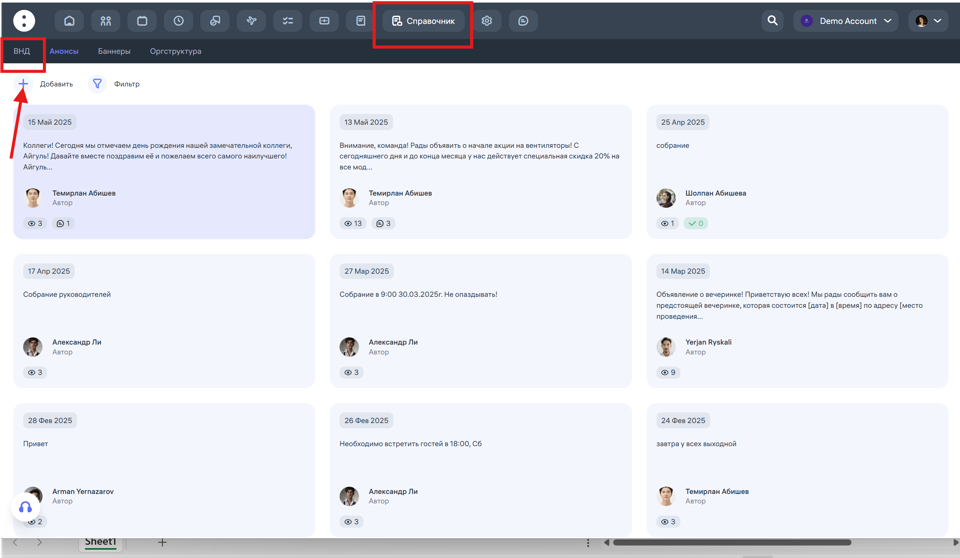
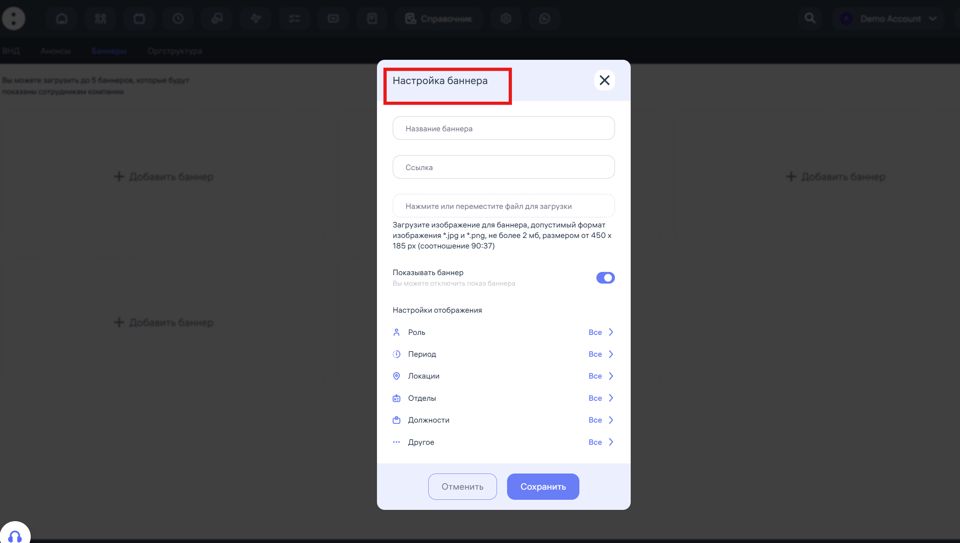
Этот раздел позволяет централизованно управлять корпоративной структурой и коммуникацией, обеспечивая порядок и прозрачность во всех процессах.
Раздел “Документы”
Это пространство в рабочем кабинете, где администраторы могут:
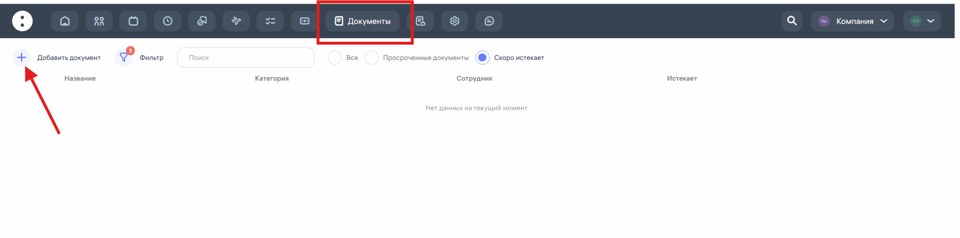
Загружать документы сотрудников (удостоверения, договора, медкнижки и др.);
Просматривать файлы, загруженные сотрудниками с мобильного приложения;
Назначать обязательные документы для загрузки — например, при приёме на работу;
Контролировать актуальность документов, напоминать о необходимости обновления.
🧑💼 Что видит сотрудник?
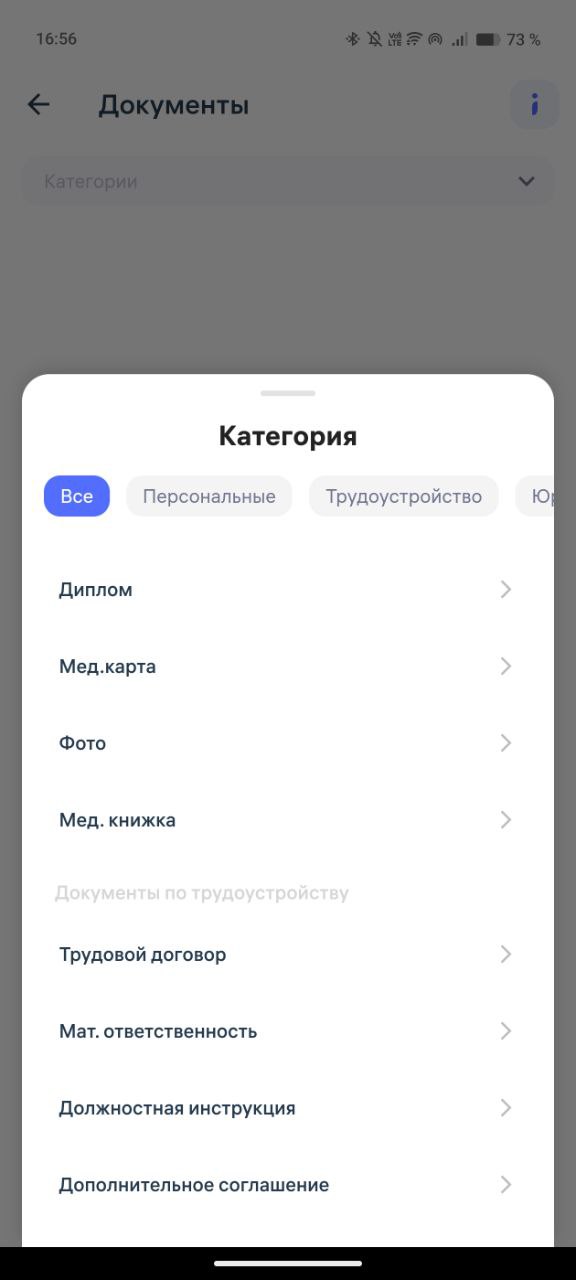
В мобильном приложении у сотрудников есть доступ к своему личному разделу “Документы”, где они:
Могут загружать фото/сканы документов;
Документы по трудоустройству;
Юридические документы от компании;
Заявления, приказы и другое
Подписание документов с ЭЦП через E-gov mobile
Механизм, при котором сотрудник подписывает документ электронной цифровой подписью (ЭЦП) через официальное приложение Egov mobile (Республика Казахстан). Такая подпись приравнивается к собственноручной и имеет полную юридическую силу.
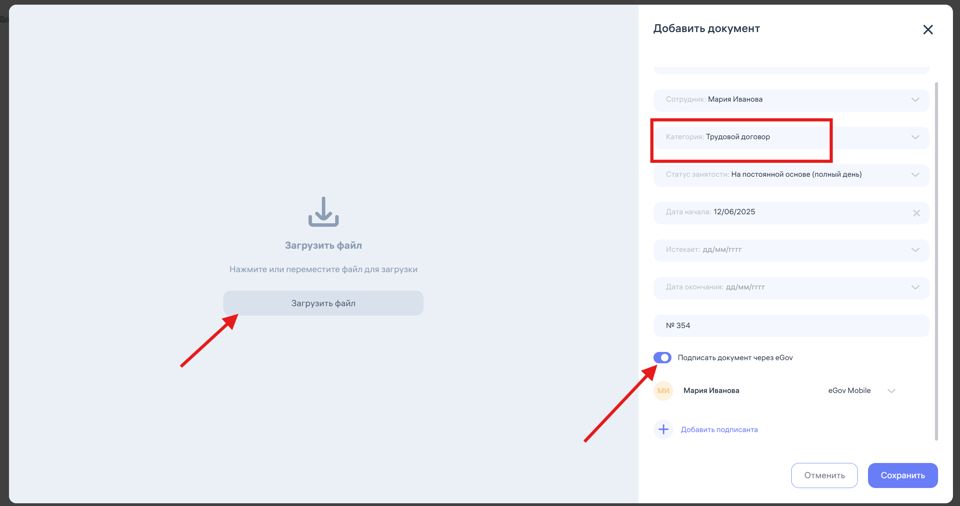
Как это работает для сотрудника:
Сотруднику приходит уведомление в мобильном приложении Clockster о документе, который требуется подписать.
Он нажимает “Подписать через Egov”.
Система перенаправляет в приложение Egov mobile, где уже сохранена его ЭЦП.
После подтверждения — документ считается подписанным, и это фиксируется в системе.
Преимущества:
Юридическая сила — подписанные документы не требуют дублирования на бумаге;
Экономия времени и бумаги— особенно при массовых уведомлениях;
Безопасность — система не хранит ЭЦП, все действия происходят на стороне Egov;
Архив — все подписанные документы хранятся в профиле сотрудника.
Важно! Всем компаниям клиентам Clockster в Республике Казахстан доступно подписание 100 документов в месяц в рамках ежегодной подписки.
Настройка отпускных балансов в Clockster
В Clockster вы можете заранее задать лимиты по отпускным дням для сотрудников. Это позволяет автоматизировать контроль отпусков и избежать ручных подсчетов.
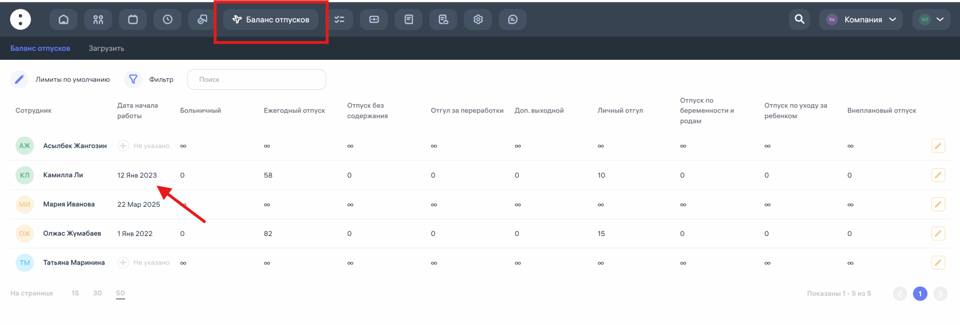
Как это работает:
Установите лимиты по каждому типу отпуска (ежегодный, личный, без содержания и другие) — на месяц или на год.
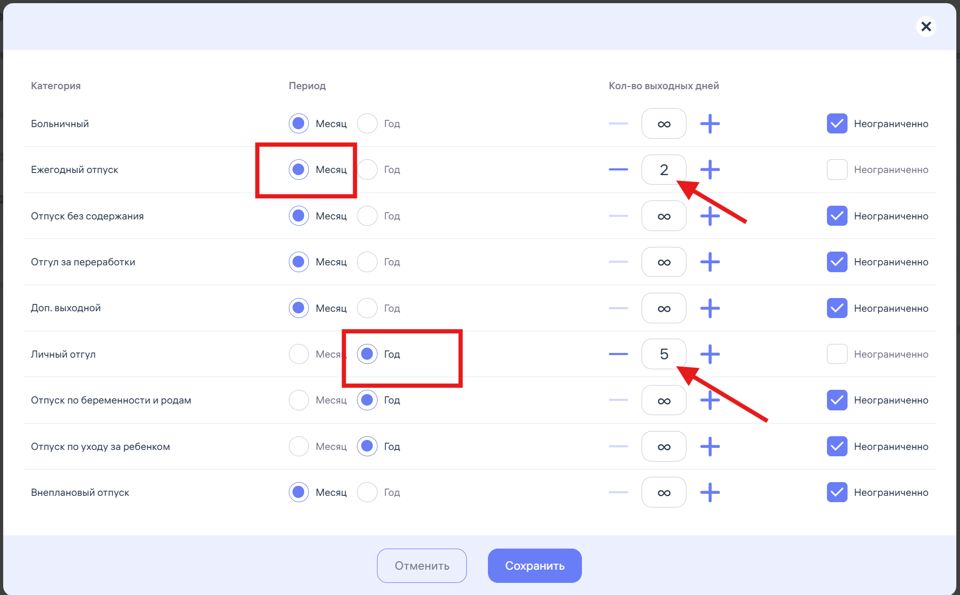
Система начнёт считать доступные дни с даты приёма сотрудника на работу.
При создании отпуска:
Сотрудник сразу видит, сколько дней ему доступно.
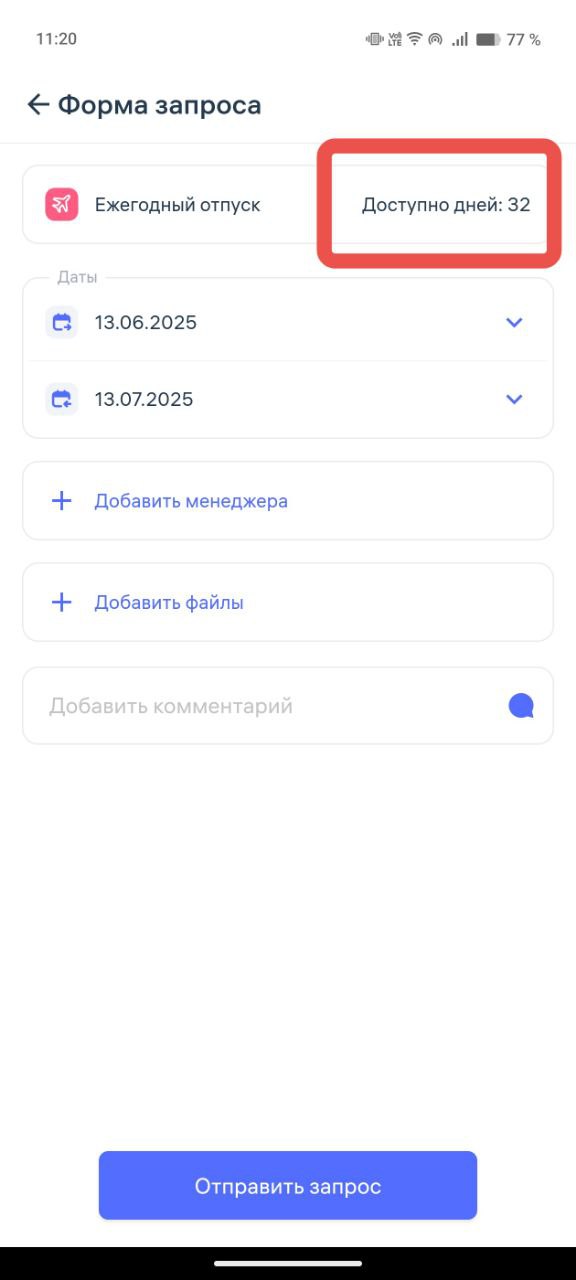
Если сотрудник попытается превысить лимит, система не даст отправить запрос.
Преимущества:
Не нужно вести вручную учёт отпусков в таблицах
Минимум ошибок и лишней коммуникации
Чёткое соблюдение внутренних политик компании
Пример:
Если установлен лимит 2 дня ежегодного отпуска в месяц, и сотрудник работает 3 месяца, он сможет запросить не более 6 дней. Всё прозрачно и автоматически.
Как создать чек-лист в Clockster
Чек-листы позволяют создавать задания, которые сотрудники должны выполнить в рамках рабочего процесса. Ниже приведены шаги по созданию чек-листа.
1. Откройте раздел «Чек-листы»
В верхней панели главного экрана перейдите в раздел «Чек-листы».
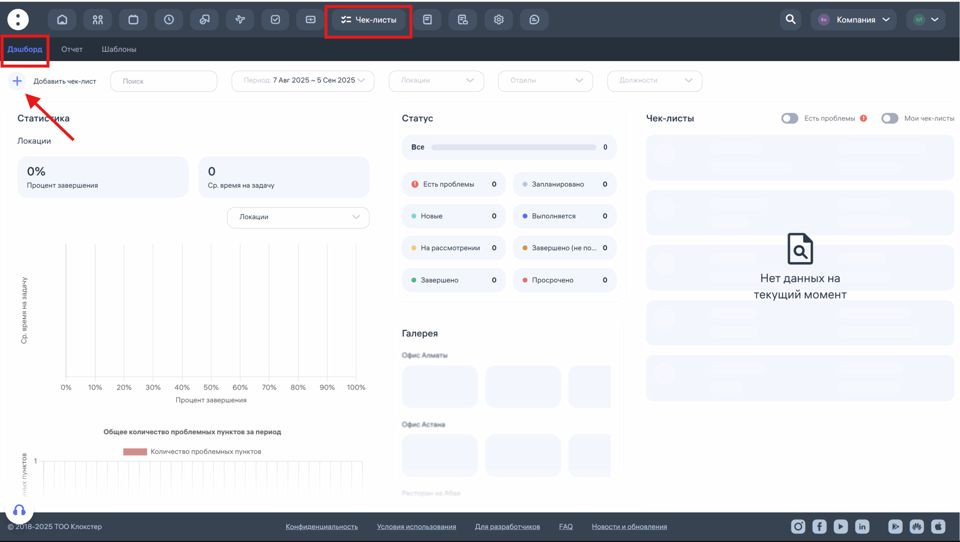
2. Нажмите «Добавить чек-лист»
Кнопка находится в верхней левой части страницы. Откроется форма создания нового чек-листа.
3. Укажите основную информацию
В первом шаге заполните следующие поля:
Название чек-листа
Описание (при необходимости)
Локацию, отдел, должность — минимум одна связка обязательна
При необходимости укажите конкретного сотрудника как ответственного
Установите флажок «Сохранить как шаблон», если вы планируете использовать этот чек-лист в дальнейшем
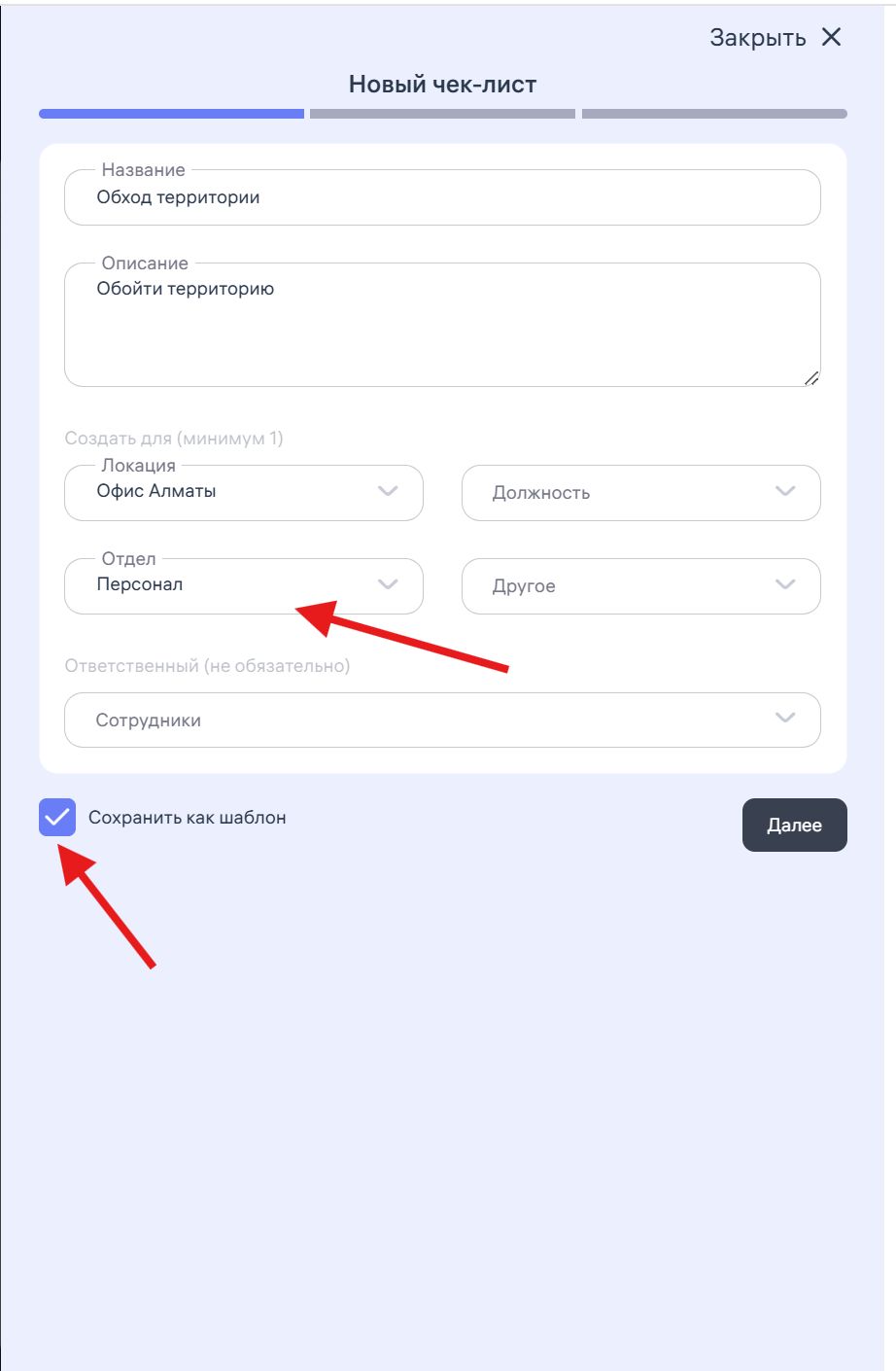
4. Настройте параметры выполнения
На втором шаге укажите:
Тип повтора (одноразовый, ежедневный, еженедельный и т.д.)
Время начала и окончания задания
Часовой пояс
Минимальный проходной балл (в процентах)
При необходимости:
Разрешите открытие только в определённой локации
Включите уведомление менеджеров
Установите необходимость одобрения
Укажите менеджеров, ответственных за проверку
Разрешите или запретите загрузку фото из галереи
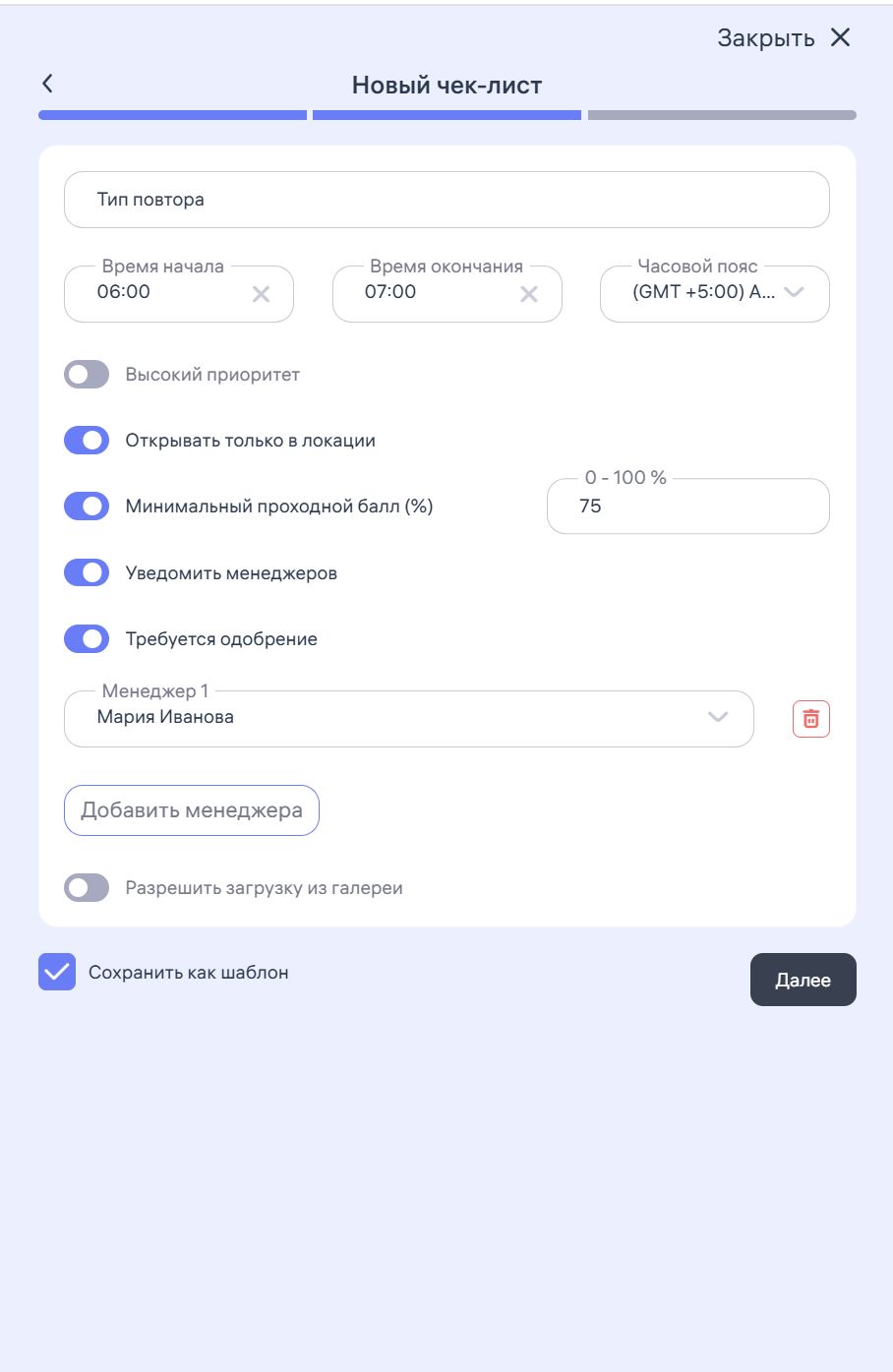
5. Добавьте пункты и разделы
На последнем шаге создайте структуру чек-листа:
Добавьте один или несколько разделов
В каждом разделе создайте пункты
Укажите текст задания
Выберите тип ответа (текст, Да/Нет, варианты выбора и т.д.)
Установите баллы за правильное выполнение
При необходимости отметьте, является ли пункт обязательным, требует ли загрузку фото или выполнения только в локации
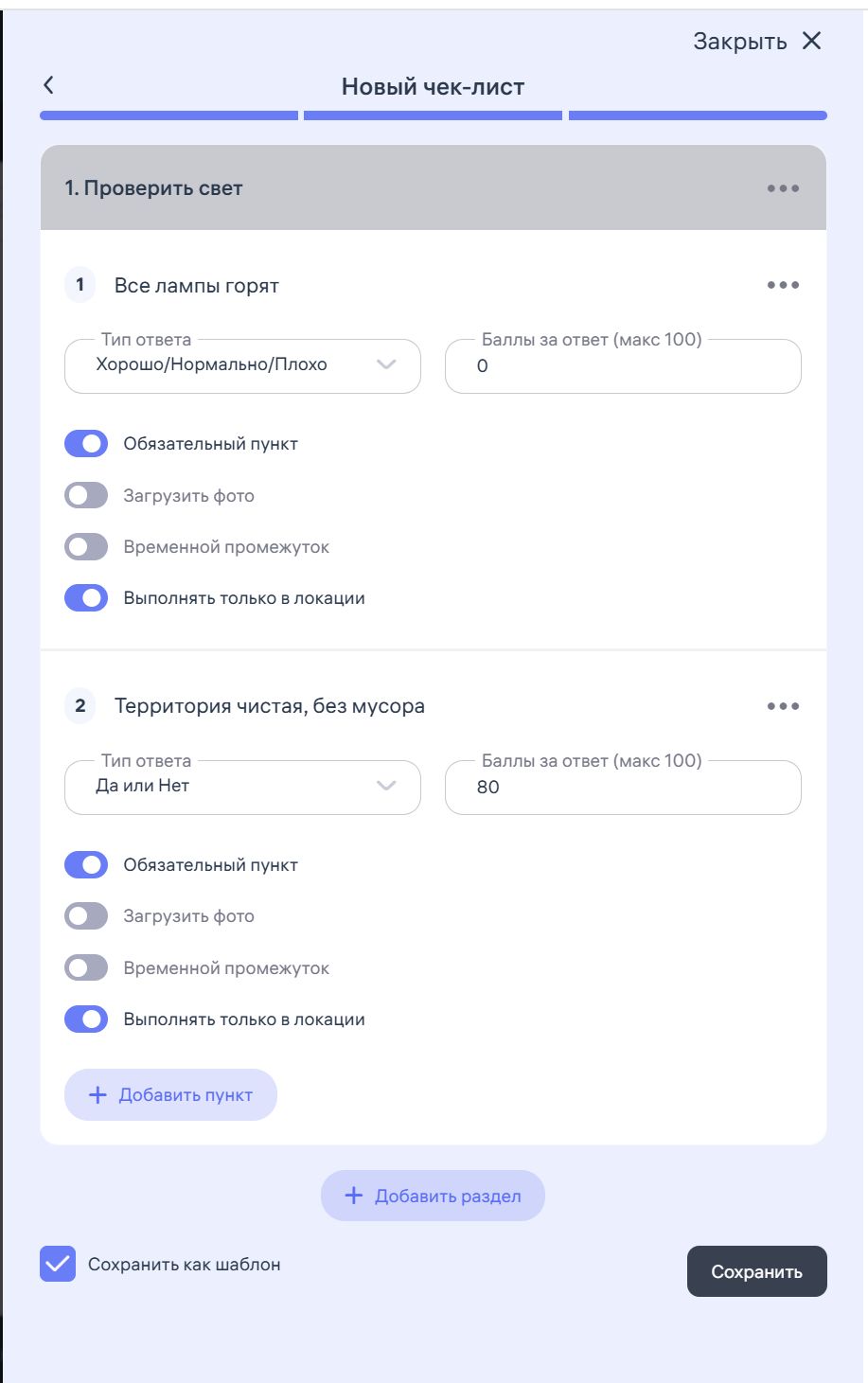
6. Сохраните чек-лист
После заполнения всех данных нажмите кнопку «Сохранить». Чек-лист будет создан и доступен для назначения сотрудникам.
Подписание с внешними контрагентами
Назначение раздела
Раздел «Документы → Внешние» предназначен для обмена, согласования и подписания документов с внешними контрагентами прямо в Clockster.
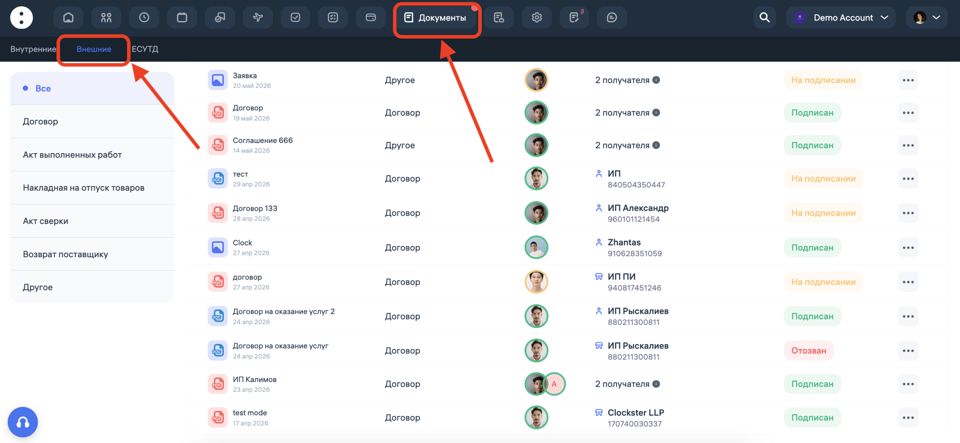
С помощью данного раздела вы можете отправлять на подписание:
договоры;
дополнительные соглашения;
акты выполненных работ;
накладные;
акты сверки;
заявки;
коммерческие предложения;
кадровые документы;
любые другие документы в формате PDF.
Подписание осуществляется посредством ЭЦП через eGov и eGov Business, что обеспечивает полную юридическую значимость подписанных документов.
Преимущества использования ЭДО в Clockster
Все документы в одном месте
Больше не нужно хранить документы в почте, мессенджерах, облачных дисках и других сервисах.
Все документы:
создаются;
отправляются;
подписываются;
хранятся;
в единой системе Clockster.
Не нужно переключаться между приложениями
Обычно процесс подписания выглядит так:
Подготовить документ.
Отправить по электронной почте
Созвониться с контрагентом.
Получить подписанный файл.
Сохранить его на компьютер.
Найти нужную версию через несколько месяцев.
В Clockster весь процесс выполняется в одном интерфейсе.
Юридическая значимость документов
Подписание документов через:
eGov;
eGov Business;
осуществляется с использованием электронной цифровой подписи (ЭЦП).
Подписанные таким способом документы:
имеют юридическую силу;
признаются государственными органами Республики Казахстан;
могут использоваться в суде в качестве доказательства;
являются равнозначными бумажным документам с собственноручной подписью.
Контроль статуса подписания
В любой момент можно увидеть:
кто получил документ;
кто уже подписал;
кто еще не подписал;
когда документ был отправлен;
текущий статус документа.
Безопасное хранение
Документы остаются в системе и не теряются даже спустя длительное время.
В любой момент можно:
открыть документ;
скачать его;
проверить статус подписания;
просмотреть историю действий.
Как перейти в раздел ЭДО
В главном меню откройте раздел «Документы».
Перейдите на вкладку «Внешние».
Здесь отображаются все документы, отправленные внешним контрагентам на подпись.
Структура раздела
В левой части экрана расположены категории документов:
Договор
Акт выполненных работ
Накладная на отпуск товаров
Акт сверки
Возврат поставщику
Другое
Фильтр помогает быстро находить документы нужного типа.
Создание нового документа
Шаг 1. Нажмите кнопку создания документа
В разделе «Документы → Внешние» нажмите кнопку создания нового документа.
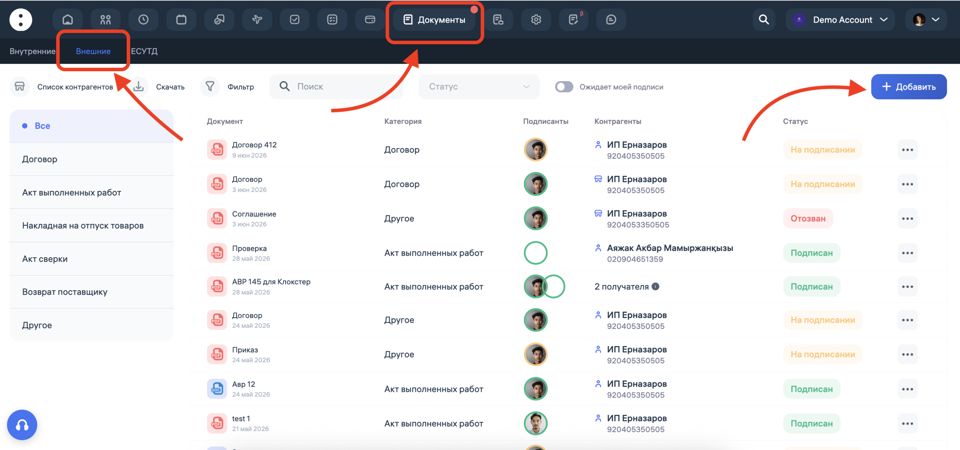
Шаг 2. Загрузите файл
Загрузите подготовленный документ.
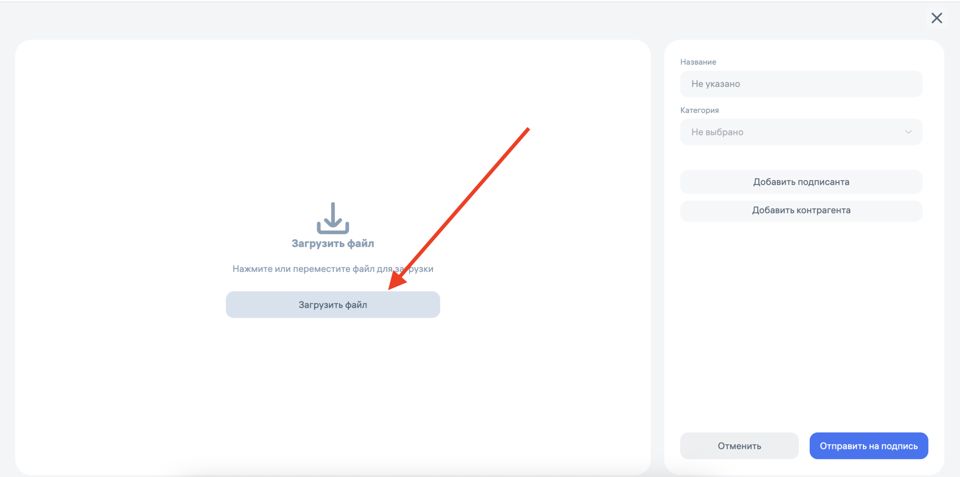
Поддерживаются документы в формате PDF.
Например:
договор;
акт;
соглашение;
заявка;
счет;
иной документ.
Шаг 3. Выберите тип документа
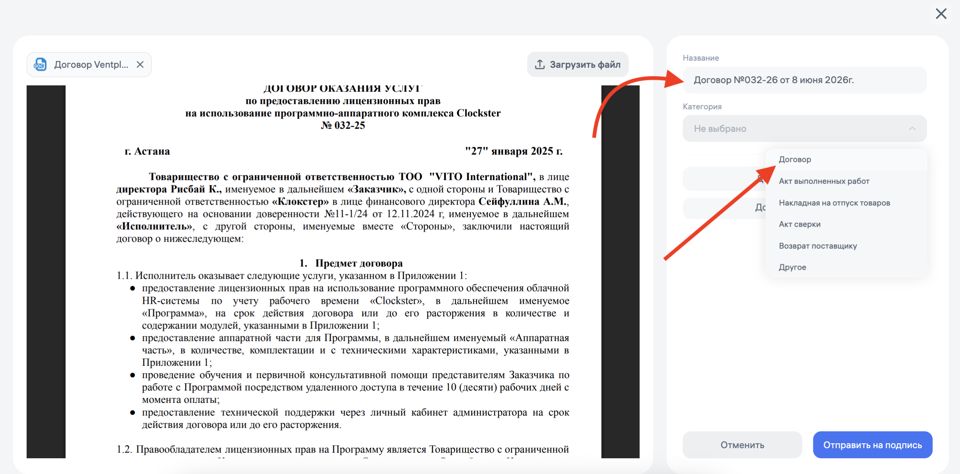
Укажите категорию документа:
Договор;
Акт выполненных работ;
Накладная;
Акт сверки;
Другое.
Это позволит удобно структурировать документы в системе.
Шаг 4. Укажите получателей
В качестве подписантов можно добавить:
Физических лиц
Например:
сотрудника;
клиента;
подрядчика;
исполнителя.
Юридических лиц
Например:
компанию-контрагента;
ИП;
поставщика;
заказчика.
Нескольких подписантов одновременно
Один документ может быть отправлен сразу нескольким участникам.
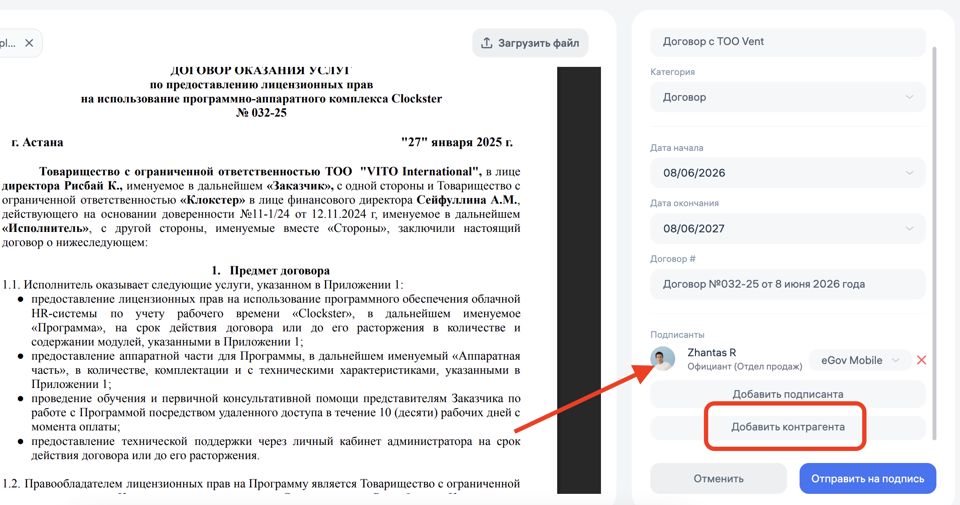
Например:
директору компании;
бухгалтеру;
представителю подрядчика.
Каждый получатель получит запрос на подписание.
Добавление контрагента
Функция «Добавить контрагента» позволяет указать получателя документа для дальнейшего просмотра и подписания.
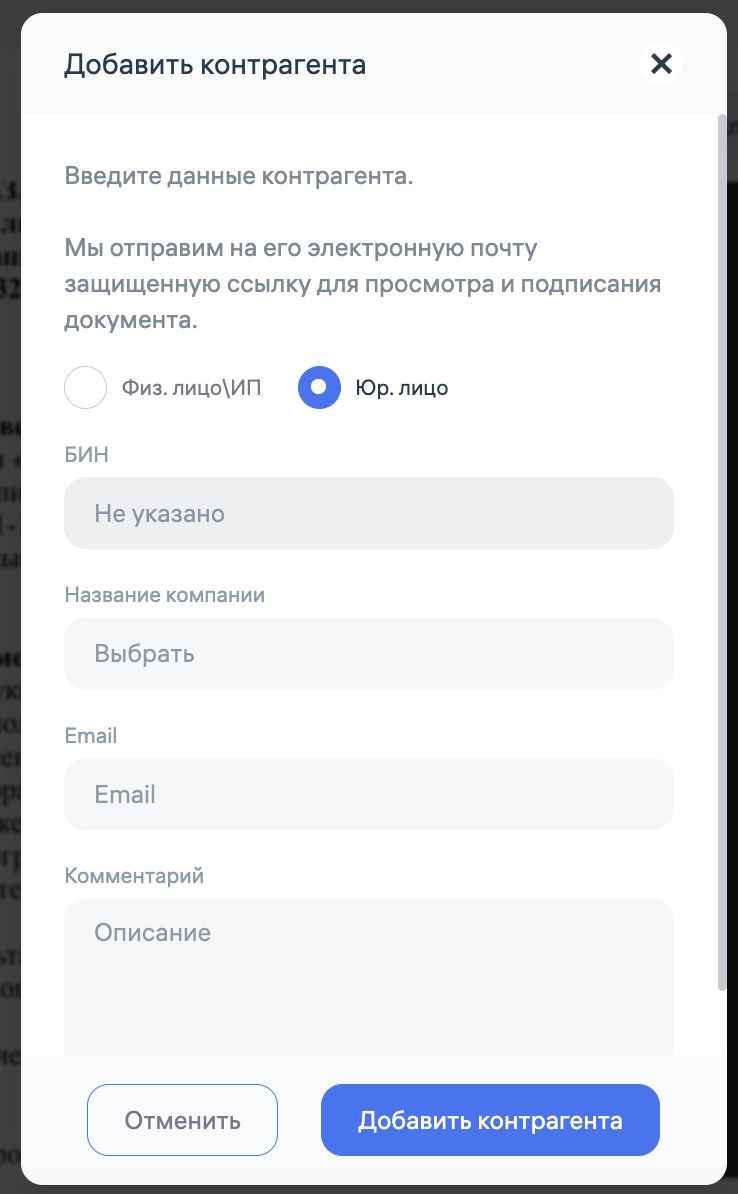
Для добавления контрагента необходимо:
Выбрать тип контрагента:
Физическое лицо / ИП
Юридическое лицо
Заполнить основные данные:
ИИН/БИН контрагента;
Наименование компании (для юридических лиц);
Email получателя.
При необходимости добавить комментарий с дополнительной информацией касательно контрагента.
Нажать кнопку «Добавить контрагента».
После подписания документа первым подписантом контрагенту автоматически будет отправлено письмо на указанный электронный адрес с защищенной ссылкой для просмотра и подписания документа через eGov или eGov Business.
Шаг 5. Подписание договора
Первый подписант получит push-уведомление:
«Вам пришёл документ на подписание»
(можно нажать на него для быстрого перехода).
Зайдите в раздел «Документы»
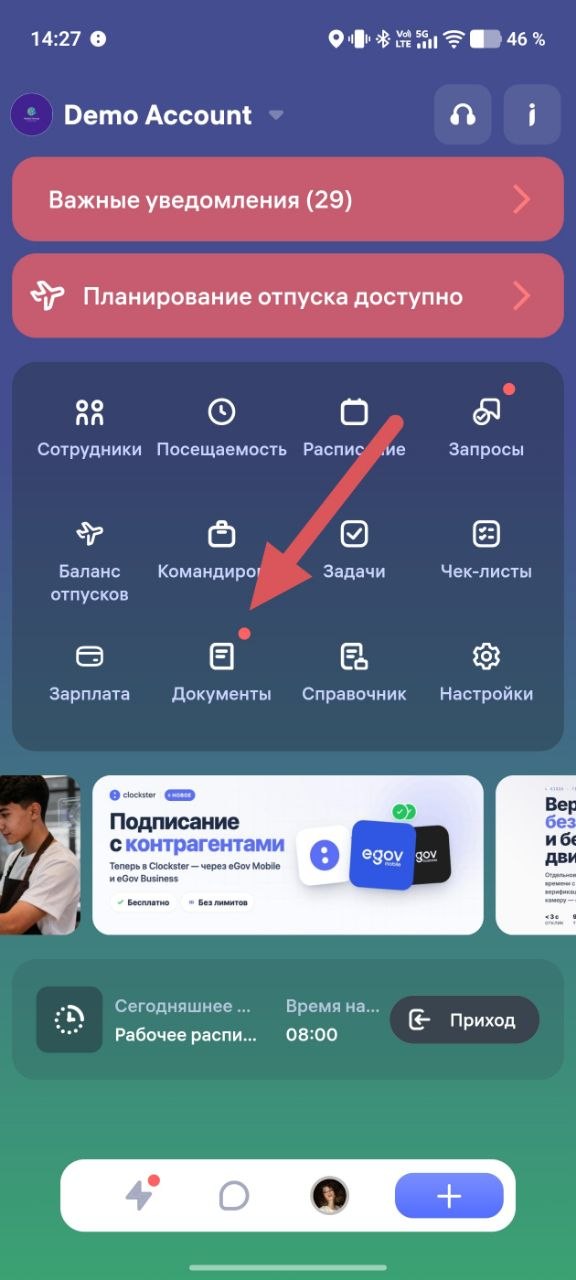
В нижней панели приложения нажмите на иконку «Документы» (значок с документом).
Перейдите во вкладку «Внешние»
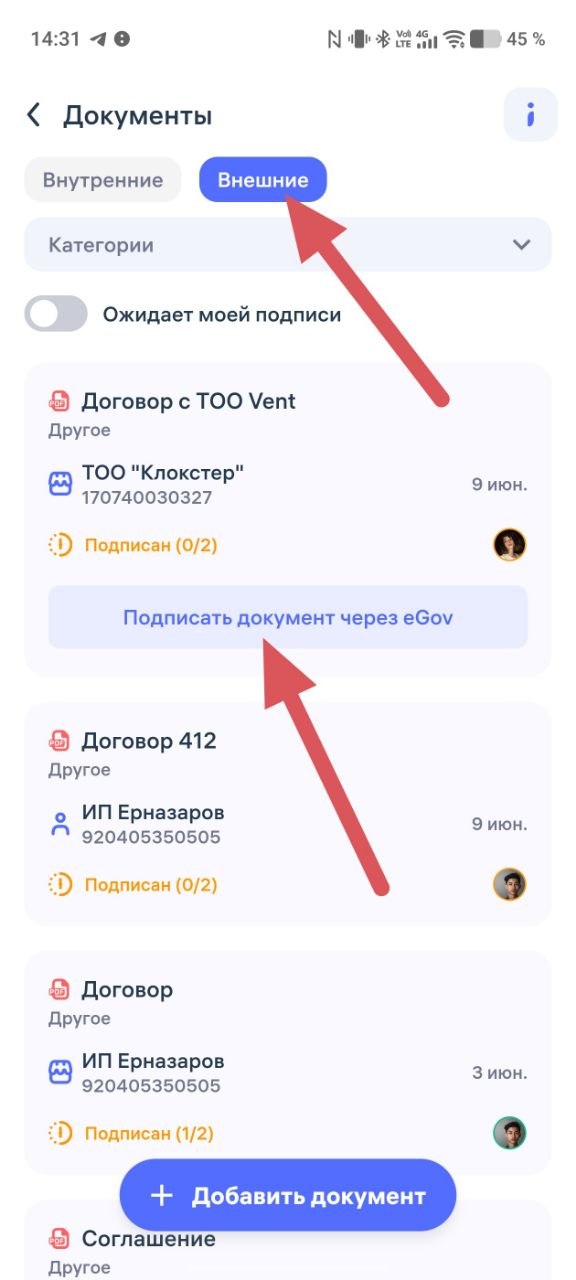
Вверху выберите вкладку «Внешние» (вторая вкладка).
Найдите документ, который нужно подписать (обычно вверху списка).
Откройте документ
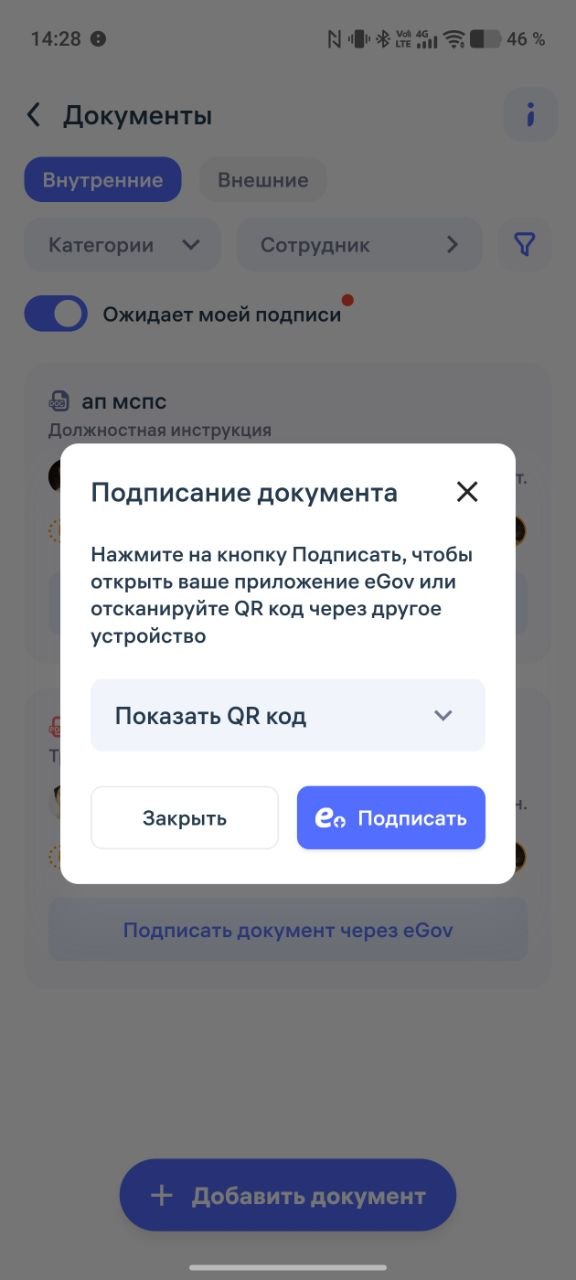
Нажмите на строку с документом
Нажмите синюю кнопку «Подписать документ через eGov».
Подтвердите подпись
Приложение перенаправит вас в eGov Mobile.
Подпишите документ своей ЭЦП (как обычно)
Вы увидите экран «Подписание выполнено успешно!» с зелёной галочкой.
Полезные советы:
Документ после подписи появится в статусе «Подписан».
Если кнопка «Подписать через eGov» неактивна — убедитесь, что у вас установлено приложение eGov Mobile и есть действующая ЭЦП.
Все подписанные документы хранятся в разделе «Документы» → «Внешние».
Шаг 5. Подписание документа
После того, как первый подписант подпишет документ, система автоматически направит документ дальше к выбранным подписантам.
После получения документа на почте подписант открывает его и подписывает через:
ЭЦП eGov;
ЭЦП eGov Business.
Подписание происходит в электронном формате без необходимости распечатывать документ.
Статусы документов
В системе используются статусы, позволяющие отслеживать ход подписания.
На подписании
Документ отправлен, но еще не подписан всеми участниками.
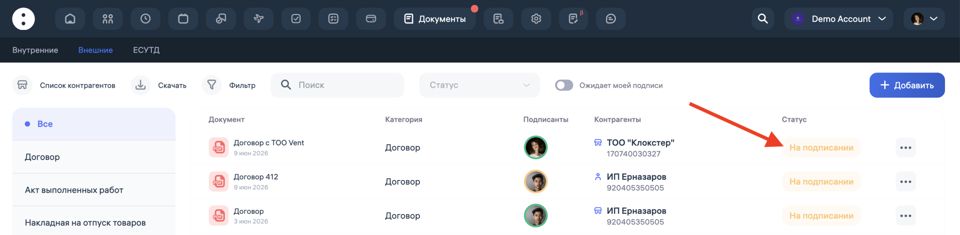
Подписан
Все необходимые стороны успешно подписали документ.
Документ считается завершенным и имеет юридическую силу.
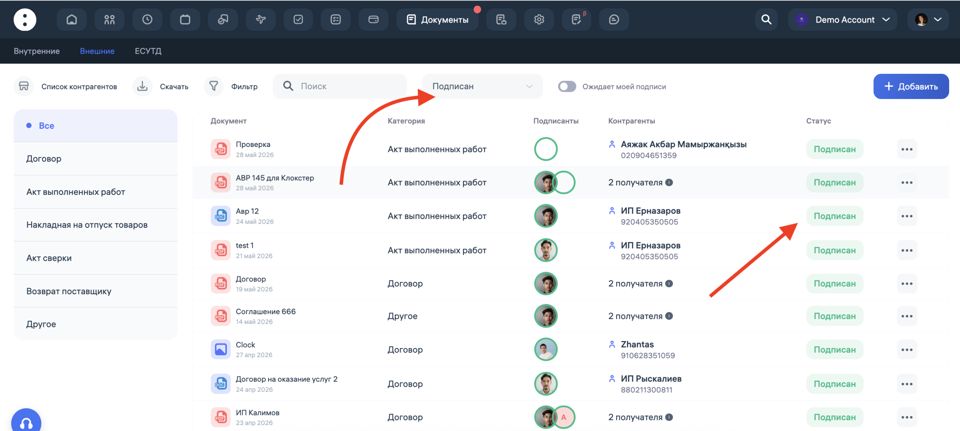
Отозван
Инициатор отозвал документ до завершения процесса подписания.
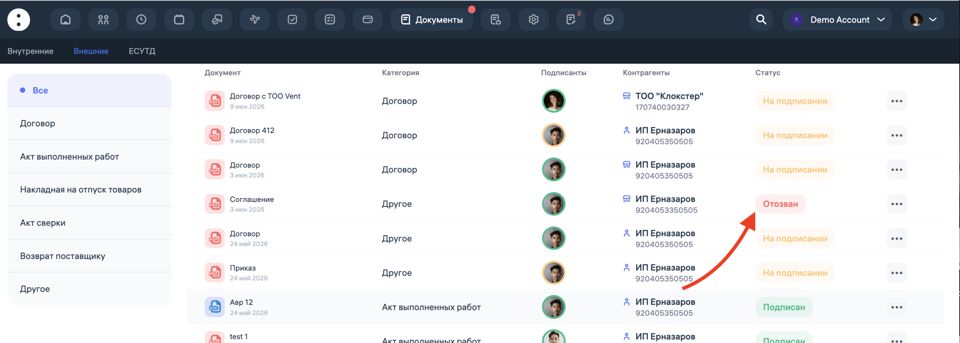
Поиск документов
Для быстрого поиска можно использовать:
фильтр по типу документа;
поиск по названию;
поиск по контрагенту;
поиск по статусу.
Просмотр информации о документе
Для каждого документа доступна информация:
название документа;
дата создания;
тип документа;
список подписантов;
текущий статус;
история подписания.
Рекомендации по работе
Используйте понятные названия
Например:
✔ Договор поставки №15 от 01.06.2026
Вместо:
✘ Документ_финал_новый_2.pdf
Проверяйте список подписантов
Перед отправкой убедитесь, что добавлены все необходимые участники процесса.
Контролируйте статусы
Регулярно проверяйте документы со статусом «На подписании», чтобы своевременно завершать процессы согласования.
Итог
Раздел «Документы → Внешние» позволяет полностью организовать электронный документооборот с физическими и юридическими лицами в рамках одной системы.
Основные преимущества:
✓ Все документы хранятся в Clockster.
✓ Не требуется использовать сторонние сервисы для обмена документами.
✓ Подписание выполняется через eGov и eGov Business.
✓ Документы обладают полной юридической силой согласно законодательству Республики Казахстан.
✓ Всегда доступна история подписания и актуальный статус документа.
✓ Существенно сокращается время на согласование и подписание документов.
Синхронизация данных с ЕНБЕК.КЗ
Как синхронизировать трудовые договоры с порталом ЕСУТД (Енбек.кз)
Раздел: Документы / Интеграции
Интеграция Clockster с ЕСУТД позволяет автоматически подтягивать статусы электронных трудовых договоров ваших сотрудников прямо в систему. Чтобы обновить информацию и загрузить актуальные данные из государственного портала, необходимо выполнить синхронизацию.
Пошаговая инструкция:
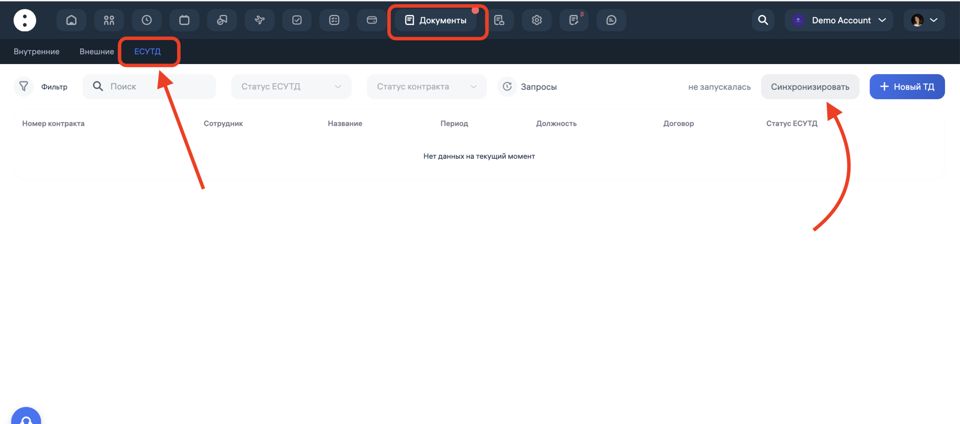
На верхней панели управления найдите и нажмите на раздел «Документы» (иконка с файлом).
В появившемся дополнительном меню навигации (под основным) выберите вкладку «ЕСУТД».
(По умолчанию у вас могут открываться «Внутренние» или «Внешние» документы, поэтому важно переключиться на нужную вкладку).Если вы зашли в этот раздел впервые или хотите обновить данные, рабочая область будет пустой с надписью «Нет данных на текущий момент».
В правой верхней части экрана нажмите на кнопку «Синхронизировать»
Для синхронизации данных в кабинете администратора Клокстер необходимо заполнить поле БИН компании:
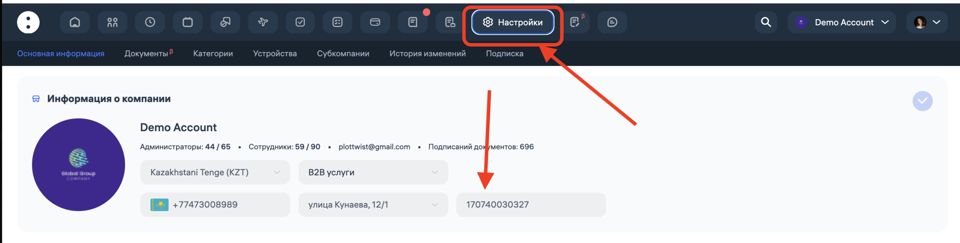
Для этого перейдите в раздел “Настройки” и заполните поле БИН как указано на скрине выше.
Что произойдет дальше?
Система отправит запрос на государственный портал. После успешной синхронизации пустая таблица заполнится списком всех текущих контрактов ваших сотрудников.
Вы сможете видеть:
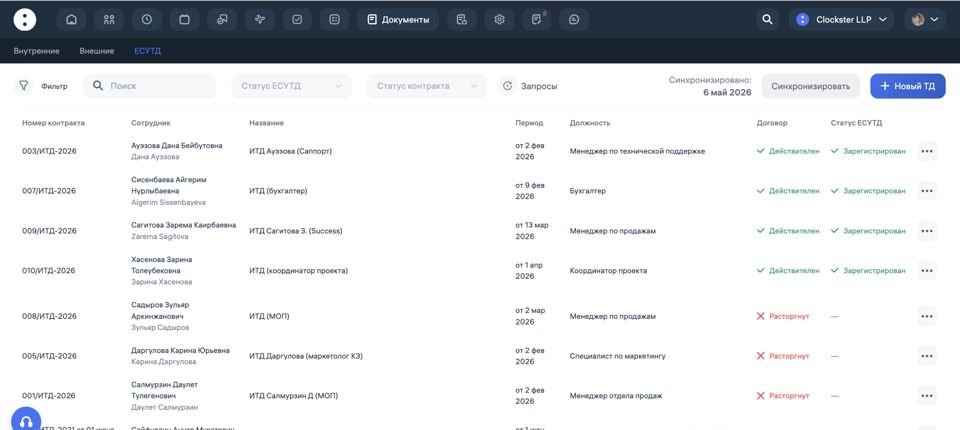
Номер контракта
ФИО сотрудника
Название и должность
Период действия
Текущий статус в ЕСУТД (например, “Зарегистрирован”, “Расторгнут” и т.д.)
Полезный совет: Для удобной работы с большим объемом данных используйте панель фильтров (строка поиска, фильтр по статусу ЕСУТД и статусу контракта) в левой части экрана.
Работа с трудовыми договорами ЕСУТД
После того как авторизация через eGov Business будет успешно завершена, список трудовых договоров автоматически загрузится в Clockster из ЕСУТД.
При синхронизации система сравнивает данные, полученные из Enbek.kz, со списком сотрудников, зарегистрированных в Clockster. Сопоставление выполняется по ИИН сотрудника.
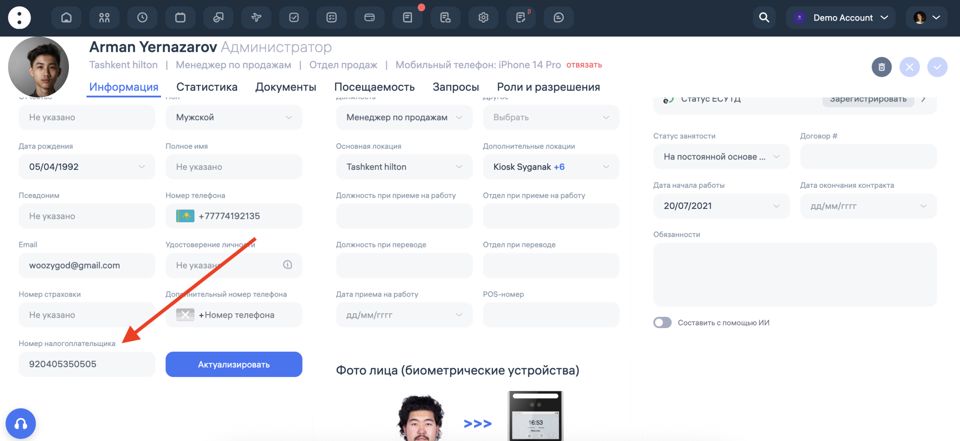
Если в карточке сотрудника в Clockster не заполнено поле ИИН, система не сможет автоматически определить соответствие между сотрудником и трудовым договором. В этом случае в строке сотрудника будет отображаться кнопка «Прикрепить сотрудника», которая позволяет администратору вручную связать трудовой договор с нужным сотрудником.

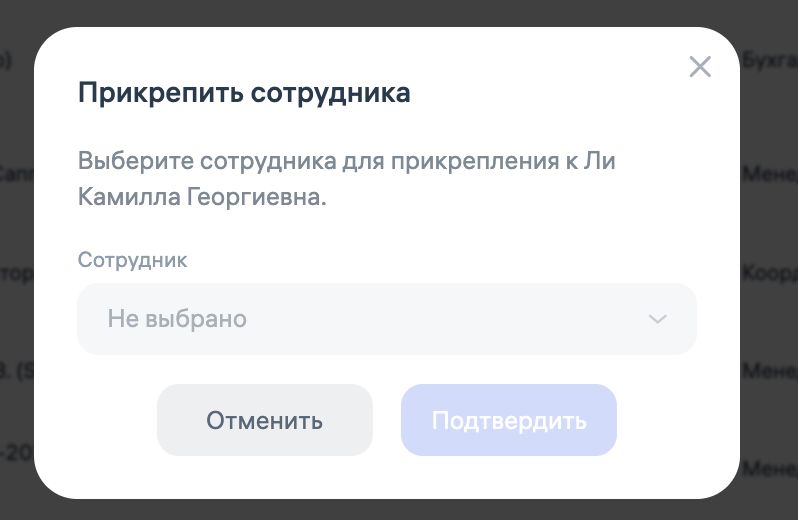
Для просмотра содержимого трудового договора достаточно нажать на соответствующую запись в списке договоров.
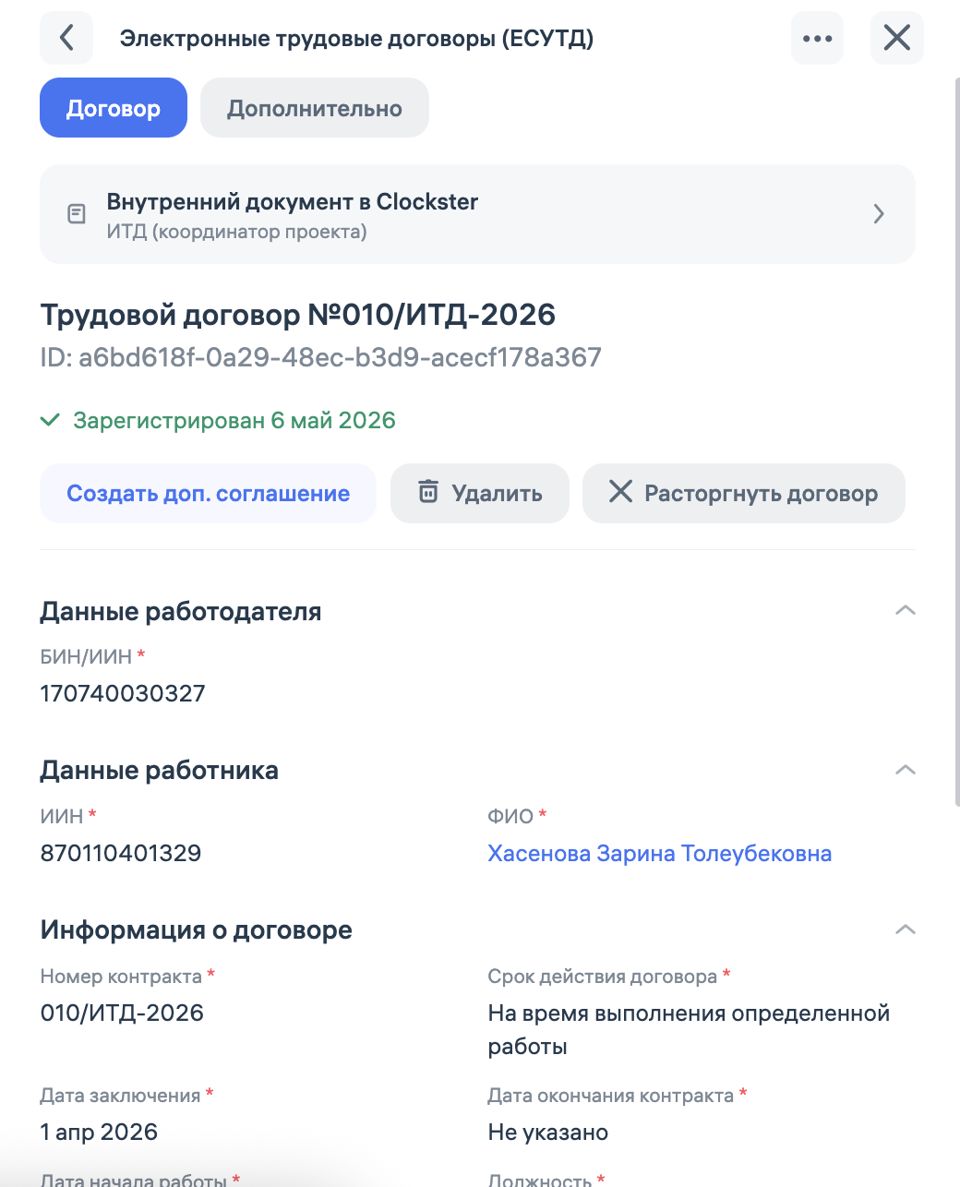
Дополнительные соглашения
Для ранее зарегистрированных трудовых договоров можно создавать дополнительные соглашения, например:
изменение должности;
изменение размера заработной платы;
перевод в другое подразделение;
изменение режима работы;
другие изменения условий труда.
После заполнения данных дополнительного соглашения документ необходимо подписать обеим сторонам — работодателем и сотрудником. Подписание выполняется с использованием электронной цифровой подписи через eGov Mobile.
После подписания информация автоматически передается в ЕСУТД и отображается в Enbek.kz.
Расторжение и удаление договоров
При необходимости администратор может:
оформить расторжение трудового договора;
удалить ошибочно созданный договор.
После выполнения действия информация также будет синхронизирована с ЕСУТД и отображена в Enbek.kz.
Автоматическая привязка ранее подписанных документов
Clockster дополнительно анализирует документы, ранее загруженные и подписанные в разделе Документы.
Если трудовой договор уже был подписан через систему Clockster ранее, система автоматически определит совпадение и привяжет документ к соответствующей записи, полученной из ЕСУТД. Это позволяет избежать повторной загрузки документов и сохранять всю историю кадрового документооборота в одном месте.
Работа с трудовым договором в карточке сотрудника
В профиле сотрудника доступны:
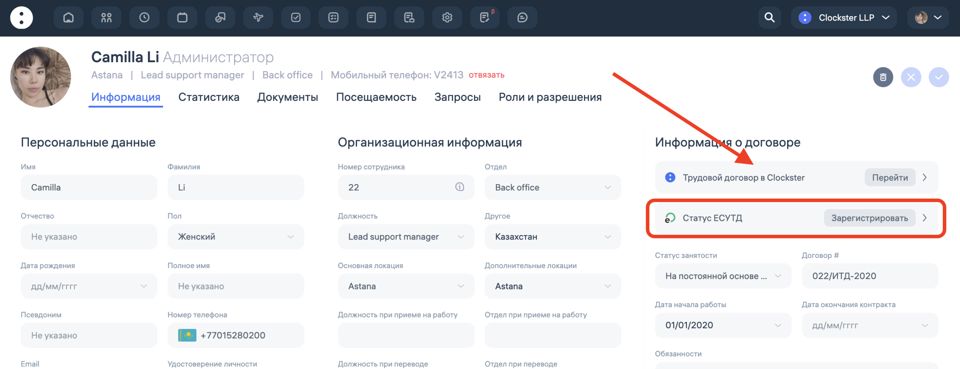
текущий статус трудового договора;
история изменений;
доступные действия по договору;
просмотр самого трудового договора;
информация о регистрации в ЕСУТД.
Это позволяет кадровому специалисту работать с документами непосредственно из карточки сотрудника без перехода в сторонние системы.
Создание трудового договора для нового сотрудника
При оформлении нового сотрудника необходимо:
Создать карточку сотрудника.
Заполнить обязательные данные.
Обязательно указать корректный ИИН сотрудника.
Создать трудовой договор.
Заполнить все необходимые реквизиты договора.
При необходимости прикрепить файл договора в формате PDF или Word.
Отправить документ на подписание работодателю и сотруднику.
После подписания обеими сторонами документ приобретает юридическую силу.
Регистрация трудового договора в ЕСУТД
После заполнения договора администратор может сразу зарегистрировать его в государственной системе, нажав кнопку «Зарегистрировать».
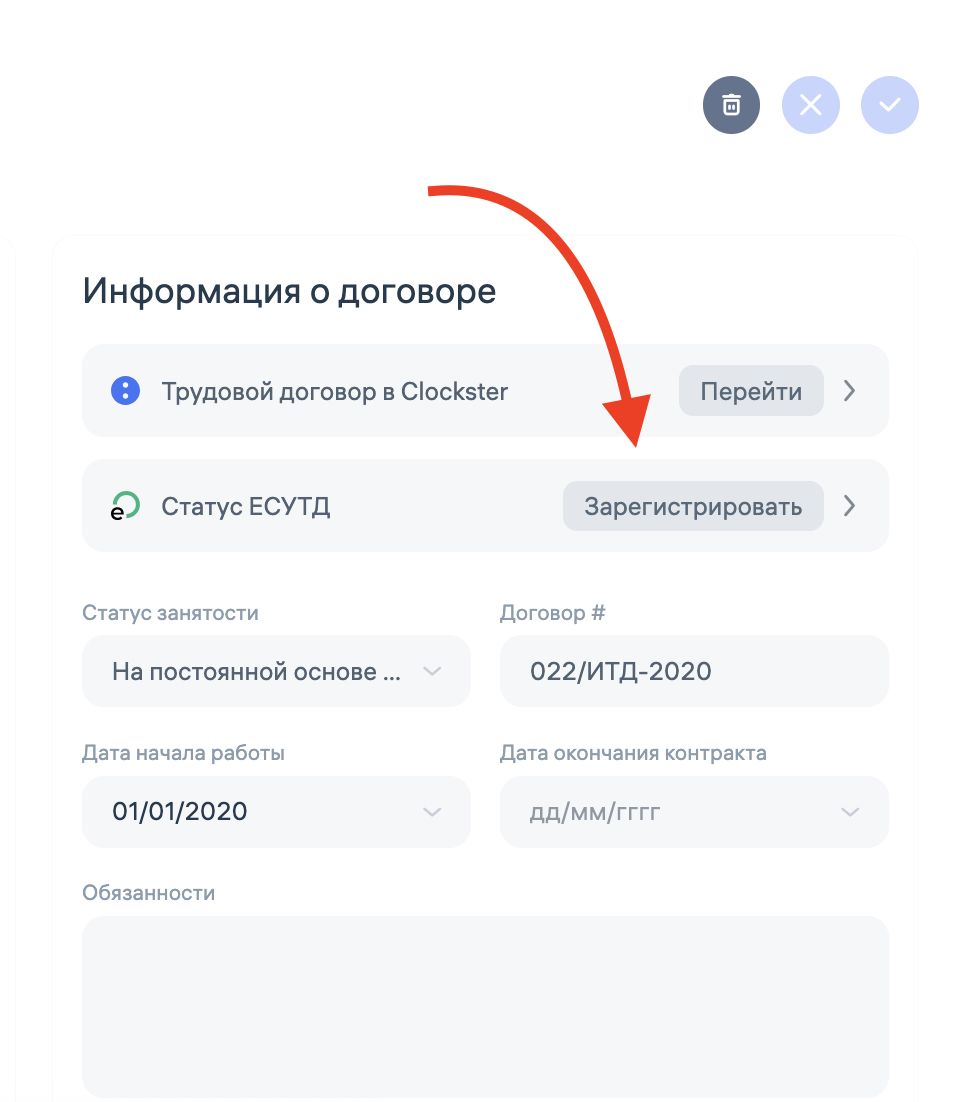
При регистрации данные автоматически передаются в ЕСУТД (Enbek.kz).
Важно учитывать, что для регистрации трудового договора в ЕСУТД загрузка самого файла договора в формате PDF или Word не является обязательной. Для государственной регистрации достаточно заполненных реквизитов договора.
История запросов и изменений
Для контроля всех действий в системе предусмотрен раздел «Запросы».
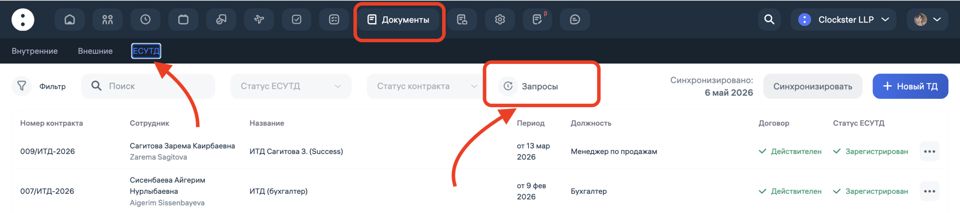
В данном разделе администратор может просматривать:
историю регистрации договоров;
сведения об изменениях условий труда;
информацию о расторжениях;
результаты синхронизации с ЕСУТД;
возможные ошибки и причины отклонения запросов государственными сервисами.
Это позволяет полностью отслеживать жизненный цикл каждого трудового договора и контролировать корректность передачи данных в Enbek.kz.
Расторжение трудового договора
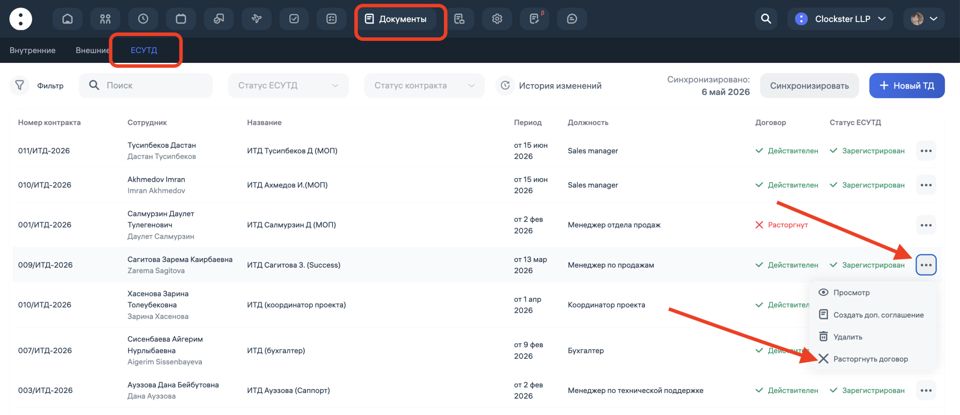
Для увольнения сотрудника перейдите в раздел Документы → ЕСУТД.
Найдите в списке нужного сотрудника.
Нажмите на кнопку ⋯ (три точки) напротив трудового договора.
В открывшемся меню выберите «Расторгнуть договор».
Укажите необходимые данные для расторжения и подтвердите действие.
После оформления расторжения информация автоматически будет синхронизирована с ЕСУТД (Enbek.kz). После успешной обработки запроса в государственной системе статус трудового договора изменится на «Расторгнут».