
Көмек
Биометриялық құрылғы
Қатысуды тіркеу
Жұмыс уақытының дұрыстығын есепке алу үшін қызметкерлердің келу және кету уақыттарын белгілеуді ұмытпауы маңызды. Clockster жүйесінде белгі қоюдың екі тәсілі қарастырылған:
1. Clockster мобильдік қосымшасы
Қызметкерлер келу, кету және үзіліс уақыттарын Clockster мобильдік қосымшасы арқылы өздері белгілей алады.
Артықшылықтары:
Ыңғайлы: қызметкер әрқашан өз телефоны арқылы белгі қоя алады.
Икемді: геолокацияны, push-хабарламаларды және басқа да функцияларды қолдайды.
Қосымша жабдықты қажет етпейді.
Шектеулер:
Белгі қойылмаған жағдайда (қызметкер қолмен белгiлеудi ұмытып кеткенде) қателіктер болуы мүмкін.
2. Биометриялық құрылғылар (қосымша мүмкіндік)
Clockster жүйесі кейбір биометриялық терминал үлгілерімен біріктіруді (интеграцияны) қолдайды.
Бұл құрылғылар компанияның нысандарында орнатылып, қызметкерлердің келу және кету уақытын бет-әлпетті тану арқылы автоматты түрде тіркеу үшін пайдаланылады.
Артықшылықтары:
Жалған белгілердің алдын алады — жүйе құрылғыға келген нақты қызметкерді таниды.
Тәртіп пен есептің дәлдігін арттырады.
Қызметкердің қосымша әрекетін қажет етпейді — сканерлеу кезінде белгі автоматты түрде қойылады.
Шектеулер:
Құрылғыны сатып алу және орнату қажет.
Қызмет көрсетуде қиындықтар туындауы мүмкін (мысалы, тану баптаулары, техникалық ақаулар, интернет қосылымының шектеулері).
Құрылғылар тек жүйеге тіркелген қызметкерлермен және тиісті локацияларда ғана жұмыс істейді.
📌 Ұсыныс:
Сіз компания ерекшелігіне қарай екі тәсілді де — мобильдік қосымша мен биометриялық құрылғыларды — қатар қолдана аласыз.
Мысалы, кеңсе үшін терминалды орнатып, іссапарда жүрген қызметкерлерге мобильдік қосымшаны қалдыруға болады.
Егер сіз биометриялық құрылғыларды қосқыңыз келсе, қолдау қызметіне хабарласып, қолдау көрсетілетін үлгілер тізімі мен біріктіру нұсқаулығын алыңыз.
Clockster жүйесінде биометриялық құрылғыны қосу нұсқаулығы
1. Құрылғыны баптау
Жаңа құрылғыны қосқанда оны Clockster кабинетіне синхрондау үшін негізгі параметрлер енгізіледі.
Егер құрылғыны Clockster қызметкерлері арқылы сатып алсаңыз, бұл баптаулар әдетте алдын ала орнатылады.
Ал егер құрылғыны өз бетіңізше сатып алсаңыз, Clockster техникалық қолдау қызметінен конфигурация файлын сұратуыңыз қажет.
2. Құрылғыны орнату орны
Бапталған құрылғыны келесі талаптарға сай жерге орнатыңыз:
электр желісіне қосылу мүмкіндігі болуы тиіс (розетка);
егер Wi-Fi арқылы қосылса, тұрақты сигнал қамтамасыз ету үшін роутерге жақын болғаны жөн.
3. Интернетке қосу
Құрылғыны интернетке қосу қажет: Wi-Fi арқылы немесе кабельмен — құрылғы үлгісіне қарай.
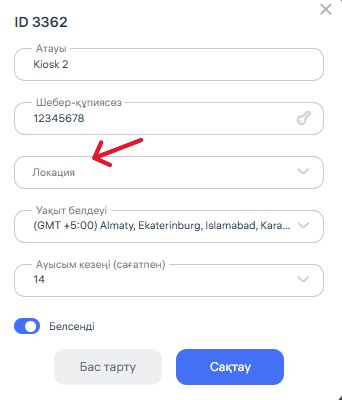
4. Clockster жүйесінде локациямен байланыстыру
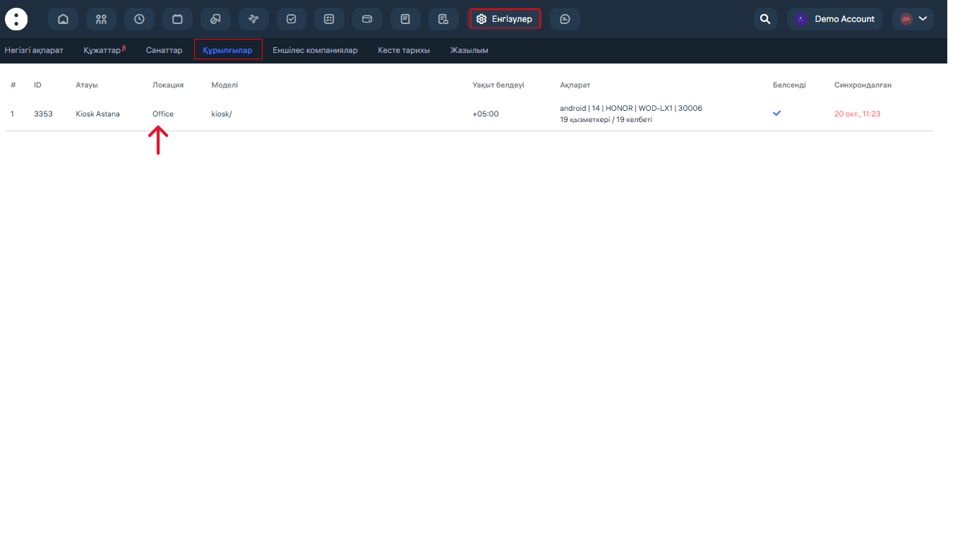
Clockster әкімшілік кабинетіне кіріп, Баптаулар → Құрылғылар бөліміне өтіңіз және құрылғыны оның физикалық орналасқан локациясына тіркеңіз.

Қызметкерлердің фотосуреттерін жүктеу
Осы локацияда жұмыс істейтін барлық қызметкерлердің жеке профильдеріне бет-әлпет фотосуреттерін жүктеу қажет.
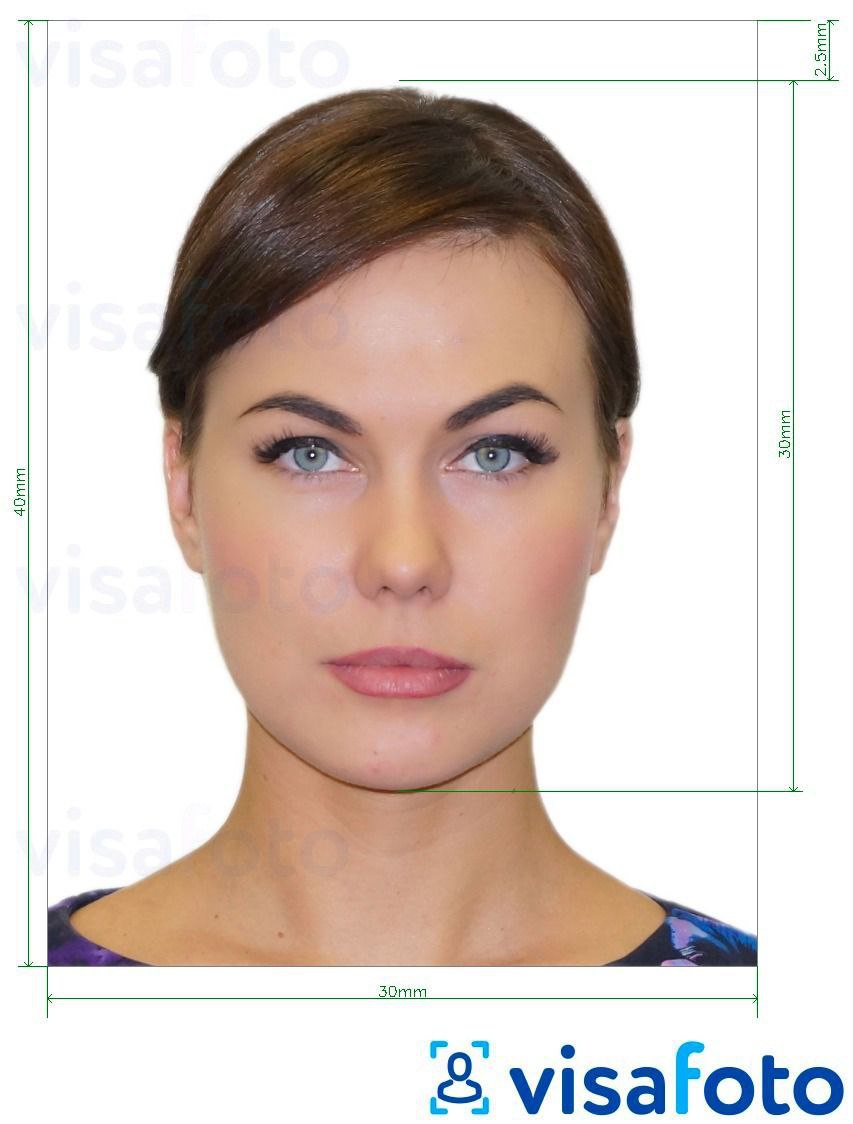
Фотосуреттерді арнайы үлгіге (шаблонға) сәйкес, сапа мен ракурс талаптарын сақтай отырып жүктеу маңызды — әйтпесе құрылғы қызметкерді тани алмауы мүмкін.
Фотосуретке қойылатын талаптар:
Формат: JPEG / JPG / PNG
Өлшемі: кемінде 600×600 пиксель
Фон: ашық түсті, біркелкі
Бет: аксессуарларсыз, күлкісіз, бас киімсіз, фильтрлерсіз
Көзқарас: тікелей камераға қарау, және сурет кеңістігінің кемінде 70%-ын қызметкердің беті қамтуы керек
Түс: фотосурет түрлі-түсті әрі анық болуы тиіс
Тыйым салынады: басқа фотосуреттен түсірілген (мысалы, қағаз суретті қайта суретке түсіру)
Деректерді синхрондау
Фотосуреттер жүктеліп, құрылғы интернетке қосылғаннан кейін, жүйе суреттерді автоматты түрде терминалға жібереді.
Синхрондау аяқталған соң, құрылғы қызметкерлерді бет-әлпет арқылы тануға дайын болады.
Жұмысты бастау
Осы сәттен бастап қызметкерлер биометриялық құрылғы арқылы келу мен кетуді белгілей алады.
Жүйе бұл белгілерді автоматты түрде тіркеп, жұмыс уақытын бекітілген кестеге сәйкес есептейді.
Clockster Kiosk
Clockster Kiosk — бұл қызметкерлердің қатысуын тіркеуге арналған Clockster компаниясының жеке қосымшасы.
Қосымша кез келген клиенттің Android құрылғысына орнатылады және қосымша жабдық сатып алуға шығынданбай-ақ биометриялық терминалдарға балама ретінде қолданылады.
Clockster Kiosk негізгі мүмкіндіктері:
Қызметкердің жұмысқа келуін, жұмыстан кетуін, үзіліс басталуы мен аяқталуын белгілеу.
Бет-әлпетті тану арқылы авторизация.
Қатысу туралы деректерді жүйеге нақты уақыт режимінде жіберу.
Google Play Market арқылы жеңіл орнату.
Clockster Kiosk — қосымша техникалық ресурстарды қажет етпей, жұмыс уақытын есепке алуды ұйымдастыруды қалайтын компаниялар үшін ыңғайлы шешім.
Clockster Kiosk қолданбасын орнату және баптау
1. Clockster компаниясынан қолжетімділік алыңыз
Қосымшаны орнатпас бұрын, компаниямыздың техникалық қолдау қызметіне хабарласып, келесілерді алыңыз:
Киоск әкімшісінің логині мен құпия сөзі
Бұл деректер қосымшаға кіру және құрылғыны корпоративтік жүйеге тіркеу үшін қажет.
2. Clockster Kiosk қосымшасын жүктеп алыңыз
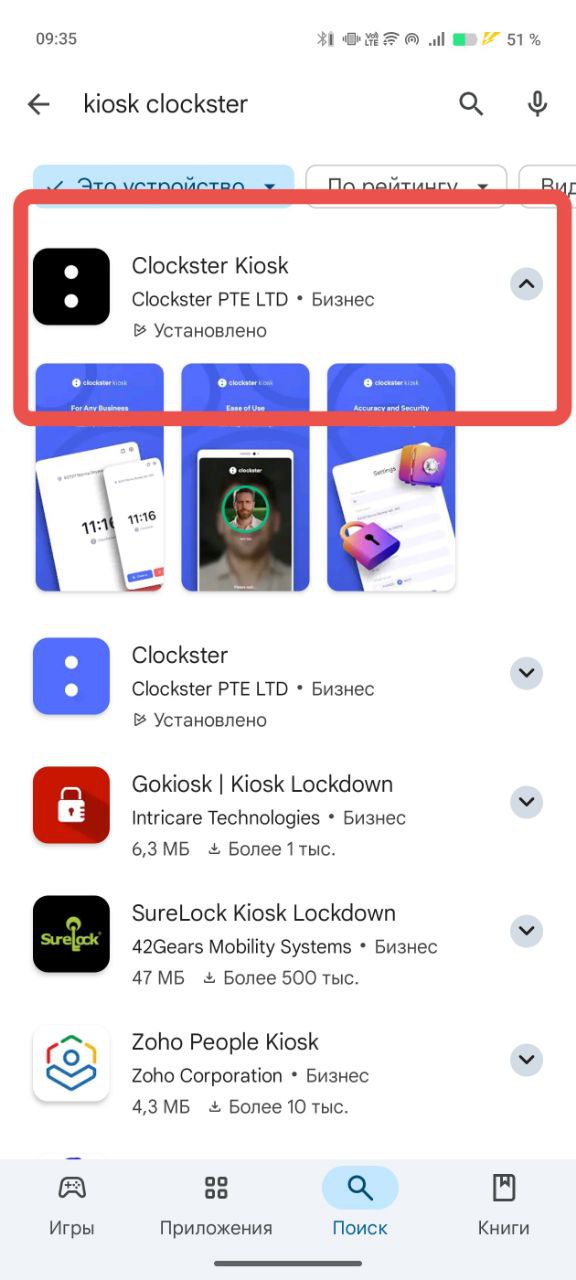
Android құрылғыңыздан Google Play Market-ке кіріңіз де, Clockster Kiosk қолданбасын табыңыз.
Немесе тікелей сілтеме арқылы жүктей аласыз: Clockster Kiosk в Google Play
1. Қосымшаны орнатып, іске қосыңыз
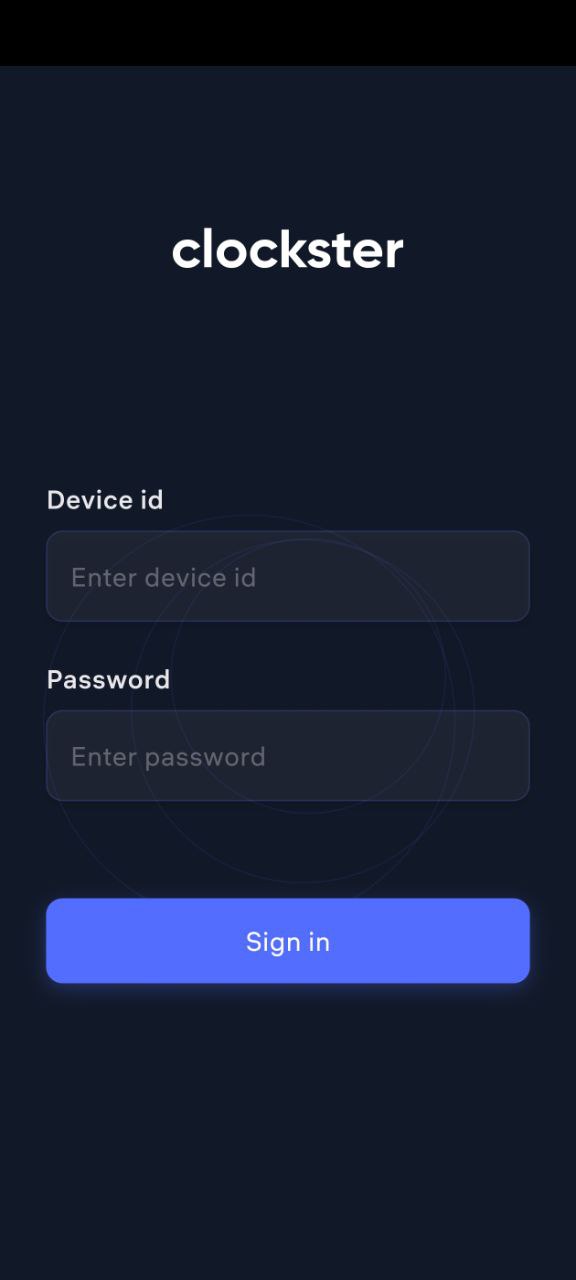
Қосымшаны орнатқаннан кейін оны ашып, құрылғыны авторизациялау үшін сізге берілген әкімшісінің логині мен құпия сөзін енгізіңіз.
1.Құрылғыны қолайлы жерге орналастырыңыз
Планшет немесе смартфонды қызметкерлер тез және оңай жұмысқа келу, кету және үзіліс белгілерін қоя алатындай етіп, қолжетімді жерге (мысалы, кіреберіске) орналастырыңыз.
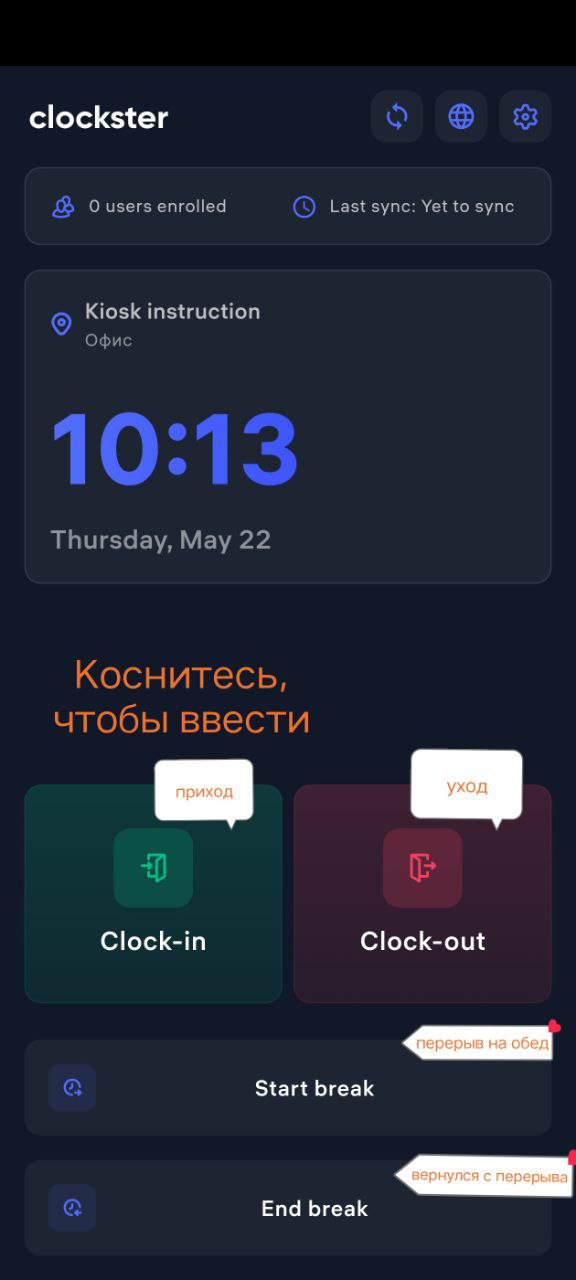
Android құрылғысына Clockster Kiosk қосымшасын орнатқаннан кейін оны компанияңыздың белгілі бір локациясына байланыстыру қажет. Бұл келесідей орындалады:
1.Администратордың жұмыс кабинетін ашыңыз.
2.Параметрлер → Құрылғылар бөліміне өтіңіз.
3.Орнатылған құрылғыны Киоск қолданылатын қажетті локацияға тіркеңіз.
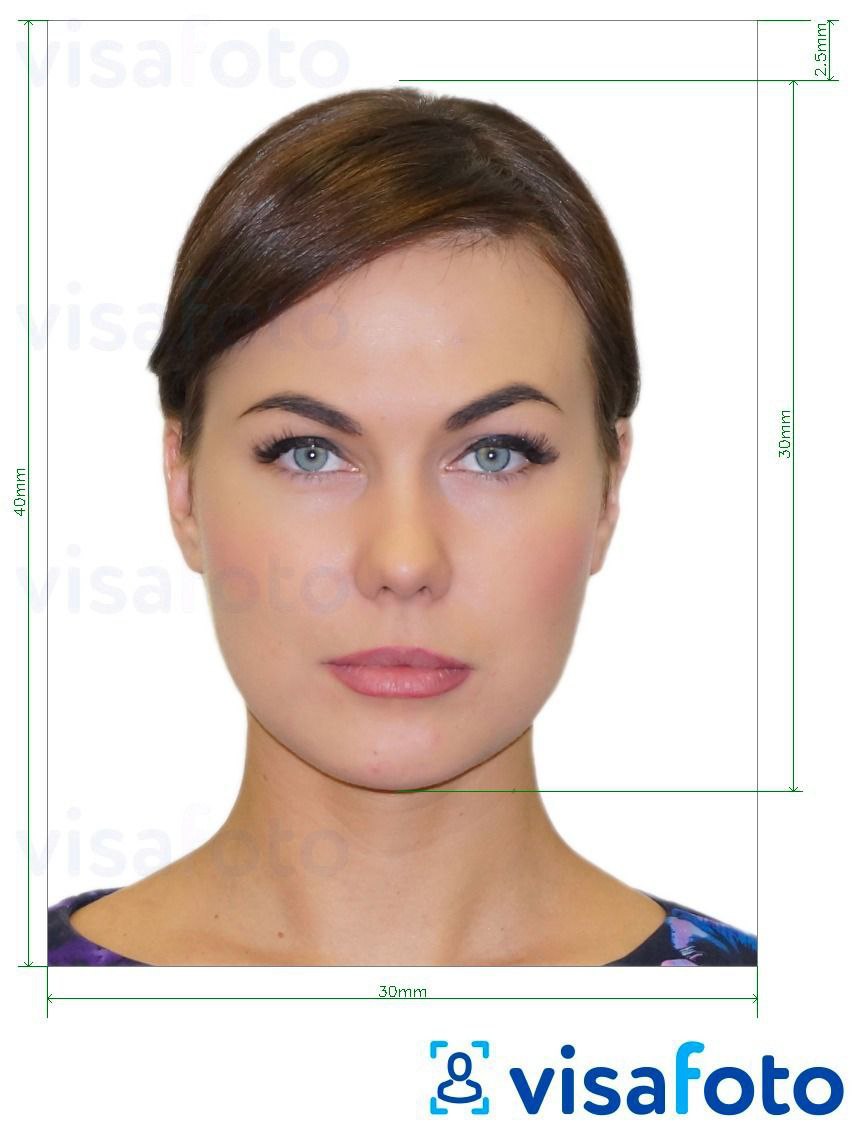
📸 Қызметкерлерді бет-әлпеті бойынша дұрыс тану үшін:
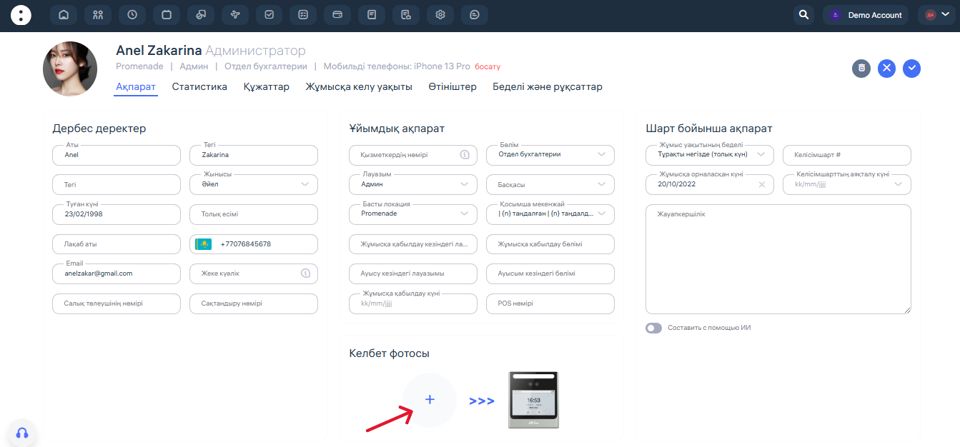
Қызметкердің бет суретін оның профиліндегі Бет бейнесі (Биометриялық құрылғы) бөліміне жүктеңіз.
Тануда қателіктер болмауы үшін жүктелетін суреттің сапасы өте маңызды:
Пішімі: JPEG / JPG / PNG
Өлшемі: кемінде 600×600 пиксель
Фоны: ашық түсті, біртекті
Бет: аксессуарсыз, күлімдеусіз, бас киімсіз
Камераға тура қарап тұруы қажет, ал суреттің 70%-ы қызметкердің беті болуы тиіс.
Сурет түрлі-түсті және анық болуы керек.
Суретті басқа фотосуреттен түсіруге болмайды!
Бұл әрекетті әкімші кабинетіндегі қызметкердің жеке картасында орындауға болады.
⚠️ Маңызды:
Егер компанияда бірнеше локация пайдаланылса, Clockster Kiosk құрылғысы тек өзімен бір локацияға тіркелген қызметкерлерді ғана тани алады.
Бұл жұмыс уақытын дәл есептеуге және көрсетілген локацияда жұмыс істейтін қызметкерлерге ғана қолжетімділік беруге мүмкіндік береді.
Clockster Kiosk қолдану бойынша ұсыныстар:
Қызметкерлерді неғұрлым дәл тану үшін Параметрлер бөлімінде Тану шегін – Жоғары деңгейге орнатуға болады.
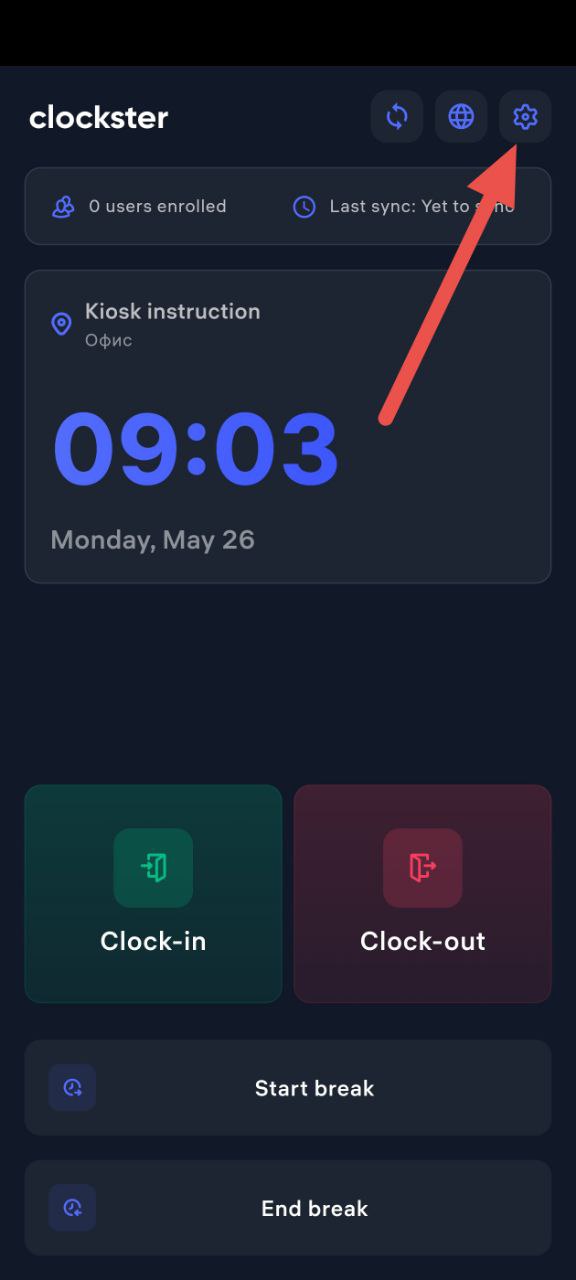
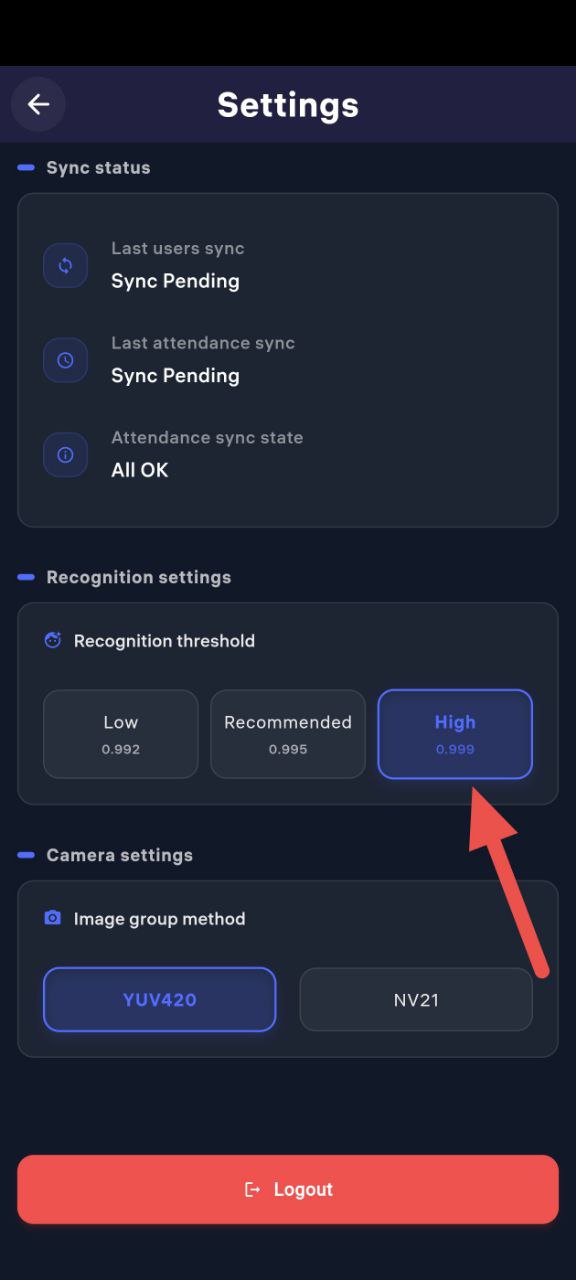
Кейбір Android құрылғыларында қызметкердің бетін тану мәселесі туындауы мүмкін — мысалы, бет анықтауға арналған жақтау шықпай қалуы.
Бұл белгілі бір модельдердің техникалық шектеулеріне байланысты болады.
Мәселені шешу үшін келесілерді орындаңыз:
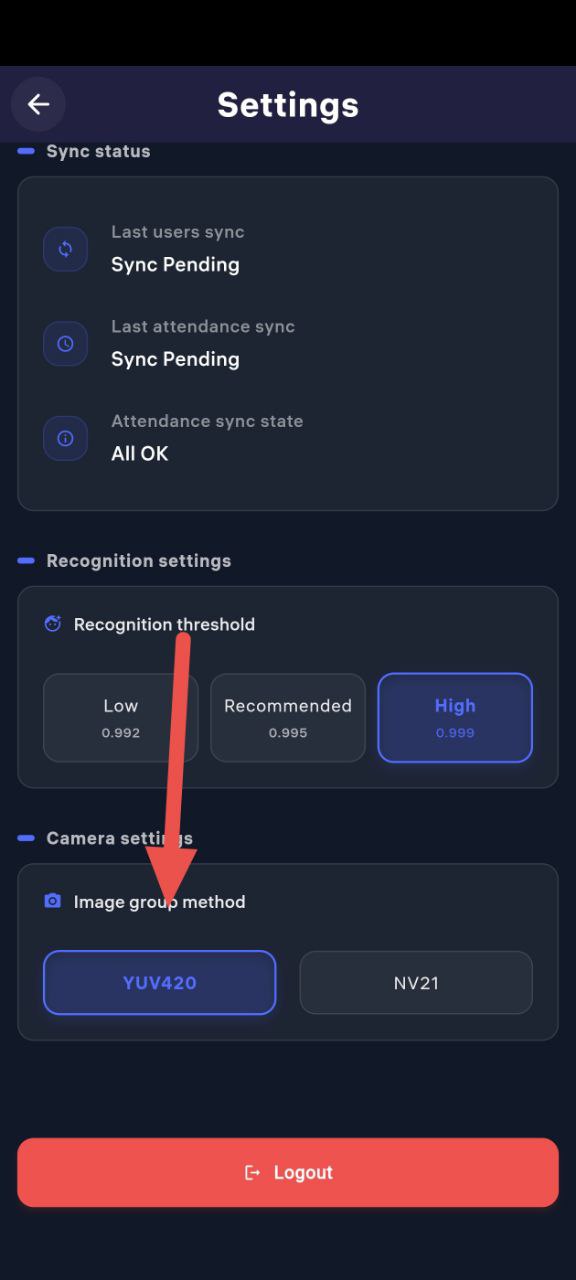
Қосымшаның параметрлерінде камера режимін “YUV420” нұсқасынан “NV21” режиміне ауыстырыңыз.
Осыдан кейін бет-әлпетті тану функциясы, көбінесе, қалыпты жұмыс істей бастайды.
⚠️ Назар аударыңыз:
Көптеген құрылғыларда YUV420 режимі тұрақты жұмыс істейді және әдепкі бойынша қолданылады.
NV21 режимін тек бет жақтауы шықпаған кезде немесе тану мәселелері болған жағдайда ғана қосу ұсынылады.
Жүйеге жаңа қызметкерлерді қосу
«Қызметкерлер» бөлімі:
Таңдалған конфигурация түймелеріне байланысты сіз қызметкерлер тізімін көру тәсілін өзгерте аласыз.


Жаңа қызметкерлерді қосу үшін «Қызметкерлер» бөліміне өтіп, «Қызметкерді қосу» опциясын таңдаңыз.
Белгі қоюға арналған құрылғылардың конфигурациясына байланысты қызметкерлерді қосудың екі негізгі тәсілі бар:
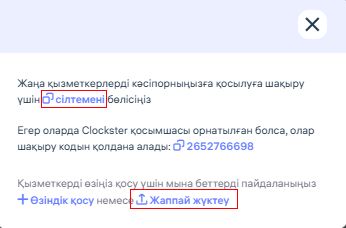
Егер бет биометриясы құрылғыларымен қатар мобильді қосымша пайдаланылса — барлық қызметкерлерге компанияға қосылу сілтемесін жіберіңіз.
Қызметкерлер осы сілтеме арқылы мобильді қосымшаны орнатып, анкетаны өздері толтырады және автоматты түрде әкімші кабинетіндегі «Қызметкерлер» бөлімінде тізім түрінде пайда болады.
Excel форма арқылы жаппай жүктеу (бет биометриясы құрылғыларын қолдануға қатысты):
Егер қызметкерлердің жұмысқа келуін/кетуін белгілеу үшін биометриялық құрылғылар пайдаланылса, Excel форма арқылы жаппай жүктеу опциясын қолданыңыз.
Бұл жағдайда қызметкерлердің бет бейнелері бар фотосуреттерін алдын ала жұмыс үстеліне бөлек қалтаға сақтаңыз, себебі сіз қызметкерлер туралы деректері бар Excel формамен бірге осы фотосуреттерді бір уақытта жүктей аласыз.
Маңызды!
Қызметкерлерді әр топта 10 адамнан жүктеңіз.
Бұл шектеу файлдарды өңдеудің техникалық ерекшеліктерімен байланысты және жүйенің іркіліссіз жұмысын қамтамасыз етіп, барлық деректердің тұрақты жүктелуіне мүмкіндік береді.
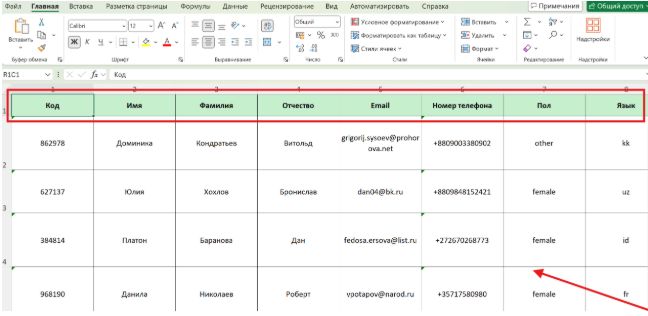
Ешқандай жағдайда жасыл түспен бөлінген жолды өзгертпеңіз!
Қызметкерлерге қатысты берілген деректер — тек мысал ретінде көрсетілген.
Оларды өшіріп, мысалдағыдай етіп өз қызметкерлеріңіздің деректерін толтырыңыз.
Әкімші кабинеті арқылы қызметкердің профилін жасау кезінде келесі жайттарды ескеру маңызды:
Профильді әкімші арқылы құру — мобильді қосымшаға кіру үшін аккаунттың автоматты түрде жасалуын білдірмейді.
Қызметкердің аккаунты тек пайдаланушының өзі Clockster мобильді қосымшасында тіркеліп, өз логині мен құпиясөзін енгізгеннен кейін ғана құрылады.
Егер сіз профилді қолмен жасап, қызметкердің мобильді қосымшаны пайдалануын жоспарласаңыз, қызметкер карточкасында оның қолданыстағы телефон нөмірін міндетті түрде көрсетуіңіз қажет.
Бұл маңызды, себебі қосымшада тіркелу кезінде жүйе телефон нөмірі арқылы сәйкестікті іздейді және тіркелгі автоматты түрде бұрын жасалған профильмен байланысады.
✅ Осылайша, сіз профильдердің қайталануын болдырмай, қызметкер туралы барлық деректердің бір жерде сақталуын қамтамасыз етесіз.
Назар аударыңыз:
Егер телефон нөмірі алдын ала енгізілмесе, қызметкер тіркелу кезінде жаңа, бөлек аккаунт жасайды, бұл деректердің шатасуына әкелуі мүмкін.
Келесі қадам – Санат бөлімі
Clockster жүйесіндегі Clockster компаниясындағы негізгі компания санаттарының мақсаты:негізгі санаттарының мақсатты тағайындалуы
Деректерді ұйымдастыру:
Санаттар компания қызметкерлерін бөлімдер, функционалдық топтар, лауазымдар және орналасқан жерлер бойынша топтастыру арқылы деректерді тиімді ұйымдастыруға мүмкіндік береді. Бұл деректерді басқару үдерісін жеңілдетеді.
Қолжетімділікті басқару:
Санаттарды анықтау жүйедегі қызметкерлердің рөлдері мен міндеттеріне сәйкес белгілі бір функцияларға қолжетімділік деңгейін басқаруға мүмкіндік береді.
Есептілік пен талдау:
Санаттар құру арқылы есептерді оңай қалыптастыруға және деректерді талдауға болады. Мысалы, жұмыс уақыты, болмау жағдайлары және басқа да көрсеткіштерді нақты қызметкерлер топтары бойынша талдауға мүмкіндік береді.
Жұмыс кестесін басқару:
Санаттар жұмыс кестесін құру мен басқару кезінде қолданылады. Бұл түрлі қызметкерлер топтары үшін жұмыс уақытын есепке алуды және икемді кестелерді пайдалануды жеңілдетеді.
Санаттарды құру тәртібі
«Орналасқан жерлер» (Локациялар) санатында «Қосу» батырмасын басып, ұйымыңыздағы қызметкерлер келу мен кету уақытын тіркейтін барлық ағымдағы орналасқан жерлерді біртіндеп құрып, сақтаңыз.
Сіз құрған орналасқан жерлер жаңа қызметкерлерді тіркеу кезінде тізім түрінде көрсетіледі. Бұл қызметкерлерге өздерін негізгі орналасқан жермен байланыстыруға мүмкіндік береді.
Clockster жүйесінде орналасқан жердің координаталарын анықтау қызметкерлердің орналасқан орнын геоайқындау (геопривязка) тұрғысынан маңызды рөл атқарады. Координаталар орнатылған кезде жүйе осы ақпаратты пайдаланып, қызметкердің келу немесе кету сәтіндегі нақты географиялық орнын дәл анықтай алады.
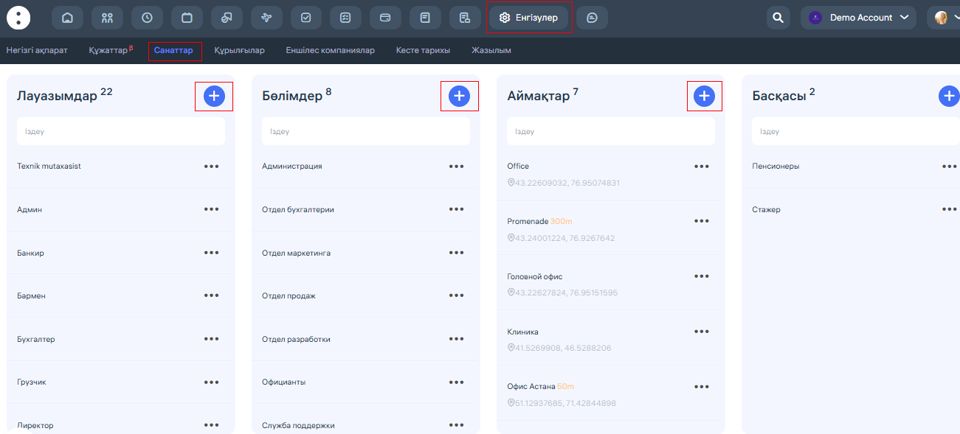
«Баптаулар» бөліміне өтіңіз: бұл бөлім экранның сол жағында орналасқан және компания туралы ақпарат пен баптаулар мәзірін қамтиды. Санаттар бар тиісті бөлімді тауып, соған өтіңіз.
«Лауазым» санатында «Қосу» батырмасын басыңыз, компанияңыздағы барлық лауазымдарды жазыңыз.
«Бөлім» санатында «Қосу» батырмасын басыңыз, бөлімдеріңізге атау беріңіз. Мысалы, бұл бөлімнің, бөлімшенің немесе қызметкерлердің функционалдық тобының атауы болуы мүмкін.
«Басқа» санаты сізге қызметкерлерді белгілі бір белгі бойынша топтастыру қажет болған жағдайларға арналған, ол белгі:
олардың Лауазымына байланысты емес,
олардың Бөліміне байланысты емес, бірақ бұл топтарды жеке бақылау немесе басқару маңызды болған жағдайда қолданылады.
✅ «Басқа» санатына сіз осы топтағы қызметкерлер үшін жауапты жеке менеджерді тағайындай аласыз.
«Басқа» санаты қызметкердің бөлімге немесе лауазымға негізгі тиістілігін алмастырмайды, ол қосымша ұйымдастыру құралы ретінде қызмет етеді.
Бір қызметкерге бір уақытта Бөлімді, Лауазымды және «Басқа» санатын тағайындауға болады.
Біріншіден неден бастау керек
Компания аккаунтын енгізу
Ең алдымен, өз компанияңыз туралы негізгі ақпаратты енгізіңіз.
Экранның сол жағындағы панельде Clockster жүйесінің негізгі бөлімдері орналасқан.
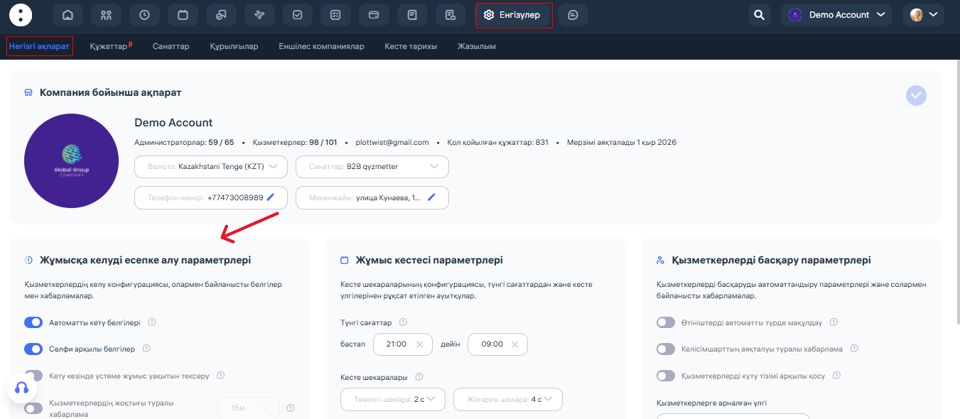
Сол жерден «Енгізулер» бөліміне өтіңіз.
Қатысуды есепке алу бөлімінің енгізулері:
Қосымша енгізулер және функцияларды белсендіру
Сіздің қалауыңыз бойынша, автоматты түрде кету белгілерін енгізу функциясын да қосуға болады.
Бұл жүйе қызметкерлердің нақты жұмыс орнында болуына қарамастан, олардың жұмыс кестесіне сәйкес кету уақытын автоматты түрде тіркейді дегенді білдіреді.
Сонымен қатар, «Селфи арқылы белгі қою» функциясын қосуға болады. Бұл жағдайда қызметкерлер Clockster мобильдік қосымшасы арқылы келу немесе кету кезінде камерадан нақты уақытта түсірілген фотосуретті жүктеуі тиіс.
📸 Галереядан дайын фотосуретті жүктеуге бұл функцияда рұқсат етілмейді — сурет міндетті түрде нақты уақытта камера арқылы түсірілуі керек.
Егер сіз жалақыны есептеу функциясын пайдалансаңыз, қызметкерлердің кестесіне сәйкес келу/кету кезінде жүйе артық жұмыс (сверхурочная работа) туралы сұраныс ұсыну мүмкіндігін қосуға болады.
Қызметкерлердің қатыспауы туралы хабарламалар функциясы қосылған кезде, жүйе қызметкерлер туралы деректерге қолжетімділігі бар барлық Әкімшілерге (Администраторларға) push-хабарлама жібереді — егер барлық қызметкерлер қатысу белгілерін енгізбеген болса.
Clockster жүйесіндегі ауысымның басталуы туралы қосымша еске салу — бұл қызметкерге жұмыс уақыты басталмай тұрып келетін хабарлама. Ол қызметкерге ауысымның жақында басталатынын ескерту үшін жіберіледі.
«Кестелер» бөліміне енгізулер
Назар аударыңыз: осы бөлімде енгізілген барлық өзгерістер болашақта жасалатын жаңа кестелерге әсер етеді.
Сонымен бірге, сіз әр қызметкерге арналған жеке жұмыс кестесін кейіннен, оны жасаған кезде қолмен енгізе аласыз.
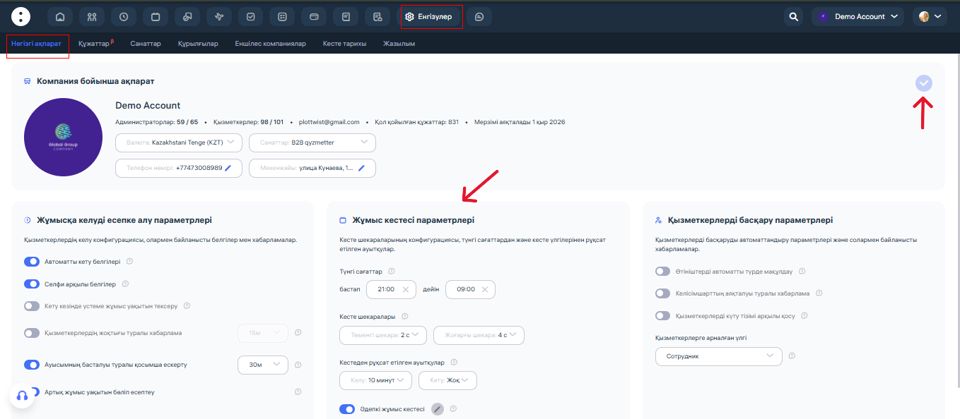
Түнгі ауысымдар үшін уақыт аралығын енгізіңіз.
Сіздің талаптарыңызға сәйкес түнгі ауысымдардың уақыт аралығын енгізіңіз.
Жоғарғы және төменгі шектерді орнату:
Бұл параметрлер сіздің компанияңызда қолданылатын жұмыс кестелеріне байланысты және қызметкерлердің жұмыс басталғанға дейін келу белгілерін (төменгі шек бойынша), сондай-ақ жұмыс аяқталғаннан кейін кету белгілерін (жоғарғы шек бойынша) енгізе алатын ең көп сағат санын анықтайды.
Ескеріңіз: егер қызметкер сіз орнатқан уақыт шектерінен тыс белгі қойса, жүйе бұл уақытты жұмыс уақыты ретінде есептемейді. Табельде «0» сағат көрсетіледі, ал «Қатысу» бөлімінде қызметкердің күйі «Қатыспады» деп көрінеді.
Мұндай жағдай орын алған жағдайда, сізге қызметкердің сол күнгі кестесін өңдеу немесе оның жеке жұмыс кестесіндегі уақыт шектерін өзгерту қажет болады.
Сіздің қалауыңыз бойынша рұқсат етілетін кешігу мен ерте кетудің уақыт аралықтарын (минутпен) орнату мүмкіндігі бар. Егер қызметкер белгіленген шектен асып кетсе, жүйе кешігу немесе ерте кету уақытын толық есептейді. Мысалы, рұқсат етілген кешігу уақыты 5 минут болса, ал қызметкер 6 минутқа кешіксе, жүйе 6 минуттық кешігуді тіркейді. Алайда кешігу 5 минуттан аз болса, мұндай ақпарат есепте көрсетілмейді және қызметкер кешіккен немесе ерте кеткен деп саналмайды.
Қызметкерлерді басқару бөлімін енгізу:
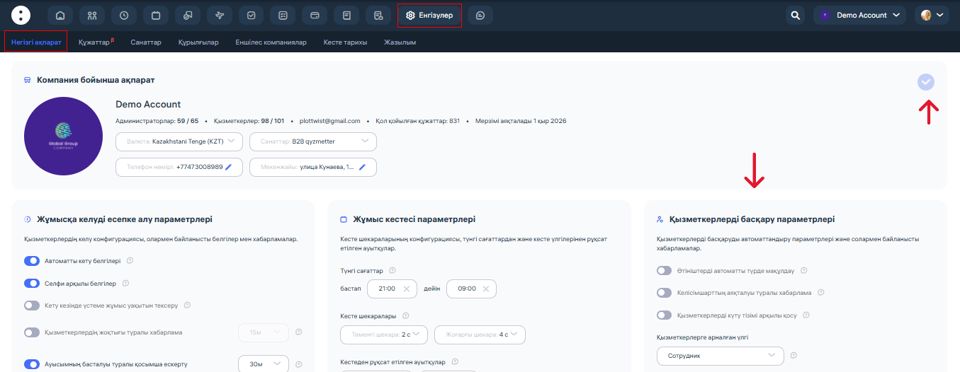
Сіздің қалауыңыз бойынша автоматты түрде өтінімдерді мақұлдау функциясын қосуға болады.
Бұл қызметкерлерден келетін барлық өтінімдер жүйе арқылы автоматты түрде мақұлданады дегенді білдіреді, олардың санатына немесе себебіне қарамастан.
Контрактінің аяқталуы туралы хабарлама функциясы қосылған кезде, жүйе қызметкердің жеке парақшасында көрсетілген еңбек келісімшартының аяқталу күніне бір ай қалғанда, Әкімшіге автоматты түрде ескерту жібереді.
Жаңа қызметкерді күту тізімі арқылы қосу функциясын белсендіре аласыз, бұл жағдайда жаңа қызметкерлер компанияңызға тек тиісті рұқсаты бар Әкімшілер мақұлдағаннан кейін ғана қосыла алады.
Компания параметрлеріндегі барлық енгізулерді сақтауды ұмытпаңыз!
Сақтау белгішесі беттің оң жақ жоғарғы бұрышында орналасқан.
Компания туралы ақпарат енгізілгеннен кейін, келесі маңызды қадамға — «Санаттар» бөліміне өтіңіз.
Өз кабинеттің параметрлерін рет-ретімен, осы нұсқаулықтағы қадамдарға сүйене отырып енгізуге тырысыңыз!
Clockster жүйесінде компанияны тіркеу
Функционалдың барлық мүмкіндіктері, оның ішінде биометриялық құрылғылармен жұмыс, мобильді қосымша және рұқсаттар параметрлерін баптау.
Тіркелу және Кіру:
Веб-браузерді ашып, Clockster ресми сайтына өтіңіз: http://www.clockster.com
Басты беттегі ортасында немесе төменгі оң жақ бұрышында орналасқан “Кеңес алу” батырмасын басыңыз.
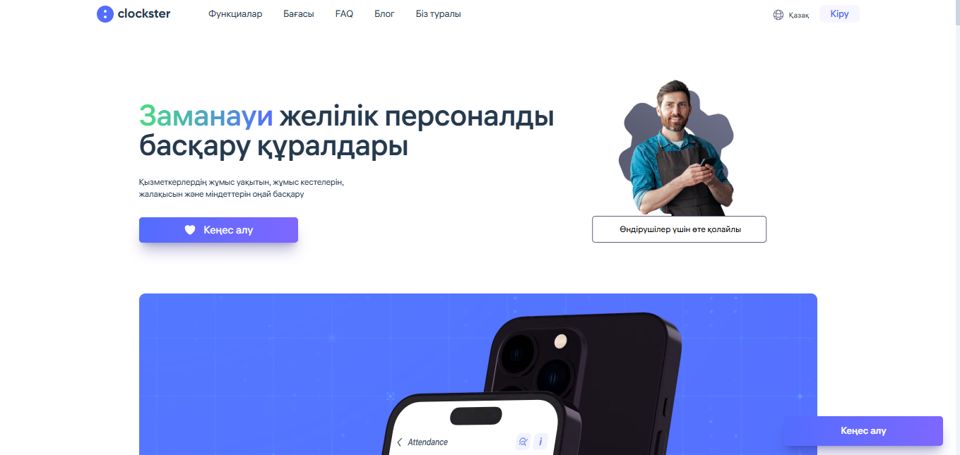
“Кеңес алу” батырмасын басқаннан кейін, сіз тіркеу формасы бар бетке қайта бағытталасыз.
Аты-жөніңіз, тегі, электрондық пошта мекенжайы, телефон нөмірі, компания атауы, жұмыс істеп тұрған қызметкерлер саны және басқа да қажетті деректер сияқты барлық міндетті өрістерді толтырыңыз.
Телефон нөмірін дұрыс енгізгеніңізге көз жеткізіңіз, өйткені жақын арада осы нөмір арқылы Sales бөлімінің өкілі сізбен хабарласады.
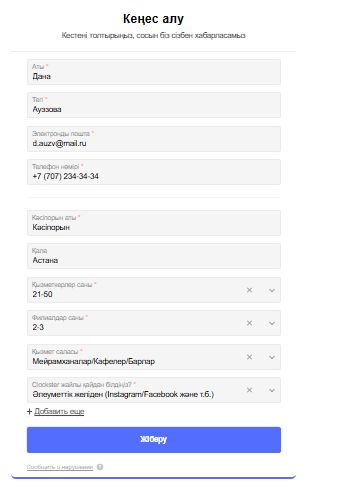
Clockster функциялары жөніндегі барлық мәліметтер талқыланғаннан кейін, Sales бөлімінің өкілі сізге жүйеде компанияны тіркеуге арналған сілтемені жібереді.
Телефон арқылы компания есептік жазбасын құру:
Сілтемені басқан кезде сіз есептік жазба құру бетіне қайта бағытталасыз.
“Компания құру” батырмасын басыңыз, содан кейін келесі қадамда әкімші ретінде өзіңіздің жеке профиліңізді жасаңыз. Тіркеу растамасы осы нөмірге жіберілетіндіктен, жарамды телефон нөмірін енгізгеніңізге көз жеткізіңіз. Тіркеу кезінде енгізілген телефон нөмірі сіздің логиніңіз ретінде сақталады. Одан кейін жүйеге кіру үшін пароль ойлап тауып, орнатыңыз.
Компанияңыздың атауын көрсетіңіз, бизнес категориясын таңдаңыз, негізгі орналасу мекенжайын іздеу жолағына енгізіп, негізгі нүктенің координаттарын сақтаңыз.
Барлық қызметкерлер, локацияға байланған жағдайда, әдепкі бойынша тек берілген координаттар ішінде ғана белгі қоя алады. Қызметкерлерге арналған ерекше рұқсаттарды орнату үшін «Рөлдер мен рұқсаттар» бөлімін қараңыз.
Құттықтаймыз! Компания мен негізгі әкімшінің профилі құрылды!
Құпиялылық шарттары мен қолданба пайдалану шарттарымен танысып, оларды қабылдағаныңызды растаңыз.
Жүйеге кіру:
Енді сізде есептік жазба бар болса, Clockster басты бетіне оралыңыз.
Басты беттегі тиісті өрістерге логиніңізді (телефон нөмірін + (халықаралық код) форматында) және парольді енгізіңіз.
Жүйеге кіру үшін «Кіру» батырмасын басыңыз.
Ескеріңіз: веб-браузер арқылы жеке кабинетке логин мен пароль арқылы кіру тек әкімші деңгейіндегі қызметкерлер үшін қолжетімді.
Әкімшіні құру және тағайындау
Clockster жүйесіндегі негізгі администратор
Clockster жүйесінде компанияны алғаш тіркеген қызметкер автоматты түрде негізгі администратор мәртебесін алады.
Негізгі администратор — қосылған тарифтік жоспар шеңберінде жүйенің барлық бөлімдері мен функцияларына толық қолжеткізуі бар басты қолданушы. Ол келесі міндеттерді атқарады:
Компанияның барлық бөлімдері мен баптауларын басқарады.
Басқа администраторларды қосады және өшіреді.
Администраторларға қол жеткізу құқықтарын тағайындайды.
Құрылым, жұмыс кестелері және қызметкерлер деректерін басқаруды қадағалайды.
Жүйедегі деректердің жалпы қауіпсіздігі мен тәртібіне жауап береді.
⚠️ Назар аударыңыз: тек негізгі администратор ғана басқа администраторларды құрып, олардың құқықтарын басқара алады. Бұл қолжетімділікті сенімді тұлғада сақтау ұсынылады.
🛠 Жаңа администраторды қалай қосуға және қолжеткізу құқықтарын баптауға болады:
Clockster администратор кабинетін негізгі администратордың логині мен паролі арқылы ашыңыз.
«Қызметкерлер» бөліміне өтіңіз.
Тізімнен қажетті қызметкерді таңдаңыз
(егер ол әлі жүйеде болмаса — алдымен оны жүйеге шақырыңыз).
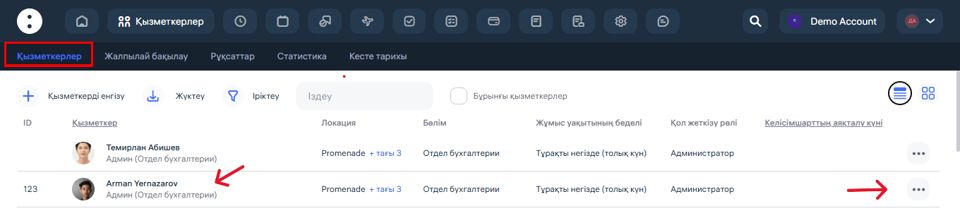
1.Қызметкердің деректерінің жанындағы 3 нүктені басыңыз немесе оның ТАӘ-на кіріп, өңдеуді таңдаңыз.
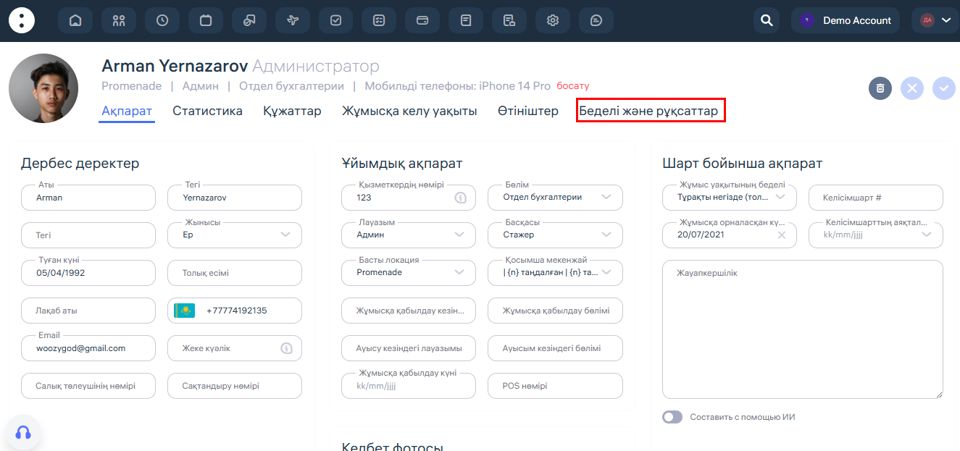
1.Оған «Администратор» рөлін тағайындап, қажетті қолжеткізу құқықтарын орнатыңыз
(мысалы: тек графиктер, тек жалақы, тек есептер және т.б.).
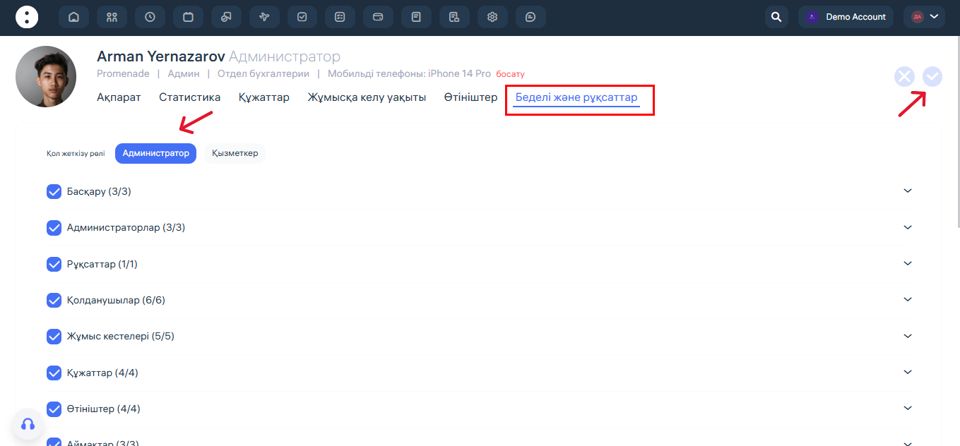
Өзгерістерді сақтаңыз.
💡 Қажет болған жағдайда, сіз кез келген уақытта әкімшінің құқықтарын өзгерте немесе шектей аласыз.
Бірнеше әкімші қосу үшін рұқсаттар шаблонын қалай қолдану керек?
Егер сізге бір немесе бірнеше әкімші тағайындау қажет болса, алдын ала бапталған қолжеткізу құқықтары бар рұқсаттар шаблонын пайдалану өте ыңғайлы.
1-қадам: Шаблонды дайындаңыз
Әкімшіге қажетті рұқсаттар көрсетілген шаблонды жасаңыз.
2-қадам: Шаблонды қызметкерлерге қолданыңыз
Қызметкерлер бөліміне өтіңіз
Рұқсаттар → Пайдаланушылар бөлімін ашыңыз
Тізімнен қажетті қызметкерлерді таңдаңыз
Болашақ әкімшілерді құсбелгімен белгілеңіз
«Шаблонды қолдану» батырмасын басып, қажетті шаблонды таңдаңыз (мысалы, «Әкімші»)

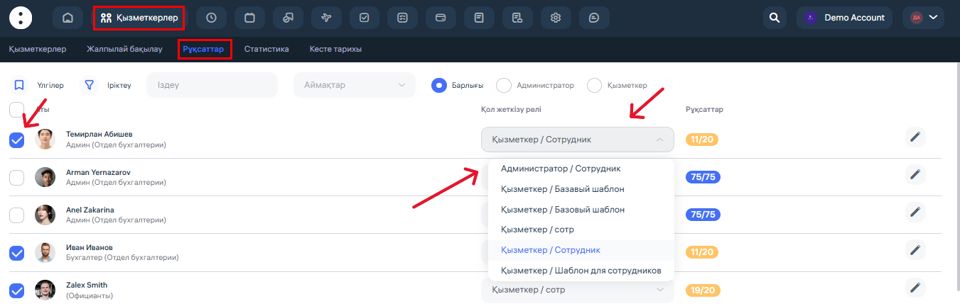
🔹 3-қадам: Басқару аймағын тағайындаңыз
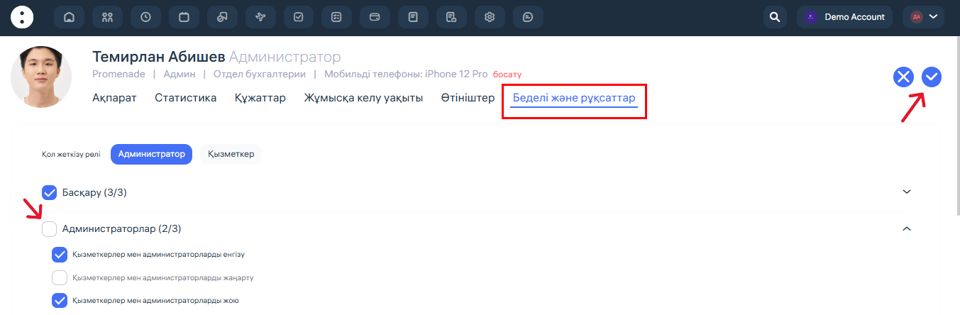
Шаблонды қолданғаннан кейін міндетті түрде:
Жаңа ғана шаблон тағайындаған әр қызметкердің профиліне кіріңіз
Рөлдер мен рұқсаттар бөліміне өтіңіз
Ол басқаратын локацияны немесе бөлімді көрсетіңіз
⚠️ Бұл өте маңызды қадам: егер локация/бөлім көрсетілмесе, әкімші өз рөлін толыққанды орындай алмайды.
Clockster жүйесіндегі администратор деген кім?
Администратор — бұл сіздің компанияңыздағы жұмыс уақыты есебін жүргізу және Clockster жүйесін әкімшілендірудің барлық негізгі процестерін басқаратын уәкілетті қызметкер. Бұл — платформа жұмысының дәлдігі мен есептеулердің дұрыстығына тікелей әсер ететін маңызды рөл.
Clockster жүйесіндегі администратордың негізгі міндеттері:
Жұмыс уақытын есепке алу:
Графиктерді (тұрақты, ауысымдық, икемді) баптау және бақылау.
Қызметкерлердің табельдерін жүргізу, жұмыс істелген сағаттарды, артық жұмыстарды, кешігулер мен ерте кетулерді бақылау.
Қатысушылық:
Қызметкерлердің белгілерін бақылау (мобильді қосымша, КИОСК немесе биометрия арқылы).
Өткізіп алу немесе қате енгізулер болған жағдайда деректерді тексеру және түзету.
Қызметкерлерді басқару:
Жаңа қызметкерлерді қосу, профиль деректерін өзгерту, локациялар мен лауазымдарды тағайындау.
Қолжетімділік құқықтарын беру (мысалы, локация администраторы, бөлім администраторы немесе нақты санат администраторы).
Графиктер және жұмыс кестелері:
Әртүрлі жұмыс кестелерін құру және редакциялау.
Демалыстарды, еңбек демалыстарын, іссапарларды басқару.
Коммуникация:
Хабарландырулар, баннерлер және ішкі жаңалықтар жариялау.
Сауалнамалар өткізу және қызметкерлерден кері байланыс жинау.
Қаржылық есеп және жалақы:
Жұмыс уақыты негізінде жалақыны есептеу.
Деректерді бухгалтерлік бағдарламаларға (мысалы, 1С ЗУП) экспорттау.
Есептілікпен жұмыс:
Түрлі параметрлер бойынша стандартты және теңшелетін есептерді қалыптастыру.
Өнімділікті, тәртіпті және еңбек шығындарын талдау.
Құрылғыларды баптау:
Биометриялық құрылғылар мен киоскілерді баптау.
Администратордың рөлі — дәл есеп жүргізу, ішкі ашықтықты қамтамасыз ету және HR-процестерді автоматтандыру үшін аса маңызды.
Әкімшілер үшін бірыңғай үлгі жасау
Әкімшілерге арналған рұқсаттар үлгісін жасау
Егер сізге бірнеше қызметкерге бірдей әкімші құқықтарын тағайындау қажет болса, сіз бір ғана рұқсаттар үлгісін жасай аласыз. Бұл орнатуды жеңілдетеді және әрбір әкімшіге жеке-жеке қолмен кіру құқықтарын тағайындау қажеттілігін жояды.
Рұқсаттар үлгісін қалай жасауға болады:
1.”Қызметкерлер” → “Рұқсаттар” бөліміне өтіңіз.
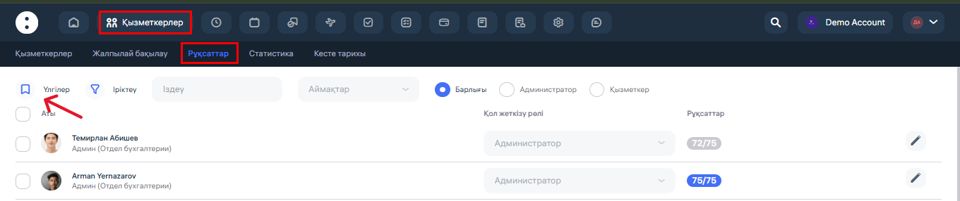
1.«Үлгі жасау» түймесін басыңыз.

1.Үлгі атауын енгізіңіз (мысалы, “HR әкімшісі”, “Жалақы әкімшісі” т.б.).
2.Әкімшіге қолжетімді болуы керек қажетті бөлімдер мен функцияларды таңдаңыз.
Басқару бөлімінде Clockster бағдарламасында бөлім және орналасқан жер бойынша әкімшілерді тағайындау:
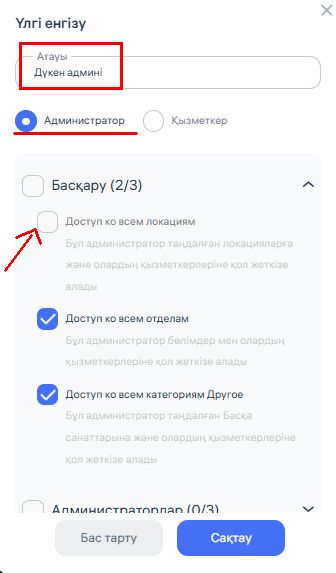
Қызметкерлердің функционалдық міндеттеріне байланысты Clockster жүйесінде әкімшілердің қол жеткізу құқықтарын икемді түрде баптап, оларды нақты бөлімшелерге немесе локацияларға жауапты етіп тағайындауға болады.
• Егер сіздің компанияңызда бірнеше локация болса, әрқайсысына әкімшіні (менеджерді) шаблон арқылы тағайындай аласыз. Ол үшін:
– «Басқару» бөліміне кіріңіз.
– «Барлық локацияларға қол жеткізу» жалаушасын алып тастаңыз.
• Егер компанияңыз бір ғана локация аясында жұмыс істесе, басқаруды бөлімдер мен департаменттер бойынша бөлуге болады. Ол үшін де:
– Барлық бөлімдерге қол жеткізуді алып тастаңыз.
• «Басқа» әкімшілер категориясы қызметкерлердің жеке топтарын (мысалы, уақытша жобалар немесе сыртқы командалар) басқаруға арналған. Сондай-ақ әкімшіні тек осы категорияға тағайындай аласыз.
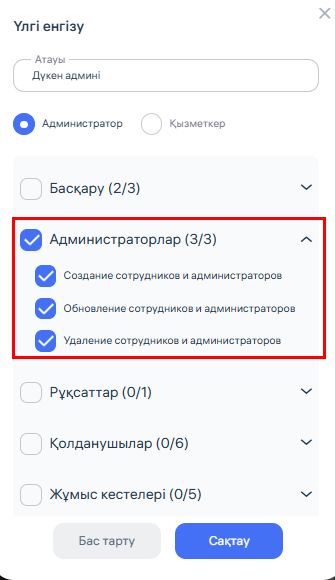
Әкімшіге келесі мүмкіндіктер беріледі:
• Ол жаңа қызметкерлерді қоса алады.
• Егер рұқсат берілсе — жаңа әкімшілерді тағайындай алады.
• Сондай-ақ бұрын қосылған қызметкерлер мен әкімшілерді өңдеуге немесе жоюға құқылы.
Назар аударыңыз: әкімші тек жаңа қызметкерлерді қоса алуы үшін жүйеде бөлек рұқсат қарастырылған. Бұл рұқсатты басқа мүмкіндіктерден бөлек қосуға болады. Мұндай тәсіл қол жеткізу деңгейін қызметтік міндеттерге сәйкес икемді баптауға мүмкіндік береді.
Осылайша, сіз әкімшілік рөлдерді тиімді үлестіріп, қызметкерлердің қол жеткізуін олардың жұмысына қажетті деректермен ғана шектей аласыз.
Қызметкерлердің рұқсаттарын және шаблондарын басқару
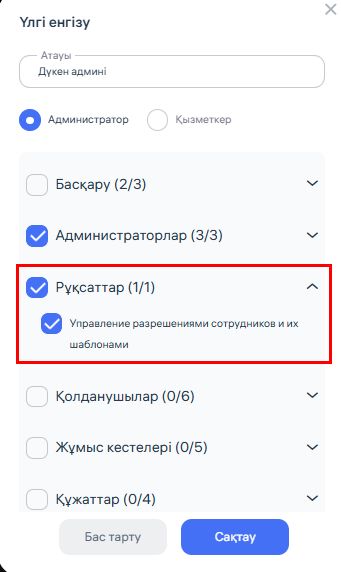
Егер әкімшіге «Қызметкерлердің рұқсаттарын және олардың шаблондарын басқару» функциясына рұқсат берілсе, ол келесі мүмкіндіктерге ие болады:
• Басқа қызметкерлерге рұқсат шаблондарын тағайындау;
• Қолданыстағы қолжетімділік шаблондарын өңдеу;
• Өз құзыреті аясында басқа қызметкерлерге функционалға қолжеткізу беру.
Бұл бөлімше немесе локация ішінде қолжетімділікті басқаруды делегирлеуге мүмкіндік береді, бірақ бүкіл жүйеге толық бақылау берілмейді.
Пайдаланушыларға қолжеткізу
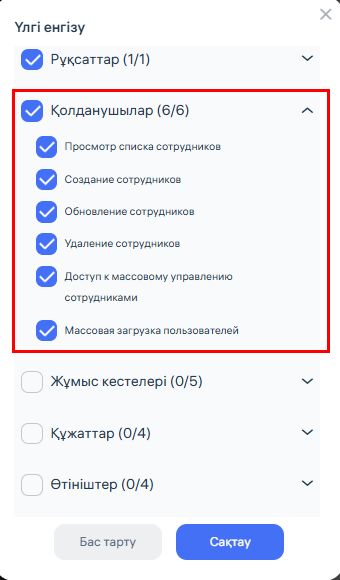
«Пайдаланушыларға қолжеткізу» рұқсаты әкімшіге жұмыс кабинеті ішінде қызметкерлердің профильдерімен жұмыс істеуге мүмкіндік береді. Бұл рұқсат қосылған кезде әкімші келесі әрекеттерді орындай алады:
• Қызметкерлердің карточкаларын қарау;
• Жеке деректер мен есеп параметрлеріне өзгерістер енгізу;
• Ақпаратты жаңарту;
• Қызметкерлерді жүйеден жою.
Бұл рұқсатты тек кадрлық әкімшілендірумен немесе қызметкерлердің есептік жазбаларын жүргізумен айналысатын әкімшілерге ғана беру ұсынылады.
Әкімшінің жұмыс кестесіне қолжеткізуі
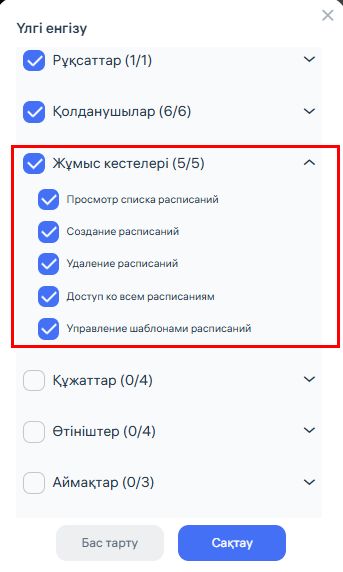
Кестелерге қолжеткізу рұқсатын берген кезде әкімші белгіленген рұқсаттарға сәйкес кестелерді өңдеу, жаңарту және жою мүмкіндігіне ие болады.
Назар аударыңыз: қолжеткізу деңгейі құқықтар баптауларындағы белгілер арқылы анықталады. Кестелерде қажетсіз өзгерістер болмауы үшін тек қажетті әрекеттер ғана белгіленгеніне көз жеткізіңіз.
Әкімшінің құжаттарға қолжеткізуі
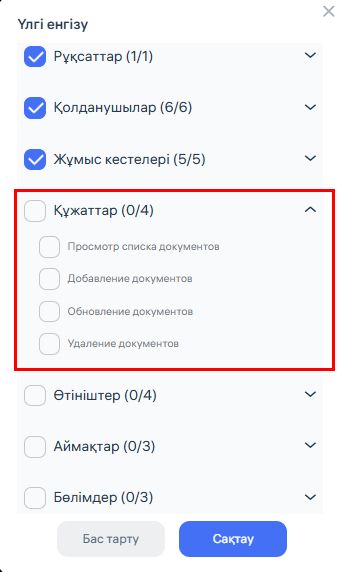
Құжаттарға қолжеткізу рұқсатын берген кезде жұмыс кабинеті әкімшісі мобильді қосымша арқылы қызметкерлер жүктейтін файлдарды басқару мүмкіндігіне ие болады.
Бұл — құжаттарды көру, өңдеу, жою және қолжеткізу құқықтарына сәйкес оларды реттеу әрекеттерін қамтиды.
Әкімшінің сұраныстарға қолжеткізуі
Құжаттарға қолжеткізу рұқсатын берген кезде жұмыс кабинетіндегі әкімші мобильді қосымша арқылы қызметкерлер жүктейтін файлдарды басқару мүмкіндігіне ие болады.
Бұл мүмкіндіктерге құжаттарды көру, өңдеу, жою және қолжеткізу құқықтарына сәйкес оларды реттеу кіреді.
Әкімшінің өтініштерге қолжеткізуі
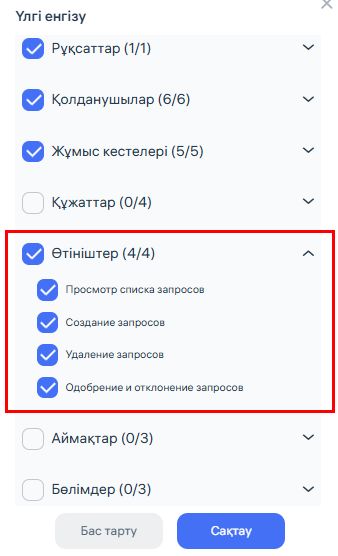
Әкімшіге анонстарға қолжеткізу рұқсатын беру арқылы сіз оған төмендегі мүмкіндіктерді ашасыз:
• Хабарландыруларды құру және жариялау — қызметкерлерді маңызды оқиғалар, өзгерістер, компанияның ішкі жаңалықтары және басқа да ақпараттар туралы хабардар ету.
• Жарияланған анонстарды өңдеу — өзгерістер енгізу, ақпаратты жаңарту немесе толықтыру.
• Өзектілігін жоғалтқан анонстарды жою.
• Анонстар бойынша есептерді жүктеп алу.
• Жариялану тарихын және оқылу статистикасын қарау.
Хабарландыру қызметкерлерге мобильді қосымшада және/немесе Clockster-дің веб-нұсқасында олардың рөлі мен қолжеткізу құқықтарына байланысты көрсетіледі.
“Құрылғылар” бөліміне қолжеткізу
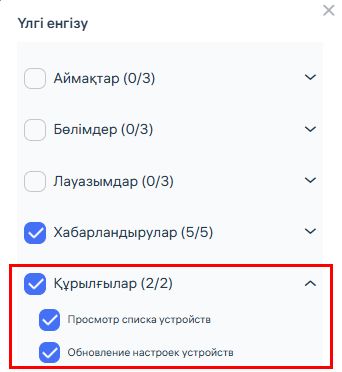
Клокстер жүйесінде әкімшіге «Құрылғылар» бөліміне қолжеткізу рұқсатын беру арқылы сіз оған төмендегі өкілеттіктерді бересіз:
• Қатысу белгілерін тіркеуге қолданылатын қосылған құрылғылардың (Face ID биометриялық құрылғыларының) тізімін қарау;
• Құрылғылардың белсенділігін бақылау — онлайн/офлайн күйін, интернетке соңғы синхрондау уақытын көру;
• Құрылғыларды локацияға бекіту — жаңа терминал орнатылғанда немесе қолданыстағы терминалды басқа локацияға ауыстырғанда қызметкерлерді тану үшін құрылғыны қажетті орынға тіркеу;
• Биометриялық құрылғының баптауларына кіру үшін мастер-құпия сөзге қолжеткізу.
Клокстер жүйесіндегі «Қонақтар» бөліміне әкімшінің қолжеткізуі
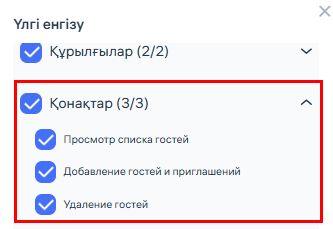
Әкімшіге «Қонақтар» бөліміне қол жеткізу құқығын беру арқылы сіз оған төмендегі өкілеттіктерді бересіз:
• Қонақтар тізімін қарау
Әкімші жүйеге шақырылған және тіркелген барлық қонақтарды көре алады.
Оған қонақтың келу күні, мәртебесі (келді/келмеді), локациясы туралы ақпарат көрсетіледі.
• Қонақтарды қосу және шақыру жіберу
Әкімші қонақты жүйеге өзі енгізе алады:
– келу мақсатын,
– күнін және уақытын,
– қажет болған жағдайда электрондық шақыруды e-mail арқылы жіберуді орната алады.
Сонымен қатар қонақтың бет-әлпетін биометриялық тану құрылғысы үшін:
– сол жерде фотоға түсіріп, немесе
– дайын фотосуретті жүктей алады.
• Қонақтарды жою
Кездесу күшін жойған жағдайда немесе қате енгізілген кезде әкімші бұрын тіркелген қонақты өшіре алады.
Мұндай рұқсат көбіне офис-менеджерлерге, ресепшн қызметкерлеріне, қауіпсіздік мамандарына және локация менеджерлеріне беріледі.
Бұл келушілерді тіркеу процесін толық бақылауда ұстауға және қонақтарды қабылдауда ашықтықты қамтамасыз етуге мүмкіндік береді.
«Жұмысқа келу уақыты» бөліміне қолжеткізу нұсқаулығы
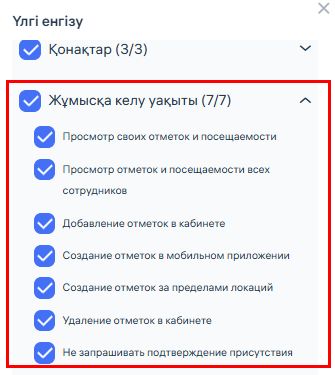
Әкімшіге «Қатысу» (Посещаемость) бөліміне қолжеткізу құқығын беру арқылы сіз оның қызметкерлердің келу-кету белгілерін басқару мүмкіндіктерін анықтайсыз. Бұл құқық келесі мүмкіндіктерді қамтиды:
Өзінің қатысу белгілерін және жұмысқа келу тарихын көру
Әкімші өзінің қатысу журналын:
– жұмысқа келу/кету уақытын,
– кешігулерді,
– артық жұмыс сағаттарын
қарай алады.
Барлық қызметкерлердің қатысу белгілерін көру
Егер әкімшіге бөлім немесе локация бойынша тиісті рұқсат берілген болса, ол:
– бағынышты қызметкерлердің жұмыс уақытын,
– тәртіп пен еңбек тәртібін,
– жұмыс орнында болуын
бақылай алады.
Мобильді қосымшада белгілерді қолмен қою
Әкімшіге Клокстер мобильді қосымшасы арқылы белгілерді қолмен қоюға рұқсат беріледі.
Кабинетте белгілерді жою
Әкімші веб-нұсқада:
– қате қойылған немесе дұрыс емес белгілерді жоя алады.
Ескерту: жоюға тек әкімші қолмен қойған немесе қызметкердің сұранысы бойынша мақұлданған белгілер ғана жатады.
Қатысуды аралық тексерусіз растау
Қызметкерлер тек жұмыс күнінің басы мен соңында ғана емес, ауысым ішінде де өз қатысуын растауы мүмкін.
Система үш рет кездейсоқ уақытта аралық сұрау жібереді:
– қызметкер растаса, оның локацияда немесе локациядан тыс жерде болғаны белгіленеді,
– геолокация және түсініктеме (егер қызметкер локациядан тыс болса) сақталады.
Түсіндіру:
✔ Егер құсбелгі қойылса — аралық тексерулер болмайды.
✘ Егер құсбелгі алынса — қызметкер ауысым барысында аралық сұраулар ала бастайды.
⚠ Маңызды ескертулер
! Белгілерді жасау және жою құқығы — өте сезімтал рұқсат.
Оны тек сенімді әкімшілерге немесе HR/кадр қызметкерлеріне беру ұсынылады.
! Локациядан тыс жерде белгіні жасау мүмкіндігі әдепкі бойынша барлық қызметкерлерге өшірілген.
Егер бұл параметр қосылса:
– қызметкер әлемнің кез келген нүктесінен белгі қоя алады,
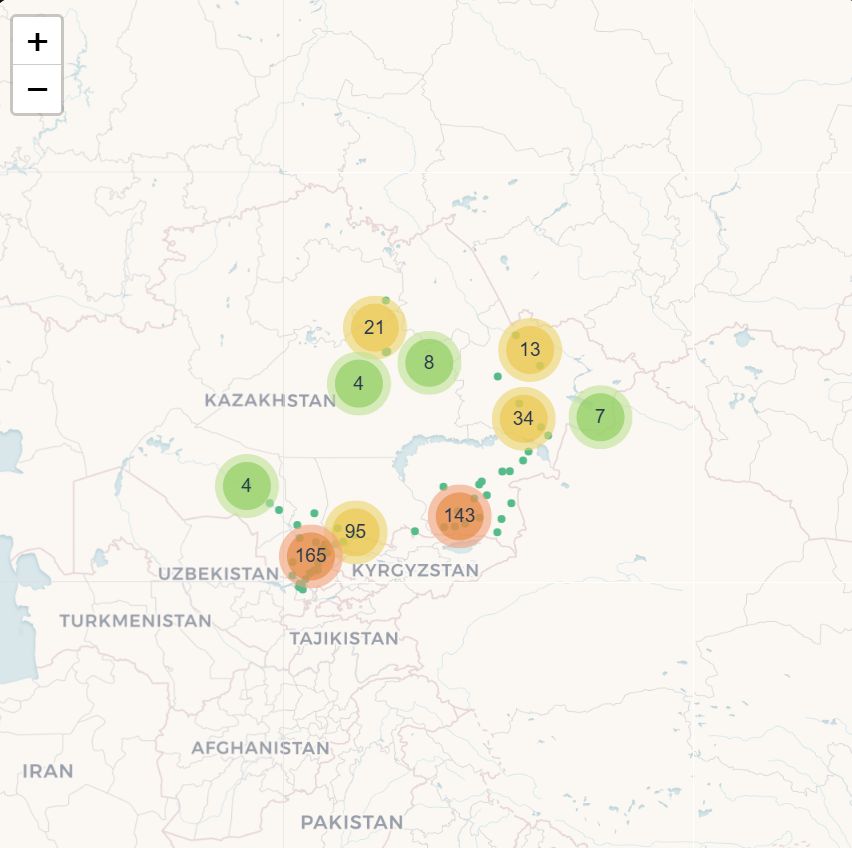
– әкімші «Қатысу – Тізім» бөлімінде оның орналасқан жерін, сондай-ақ картадан нақты орнын көре алады.
Клокстер жүйесіндегі «Есептер» бөліміне әкімші қолжеткізімі
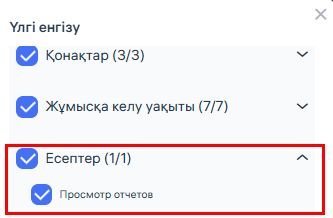
Осы қолжеткізімді іске қосқанда әкімші келесі мүмкіндіктерге ие болады:
– Есептерді қарау — жүйеде қалыптастырылған барлық есептерге қолжеткізім алады, оның ішінде келу–кету белгілері, жұмыс уақыты, сұранымдар, тапсырмалар және қызметкерлердің басқа да әрекеттері жөніндегі есептер.
Мұндай қолжеткізім негізгі көрсеткіштерді талдауға және деректерге сүйене отырып жедел шешім қабылдауға мүмкіндік береді. Бұл әсіресе бөлім басшылары, HR-мамандар және тиімділік менеджерлері үшін пайдалы.
Клокстер жүйесіндегі «Рейтинг» бөліміне әкімші қолжеткізімі
Рейтинг» бөліміне қолжеткізімі бар әкімші келесі мүмкіндіктерге ие болады:
Қызметкерлердің әртүрлі көрсеткіштер бойынша рейтингін көру:
– қатысушылық (посещаемость),
– жұмыс кестесін сақтау,
– жүйедегі белсенділік.
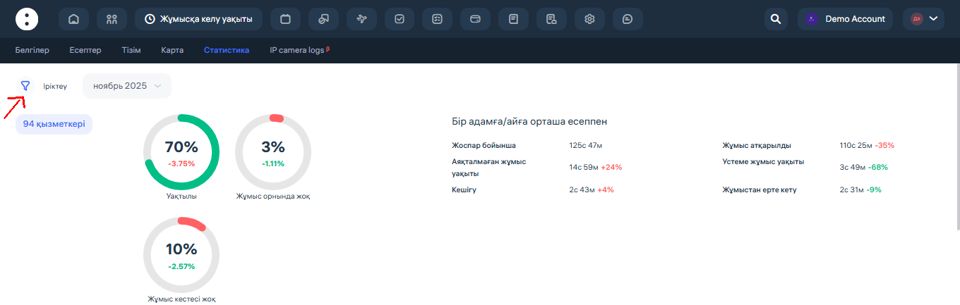
Бөлімдер, локациялар, жұмыс мәртебесі және лауазымдар бойынша үздік және көрсеткіші төмен қызметкерлерді талдау.
Бұл не үшін қажет:
– Марапаттау жүйесінің ашықтығы арқылы мотивацияны арттыру;
– Қызметкерлердің жүйеге тартылу динамикасын бақылау;
– Рейтингті ай сайынғы/тоқсан сайынғы марапаттарда пайдалану;
– Геймификация элементтерін енгізу (мысалы, рейтинг негізінде «Ай қызметкері»).
Мұндай құрал тек қана сандарды жинауға емес, сонымен қатар сау бәсекелестік пен ынталы команданы қалыптастыруға көмектеседі.
Клокстер жүйесіндегі «Компания» бөліміне әкімші қолжеткізуі
«Компания» бөліміндегі барлық құқықтар белсендірілген кезде, әкімші ұйымның негізгі параметрлері мен оның құрылымын толық басқару мүмкіндігіне ие болады.
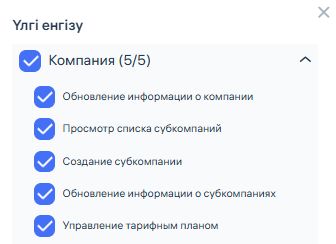
Әкімшінің мүмкіндіктері:
✅ Компания туралы ақпаратты жаңарту
— атауын, логотипін, байланыс деректерін, мекенжайын және басқа да негізгі мәліметтерін өңдеу.
✅ Субкомпаниялар тізімін қарау
— бағынысты бөлімдер, филиалдар немесе еншілес құрылымдардың иерархиясына қолжеткізу.
✅ Субкомпания құру
— компания құрылымына жаңа тәуелсіз ұйым қосу және кейін қызметкерлерді бөлу.
✅ Субкомпаниялар туралы ақпаратты жаңарту
— әрбір филиалдың деректерін (мекенжай, атау, жауапты тұлғалар және т.б.) өңдеу мүмкіндігі.
«Компания» бөліміне толық қолжеткізу не үшін қажет:
– Корпоративтік құрылымды орталықтандырылған басқару үшін;
– Түрлі құқықтары мен локациялары бар еншілес ұйымдарды баптау үшін;
– Тексеріс немесе аудит алдында мәліметтерді өзекті ету үшін.
Толық қолжеткізу компанияның бас әкімшісіне немесе аккаунт иесіне ұсынылады, себебі бұл бөлімдегі өзгерістер бүкіл жүйеге әсер етеді.
Клокстер жүйесіндегі «Жалақы» бөліміне әкімші қолжеткізуі
«Жалақы» бөлімі компания ішіндегі еңбекақыны есептеу мен бекітуге байланысты процестерді басқаруға және бақылауға мүмкіндік береді.
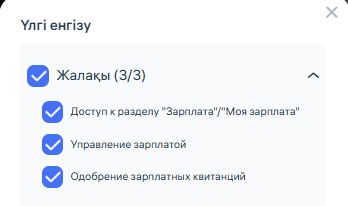
Толық қолжеткізу кезіндегі мүмкіндіктер:
✅ «Жалақы» / «Менің жалақым» бөліміне қолжеткізу
— барлық қызметкерлердің жалақы есептеулері, ұсталымдары, қорытынды сомалары және жалақыға қатысты өзге де мәліметтерін, оның ішінде жеке деректерін көру.
✅ Жалақыны басқару
— жалақы параметрлерін баптау және түзету: базалық мөлшерлеме, үстемақылар, сыйақылар, ұсталымдар және т.б.
✅ Жалақы квитанцияларын бекіту
— есептеулердің дұрыстығын тексеру және төлем алдында соңғы бекіту. Бұл кезең есептік айды жабу үшін міндетті.
Кімдерге бұл қолжеткізуді тағайындауға болады:
– Жалақы есептеумен айналысатын бухгалтерлер мен HR-мамандарына;
– Қорытынды сомаларды бекітетін бөлім басшыларына;
– Жалпы бақылау үшін бизнес иелеріне.
📌 Маңызды: Жалақы бөлімі — құпиялылық деңгейі өте жоғары аймақ. Құқықтарды тек қаржылық деректермен жұмыс істейтін сенімді қызметкерлерге ғана беріңіз.
Сіз жасаған шаблонды сақтауды ұмытпаңыз!
Клокстер жүйесіндегі «Тапсырмалар» бөліміне әкімші қолжеткізу
«Тапсырмалар» бөлімі — қызметкерлердің жұмыс тапсырмаларын басқаруға және олардың орындалу барысын бақылауға арналған орталық платформа.
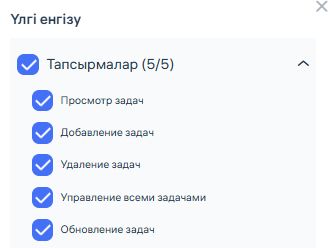
Толық қолжеткізу кезіндегі мүмкіндіктер (5 / 5):
✅ Тапсырмаларды қарау
— барлық қызметкерлердің тапсырмалар тізіміне толық қолжеткізу, оның ішінде орындалу мәртебелері.
✅ Тапсырма қосу
— өзіне немесе басқа пайдаланушыларға тапсырма құру мүмкіндігі.
✅ Тапсырмаларды жою
— өзекті емес, қате енгізілген немесе орындалған тапсырмаларды өшіру.
✅ Барлық тапсырмаларды басқару
— тапсырмаларды жалпы әкімшілендіру: қайта тағайындау, өңдеу, мерзімдерді өзгерту.
✅ Тапсырмаларды жаңарту
— мәтінді, басымдықтарды, орындау мерзімдерін, белгілерді және тапсырманың өзге де параметрлерін өзгерту.
🎯 Кімдерге тағайындауға болады:
– Команда және жоба жетекшілеріне;
– HR мамандарына және координаторларға;
– Ішкі процестерді қадағалайтын әкімшілерге.
💡 Маңызды:
Толық қолжеткізу — бұл басқа пайдаланушылардың тапсырмаларына араласу мүмкіндігі бар құқық. Сондықтан оны жалпы бақылауға және мерзімдерді сақтауға жауапты қызметкерлерге ғана беру ұсынылады.
Үлгіні жасағаннан кейін, әкімші рөлін тағайындау барысында оны кез келген қызметкерге тез қолдана аласыз.
💡 Үлгілерді пайдалану бірнеше деңгейлі әкімшілері бар үлкен командаларда құқықтарды басқаруды жеңілдетіп, стандарттайды.
Профильдер арасында қалай ауысуға болады?
Бірде-бір компанияға (Clockster клиенті болып табылатын бірде-бір компанияға) тіркелмеген әрбір пайдаланушының жеке профилі бар, онда оның негізгі ақпараты толтырылады.
Компанияға қосылғаннан кейін пайдаланушыда қызметкердің профилі пайда болады, онда белгілер,өтініштер және олардың статистикасын қарау мүмкіндігі бар.
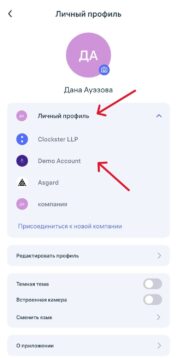
Мобильді қосымшада профильдер арасында ауысу үшін алдымен экранның төменгі оң жағындағы батырма арқылы профиль мәзіріне өту керек. Содан кейін беттің жоғарғы жағында қызметкер профилін (компания атауы) немесе жеке профильді таңдаңыз.
Веб-нұсқада профильдер арасында ауысу үшін беттің жоғарғы сол жағындағы компания атауын басып, содан кейін компания атауын таңдау керек. Жеке профильді өңдеу үшін, сондай-ақ экранның түсін өзгерту үшін басты беттің жоғарғы оң жағындағы аты-жөніңізге басуыңыз керек.
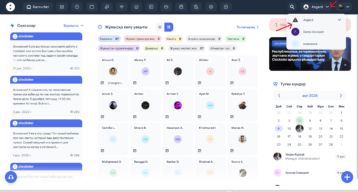
💡 Назар аударыңыз: әрекеттер мен деректер компаниялар арасында араласпайды. Әрбір профильде белгілеулердің, сұраулардың және кестелердің жеке тарихы бар.
Қолданба үшін автообновление орнатыңыз
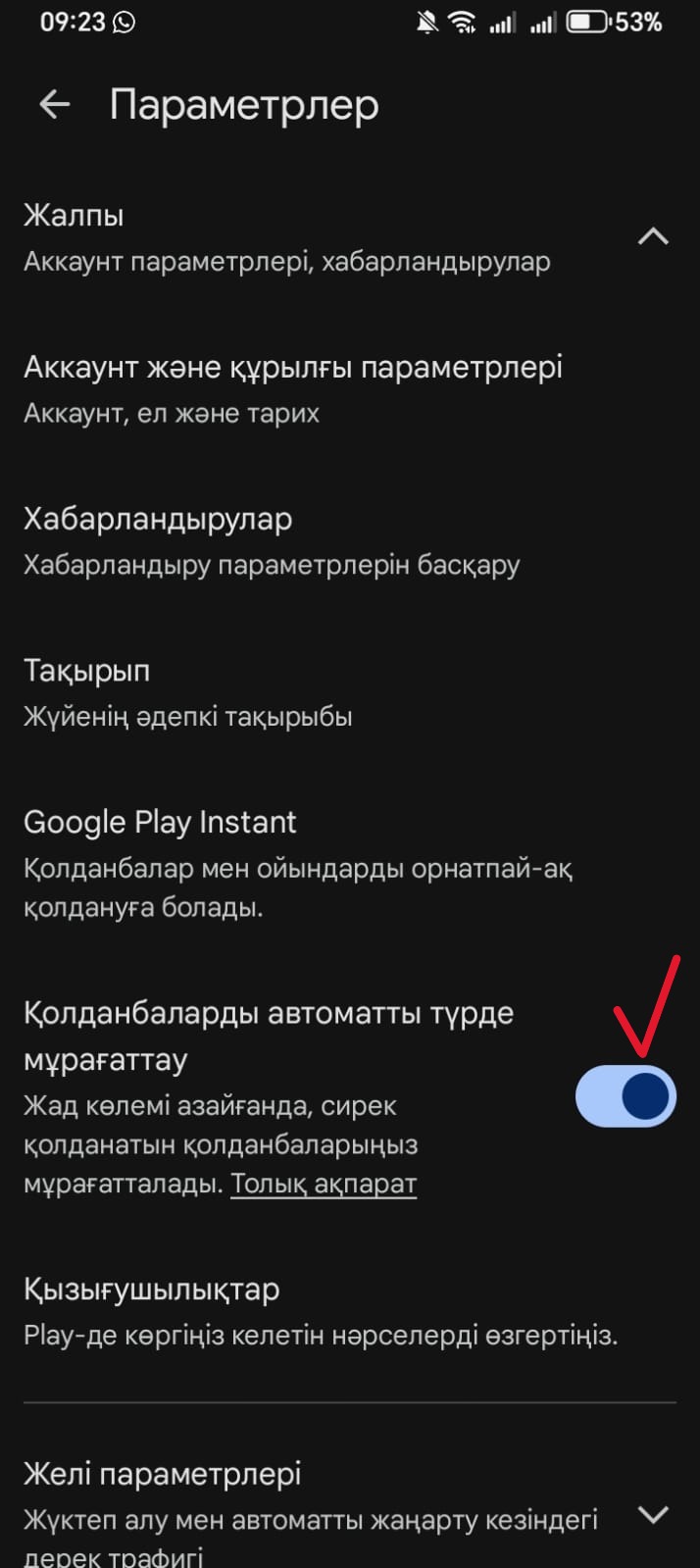
Android жүйесінде: автообновление қосу
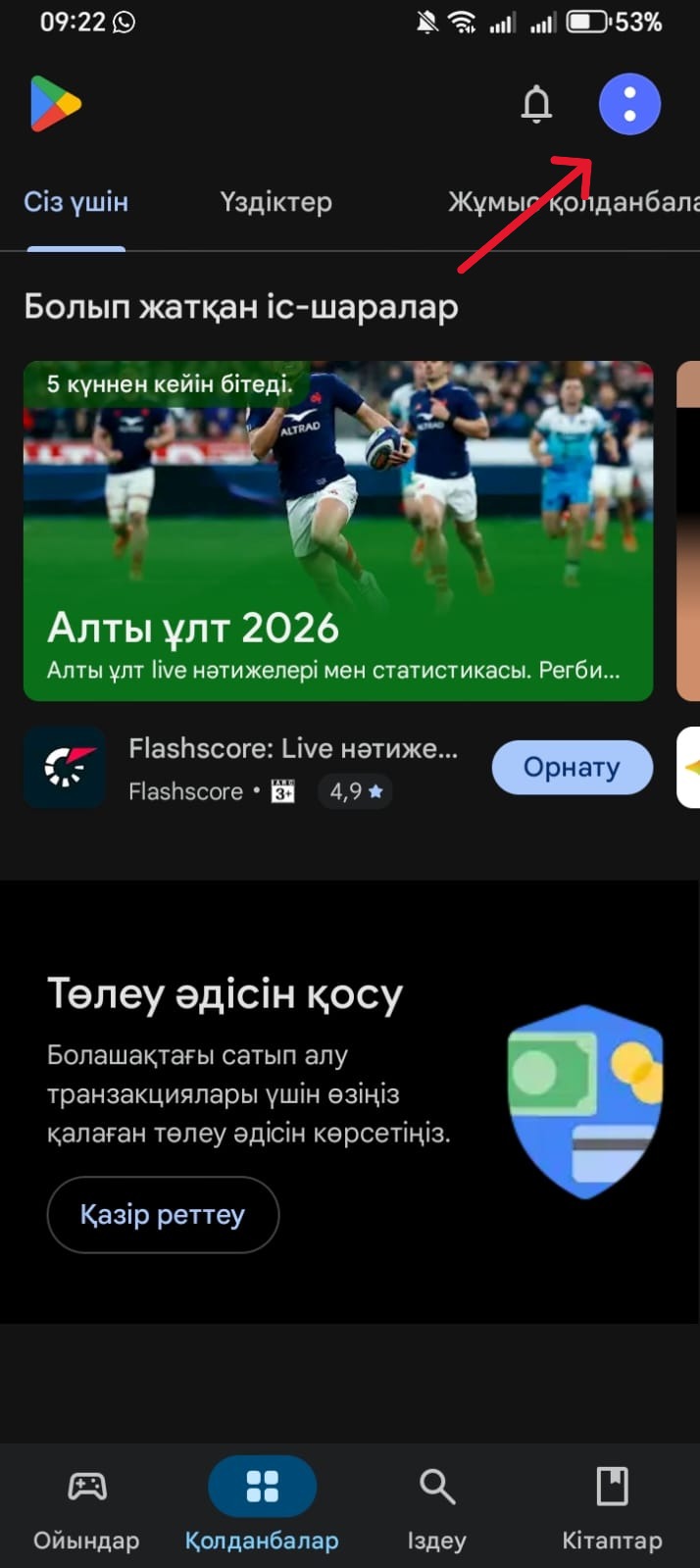
Google Play қолданбасында автообновление қосу (Android):
Google Play қолданбасын ашыңыз.
Профиль белгішесін басыңыз (оң жақ жоғарғы бұрышта).
«Параметрлер» → «Қосылым параметрлері» → «Қолданбаларды автообновление» тармағын таңдаңыз.
Таңдаңыз:
«Тек Wi-Fi арқылы» — мобильді трафикті жұмсамау үшін,
немесе «Кез келген желі арқылы» — егер интернет шексіз болса.
iPhone (iOS) жүйесінде: автообновление қосу
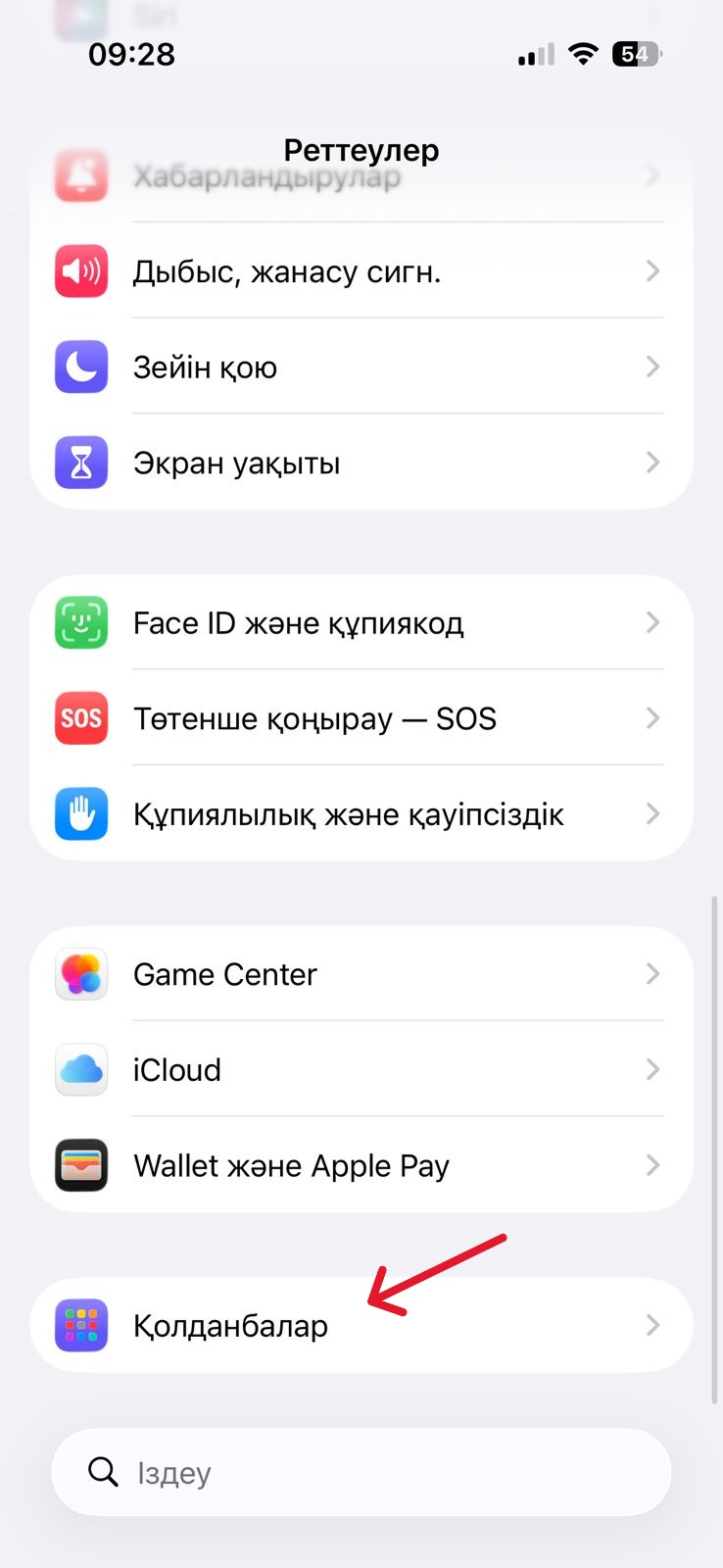
iPhone (iOS): автообновление қосу
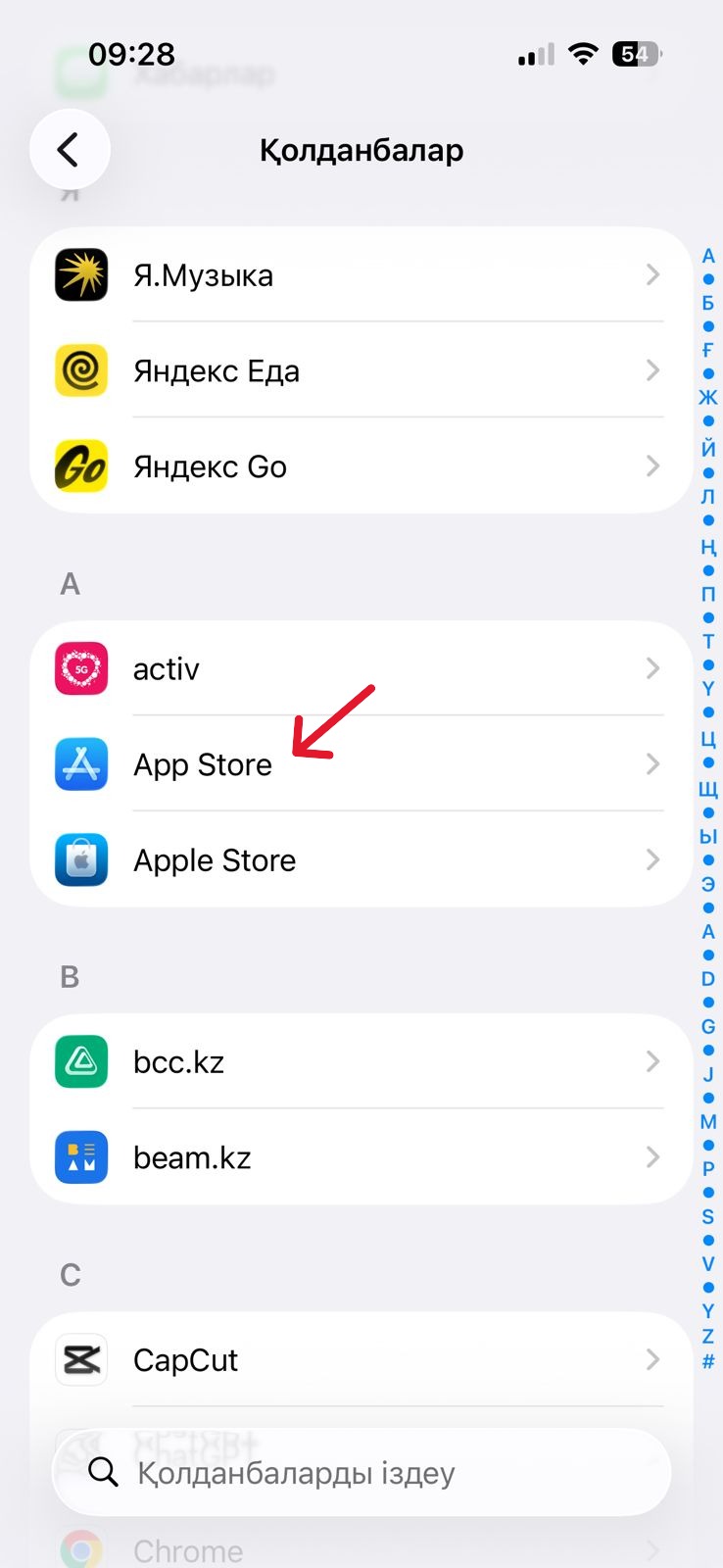
Телефоныңызда «Баптауларды» ашыңыз.
Төменге жылжып, «Қолданбалар» бөліміне кіріп, App Store таңдаңыз.
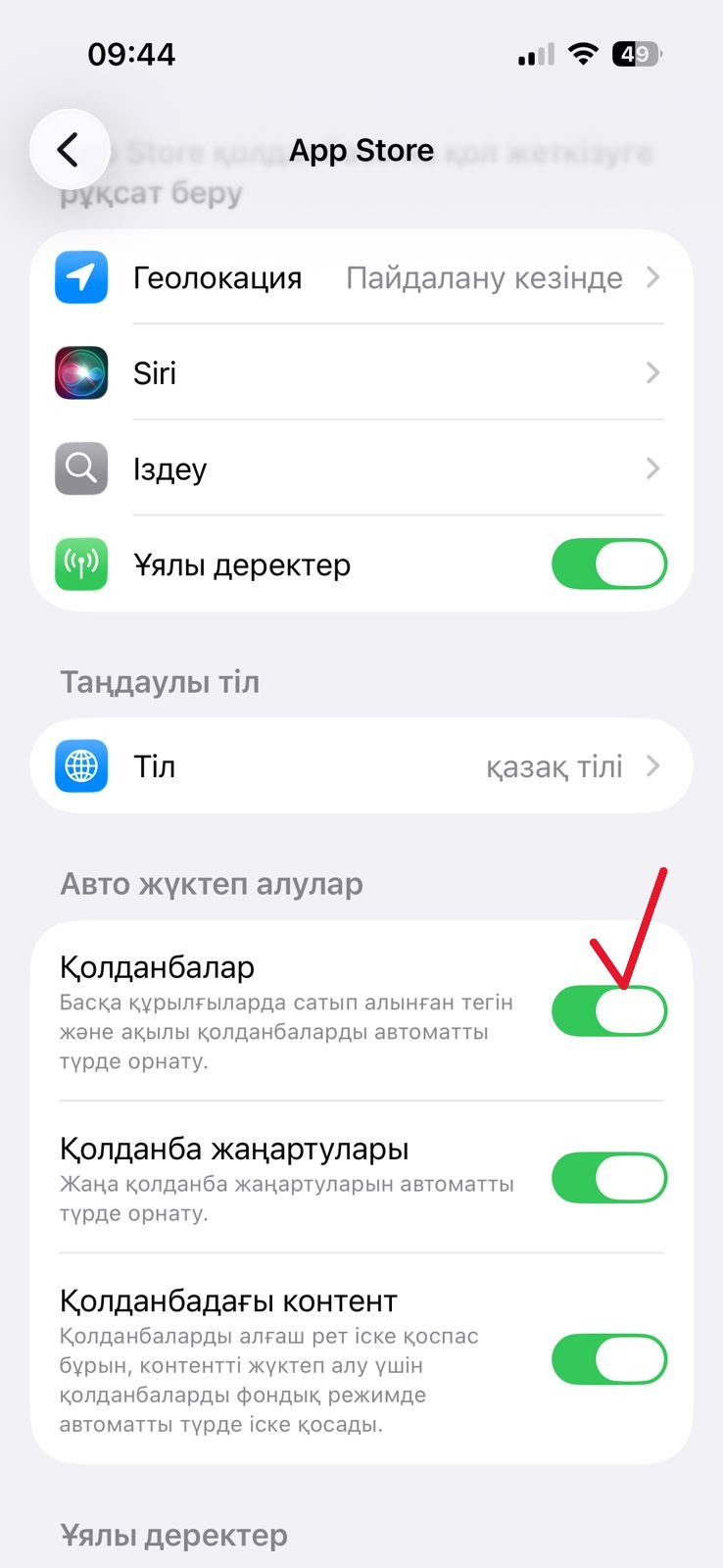
«Автоматты жүктеулер» (Automatic Downloads) бөлімінде келесіні қосыңыз. «Қолданбалар жаңартулары» (App Updates).
Төменде, «Ұялы деректер» бөлімінде, қажет болса, мобильді интернет арқылы жаңарту үшін «Автоматты жүктеулерді» қосыңыз.
Ұсыныс: автообновлениені қосулы күйде ұстау ұсынылады — соңғы түзетулер мен жақсартуларды әрдайым пайдалану үшін, әсіресе Clockster сияқты жұмысқа арналған қолданбаларда.
Ұсынылады: соңғы түзетулер мен жақсартуларды үнемі пайдалану үшін автообновлениені қосулы күйде ұстау керек — әсіресе Clockster сияқты жұмысқа арналған қолданбаларда.
Clockster бағдарламасын қалай жүктеп алуға және тіркеуге болады
1-қадам: Қолданбаны орнатыңыз
App Store (iOS) немесе Google Play (Android) дүкенін ашыңыз.
“Clockster” деп іздеңіз
“Орнату” түймесін басып, жүктеудің аяқталуын күтіңіз.
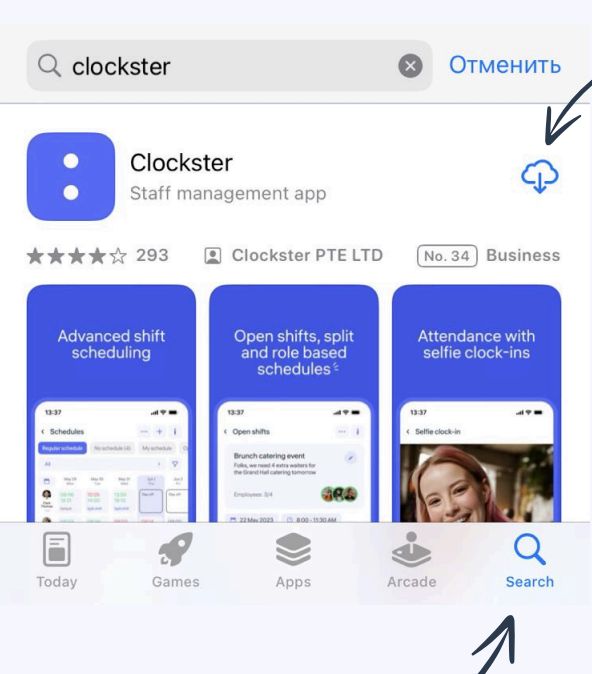
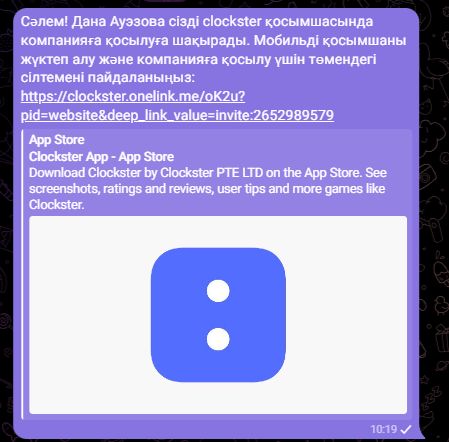
2-қадам: Басшылықтан хабарлама алыңыз және сілтемені басыңыз
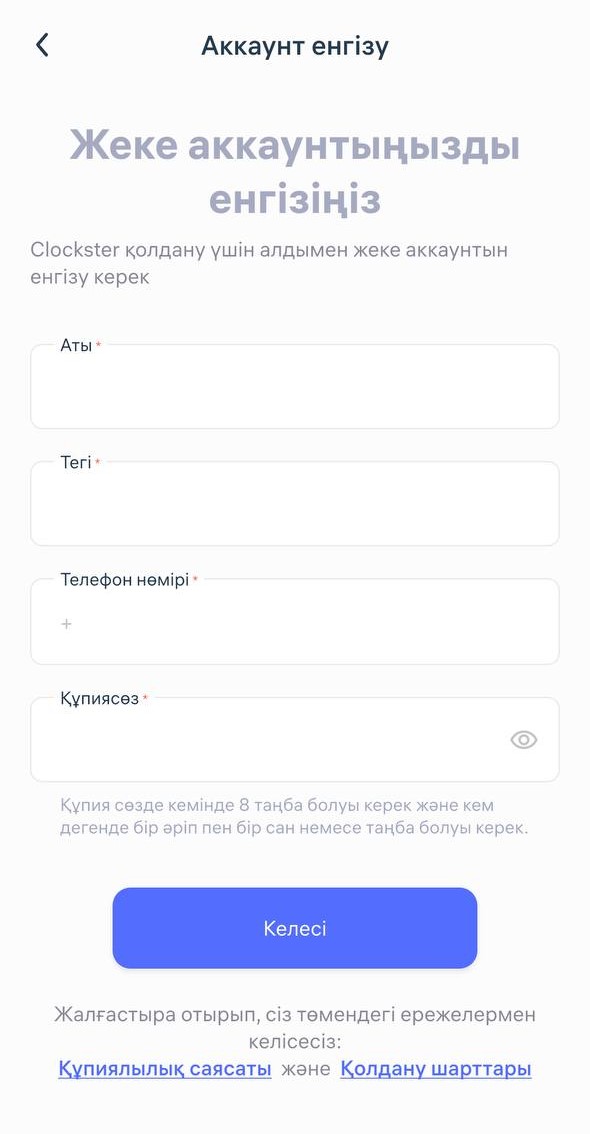
3-қадам: Жеке тіркелгі жасаңыз
Сілтемені басқаннан кейін қолданба ашылады.
Тіркелгі жасау бетінің ашылуын күтіңіз.
Деректерді енгізіңіз (МАҢЫЗДЫ: Телефон нөміріңіз белсенді болуы керек).
«Келесі» түймесін басыңыз.
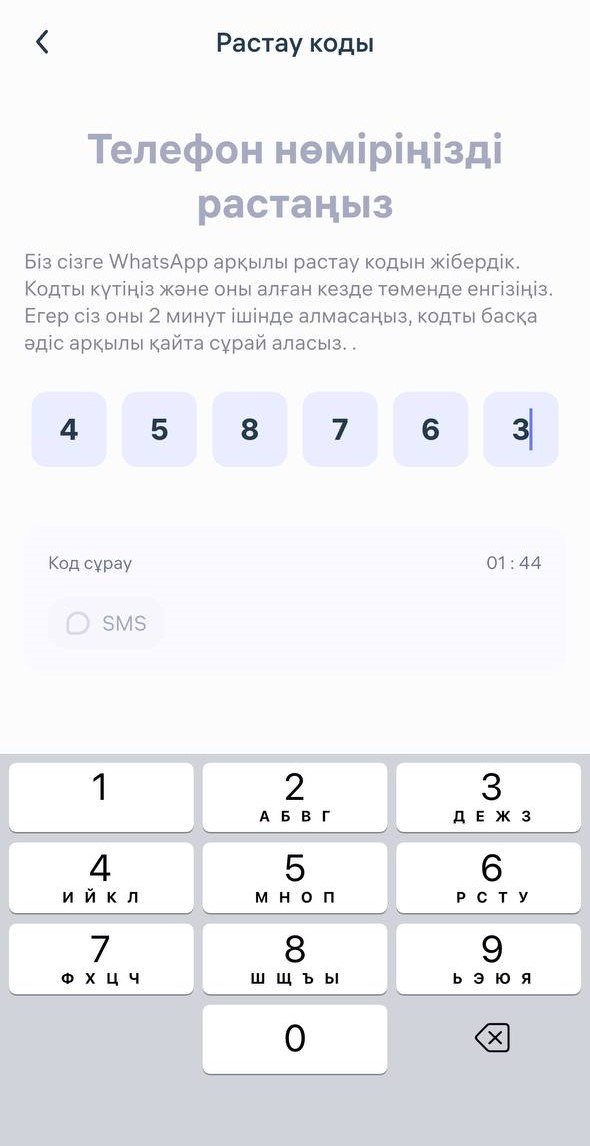
4-қадам: Растау коды
Растау коды WhatsApp қолданбасына 6 таңбалы сан ретінде келуі керек.
Енгізу өрісіне 6 таңбалы санды енгізіңіз.
Егер код 2 минут ішінде келмесе, “Кодты сұрау” түймесін басыңыз.
Содан кейін код SMS немесе телефон қоңырауы арқылы жіберіледі.
5-қадам: Орынды таңдаңыз
Кодты растағаннан кейін, орынды таңдаңыз:
Сіз жұмыс істейтін орын немесе менеджеріңіз сізге хабарлайтын орын.
Орынды таңдағаннан кейін “Жаңа компанияға қосылу” түймесін басыңыз.
Телефон моделін ауыстырғанда не істеу керек
Телефон моделін ауыстырғанда келесі хабарлама шығады:
«Профильді ауыстыру мүмкін емес. Өкінішке орай, басқа профильге ауысу мүмкін емес, себебі ол басқа құрылғыға байланған. Қосымша ақпарат алу үшін компанияңыздың әкімшісіне хабарласыңыз.»
Мәселе неге туындайды?
Clockster мобильді қосымшасына тіркелгенде, телефон моделі автоматты түрде қызметкердің аккаунтына қауіпсіздік мақсатында байланады.
Телефонды ауыстырғанда не істеу керек?
Clockster жүйесіндегі компанияңыздың әкімшісіне (көбінесе бизнес иесі, HR немесе бухгалтер) хабарласыңыз.
Алдыңғы телефон моделін профильден жоюды сұраңыз.
Әкімші қызметкердің профилінде себет белгішесін басып, ескі құрылғыны жояды.

Ескі құрылғыны жойғаннан кейін жаңа телефоннан өз логиніңіз бен парольіңіз арқылы шектеусіз кіре аласыз.
Маңызды ескерту: ескі құрылғыны өзіңіз ажырата алмайсыз – бұл тек компания әкімшісі ғана, Clockster веб-кабинеті арқылы жасай алады.
Clockster мобильді қосымшасының дұрыс жұмыс істеуі үшін телефон баптаулары
Clockster қосымшасының ақаусыз жұмыс істеуі үшін телефоныңызда қажетті рұқсаттар мен баптаулардың қосулы екеніне көз жеткізіңіз.
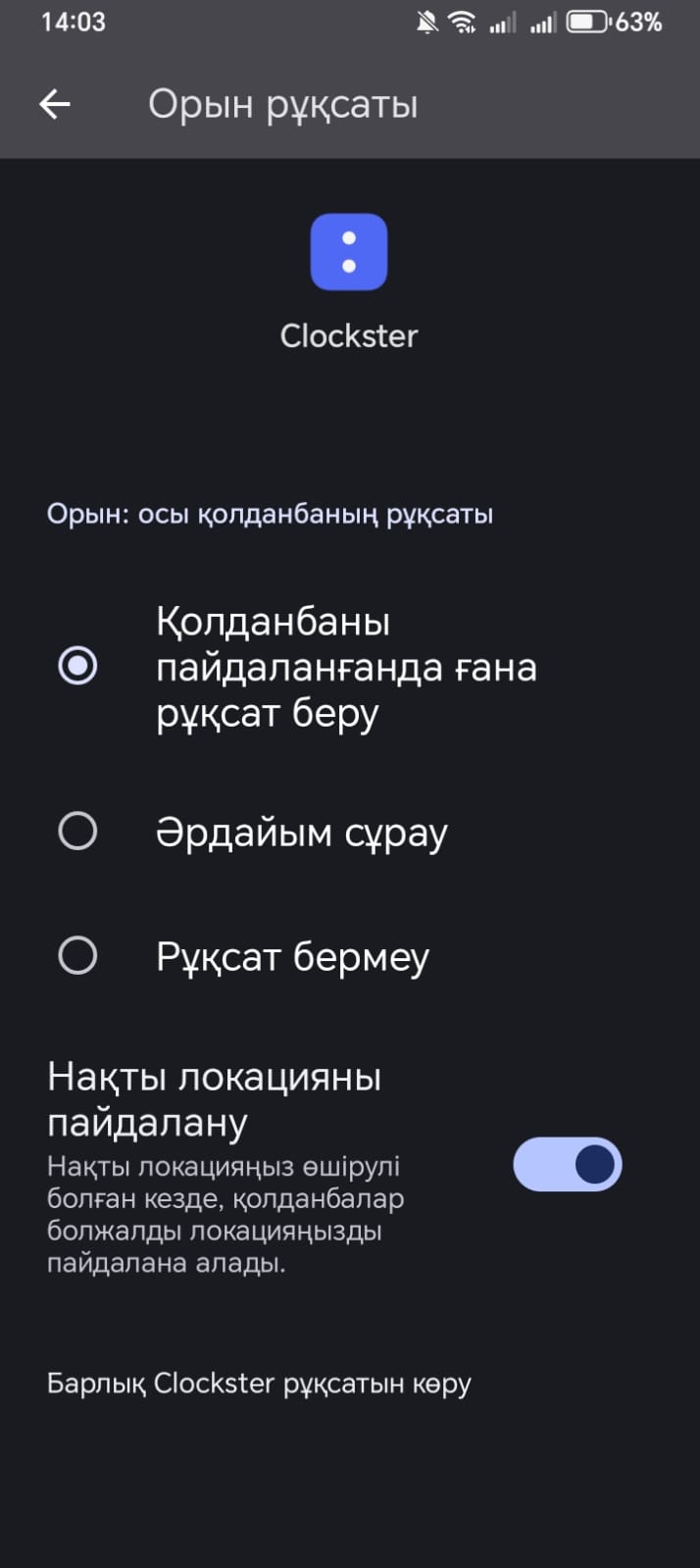
Геолокацияға рұқсат
Android:
Баптаулар → Қосымшалар → Clockster
Рұқсаттар → Орналасу орны
«Әрдайым рұқсат беру» немесе «Қосымшаны қолданғанда рұқсат беру» опциясын таңдаңыз
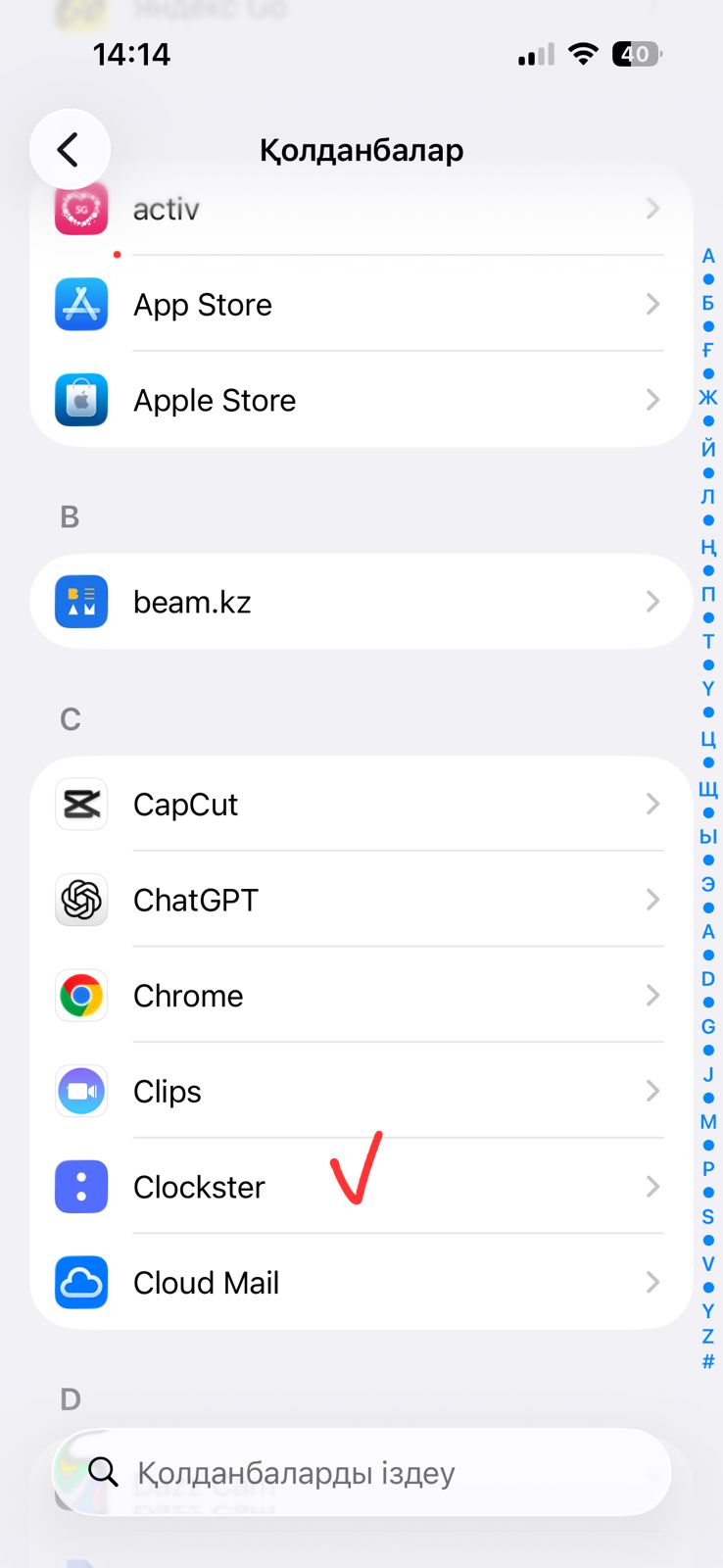
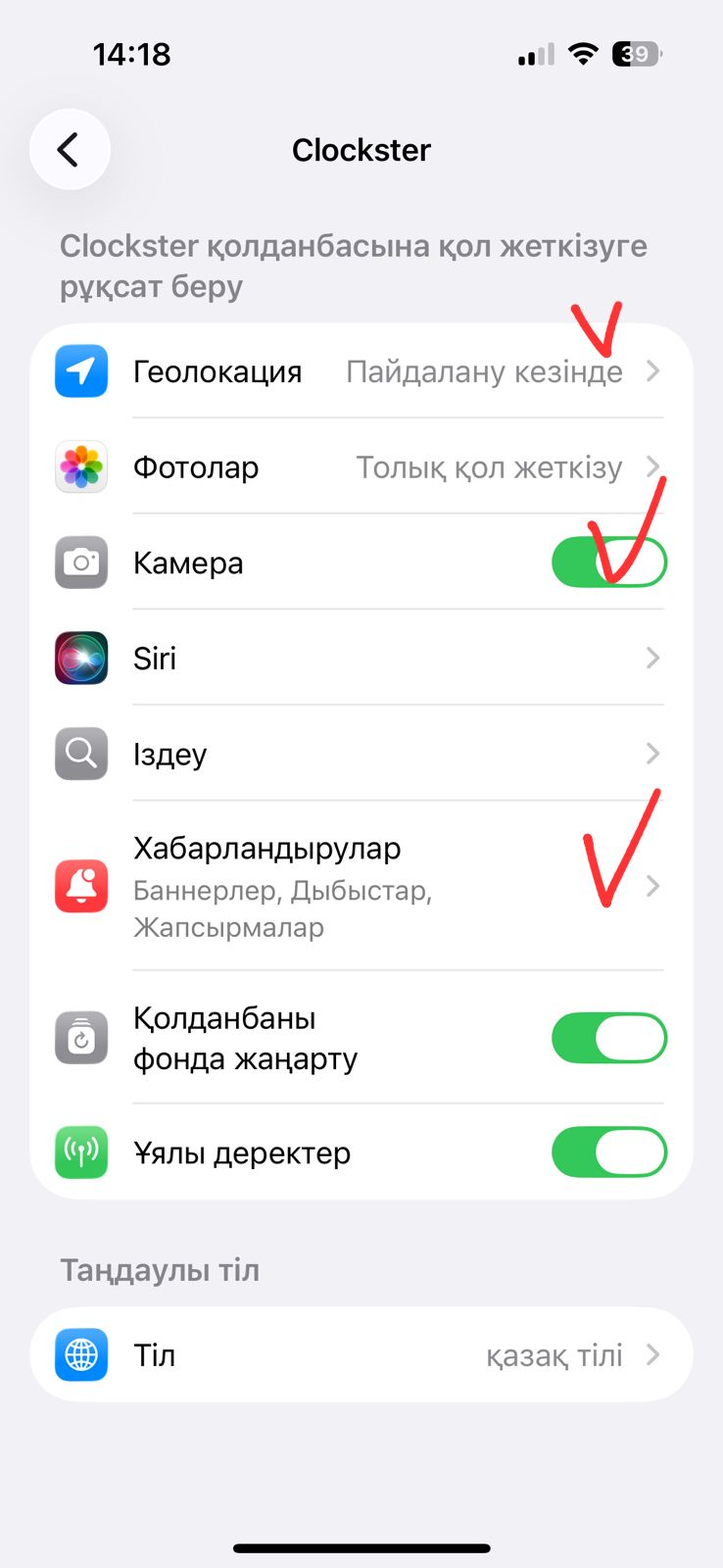
iPhone (iOS):
Баптаулар → Clockster
«Геопозиция» → «Әрдайым» немесе «Қосымшаны қолданғанда» таңдаңыз
«Дәл орналасу деректері» қосулы болуын қадағалаңыз
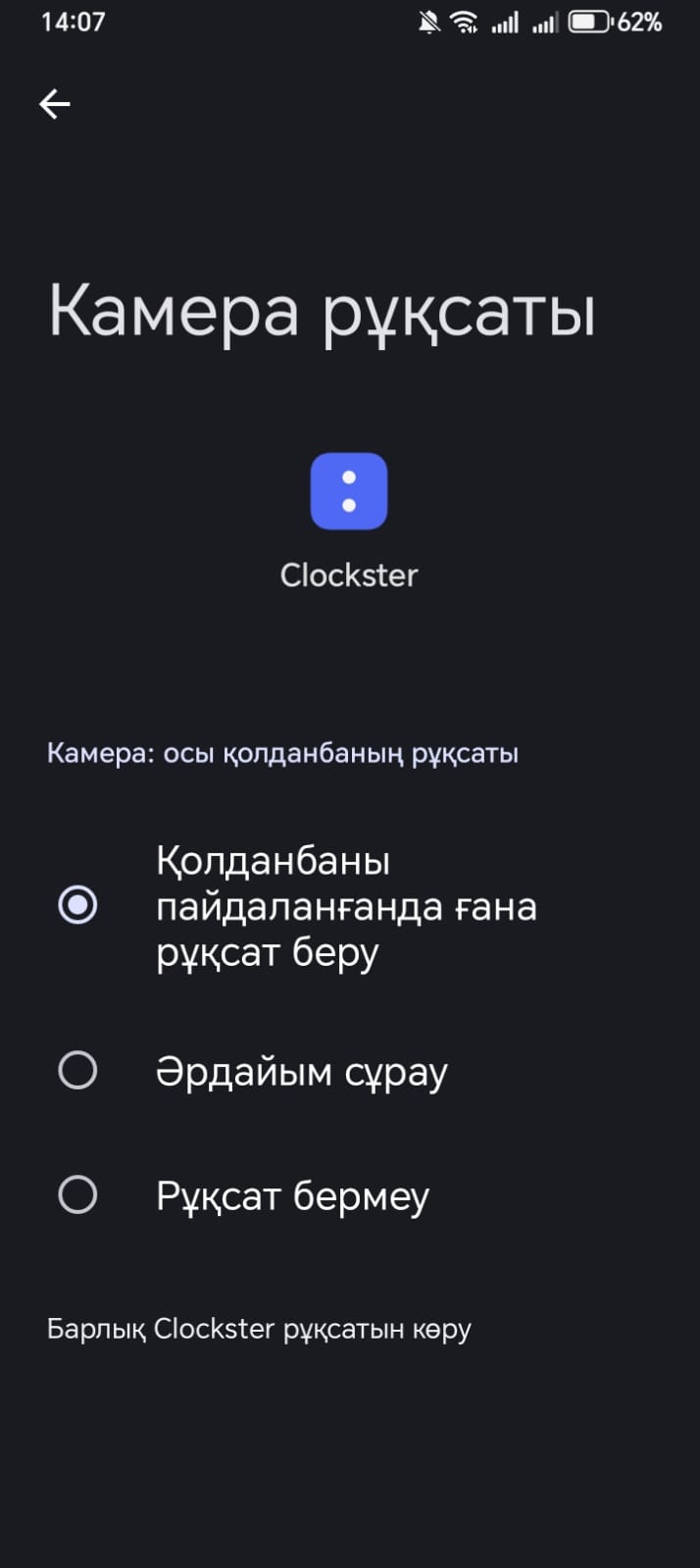
Камераға рұқсат
(Егер жұмыс беруші селфи арқылы белгілеуді талап етсе)
Android & iOS:
Баптаулар → Қосымшалар → Clockster
Рұқсаттар → Камера
«Рұқсат беру» таңдаңыз
Хабарламаларға рұқсат
Android & iOS:
Баптаулар → Clockster
«Хабарламалар» → қосу
Дыбыстық ескертулердің қосулы екеніне көз жеткізіңіз
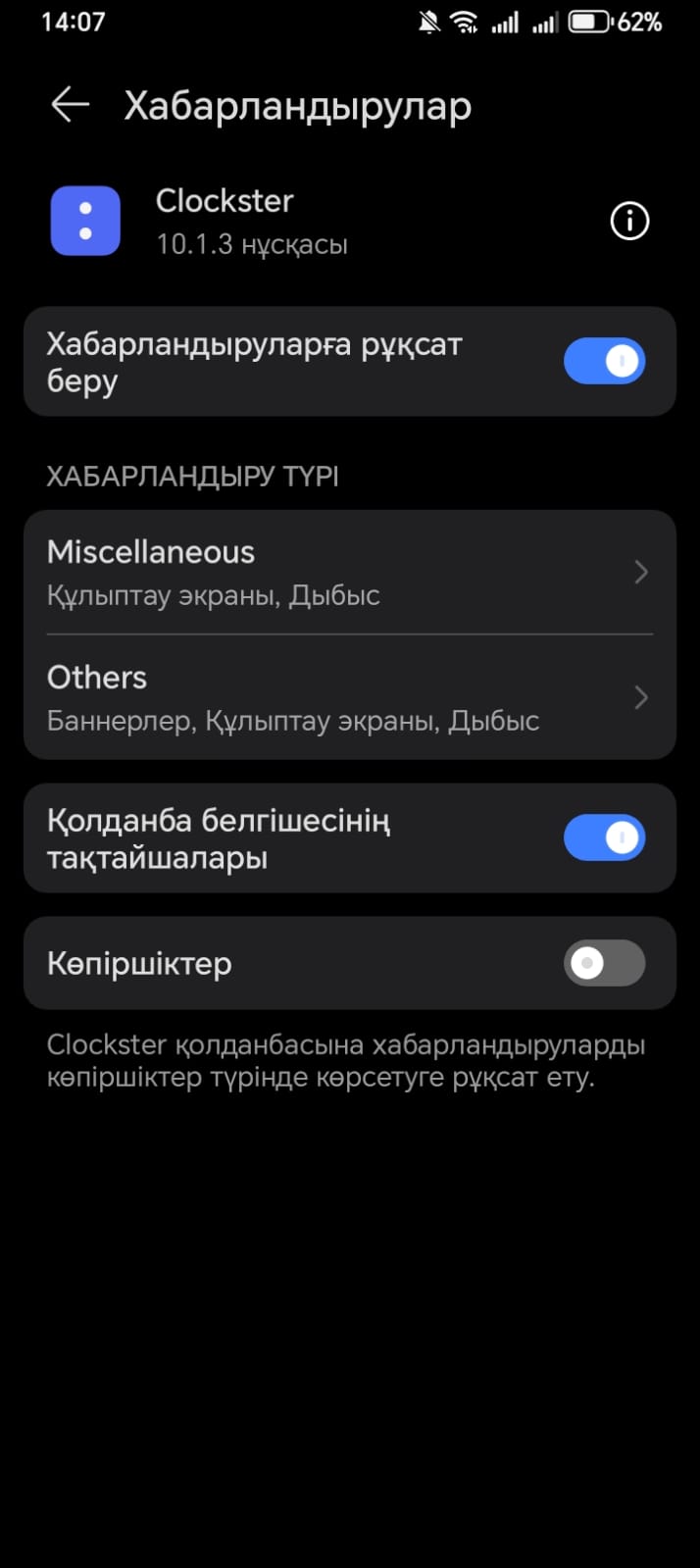
Осы баптаулар орнатылғаннан кейін Clockster қосымшасы тұрақты, ақаусыз жұмыс істейді. Егер әлі де қиындықтар туындаса, телефоныңызды қайта іске қосып көріңіз.
Веб-нұсқада “құжаттар” бөлімі қайда орналасқан?
Бұл не
«Құжаттар» бөлімі жүйеде қызметкерлердің барлық маңызды құжаттарын сақтау, құрылымдау және қол қою үшін арналған. Ол еңбек шарттарын, келісімдерді, өтініштерді және кадрлық есепке алу аясында қажетті басқа да файлдарды жүктеу үшін қолданылады.
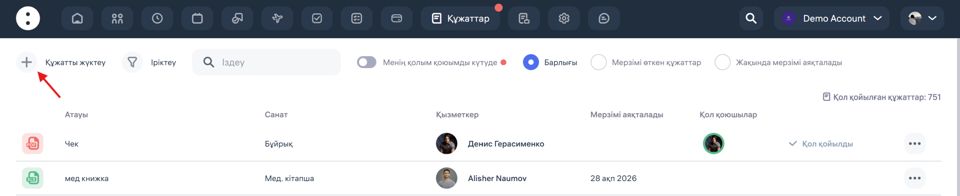
Құжатты қалай қосуға болады
1.Жоғарғы мәзірден «Құжаттар» бөліміне өтіңіз.
2.«Құжат қосу» батырмасын басыңыз.
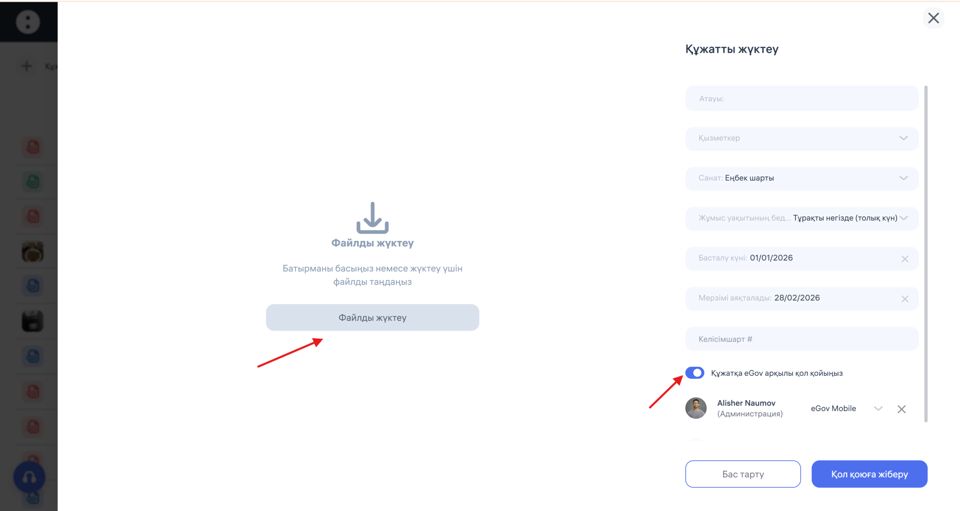
3.Барлық қажетті өрістерді толтырыңыз:
Құжаттың атауы
Қызметкер
Санат
Жұмыспен қамту мәртебесі
Құжаттың қолданылу басталу күні
Аяқталу күні (қажет болған жағдайда)
Құжат нөмірі (қажет болған жағдайда)
4.Қажетті файлды жүктеңіз.
5.Қажет болған жағдайда — eGov арқылы қол қою опциясын қосыңыз.
6.«Қол қоюға жіберу» немесе «Сақтау» батырмасын басыңыз.
Қолдау көрсетілетін форматтар
Төмендегі форматтағы файлдарды жүктеуге болады:
PDF
DOC
JPG / JPEG
PNG
XLSX
Маңызды: барлық мобильді құрылғылар Excel (XLSX) және Word (DOC) форматындағы файлдарды ашуды қолдамайды.
Анықтамалық
«Анықтамалық» бөлімі — компания құрылымын баптауға және ішкі ақпаратты басқаруға арналған негізгі бөлім.
Бұл жерде сіз мыналарды жасай аласыз:
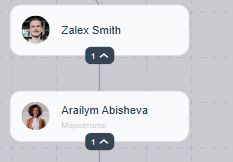
Компанияның ұйымдық құрылымын құру — бас директордан бастап қатардағы қызметкерлерге дейінгі иерархиялық құрылымды құру.
Компанияның ішкі нормативтік құжаттарын (бұйрықтар, регламенттер, нұсқаулықтар) жүктеу — қызметкерлердің оларға тез қол жеткізіп, танысуына мүмкіндік береді.
Ал администраторлар өз кезегінде кімнің құжаттармен танысқанын, ал кімнің әлі таныспағанын тексере алады.
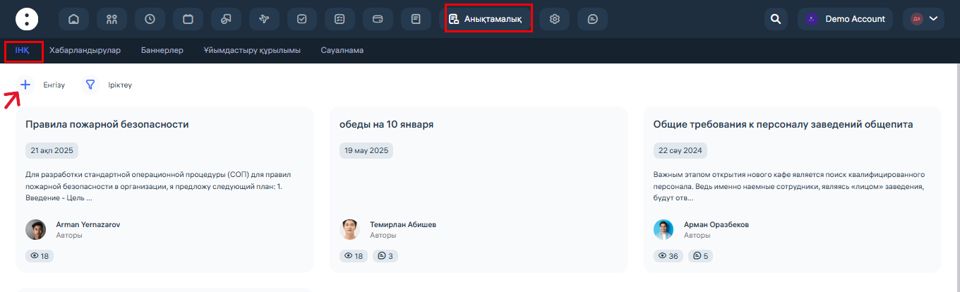
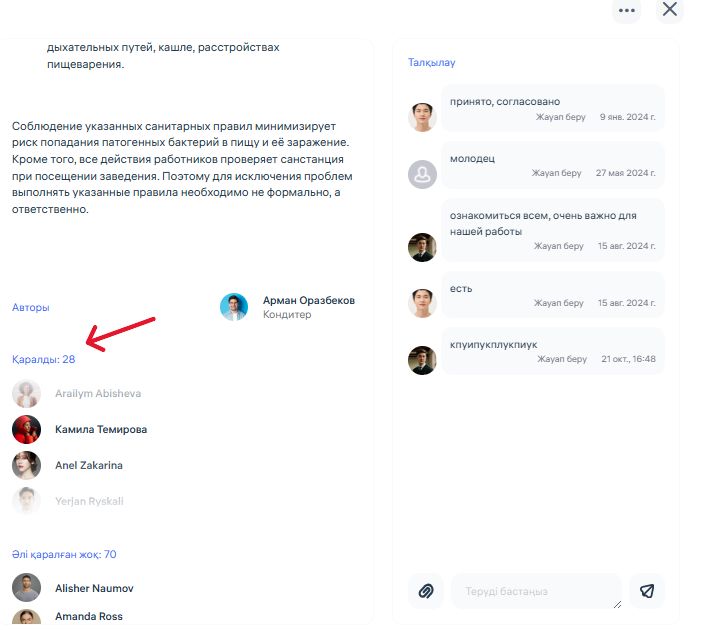
Компаниядағы маңызды оқиғалар, өзгерістер және жаңалықтар туралы қызметкерлерді хабардар ету үшін баннерлер мен хабарландыруларды орналастыру.
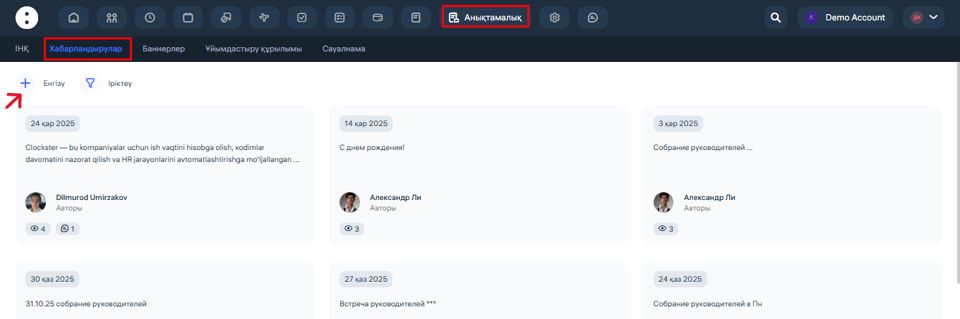
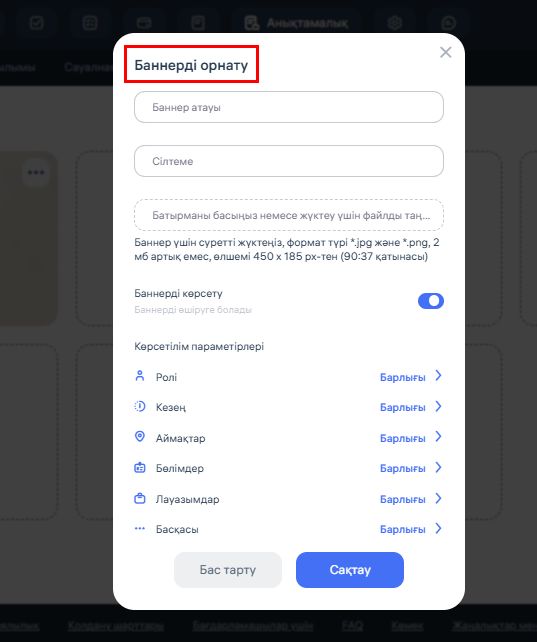
Бұл бөлім компанияның корпоративтік құрылымын және ішкі коммуникацияларын бір орталықтан басқаруға мүмкіндік беріп, барлық үдерістердің реттелуі мен ашықтығын қамтамасыз етеді.
Clockster жүйесінде демалыс балансын баптау
Clockster жүйесінде қызметкерлер үшін демалыс күндерінің лимитін алдын ала орнатуға болады. Бұл демалыс күндерін бақылауды автоматтандыруға және қолмен есептеуден құтылуға мүмкіндік береді.
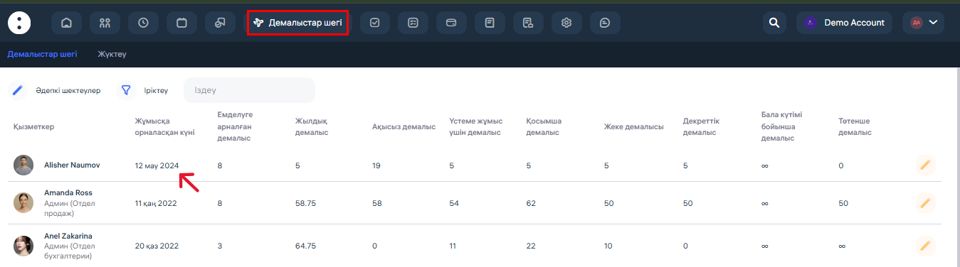
Қалай жұмыс істейді:
Әрбір демалыс түрі үшін (жыл сайынғы, жеке, еңбекақысыз және т.б.) лимиттерді айына немесе жылына белгілеңіз.
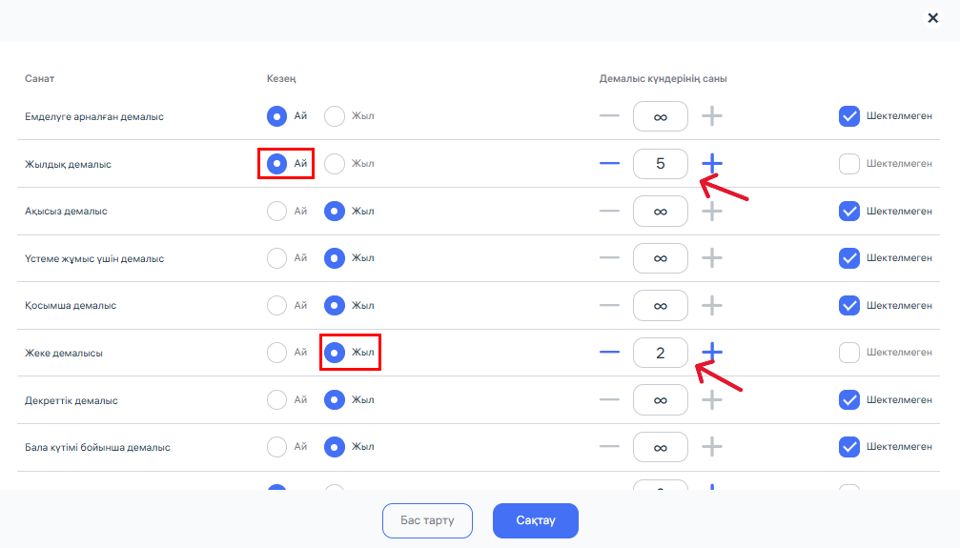
1.Содан кейін жүйе қызметкердің жұмысқа кірген күнінен бастап қолжетімді демалыс күндерін автоматты түрде есептейді.
2.Демалыс сұрағанда:
Қызметкерге қолжетімді күндердің саны бірден көрсетіледі..
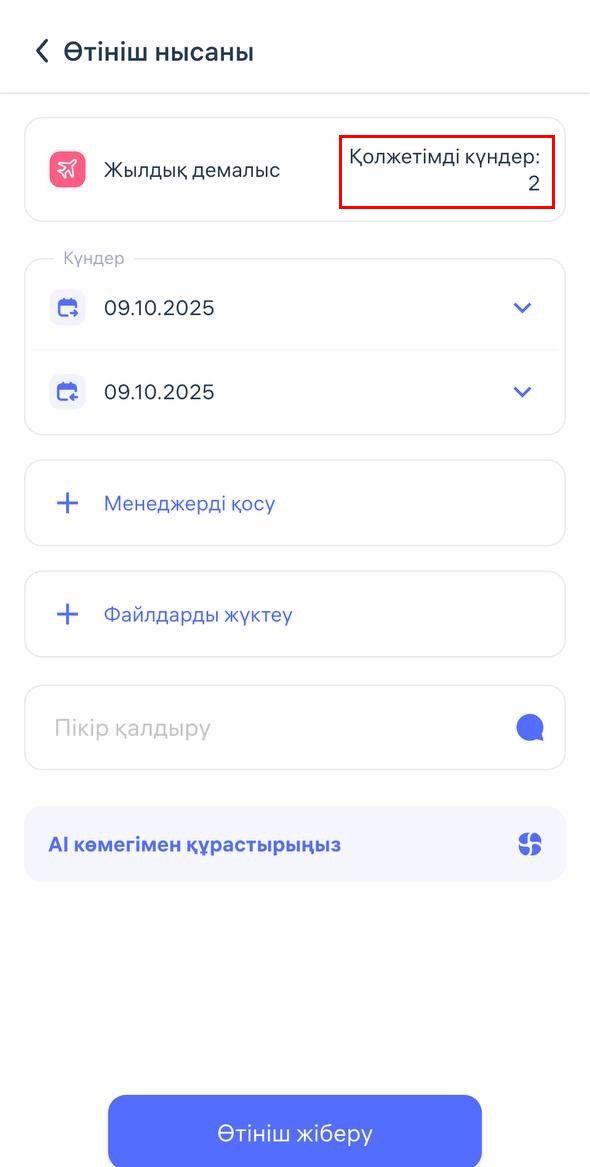
1.Егер қызметкер лимиттен асып кетуге тырысса, жүйе мұндай сұранысты жіберуге мүмкіндік бермейді
Артықшылықтары:
✔ Демалыс күндерін кестеде қолмен есептеудің қажеті жоқ
✔ Қателіктер саны азаяды және артық хат-хабар қысқарады
✔ Компанияның ішкі саясаттарын нақты сақтау қамтамасыз етіледі
Мысал:
Егер ай сайынғы жыл сайынғы еңбек демалысы лимиті 2 күн болып белгіленсе, және қызметкер 3 ай жұмыс істесе, ол 6 күннен артық демалыс сұрай алмайды.
Барлығы толықтай автоматтандырылған және ашық түрде көрінеді.
«Жалақы» модулімен жұмыс істеу нұсқаулығы
Модуль «Жалақы» қызметкерлердің еңбекақысына қатысты есептеулерді олардың жұмыс істеген уақыты, тарифтері және қосымша төлемдері негізінде автоматтандыруға мүмкіндік береді. Осы модульді дұрыс баптап, тиімді пайдалану үшін төмендегі нұсқаулықты орындаңыз.
Блок 1. Модульді қолдануға дайындық
Жұмысты бастамас бұрын тексеріңіз:
– Қызметкерлер жүйеге дұрыс қосылған.
– Қызметкерлердің жұмыс кестелері мен ауысымдары бапталған.
– Қызметкерлер келу және кету уақыттарын тұрақты түрде белгілейді.
Бұл деректер жүйенің жұмыс уақытын дәл есептеп, жалақыны дұрыс есептеуі үшін қажет.
Блок 2. Жалақының негізгі баптаулары
1.Clockster мәзірінен «Жалақы» бөлімін ашыңыз.
2.«Жалақы баптаулары» қойындысына өтіңіз.

1.Қызметкерлердің еңбекақы төлеудің негізгі мөлшерлемелерін баптаңыз:
Мөлшерлеменің атауын жазыңыз.
Егер артық жұмыс уақытын тиынсыз есептеу үшін дөңгелектеу қажет болса, дөңгелектеу қосқышын қосыңыз.
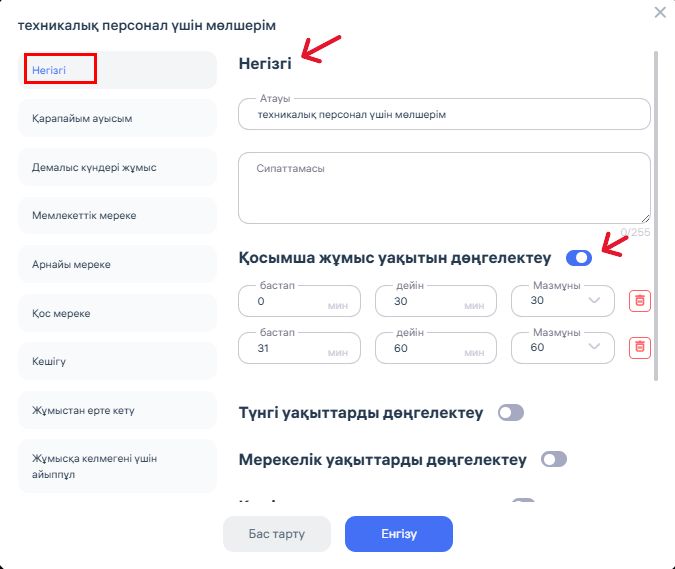
2. Есептеулер мен ұстауларды баптаңыз:
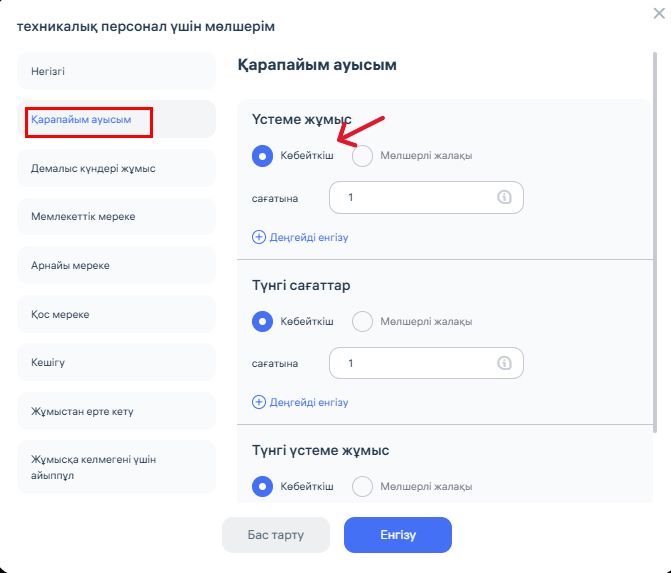
Егер қызметкердің жалақысы айлық оклад ретінде көрсетілсе, онда Clockster жүйесі ағымдағы айдағы жоспарланған жұмыс сағаттарының санына сүйене отырып, сағаттық құнын автоматты түрде есептейді. Осылайша, жүйе артық жұмыс сағаттарын, түнгі сменаларды және басқа да қосымша жұмыс уақытын осы есептеу негізінде дұрыс түрде есептейді.
Ал егер сіз сағаттық құнын қолмен (жоғарыдағы суретте көрсетілгендей) енгізсеңіз, Clockster қызметкердің барлық қосымша жұмыс сағаттарын есептеу үшін дәл осы мәнді қолданады.
3.Қызметкердің демалыс күніне жұмыс істегені үшін ақы мөлшерін есептеуді баптау
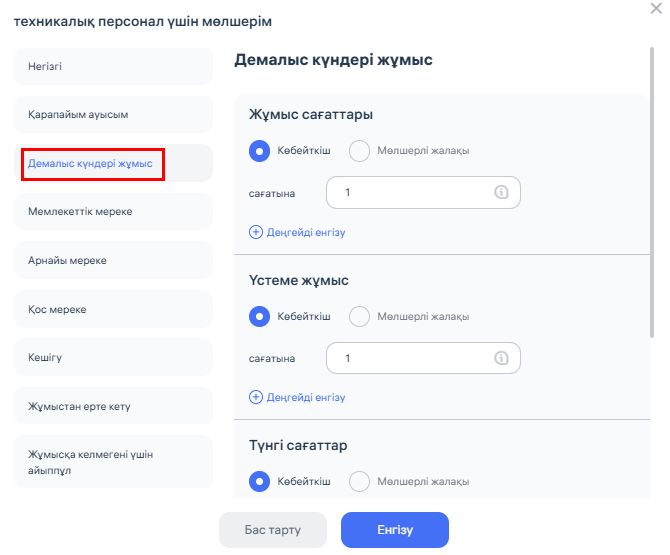
Clockster жүйесінде демалыс күнінде жұмыс үшін төлем есептеу келесі ережелер бойынша жүзеге асырылады:
Егер қызметкер өз демалыс күнінде жұмыс істейтін болса, сіз төлемді көбейіткіш арқылы (мысалы, екі есе төлем — множитель 2) немесе сағаттың нақты құнын қолмен орнату арқылы баптай аласыз.
Clockster көрсетілген көбейткішті немесе бекітілген сағаттық мөлшерімді қолданып, қызметкердің әрбір жұмыс сағаты үшін төлемді автоматты түрде есептейді.
Сондай-ақ демалыс күніндегі жұмысқа қолданылатын болса, артық жұмыс сағаттары (сверхурочные) мен түнгі сағаттар бөлек бапталады.
Мысалы, егер «2» көбейткіш көрсетілсе, демалыс күнінде жұмыс істегені үшін қызметкер өзінің әдеттегі сағаттық төлемінің екі есесін алады. Егер нақты мөлшерімді қолданылса, Clockster есептеуде дәл сол көрсетілген мәнге сүйенеді.
4.Мемлекеттік мереке күні үшін мөлшерді есептеу параметрлерін баптау
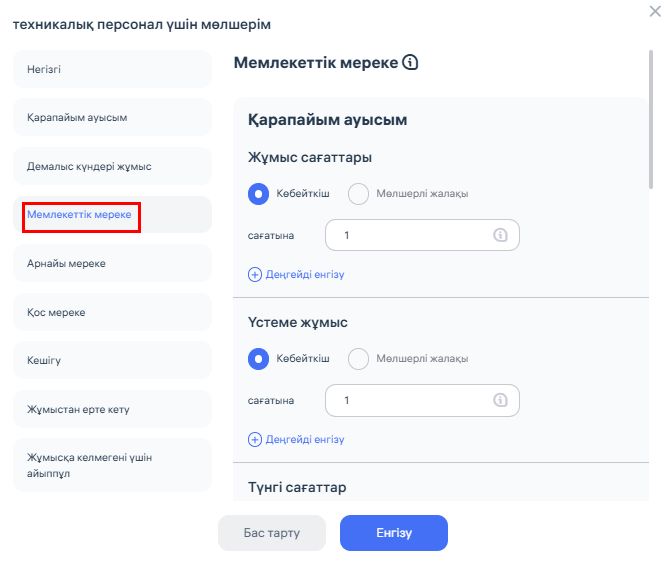
Егер қызметкер мемлекеттік мереке күні жұмыс істейтін болса, сіз төлемді есептеу тәсілін таңдай аласыз — множитель арқылы немесе сағатқа белгіленген фиксирленген ставка арқылы.
Множитель таңдалған жағдайда (мысалы, множитель 2) жүйе мемлекеттік мереке күніндегі әрбір жұмыс сағаты үшін қызметкердің төлемін көрсетілген мәнге сәйкес автоматты түрде арттырады.
Егер сағатқа төленетін фиксирленген ставка қолданылса, Clockster есептеуді қызметкердің стандартты ставкасына байланыстырмай, тек сіз белгілеген нақты ставканың негізінде жүргізеді.
Сонымен қатар, мереке күндеріндегі артық жұмыс сағаттары және түнгі жұмыс сағаттары да осыған ұқсас түрде бөлек бапталады.
Осылайша, сіз қызметкерлердің мереке күндеріндегі жұмысын төлеуді икемді түрде реттей аласыз.
Clockster жүйесінде арнайы мереке күнінде жұмыс үшін төлемді есептеу келесідей жүзеге асырылады:
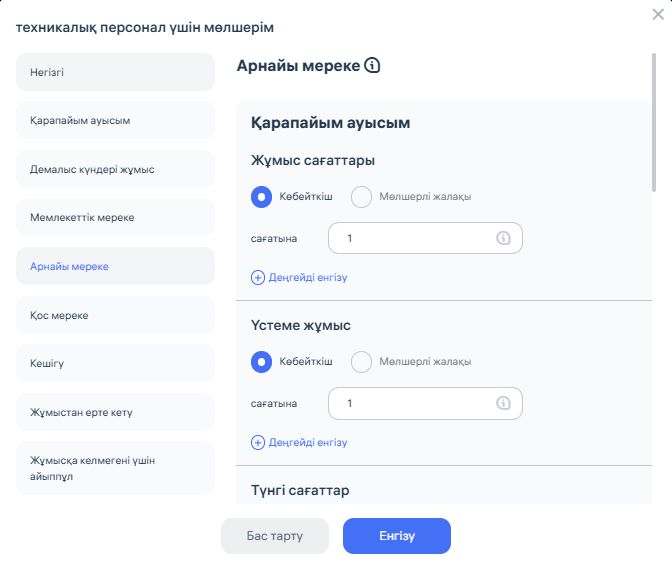
Сіз төлемді көбейткіш (мысалы, 1,5 немесе 2) арқылы немесе жұмыс сағатына белгіленген тұрақты мөлшерлеме арқылы таңдай аласыз.
Көбейткіш бойынша есептеу кезінде Clockster жүйесі қызметкердің стандартты сағаттық мөлшерлемесін әрбір жұмыс істеген сағатына көрсетілген коэффициентке автоматты түрде көбейтеді.
Егер сіз тұрақты мөлшерлемені қолдансаңыз, Clockster әрбір жұмыс сағаты үшін төлемді тек сіз көрсеткен мәнге сүйене отырып есептейді.
Сондай-ақ арнайы мереке кезіндегі артық жұмыс сағаттары мен түнгі сағаттар үшін ставкаларды дәл осы тәсілмен бөлек баптай аласыз.
Бұл сізге компанияңыз үшін маңызды күндерде (мысалы, корпоративтік мерекелер немесе ерекше іс-шаралар) қызметкерлердің еңбекақысын икемді түрде басқаруға мүмкіндік береді.
Жоғарыдағы мысалда, арнайы мерекеге шығу үшін есептеу тек жұмыс сағаттары үшін жүргізіледі, артық жұмыс үшін компания төлем жасамайды.
Қосарланған мерекеге шығу үшін төлем:
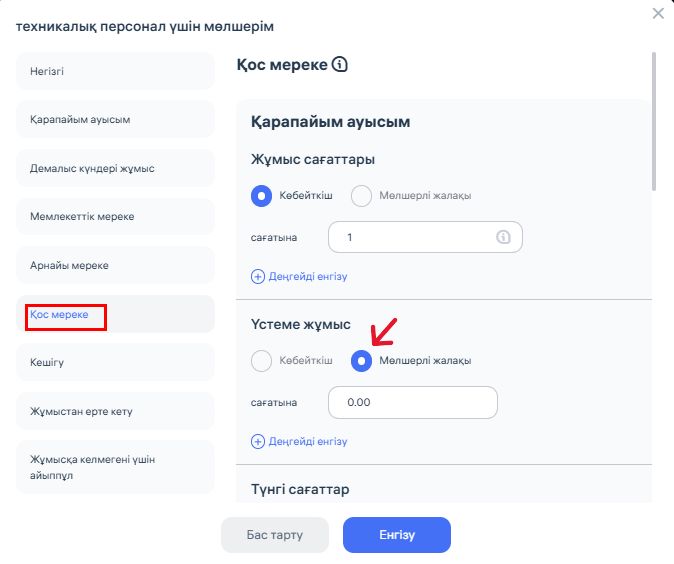
Қосарланған мерекеде жұмыс үшін төлем есептеу қызметкердің демалыс күні мен мереке күні сәйкес келген жағдайда жұмысқа шығуын білдіреді:
Сіз төлемді көбейткіш (мысалы, 1,5 немесе 2) арқылы немесе жұмыс сағатына тұрақты мөлшерлеме көрсетіп таңдай аласыз.
Көбейткіш бойынша есептеу кезінде Clockster жүйесі қызметкердің стандартты сағаттық мөлшерлемесін әрбір жұмыс істеген сағаты үшін көрсетілген коэффициентке автоматты түрде көбейтеді.
Егер сіз тұрақты мөлшерлемені қолдансаңыз, Clockster әрбір жұмыс сағаты үшін төлемді сіз көрсеткен мәнге сәйкес қатаң түрде есептейді.
Арнайы мереке кезінде орындалған артық жұмыс сағаттары мен түнгі сағаттар үшін ставкаларды да осыған ұқсас тәсілмен бөлек баптай аласыз.
Баптауларда, суретте көрсетілгендей, артық жұмыс сағаттары үшін тұрақты мөлшерлеме «0,00» деп белгіленген. Бұл «Қосарланған мереке» ретінде белгіленген күндері жұмыс істеген қызметкерлерге артық жұмыс үшін төлем есептелмейтінін білдіреді.
Егер артық жұмыс сағаттарына төлем жүргізілуі қажет болса, нөлден жоғары тұрақты мөлшерлеме орнату немесе қызметкердің стандартты ставкасына қатысты көбейткішті пайдалану қажет.
6. Кешігіп келгені үшін айыппұлды баптау:
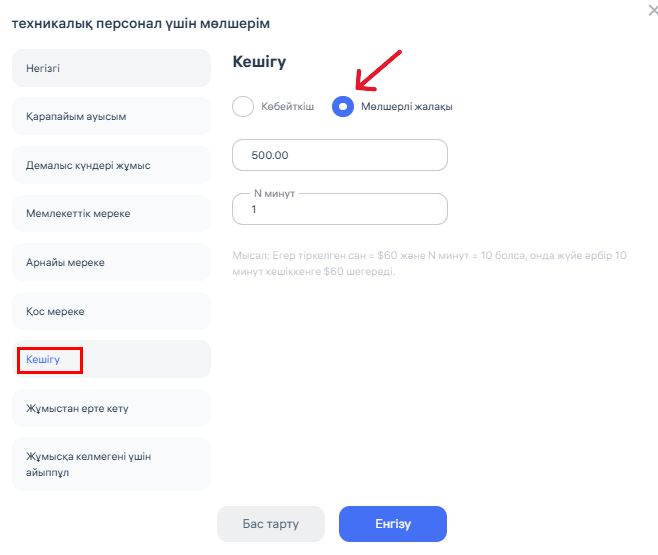
Clockster жүйесіндегі кешігу үшін айыппұлды баптау келесідей жұмыс істейді:
Суретте «1 минут» үшін «500» мөлшерінде тұрақты мөлшерлеме таңдалған. Бұл жүйе әрбір кешіккен минут үшін қызметкердің жалақысынан автоматты түрде 500 бірлік ұстап отыратынын білдіреді.
Сіз бұл баптауды икемді түрде өзгерте аласыз:
Егер көбейткіш көрсетілсе, онда айыппұл сомасы қызметкердің стандартты сағаттық мөлшерлемесіне пропорционалды түрде есептеледі.
Егер тұрақты мөлшерлеме көрсетілсе (қазіргі жағдайдағыдай), қызметкер баптауға сәйкес әрбір N минут кешіккені үшін көрсетілген соманы жоғалтады.
7. Ерте кету үшін айыппұл:
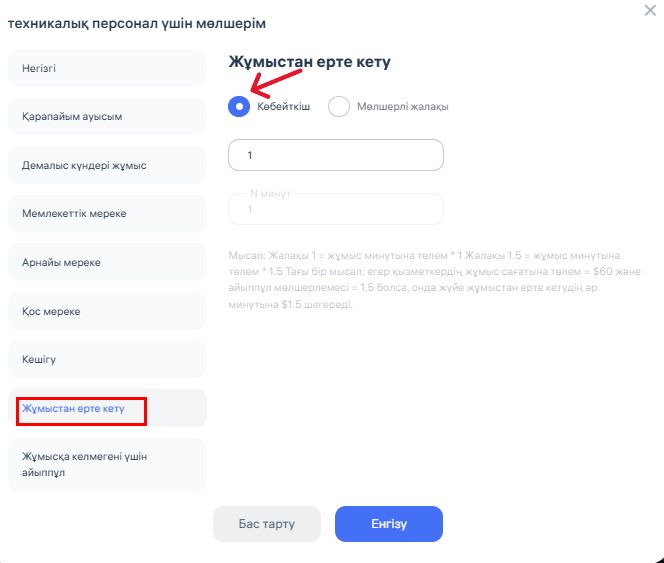
Clockster жүйесінде қызметкердің ерте кетуі үшін ұсталымды баптау келесідей жұмыс істейді:
Суретте «1» көбейткіші орнатылған, бұл жүйе қызметкердің стандартты минуттық мөлшерлемесіне сәйкес әрбір ерте кеткен минуты үшін жалақысынан ұстап қалатынын білдіреді.
Сіз ұсталымдарды екі тәсілмен баптай аласыз:
Көбейткіш – айыппұл сомасы қызметкердің бір минуттық стандартты мөлшерлемесін көрсетілген көбейткішке көбейту арқылы есептеледі.
Тұрақты мөлшерлеме – айыппұл сомасы қызметкердің стандартты мөлшерлемесіне қарамастан өзгермейтін, тұрақты болады.
8. Жоқ болу үшін айыппұл:
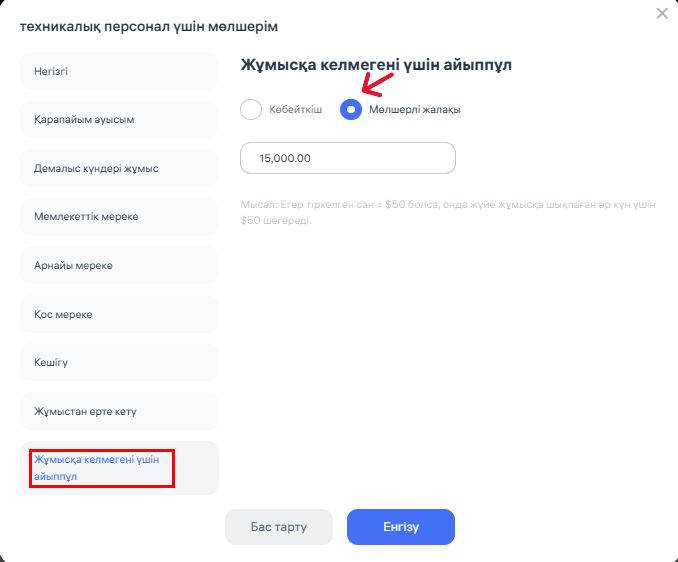
Clockster жүйесінде бір күндік жұмысқа шықпағаны үшін айыппұлды баптау келесідей жүзеге асырылады:
Суретте 15 000 көлеміндегі тұрақты мөлшерлеме көрсетілген. Бұл қызметкер жұмысқа шықпаса және бұл факт «прогул» ретінде тіркелсе, жүйе оның жалақысынан көрсетілген соманы автоматты түрде ұстап қалатынын білдіреді.
Clockster жүйесінде айыппұлды баптаудың екі тәсілі бар:
Көбейткіш – айыппұл сомасы қызметкердің стандартты күндік мөлшерлемесін көрсетілген көбейткішке көбейту арқылы есептеледі.
Тұрақты мөлшерлеме – айыппұл сомасы қызметкердің жалақысына тәуелді болмайды және әрқашан бірдей болады.
Тәсілді таңдау сіздің компания саясаты мен ішкі регламентіңізге байланысты.
⚠️ Маңызды: Clockster жүйесінде жұмыс күні ішінде келу немесе кету белгісінің болмауы, не екі белгінің де толық болмауы – «прогул» болып есептеледі. Мұндай жағдайда жүйе орнатылған айыппұлды автоматты түрде қолданады. Сондықтан қызметкерлердің келу мен кету белгілерін уақытылы қоюын бақылау өте маңызды, әйтпесе жоспарланбаған ұсталымдар пайда болуы мүмкін.
Ставка түзетулерін сақтаңыз!
Сондай-ақ Clockster жүйесінде компания қажеттіліктеріне байланысты көптеген әртүрлі ставкаларды жасауға болатынын ескеру маңызды:
• негізгі жалақыны есептеу үшін,
• артық жұмыс сағаттарына төлем есептеу үшін,
• демалыс және мереке күндеріндегі жұмыс үшін,
• түнгі сағаттар үшін,
• сондай-ақ кешігу, ерте кету немесе прогул үшін айыппұлдарды есептеу үшін.
Бұл ставкаларды қызметкерлердің категорияларына, олардың лауазымына, жұмыс шарттарына және корпоративтік мотивация жүйесіне қарай қолдануға болады. Мұндай тәсіл компанияңыздағы жалақы есептеу процесін барынша дәл баптауға және барлық есептеу, ұсталымдарды автоматтандыруға мүмкіндік береді.
Clockster-де жалақыға қосымша үстемеақылар мен шегерімдерді қалай енгізуге болады
Үстемақыларды қалай баптауға болады:
Егер сізге қызметкерге негізгі жалақыдан бөлек қосымша төлемдер қосу қажет болса, мысалы, өтемақылар, жәрдемақылар, сыйақылар немесе басқа да тұрақты төлемдер, «Надбавки» бөлімін пайдаланыңыз.
Бұл бөлім әсіресе сізде қызметкерлерге ай сайын автоматты түрде есептелуі қажет үлгілік төлемдер болса, өте қолайлы.

1.«Үстемақылар» бөліміне өтіңіз.
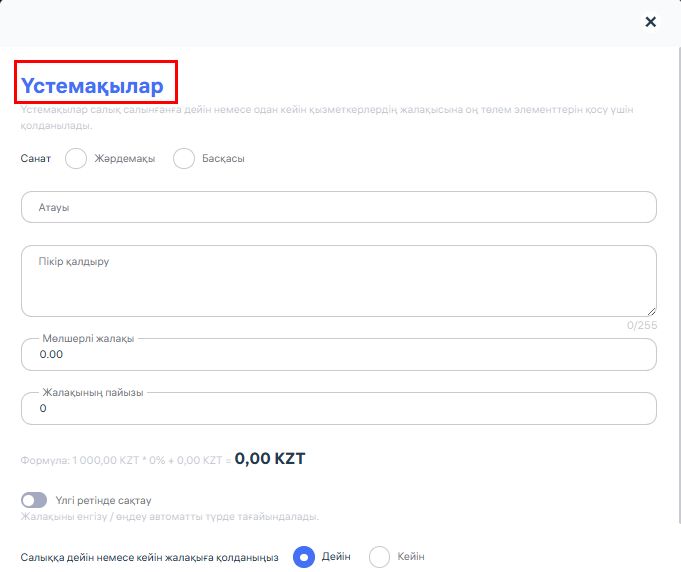
Төлем категориясын таңдаңыз: жәрдемақы, басқа және т.б.
Үстемақы атауын көрсетіңіз (мысалы, «Қосымша ауысымдарға қатысқаны үшін» немесе «Сыйақы»).
Қажет болса, бухгалтерияға немесе қызметкерлерге түсініктеме ретінде комментарий қосыңыз.
Тұрақты мөлшерлемені (нақты соманы) көрсетіңіз немесе надбавка жалақыға байланысты болса, жалақыдан пайыздық мөлшерді белгілеңіз.
Үстемақыны салық салынғанға дейін немесе кейін қолдану қажеттілігін компания саясаты мен заңнамаға сәйкес таңдаңыз.
Қажет болған жағдайда «Үлгі ретінде сақтау» опциясын қосыңыз, сонда бұл надбавка қызметкердің жалақысын жасағанда немесе түзеткенде автоматты түрде қосылады.
«Сақтау» батырмасын басып, баптауды қолданыңыз.
Қызметкерге үстемақы тағайындалған жағдайда, ол қызметкердің ай сайынғы түбіртегінде қайталанып отырады.
Осылайша, сіз қызметкерлерге кез келген қосымша төлемдерді оңай және жылдам тағайындай аласыз, әрі ай сайын қолмен есептеу қажеттілігін жоясыз.
Clockster жүйесінде жалақыдан шегерімді қалай баптау керек
Егер сізге қызметкердің жалақысынан шегерім енгізу қажет болса, мысалы, сынған ыдыс, мүлікті бүлдіру немесе өзге де шегерімдер үшін, «Шегерімдер» бөлімін пайдаланыңыз.
Шегерімді қалай баптау керек:
«Шегерімдер» бөліміне өтіңіз.

1.«Атау» өрісінде шегерімнің себебін көрсетіңіз (мысалы, «Диаметрі 12 см болатын сынған тостаған»).
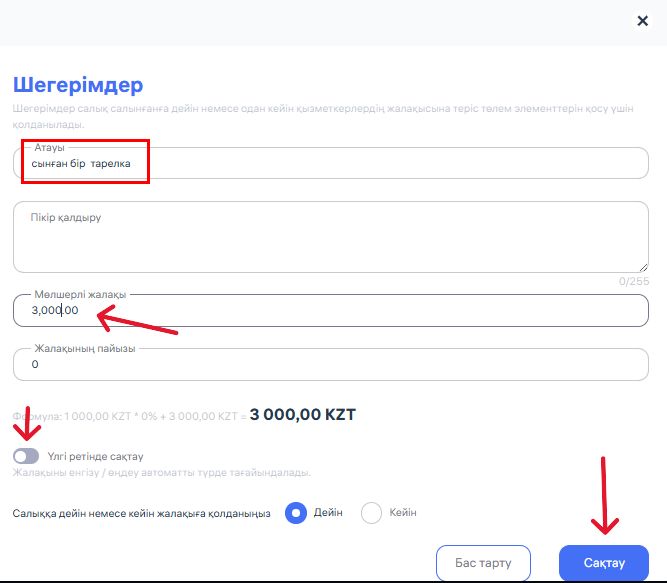
1. Қажет болған жағдайда түсіндіру үшін комментарий қосыңыз.
2. Тұрақты мөлшерлемені, яғни ұсталымның нақты сомасын көрсетіңіз. Суреттегі мысалда бұл — 3 000 KZT.
3. Қажет болса, жалақыдан пайыз түрінде де шегерім көрсетуге болады.
4. Шегерімнің компания саясатына байланысты салық салынғанға дейін бе, әлде салықтан кейін ме қолданылатынын анықтаңыз.
5. Егер бұл шегерім жалақыны құру немесе өңдеу кезінде автоматты түрде қолданылсын десеңіз, «Үлгі ретінде сақтау» опциясын қосыңыз.
6. Өзгерістерді сақтау үшін «Сақтау» батырмасын басыңыз.
Осылайша, сіз кез келген ұсталымды оңай рәсімдей аласыз және жалақы есептеулерінің ашықтығын, сондай-ақ компанияңыздың ішкі қағидаларына сәйкестігін қамтамасыз етесіз.
Clockster жүйесіндегі мерекелік күндер
Clockster жүйесінде мерекелік күндер әдепкі бойынша келесі елдер үшін қосылған:
Қазақстан
Индонезия
Филиппиндер
Егер сіздің компанияңыз басқа елде тіркелген болса, мерекелік күндерді қолмен енгізу қажет. Ол үшін:
1. «Жалақы» бөліміне өтіңіз.
2. «Баптаулар» қойындысын ашып, «Мерекелер» бөлімін таңдаңыз.
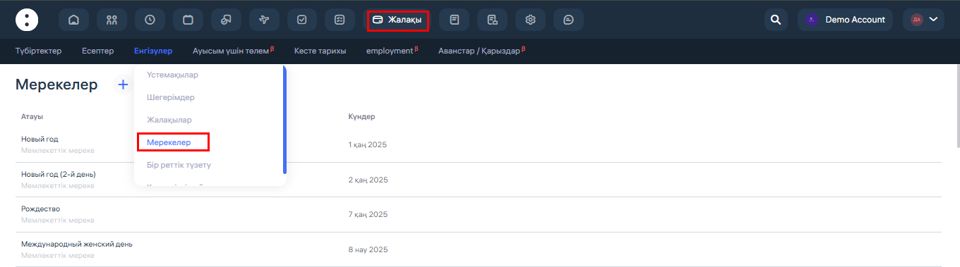
1.Жаңа мерекені қосу үшін «+» батырмасын басыңыз.
2.Мереке атауын, оның күнін және түрін (мысалы, мемлекеттік мереке) көрсетіңіз.
3.Өзгерістерді сақтаңыз.
Бұл сіздің елдегі мерекелік күндерді ескере отырып, қызметкерлердің жалақысын дұрыс есептеуге мүмкіндік береді.
Clockster жүйесінде бір реттік түзетулер мен шегерімдерді қалай қосу керек
Егер сізге қызметкерге бір реттік түзету немесе шегерім енгізу қажет болса, мысалы, бір жолғы сыйақы немесе айыппұл, осы бөлімді пайдаланыңыз.
Қалай баптау керек:

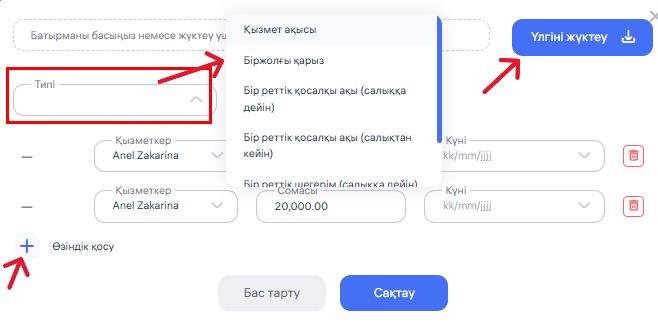
1.«Типі» өрісінен қажетті нұсқаны таңдаңыз:
• Қызмет көрсету ақысы
• Бір реттік несие
• Бір реттік үстеме ақы (салыққа дейін)
• Бір реттік үстеме ақы (салықтан кейін)
• Бір реттік шегеру (салыққа дейін)
• Бір реттік шегеру (салықтан кейін)
Осы төлем немесе шегерім қолданылатын қызметкерді көрсетіңіз.
Төлем немесе шегерім сомасын жазыңыз.
Бұл операция жалақы есептеуінде ескерілуі тиіс күнді белгілеңіз.
Егер бірден бірнеше позиция енгізу қажет болса, «Қолмен қосу» батырмасын басып, келесі жазбаны енгізіңіз.
Жаппай енгізу үшін «Үлгіні жүктеу» батырмасын пайдаланыңыз, шаблонды толтырып, оны жүйеге қайта жүктеңіз.
Өзгерістер күшіне енуі үшін «Сақтау» батырмасын басыңыз.
Осылайша сіз қызметкерлердің жалақысын есептеу кезінде бір реттік төлемдер мен шегерімдерді оңай есепке ала аласыз.
Компанияларда бір реттік надбавкалар мен шегерімдерді келесі жағдайларда қолдану кең таралған:
Бір реттік несие:
• Жоспарды орындау үшін берілетін премиялар: ай, тоқсан немесе жыл қорытындысы бойынша бір реттік төлем
• Артық жұмыс үшін бонустар: қызметкер жұмыс істемейтін күні алдын ала белгіленген ставкасыз шыққан жағдайда
• Материалдық көмек: қиын өмірлік жағдайда немесе компания тарапынан қолдау ретінде
• Сыйлықтар мен мадақтаулар: мерекелерге (8 наурыз, Жаңа жыл, Компания күні) ақшалай баламада
Бір реттік үстеме ақы:
• Айыппұлдар: мүлікті бүлдіргені, сынған ыдыс, жетіспеушілік немесе регламенттерді бұзғаны үшін
• Касса бойынша ұсталымдар: қызметкер ақша-қаржы операцияларымен жұмыс істесе және бір реттік жетіспеушілік анықталса
Қысқаша: бір реттік үстемақы мен шегерімдер — тұрақты емес, тарифтік сеткада немесе штаттық кестеде көрсетілмеген, тек бір рет есептелетін төлемдер мен ұсталымдарды рәсімдеуге арналған.
Clockster жүйесіндегі қатысу көрсеткіші үшін мөлшерім және басқа да төлемдер
Clockster жүйесінде сіз қызметкерлерге қатысу белсенділігі үшін, тамақтануға, тасымалдауға және басқа да қажеттіліктерге арналған түрлі төлемдерді тағайындай аласыз.
Қалай баптау керек:
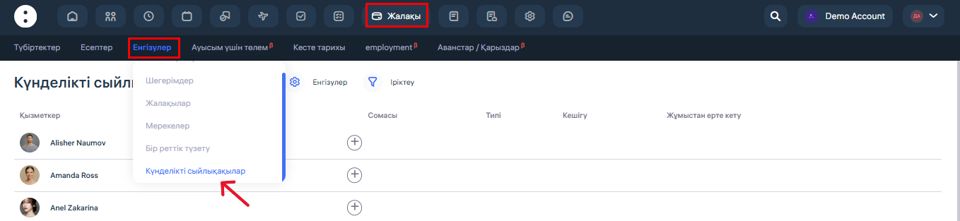
1.«Жалақы» бөліміне өтіңіз.
2.«Баптаулар» қойындысын ашып, «Күнделікті сыйақылар» тармағын таңдаңыз.
1.Жаңа төлем қосу үшін «+» батырмасын басыңыз.
2.«Типі» ашылмалы тізімінен қажет төлем түрін таңдаңыз.
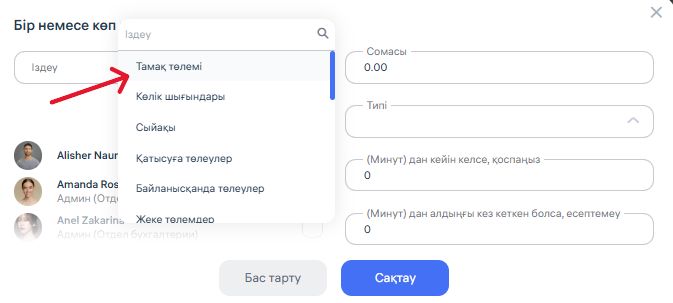
Тамақтануға арналған төлемдер
Көлік шығындары
Сыйақы
Қатысу үшін төлемдер
Байланысқа арналған төлемдер
Жеке төлемдер
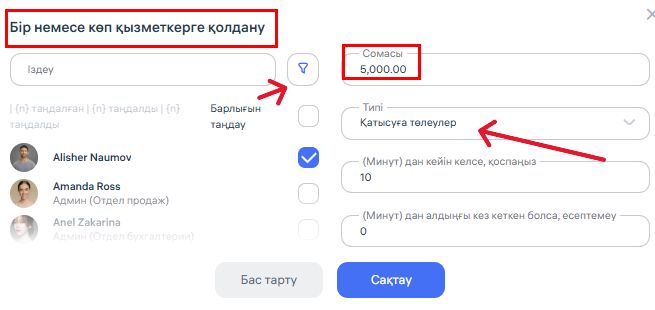
Төлем мөлшерін көрсетіңіз.
Бұл төлем тағайындалатын қызметкерлерді таңдаңыз (бір қызметкерді немесе бірнешеуін бірден таңдауға болады).
Қажет болған жағдайда шарттарды баптаңыз, мысалы:
•Белгілі бір уақыттан көп кешіккен жағдайда төлемді қоспау.
•Белгіленген лимиттен ұзақ ерте кеткен жағдайда төлемді есептемеу.
Өзгерістер күшіне енуі үшін «Сақтау» батырмасын басыңыз.
Мұндай төлемдер қызметкер көрсетілген талаптарға сәйкес болған жағдайда күн сайын қолданылады және қызметкерлерді икемді түрде ынталандыруға, сондай-ақ корпоративтік өтемақылар мен жеңілдіктерді есептеуге мүмкіндік береді. Бұл надбавкалар бойынша салықтар есептелмейді.
Еңбекақыны есептеу
Clockster-да жалақы мен төлем кестесін баптау
1. Қызметкердің жалақысын орнату
– «Жалақы» → «Төлем парақтары» бөлімінде жалақыны қосу қажет қызметкерді таңдаңыз немесе бірнеше қызметкерлердің жалақысы бірдей болса, «Жалақы қосу» батырмасы арқылы қосуға болады.
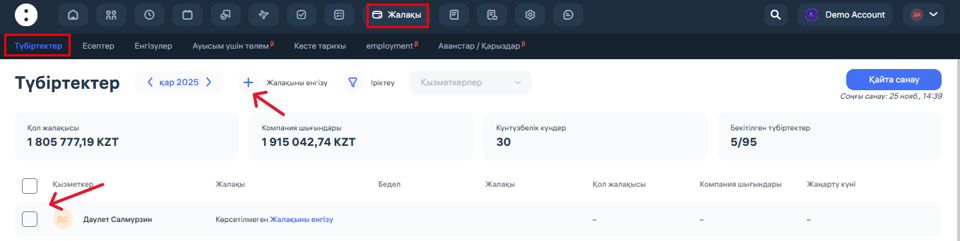
– «Жалақы қосу» түймесін басыңыз.
– Шығып тұрған терезеде көрсетіңіз:
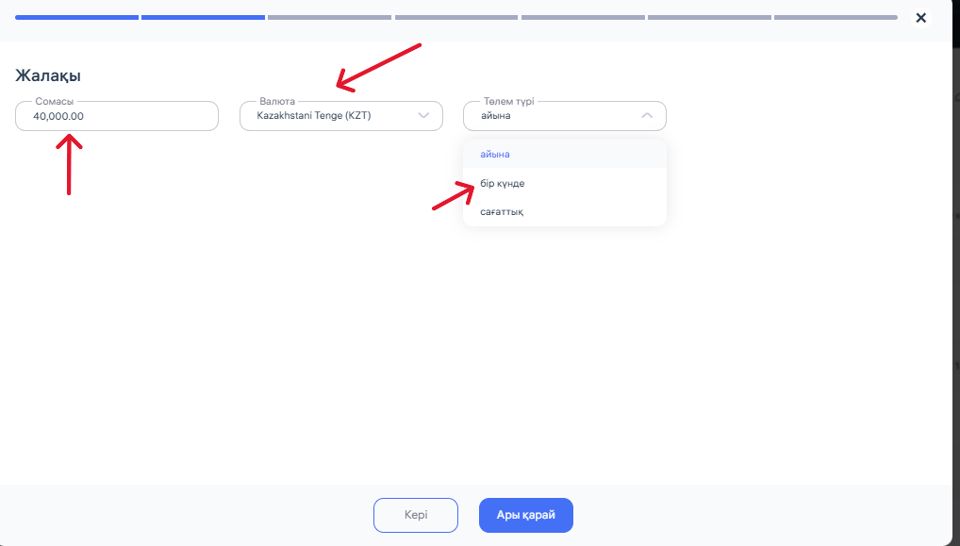
– Жалақы сомасы (мысалы, 40 000 KZT).
– Төлем валютасы (Қазақстан теңгесі).
– Төлем түрі – нұсқалардан таңдалады:
– Айына
– Күніне
– Сағаттық
– Келесі қадамға өту үшін «Келесі» түймесін басыңыз.
2. Жалақы төлем кестесін баптау
Төлем жиілігін таңдаңыз:
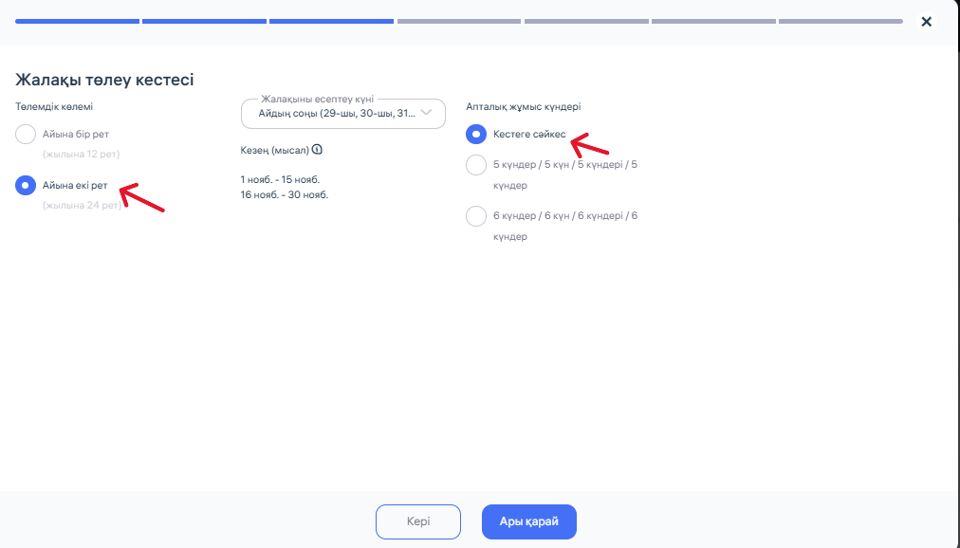
– Айына бір рет
– Айына екі рет
– Екі аптада бір рет
– Аптасына бір рет
Жалақы кестесін орнатқан кезде «Аптасына жұмыс күндері» таңдауы қалай жұмыс істейді?
Бұл бөлімде келесі нұсқалардың бірін таңдай аласыз:
«Кестеге сәйкес»
Егер сіз «Кестеге сәйкес» таңдасаңыз, онда:
– Clockster әрбір қызметкер үшін белгілеген кестеге сәйкес жұмыс істеген сағаттарды қатаң түрде есептейді.
– Бұл жүйе нақты ауысым кестесін (мысалы, 2/2, 5/2 немесе икемді) алып, қызметкер жұмыс істеген ауысымдар санына негізделіп жалақыны есептейтінін білдіреді.
– Бұл жағдайда өндірістік күнтізбе ескерілмейді.
– Бұл нұсқа ауысымға негізделген, айнымалы ауысымға негізделген немесе икемді жұмыс кестесі бар компаниялар үшін қолайлы, мұнда аптасына жұмыс күндерінің саны өзгеруі мүмкін.
2. «Аптасына 5 күн» немесе «6 күн»
Егер «5 күн» немесе «6 күн» нұсқасын таңдасаңыз, онда:
– Clockster орындалған сағаттарды және жалақыны өндірістік күнтізбе негізінде есептейді.
– Өндірістік күнтізбе – мемлекеттік деңгейде бекітілген күнтізбе, онда:
– жұмыс күндері
– демалыс күндері
– мереке күндері
– ай, тоқсан және жыл бойынша жұмыс нормалары
көрсетілген.
– Мысалы, «5 күн» нұсқасын таңдасаңыз, жүйе жұмыс аптасы екі демалысы бар бес күннен тұрады деп есептеп, барлық ресми мерекелерді ескереді.
– Сол сияқты, «6 күн» нұсқасын таңдасаңыз, жүйе бір демалысы бар алты күндік жұмыс аптасын және мереке күндерін есепке алып, жалақыны соған сәйкес есептейді.
Қорытынды айырмашылық:
– «Кестеге сәйкес» – есеп тек сіз орнатқан ауысым кестесі бойынша, өндірістік күнтізбеге тәуелсіз жүргізіледі.
– «5 немесе 6 күн» – есеп өндірістік күнтізбе бойынша, жүйеге енгізілген ауысым кестесіне қарамастан жүргізіледі.
Осы параметрді таңдау қызметкердің сағат нормасының және соңғы жалақысының қалай есептелетінін тікелей анықтайды.
Егер компанияңыз жеке ауысымдық жүйемен жұмыс істесе – «Кестеге сәйкес» таңдаңыз.
Егер сізде классикалық бескүндік немесе алтыкүндік жұмыс аптасы болса – дәл сол нұсқаны таңдағаныңыз дұрыс.
Clockster жүйесіндегі салықтар мен әлеуметтік аударымдарды баптау
Бұл бөлімде сіз салық алу ережелерін және салық төлеушінің кім екенін анықтайсыз.
1. Салық алу ережелері
Екі негізгі нұсқа қолжетімді:
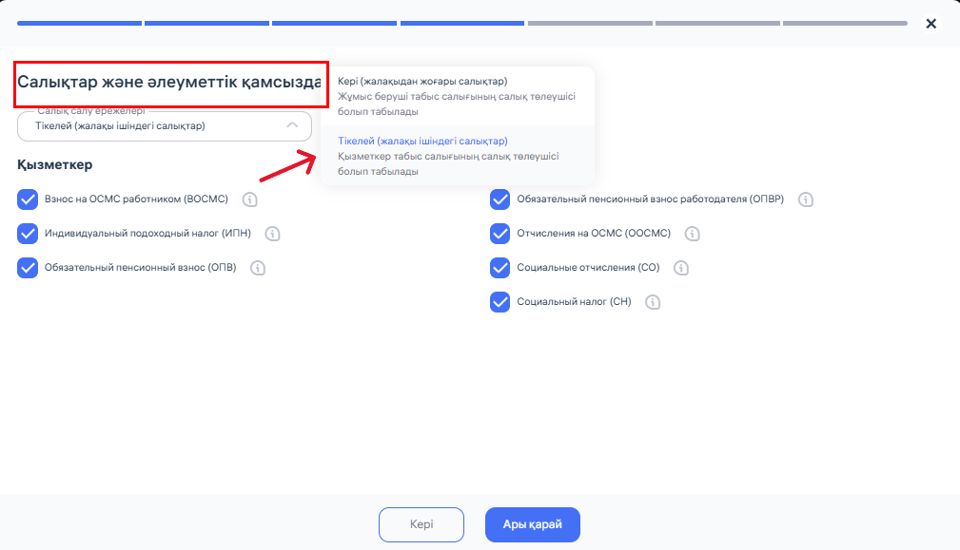
– Тікелей (жалақыға кіретін салықтар)
– Салықтар қызметкердің көрсетілген жалақысынан ұсталады.
– Жалақыға барлық салықтар кіреді, ал қызметкер таза соманы алады.
– Кері (жалақыдан тыс салықтар)
– Салықтар жалақыдан тыс есептеледі.
– Жұмыс беруші қызметкерге толық жалақысын төлейді және оған қосымша салықтар төлейді, бұл компанияның шығындарын арттырады.
Салық төлеушіні таңдау
«Тікелей» таңдаған кезде қызметкер салық төлеуші болып табылады.
«Кері» таңдаған кезде жұмыс беруші салық төлеуші болып табылады.
Салық және шегерім белгісі
Оң жақта міндетті салықтар мен жарналарды таңдаңыз:
– Жұмыс берушінің міндетті зейнетақы жарнасы (МЗЖЖ)
– Міндетті әлеуметтік медициналық сақтандыру (МӘСЖ) жарналары
– Әлеуметтік жарналар (ӘЖ)
– Әлеуметтік салық (ӘС)
✅ Қажет болса, тек салық жүйеңізге қолданылатын жарналарды таңдай аласыз.
Барлық параметрлерді конфигурациялағаннан кейін, қызметкердің жалақысын есептеуді жасауды жалғастыру үшін «Келесі» түймесін басыңыз. Бұл параметр компанияның соңғы төлемдері мен шығындарын Clockster есептерде дәл көрсету үшін маңызды.
Clockster бағдарламасындағы “Үстемақылар” бөлімі
Бұл бөлімде сіз қызметкерлерге арналған үлгілік жәрдемақыларды орната аласыз.
Қалай жұмыс істейді

– «+ Қосу» батырмасын басып, жаңа үстемақы енгізіңіз.
– Түрін, мөлшерін және есептеу шарттарын көрсетіңіз.**
Қолдану ерекшеліктері
Жалақыны бір айға есептеген кезде
– Бұл үстемақыны тек таңдалған есептік айға қолдана аласыз.
Квитанцияны түзетпеген жағдайда
– Егер сіз келесі айларда квитанцияға өзгеріс енгізбесеңіз, осы шаблон бойынша құрылған үстемақылар жалақыны есептеу кезінде ай сайын автоматты түрде қайталанып отырады.
Осылайша, бұл бөлімді пайдалану сізге тұрақты үстемақыларды автоматтандыруға, жалақы квитанцияларын дайындауға кететін уақытты үнемдеуге мүмкіндік береді.
Clockster жүйесіндегі «Шегерімдер» бөлімі
Бұл бөлімде сіз қызметкердің жалақысынан ұсталып отыратын шегерімдерді енгізе аласыз.
Қалай пайдалану керек
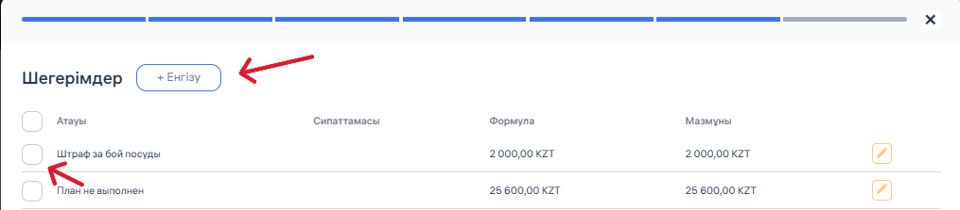
– Жаңа шегерім жасау үшін “+ Қосу” түймесін басыңыз.
– Көрсетіңіз:
– Шегерім атауы, мысалы, “Диаметрі 12 см сынған пластина”.
– Бекітілген шегерім сомасы немесе жалақының пайызы.
– Қажет болса, ішкі есеп мақсаттары үшін сипаттама қосыңыз.
Шегерімдер қалай қолданылады
✅ Егер сіз үлгіге шегерім қоссаңыз:
– Ол таңдалған ай үшін жалақыны есептеген кезде қолданылады.
– Егер жалақы туралы түбіртек келесі айларда өңделмесе, бұл үлгі шегерімі әр ай сайын автоматты түрде қайталанады.
Бұл бөлім сізге жалақыны дайындаған сайын қолмен қайта есептеуден аулақ болу үшін мүліктік залал, айыппұлдар және басқа да қайталанатын шегерімдер үшін шегерімдерді автоматтандыруға мүмкіндік береді.
Clockster бағдарламасындағы “Тарифтер” бөлімі
Тарифті есептеуге байланыстырыңыз
Егер сіз бұрын жалақы параметрлерінде тарифтерді жасамаған болсаңыз, жаңа тариф қосу үшін “+” түймесін басыңыз.
Компанияңыздың есептеулеріне негізделген тариф параметрлерін көрсетіңіз (мысалы, тұрақты ауысым, мерекелік жұмыс, артық жұмыс және түнгі уақыт үшін тарифтер).
Жалақыны есептеу кезінде таңдалған қызметкерге қолданылатын қажетті мөлшерлемені таңдаңыз.
Жалпы тариф параметрлері
«Параметрлер» түймесін басу жалпы тариф параметрлері терезесін ашады, онда сіз мыналарды таңдай аласыз:
Жұмыс уақытын есептеу әдісі:
Қалыпты – Жұмыс уақыты қызметкерге тағайындалған ауысымдар негізінде есептеледі.
Арнайы – Сіз айына белгіленген жұмыс уақытын белгілей аласыз, содан кейін есептеу кестеге қарамастан осы стандартқа негізделеді.
Жалпы үстеме жұмыс уақыты параметрлері:
Ауысым басталғанға дейін үстеме жұмыс уақытын есепке алуды қосыңыз немесе өшіріңіз.
Ауысым аяқталғаннан кейін үстеме жұмыс уақытын есепке алуды қосыңыз немесе өшіріңіз.
Бұл бөлім не үшін арналған?
« Мөлшерлеме» бөлімі сізге көмектеседі:
– Әртүрлі қызметкерлер санаттары үшін бірыңғай мөлшерлеме үлгілерін орнатыңыз. – Әртүрлі үстемеақыларды, бонустарды және үстеме жұмыс уақытын ескере отырып, жалақы есептеулерін автоматтандырыңыз.
– Жалақыны есептеу кезінде бухгалтерлер мен HR қызметкерлерінің жұмысын жеңілдетіңіз.
Орнатуды аяқтағаннан кейін, барлық өзгерістерді қолдану үшін «Сақтау» түймесін басыңыз.
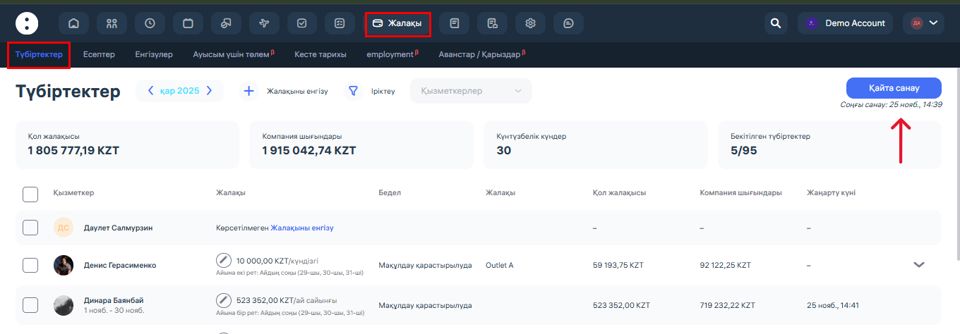
Жалақы деректерін жаңарту үшін:
– Жалақы шотында «Бекіту күтілуде» мәртебесі болуы керек.
– Егер жалақы шоты «Жоба» күйінде болса, «Қайта есептеу» түймесін бассаңыз да, деректер автоматты түрде жаңартылмайды.
Бұл неге маңызды?
Себебі «Жоба» күйінде жалақы шоты есептеуге әлі дайын емес және кез келген өзгерістер тек «Бекіту күтілуде» күйіне ауыстырылғаннан кейін ғана қолданылады.
Мұны болашақта жалақыны дәл есептеу үшін кішкене лайфхак ретінде сақтаңыз.
Жойылған аккаунтты қалай қалпына келтіруге болады
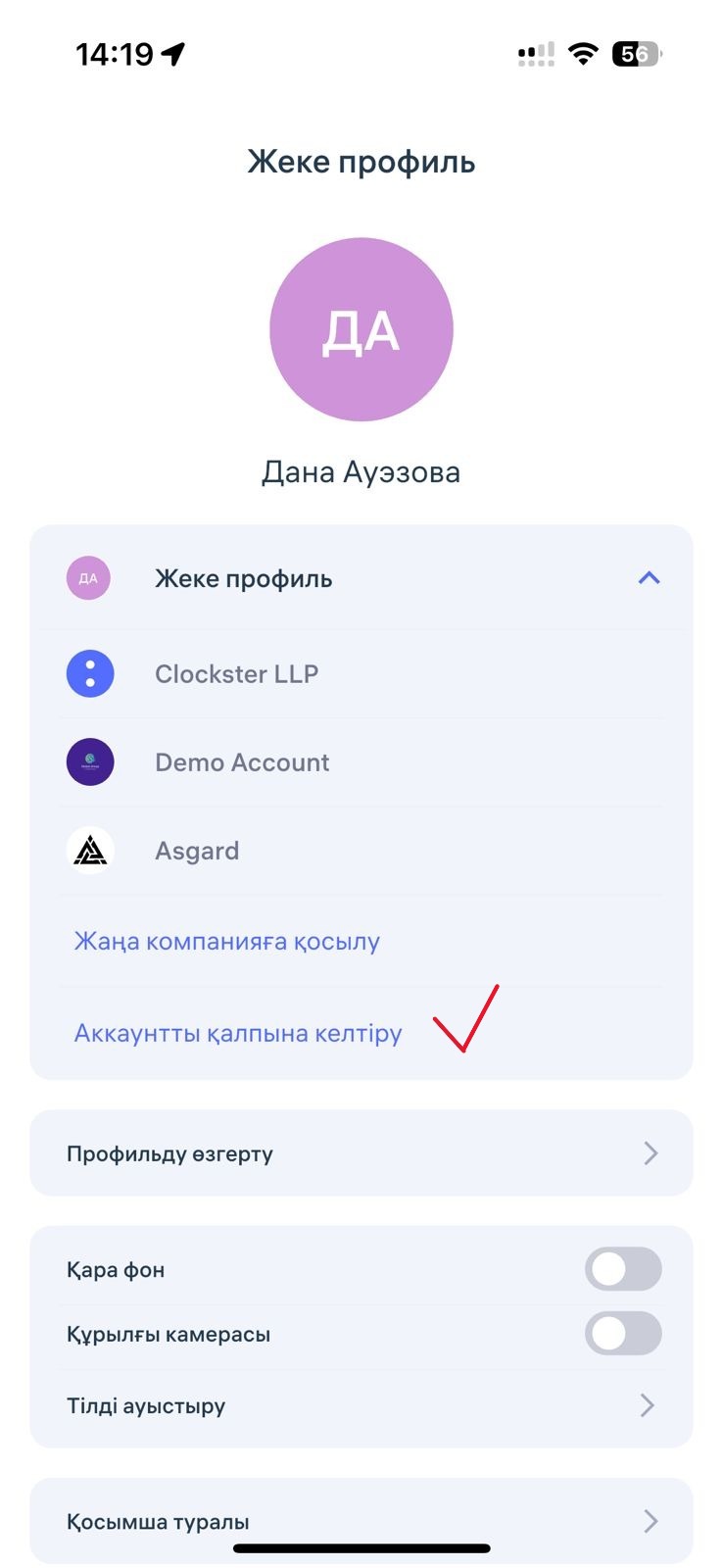
Егер сіз жеке аккаунтыңызды өшіріп қойсаңыз және ол өшірілгеніне 30 күн әлі өтпеген болса, мұндай аккаунтты мобильді қосымша арқылы қайта қалпына келтіруге болады.
Қалпына келтіру үшін Clockster мобильді қосымшасын ашыңыз.
Жеке профиль бетінде «Аккаунтты қалпына келтіру» атты терезе пайда болады.
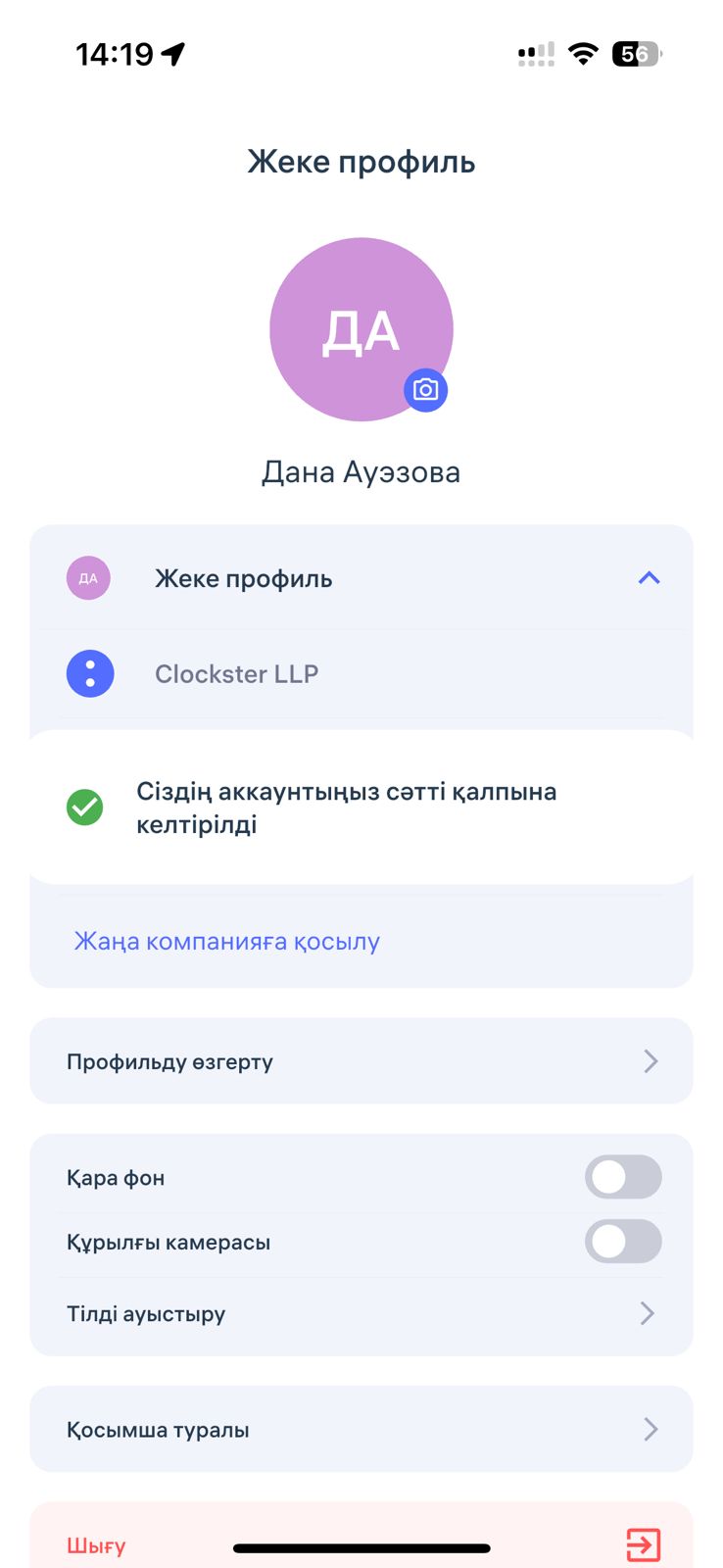
Сол батырманы басыңыз — және сіздің аккаунтыңыз сәтті қалпына келтіріледі!
Clockster аккаунтын қалай өшіруге болады
Егер сіз Clockster қызметін енді пайдаланбайтын болсаңыз немесе жеке аккаунтыңызды толықтай жойғыңыз келсе, назар аударыңыз: жеке аккаунтты жоюды тек пайдаланушының өзі Clockster мобильді қосымшасы арқылы орындай алады.
Мұны жасау үшін:
«Жеке профиль» бөліміне өтіңіз.
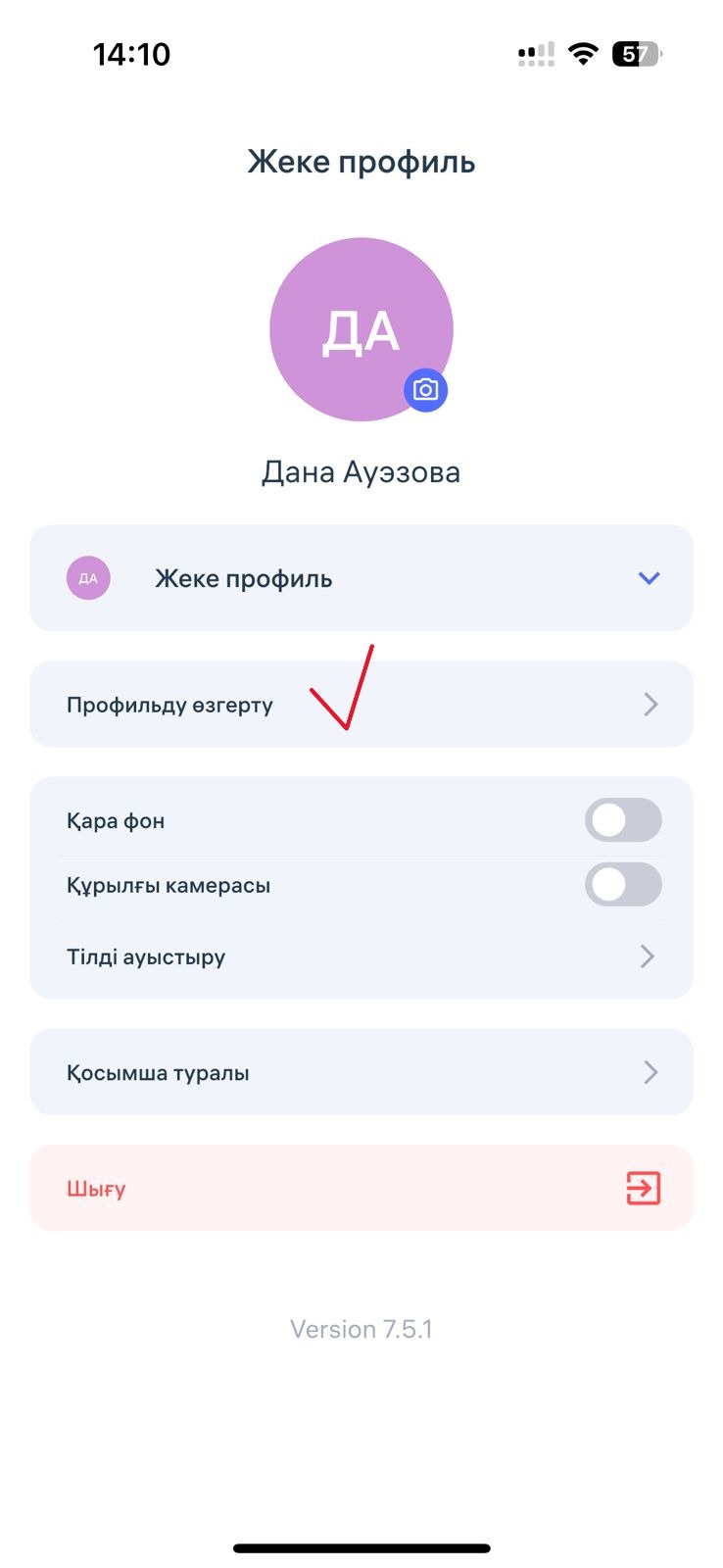
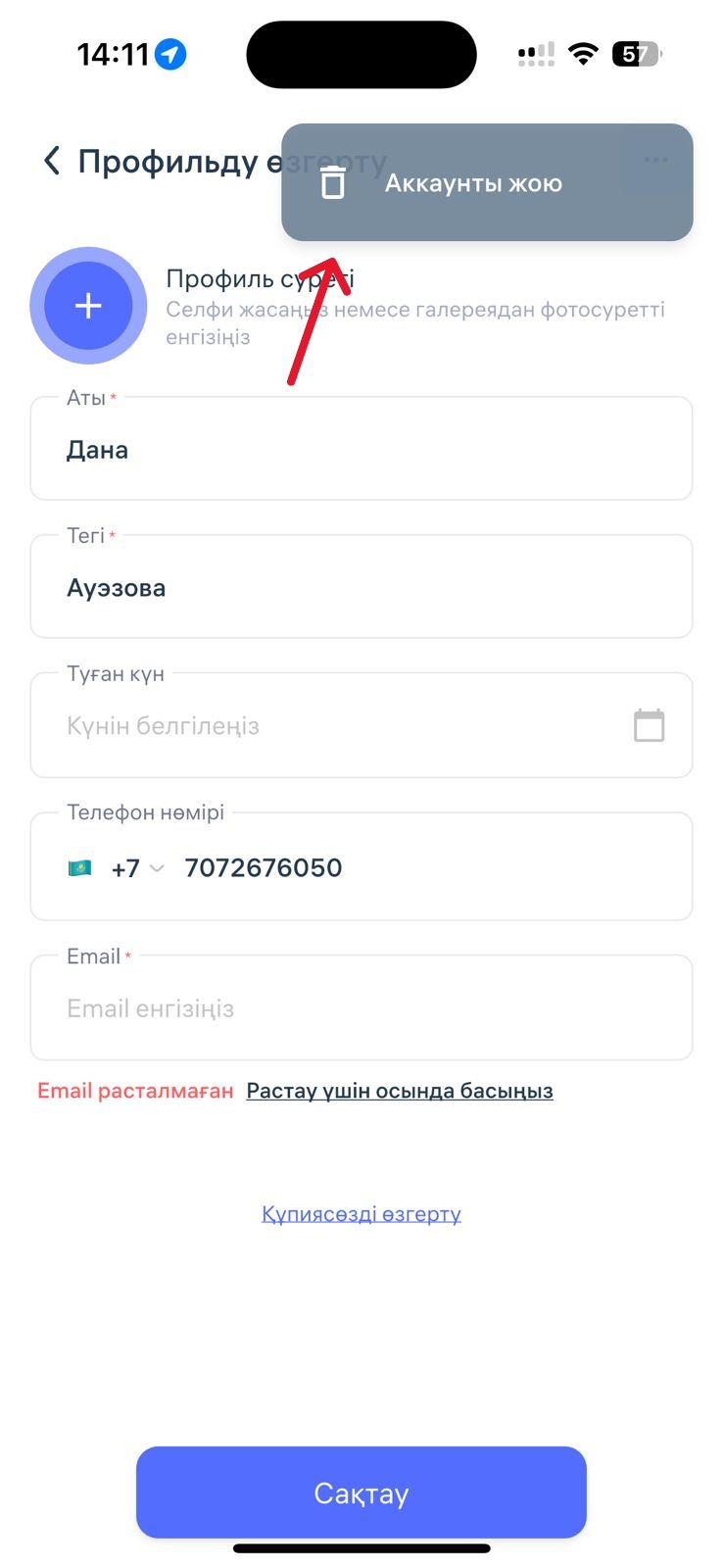
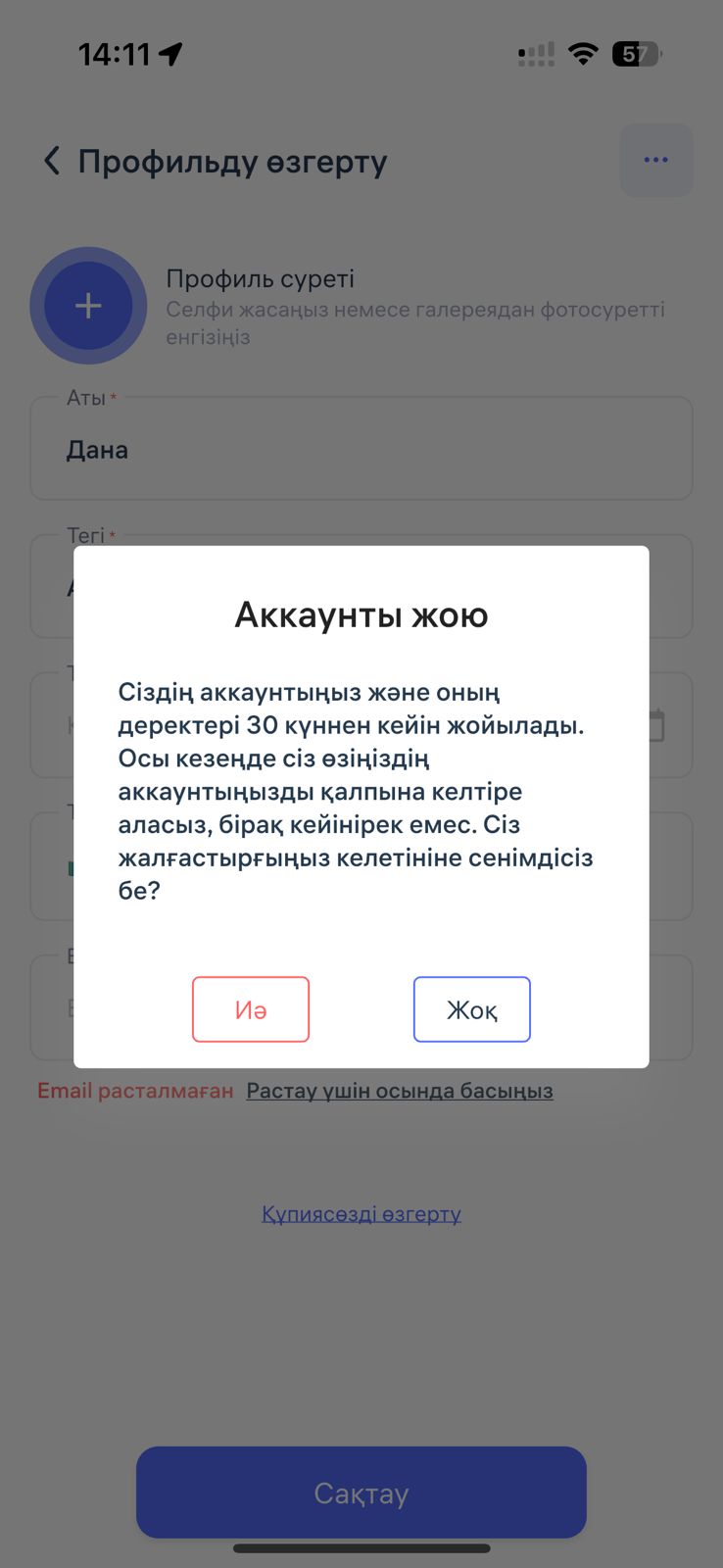
Экранда аккаунт пен оның деректері 30 күн ішінде жойылатыны туралы хабарлама шығады.
Осы кезең ішінде сіз аккаунтыңызды қайта қалпына келтіре аласыз.
«ИӘ» батырмасын басқаннан кейін, аккаунттың 30 күннен кейін жойылатыны туралы хабарлама аласыз.
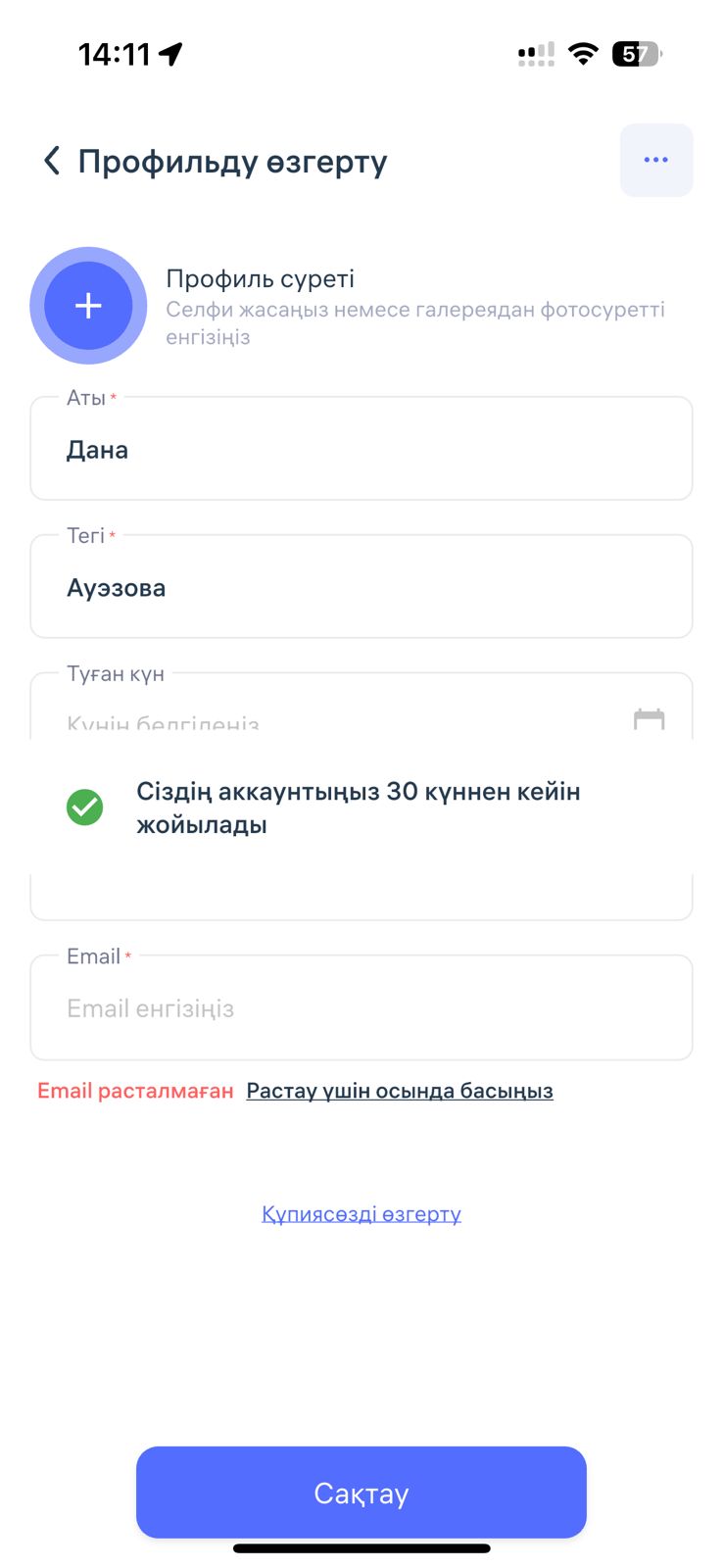
Жеке деректерімді қалай өңдеуге болады?
Егер сіз өз деректеріңізде қате байқасаңыз немесе ақпаратты жаңартқыңыз келсе — мысалы, телефон нөмірін, e-mail немесе фотосуретті өзгерту — мұны сіз тікелей Clockster мобильді қосымшасы арқылы өзіңіз жасай аласыз.
Қосымшаны ашыңыз
Өзіңіздің аккаунтыңызға кіргеніңізге көз жеткізіңіз.
Профиль бөліміне өтіңіз
Төменгі мәзірдегі профиль белгішесін басыңыз.
Сіз өзіңіздің жеке деректеріңіз көрсетілген бетке өтесіз.
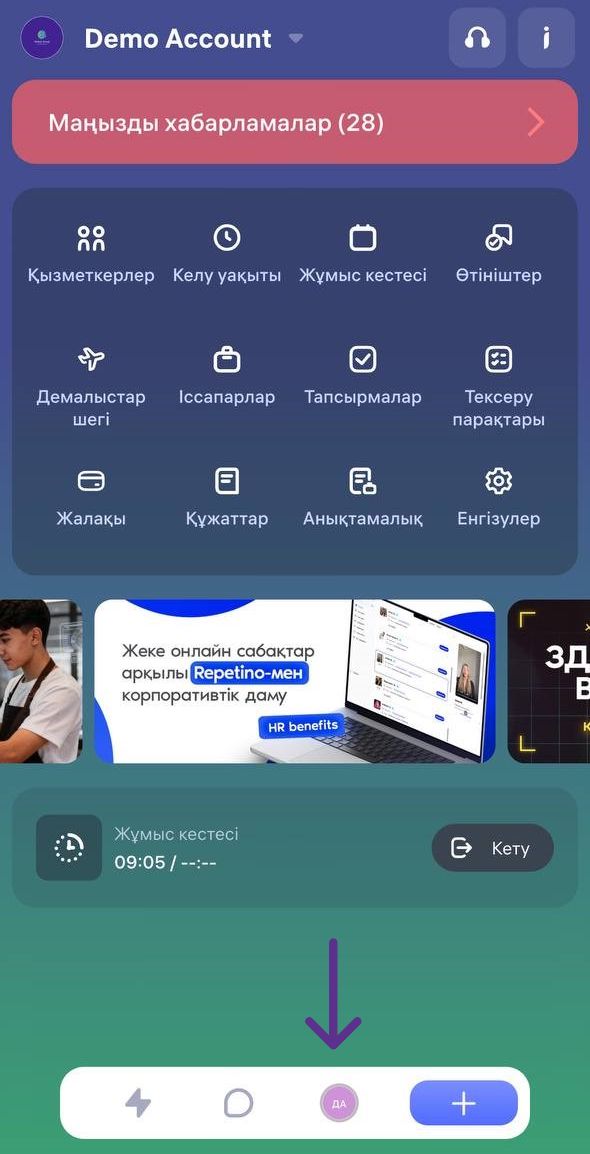
«Жеке профильді» таңдаңыз. Осы бөлімде сіз өз деректеріңізді өңдей аласыз, атап айтқанда Профиль суреті, Аты-жөні, туған күні, телефон нөмірі мен Email, сондай-ақ ағымдағы құпия сөзіңізді жаңарта аласыз.
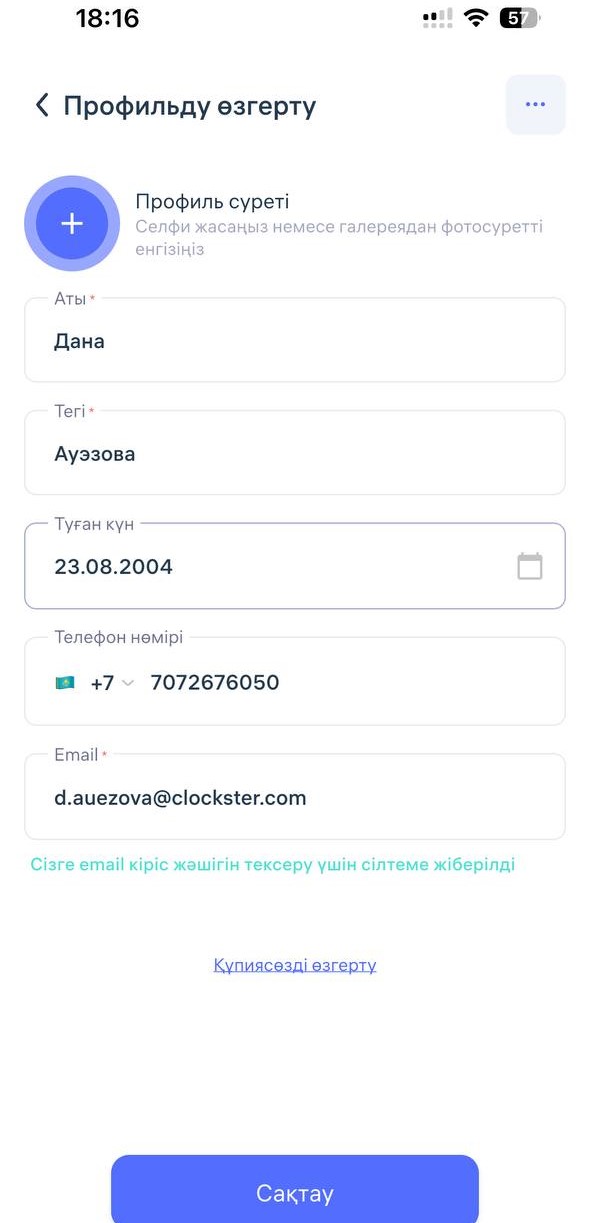
Өзгерістерді енгізгеннен кейін «Сақтау» түймесін басыңыз.
Үшінші қадам: Жұмыс кестесі
Clockster жүйесінде барлық қызметкерлердің жұмыс кестесі дұрыс орнатылған болуы өте маңызды, себебі кесте болмаған жағдайда жүйе нақты жұмыс сағаттарын, кешігулерді және жұмыс уақытындағы кемшіліктерді дәл есептей алмайды.
Сол себепті компанияға жаңа қызметкер қосылған кезде, оған автоматты түрде әдепкі жұмыс кестесі тағайындалады. Қажет болған жағдайда бұл кестені қызметкердің нақты жұмыс режиміне сай етіп өзгерту керек.
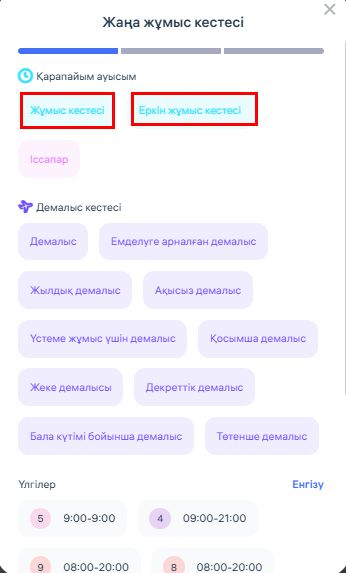
Clockster жүйесінде жұмыс кестесін құрудың үш тәсілі бар:
1) Белгілі бір уақыт аралығына немесе нақты күндерге арналған кесте
Егер сіз белгілі бір кезеңге кесте орнатқыңыз келсе немесе тек нақты күндерді белгілегіңіз келсе – бұл әдіс сізге арналған.
🔹 «+ Жаңа кесте қосу» батырмасын басыңыз.
🔹 Кесте түрін таңдаңыз: «Жұмыс күні», «Демалыс күні» немесе «Демалыс».
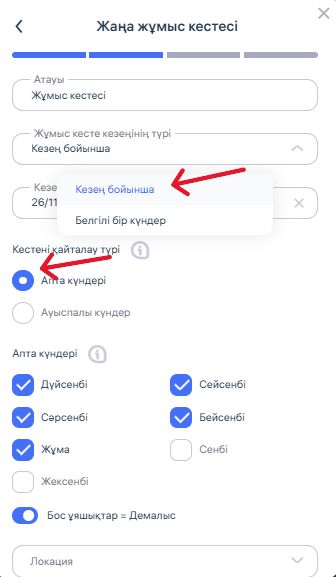
🔹 Кесте кезеңін көрсетіңіз: «Толық кезеңге» немесе «Белгілі бір күндерге».
🔹 Қажетті күндерді немесе кезеңді белгілеңіз.
🔹 Сол кесте қолданылатын локацияны, лауазымды немесе бөлімді таңдаңыз.
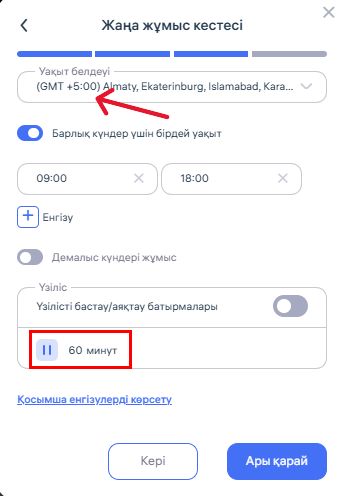
🔹 Жұмыс басталу және аяқталу уақытын орнатыңыз.
🔹 Бұл кесте қолданылуы тиіс қызметкерлерді таңдаңыз — оларды сүзгі арқылы немесе жалпы тізімнен белгілеңіз.

2) Бұл тәсіл келесі жағдайларда қолайлы:
Егер сізге жұмыс кестелерін жиі өзгерту қажет болса немесе компанияңызда әртүрлі жұмыс режимдері көп болса, онда әр кесте түрі үшін үлгілер (шаблондар) құра аласыз.
Үлгілер Clockster веб-қосымшасында жасалады:
«Жұмыс кестесі» → «Қосымша баптаулар» бөлімі арқылы.

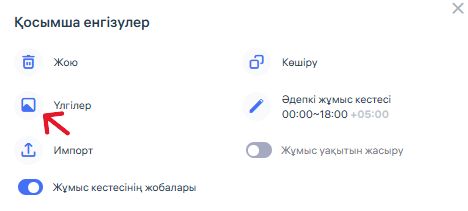
Әр үлгіге оны тез өзгертуге мүмкіндік беретін бірегей код тағайындаңыз. Кодтар 1-ден 9-ға дейінгі сандардан және A–Z латин әріптерінен тұрады. Қажетті пернені басу арқылы сіз қажетті үлгіні бірден қолдана аласыз.
Егер сіз белгілі бір күндерді өңдеп жатсаңыз — қажетті күндерді таңдағанда CTRL/CMD пернесін басып тұрыңыз.
Егер сіз кезеңді өңдеп жатсаңыз — Alt пернесін басып тұрып, қажетті кезеңді таңдаңыз.
Содан кейін үлгіге сәйкес келетін санды немесе әріпті басыңыз — таңдалған үлгі кестеге автоматты түрде қолданылады.
Егер сіз ыстық перне кодтарын қолданбасаңыз, кестені өңдеу кезінде оң жақ төменгі бұрышта «Жалғастыру» батырмасы пайда болады. Сол жерден қажет үлгіні таңдай аласыз.
Үлгілерді жаңа кесте жасаған кезде де пайдалана аласыз — ол үшін «+ Кесте қосу» батырмасын басыңыз.
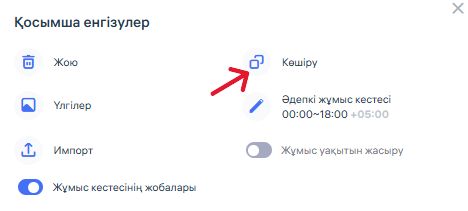
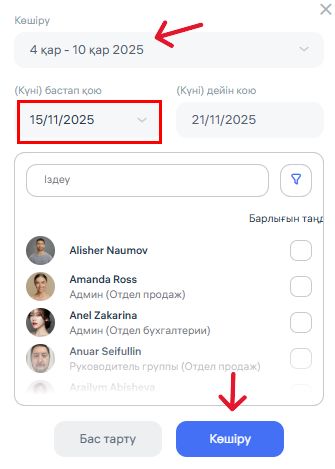
Графиктерді көшіру түймесі:
Сіз қызметкерлердің 7 күннен аспайтын бір кезеңге арналған кестесін көшіріп, оны басқа уақыт аралығына қолдана аласыз.
Бұл түйме дәл сол үлгілер жасалатын бөлімде орналасқан:
Қосымша баптаулар → Графиктерді көшіру.
Clockster жүйесіндегі жұмыс кестесіне қатысты маңызды жайттар
1. Жұмыс кестесі мен Бос/Демалыс кестесінің айырмашылығы
Жұмыс кестесі
Жұмыс кестесінде жұмыс басталуы мен аяқталуының нақты уақыты көрсетіледі.
Сондықтан, есеп беру кезінде Clockster жүйесі келесі деректерді толық көрсетеді:
график бойынша нақты жұмыс істелген сағаттар санын;
кешігулерді;
ерте кетулерді;
қайта өңдеу сағаттарын (переработка).
Бос кесте (Свободное расписание)
Бұл кесте түрінде жүйе кешігу мен ерте кетуді есепке алмайды.
Бұл режимде жұмыс уақыты тек «Келу» және «Кету» белгілері арасындағы уақыт үзінділері бойынша есептеледі.
Мысалы:
Қызметкер таңертең «Келу» белгісін қойып, күн ортасында қайта белгілесе — жүйе бірінші жұмыс уақытын есептейді.
Сол күннің ішінде тағы да «Келу» және «Кету» белгілесе — екінші уақыт үзіндісі жазылады.
Барлық үзінділер қосылып, тәуліктік жалпы жұмыс сағаты ретінде табельде көрсетіледі.
«Демалыс» кестесі
Бұл кесте де дәл бос кесте логикасы бойынша жұмыс істейді.
2. Сменалық кестенің ерекшеліктері:
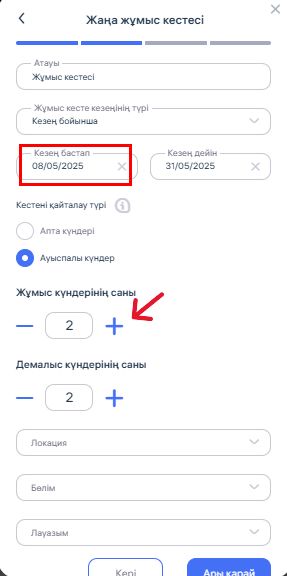
Сменалық кестені баптау кезінде маңызды жайт
Мысалы, сіз 2/2 (екі жұмыс күні — екі демалыс күні) түріндегі сменалық график орнатсаңыз, ең бастысы — кезеңнің басталу күні есептің алғашқы жұмыс күні болып саналатынын ескеру қажет.
Яғни:
Егер кесте баптауларында басталу күні 8 мамыр деп көрсетілсе, онда жүйе автоматты түрде:
8 және 9 мамырды — жұмыс күндері,
10 және 11 мамырды — демалыс күндері
ретінде белгілейді.
Осылайша, жүйе көрсетілген 2/2 тәртібі бойынша кезеңнің соңына дейін кезектестіруді автоматты түрде жалғастырады.
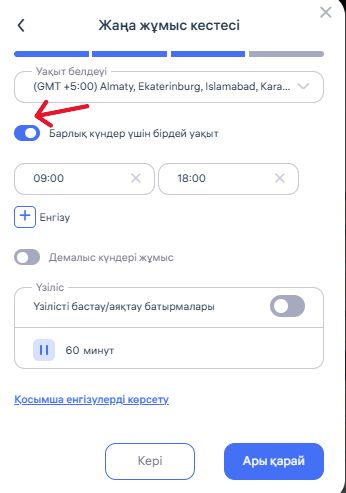
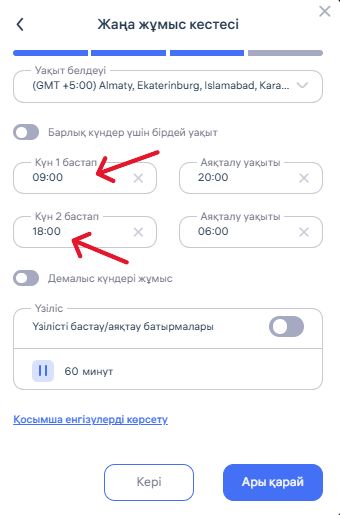
Егер сменалық графиктегі әр күнге жеке жұмыс уақыты орнату қажет болса, «Барлық күндер үшін бірдей уақыт» параметрін өшіріңіз — осыдан кейін әр күнге уақытты жеке-жеке көрсету мүмкіндігі ашылады.
3. Үзілістерді есепке алу жөнінде
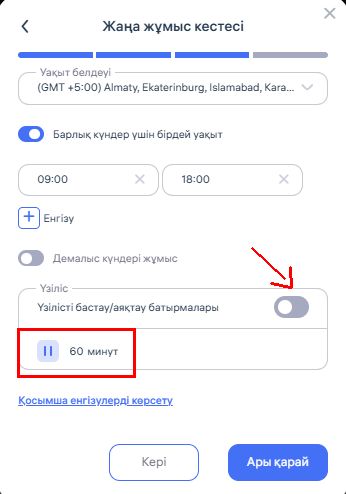
Назар аударыңыз:Егер жұмыс кестесінде бекітілген үзіліс уақыты көрсетілсе, бұл уақыт жалпы жұмыс сағаттарынан автоматты түрде шегеріледі.
Егер барлық жұмыс сағаттары үзіліссіз толық есептелсін десеңіз, үзіліс уақытының мәнін 0 минут етіп орнатыңыз.
Қызметкерлердің нақты үзілісте өткізген уақытын бақылау қажет болса, «Үзілісті бастау/аяқтау батырмалары» опциясын қосыңыз.
Бұл жағдайда қызметкерлер үзілісті мобильді қосымша немесе Клокстер киоскі арқылы өздері белгілейді.
Назар аударыңыз: биометриялық құрылғылар үзілістерді бөлек тіркеуді қолдамайды.
Есептер

Clockster жүйесіндегі «Есептер» бөлімі
«Есептер» бөлімі — бұл қызметкерлердің келу-кетуін, жұмыс уақытының есебін, графиктен ауытқуларды, сондай-ақ команданың негізгі көрсеткіштерін талдауға арналған құрал. Бұл бөлім кез келген кезең бойынша құрылымдалған деректерді жылдам алуға мүмкіндік береді.
Қайдан табуға болады
Администратордың жеке кабинетіне кіріңіз.
Жоғарғы мәзірден «Жұмыс келу уақыты» бөлімін ашыңыз.
Оның астындағы мәзірден «Есептер» бөлімін таңдаңыз.
Қалай пайдалану керек
Есепте қажет қызметкерлерді таңдаңыз.
Қызметкерлерді тез табу үшін локация, бөлім немесе басқа критерийлер бойынша фильтрді пайдаланыңыз.Есепке қажетті кезеңді көрсетіңіз.
Есеп түрін таңдаңыз.
Clockster жүйесінде 7 түрлі есеп форматы қолжетімді.
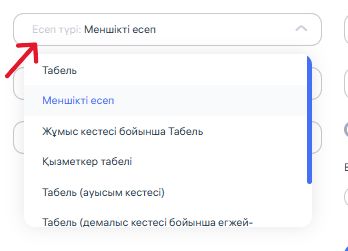
1. Меншікті есеп
«Меншікті есеп» — ең базалық және жиі қолданылатын есеп түрі.
Бұл есепте сіз қызметкерлер туралы қажетті қосымша ақпаратты таңдай аласыз, соның ішінде:
Әкесінің аты
Коды
Локациясы
Бөлімі
Лауазымы
Меншікті есеп қызметкерлердің нақты жұмыс уақытын, жоспарланған және фактіні салыстырып, негізгі көрсеткіштерді жылдам талдауға мүмкіндік береді.
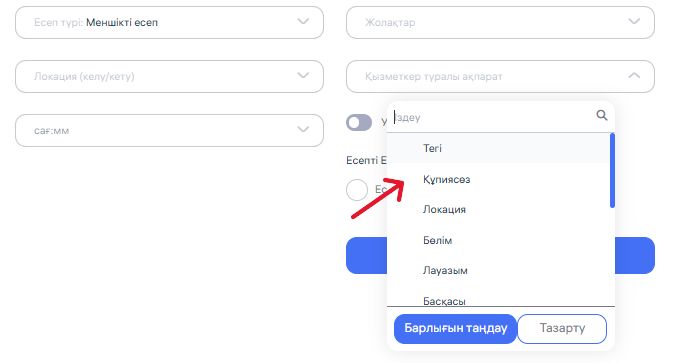
Қажетті деректерді толтырғаннан кейін, сіз қызметкердің жұмыс кестесіне сәйкес жоспарланған сағат саны, кестедегі үзіліс уақытының көрсетілген-көрсетілмегені, таңдалған кезеңде нақты орындалған жұмыс сағаттары, жетпей қалған сағаттар (недоработка ), демалыс күндеріндегі жұмыс сағаттары, сондай-ақ өтінім арқылы мақұлданған уақытша болмаулар туралы ақпаратты қамтитын стандартты есепті жүктей аласыз.
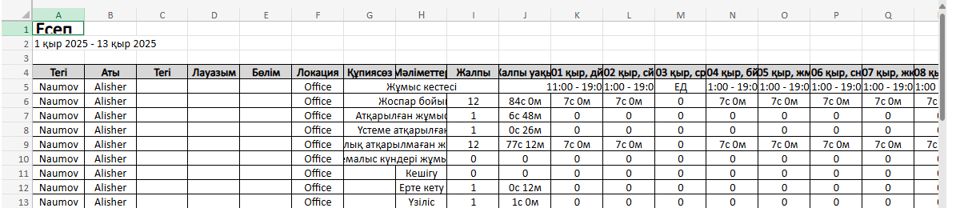
2. Теңшелетін табель – бұл есеп сізге қай мәліметтерді көрсету керектігін өзіңіз таңдауға мүмкіндік береді: мысалы, келу уақыты, кету уақыты, жұмыс істеген сағат саны, ауытқулар, бөлім, лауазым және т.б. Klokster жүйесінде есепке арналған мұндай өрістер 20, атап айтқанда:
қандай жұмыс кестелері жасалған
кесте түрлері
қызметкерлердің қатысуы (жүйеде белгілейтін отметкалары)
қызметкерге кестеге сәйкес жоспарланған сағат саны
қызметкердің белгіленген кестеге сай нақты жұмыс істеген сағаттары
қызметкердің белгіленген кестеден артық жұмыс істеген сағаттары (үстеме жұмыс уақыты)
қызметкердің артық жұмыс істеп, менеджер мақұлдаған сағаттары (үстеме жұмыс)
қызметкердің белгіленген кесте бойынша орындай алмаған сағаттары
қызметкер демалыс күнінде белгі жасаған жағдайда (Демалыс күнінде жұмыс істегені)
кешігу
ерте кету
үзіліс
аккаунт баптауларындағы түнгі ауысымға белгіленген уақытқа сәйкес түнгі ауысымда істелген сағаттар
толық емес отметкалары бар күндер саны
қызметкерлердің жұмыс күні ішінде жасаған отметкалары, отметка қойылған мекенжайымен бірге
болмау – қызметкер еңбек демалысы кестесіне сәйкес болмаған күндер
Жұмыс істелген + артық жұмыс істелген уақыт (жалпы сомасы)
Ауысым басталғанға дейінгі артық жұмыс – қызметкердің Келу белгісіне дейін артық істеген уақыты
Ауысым аяқталғаннан кейінгі артық жұмыс – қызметкердің кестеде көрсетілген ауысым аяқталу уақытынан кейін нақты жұмыс істеген уақыты
Есепті қалыптастыру алдында сіз сондай-ақ есептің түрін таңдай аласыз: Ескі немесе жаңа нұсқа.
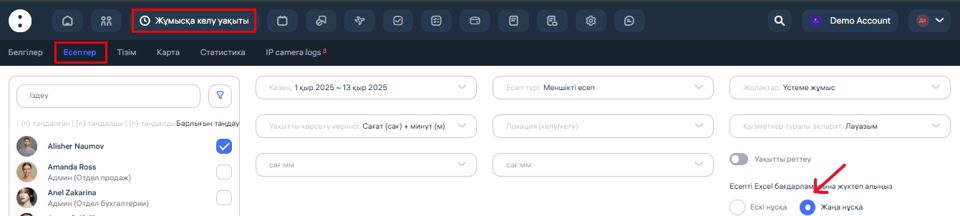
Екі нұсқаның айырмашылығы неде:
Ескі нұсқада теңшелетін табельде таңдалған барлық өрістер бір кестеде көрсетіледі, ол әр қызметкер бойынша топтастырылған, бұл барлық ақпаратты бірден көруге мүмкіндік береді.
Жаңа нұсқада әр таңдалған көрсеткіш бөлек есеп ретінде шығарылады, сондықтан барлық деректерді көру үшін көлденең айналдыру арқылы оңға жылжыту қажет.
3. Табель (Жұмыс кестесі бойынша) — бұл есеп әр қызметкерге бекітілген ауысым кестесіне сәйкес жоспарланған жалпы сағат санын көрсетеді, қызметкердің нақты қатысуына қарамастан.
Бұл табель көрсетеді:
Қызметкер бекітілген кесте бойынша қанша сағат жұмыс істеуі керек болғанын
Жоспарланған ауысымдар саны және олардың ұзақтығы
Жұмыс жүктемесін талдау және жұмыс уақытын жоспарлау үшін қолданылады
Маңызды: «Жоспар бойынша» табель нақты келу және кету белгілерді есепке алмайды.

Барлық өрістер таңдалғаннан кейін, Құру батырмасын басыңыз. Сіз алдын ала есептің алдын ала қарауын көре аласыз, оны Excel форматында жүктей аласыз
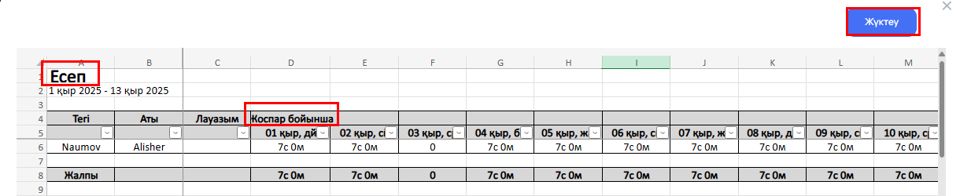
4. Қызметкер бойынша егжей-тегжейлі табель — бұл нақты қызметкердің әр жұмыс күні бойынша толық ақпаратты көрсететін егжей-тегжейлі есеп. Ол жоспарланған және нақты жұмыс уақытын біріктіріп көрсетеді, бұл кестеге сәйкестікті дәл талдауға және ауытқуларды анықтауға мүмкіндік береді.
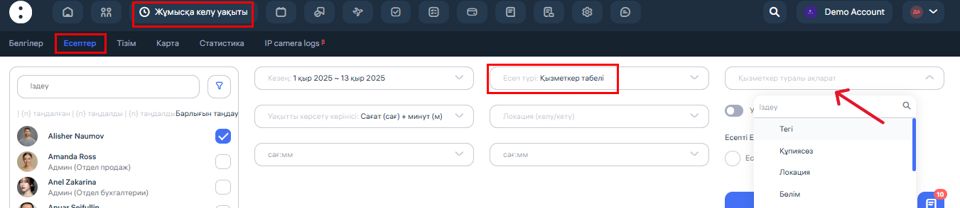
Есепке мыналар кіреді:
Қызметкер бойынша таңдауға болатын қосымша деректер
Күні және аптаның күні
Кесте бойынша ауысымның басталу және аяқталу уақыты
Нақты келу және кету уақыты
Нақты жұмыс істелген сағат саны
Кешігу, ерте кету және артық жұмыс уақыты
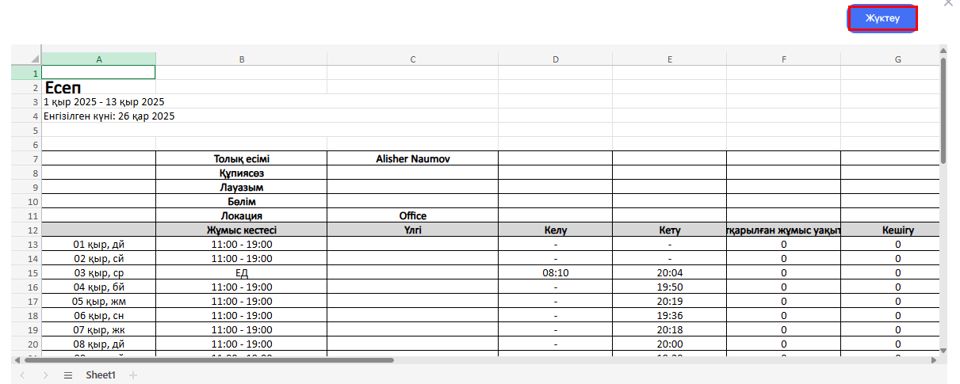
5. Табель (Ауысым кестесі) — бұл есеп таңдалған кезеңге арналған қызметкерлердің жоспарланған ауысымдарының бөлінісін көрсетеді. Онда әр қызметкердің белгіленген кестеге сәйкес қай күндері және қай уақытта жұмыс істеуі керектігі көрсетіледі.
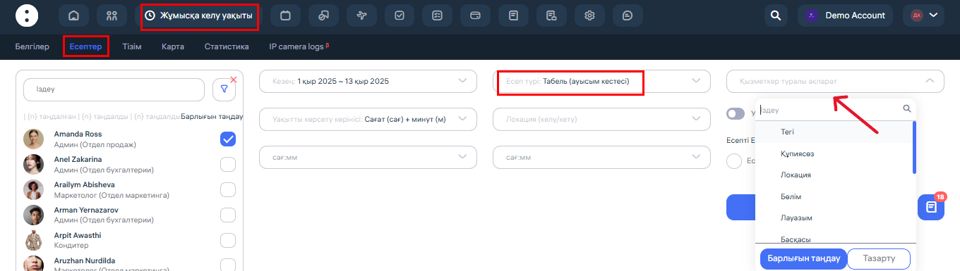
Есепте көрсетілетіндер:
Демалыс күндері, мерекелер және болмаулар (егер олар кестеде белгіленсе)
Қызметкер бойынша қосымша таңдалатын деректер
Күндер және аптаның күндері
Әр қызметкерге тағайындалған ауысымдар
Ауысымның басталуы және аяқталуы
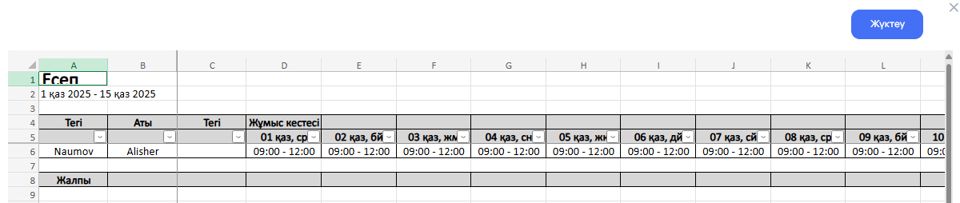
6. Табель (Еңбек демалысы кестелері бойынша детальды) — бұл есеп жүйе арқылы рәсімделген барлық қызметкердің болмау кезеңдерін көрсетеді. Оған еңбек демалысы, аурухана парағы, демалыс күні үшін берілетін өтемақы (отгул) және басқа да демалыс түрлері кіреді.
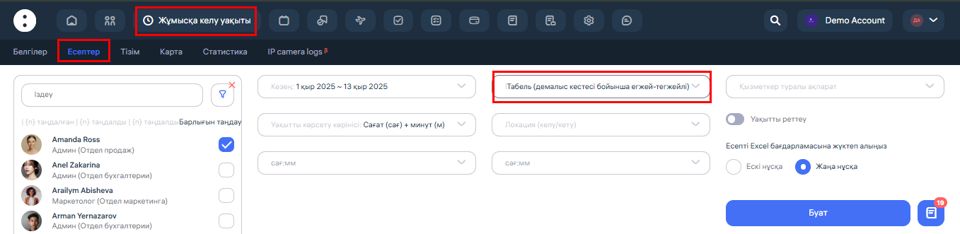
📋 Есепте көрсетілетіндер:
Қызметкер бойынша қосымша таңдалатын деректер
Қызметкердің ТАӘ
Демалыс кестесінің түрі (мысалы: еңбек демалысы, аурухана парағы, демалыс уақыты және т.б.)
Жалпы күн саны
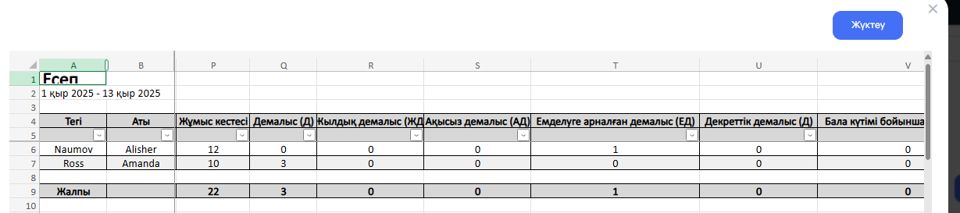
7. Табель (адам-сағат) Clockster жүйесіндегі — бұл 1С жүйесіндегі жұмыс уақытын есепке алу табелінің баламасы.
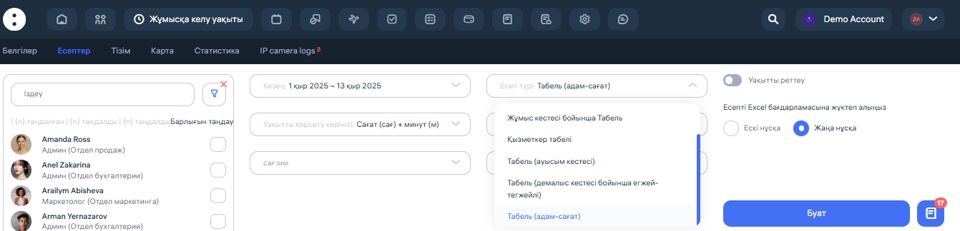
Таңдалған кезеңнің қорытындысы. Бұл табельде мыналар ескеріледі:
кесте бойынша сағаттар,
артық жұмыс сағаттары,
орындалмаған (жетіспейтін) сағаттар,
кешігулер мен ерте кетулер,
болмау немесе демалыс.
Табель келу және кету отметкаларының, сондай-ақ кестелер, демалыстар және іссапарлар деректерінің негізінде автоматты түрде қалыптастырылады. Ол бухгалтерияға тапсыруға және еңбекақы есептеуге қолайлы.
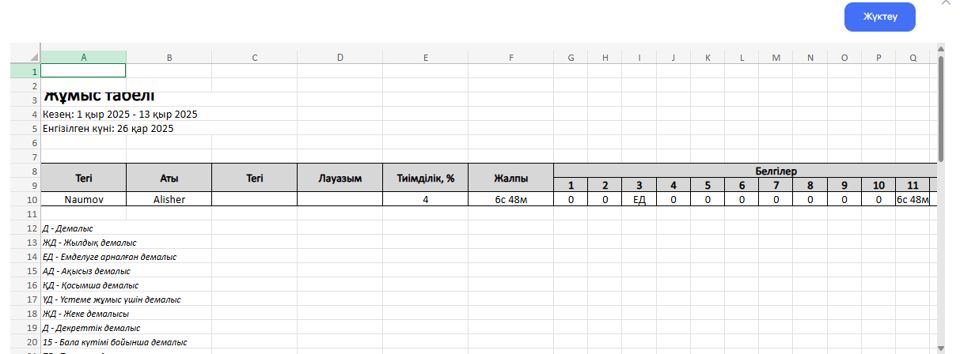
Арнайы енгізулер
Тапсырманың қосымша енгізулері
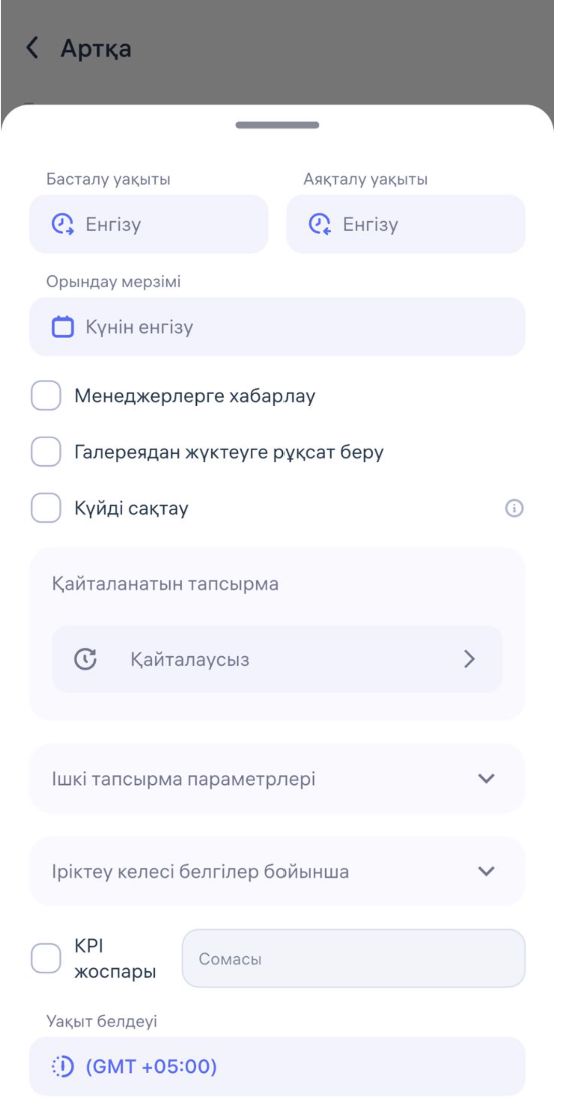
1. Менеджерлерге хабарлау
Бұл белгіні қосқан кезде, менеджерлерге тапсырма құрылғаны немесе өзгертілгені туралы хабарлама келеді.
2. KPI жоспары
Бұл өріске тапсырма бойынша жоспарланған KPI сомасын енгізуге болады. Бұл сома есептерде нақты көрсеткіштермен салыстыру үшін пайдаланылады.
3. Ішкі тапсырмалар
Реттілікті қосу
Бұл параметрді қосқанда ішкі тапсырмалар бірізді болады. Қызметкер келесі ішкі тапсырманы тек алдыңғысы аяқталған соң ғана орындай алады.
Фотоны міндетті түрде қосу
Бұл параметрді қоссаңыз, қызметкер ішкі тапсырманы орындау кезінде фотоесепті міндетті түрде тіркеуі керек болады.
4. Жоғары басымдық
Бұл функцияны қосқанда, тапсырма орындаушы үшін басым (маңызды) ретінде көрсетіледі.
5. Галереядан жүктеуге рұқсат беру
Бұл параметрді қосқан кезде, қызметкерлер фотосуретті тек камера арқылы ғана емес, сонымен қатар телефон галереясынан да таңдай алады.
6. Санатты байланыстыру
Локация – тапсырманы орындау орны таңдалады.
Бөлім – тапсырма қолданылатын бөлім таңдалады.
Лауазым – тапсырма жасалатын қызметкерлердің лауазымы таңдалады.
Модуль «Тапсырмалар»
🔹 Қосымша ақылы модуль, сұраныс бойынша қосылады.
«Тапсырмалар» модулі компания ішінде жұмыс тапсырмаларын автоматтандыруға және олардың орындалуын бақылауға мүмкіндік береді. Бұл модуль бөлім басшыларына, HR-менеджерлерге, жобаларды басқару мамандарына және жоспарлау мен міндеттерді бөлумен айналысатын барлық қызметкерлерге өте пайдалы.
Модульді қалай табуға болады?
Модуль қосылғаннан кейін ол веб-қосымшаның жоғарғы мәзіріндегі «Тапсырмалар» белгішесінде қолжетімді болады.
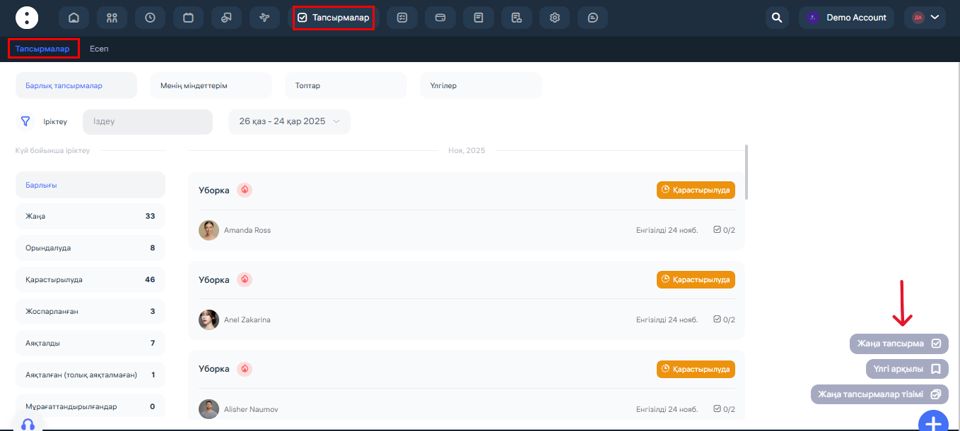
Негізгі мүмкіндіктер:
Бір реттік тапсырмаларды құру;
Тапсырмалар топтарын жасау;
Жылдам бастау үшін дайын тапсырма шаблондарын пайдалану;
Тапсырмаларды нақты қызметкерлерге немесе топтарға тағайындау;
Орындалу статустарын бақылау:
Жаңа / Орындалуда / Аяқталды / Мерзімі өтіп кетті және т.б.;Орындау мерзімдерін белгілеу;
Файлдар мен фотоларды тіркеу, пікір қалдыру;
Қосымша тапсырмаларды орындау кезінде геолокацияны бақылау;
Хабарламалар мен ескертулер.
Тапсырманы қалай құруға болады:
«Тапсырмалар» бөліміне өтіңіз.
Оң жақ төменгі бұрыштағы «+» батырмасын басыңыз.
«Тапсырма құру» тармағын таңдаңыз.
Келесі өрістерді толтырыңыз:
Тапсырма атауы мен сипаттамасы;
Жауапты қызметкер;
Орындалу мерзімі;
Қажет болса — құжаттар немесе файлдар тіркеңіз.
«Сақтау» батырмасын басыңыз.
Қосымша мүмкіндіктер:
Егер сізде бірнеше кезеңнен тұратын жоба болса — тапсырмалар тобын құра аласыз;
Қайталанатын тапсырмалар үшін шаблондар бойынша тез тапсырма жасауға болады
(мысалы, жаңа қызметкерлерді рәсімдеу).
Бақылау және статус қарау:
Барлық тапсырмалар тізімі «Барлық тапсырмалар» бөлімінде қолжетімді.
Сол жақ бөлікте тапсырмаларды статус бойынша сүзгіден өткізуге болады:
Жаңа, Орындалуда, Аяқталды, Мерзімі өтіп кеткен және т.б.Жүйе тапсырма мерзімнен кешіксе немесе орындалмаса, оны автоматты түрде көрсетеді.
Clockster жүйесінде тексеру-парақтарды қалай құруға болады?
Тексеру парақтары — бұл қызметкерлер жұмыс барысында орындауы тиіс тапсырмалар тізімі. Төменде тексеру парағын құру қадамдары көрсетілген.
1. «Тексеру парақтары» бөліміне өтіңіз
Басты экранның жоғарғы мәзірінен «Тексеру парақтары» бөлімін таңдаңыз.
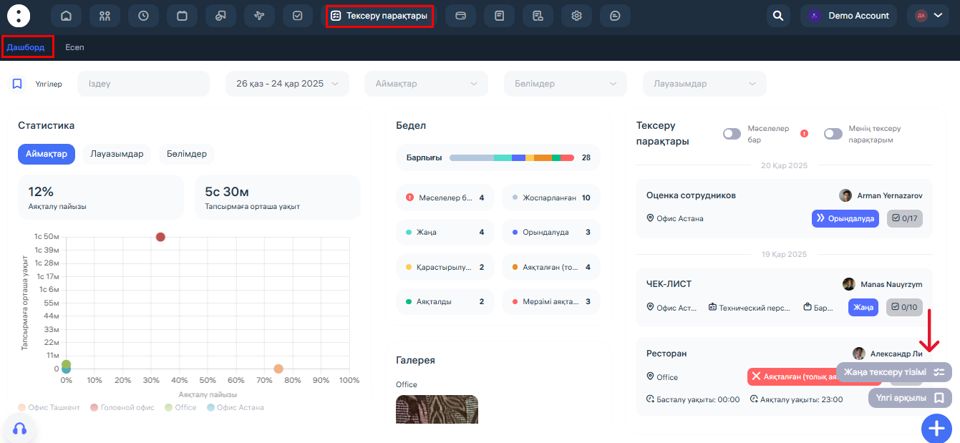
2. «Тексеру парағын қосу» батырмасын басыңыз
Бұл батырма беттің жоғарғы сол жақ бөлігінде орналасқан.
Осыдан кейін жаңа тексеру парағын құру формасы ашылады.
3. Негізгі ақпаратты толтырыңыз
Бірінші қадамда келесі өрістерді толтырыңыз:
Тексеру парағының атауы
Сипаттама (қажет болған жағдайда)
Локация, бөлім, лауазым — кем дегенде бір байланыс міндетті
Қажет болса, нақты жауапты қызметкерді көрсетіңіз
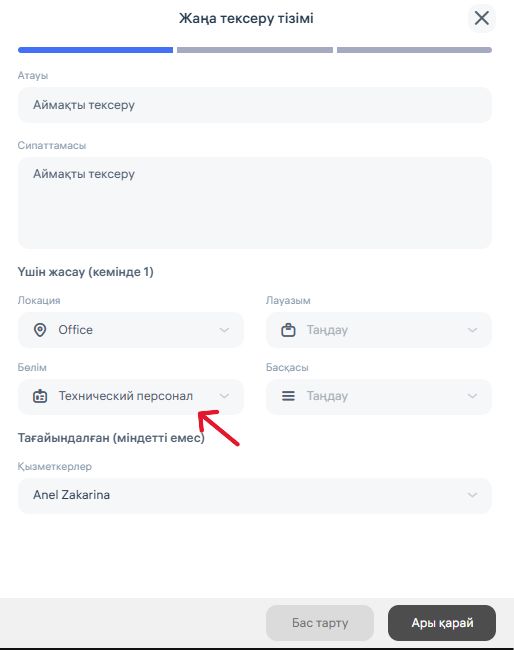
4. Орындау параметрлерін баптаңыз
Екінші қадамда келесілерді көрсетіңіз:
Қайталану түрі (бір реттік, күнделікті, апта сайын және т.б.)
Тапсырманың басталу және аяқталу уақыты
Уақыт белдеуі
Ең төменгі өту балы (пайызбен)
Қажет болған жағдайда:
Тексеру тек белгілі бір локацияда ашылсын
Менеджерлерге хабарлама жіберуді қосу
Тексеруді растау қажеттілігін орнату
Тексеруді тексеруге жауапты менеджерлерді көрсету
Галереядан фото жүктеуді рұқсат ету немесе шектеу
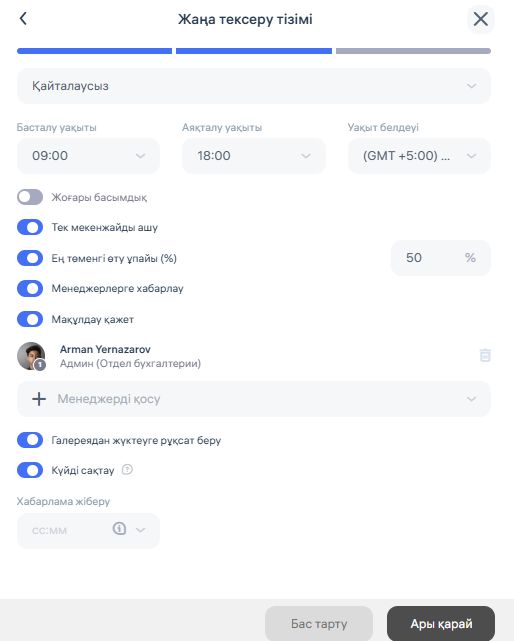
5. Тексеру парағының тармақтары мен бөлімдерін қосыңыз
Соңғы қадамда тексеру парағының құрылымын жасаңыз:
Бір немесе бірнеше бөлім қосыңыз
Әр бөлімге тармақтар енгізіңіз
Тапсырма мәтінін көрсетіңіз
Жауап түрін таңдаңыз (мәтін, Иә/Жоқ, таңдау нұсқалары және т.б.)
Дұрыс орындағаны үшін берілетін балды көрсетіңіз
Қажет болса, тармақтың міндеттілігін, фото жүктеуді немесе тек локацияда орындау талабын белгілеңіз
Егер бұл тексеру парағын болашақта да қолдануды жоспарласаңыз,
«Үлгі ретінде сақтау» белгісін қойыңыз
6. Тексеру парағын сақтаңыз
Барлық деректерді толтырғаннан кейін «Сақтау» батырмасын басыңыз.
Тексеру парағы жасалып, қызметкерлерге тағайындауға қолжетімді болады.
Clockster қосымшасында қалай белгілену керек
Мобильді қосымшаның басты бетінде төменгі бөліктегі «+» белгісін басыңыз.
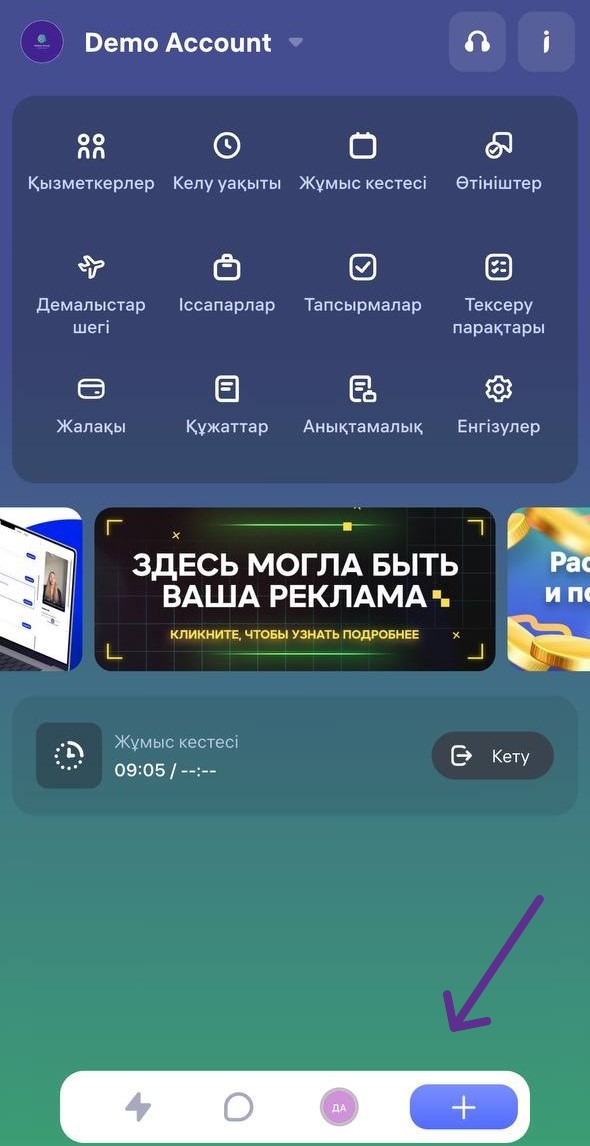
Егер сіз жұмыс локациясында болсаңыз, сізге белгі қою мүмкіндігі қолжетімді болады.
Уақытқа байланысты қосымша сізге «Келу» немесе «Кету» белгісін қоюды ұсынады.
Тиісті батырманы басыңыз.
Белгінің сәтті сақталғаны туралы хабарламаны күтіңіз — ДАЙЫН!
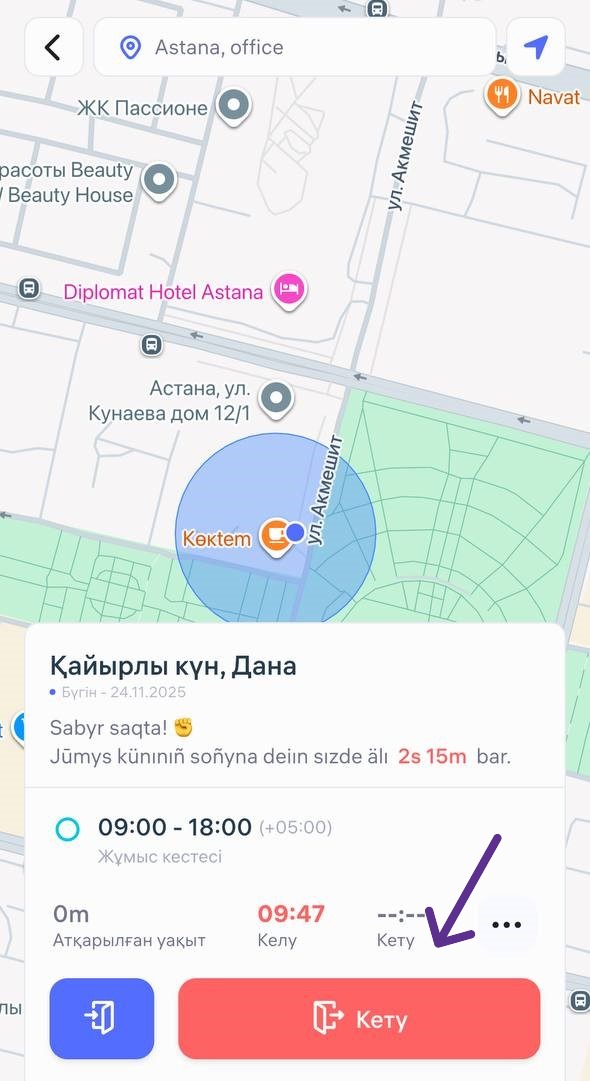
Мен өз белгілерімді қалай тексере аламын?
Егер сіз Келу немесе Кету белгілеріңіздің жүйеде сәтті тіркелгеніне көз жеткізгіңіз келсе, мұны кез келген уақытта мобильді қосымша арқылы тексере аласыз.
1. Clockster қолданбасын ашыңыз
Өз жеке аккаунтыңызға кіргеніңізге көз жеткізіңіз.
Басты экраннан-ақ соңғы қойылған белгінің уақытын көре аласыз.
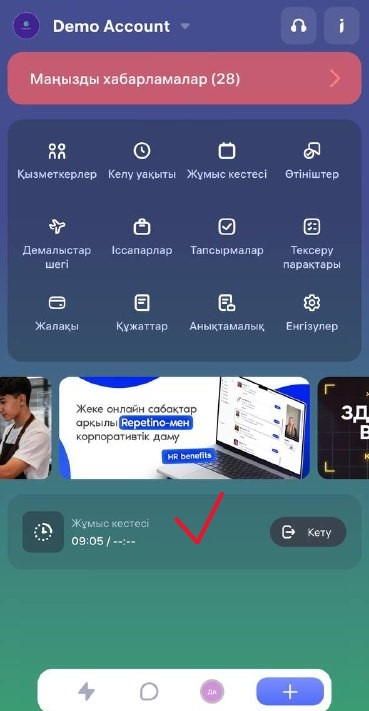
«Келу уақыты» бөліміне өтіңіз
Жоғарғы мәзірдегі «Келу уақыты» қойындысын басыңыз.
Барлық белгілерді тексеру үшін қажетті кезеңді таңдаңыз.
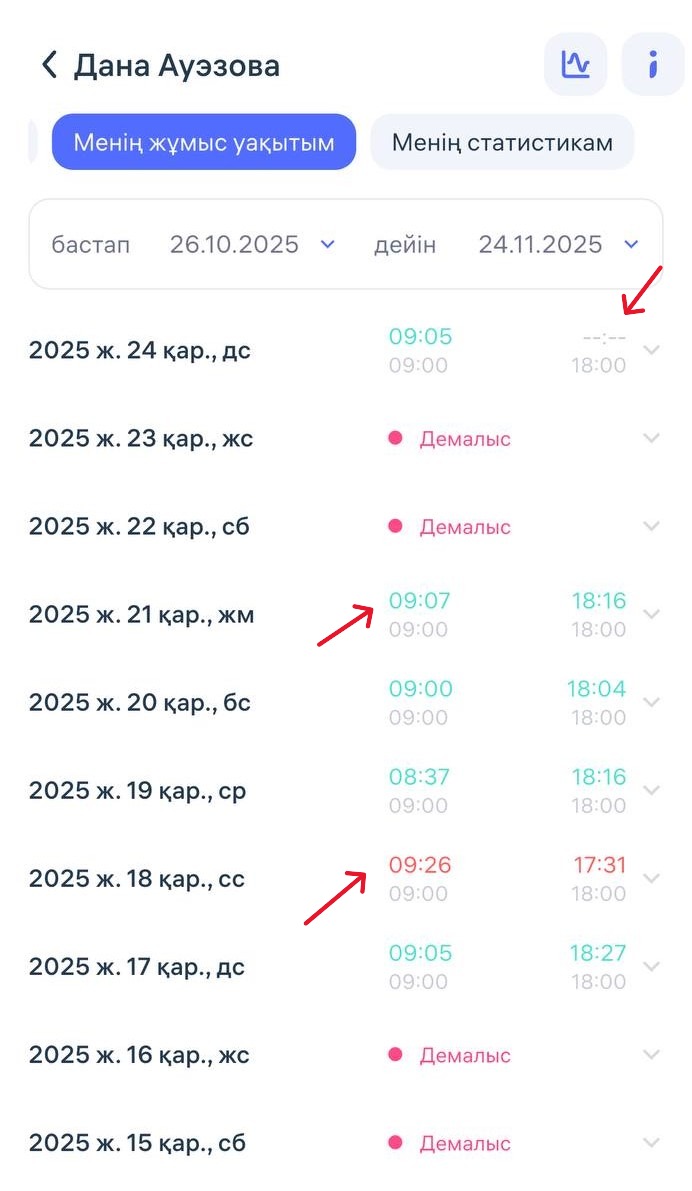
Жасыл түспен – уақытында қойылған белгі көрсетіледі;
Қызыл түспен – кешігу немесе ерте кету белгісі көрсетіледі;
Егер белгі жасыл да, қызыл да емес болса – бұл сіздің белгіні қоймағаныңызды білдіреді.
Белгінің дұрыс көрсетілгенін тексеріңіз
Егер белгі:
Дұрыс көрсетілсе — барлық ақпарат сәтті тіркеліп, жүйеге жіберілген;
Белгі жоқ болса — мүмкін, сіз оны қоймағансыз немесе рұқсат етілген уақыт/орыннан тыс қойғансыз.
Мұндай жағдайда сіз:
Администратордан нақтылап сұрай аласыз;
Немесе (егер мүмкіндік ашық болса) «Белгі қосу» сұрауын жібере аласыз.
Кеңес:
Белгілерді күн сайын тексеріп отырыңыз — бұл қателерді дер кезінде анықтап, оларды түзетуге көмектеседі.
Жалпы қатысу деректерімді қалай тексеруге болады?
Егер сіз қанша күн жұмыс істегеніңізді, қанша рет кешіккеніңізді, демалыс немесе себепсіз болмауларыңызды білгіңіз келсе — мұны Clockster мобильді қосымшасындағы «Менің статистикам» бөлімінен тексере аласыз.
Clockster қосымшасын ашыңыз
«Келу уақыты» бөліміне өтіңіз
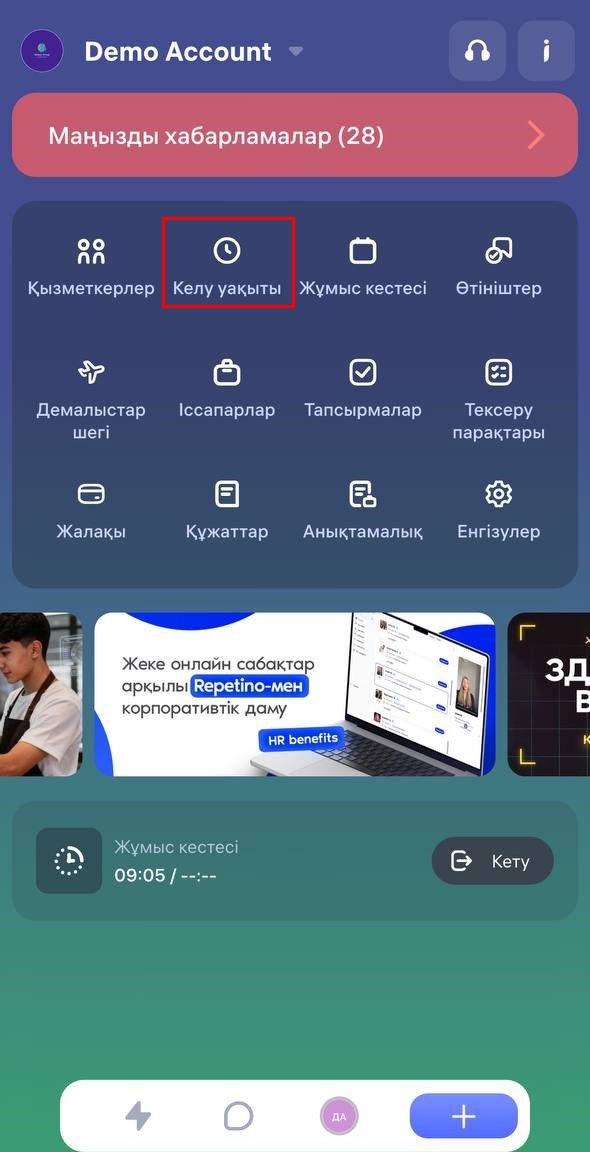
Күндер бойынша қорытынды сізге келесі ақпаратты көрсетеді: жұмыс істеген күндеріңіз, демалыс күндеріңіз, кешігу фактілері, ерте кетулер, сондай-ақ толық емес белгіленген күндер.
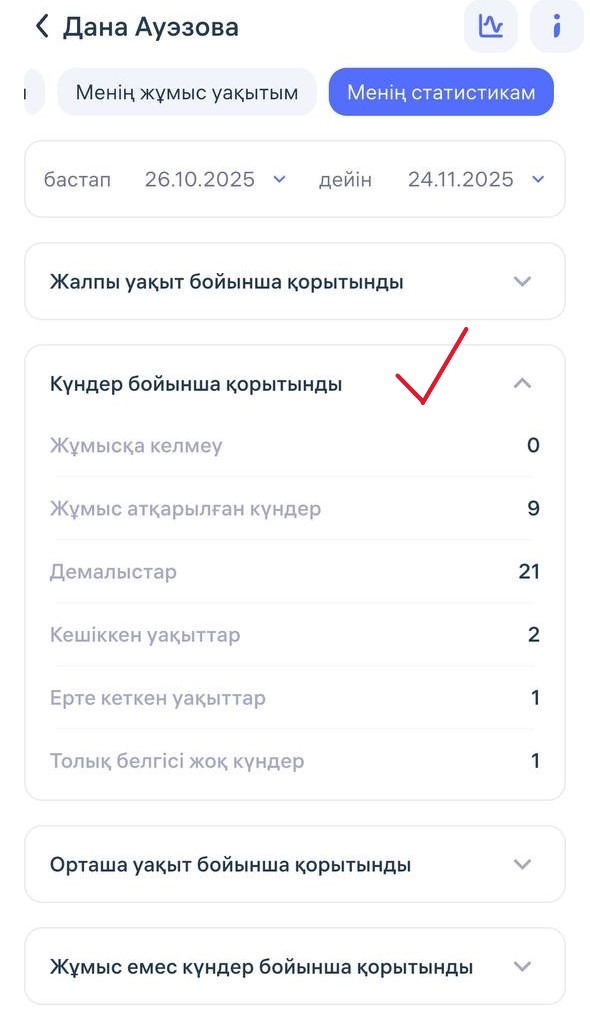
Егер сіз статистикада қателер немесе дәлсіздіктерді байқасаңыз, сіз Белгі қосу сұранысын немесе жұмыс кестесін өзгертуге сұраныс жібере аласыз (егер администратор сізге сұраныс жасау құқығын берген болса).
💡 Пайдалы кеңес:
Статистиканы үнемі тексеріп тұрыңыз — бұл сізге қателіктерді дер кезінде анықтап, жалақы есебі немесе жұмыс уақытын есепке алу барысында түсінбестіктердің алдын алуға көмектеседі.
Қызметкерлерге арналған рұқсаттар
Барлық қызметкерлердің бірдей кіру құқықтары мен рұқсаттарына ие болуын қамтамасыз ету үшін сізге бірыңғай үлгі жасау және:
Оны барлық бар қызметкерлерге қолдану.
Оны әдепкі үлгі ретінде орнатыңыз, сонда ол барлық жаңа қызметкерлерге автоматты түрде қолданылады.
Әкімшіге арналған қадамдық нұсқаулар:
Clockster әкімші тіркелгісіне өтіңіз.
Қызметкерлер бөлімін ашыңыз, содан кейін жоғарғы мәзірдегі Рұқсаттар түймесін басыңыз.
Ашылмалы тізімнен Үлгілерді таңдаңыз.
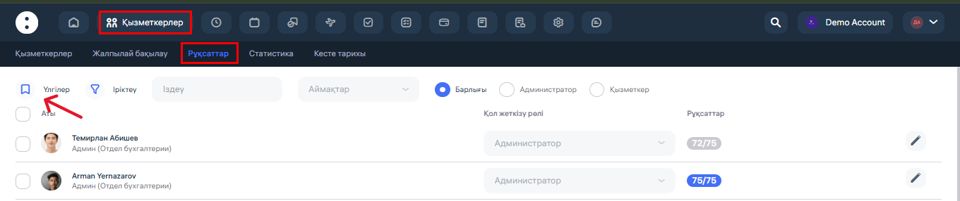
1.+ Жаңа үлгі қосу түймесін басыңыз.

Ашылған терезеде:
– Рөлді таңдаңыз: Қызметкер
– Үлгінің кімге арналғанын анық көрсету үшін оның атауын енгізіңіз (мысалы, “Негізгі қолжетімділік”)
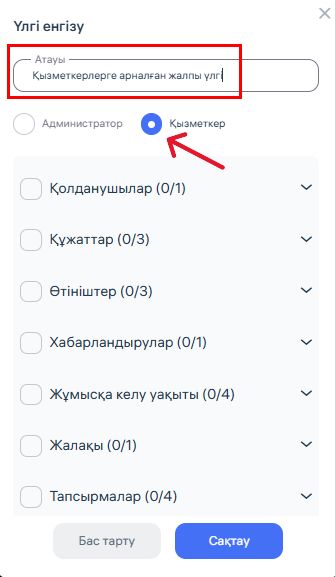
Рұқсат параметрлері:
Қызметкерге мобильді қосымшада қолжетімді болуы керек мүмкіндіктерді тексеріңіз, мысалы:
Әріптестер тізімін қарау:
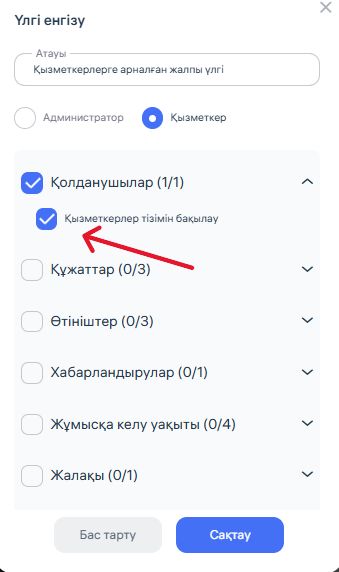
Әріптестер тізімінде қызметкерлер өз әріптестерінің толық аты-жөндерін, байланыс ақпаратын және лауазымдарын көре алады.
Құжаттарға қол жеткізу:
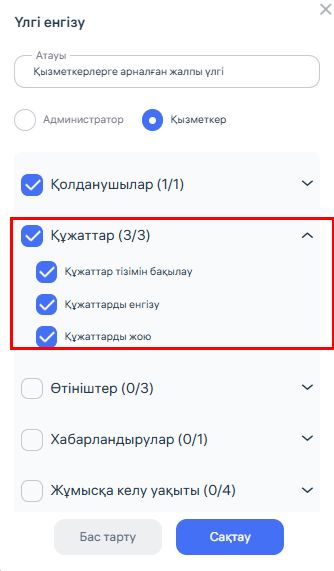
Қызметкерлер смартфон галереясынан құжаттарын қоса және жоя алады.
Өтініштерге қол жеткізу:
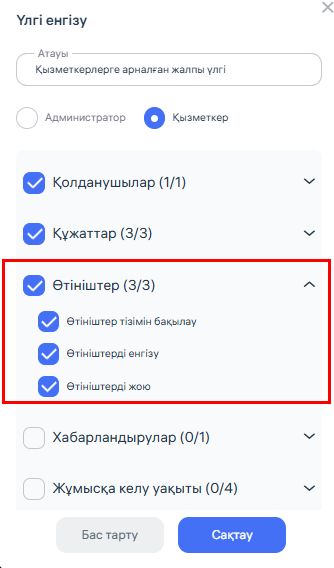
Өтініштерді жіберу (демалыс, ауру демалысы, қаржылық сұраныстар және кестедегі өзгерістер)
Хабарландыруларды қарау:
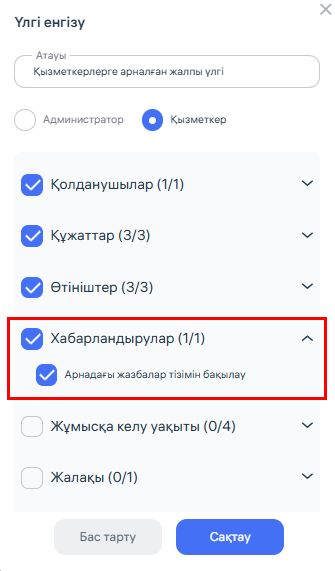
Мобильді қосымшада белгілеуге рұқсат:
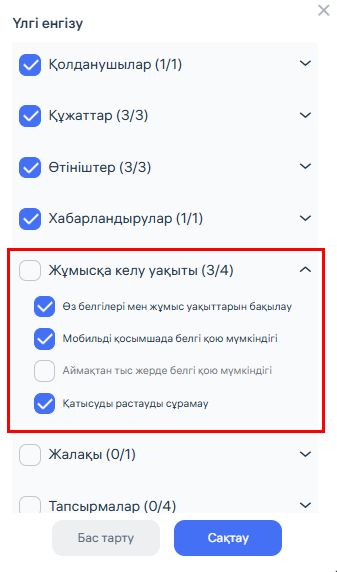
Компания жаңалықтары мен хабарландыруларын қарау
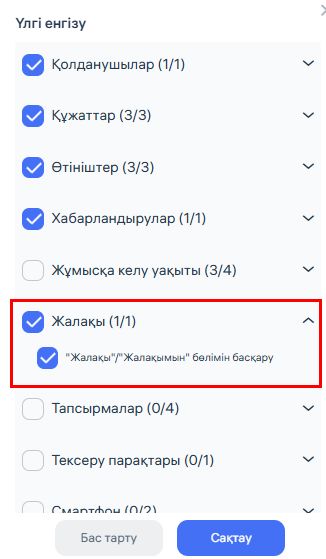
Тексеру парақтарына қол жеткізу
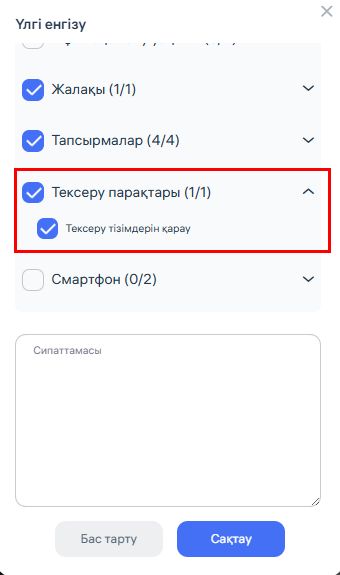
Жалақыға қол жеткізу
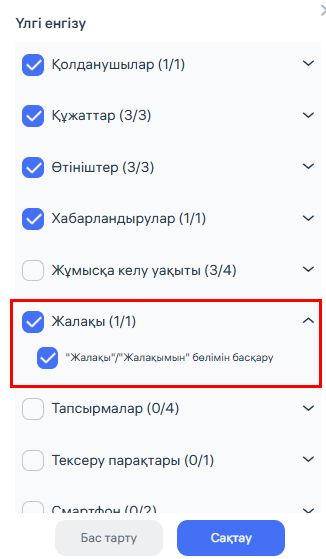
Қызметкерлер бекітілген жалақы түбіртектерін көре алады.
Тапсырмаларға қол жеткізу
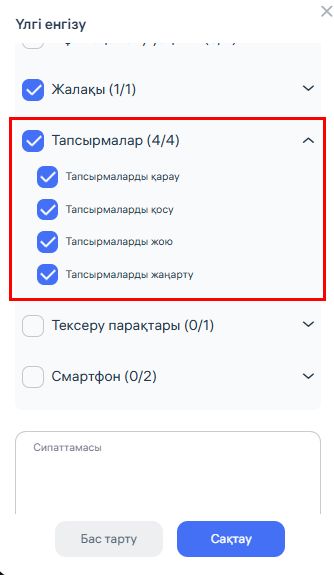
Қызметкерлер басшылар тапсырған тапсырмаларды көре алады, сондай-ақ оларды орындап, есеп бере алады.
Бір телефон режимі
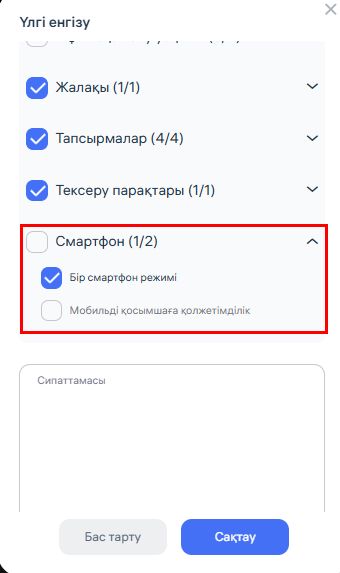
Қызметкер өзінің аккаунтына тек бір ғана құрылғыдан (телефоннан) кіруі тиіс.
Бұл қалай жұмыс істейді:
Clockster қосымшасына жаңа телефоннан кірген кезде жүйе бұрын пайдаланылған құрылғыны автоматты түрде ажыратады.
Бір логин мен парольді бір уақытта бірнеше смартфонда қолдануға тырысу бұғатталады.
Бұл аккаунтты басқа адамдарға беруден қорғайды және барлық белгілер мен әрекеттердің нақты қызметкердің өзі тарапынан жасалғанын қамтамасыз етеді.
Қашан пайдалы:
– Компания телефон арқылы «ауысымды тапсыру» немесе өзгеге жұмысқа белгі қою мүмкіндігін болдырғысы келсе.
– Қосымша қауіпсіздік пен жұмыс уақытын дұрыс есептеу қажет болған жағдайда.
Баптауларды аяқтағаннан кейін шаблонды сақтаңыз. Одан кейін:
– Оны барлық қолданыстағы қызметкерлерге қолмен қолданыңыз
– Компания баптауларынан әдепкі шаблон ретінде орнатып, жаңа пайдаланушыларға автоматты түрде қолданылуын қамтамасыз етіңіз.
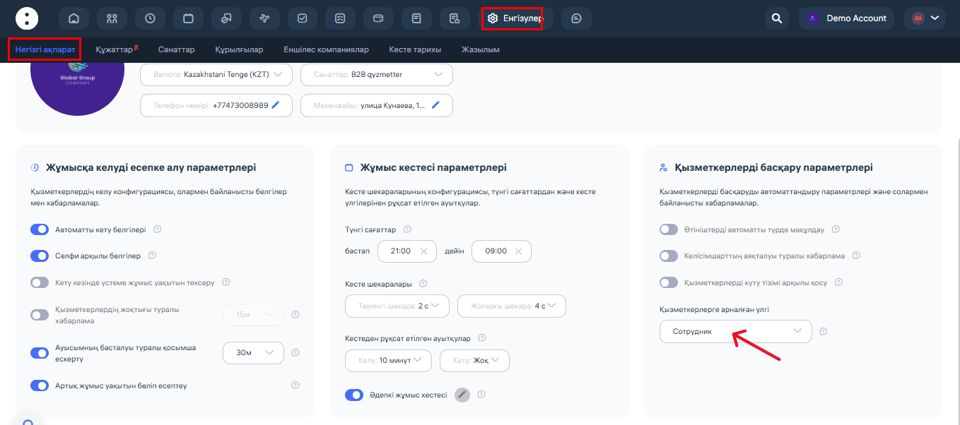
Дайын! Енді барлық қызметкерлер қосымша қолмен жұмыс істемей, бірдей және дұрыс конфигурацияланған рұқсаттарға ие болады.
Clockster бағдарламасындағы әкімші беделі мен рұқсаттары
Clockster жүйесінде қызметкерлердің әртүрлі қолжетімділік деңгейлері бар:
1. Толық қолжетімділігі бар администраторлар: Жүйенің барлық мүмкіндіктерін ешқандай шектеусіз басқара алады.
2. Шектеулі қолжетімділігі бар администраторлар: Тек белгілі бір функцияларға, бөлімдерге немесе локацияларға ғана қолжеткізе алады.
3. Қарапайым қызметкерлер: Минималды қолжетімділікке ие, ал қолжетімді мүмкіндік деңгейін сіз өзіңіз басқара аласыз.
Беделі мен рұқсаттарды қалай өзгертуге болады
Қызметкердің профиліне кіріңіз;
«Беделі мен рұқсаттар» бөлімін ашыңыз;
Мұнда сіз қолмен келесі параметрлерді баптай аласыз:
қолжетімділік деңгейін;
басқарылатын бөлімдерді;
локацияларды;
қолжетімді функцияларды.
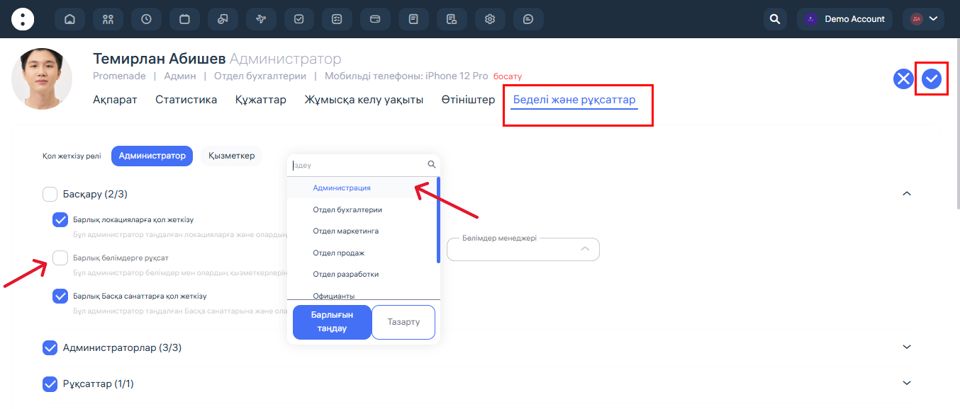
Қызметкердің рөлі мен рұқсаттарын қалай өзгертуге болады
Қызметкердің профилін ашыңыз.
«Беделі мен рұқсаттар» бөлімінде оның қолжетімділік деңгейін баптаңыз.
Басқаратын бөлімін немесе локациясын көрсетіңіз.
Компанияның құрылымын және географиясын ескеріңіз.
✅ Егер сіздің компанияңызда қала, ел немесе аймақ бойынша бірнеше локация болса:
— Әр локацияға жеке администратор тағайындауға болады;
— Әр администратордың қолжетімділігін тек өзінің локациясымен шектей аласыз.
✅ Егер компания бір жерде орналасқан болса (мысалы, қонақүй немесе зауыт), бірақ ішінде бірнеше бөлім болса:
— Әр бөлімге жеке администратор тағайындаңыз;
— Әрқайсысына тек өз бөлімінің қызметкерлерін басқару құқығын беріңіз.
Үлгілерді пайдаланыңыз — бұл жұмысты едәуір жеңілдетеді
Егер администраторлар саны екіден көп болса:
— Қажетті рұқсаттары бар бірыңғай үлгі жасаңыз;
— Сол үлгіні сәйкес келетін барлық қызметкерлерге қолданыңыз.
Ал егер администраторлар аз болса — рөлдер мен рұқсаттарды әр қызметкердің профилінде жеке баптауға болады.
💡 Кеңес: Үлгілер рұқсаттарды жаппай тағайындағанда уақытты үнемдейді және қателіктер ықтималдығын азайтады.
Қандай қаржылық өтініштер мен жасай аламын?
Егер сізге қаржыға байланысты өтініш беруге қажет болса — мысалы, аванс, өтемақы, сыйлықақы немесе шығындарды өтеу — оны тікелей Clockster қосымшасында жасауға болады. Барлық мұндай өтініштер компанияңыздың әкімшісіне немесе бухгалтеріне келісімге жіберіледі.
Қаржылық өтініш түрлері:
Компанияңыздың баптауларына байланысты сізге келесі түрлері қолжетімді болуы мүмкін:
Аванс/несие
Қаржылық көмек
Сыйлықақы беру
Еңбекақынан ұстау
Тауар/жабдық сатып алу
Жою
Шығындарды өтеу
Қызмет көрсетуге төлем
Басқа
Әр өтініш түрін қарастырайық:
Аванс және несие:
Аванс — бұл сіздің болашақ жалақыңыздың бір бөлігі, оны алдын ала аласыз. Әдетте ресми жалақы төлеу күнінен бұрын беріледі. Кейіннен толық жалақыдан шегеріледі.
Мысалы: егер жалақы 100 000 болса және сіз аванс ретінде 30 000 алсаңыз — төленетін күні 70 000 аласыз.
Несие (қарыз) — компания сізге уақытша береді, кредит сияқты. Бұл жалақы емес, қайтаруға тиісті қарыз. Қайтару жалақыдан бөліп-бөліп немесе бір ретте болуы мүмкін.
Clockster жүйесінде өтініш жасағанда, қай түрін қолдану керектігін бухгалтермен нақтылап алыңыз, қателіктің алдын алу үшін.
Сұралған аванс сомасын енгізіңіз, валютаны таңдаңыз, менеджерді көрсетіңіз және пікір қосыңыз. Барлық деректерді тексеріп, «Өтініш жіберу» батырмасын басыңыз.
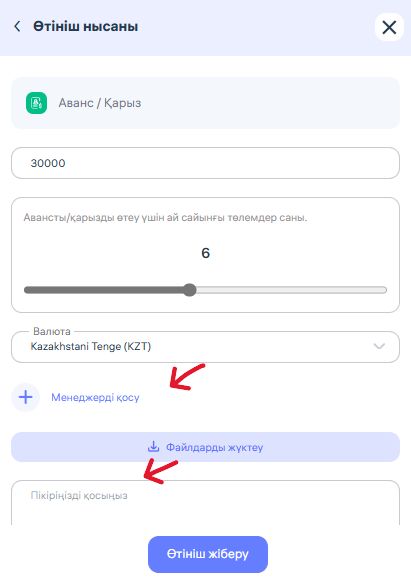
2. Қаржылық көмек:
Қаржылық көмек — бұл компания қызметкерге қолдау көрсету мақсатында беретін ақша немесе басқа материалдық құралдар, оны міндетті түрде кейін қайтару қажет емес.
Бұл жұмыс берушіден ерікті қолдау болып табылады және көбінесе мына жағдайларда беріледі:
Қиын өмірлік жағдайларда (ауру, жақын адамның өлімі, апат)
Бала тууға, үйлену тойына
Төмен кезінде, көшу немесе басқа да жағдайларда қолдау көрсету үшін.
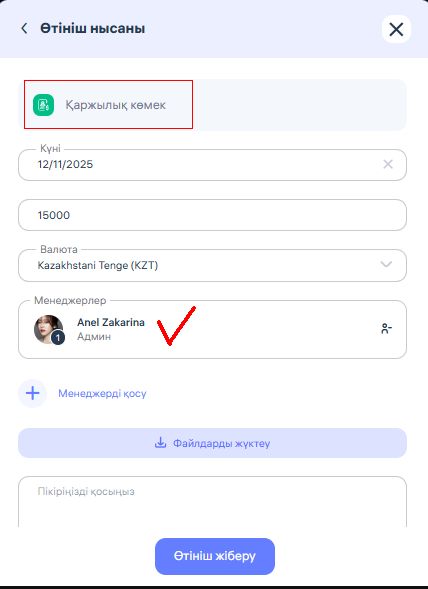
Сұралған қаржылық көмектің сомасын енгізіңіз, валютаны таңдаңыз, менеджерді көрсетіңіз және пікір қосыңыз. Барлық деректерді тексеріп, «Өтініш жіберу» батырмасын басыңыз.
3. Сыйақы:
Сыйақы — бұл қызметкерге негізгі жалақыдан тыс қосымша марапат (премия) төлеу, жақсы нәтижелерге, еңбектегі жетістіктерге немесе белгілі бір тапсырмаларды орындауға, жоспарды орындауға, адалдыққа немесе еңбек өтіліне байланысты беріледі, сондай-ақ мерекелерге орай да тағайындалуы мүмкін (мысалы, Жаңа жылға 🎄).
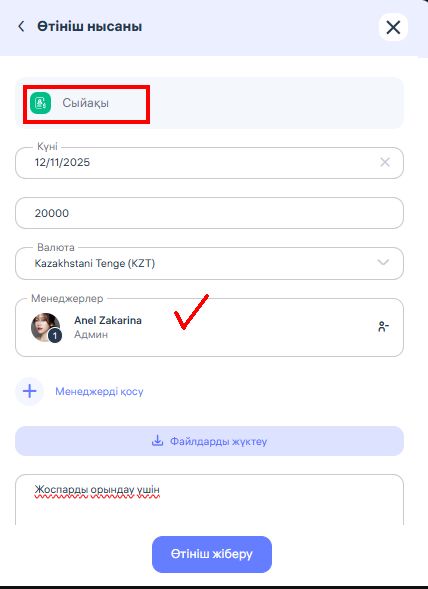
Сыйақы сомасын енгізіңіз, валютаны таңдаңыз, менеджерді көрсетіңіз және пікір қосыңыз. Барлық деректерді тексеріп, «Өтініш жіберу» батырмасын басыңыз.
4.Жалақыдан ұстап қалу:
Жалақыдан ұстап қалу— бұл жұмыс берушінің сіздің жалақыңыздан белгілі бір соманы алдын ала белгіленген негіздер бойынша шегеруі. Бұл қызметкермен келісілген процедура болуы мүмкін (мысалы, несие немесе бұрын берілген авансты қайтару, айыппұлдар, мүліктің жоғалуы үшін өтемақы, ерікті жарналар).
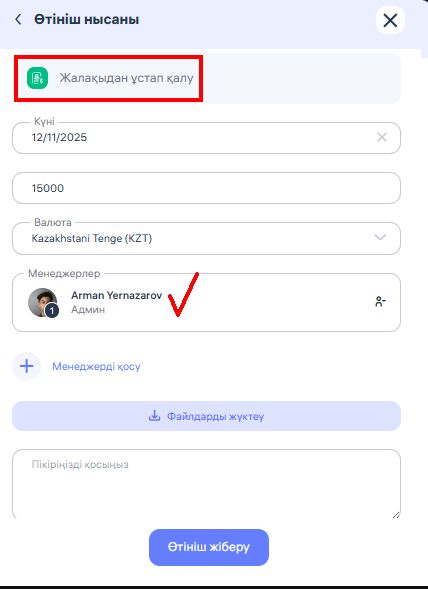
Ұстап қалынатын соманы енгізіңіз, валютаны таңдаңыз, менеджерді көрсетіңіз және пікір қосыңыз. Барлық деректерді тексеріп, «Өтініш жіберу» батырмасын басыңыз.
5. Тауарлар/жабдықтар сатып алу:
Тауарлар немесе жабдықтар сатып алу туралы өтініш — бұл қызметкердің немесе басшының компанияға ресми түрде жұмыс үшін қажетті материалдар, жабдықтар немесе құрал-жабдықтарды сатып алу туралы өтініш беруі.
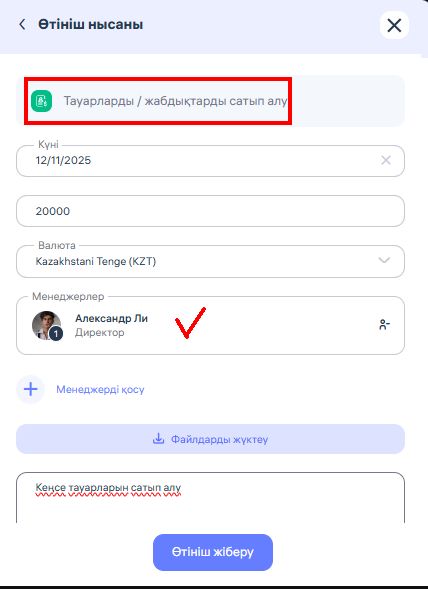
Сатып алу сомасын енгізіңіз, валютаны таңдаңыз, менеджерді көрсетіңіз және пікір қосыңыз. Барлық деректерді тексеріп, «Өтініш жіберу» батырмасын басыңыз.
6. Есептен шығару туралы өтініш :
Есептен шығару туралы өтініш — бұл қандай да бір нәрсенің құндылығын жоғалтқаны, ескіргені, бүлінгені, жоғалғаны немесе қалпына келтірілмейтін/қайтарылмайтын екенін ресми түрде мойындау.
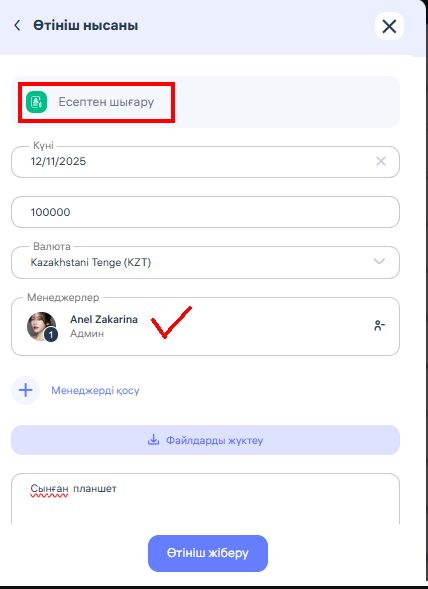
Есептен шығару енгізіңіз, валютаны таңдаңыз, менеджерді тағайындаңыз және пікір қосыңыз. Барлық мәліметтерді мұқият тексеріп, «Өтініш жіберу» батырмасын басыңыз.
7. Шығындарды өтеу:
Шығындарды өтеу — бұл қызметкерге немесе үшінші тұлғаға компания атынан өз қалтасынан жұмсаған қаражатын қайтару.
Мысалы: сіз өз қаражатыңызбен қандай да бір шығындарды өтедіңіз (мысалы, кеңсе тауарларын сатып алу, жол жүру немесе іс-сапар кезінде қонақүйді төлеу), кейін компаниядан сол соманы өтеуді сұрасаңыз — бұл шығындарды өтеу болып табылады.
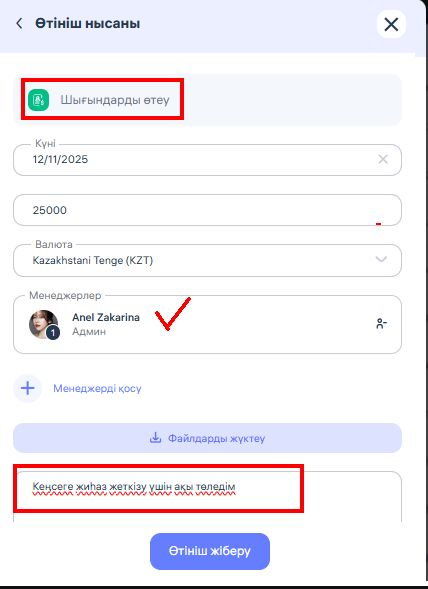
Шығынды өтеу сомасын енгізіңіз, валютаны таңдаңыз, менеджерді тағайындаңыз және пікір қосыңыз. Барлық мәліметтерді мұқият тексеріп, «Өтініш жіберу» батырмасын басыңыз.
8. Қызмет ақысын төлеу:
Қызмет ақысын төлеу — бұл атқарылған жұмыс немесе көрсетілген қызмет үшін жеке немесе заңды тұлғаға ақша төлеу.
Қарапайым тілмен айтқанда: компания немесе адам басқа адамға немесе ұйымға белгілі бір жұмыс атқарғаны немесе қызмет көрсеткені үшін ақша төлейді — мысалы, бөлмені тазалау, аудит жүргізу, интернет орнату, тауар жеткізу және т.б.
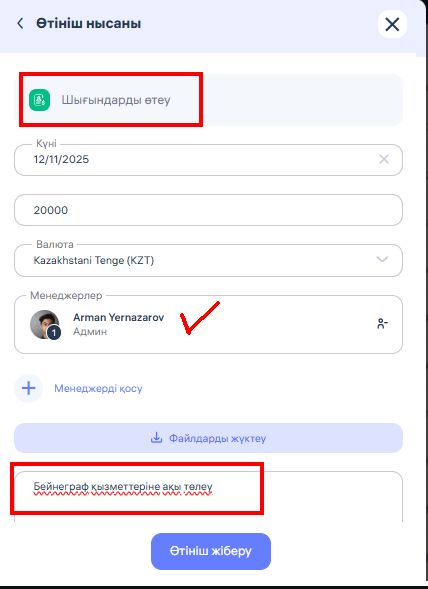
Қызмет үшін соманы енгізіңіз, валютаны таңдаңыз, менеджерді тағайындаңыз және пікір қосыңыз. Барлық мәліметтерді мұқият тексеріп, «Өтініш жіберу» батырмасын басыңыз.
9. Басқасы:
«Басқасы» бөлімі стандартты санаттарға (аванc, несие, ұстап қалу, сыйлықақы немесе қаржылық көмек) жатпайтын қаржылық өтініштерді жіберу үшін арналған.
Бұл кез келген стандартты емес жағдай болуы мүмкін, мысалы:
Қызметкерге қосымша атқарылған жұмыс үшін біржолғы төлем сұрау;
Келісімді қажет ететін басқа қаржылық қажеттілікті көрсету.
Өтініштің дұрыс қаралуы үшін пікірде міндетті түрде:
Муржытудың себебін нақты сипаттау;
Өтініш сомасын көрсету;
Қажет болса құжаттар немесе дәлелдер қосу (мысалы, чек, қызметтік жазба, қол қойылған актінің сканы).
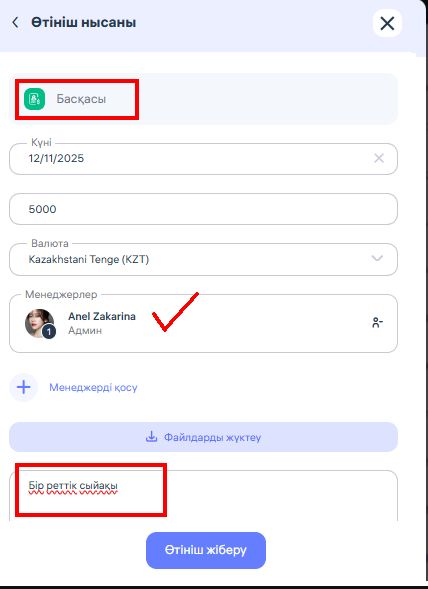
Соманы енгізіңіз, валютаны таңдаңыз, менеджерді тағайындаңыз және пікір қосыңыз. Барлық мәліметтерді мұқият тексеріп, «Өтініш жіберу» батырмасын басыңыз.
Қаржылық өтініштің мәртебесін қалай бақылауға болады:
«Өтініштер» қойындысына өтіңіз
Тізімнен өз өтінішіңізді табыңыз
Оның ағымдағы мәртебесін қараңыз:
🟡 Күтіп тұр
✅ Қабылданды
❌ Бас тартылды
🔄 Қайта қарауға жіберілді

Маңызды:
Барлық өтініштер компанияңыздың ішкі ережелеріне сәйкес қаралады.
Қарау мерзімдері мен бекіту ережелері әртүрлі болуы мүмкін — нақты ақпаратты әкімшіден сұраңыз.
Егер сұрақтар туындаса немесе қажетті қаржылық өтініш түрін көрмесеңіз — кадр бөліміне, бухгалтерияға немесе Clockster техникалық қолдауына хабарласыңыз. Біз көмектесуге дайынбыз!
Мен жұмыс кестемді өзгертуге өтінішті қалай бере аламын?
Егер сізге жұмыс кестеңізді өзгерту қажет болса, оны Clockster мобильді қосымшасы арқылы сұрауға болады.
Назар аударыңыз: бұл функцияның қолжетімділігі сіздің компанияңыздың баптауларына байланысты. Егер қажетті сұраныс түрі тізімде болмаса — әкімшіге хабарласыңыз.
Ол үшін:
Clockster мобильді қосымшасын ашыңыз
Экранның төменгі жағындағы «+» батырмасын басыңыз
«Жұмыс кестесі» бөлімін таңдаңыз
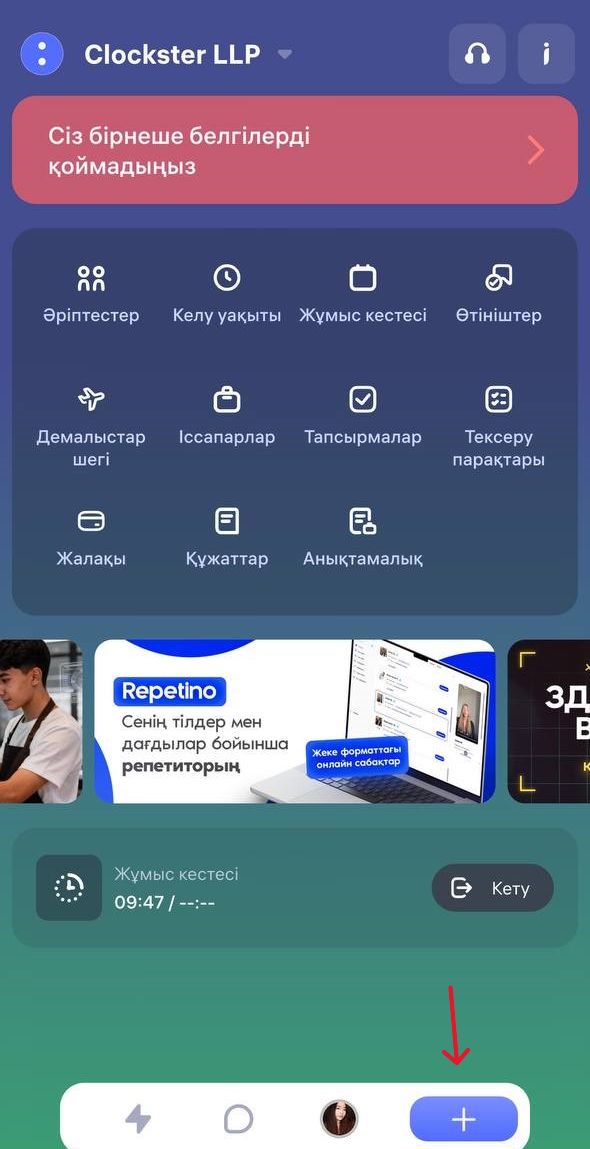
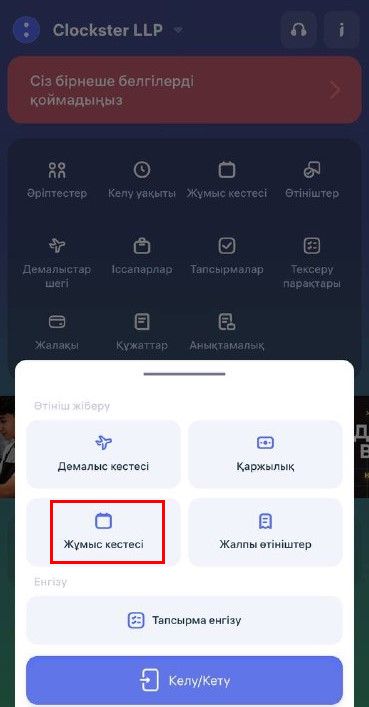
2.Жұмыс кестесін өзгерту немесе жаңа күндерді қосу қажет болса, тиісті күндерді таңдауыңыз керек. Ол үшін сізде екі нұсқа бар:
Кезең таңдау
Белгілі бір күндерді көрсету
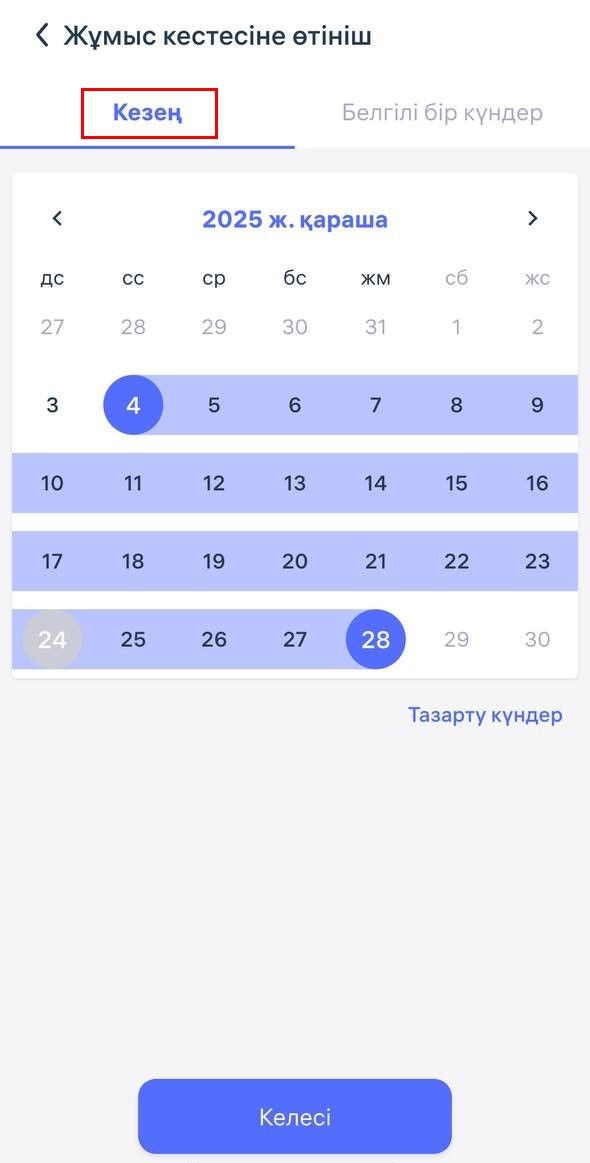
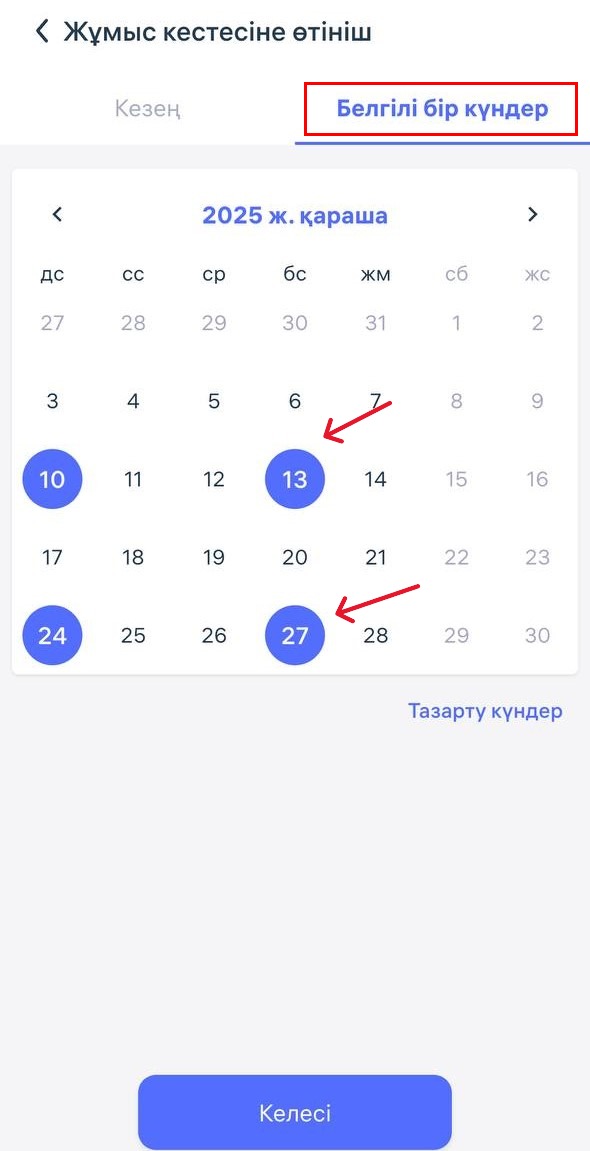
Осыдан кейін міндетті түрде төмендегі мәліметтерді толтырыңыз:
Жұмыс басталу уақыты
Жұмыс аяқталу уақыты
Түскі үзіліс уақыты (бұл уақыт күндік жұмыс сағаттарынан автоматты түрде шегеріледі)
Осы өтінішті мақұлдауы тиіс менеджерді таңдаңыз
Барлық ақпаратты тексеріп болған соң, «Өтінішті жіберу» батырмасын басыңыз.
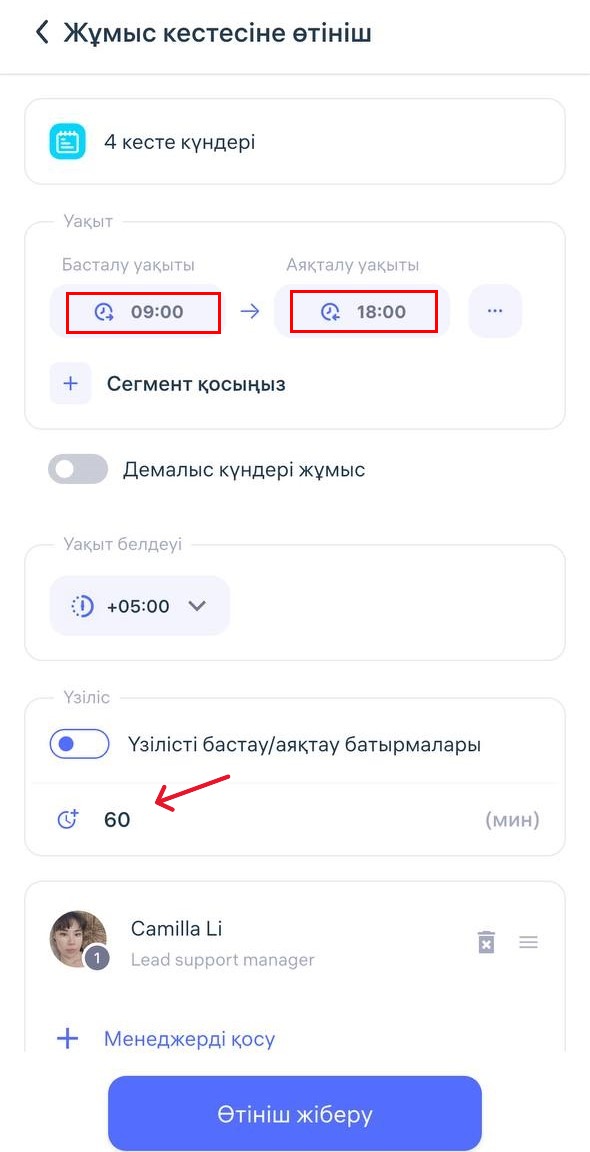
Жібергеннен кейін сіз өтініштің мәртебесін «Сұраныстар» бөлімінен бақылай аласыз:
❌ Қабылданбады
🟡 Қаралуда
✅ Мақұлданды
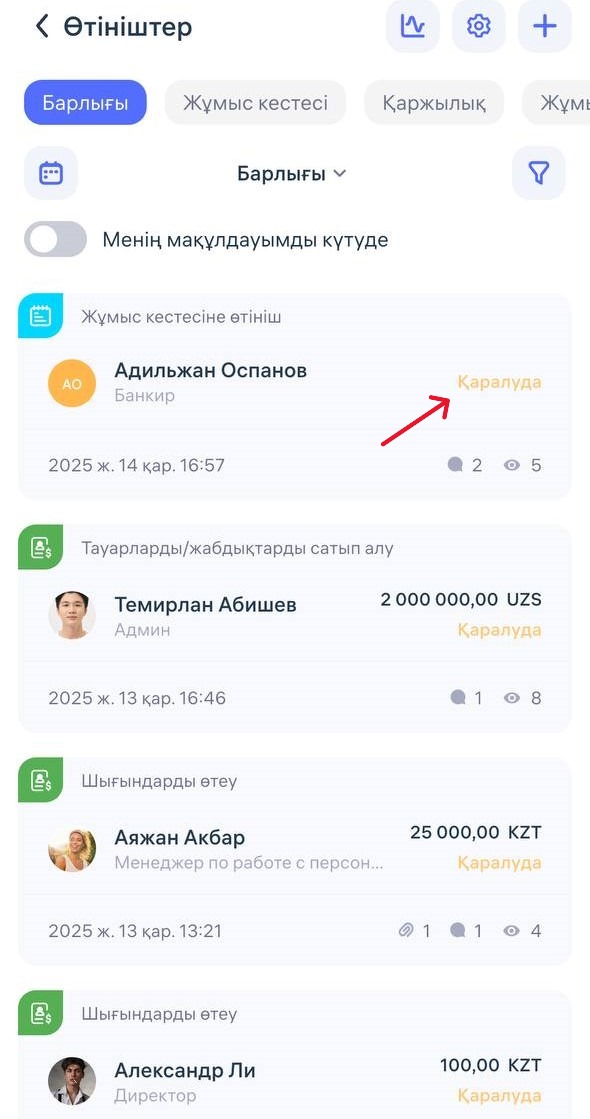
Пайдалы кеңес:
Егер жұмыс кестесін алдын ала өзгерту қажет екенін білсеңіз — өтінішті мүмкіндігінше ертерек жіберген жөн. Бұл әкімшіге оны дер кезінде қарап, есепте дұрыс көрсетуге мүмкіндік береді.
Қалай жұмыстан жоқ болу туралы өтініш жіберуге болады?
Егер сіз өзіңізге байланысты себептермен жұмысқа шыға алмайтын болсаңыз (ауру, жеке себептер, жыл сайынғы еңбек демалысы және т.б.), онда Clockster қосымшасы арқылы жоқ болу туралы сұраныс жібере аласыз. Бұл әкімшіге дер кезінде хабар беруге және жұмыс уақытының дұрыс есептелуін қамтамасыз етуге көмектеседі.
Қалай жіберу керек:
Clockster мобильді қосымшасын ашыңыз да, «Сұраныстар» бөліміне өтіңіз.
«+» / «Сұраныс құру» батырмасын басыңыз.
Тізімнен «Демалыс кестесі» түрін таңдаңыз.
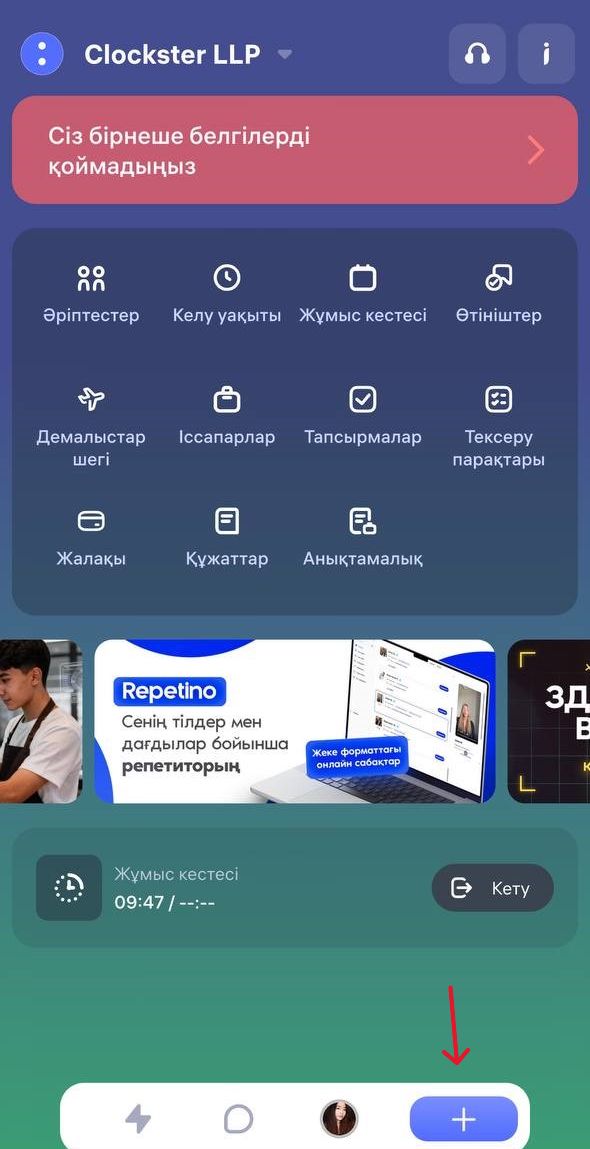
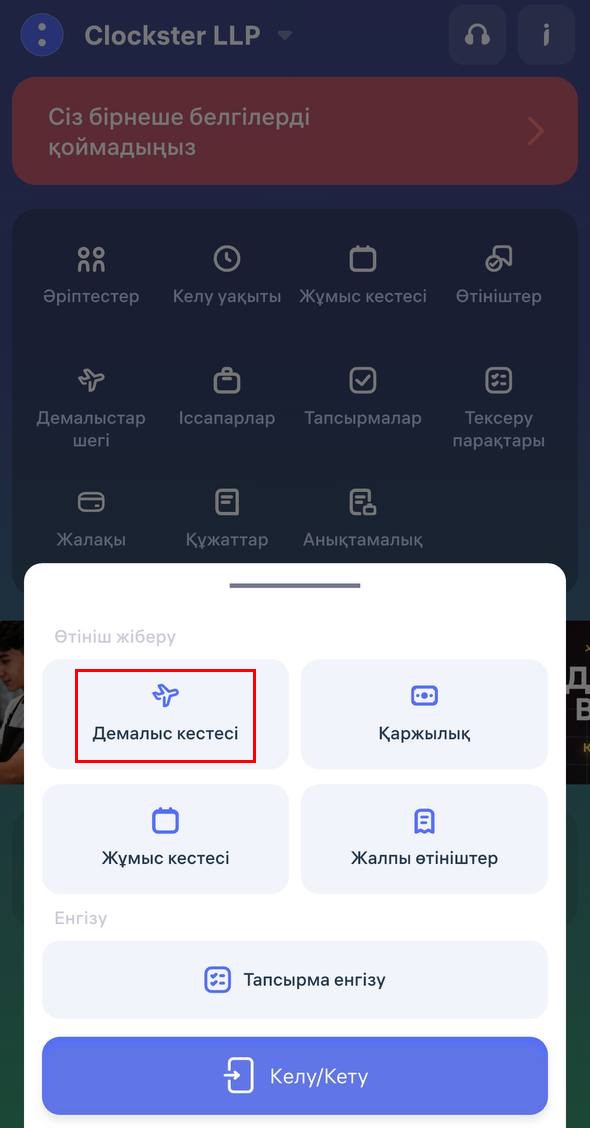
Сіздің сұранысты қандай себеппен жіберіп жатқаныңызды таңдау қажет:
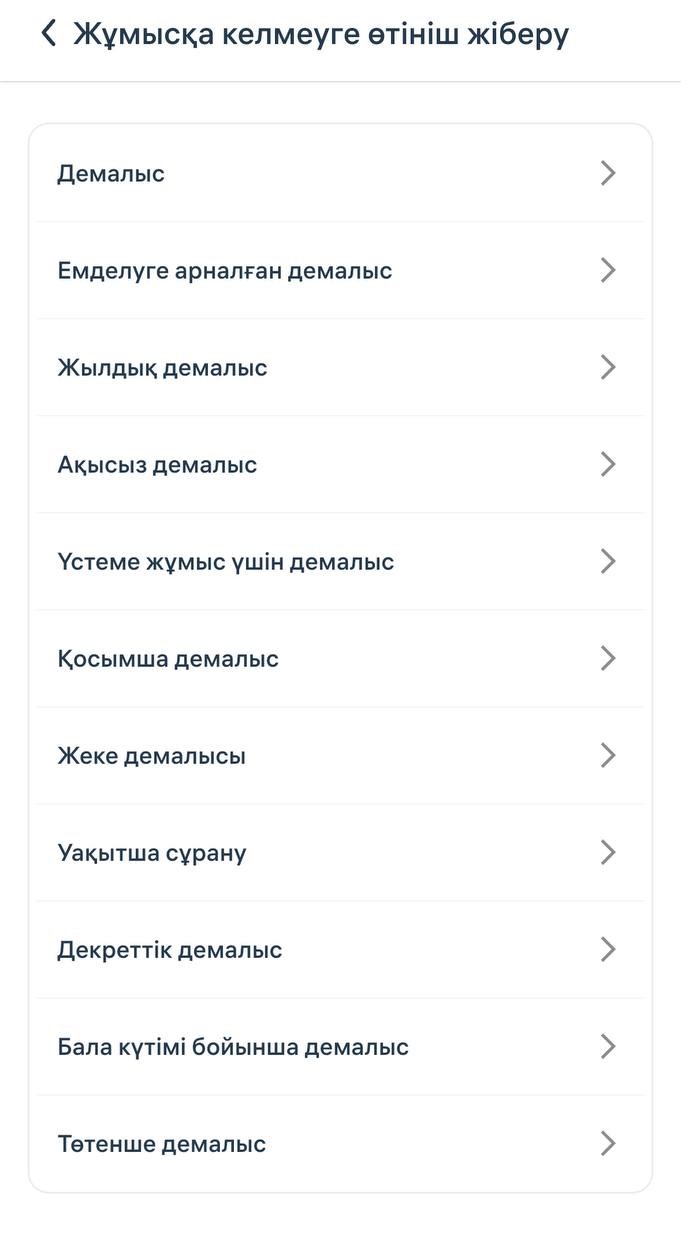
Кез келген жұмыстан қалу түріне өтінім жіберген кезде өзіңіздің болмаған күндеріңізді немесе кезеңін таңдауыңыз қажет.
Егер компанияңызда демалыс күндерінің балансы орнатылған болса, сізге қолжетімді демалыс күндерінің саны көрсетіледі.
Менеджерді таңдаңыз (сіздің өтінішіңізді кім қарауы керек) және болмау себебін түсіндіріп, комментарий жазыңыз.
Соңында «Өтініш жіберу» батырмасын басыңыз.
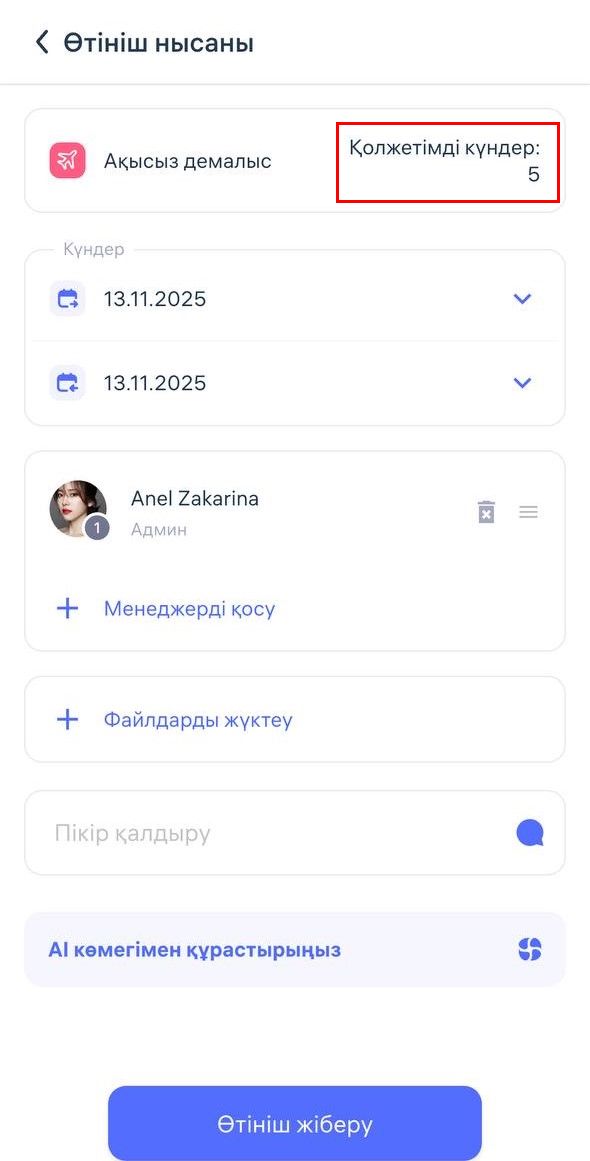
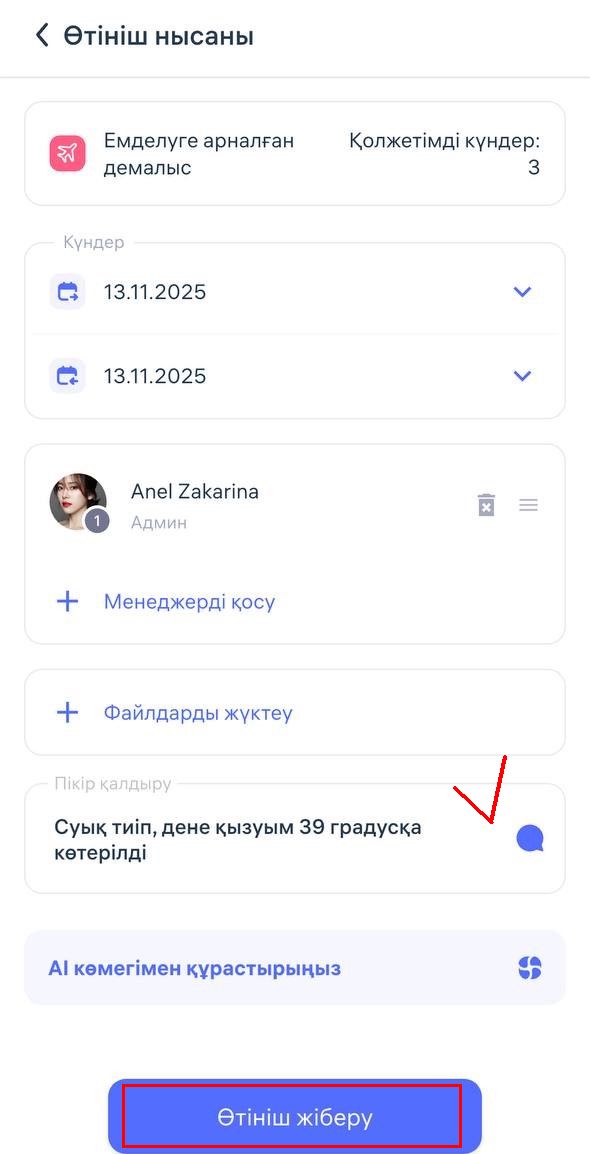
Өтініштің мәртебесін қадағалау
Өтінімді жібергеннен кейін сіз оның мәртебесін «Өтініштер» бөлімінен бақылай аласыз. Қолжетімді мәртебелер:
🟡 Күту үстінде
✅ Мақұлданды
❌ Қабылданбады
Маңызды:
Алдағы уақытта жұмысқа шыға алмайтыныңызды білген сәтте өтінім жіберуді ұсынамыз.
Егер алдын ала жіберуді ұмытып қалсаңыз, сол күні өтінішті жіберіп, себебін түсіндірмeyi ұмытпаңыз.
Жалпы өтініштерге не жатады?
Clockster жүйесінде жалпы сұраныстар деп әдетте қаржыға, болмауға немесе кестені өзгертуге тікелей қатысы жоқ, бірақ басшылықтың немесе HR бөлімінің келісімін немесе әрекетін талап ететін сұраныстар түсініледі. Бұл ішкі үдерістерге, құжаттамаға немесе техникалық өзгерістерге қатысты сұраныстар.
Жалпы сұраныс жасау үшін экранның төменгі жағындағы «+» белгісін басып, «Жалпы сұраныс» тармағын таңдаңыз.
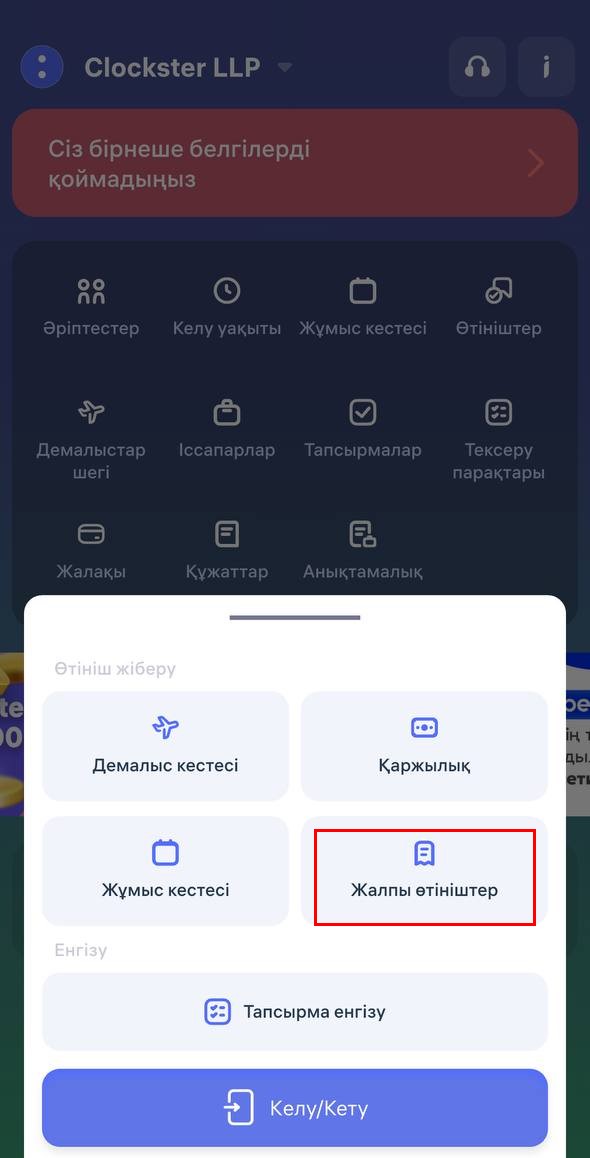
Жалпы сұраныстың әр түрін толығырақ қарастырайық!
Жұмыс кестесіне қатысты өзгерістер:
Жыл сайынғы еңбек демалысынан кері шақыру
Сверхурочные (артық жұмыс сағаттары)
Отстранение (уақытша шеттету)
Еңбек жағдайларын өзгерту
Іссапар
Қалған жағдайлар бойынша өзгерістер:
Оқыту
Тәртіптік жаза қолдану
Жұмыс орнынан анықтама
Шағым
Басқа
Жұмыстан шығу туралы өтініш
Отметкалар/үзіліс
Бет суреті (биометриялық құрылғылар)
Локация
Жыл сайынғы еңбек демалысынан кері шақыру
Жыл сайынғы еңбек демалысынан кері шақыру туралы сұраныс — жұмыс берушінің қызметкердің демалысын мерзімінен бұрын тоқтатуды бастамалап, оны алдын ала бекітілген демалыс күндері аяқталмай тұрып жұмысқа қайта шақыруын білдіреді.
Бұл — қызметкерден бастапқы жоспарланған мерзімінен бұрын жұмысқа шығуды ресми түрде талап ететін рәсім. Мысалы, өндірістік қажеттілікке, шұғыл тапсырмаларға немесе персонал тапшылығына байланысты.
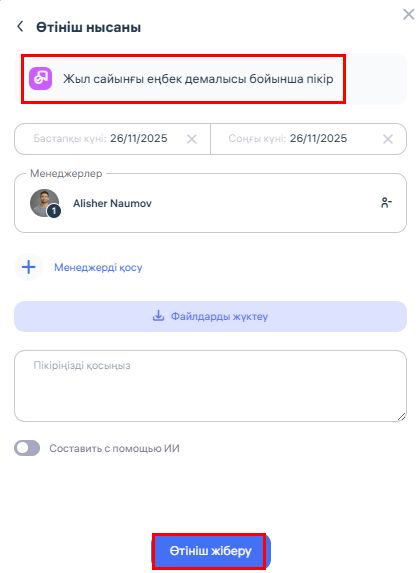
Сізді демалыстан қай күннен бастап жұмысқа шақыратынын көрсетіп, менеджерді таңдаңыз, комментарий жазыңыз және «Өтініш жіберу» батырмасын басыңыз.
Маңызды! Бұл сұраныс түрі қызметкердің жұмыс кестесін таңдалған күнге немесе кезеңге өзгертпейді.
2. Үстеме жұмыс
Clockster жүйесіндегі үстеме жұмыс туралы сұраныс — бұл қызметкердің белгіленген кесте немесе еңбек нормасынан тыс атқарған қосымша жұмыс уақытын есепке алу және оны төлеу туралы ресми өтініші.
Мысалы: қызметкер кестеде көрсетілген уақыттан артық жұмыс істеді — ауысымнан кейін қалып қойды немесе басшының өтініші бойынша жұмысын жалғастырды. Бұл сағаттардың ескеріліп, төленуі үшін қызметкер тиісті сұраныс жіберуі қажет.
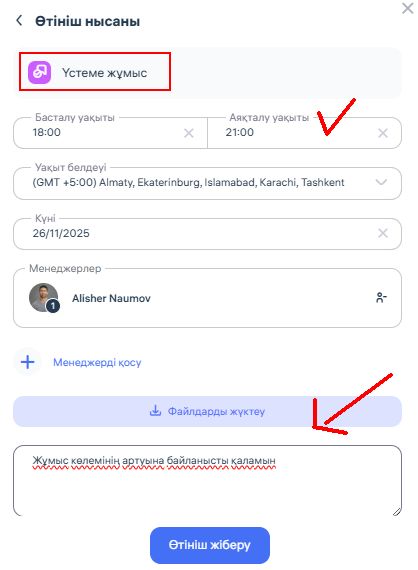
3. Жұмыстан шектеу
Clockster жүйесіндегі жұмыстан шектеу туралы сұраныс — бұл қызметкерді жұмыс берушінің шешімі бойынша уақытша жұмыс процесінен шығару түріндегі сұраныс. Бұл жұмыстан толық босату емес, сондай-ақ себепке қарай жалақы сақталуы немесе сақталмауы мүмкін.
Жұмыстан шектеу — қызметкерді еңбек міндеттерін орындаудан уақытша шеттету. Бұл қызметкердің жұмыс орнында болуы мүмкін емес немесе объективті себептер бойынша қажет емес жағдайда жұмыс беруші бастамасымен тағайындалады.
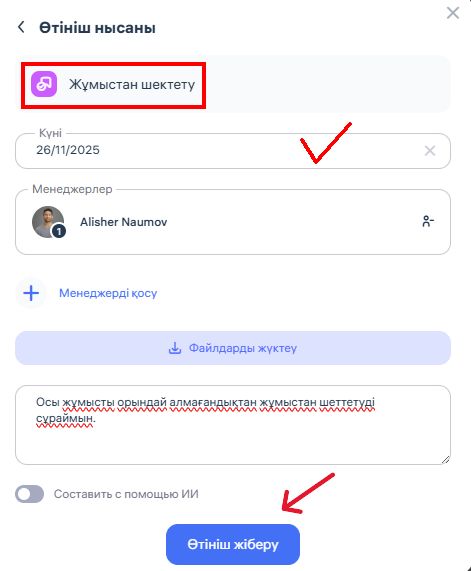
Сұраныста жұмыстан шектеу күні көрсетілуі керек, сондай-ақ оны кім мақұлдауы тиіс екенін (менеджерді) таңдаңыз, комментарий жазыңыз және «Өтініш жіберу» батырмасын басыңыз.
Маңызды! Бұл сұраныс түрі қызметкердің жұмыс кестесін таңдалған күнге немесе кезеңге өзгертпейді.
4. Еңбек талаптарын өзгерту
Clockster жүйесіндегі еңбек талаптарын өзгерту туралы сұраныс — бұл қызметкердің ресми өтініші немесе жұмыс беруші тарапынан бастамаланған, еңбек шартының негізгі талаптарын немесе жұмыс процесін қайта қарауға байланысты сұраныс.
«Еңбек талаптары» түсінігіне не кіреді?
Бұл — қызметкердің жұмыс режиміне, мазмұнына және форматына әсер ететін барлық факторлар.
Еңбек талаптарын өзгерту графикке, жұмыс жүктемесіне, жұмыс орнының орналасуына, сондай-ақ лауазымға, міндеттерге немесе жұмыспен қамту түріне қатысты болуы мүмкін.
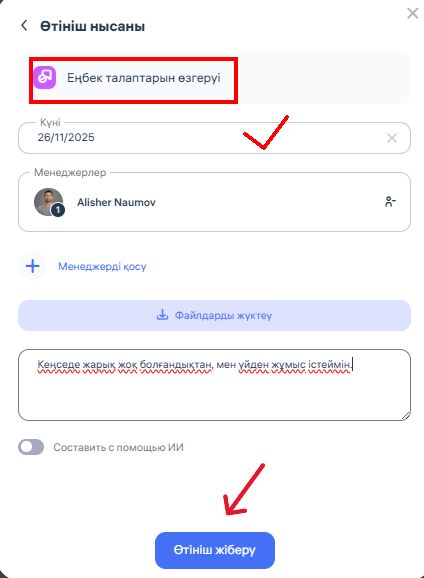
5. Іссапар
Clockster жүйесіндегі іссапар туралы сұраныс — бұл қызметкердің негізгі жұмыс орнынан тыс, басқа қалаға немесе аймаққа қызметтік міндеттерін уақытша орындауға жіберу туралы ресми өтініші.
Іссапар — бұл жұмыс берушінің бастамасымен ұйымдастырылатын қызметтік сапар, оның барысында қызметкер белгілі бір уақытқа тұрақты жұмыс орнынан тыс жерде еңбек міндеттерін орындайды.
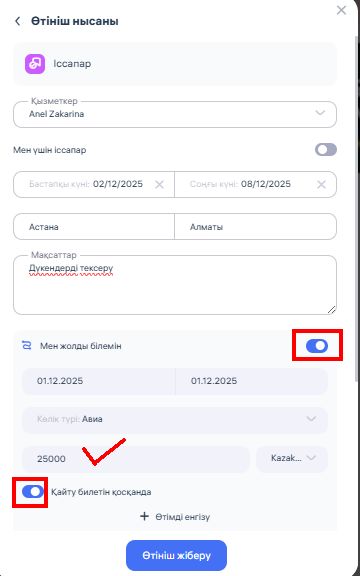
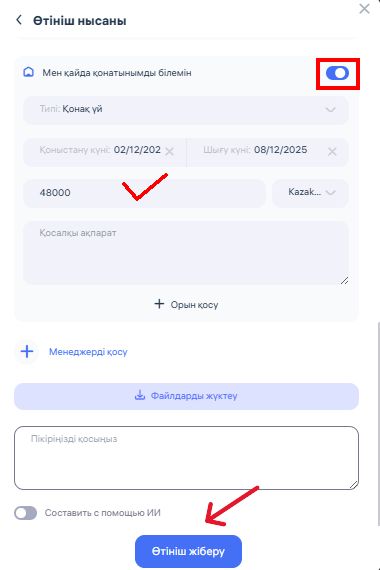
Сұраныс жасау кезінде кету және қайту күндерін көрсету қажет. Егер «Маршрутты білемін» бөлігіндегі қосқышты қоссаңыз, сапардың құнын бірден көрсете аласыз. Сондай-ақ «Қайда тоқтайтынымды білемін» қосқышын қосқан жағдайда, іссапар кезеңіне арналған қонақүй немесе пәтердің құнын көрсетуіңіз қажет. Менеджерді таңдап, «Өтініш жіберу» батырмасын басыңыз.
Қалған жағдайлар бойынша өзгерістер:
1.Оқыту
Clockster жүйесіндегі оқытуға арналған сұраныс — бұл қызметкердің өз кәсіби қызметіне байланысты оқу іс-шарасына, курсқа, тренингке немесе біліктілікті арттыру бағдарламасына қатысуға арналған ресми өтініші.
Қызметкер ішкі немесе сыртқы оқытудан өткісі келсе, ол Clockster арқылы сұраныс рәсімдеп, басшылықтан ресми бекіту алу үшін өтініш жібереді.
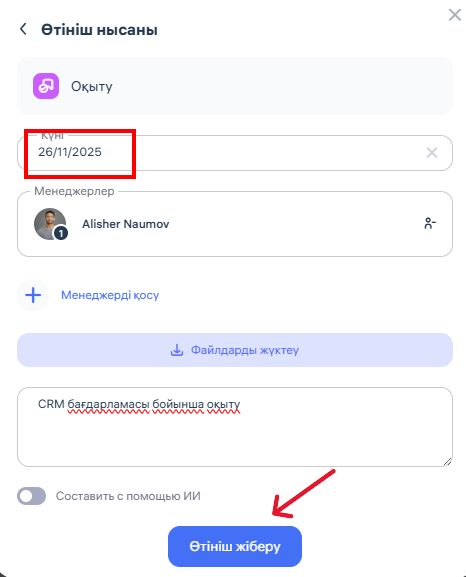
2. Тәртіптік жаза қолдану
Clockster жүйесіндегі тәртіптік жаза қолдану туралы сұраныс — бұл еңбек тәртібін бұзған қызметкерге қатысты фактіні тіркеу және жаза қолдану рәсімін бастау үшін басшы немесе жауапты тұлға ресімдейтін ресми сұраныс.
Бұл — қызметкердің бастамасы емес, тәртіптік бұзушылықты тіркеу және тиісті тәртіптік шараны қолдану үшін жүйе арқылы ресімделетін қызметтік құжат.
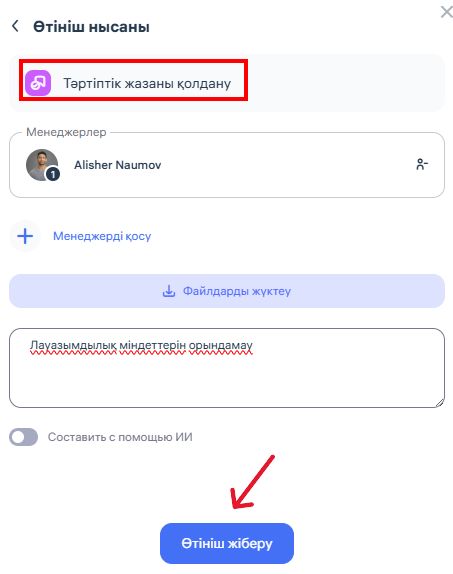
Сұраныста оны кім бекітуі тиіс екенін көрсете отырып менеджерді таңдау қажет, түсіндірме жазыңыз және «Өтініш жіберу» батырмасын басыңыз.
3. Жұмыс орнынан анықтама
Clockster жүйесіндегі жұмыс орнынан анықтама алу туралы сұраныс — қызметкердің компанияда ресми түрде жұмыс істейтіні туралы құжатты алу үшін беретін ресми сұранысы. Бұл анықтама қажет болған жағдайда қызметкердің лауазымын, еңбек өтілін, жалақысын немесе басқа да мәліметтерді қамтуы мүмкін.
Жұмыс орнынан анықтама — қызметкердің өтініші бойынша берілетін ресми құжат. Ол банктерге, консульстволарға, оқу орындарына, мемлекеттік органдарға және басқа да мекемелерге тапсыру үшін қажет болуы мүмкін.
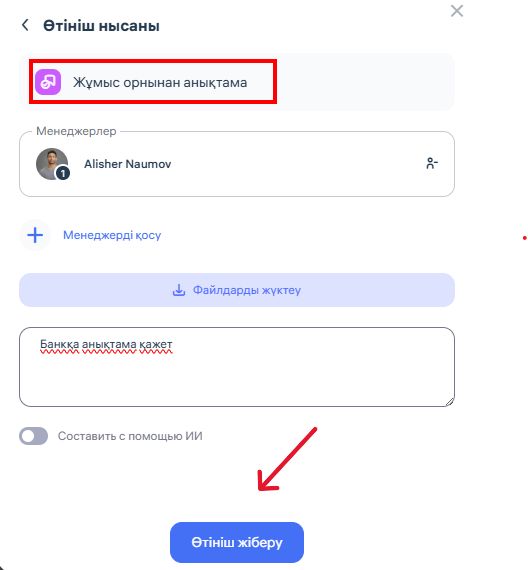
Сұраныста оны кім бекітуі тиіс екенін көрсете отырып менеджерді таңдау қажет, түсіндірме жазыңыз және «Өтініш жіберу» батырмасын басыңыз.
4. Шағым
Clockster жүйесіндегі шағым беру сұранысы — қызметкердің жұмыс үдерісі, әріптестер, еңбек жағдайлары немесе басшылық әрекеттеріне байланысты туындаған бұзушылық, жанжал жағдайы немесе қолайсыз жағдай туралы ресми түрде хабарлау тәсілі.
Мұндай сұраныс мәселені тіркеу үшін пайдаланылады және ол әкімшілік, HR немесе ішкі бақылау қызметінің назарын қажет етеді. Бұл — корпоративтік мәдениетті жақсарту және жанжалдарды алдын алу мақсатында құрылған ашық әрі әділ өзара әрекеттесу жүйесінің бір бөлігі.
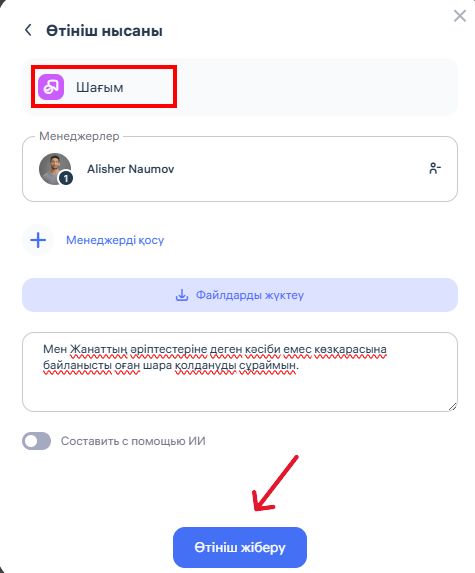
Сұраныста оны бекітуі тиіс менеджерді көрсетіп, түсіндірме жазыңыз және «Өтініш жіберу» батырмасын басыңыз.
5. Басқа
Бұл — стандартты үлгілерде қарастырылмаған ерекше жағдайды, ұсынысты, сұрақты немесе өтінішті сипаттауға мүмкіндік беретін әмбебап сұраныс түрі.
Егер сіздің жағдайыңыз стандартты санаттардың ешқайсына сәйкес келмесе, осы сұраныс түрін таңдаңыз. Мәселенің немесе ұсыныстың мәнін толық сипаттап, оның қай бөлімге қатысты екенін (HR, бухгалтерия, IT және т.б.) көрсетіңіз және қандай көмек немесе шешім күтетініңізді нақты жазыңыз.
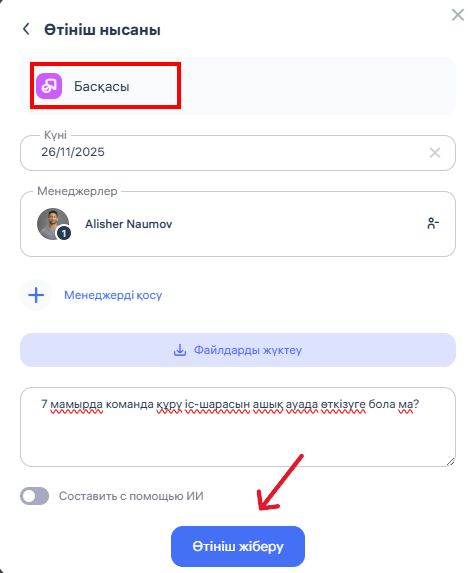
Сұраныста оны бекітуі тиіс менеджерді көрсетіп, түсіндірме жазыңыз және «Өтініш жіберу» батырмасын басыңыз.
6. Жұмыстан шығу туралы өтініш
Clockster жүйесіндегі «Жұмыстан шығу туралы өтініш» сұранысы — қызметкердің еңбек қатынастарын өз еркімен немесе тараптардың келісімі бойынша тоқтатқысы келетінін жұмыс берушіге ресми түрде хабарлау тәсілі.
Бұл — Clockster қосымшасы арқылы жіберілетін электрондық өтініш, ол қағаз түріндегі жұмыстан шығу туралы арыздың баламасы болып табылады және өтініштің берілген күнін, қажет болған жағдайда себептерін, сондай-ақ еңбек шартының тоқтатылуы тиіс қалаған күнін тіркейді.
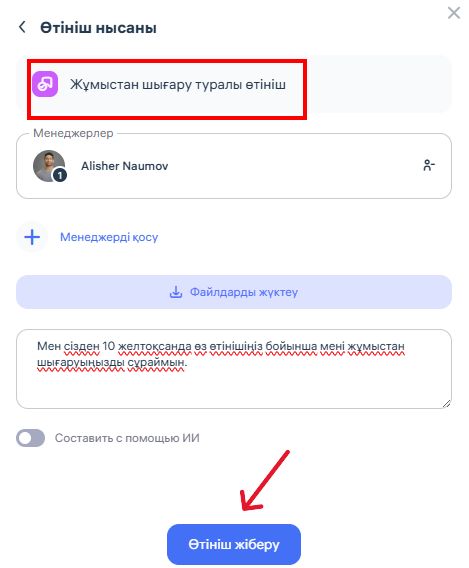
Сұраныста оны бекітуі тиіс менеджерді көрсетіп, түсіндірме жазыңыз және «Өтініш жіберу» батырмасын басыңыз.
7. Белгілер/үзіліс
Clockster жүйесіндегі белгілер мен үзіліс бойынша сұраныс — қызметкердің әкімшіге немесе HR-менеджерге келу, кету немесе үзіліс уақыты туралы деректерді қосу туралы өтініші. Бұл қолмен белгі қою қандай да бір себеппен жасалмаған, немесе қате жасалған жағдайда қолданылады.
Мұндай сұраныс техникалық ақаулар, ұмытылған белгілер немесе басқа да жағдайларда жұмыс уақытын дұрыс көрсету үшін жүйедегі қатысу есебіне түзетулер енгізуге мүмкіндік береді.
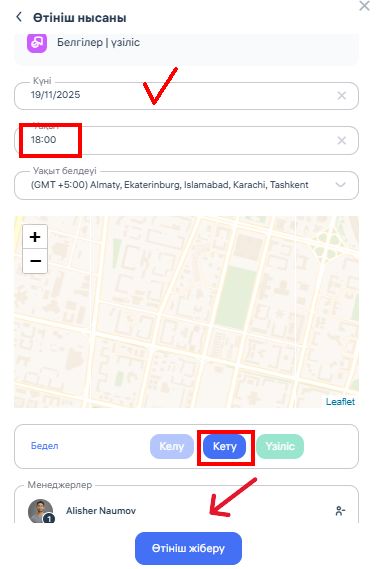
Сұраныста өткізіп алған белгінің уақытын көрсетіңіз, мәртебесін міндетті түрде тексеріңіз — Келу немесе Кету, оны бекітуі тиіс менеджерді таңдаңыз, түсіндірме жазыңыз және ««Өтініш жіберу»» батырмасын басыңыз.
Маңызды! Бұл сұраныс арқылы енгізілген барлық түзетулер жүйеде тіркеледі және өзгерістер тарихында қадағалана алады.
8. Бет фотоcы (биометриялық құрылғылар)
Clockster жүйесіндегі биометриялық құрылғыларға арналған бет фотосын қосу туралы сұраныс — қызметкер немесе әкімші тарапынан жүйеге қызметкердің фотосын жүктеу немесе жаңарту үшін жасалатын қызметтік өтініш. Бұл фото Clockster биометриялық терминалдарындағы бет-әлпетті тану жүйесінде қолданылады.
Мұндай сұраныс қызметкердің жұмысқа кіргенде немесе шыққанда Face ID функциясы бар құрылғылар арқылы жүйе оны дұрыс тануы үшін қажет. Фото қызметкердің жеке профиліне жүктеледі және терминалдармен синхрондалады.
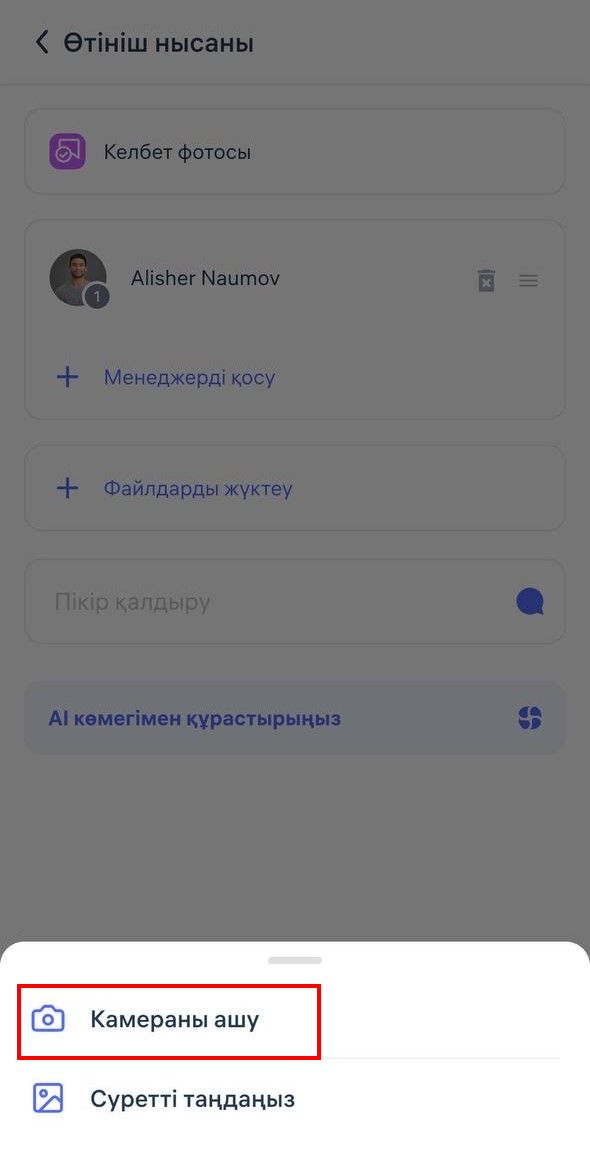
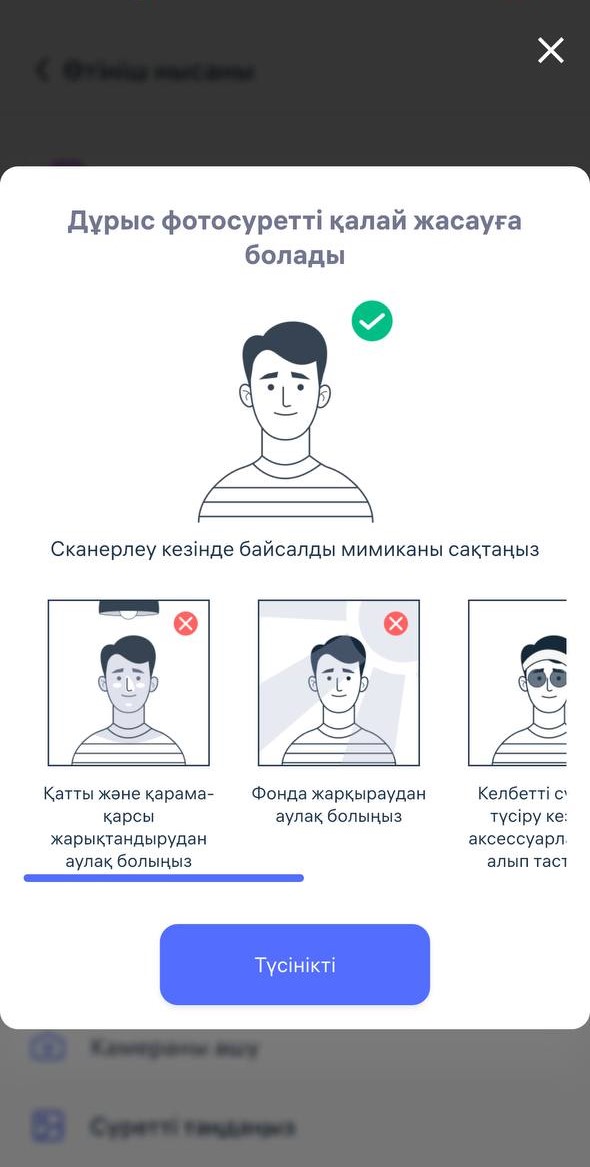
Бет қосу (Биометриялық құрылғылар) сұранысын таңдаңыз, «Камераны ашу» батырмасын басыңыз — жүйе ең алдымен қандай фотоларды жүктеуге болмайтынын көрсетеді!
Төменде көрсетілген үлгіге сәйкес селфи жасаңыз:
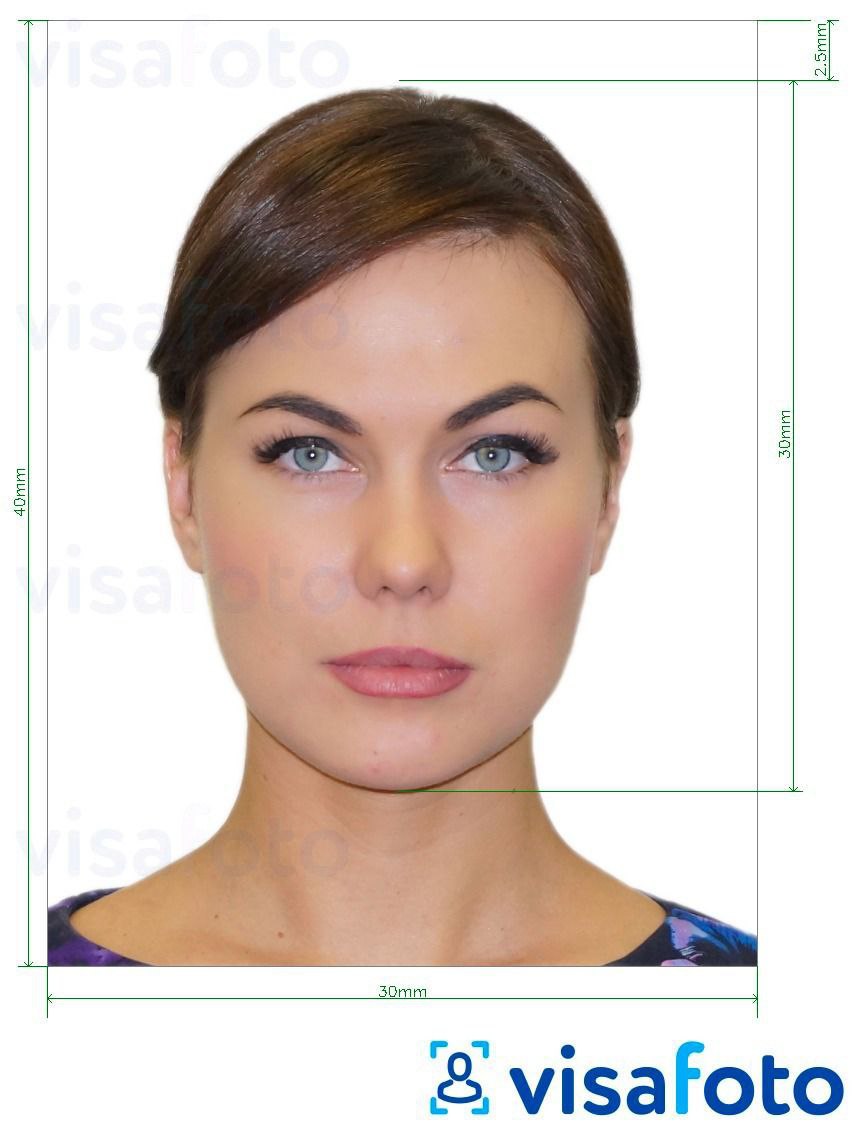
Формат – JPEG / JPG / PNG
Өлшемі – ең төмені 600×600 пиксель
Фон – ашық, біртекті
Бет – аксессуарсыз, күлкісіз, бас киімсіз, фильтрсіз
Камераға тік қарау қажет, әрі фотодағы негізгі кеңістіктің 70%-дан астамын тіркелетін адамның беті қамтуы тиіс.
Фотосурет түрлі-түсті және анық болуы керек.
Фотосуретті басқа фотодан түсіруге болмайды!
«Өтініш жіберу» батырмасын басыңыз! Фото жүктелгеннен кейін әкімші оны растайды, содан кейін деректер қызметкердің белгілі бір локацияларға байланысына сәйкес құрылғылармен синхрондалады.
9. Локация
Бұл сұраныс қызметкерге негізгі белгі қою локациясын өзгерту қажет болған жағдайда қолданылады.
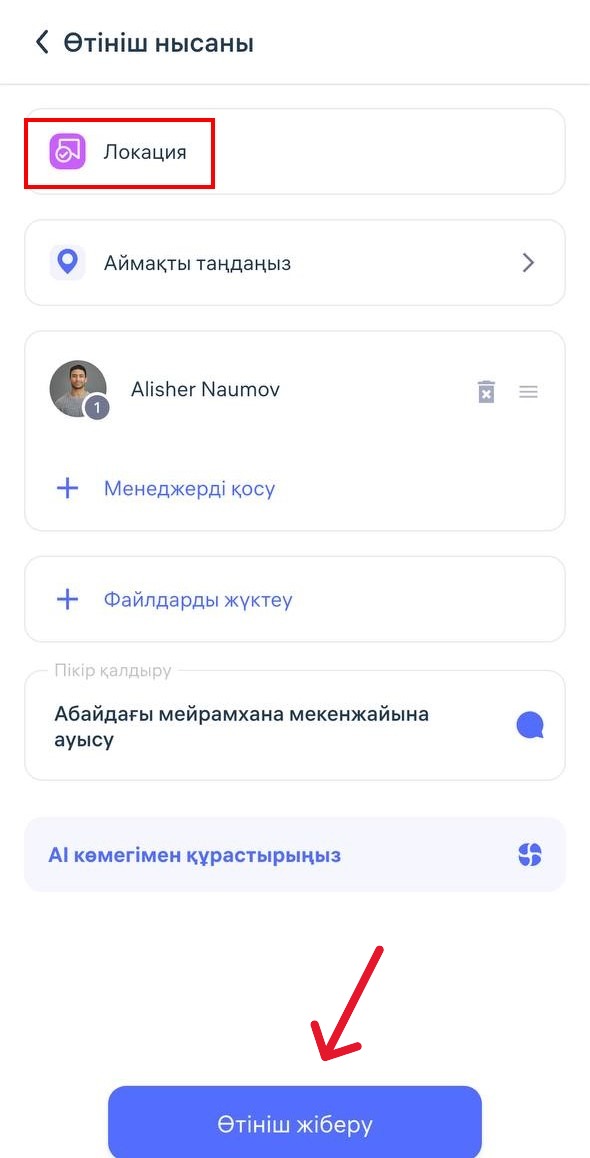
Локациялар тізімінен қызметкердің жаңа локациясын таңдау қажет, сұранысты бекітуі тиіс менеджерді көрсетіңіз, түсіндірме жазыңыз және «Өтініш жіберу» батырмасын басыңыз.