
Еңбекақыны есептеу
Clockster-да жалақы мен төлем кестесін баптау
1. Қызметкердің жалақысын орнату
– «Жалақы» → «Төлем парақтары» бөлімінде жалақыны қосу қажет қызметкерді таңдаңыз немесе бірнеше қызметкерлердің жалақысы бірдей болса, «Жалақы қосу» батырмасы арқылы қосуға болады.
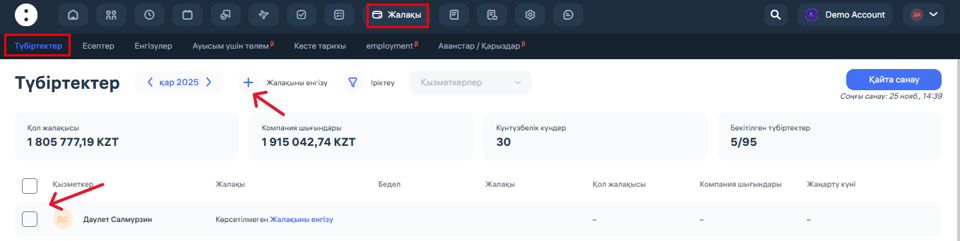
– «Жалақы қосу» түймесін басыңыз.
– Шығып тұрған терезеде көрсетіңіз:
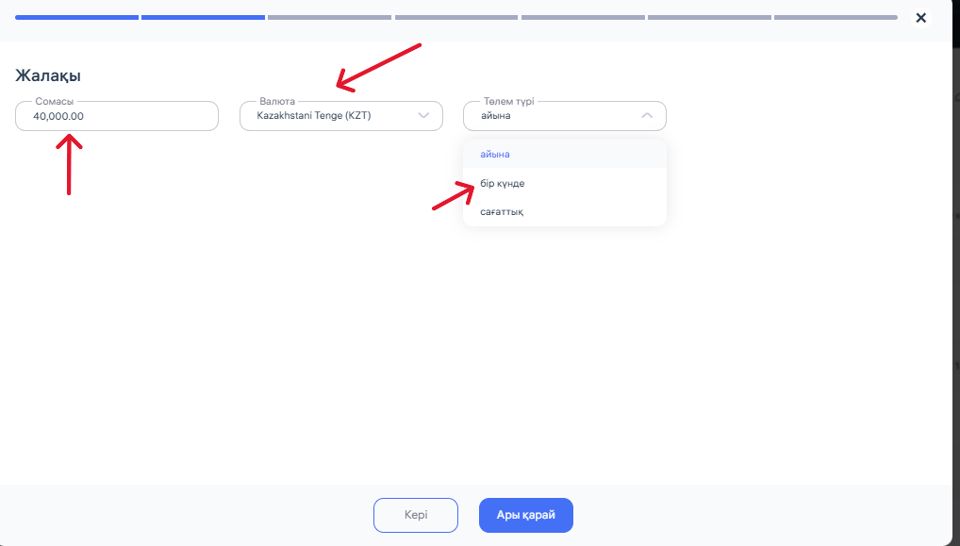
– Жалақы сомасы (мысалы, 40 000 KZT).
– Төлем валютасы (Қазақстан теңгесі).
– Төлем түрі – нұсқалардан таңдалады:
– Айына
– Күніне
– Сағаттық
– Келесі қадамға өту үшін «Келесі» түймесін басыңыз.
2. Жалақы төлем кестесін баптау
Төлем жиілігін таңдаңыз:
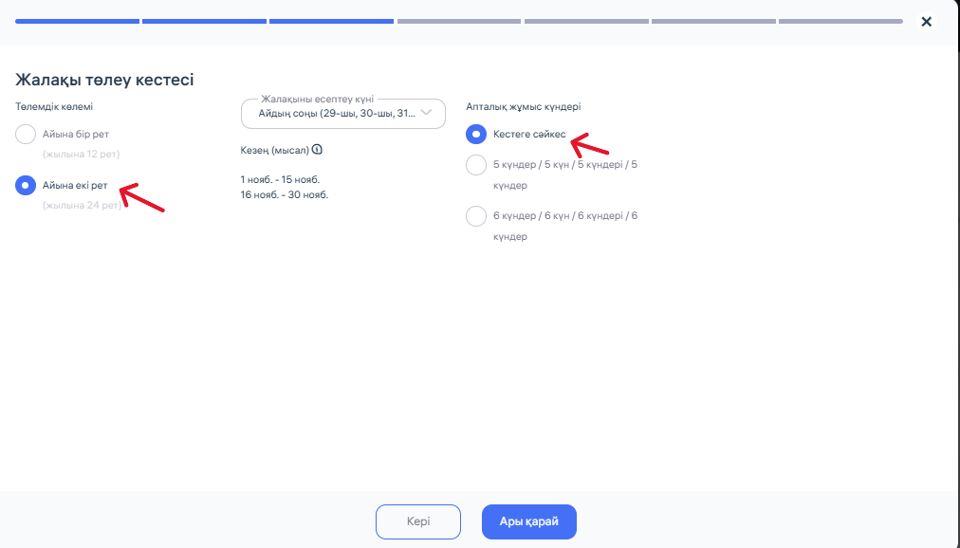
– Айына бір рет
– Айына екі рет
– Екі аптада бір рет
– Аптасына бір рет
Жалақы кестесін орнатқан кезде «Аптасына жұмыс күндері» таңдауы қалай жұмыс істейді?
Бұл бөлімде келесі нұсқалардың бірін таңдай аласыз:
«Кестеге сәйкес»
Егер сіз «Кестеге сәйкес» таңдасаңыз, онда:
– Clockster әрбір қызметкер үшін белгілеген кестеге сәйкес жұмыс істеген сағаттарды қатаң түрде есептейді.
– Бұл жүйе нақты ауысым кестесін (мысалы, 2/2, 5/2 немесе икемді) алып, қызметкер жұмыс істеген ауысымдар санына негізделіп жалақыны есептейтінін білдіреді.
– Бұл жағдайда өндірістік күнтізбе ескерілмейді.
– Бұл нұсқа ауысымға негізделген, айнымалы ауысымға негізделген немесе икемді жұмыс кестесі бар компаниялар үшін қолайлы, мұнда аптасына жұмыс күндерінің саны өзгеруі мүмкін.
2. «Аптасына 5 күн» немесе «6 күн»
Егер «5 күн» немесе «6 күн» нұсқасын таңдасаңыз, онда:
– Clockster орындалған сағаттарды және жалақыны өндірістік күнтізбе негізінде есептейді.
– Өндірістік күнтізбе – мемлекеттік деңгейде бекітілген күнтізбе, онда:
– жұмыс күндері
– демалыс күндері
– мереке күндері
– ай, тоқсан және жыл бойынша жұмыс нормалары
көрсетілген.
– Мысалы, «5 күн» нұсқасын таңдасаңыз, жүйе жұмыс аптасы екі демалысы бар бес күннен тұрады деп есептеп, барлық ресми мерекелерді ескереді.
– Сол сияқты, «6 күн» нұсқасын таңдасаңыз, жүйе бір демалысы бар алты күндік жұмыс аптасын және мереке күндерін есепке алып, жалақыны соған сәйкес есептейді.
Қорытынды айырмашылық:
– «Кестеге сәйкес» – есеп тек сіз орнатқан ауысым кестесі бойынша, өндірістік күнтізбеге тәуелсіз жүргізіледі.
– «5 немесе 6 күн» – есеп өндірістік күнтізбе бойынша, жүйеге енгізілген ауысым кестесіне қарамастан жүргізіледі.
Осы параметрді таңдау қызметкердің сағат нормасының және соңғы жалақысының қалай есептелетінін тікелей анықтайды.
Егер компанияңыз жеке ауысымдық жүйемен жұмыс істесе – «Кестеге сәйкес» таңдаңыз.
Егер сізде классикалық бескүндік немесе алтыкүндік жұмыс аптасы болса – дәл сол нұсқаны таңдағаныңыз дұрыс.
Clockster жүйесіндегі салықтар мен әлеуметтік аударымдарды баптау
Бұл бөлімде сіз салық алу ережелерін және салық төлеушінің кім екенін анықтайсыз.
1. Салық алу ережелері
Екі негізгі нұсқа қолжетімді:
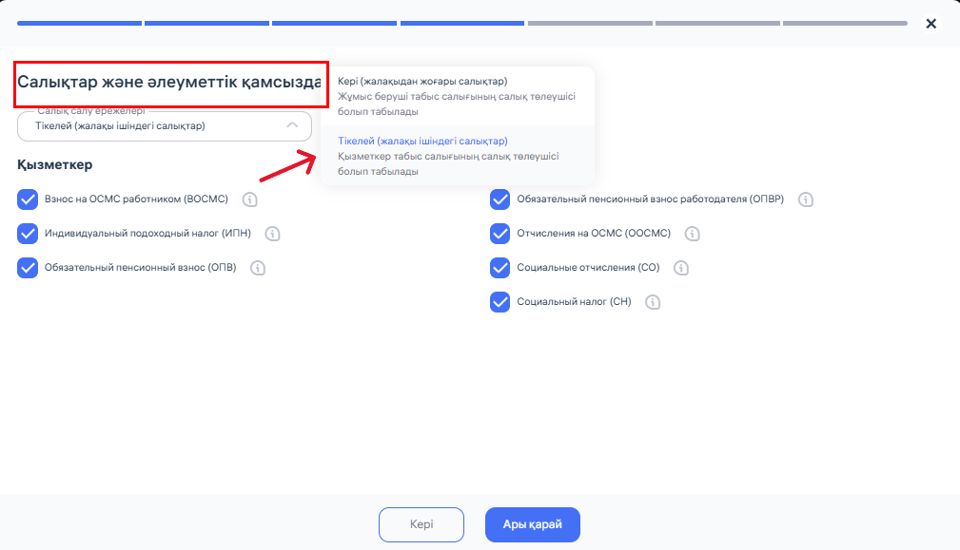
– Тікелей (жалақыға кіретін салықтар)
– Салықтар қызметкердің көрсетілген жалақысынан ұсталады.
– Жалақыға барлық салықтар кіреді, ал қызметкер таза соманы алады.
– Кері (жалақыдан тыс салықтар)
– Салықтар жалақыдан тыс есептеледі.
– Жұмыс беруші қызметкерге толық жалақысын төлейді және оған қосымша салықтар төлейді, бұл компанияның шығындарын арттырады.
Салық төлеушіні таңдау
«Тікелей» таңдаған кезде қызметкер салық төлеуші болып табылады.
«Кері» таңдаған кезде жұмыс беруші салық төлеуші болып табылады.
Салық және шегерім белгісі
Оң жақта міндетті салықтар мен жарналарды таңдаңыз:
– Жұмыс берушінің міндетті зейнетақы жарнасы (МЗЖЖ)
– Міндетті әлеуметтік медициналық сақтандыру (МӘСЖ) жарналары
– Әлеуметтік жарналар (ӘЖ)
– Әлеуметтік салық (ӘС)
✅ Қажет болса, тек салық жүйеңізге қолданылатын жарналарды таңдай аласыз.
Барлық параметрлерді конфигурациялағаннан кейін, қызметкердің жалақысын есептеуді жасауды жалғастыру үшін «Келесі» түймесін басыңыз. Бұл параметр компанияның соңғы төлемдері мен шығындарын Clockster есептерде дәл көрсету үшін маңызды.
Clockster бағдарламасындағы “Үстемақылар” бөлімі
Бұл бөлімде сіз қызметкерлерге арналған үлгілік жәрдемақыларды орната аласыз.
Қалай жұмыс істейді

– «+ Қосу» батырмасын басып, жаңа үстемақы енгізіңіз.
– Түрін, мөлшерін және есептеу шарттарын көрсетіңіз.**
Қолдану ерекшеліктері
Жалақыны бір айға есептеген кезде
– Бұл үстемақыны тек таңдалған есептік айға қолдана аласыз.
Квитанцияны түзетпеген жағдайда
– Егер сіз келесі айларда квитанцияға өзгеріс енгізбесеңіз, осы шаблон бойынша құрылған үстемақылар жалақыны есептеу кезінде ай сайын автоматты түрде қайталанып отырады.
Осылайша, бұл бөлімді пайдалану сізге тұрақты үстемақыларды автоматтандыруға, жалақы квитанцияларын дайындауға кететін уақытты үнемдеуге мүмкіндік береді.
Clockster жүйесіндегі «Шегерімдер» бөлімі
Бұл бөлімде сіз қызметкердің жалақысынан ұсталып отыратын шегерімдерді енгізе аласыз.
Қалай пайдалану керек
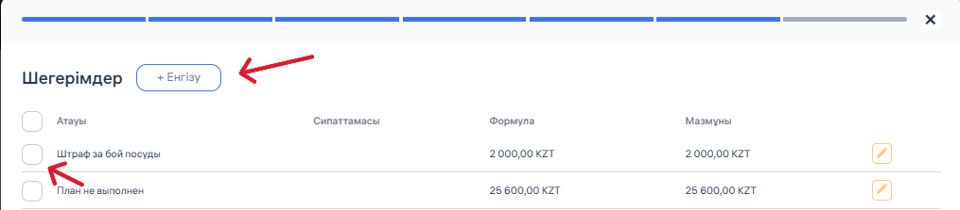
– Жаңа шегерім жасау үшін “+ Қосу” түймесін басыңыз.
– Көрсетіңіз:
– Шегерім атауы, мысалы, “Диаметрі 12 см сынған пластина”.
– Бекітілген шегерім сомасы немесе жалақының пайызы.
– Қажет болса, ішкі есеп мақсаттары үшін сипаттама қосыңыз.
Шегерімдер қалай қолданылады
✅ Егер сіз үлгіге шегерім қоссаңыз:
– Ол таңдалған ай үшін жалақыны есептеген кезде қолданылады.
– Егер жалақы туралы түбіртек келесі айларда өңделмесе, бұл үлгі шегерімі әр ай сайын автоматты түрде қайталанады.
Бұл бөлім сізге жалақыны дайындаған сайын қолмен қайта есептеуден аулақ болу үшін мүліктік залал, айыппұлдар және басқа да қайталанатын шегерімдер үшін шегерімдерді автоматтандыруға мүмкіндік береді.
Clockster бағдарламасындағы “Тарифтер” бөлімі
Тарифті есептеуге байланыстырыңыз
Егер сіз бұрын жалақы параметрлерінде тарифтерді жасамаған болсаңыз, жаңа тариф қосу үшін “+” түймесін басыңыз.
Компанияңыздың есептеулеріне негізделген тариф параметрлерін көрсетіңіз (мысалы, тұрақты ауысым, мерекелік жұмыс, артық жұмыс және түнгі уақыт үшін тарифтер).
Жалақыны есептеу кезінде таңдалған қызметкерге қолданылатын қажетті мөлшерлемені таңдаңыз.
Жалпы тариф параметрлері
«Параметрлер» түймесін басу жалпы тариф параметрлері терезесін ашады, онда сіз мыналарды таңдай аласыз:
Жұмыс уақытын есептеу әдісі:
Қалыпты – Жұмыс уақыты қызметкерге тағайындалған ауысымдар негізінде есептеледі.
Арнайы – Сіз айына белгіленген жұмыс уақытын белгілей аласыз, содан кейін есептеу кестеге қарамастан осы стандартқа негізделеді.
Жалпы үстеме жұмыс уақыты параметрлері:
Ауысым басталғанға дейін үстеме жұмыс уақытын есепке алуды қосыңыз немесе өшіріңіз.
Ауысым аяқталғаннан кейін үстеме жұмыс уақытын есепке алуды қосыңыз немесе өшіріңіз.
Бұл бөлім не үшін арналған?
« Мөлшерлеме» бөлімі сізге көмектеседі:
– Әртүрлі қызметкерлер санаттары үшін бірыңғай мөлшерлеме үлгілерін орнатыңыз. – Әртүрлі үстемеақыларды, бонустарды және үстеме жұмыс уақытын ескере отырып, жалақы есептеулерін автоматтандырыңыз.
– Жалақыны есептеу кезінде бухгалтерлер мен HR қызметкерлерінің жұмысын жеңілдетіңіз.
Орнатуды аяқтағаннан кейін, барлық өзгерістерді қолдану үшін «Сақтау» түймесін басыңыз.
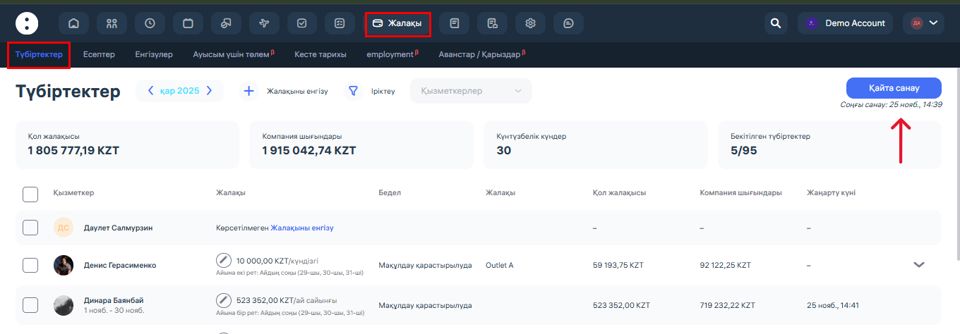
Жалақы деректерін жаңарту үшін:
– Жалақы шотында «Бекіту күтілуде» мәртебесі болуы керек.
– Егер жалақы шоты «Жоба» күйінде болса, «Қайта есептеу» түймесін бассаңыз да, деректер автоматты түрде жаңартылмайды.
Бұл неге маңызды?
Себебі «Жоба» күйінде жалақы шоты есептеуге әлі дайын емес және кез келген өзгерістер тек «Бекіту күтілуде» күйіне ауыстырылғаннан кейін ғана қолданылады.
Мұны болашақта жалақыны дәл есептеу үшін кішкене лайфхак ретінде сақтаңыз.
Жаңартылған