
Clockster еңгізулері ұйым үшін - Жұмысты неден бастау қажет
Жүйеге жаңа қызметкерлерді қосу
«Қызметкерлер» бөлімі:
Таңдалған конфигурация түймелеріне байланысты сіз қызметкерлер тізімін көру тәсілін өзгерте аласыз.


Жаңа қызметкерлерді қосу үшін «Қызметкерлер» бөліміне өтіп, «Қызметкерді қосу» опциясын таңдаңыз.
Белгі қоюға арналған құрылғылардың конфигурациясына байланысты қызметкерлерді қосудың екі негізгі тәсілі бар:
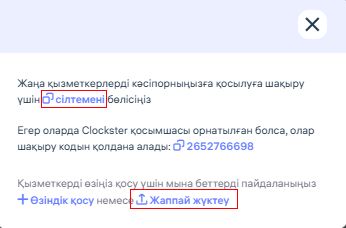
Егер бет биометриясы құрылғыларымен қатар мобильді қосымша пайдаланылса — барлық қызметкерлерге компанияға қосылу сілтемесін жіберіңіз.
Қызметкерлер осы сілтеме арқылы мобильді қосымшаны орнатып, анкетаны өздері толтырады және автоматты түрде әкімші кабинетіндегі «Қызметкерлер» бөлімінде тізім түрінде пайда болады.
Excel форма арқылы жаппай жүктеу (бет биометриясы құрылғыларын қолдануға қатысты):
Егер қызметкерлердің жұмысқа келуін/кетуін белгілеу үшін биометриялық құрылғылар пайдаланылса, Excel форма арқылы жаппай жүктеу опциясын қолданыңыз.
Бұл жағдайда қызметкерлердің бет бейнелері бар фотосуреттерін алдын ала жұмыс үстеліне бөлек қалтаға сақтаңыз, себебі сіз қызметкерлер туралы деректері бар Excel формамен бірге осы фотосуреттерді бір уақытта жүктей аласыз.
Маңызды!
Қызметкерлерді әр топта 10 адамнан жүктеңіз.
Бұл шектеу файлдарды өңдеудің техникалық ерекшеліктерімен байланысты және жүйенің іркіліссіз жұмысын қамтамасыз етіп, барлық деректердің тұрақты жүктелуіне мүмкіндік береді.
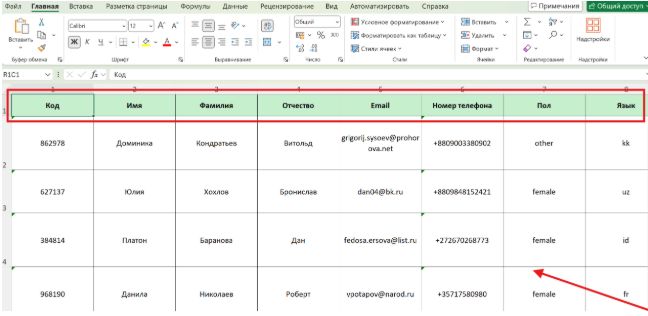
Ешқандай жағдайда жасыл түспен бөлінген жолды өзгертпеңіз!
Қызметкерлерге қатысты берілген деректер — тек мысал ретінде көрсетілген.
Оларды өшіріп, мысалдағыдай етіп өз қызметкерлеріңіздің деректерін толтырыңыз.
Әкімші кабинеті арқылы қызметкердің профилін жасау кезінде келесі жайттарды ескеру маңызды:
Профильді әкімші арқылы құру — мобильді қосымшаға кіру үшін аккаунттың автоматты түрде жасалуын білдірмейді.
Қызметкердің аккаунты тек пайдаланушының өзі Clockster мобильді қосымшасында тіркеліп, өз логині мен құпиясөзін енгізгеннен кейін ғана құрылады.
Егер сіз профилді қолмен жасап, қызметкердің мобильді қосымшаны пайдалануын жоспарласаңыз, қызметкер карточкасында оның қолданыстағы телефон нөмірін міндетті түрде көрсетуіңіз қажет.
Бұл маңызды, себебі қосымшада тіркелу кезінде жүйе телефон нөмірі арқылы сәйкестікті іздейді және тіркелгі автоматты түрде бұрын жасалған профильмен байланысады.
✅ Осылайша, сіз профильдердің қайталануын болдырмай, қызметкер туралы барлық деректердің бір жерде сақталуын қамтамасыз етесіз.
Назар аударыңыз:
Егер телефон нөмірі алдын ала енгізілмесе, қызметкер тіркелу кезінде жаңа, бөлек аккаунт жасайды, бұл деректердің шатасуына әкелуі мүмкін.
Келесі қадам – Санат бөлімі
Clockster жүйесіндегі Clockster компаниясындағы негізгі компания санаттарының мақсаты:негізгі санаттарының мақсатты тағайындалуы
Деректерді ұйымдастыру:
Санаттар компания қызметкерлерін бөлімдер, функционалдық топтар, лауазымдар және орналасқан жерлер бойынша топтастыру арқылы деректерді тиімді ұйымдастыруға мүмкіндік береді. Бұл деректерді басқару үдерісін жеңілдетеді.
Қолжетімділікті басқару:
Санаттарды анықтау жүйедегі қызметкерлердің рөлдері мен міндеттеріне сәйкес белгілі бір функцияларға қолжетімділік деңгейін басқаруға мүмкіндік береді.
Есептілік пен талдау:
Санаттар құру арқылы есептерді оңай қалыптастыруға және деректерді талдауға болады. Мысалы, жұмыс уақыты, болмау жағдайлары және басқа да көрсеткіштерді нақты қызметкерлер топтары бойынша талдауға мүмкіндік береді.
Жұмыс кестесін басқару:
Санаттар жұмыс кестесін құру мен басқару кезінде қолданылады. Бұл түрлі қызметкерлер топтары үшін жұмыс уақытын есепке алуды және икемді кестелерді пайдалануды жеңілдетеді.
Санаттарды құру тәртібі
«Орналасқан жерлер» (Локациялар) санатында «Қосу» батырмасын басып, ұйымыңыздағы қызметкерлер келу мен кету уақытын тіркейтін барлық ағымдағы орналасқан жерлерді біртіндеп құрып, сақтаңыз.
Сіз құрған орналасқан жерлер жаңа қызметкерлерді тіркеу кезінде тізім түрінде көрсетіледі. Бұл қызметкерлерге өздерін негізгі орналасқан жермен байланыстыруға мүмкіндік береді.
Clockster жүйесінде орналасқан жердің координаталарын анықтау қызметкерлердің орналасқан орнын геоайқындау (геопривязка) тұрғысынан маңызды рөл атқарады. Координаталар орнатылған кезде жүйе осы ақпаратты пайдаланып, қызметкердің келу немесе кету сәтіндегі нақты географиялық орнын дәл анықтай алады.
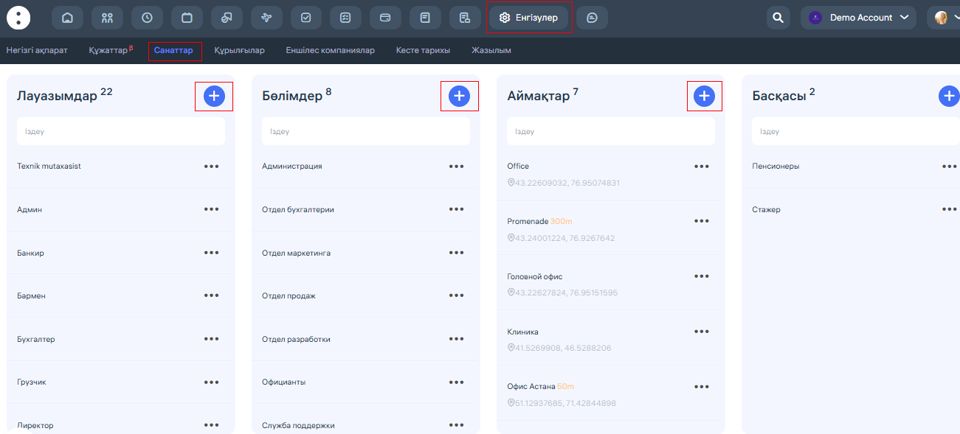
«Баптаулар» бөліміне өтіңіз: бұл бөлім экранның сол жағында орналасқан және компания туралы ақпарат пен баптаулар мәзірін қамтиды. Санаттар бар тиісті бөлімді тауып, соған өтіңіз.
«Лауазым» санатында «Қосу» батырмасын басыңыз, компанияңыздағы барлық лауазымдарды жазыңыз.
«Бөлім» санатында «Қосу» батырмасын басыңыз, бөлімдеріңізге атау беріңіз. Мысалы, бұл бөлімнің, бөлімшенің немесе қызметкерлердің функционалдық тобының атауы болуы мүмкін.
«Басқа» санаты сізге қызметкерлерді белгілі бір белгі бойынша топтастыру қажет болған жағдайларға арналған, ол белгі:
олардың Лауазымына байланысты емес,
олардың Бөліміне байланысты емес, бірақ бұл топтарды жеке бақылау немесе басқару маңызды болған жағдайда қолданылады.
✅ «Басқа» санатына сіз осы топтағы қызметкерлер үшін жауапты жеке менеджерді тағайындай аласыз.
«Басқа» санаты қызметкердің бөлімге немесе лауазымға негізгі тиістілігін алмастырмайды, ол қосымша ұйымдастыру құралы ретінде қызмет етеді.
Бір қызметкерге бір уақытта Бөлімді, Лауазымды және «Басқа» санатын тағайындауға болады.
Біріншіден неден бастау керек
Компания аккаунтын енгізу
Ең алдымен, өз компанияңыз туралы негізгі ақпаратты енгізіңіз.
Экранның сол жағындағы панельде Clockster жүйесінің негізгі бөлімдері орналасқан.
Сол жерден «Енгізулер» бөліміне өтіңіз.
Қатысуды есепке алу бөлімінің енгізулері:
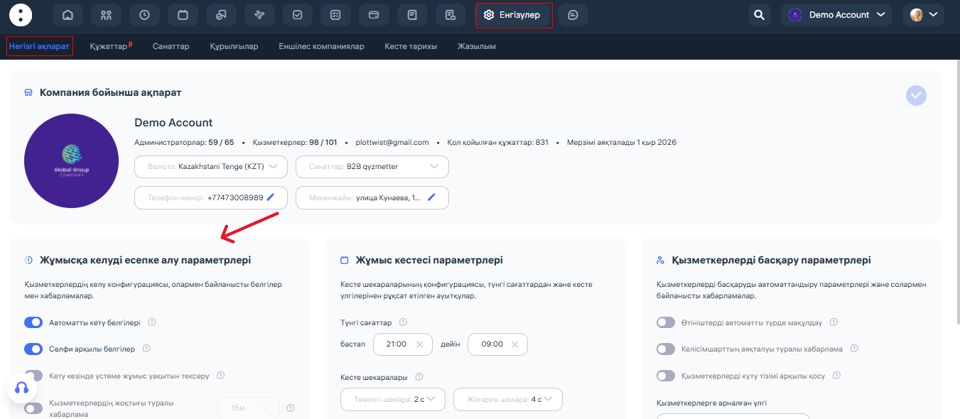
Қосымша енгізулер және функцияларды белсендіру
Сіздің қалауыңыз бойынша, автоматты түрде кету белгілерін енгізу функциясын да қосуға болады.
Бұл жүйе қызметкерлердің нақты жұмыс орнында болуына қарамастан, олардың жұмыс кестесіне сәйкес кету уақытын автоматты түрде тіркейді дегенді білдіреді.
Сонымен қатар, «Селфи арқылы белгі қою» функциясын қосуға болады. Бұл жағдайда қызметкерлер Clockster мобильдік қосымшасы арқылы келу немесе кету кезінде камерадан нақты уақытта түсірілген фотосуретті жүктеуі тиіс.
📸 Галереядан дайын фотосуретті жүктеуге бұл функцияда рұқсат етілмейді — сурет міндетті түрде нақты уақытта камера арқылы түсірілуі керек.
Егер сіз жалақыны есептеу функциясын пайдалансаңыз, қызметкерлердің кестесіне сәйкес келу/кету кезінде жүйе артық жұмыс (сверхурочная работа) туралы сұраныс ұсыну мүмкіндігін қосуға болады.
Қызметкерлердің қатыспауы туралы хабарламалар функциясы қосылған кезде, жүйе қызметкерлер туралы деректерге қолжетімділігі бар барлық Әкімшілерге (Администраторларға) push-хабарлама жібереді — егер барлық қызметкерлер қатысу белгілерін енгізбеген болса.
Clockster жүйесіндегі ауысымның басталуы туралы қосымша еске салу — бұл қызметкерге жұмыс уақыты басталмай тұрып келетін хабарлама. Ол қызметкерге ауысымның жақында басталатынын ескерту үшін жіберіледі.
«Кестелер» бөліміне енгізулер
Назар аударыңыз: осы бөлімде енгізілген барлық өзгерістер болашақта жасалатын жаңа кестелерге әсер етеді.
Сонымен бірге, сіз әр қызметкерге арналған жеке жұмыс кестесін кейіннен, оны жасаған кезде қолмен енгізе аласыз.
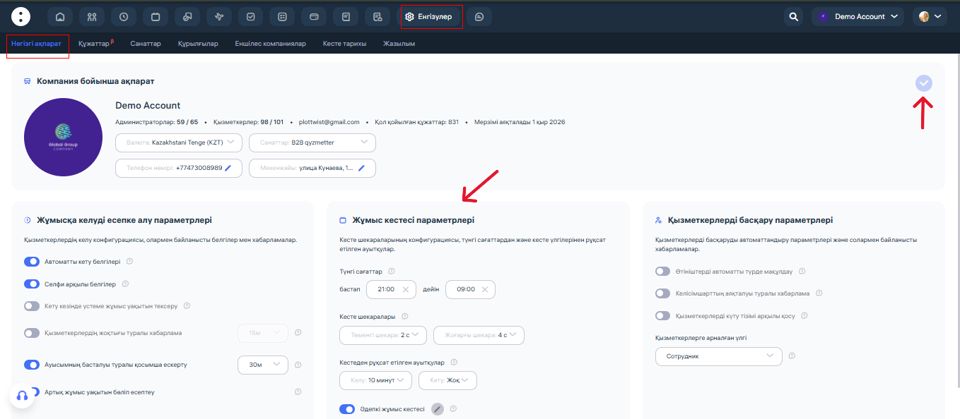
Түнгі ауысымдар үшін уақыт аралығын енгізіңіз.
Сіздің талаптарыңызға сәйкес түнгі ауысымдардың уақыт аралығын енгізіңіз.
Жоғарғы және төменгі шектерді орнату:
Бұл параметрлер сіздің компанияңызда қолданылатын жұмыс кестелеріне байланысты және қызметкерлердің жұмыс басталғанға дейін келу белгілерін (төменгі шек бойынша), сондай-ақ жұмыс аяқталғаннан кейін кету белгілерін (жоғарғы шек бойынша) енгізе алатын ең көп сағат санын анықтайды.
Ескеріңіз: егер қызметкер сіз орнатқан уақыт шектерінен тыс белгі қойса, жүйе бұл уақытты жұмыс уақыты ретінде есептемейді. Табельде «0» сағат көрсетіледі, ал «Қатысу» бөлімінде қызметкердің күйі «Қатыспады» деп көрінеді.
Мұндай жағдай орын алған жағдайда, сізге қызметкердің сол күнгі кестесін өңдеу немесе оның жеке жұмыс кестесіндегі уақыт шектерін өзгерту қажет болады.
Сіздің қалауыңыз бойынша рұқсат етілетін кешігу мен ерте кетудің уақыт аралықтарын (минутпен) орнату мүмкіндігі бар. Егер қызметкер белгіленген шектен асып кетсе, жүйе кешігу немесе ерте кету уақытын толық есептейді. Мысалы, рұқсат етілген кешігу уақыты 5 минут болса, ал қызметкер 6 минутқа кешіксе, жүйе 6 минуттық кешігуді тіркейді. Алайда кешігу 5 минуттан аз болса, мұндай ақпарат есепте көрсетілмейді және қызметкер кешіккен немесе ерте кеткен деп саналмайды.
Қызметкерлерді басқару бөлімін енгізу:
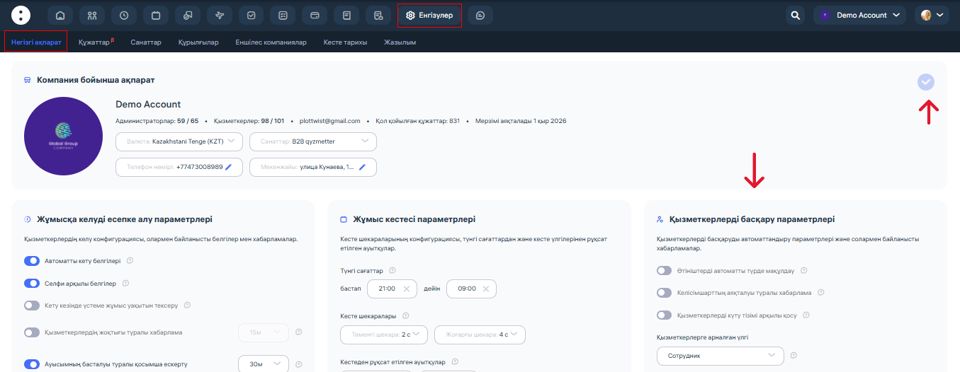
Сіздің қалауыңыз бойынша автоматты түрде өтінімдерді мақұлдау функциясын қосуға болады.
Бұл қызметкерлерден келетін барлық өтінімдер жүйе арқылы автоматты түрде мақұлданады дегенді білдіреді, олардың санатына немесе себебіне қарамастан.
Контрактінің аяқталуы туралы хабарлама функциясы қосылған кезде, жүйе қызметкердің жеке парақшасында көрсетілген еңбек келісімшартының аяқталу күніне бір ай қалғанда, Әкімшіге автоматты түрде ескерту жібереді.
Жаңа қызметкерді күту тізімі арқылы қосу функциясын белсендіре аласыз, бұл жағдайда жаңа қызметкерлер компанияңызға тек тиісті рұқсаты бар Әкімшілер мақұлдағаннан кейін ғана қосыла алады.
Компания параметрлеріндегі барлық енгізулерді сақтауды ұмытпаңыз!
Сақтау белгішесі беттің оң жақ жоғарғы бұрышында орналасқан.
Компания туралы ақпарат енгізілгеннен кейін, келесі маңызды қадамға — «Санаттар» бөліміне өтіңіз.
Өз кабинеттің параметрлерін рет-ретімен, осы нұсқаулықтағы қадамдарға сүйене отырып енгізуге тырысыңыз!
Clockster жүйесінде компанияны тіркеу
Функционалдың барлық мүмкіндіктері, оның ішінде биометриялық құрылғылармен жұмыс, мобильді қосымша және рұқсаттар параметрлерін баптау.
Тіркелу және Кіру:
Веб-браузерді ашып, Clockster ресми сайтына өтіңіз: http://www.clockster.com
Басты беттегі ортасында немесе төменгі оң жақ бұрышында орналасқан “Кеңес алу” батырмасын басыңыз.
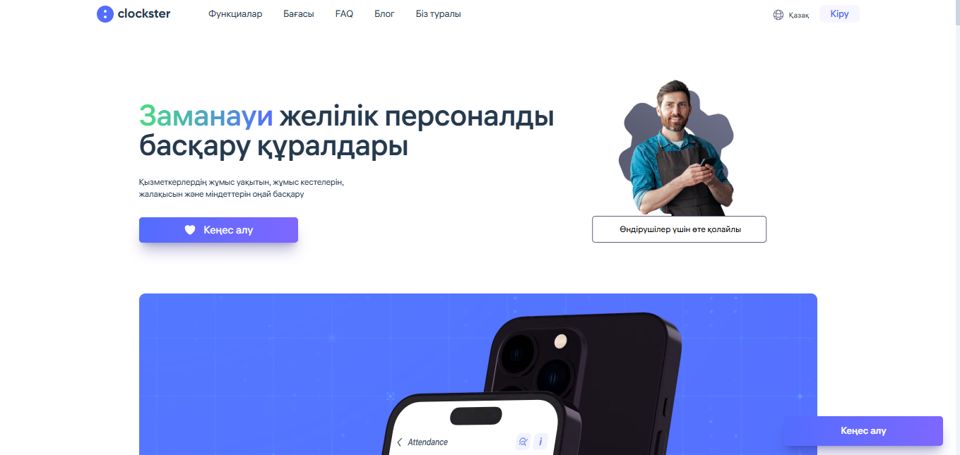
“Кеңес алу” батырмасын басқаннан кейін, сіз тіркеу формасы бар бетке қайта бағытталасыз.
Аты-жөніңіз, тегі, электрондық пошта мекенжайы, телефон нөмірі, компания атауы, жұмыс істеп тұрған қызметкерлер саны және басқа да қажетті деректер сияқты барлық міндетті өрістерді толтырыңыз.
Телефон нөмірін дұрыс енгізгеніңізге көз жеткізіңіз, өйткені жақын арада осы нөмір арқылы Sales бөлімінің өкілі сізбен хабарласады.
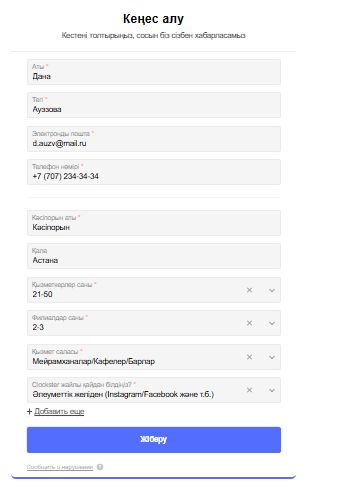
Clockster функциялары жөніндегі барлық мәліметтер талқыланғаннан кейін, Sales бөлімінің өкілі сізге жүйеде компанияны тіркеуге арналған сілтемені жібереді.
Телефон арқылы компания есептік жазбасын құру:
Сілтемені басқан кезде сіз есептік жазба құру бетіне қайта бағытталасыз.
“Компания құру” батырмасын басыңыз, содан кейін келесі қадамда әкімші ретінде өзіңіздің жеке профиліңізді жасаңыз. Тіркеу растамасы осы нөмірге жіберілетіндіктен, жарамды телефон нөмірін енгізгеніңізге көз жеткізіңіз. Тіркеу кезінде енгізілген телефон нөмірі сіздің логиніңіз ретінде сақталады. Одан кейін жүйеге кіру үшін пароль ойлап тауып, орнатыңыз.
Компанияңыздың атауын көрсетіңіз, бизнес категориясын таңдаңыз, негізгі орналасу мекенжайын іздеу жолағына енгізіп, негізгі нүктенің координаттарын сақтаңыз.
Барлық қызметкерлер, локацияға байланған жағдайда, әдепкі бойынша тек берілген координаттар ішінде ғана белгі қоя алады. Қызметкерлерге арналған ерекше рұқсаттарды орнату үшін «Рөлдер мен рұқсаттар» бөлімін қараңыз.
Құттықтаймыз! Компания мен негізгі әкімшінің профилі құрылды!
Құпиялылық шарттары мен қолданба пайдалану шарттарымен танысып, оларды қабылдағаныңызды растаңыз.
Жүйеге кіру:
Енді сізде есептік жазба бар болса, Clockster басты бетіне оралыңыз.
Басты беттегі тиісті өрістерге логиніңізді (телефон нөмірін + (халықаралық код) форматында) және парольді енгізіңіз.
Жүйеге кіру үшін «Кіру» батырмасын басыңыз.
Ескеріңіз: веб-браузер арқылы жеке кабинетке логин мен пароль арқылы кіру тек әкімші деңгейіндегі қызметкерлер үшін қолжетімді.