
Настройка Clockster для организации - С чего начать
Регистрация компании в Clockster
Следуйте этой детальной инструкции для максимального использования функционала, включая работу с биометрическими устройствами, мобильным приложением и настройками разрешений.
1. Регистрация и Вход:
Откройте ваш веб-браузер и перейдите на официальный сайт Clockster по адресу http://www.clockster.com
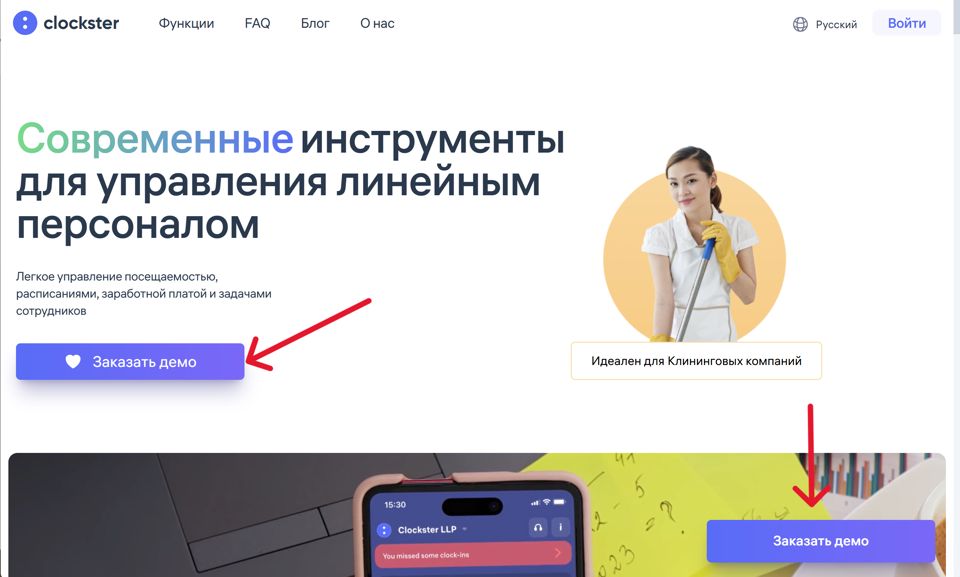
Нажмите на Кнопку “Заказать демо”, которая расположена в центре и в нижнем правом углу страницы.
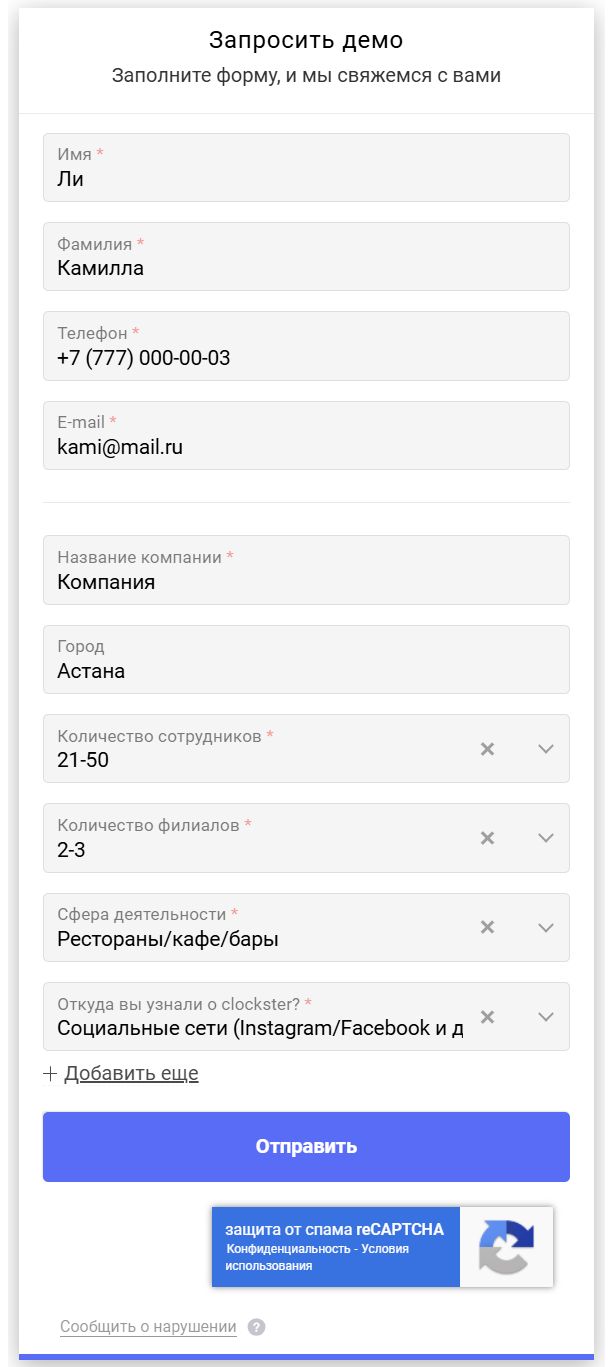
После нажатия на кнопку “Заказать демо”, вы будете перенаправлены на страницу с регистрационной формой.
Заполните все обязательные поля, такие как имя, фамилия, адрес электронной почты, номер телефона, название компании, количество действующих сотрудников и другие необходимые данные.
Удостоверьтесь, что вы ввели верный номер телефона, поскольку по данному номеру представитель Sales отдела свяжется с вами в ближайшее время.
После обсуждения всех деталей функционала clockster, представитель Sales отдела вышлет вам ссылку на регистрацию компании в системе.
2. Создание Учетной Записи компании через телефон:
При нажатии на ссылку вы будете перенаправлены на страницу создания учетной записи.
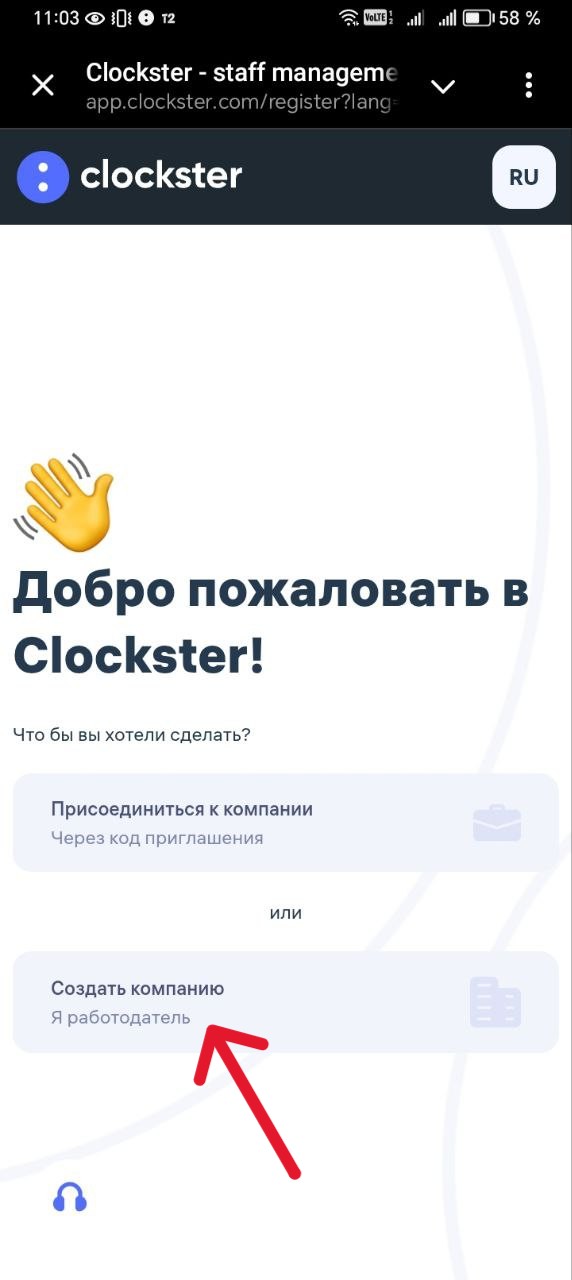
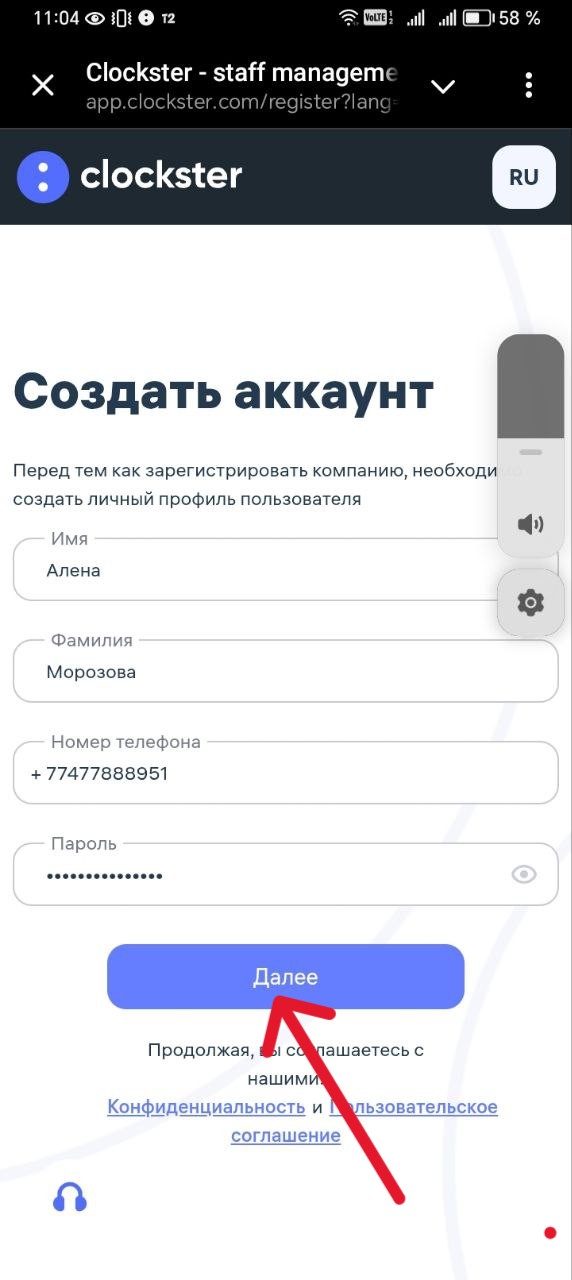
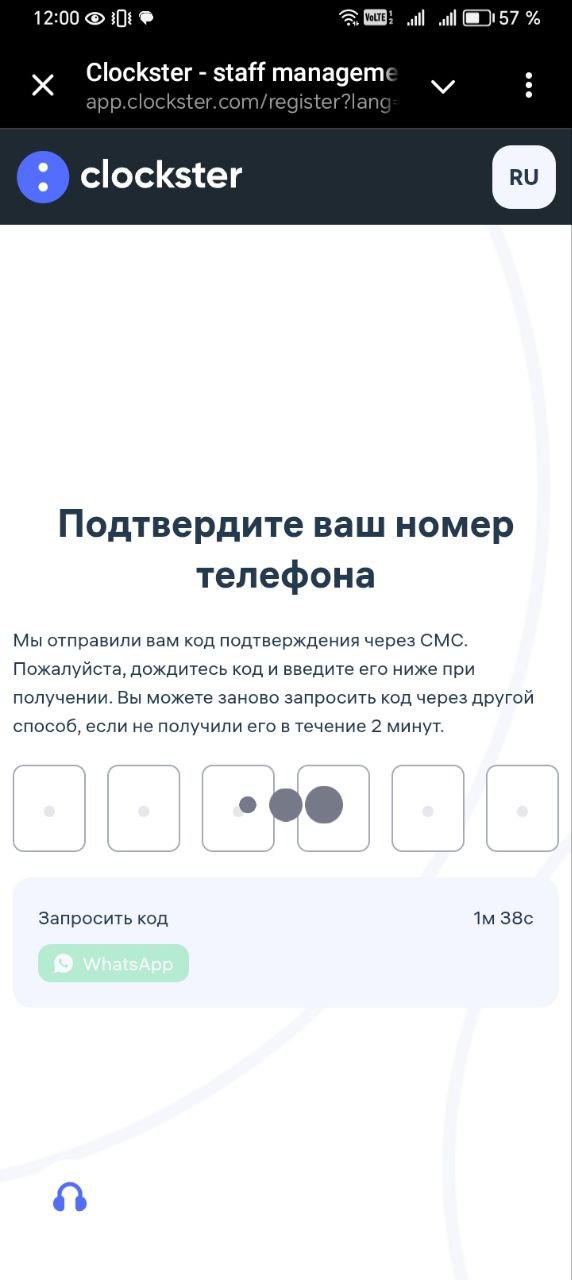
Нажмите на “Создать компанию”, далее следующим шагом создайте собственный личный профиль администратора. Удостоверьтесь, что вы ввели действующий номер телефона, поскольку на него будет отправлено подтверждение регистрации. Номер телефона при регистрации будет сохранен как ваш логин. Далее придумайте и задайте пароль на вход.
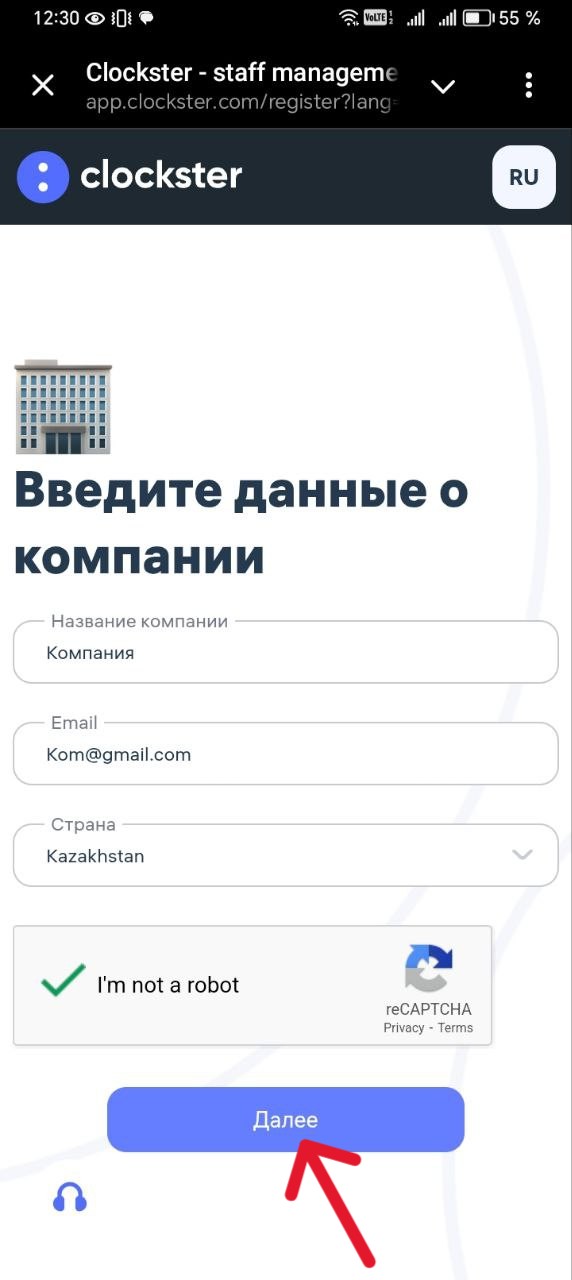
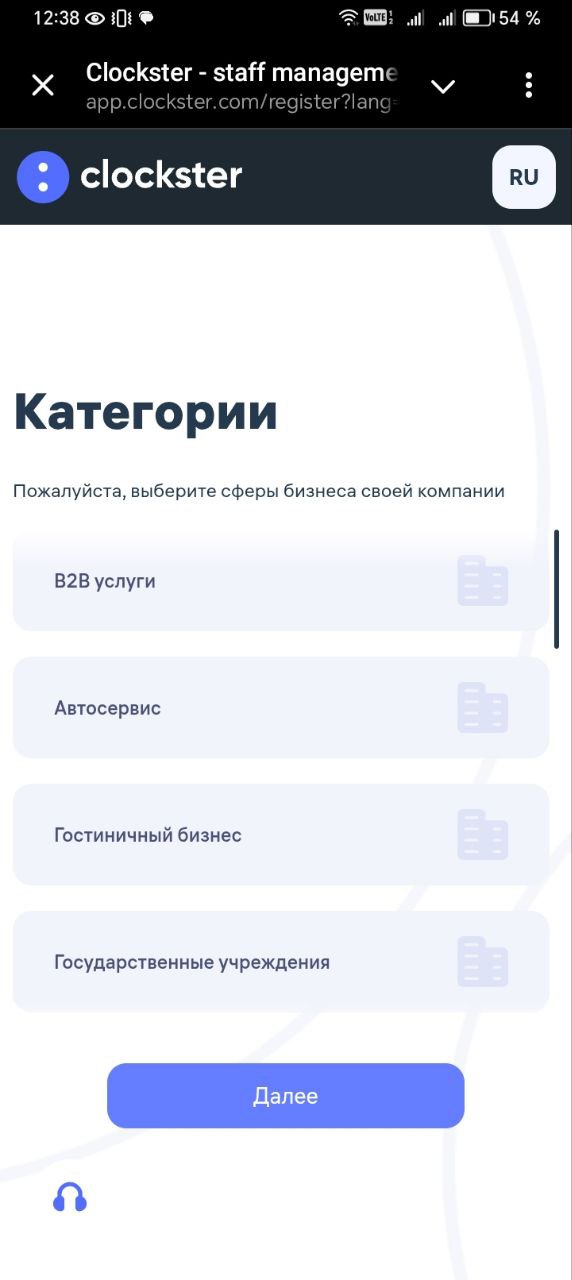
Укажите наименование вашей компании, выберите категорию бизнеса, введите адрес основной локации в поисковой строке и сохраните координаты основной точки расположения.
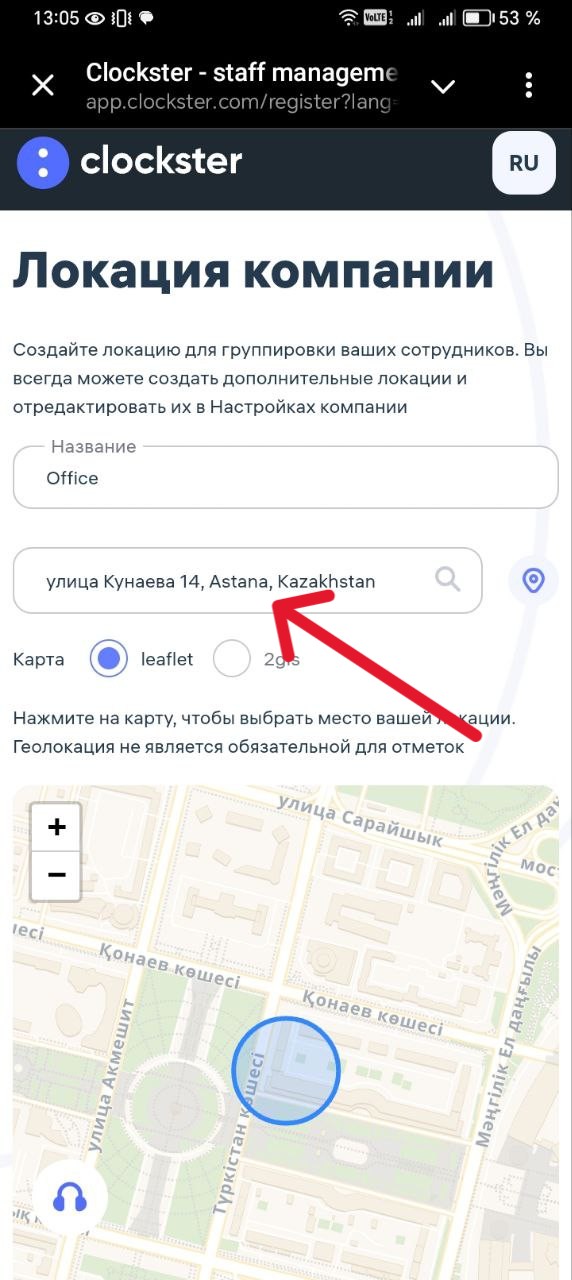
Все сотрудники которые привяжутся к локации смогут отмечаться только внутри заданных координат по умолчанию. Для настройки исключений по разрешениям сотрудников смотрите раздел Роли и разрешения.
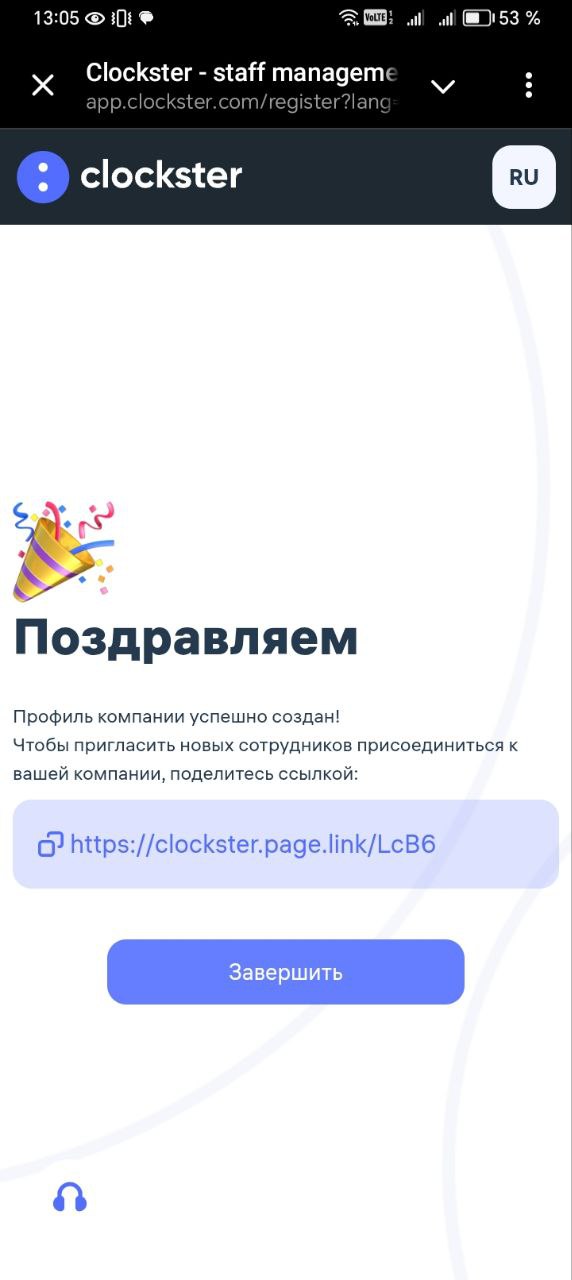
Поздравляем! Профиль компании и ключевого администратора созданы!
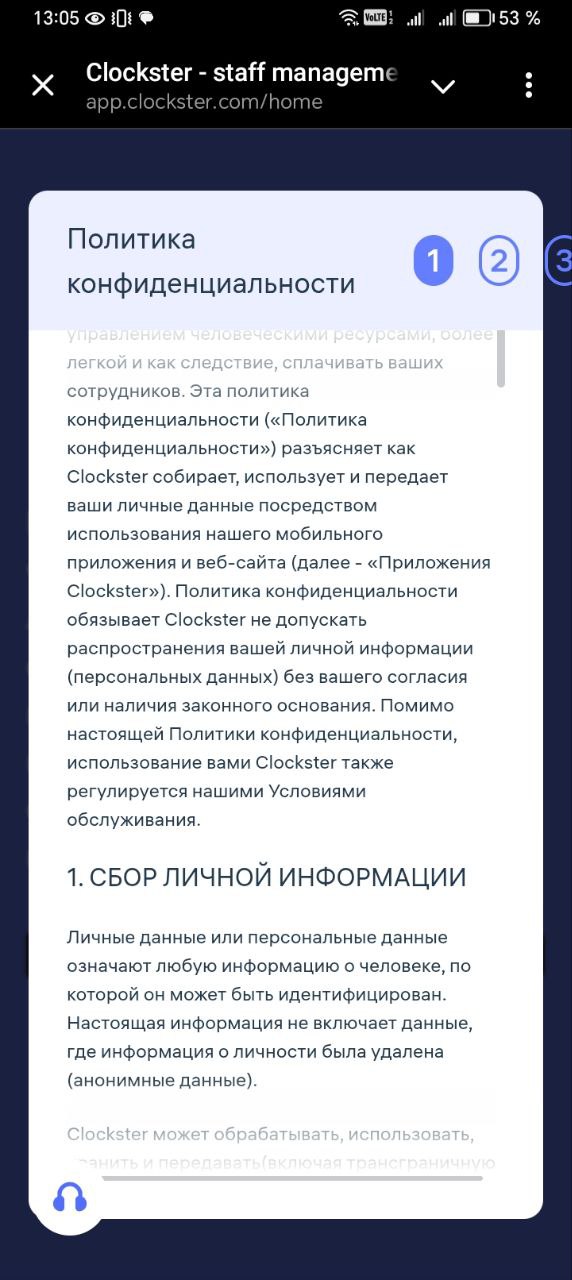
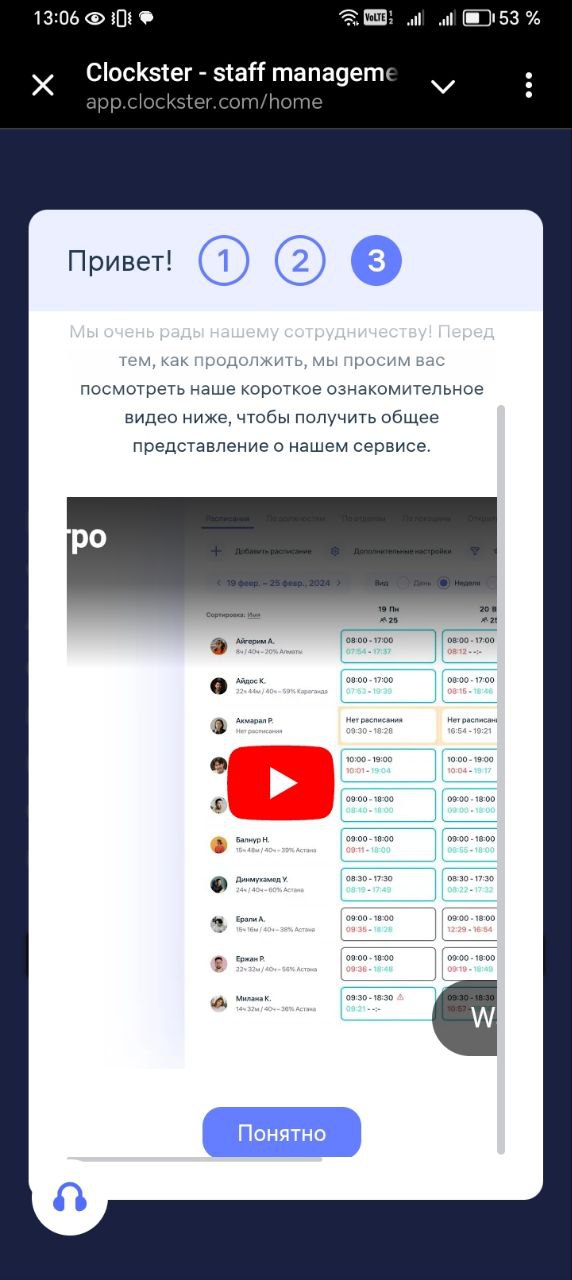
Ознакомьтесь с условиями конфиденциальности, а также условиями использования приложения, подтвердите принятие условий.
Вход в Систему:
Теперь, когда у вас есть учетная запись, вернитесь на главную страницу Clockster.
Введите свой логин (номер телефона через +(международный код)) и пароль в соответствующие поля на главной странице.
Нажмите кнопку “Войти”, чтобы войти в систему.
Учтите, что вход в личный кабинет в web браузере через свой логин и пароль могут осуществлять только сотрудники с уровнем доступа Администратор.
С чего следует начать в первую очередь
Настройка аккаунта компании:
В первую очередь настройте основную информацию о вашей компании:
На левой панели экрана расположены основные вкладки системы Clockster. Пожалуйста, перейдите в раздел “Настройки”.
Настройка раздела учета посещаемости:
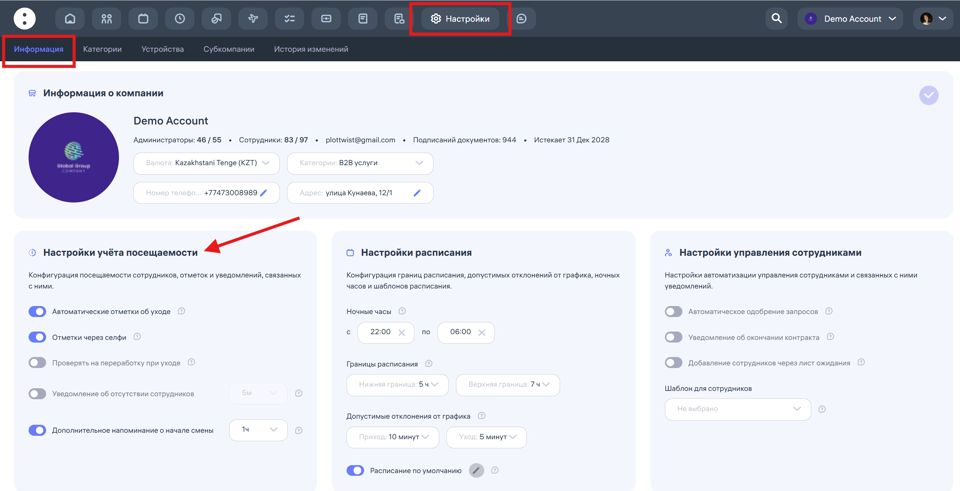
По вашему желанию, вы также можете активировать автоматические отметки об уходе. Это означает, что система автоматически будет создавать записи о времени ухода для ваших сотрудников в соответствии с их графиком работы независимо от реального нахождения сотрудников на работе.
Также по желанию вы можете включить функцию “Отметки через селфи”, чтобы обязать сотрудников добавлять фото с камеры при приходе/уходе с мобильного приложения Clockster. Возможность загрузки фотографии из галереи в данном функционале недоступна для сотрудников. Фотографии должны быть созданы непосредственно с камеры в режиме реального времени.
В случае, если вы используете функционал расчета заработной платы, включите функцию предлагать запрос на сверхурочную работу по приходу/уходу сотрудников в соответствии с их расписанием в мобильном приложении clockster.
При включенной функции уведомлений об отсутствии сотрудников, система будет отправлять push-уведомления всем Администраторам, обладающим соответствующими правами доступа к данным о сотрудниках, в случае, если не все сотрудники отметили свое присутствие.
Дополнительное напоминание о начале смены в Clockster — это уведомление, которое приходит сотруднику до начала его рабочего времени, чтобы напомнить ему, что скоро начинается смена.
Настройка раздела Расписания:
Обратите внимание: все изменения в этом разделе повлияют на расписания, которые будут создаваться в будущем. При этом вы всегда сможете настроить индивидуальные графики для сотрудников вручную — уже при их создании.
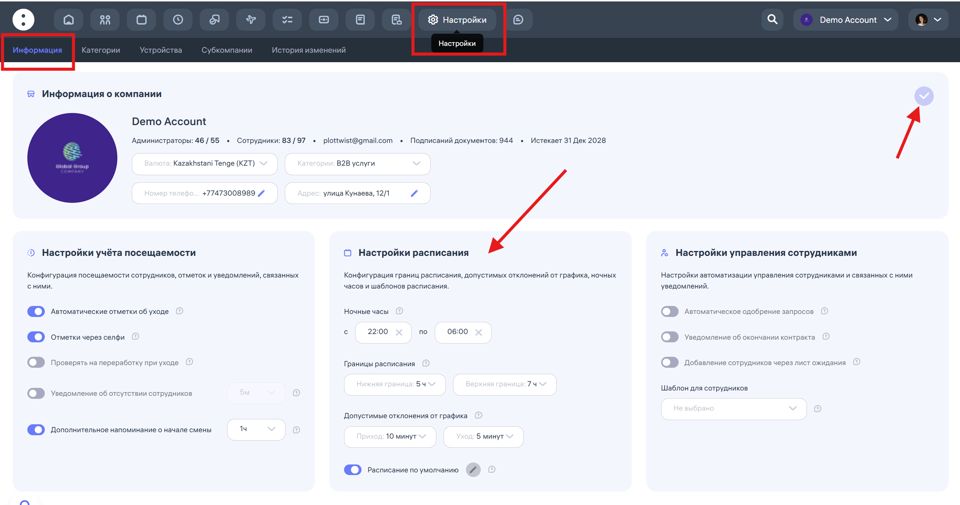
Укажите временной интервал для ночных смен в соответствии с вашими требованиями.
Установка верхней и нижней границ: эти параметры связаны с графиками работы, применяемыми в вашей компании, и определяют максимальное количество часов, за которое сотрудники могут отметить свой приход перед началом рабочего графика (по нижнему порогу), а также максимальное количество часов, за которое они могут зарегистрировать свой уход после окончания рабочего графика (по верхнему порогу).
Имейте в виду: если сотрудник отметится вне установленных вами временных границ, система не засчитает рабочее время. В табеле будет стоять «0» часов, а в разделе «Посещаемость» сотрудник отобразится со статусом «Отсутствует».
Если такая ситуация произошла, вам нужно либо отредактировать график сотрудника на этот день, либо изменить временные границы его индивидуального расписания.
На ваше усмотрение предоставляется возможность установки временных интервалов для допустимых опозданий и ранних уходов в минутах. В случае превышения установленных порогов, система учтет полное время опоздания или раннего ухода. Например, при разрешенном времени опоздания в 5 минут, если сотрудник приходит через 6 минут, система зарегистрирует задержку в 6 минут. Однако, если опоздание составляет менее 5 минут, такая информация не будет отражена в отчете, и сотрудник не будет считаться опоздавшим или раньше ушедшим.
Настройка раздела управления сотрудниками:
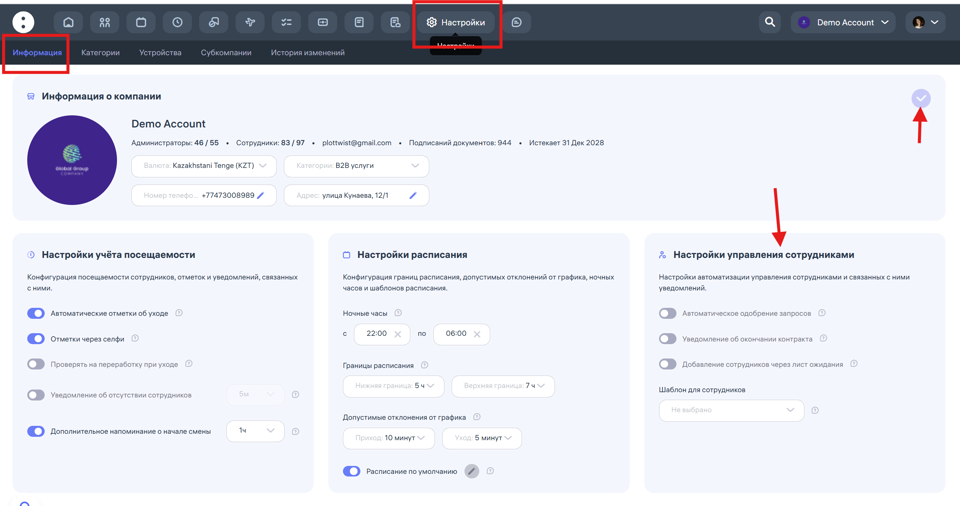
По вашему выбору, вы можете включить функцию автоматического одобрения запросов. Это подразумевает, что все запросы от сотрудников, независимо от категории и оснований, будут автоматически утверждаться системой.
При активации функционала уведомлений о завершении контракта, система автоматически информирует Администратора о предстоящей дате завершения трудового контракта сотрудника, если такая дата указана в его личном профиле за месяц до ее начала.
Вы можете включить функцию добавления нового сотрудника через лист ожидания, для того чтобы они могли присоединиться в вашу компанию только после одобрения Администраторами, обладающими соответствующими правами доступа.
Не забудьте сохранить все ваши изменения в настройках компании! Значок сохранения находится в правом верхнем углу страницы!
После настроек информации о компании переходите к следующего важному этапу – Раздел “Категории”, старайтесь настроить ваш кабинет последовательно, следуя нашим шагам в инструкции!
Следующий этап – Раздел Категории
Целевое назначение основных категорий компании в Clockster:
Организация данных: Категории помогают организовать сотрудников компании по отделам или функциональным группам, должностям и локациям, упрощая управление данными.
Управление доступом: Определение категорий может использоваться для управления уровнем доступа сотрудников к определенным функциональностям системы в соответствии с их ролями или обязанностями.
Отчетность и анализ: Создание категорий позволяет легко формировать отчеты и анализировать данные, например, время работы, отсутствие, и другие параметры, сфокусированные на конкретных группах сотрудников.
Управление графиками: Категории могут быть использованы при создании и управлении графиками работы, что облегчит процесс учета времени и гибкости графиков для различных групп сотрудников.
Создание категорий:
В категории Локации нажмите на кнопку “Добавить”, последовательно создайте и сохраните все текущие локации вашей организации, где сотрудники должны фиксировать свои приходы и уходы. Созданные вами локации будут представлены в списке для выбора при регистрации новых сотрудников, что позволит им связать себя с основной локацией.
Определение координат локаций в Clockster имеет ключевое значение в контексте геопривязки местоположения сотрудников. При установке координат система способна использовать эту информацию для точного определения географического расположения сотрудников в момент регистрации прихода или ухода.
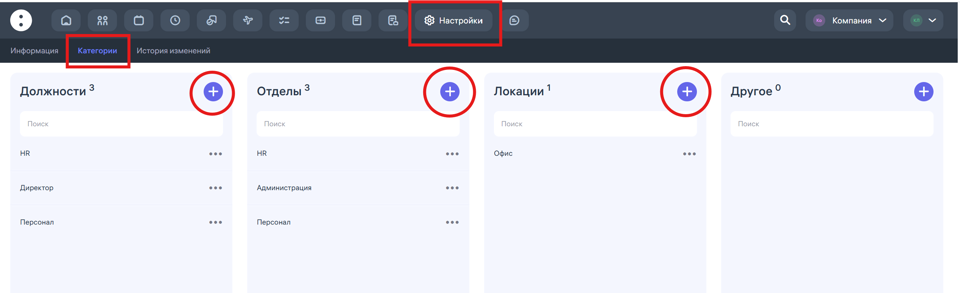
Перейдите в раздел “Настройки”: данный раздел находится в левой части экрана и содержит меню с настройками и информацией о компании . Найдите соответствующий раздел с категориями и перейдите в него.
В категории Должность нажмите на кнопку “Добавить”, пропишите все должности в вашей компании.
В категории Отдел нажмите на кнопку “Добавить”, задайте название для ваших отделов. Например, это может быть название отдела, подразделения или функциональной группы сотрудников.
Категория “Другое” предназначена для случаев, когда вам необходимо сгруппировать сотрудников по определённому признаку, который:
не связан с их Должностью,
не связан с их Отделом, но при этом важно отдельно отслеживать или управлять этими группами.
✅ На категорию “Другое” вы также можете назначить отдельного менеджера, который будет отвечать только за сотрудников этой группы.
Категория “Другое” не заменяет основную принадлежность сотрудника к отделу или должности, а служит дополнительным инструментом организации.
Одному сотруднику можно одновременно назначить отдел, должность и категорию “Другое”
Добавление новых сотрудников в систему
Раздел Сотрудники:
В зависимости от выбранной конфигурации кнопки вы можете менять просмотр списка сотрудников
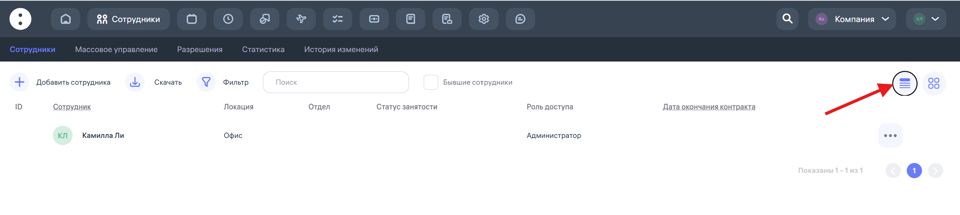
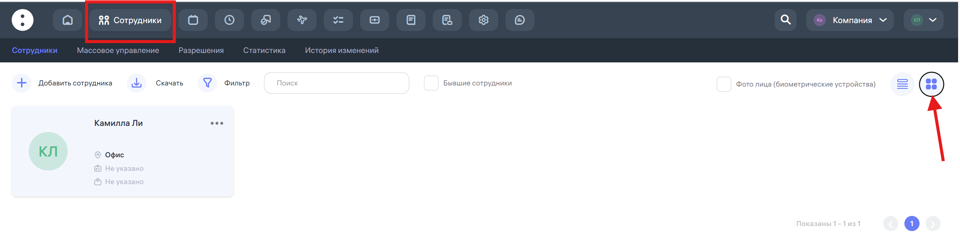
Чтобы добавить новых сотрудников, перейдите в раздел “Сотрудники” выберите опцию “Добавить сотрудника”. В зависимости от конфигурации используемых устройств для отметок, имеется два основных метода для добавления сотрудников:
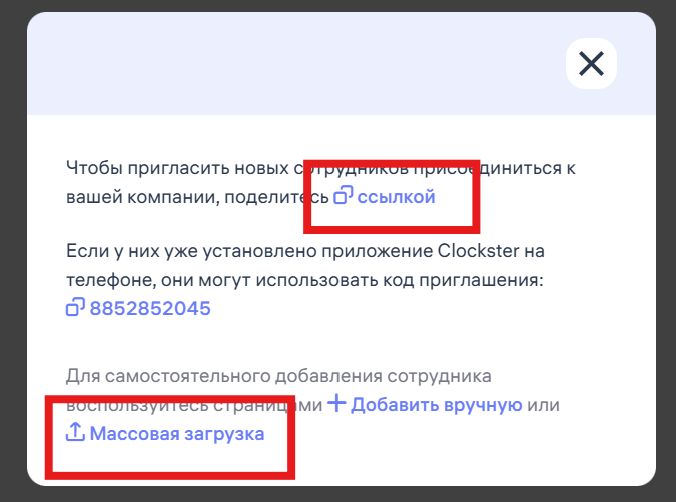
В случае использования мобильного приложения наряду с устройствами по биометрии лица – Отправьте всем сотрудникам ссылку на присоединение к компании. Сотрудники сами заполнят анкету, установив мобильное приложение по ссылке и автоматически появятся списком в разделе “Сотрудники” кабинета Администратора.
Массовая загрузка через Excel форму (применительно к биометрическим устройствам для распознавания лиц): Если предполагается использование биометрических устройств для отметок, воспользуйтесь опцией массовой загрузки через Excel форму. В данном случае, подготовьте заранее папку с фотографиями сотрудников на рабочем столе, так как вы сможете одновременно загрузить изображения лиц вместе с заполненной Excel формой, содержащей данные о сотрудниках.
Важно!
Загружайте сотрудников партиями по 10 человек. – Это ограничение связано с техническими особенностями обработки файлов и позволяет избежать зависаний системы и обеспечить стабильную загрузку всех данных
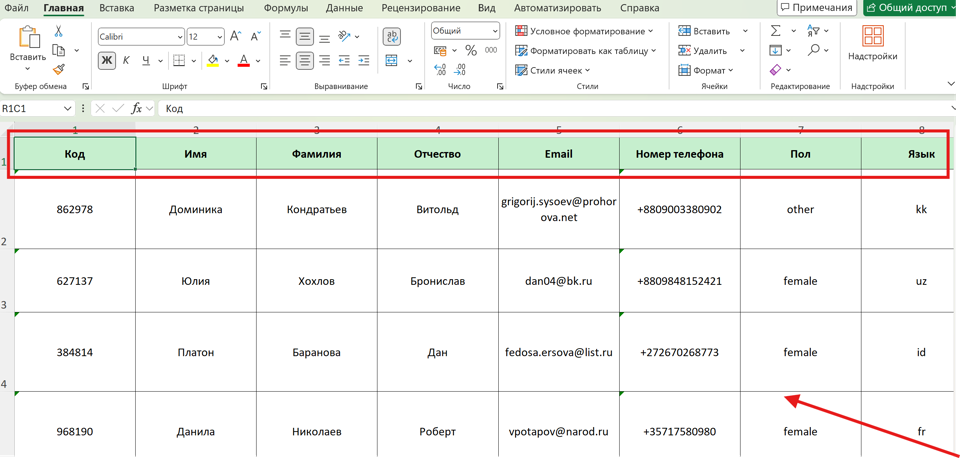
Выделенную зеленую строку ни в коем случае не меняйте!
Данные по сотрудникам даны для примера, удалите их и по аналогии заполняйте поля как в примерах!
При создании профиля сотрудника через кабинет администратора важно учитывать следующие моменты:
Создание профиля администратором не означает автоматическое создание аккаунта для входа в мобильное приложение.
Аккаунт сотрудника формируется только тогда, когда сам пользователь проходит регистрацию в мобильном приложении Clockster, самостоятельно указывая свой логин и пароль.Если вы создаете профиль вручную и планируете, чтобы сотрудник использовал мобильное приложение, необходимо обязательно указать его актуальный номер телефона в карточке сотрудника.
Это важно, так как при регистрации в приложении система будет искать совпадение по номеру телефона и автоматически привяжет учетную запись к уже созданному профилю.
✅ Таким образом, вы избежите создания дубликатов профилей, а все данные сотрудника будут храниться в едином месте.
Обратите внимание:
Если номер телефона не будет добавлен заранее, сотрудник при регистрации создаст новый отдельный аккаунт, что может привести к путанице в данных.