
Электронный документооборот
Подписание с внешними контрагентами
Назначение раздела
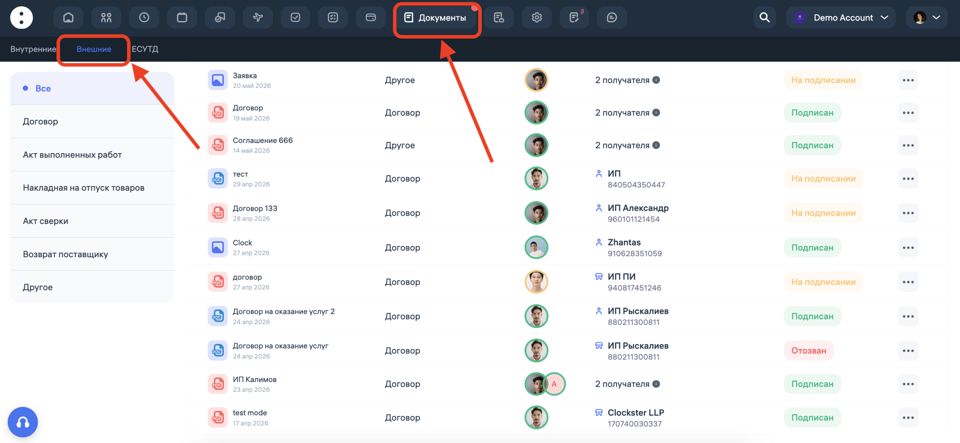
Раздел «Документы → Внешние» предназначен для обмена, согласования и подписания документов с внешними контрагентами прямо в Clockster.
С помощью данного раздела вы можете отправлять на подписание:
договоры;
дополнительные соглашения;
акты выполненных работ;
накладные;
акты сверки;
заявки;
коммерческие предложения;
кадровые документы;
любые другие документы в формате PDF.
Подписание осуществляется посредством ЭЦП через eGov и eGov Business, что обеспечивает полную юридическую значимость подписанных документов.
Преимущества использования ЭДО в Clockster
Все документы в одном месте
Больше не нужно хранить документы в почте, мессенджерах, облачных дисках и других сервисах.
Все документы:
создаются;
отправляются;
подписываются;
хранятся;
в единой системе Clockster.
Не нужно переключаться между приложениями
Обычно процесс подписания выглядит так:
Подготовить документ.
Отправить по электронной почте
Созвониться с контрагентом.
Получить подписанный файл.
Сохранить его на компьютер.
Найти нужную версию через несколько месяцев.
В Clockster весь процесс выполняется в одном интерфейсе.
Юридическая значимость документов
Подписание документов через:
eGov;
eGov Business;
осуществляется с использованием электронной цифровой подписи (ЭЦП).
Подписанные таким способом документы:
имеют юридическую силу;
признаются государственными органами Республики Казахстан;
могут использоваться в суде в качестве доказательства;
являются равнозначными бумажным документам с собственноручной подписью.
Контроль статуса подписания
В любой момент можно увидеть:
кто получил документ;
кто уже подписал;
кто еще не подписал;
когда документ был отправлен;
текущий статус документа.
Безопасное хранение
Документы остаются в системе и не теряются даже спустя длительное время.
В любой момент можно:
открыть документ;
скачать его;
проверить статус подписания;
просмотреть историю действий.
Как перейти в раздел ЭДО
В главном меню откройте раздел «Документы».
Перейдите на вкладку «Внешние».
Здесь отображаются все документы, отправленные внешним контрагентам на подпись.
Структура раздела
В левой части экрана расположены категории документов:
Договор
Акт выполненных работ
Накладная на отпуск товаров
Акт сверки
Возврат поставщику
Другое
Фильтр помогает быстро находить документы нужного типа.
Создание нового документа
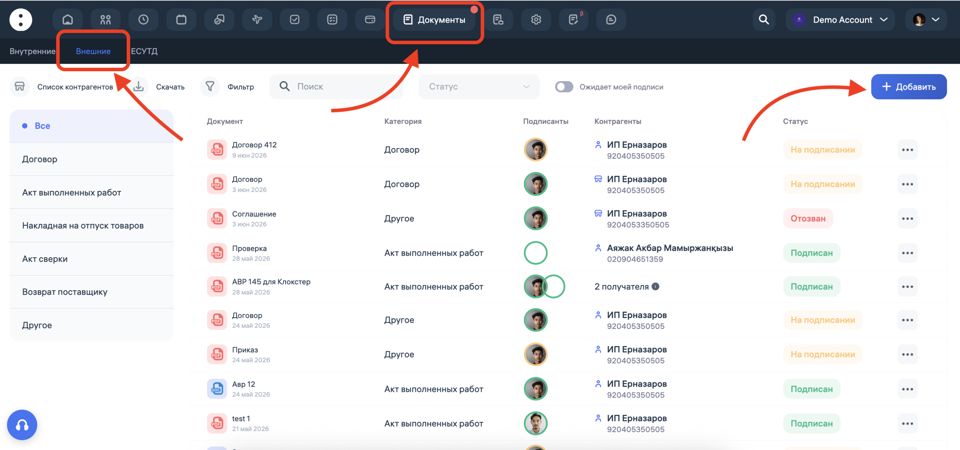
Шаг 1. Нажмите кнопку создания документа
В разделе «Документы → Внешние» нажмите кнопку создания нового документа.
Шаг 2. Загрузите файл
Загрузите подготовленный документ.
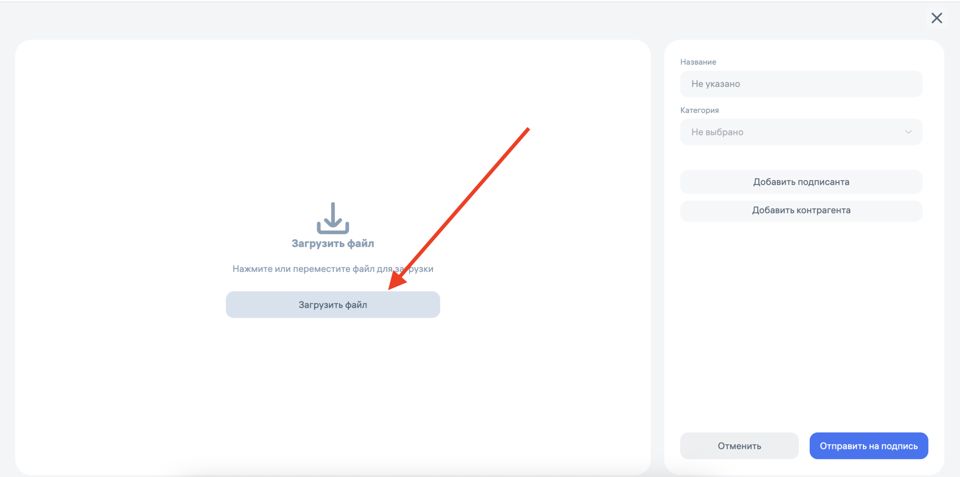
Поддерживаются документы в формате PDF.
Например:
договор;
акт;
соглашение;
заявка;
счет;
иной документ.
Шаг 3. Выберите тип документа
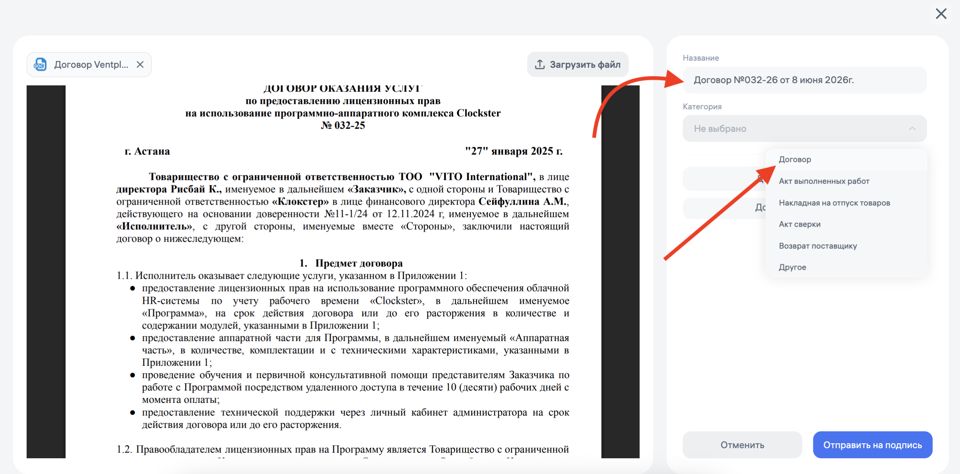
Укажите категорию документа:
Договор;
Акт выполненных работ;
Накладная;
Акт сверки;
Другое.
Это позволит удобно структурировать документы в системе.
Шаг 4. Укажите получателей
В качестве подписантов можно добавить:
Физических лиц
Например:
сотрудника;
клиента;
подрядчика;
исполнителя.
Юридических лиц
Например:
компанию-контрагента;
ИП;
поставщика;
заказчика.
Нескольких подписантов одновременно
Один документ может быть отправлен сразу нескольким участникам.
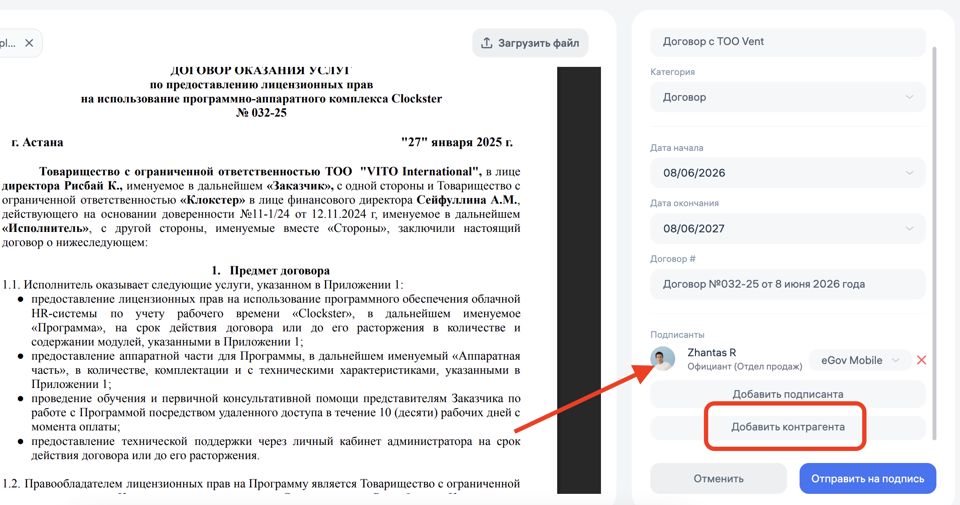
Например:
директору компании;
бухгалтеру;
представителю подрядчика.
Каждый получатель получит запрос на подписание.
Добавление контрагента
Функция «Добавить контрагента» позволяет указать получателя документа для дальнейшего просмотра и подписания.
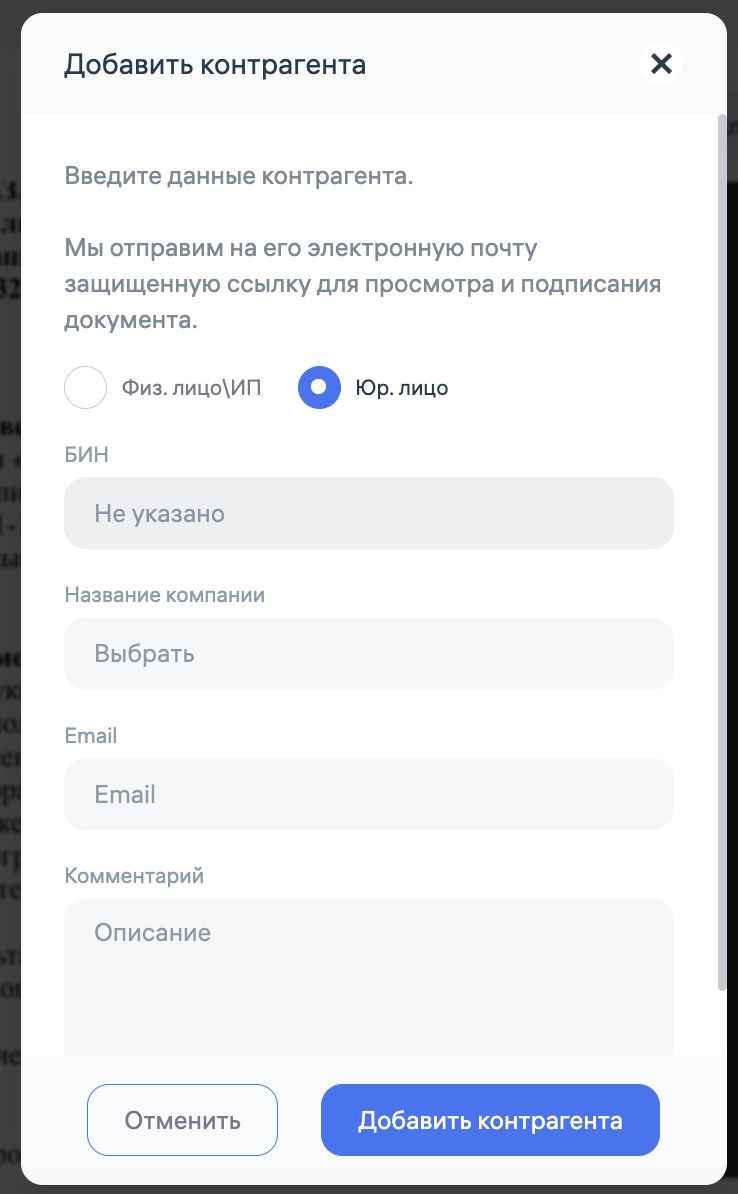
Для добавления контрагента необходимо:
Выбрать тип контрагента:
Физическое лицо / ИП
Юридическое лицо
Заполнить основные данные:
ИИН/БИН контрагента;
Наименование компании (для юридических лиц);
Email получателя.
При необходимости добавить комментарий с дополнительной информацией касательно контрагента.
Нажать кнопку «Добавить контрагента».
После подписания документа первым подписантом контрагенту автоматически будет отправлено письмо на указанный электронный адрес с защищенной ссылкой для просмотра и подписания документа через eGov или eGov Business.
Шаг 5. Подписание договора
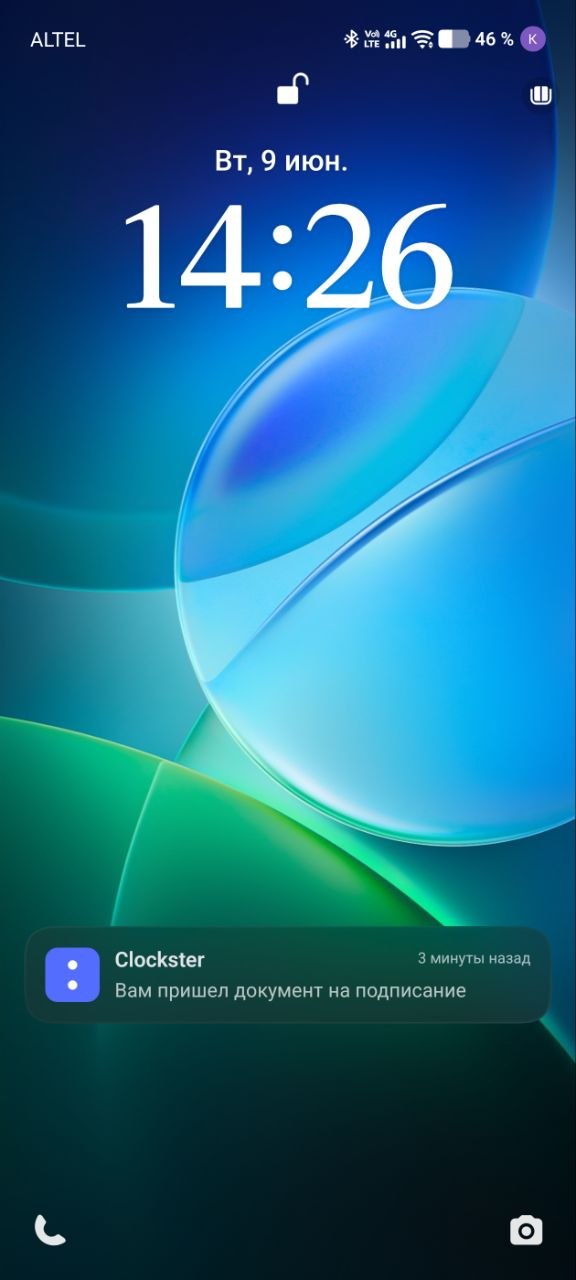
Первый подписант получит push-уведомление:
«Вам пришёл документ на подписание»
(можно нажать на него для быстрого перехода).
Зайдите в раздел «Документы»
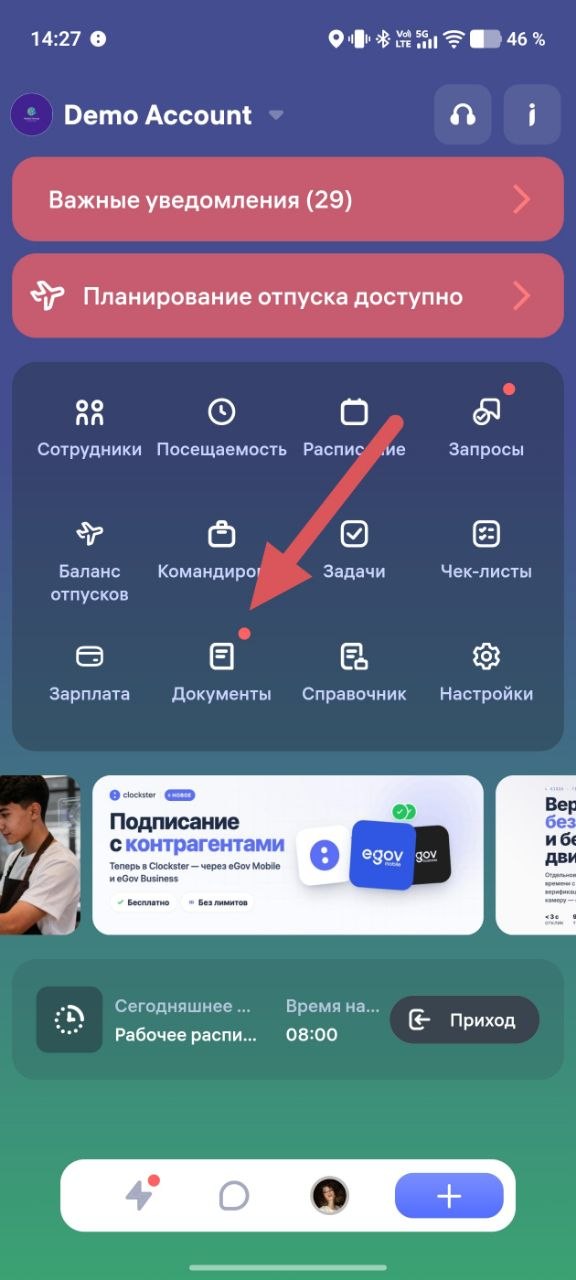
В нижней панели приложения нажмите на иконку «Документы» (значок с документом).
Перейдите во вкладку «Внешние»
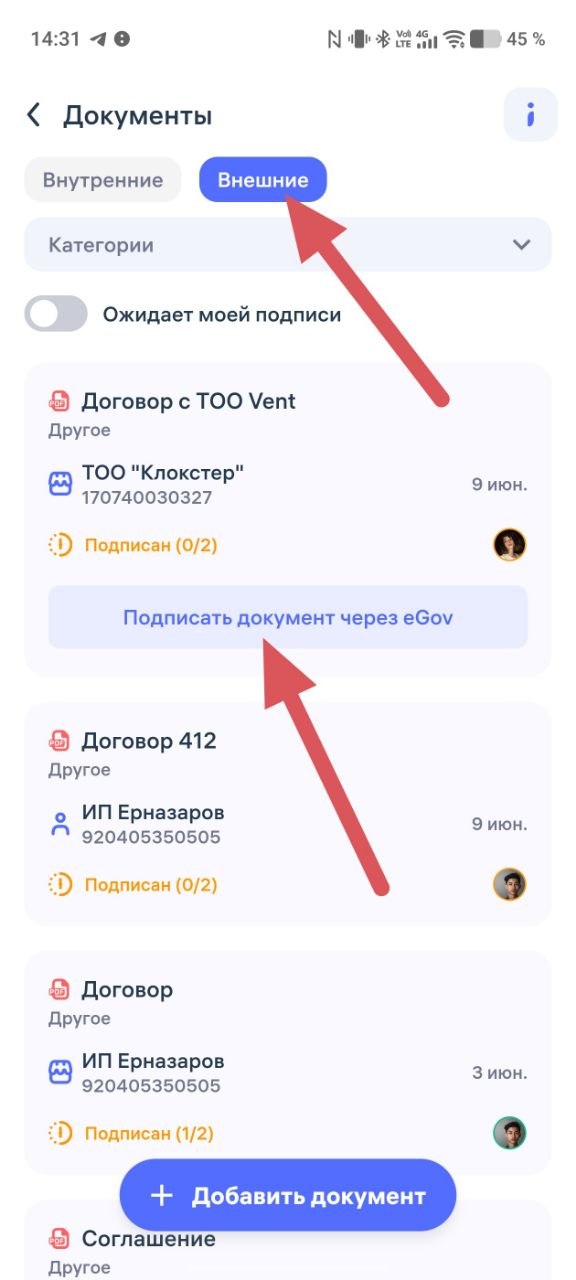
Вверху выберите вкладку «Внешние» (вторая вкладка).
Найдите документ, который нужно подписать (обычно вверху списка).
Откройте документ
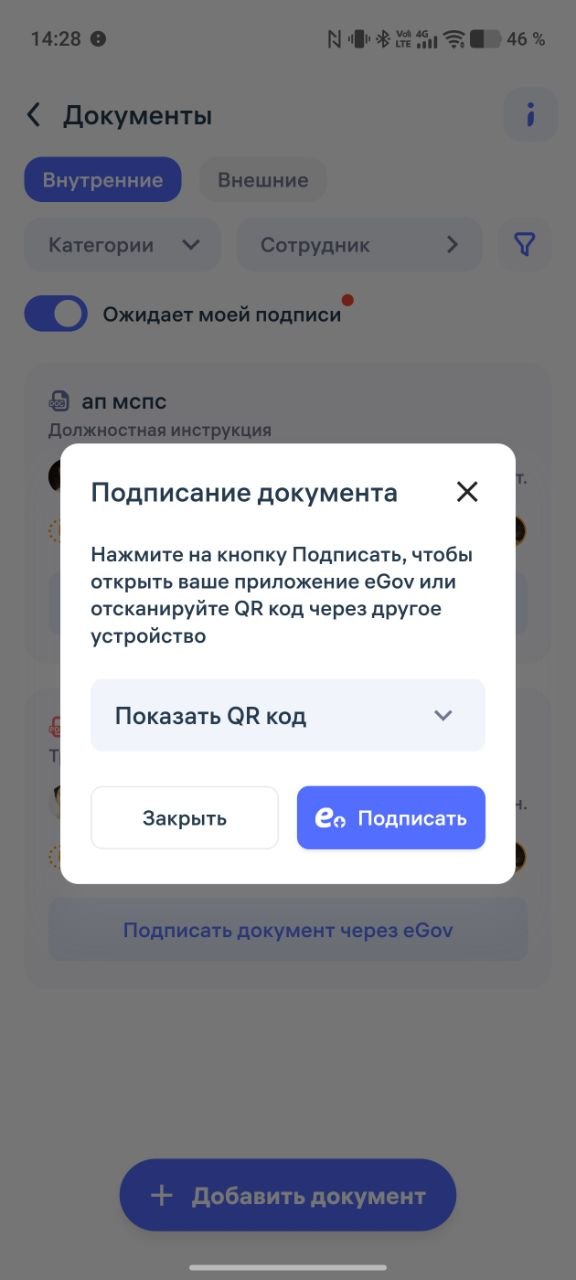
Нажмите на строку с документом
Нажмите синюю кнопку «Подписать документ через eGov».
Подтвердите подпись
Приложение перенаправит вас в eGov Mobile.
Подпишите документ своей ЭЦП (как обычно)
Вы увидите экран «Подписание выполнено успешно!» с зелёной галочкой.
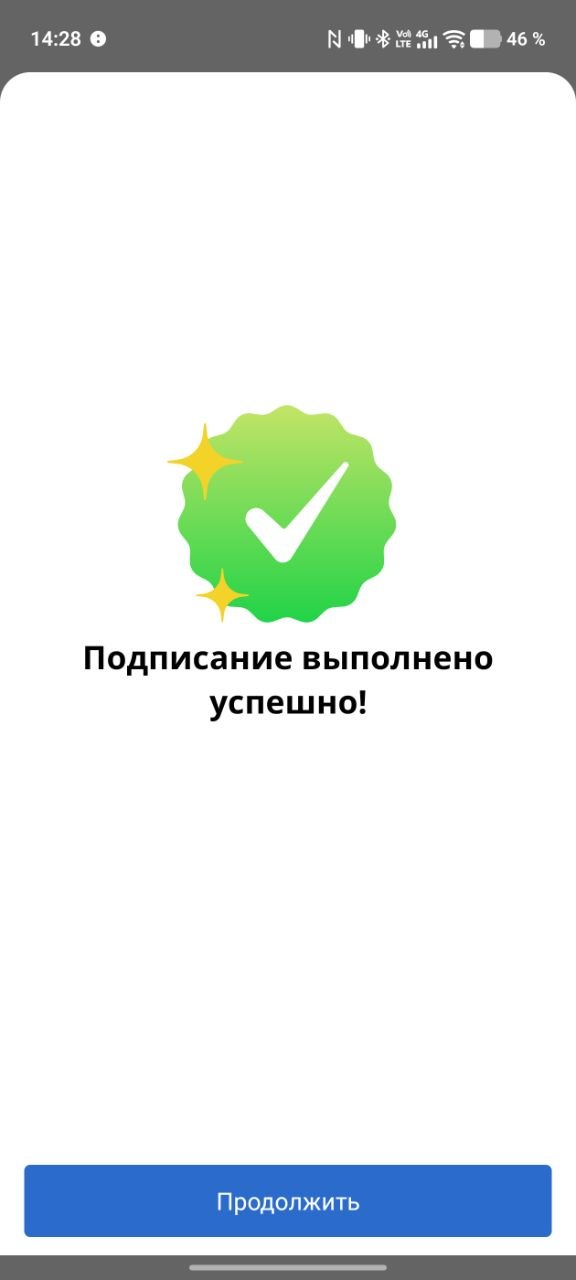
Полезные советы:
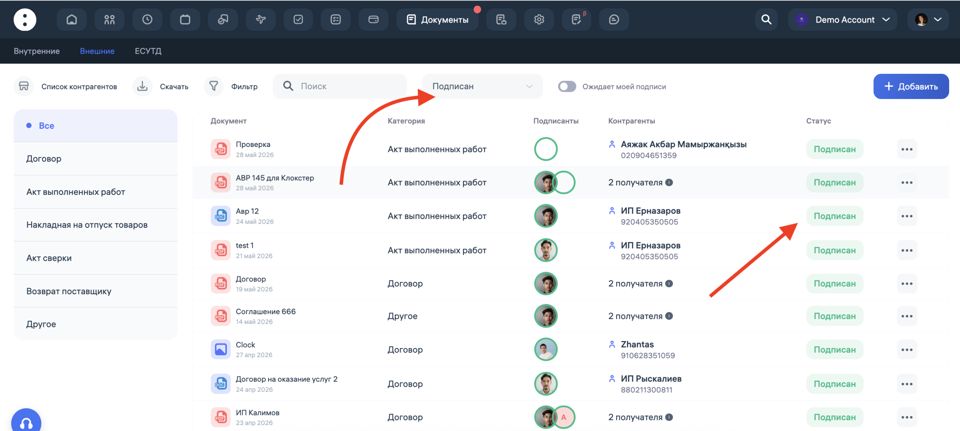
Документ после подписи появится в статусе «Подписан».
Если кнопка «Подписать через eGov» неактивна — убедитесь, что у вас установлено приложение eGov Mobile и есть действующая ЭЦП.
Все подписанные документы хранятся в разделе «Документы» → «Внешние».
Шаг 5. Подписание документа
После того, как первый подписант подпишет документ, система автоматически направит документ дальше к выбранным подписантам.
После получения документа на почте подписант открывает его и подписывает через:
ЭЦП eGov;
ЭЦП eGov Business.
Подписание происходит в электронном формате без необходимости распечатывать документ.
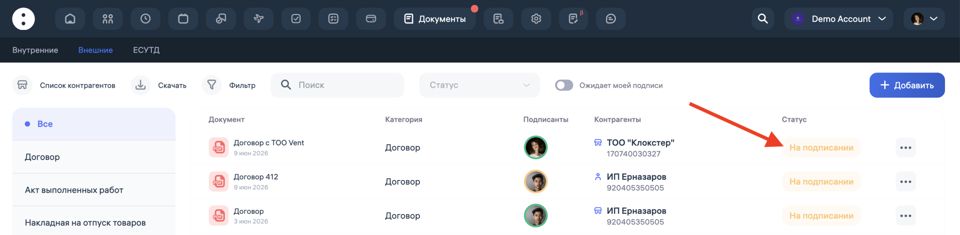
Статусы документов
В системе используются статусы, позволяющие отслеживать ход подписания.
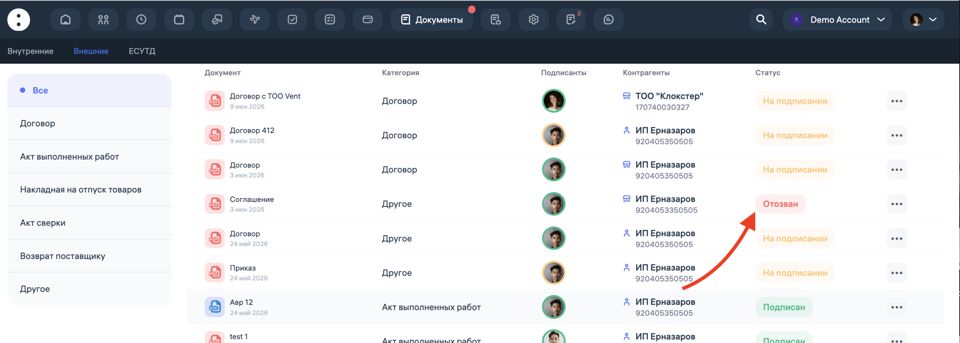
На подписании
Документ отправлен, но еще не подписан всеми участниками.
Подписан
Все необходимые стороны успешно подписали документ.
Документ считается завершенным и имеет юридическую силу.
Отозван
Инициатор отозвал документ до завершения процесса подписания.
Поиск документов
Для быстрого поиска можно использовать:
фильтр по типу документа;
поиск по названию;
поиск по контрагенту;
поиск по статусу.
Просмотр информации о документе
Для каждого документа доступна информация:
название документа;
дата создания;
тип документа;
список подписантов;
текущий статус;
история подписания.
Рекомендации по работе
Используйте понятные названия
Например:
✔ Договор поставки №15 от 01.06.2026
Вместо:
✘ Документ_финал_новый_2.pdf
Проверяйте список подписантов
Перед отправкой убедитесь, что добавлены все необходимые участники процесса.
Контролируйте статусы
Регулярно проверяйте документы со статусом «На подписании», чтобы своевременно завершать процессы согласования.
Итог
Раздел «Документы → Внешние» позволяет полностью организовать электронный документооборот с физическими и юридическими лицами в рамках одной системы.
Основные преимущества:
✓ Все документы хранятся в Clockster.
✓ Не требуется использовать сторонние сервисы для обмена документами.
✓ Подписание выполняется через eGov и eGov Business.
✓ Документы обладают полной юридической силой согласно законодательству Республики Казахстан.
✓ Всегда доступна история подписания и актуальный статус документа.
✓ Существенно сокращается время на согласование и подписание документов.
Синхронизация данных с ЕНБЕК.КЗ
Как синхронизировать трудовые договоры с порталом ЕСУТД (Енбек.кз)
Раздел: Документы / Интеграции
Интеграция Clockster с ЕСУТД позволяет автоматически подтягивать статусы электронных трудовых договоров ваших сотрудников прямо в систему. Чтобы обновить информацию и загрузить актуальные данные из государственного портала, необходимо выполнить синхронизацию.
Пошаговая инструкция:
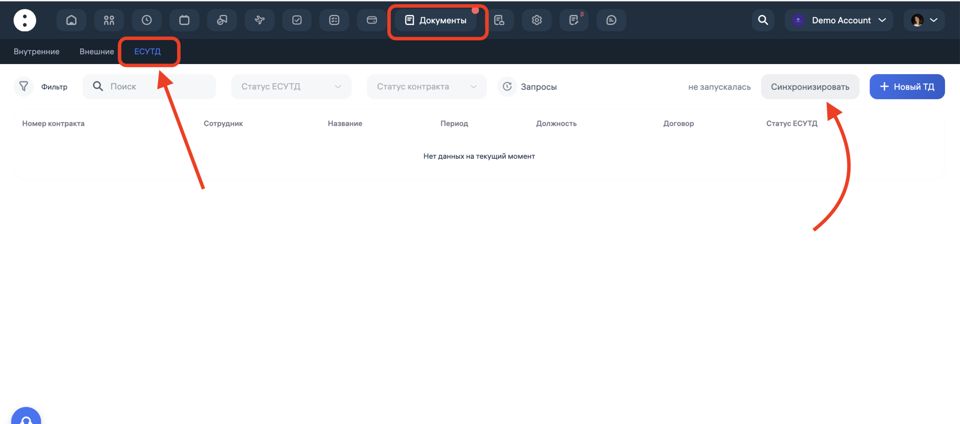
На верхней панели управления найдите и нажмите на раздел «Документы» (иконка с файлом).
В появившемся дополнительном меню навигации (под основным) выберите вкладку «ЕСУТД».
(По умолчанию у вас могут открываться «Внутренние» или «Внешние» документы, поэтому важно переключиться на нужную вкладку).Если вы зашли в этот раздел впервые или хотите обновить данные, рабочая область будет пустой с надписью «Нет данных на текущий момент».
В правой верхней части экрана нажмите на кнопку «Синхронизировать»
Для синхронизации данных в кабинете администратора Клокстер необходимо заполнить поле БИН компании:
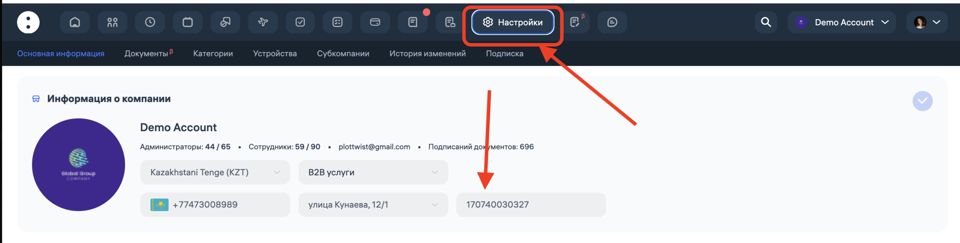
Для этого перейдите в раздел “Настройки” и заполните поле БИН как указано на скрине выше.
Что произойдет дальше?
Система отправит запрос на государственный портал. После успешной синхронизации пустая таблица заполнится списком всех текущих контрактов ваших сотрудников.
Вы сможете видеть:
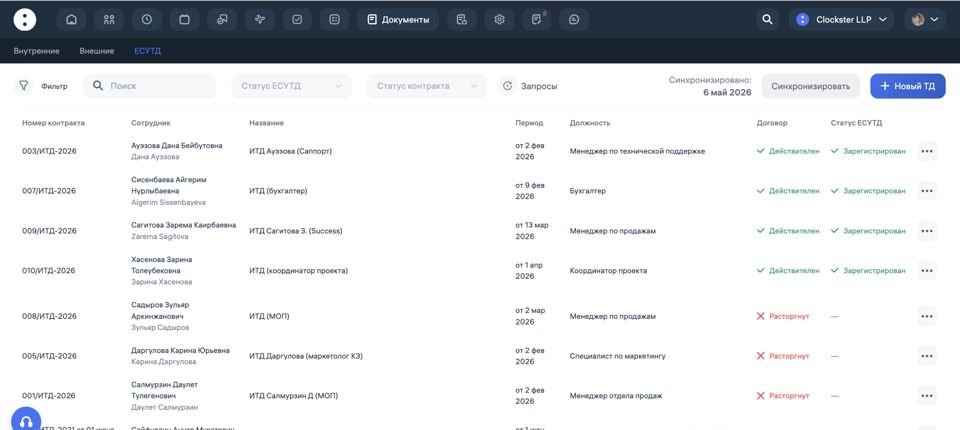
Номер контракта
ФИО сотрудника
Название и должность
Период действия
Текущий статус в ЕСУТД (например, “Зарегистрирован”, “Расторгнут” и т.д.)
Полезный совет: Для удобной работы с большим объемом данных используйте панель фильтров (строка поиска, фильтр по статусу ЕСУТД и статусу контракта) в левой части экрана.
Работа с трудовыми договорами ЕСУТД
После того как авторизация через eGov Business будет успешно завершена, список трудовых договоров автоматически загрузится в Clockster из ЕСУТД.
При синхронизации система сравнивает данные, полученные из Enbek.kz, со списком сотрудников, зарегистрированных в Clockster. Сопоставление выполняется по ИИН сотрудника.
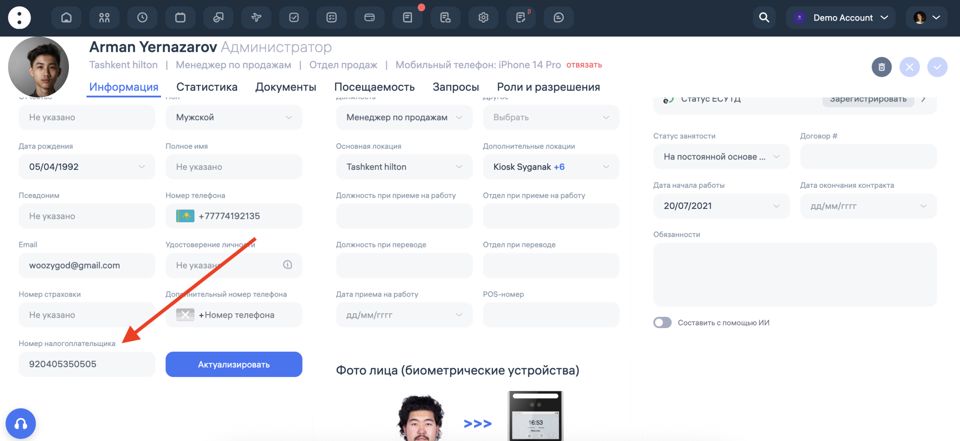
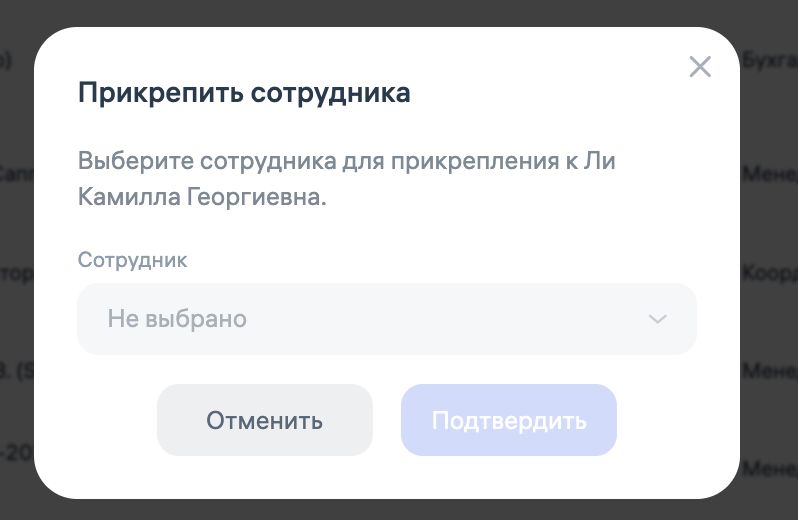
Если в карточке сотрудника в Clockster не заполнено поле ИИН, система не сможет автоматически определить соответствие между сотрудником и трудовым договором. В этом случае в строке сотрудника будет отображаться кнопка «Прикрепить сотрудника», которая позволяет администратору вручную связать трудовой договор с нужным сотрудником.

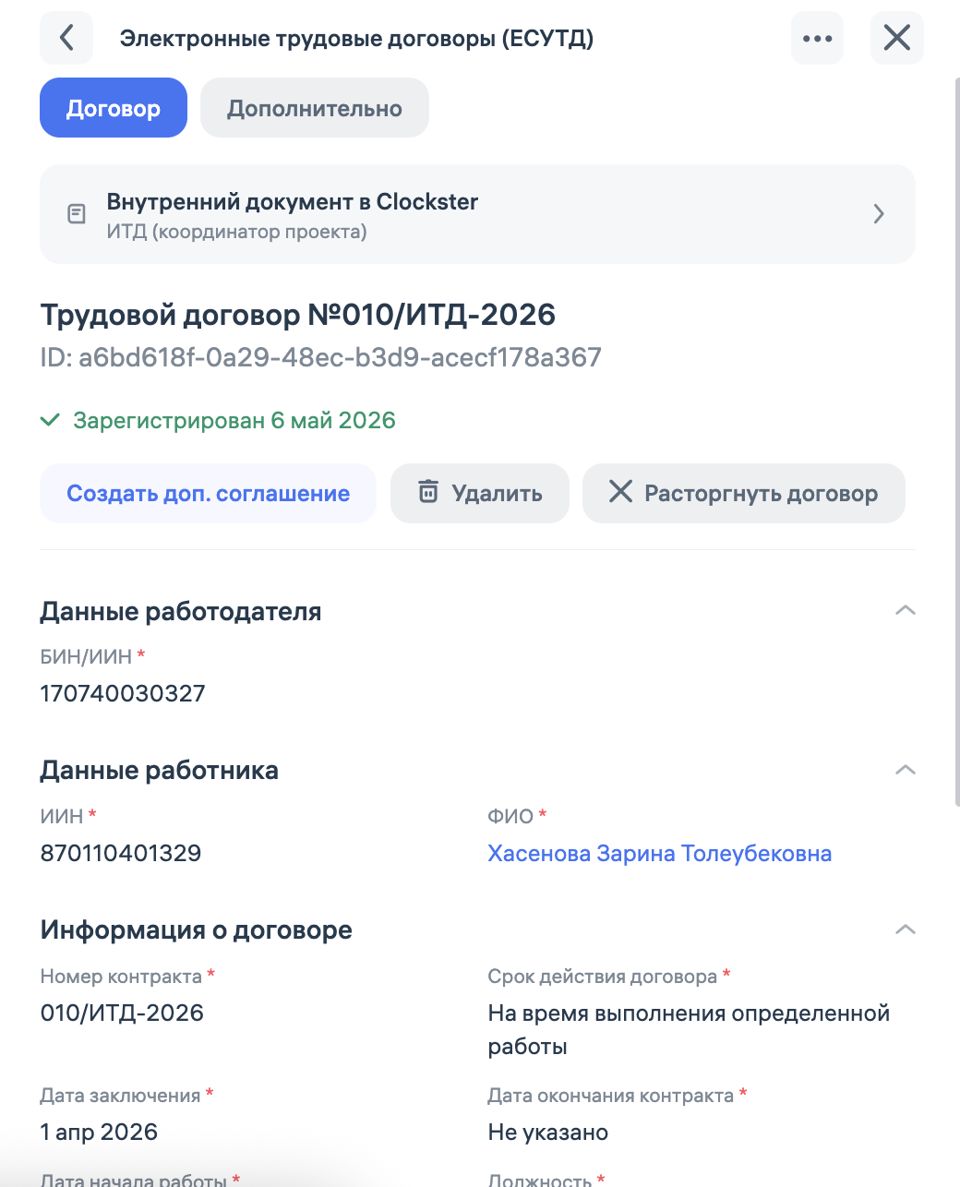
Для просмотра содержимого трудового договора достаточно нажать на соответствующую запись в списке договоров.
Дополнительные соглашения
Для ранее зарегистрированных трудовых договоров можно создавать дополнительные соглашения, например:
изменение должности;
изменение размера заработной платы;
перевод в другое подразделение;
изменение режима работы;
другие изменения условий труда.
После заполнения данных дополнительного соглашения документ необходимо подписать обеим сторонам — работодателем и сотрудником. Подписание выполняется с использованием электронной цифровой подписи через eGov Mobile.
После подписания информация автоматически передается в ЕСУТД и отображается в Enbek.kz.
Расторжение и удаление договоров
При необходимости администратор может:
оформить расторжение трудового договора;
удалить ошибочно созданный договор.
После выполнения действия информация также будет синхронизирована с ЕСУТД и отображена в Enbek.kz.
Автоматическая привязка ранее подписанных документов
Clockster дополнительно анализирует документы, ранее загруженные и подписанные в разделе Документы.
Если трудовой договор уже был подписан через систему Clockster ранее, система автоматически определит совпадение и привяжет документ к соответствующей записи, полученной из ЕСУТД. Это позволяет избежать повторной загрузки документов и сохранять всю историю кадрового документооборота в одном месте.
Работа с трудовым договором в карточке сотрудника
В профиле сотрудника доступны:
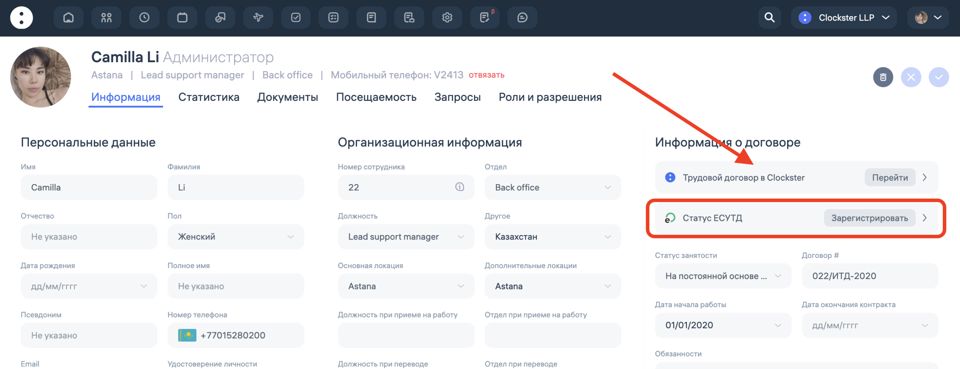
текущий статус трудового договора;
история изменений;
доступные действия по договору;
просмотр самого трудового договора;
информация о регистрации в ЕСУТД.
Это позволяет кадровому специалисту работать с документами непосредственно из карточки сотрудника без перехода в сторонние системы.
Создание трудового договора для нового сотрудника
При оформлении нового сотрудника необходимо:
Создать карточку сотрудника.
Заполнить обязательные данные.
Обязательно указать корректный ИИН сотрудника.
Создать трудовой договор.
Заполнить все необходимые реквизиты договора.
При необходимости прикрепить файл договора в формате PDF или Word.
Отправить документ на подписание работодателю и сотруднику.
После подписания обеими сторонами документ приобретает юридическую силу.
Регистрация трудового договора в ЕСУТД
После заполнения договора администратор может сразу зарегистрировать его в государственной системе, нажав кнопку «Зарегистрировать».
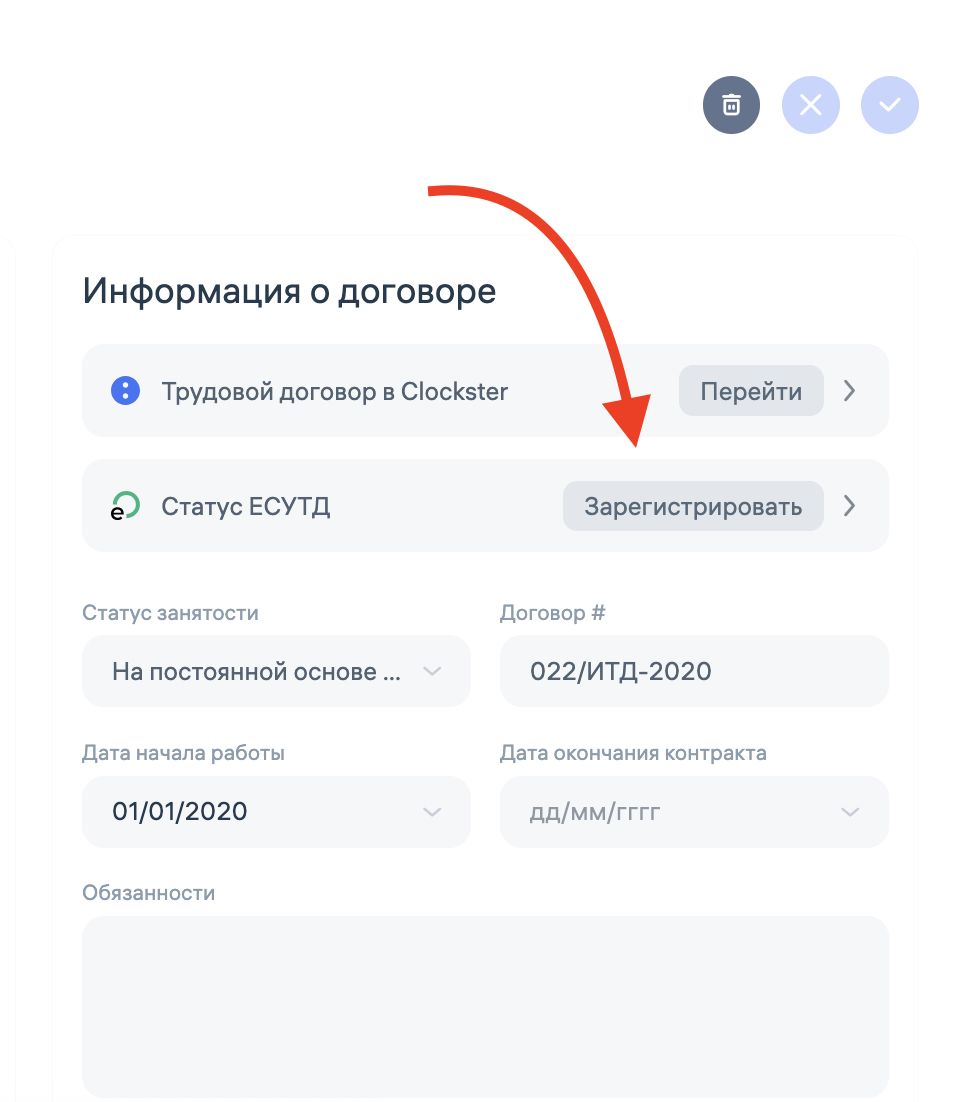
При регистрации данные автоматически передаются в ЕСУТД (Enbek.kz).
Важно учитывать, что для регистрации трудового договора в ЕСУТД загрузка самого файла договора в формате PDF или Word не является обязательной. Для государственной регистрации достаточно заполненных реквизитов договора.
История запросов и изменений
Для контроля всех действий в системе предусмотрен раздел «Запросы».
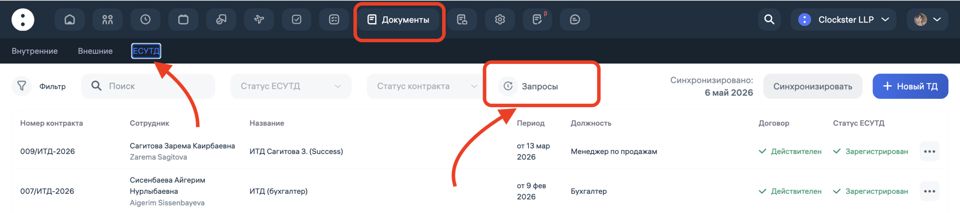
В данном разделе администратор может просматривать:
историю регистрации договоров;
сведения об изменениях условий труда;
информацию о расторжениях;
результаты синхронизации с ЕСУТД;
возможные ошибки и причины отклонения запросов государственными сервисами.
Это позволяет полностью отслеживать жизненный цикл каждого трудового договора и контролировать корректность передачи данных в Enbek.kz.
Расторжение трудового договора
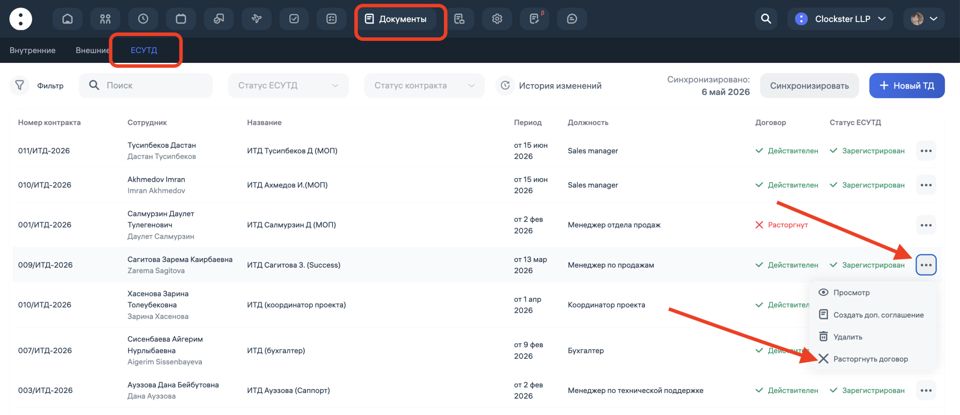
Для увольнения сотрудника перейдите в раздел Документы → ЕСУТД.
Найдите в списке нужного сотрудника.
Нажмите на кнопку ⋯ (три точки) напротив трудового договора.
В открывшемся меню выберите «Расторгнуть договор».
Укажите необходимые данные для расторжения и подтвердите действие.
После оформления расторжения информация автоматически будет синхронизирована с ЕСУТД (Enbek.kz). После успешной обработки запроса в государственной системе статус трудового договора изменится на «Расторгнут».