
Использование Clockster в роли сотрудника
Как скачать и зарегистрироваться в Clockster
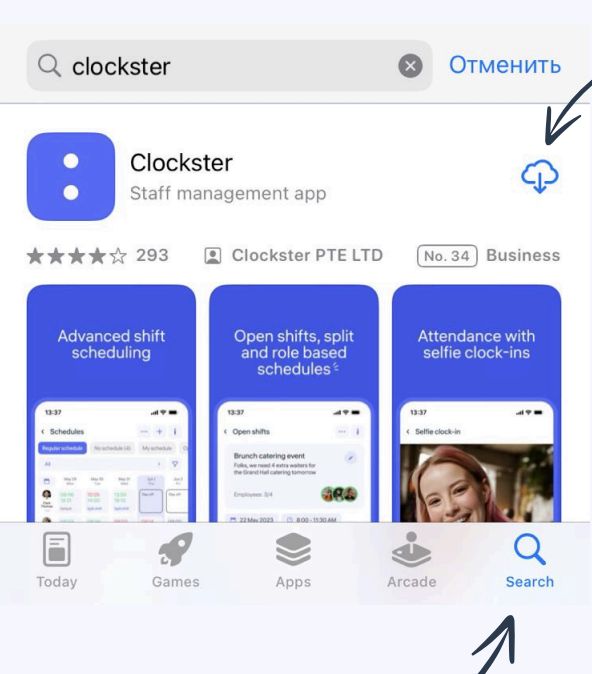
Шаг 1: Установка приложения
Откройте App Store (iOS) или Google Play (Android).
Введите в поиске Clockster
Нажмите «Установить» и дождитесь завершения загрузки.
Шаг 2: Получить сообщение от руководства и нажать на ссылку
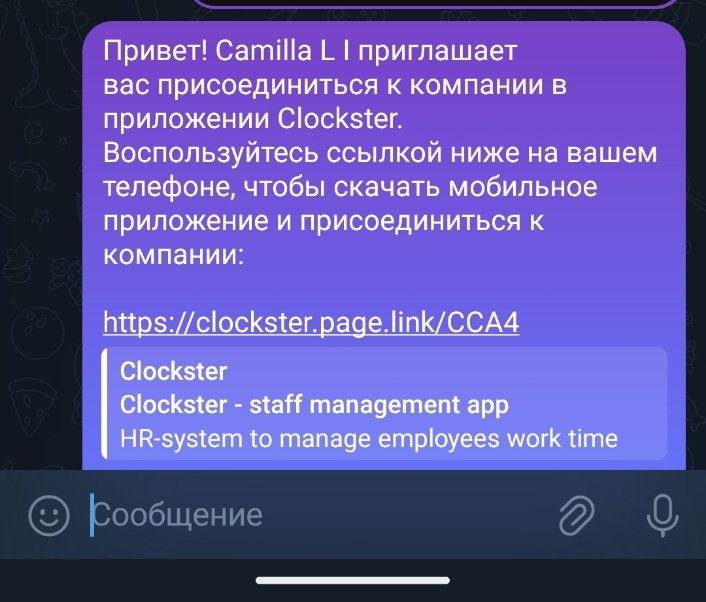
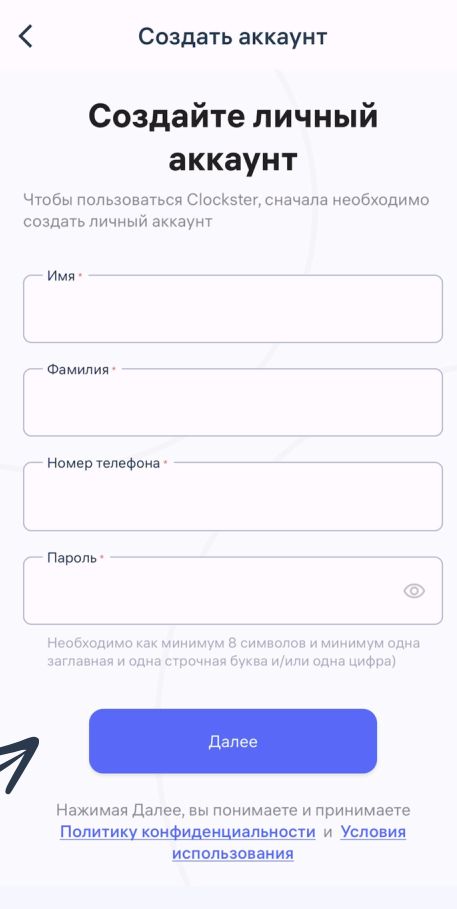
Шаг 3: Создать личный аккаунт
После нажатия на ссылку откроется приложение
Подождите, пока откроется страница создания аккаунта
Введите данные (ВАЖНО: номер телефона должен быть активный)
Нажмите “Далее”
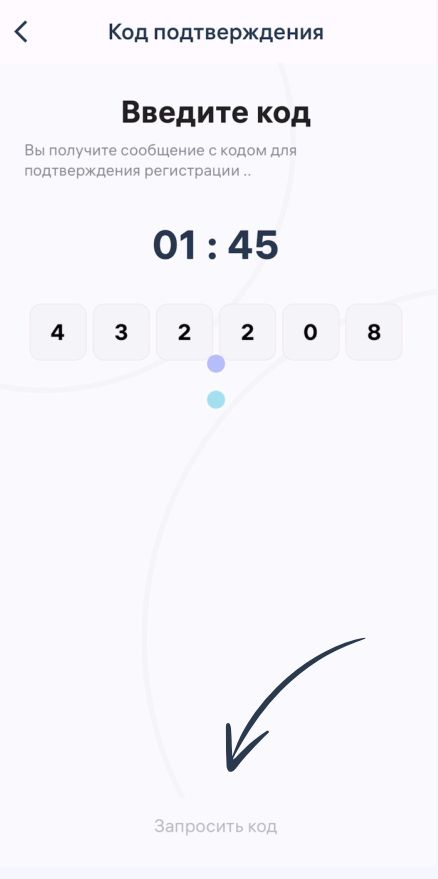
Шаг 4: Код подтверждения
Код подтверждения должен прийти в приложении What’sApp в виде 6 цифр
Введите 6-значное число в поле ввода
Если в течение 2х минут не пришел код, нажмите на “Запросить код”
Тогда код придет через SMS или звонок
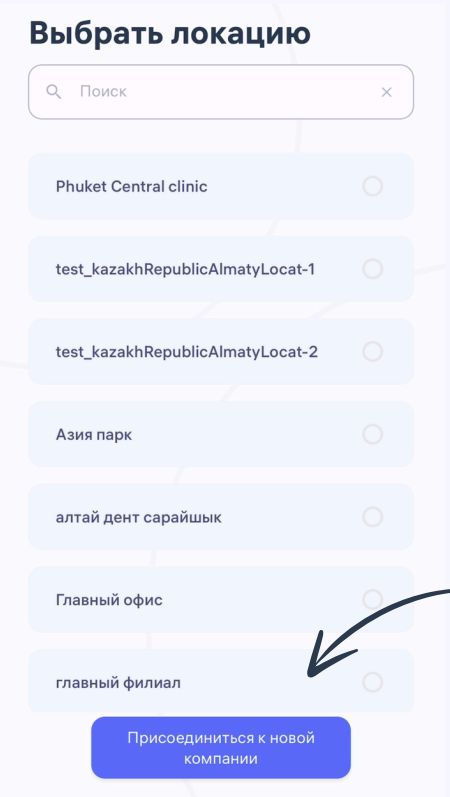
Шаг 5: Выбор локации
После подтверждения кода, выберите локацию:
Локацию в которой вы работаете либо ту Локацию, о которой сообщит ваш менеджер
После выбора локации нажмите “Присоединиться к новой компании”
Шаг 6: Ожидание одобрения
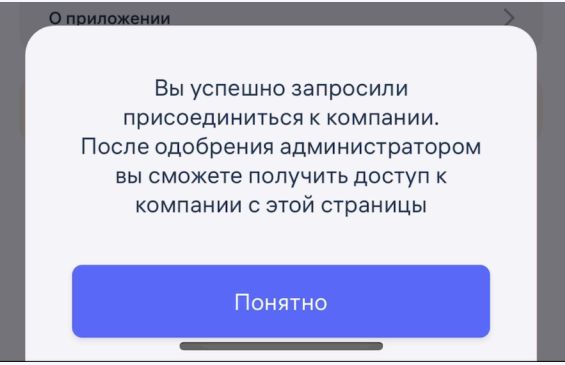
Если вы сделали все правильно, выйдет уведомление ->
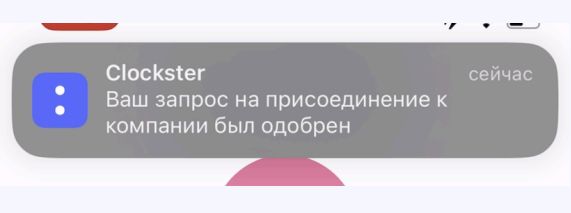
После того, как руководство одобрит ваше присоединение,
выйдет новое уведомление ->
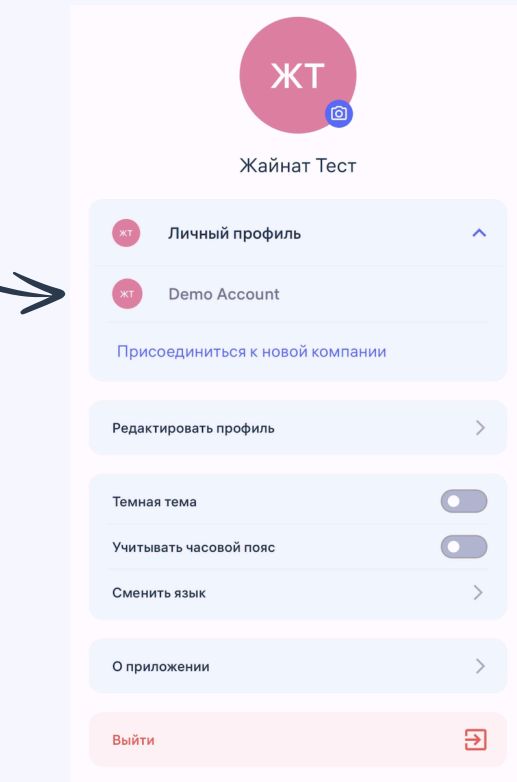
Шаг 7: Нажмите на название компании
После одобрения присоединения нажмите на название компании
Шаг 8: Для корректной работы приложения Clockster необходимо разрешить доступ к данным о местоположении устройства.
Выберите – “При использовании приложения”
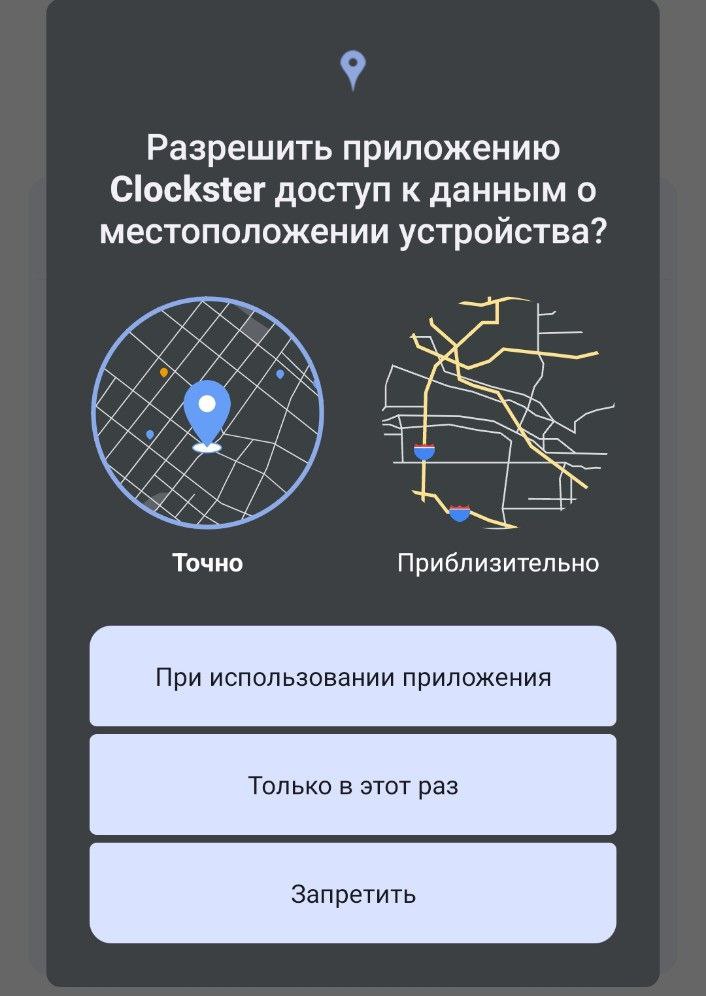
Настройки телефона для корректной работы мобильного приложения Clockster
Чтобы приложение Clockster работало без сбоев, убедитесь, что на вашем телефоне включены необходимые разрешения и настройки.
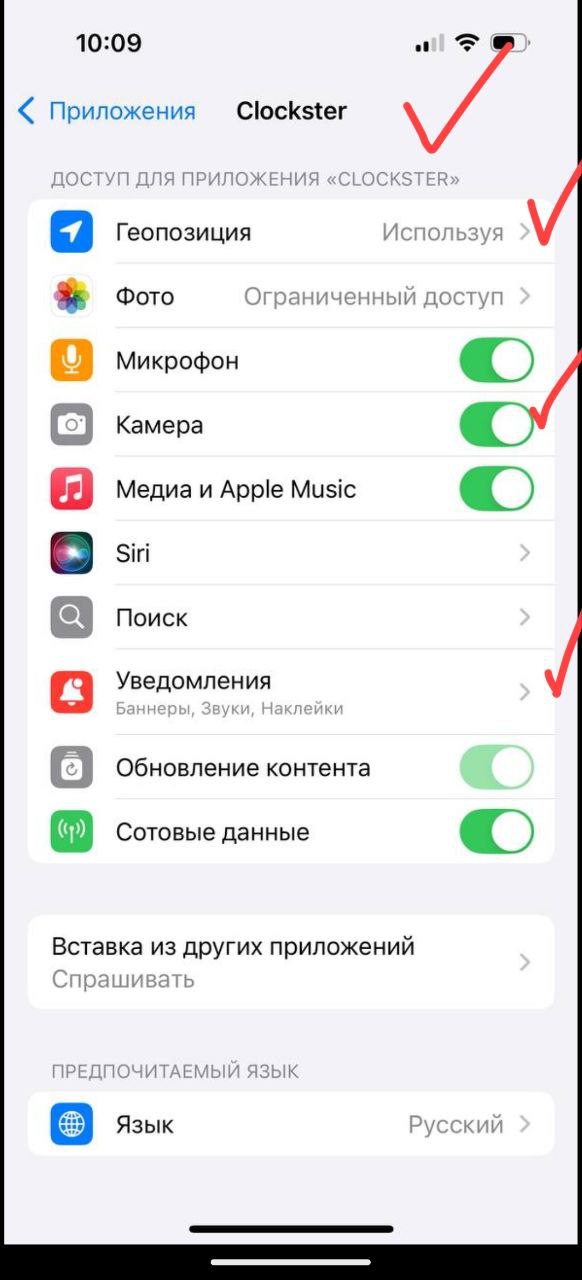
Разрешение доступа к геолокации
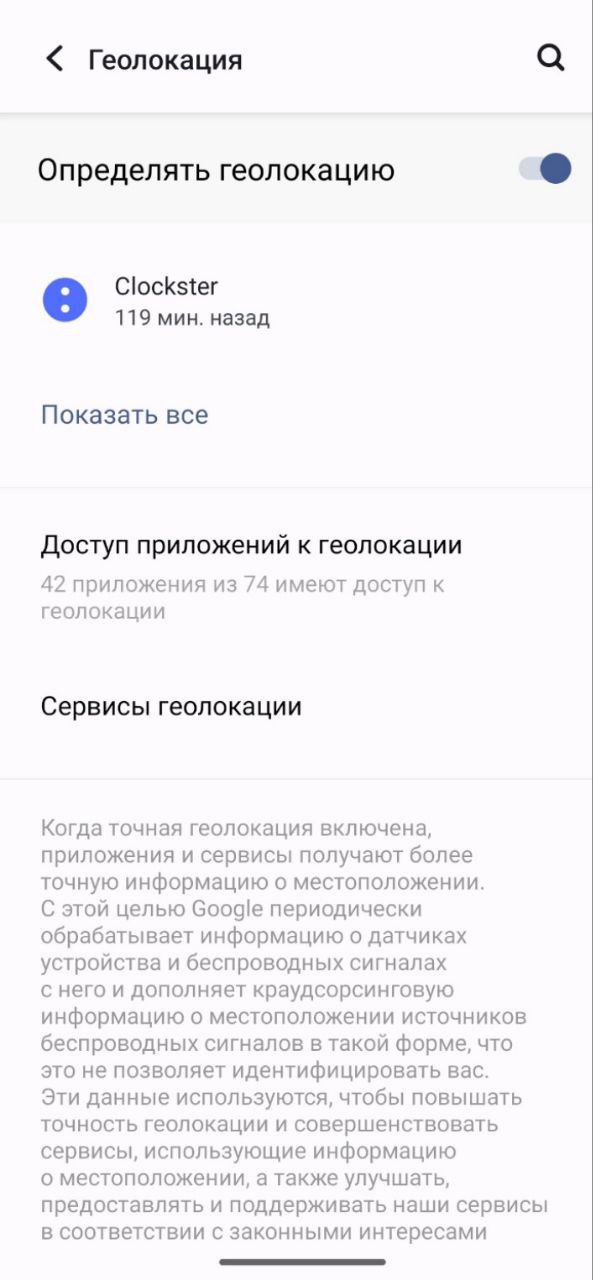
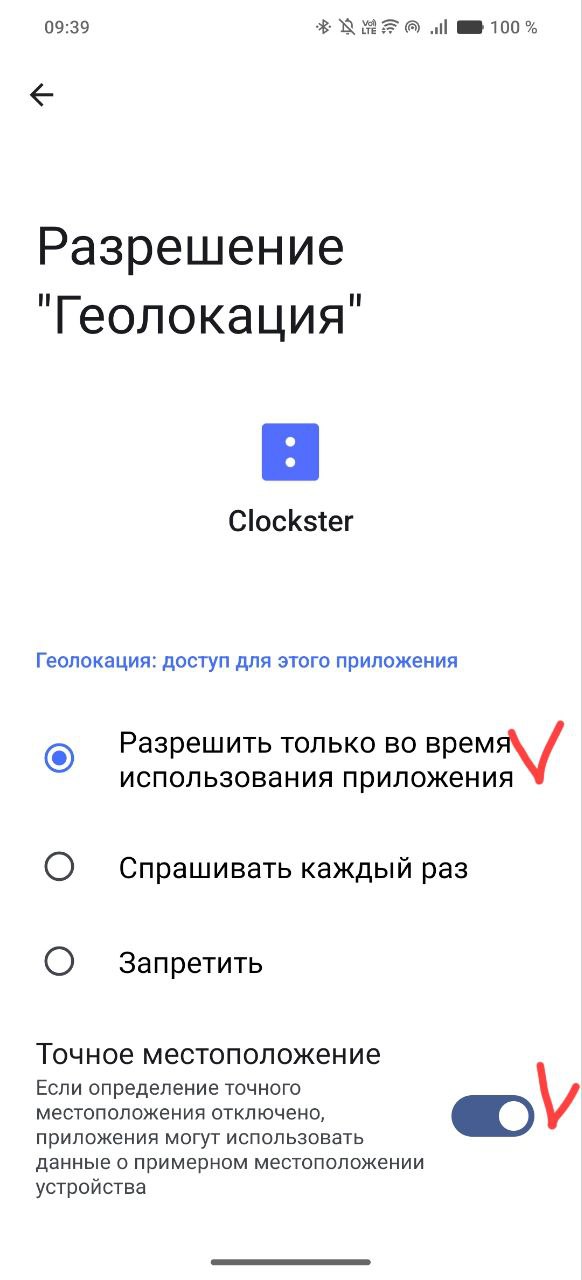
Android:
Откройте Настройки → Приложения → Clockster.
Перейдите в Разрешения → Местоположение.
Выберите «Разрешить всегда» или «Разрешить при использовании приложения».
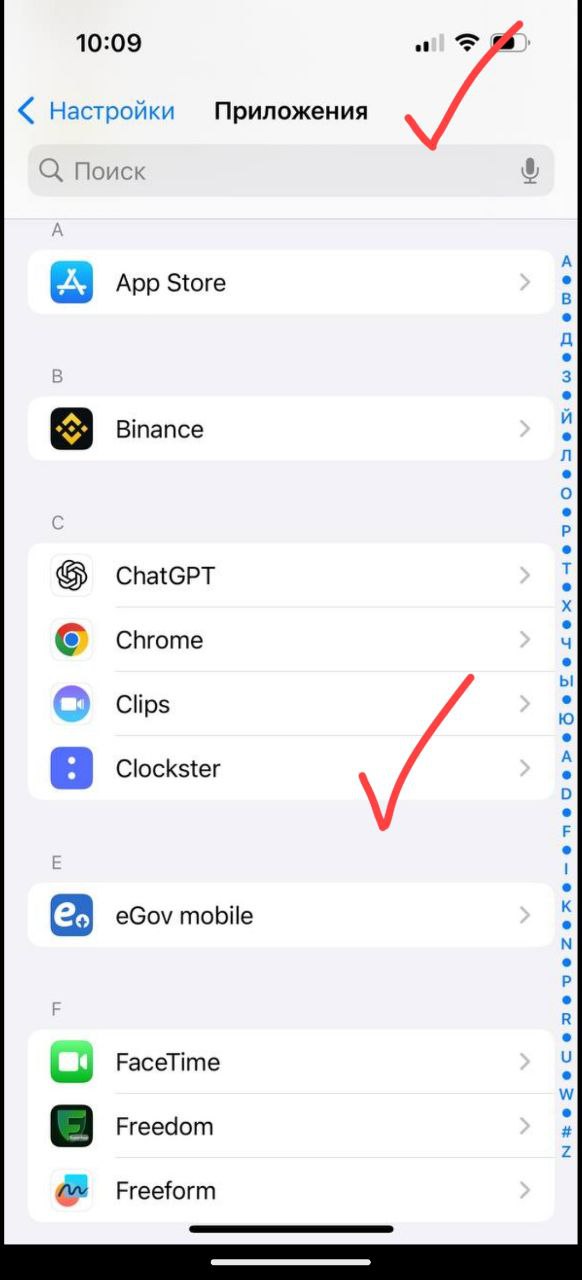
iPhone (iOS):
Откройте Настройки → Clockster.
Нажмите «Геопозиция» и выберите «Всегда» или «При использовании приложения».
Включите «Точный геоданные».
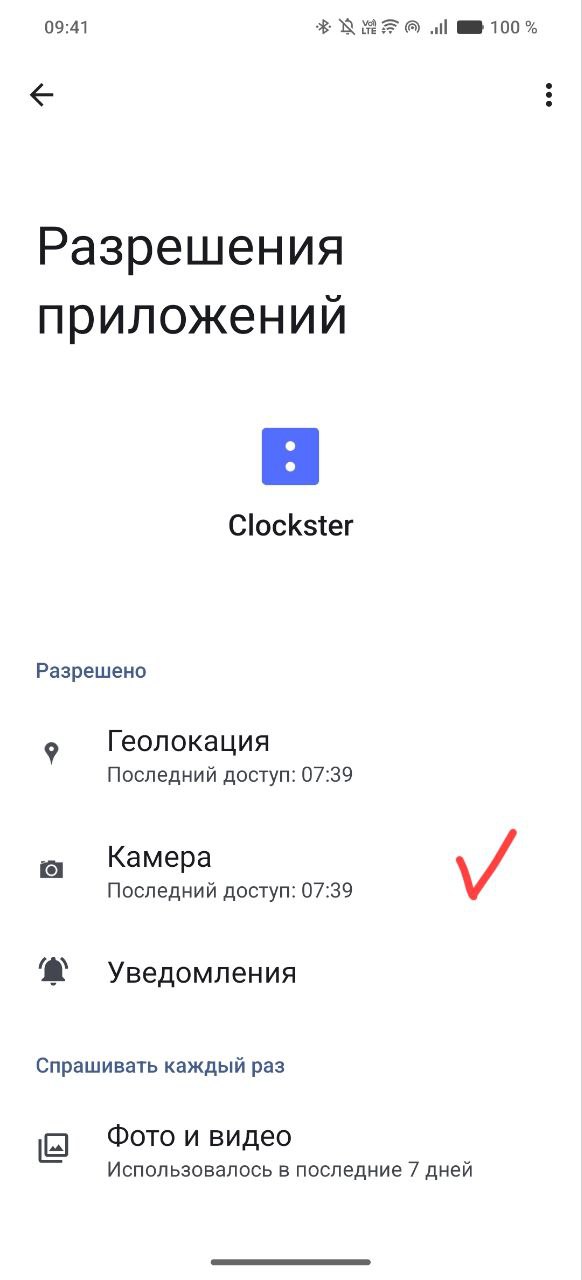
Разрешение на доступ к камере
(Необходимо для отметки через селфи, если это установлено работодателем)
📷 Android & iOS:
Откройте Настройки → Приложения → Clockster.
Перейдите в Разрешения → Камера.
Выберите «Разрешить».
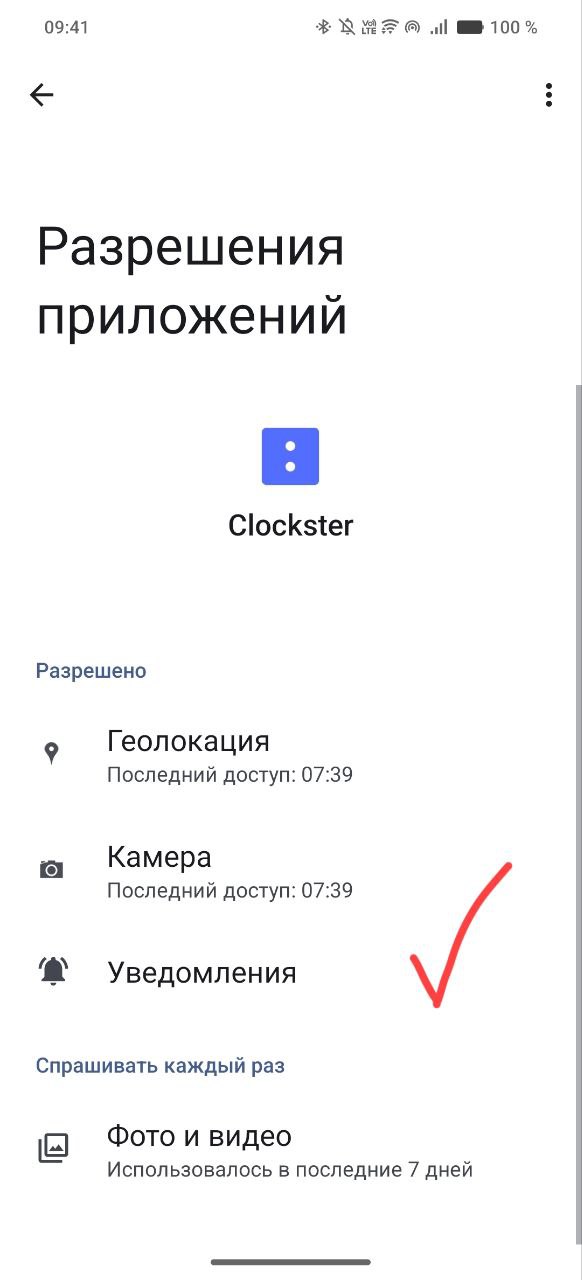
Разрешение на отправку уведомлений
🔔 Android & iOS:
Откройте Настройки → Clockster.
Выберите «Уведомления» и включите их.
Убедитесь, что активированы звуковые оповещения.
После настройки этих параметров приложение Clockster будет работать стабильно, без перебоев и ошибок. Если у вас все еще возникают проблемы, попробуйте перезагрузить телефон.
Установите автообновление для приложения
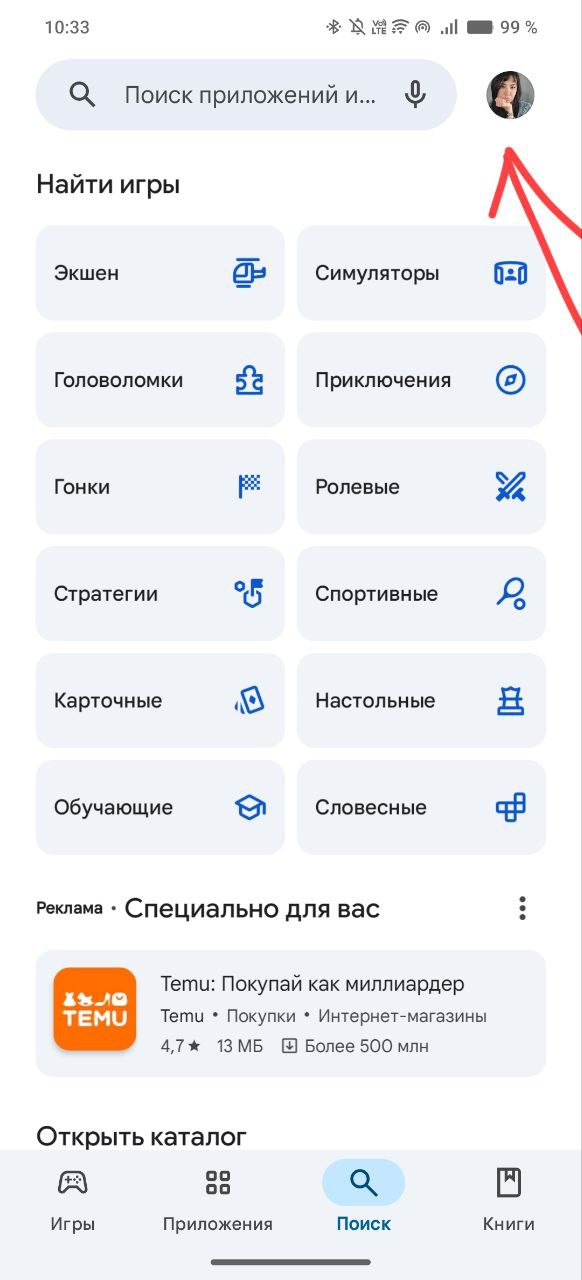
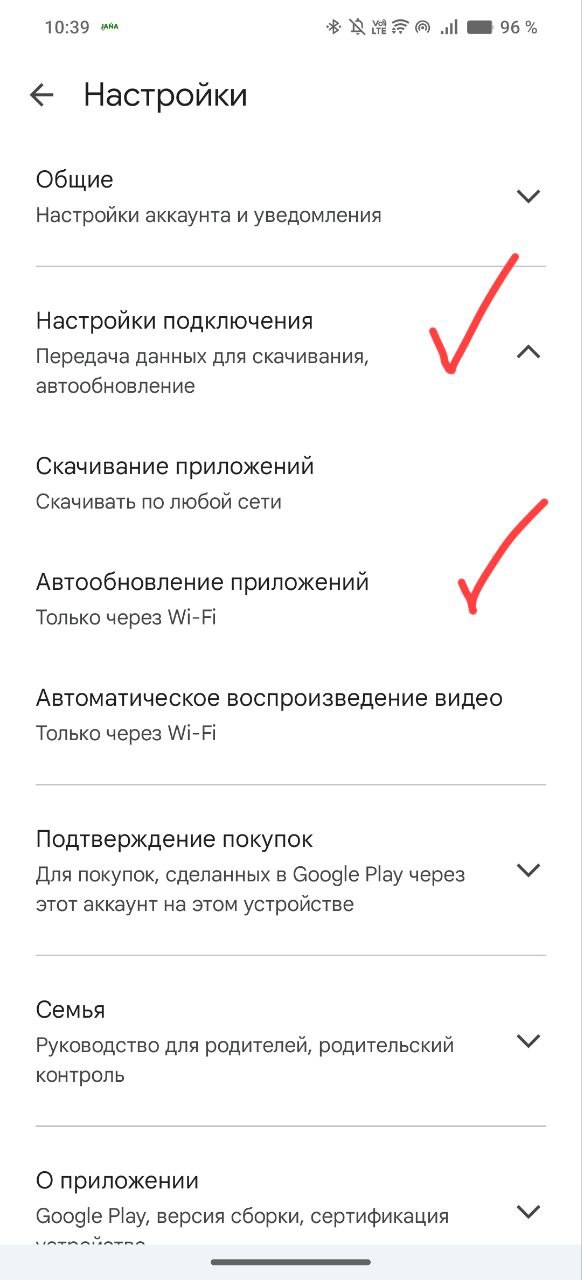
На Android: включение автообновлений
Откройте приложение Google Play.
Нажмите на значок профиля (в правом верхнем углу).
Выберите «Настройки» → затем «Настройки подключения» → «Автообновление приложений».
Выберите:
«Только через Wi‑Fi» — чтобы не тратить мобильный трафик,
или «Через любую сеть» — если интернет безлимитный.
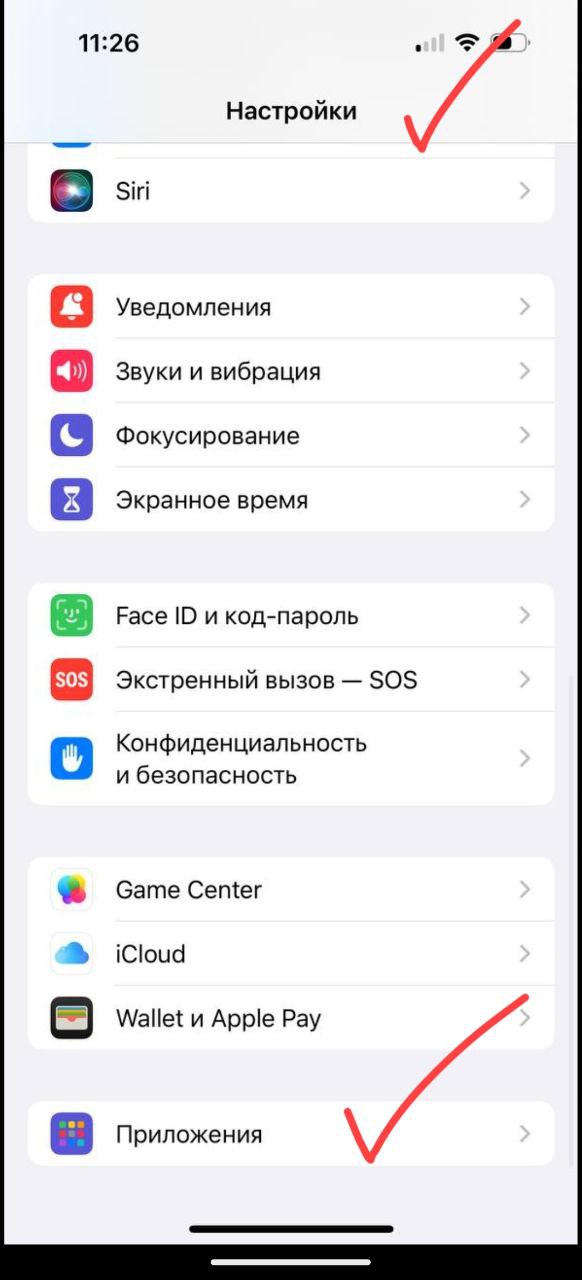
На iPhone (iOS): включение автообновлений
Откройте Настройки на телефоне.
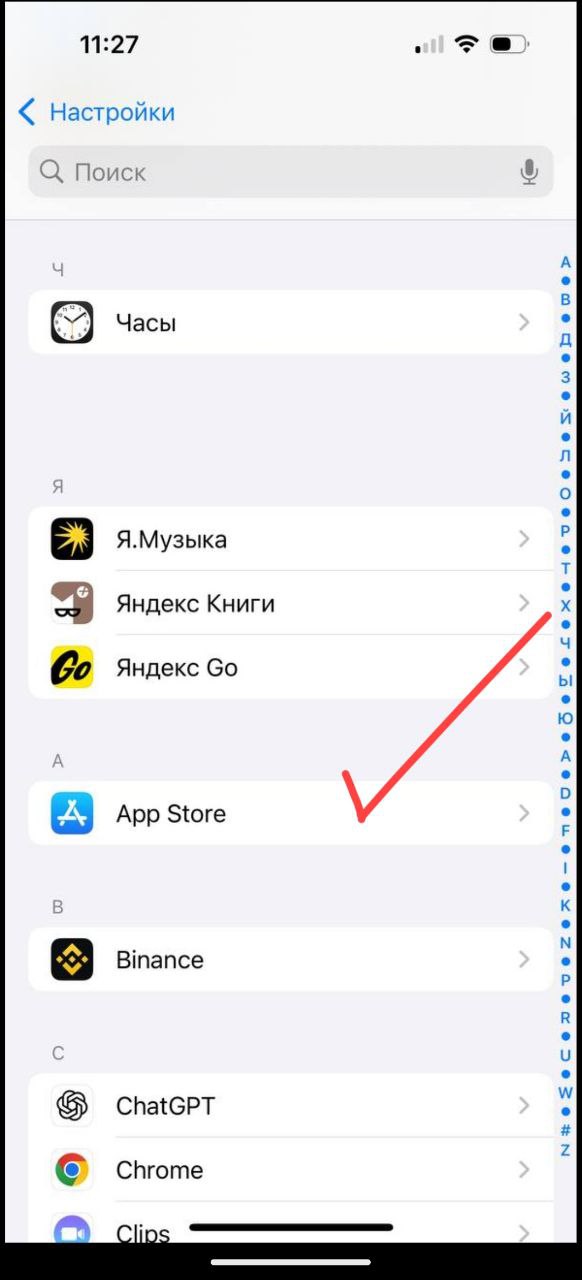
Пролистайте вниз до вкладки Приложения и выберите App Store.
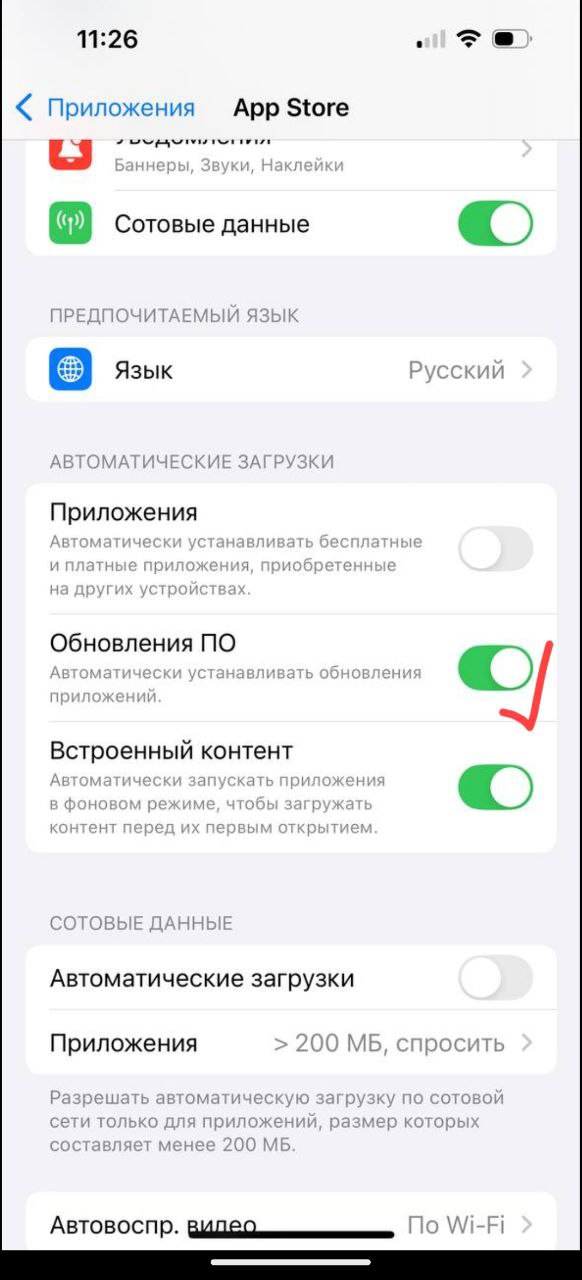
В разделе Автоматические загрузки (Automatic Downloads) включите:
«Обновления ПО (App Updates)».
Ниже, в разделе Сотовые данные, при необходимости включите «Автоматические загрузки», если хотите обновления по мобильному интернету.
Рекомендуется: держать автообновления включенными, чтобы всегда пользоваться последними исправлениями и улучшениями — особенно в рабочих приложениях вроде Clockster.
Как переключаться между профилями в Clockster, если вы работаете в нескольких компаниях
Если вы являетесь сотрудником сразу нескольких компаний, использующих Clockster, вы можете переключаться между профилями прямо в мобильном приложении. Вот пошаговая инструкция:
Войдите в приложение Clockster: Убедитесь, что вы авторизованы в приложении под номером телефона или email.
Нажмите на иконку профиля (В нижней строке приложения).
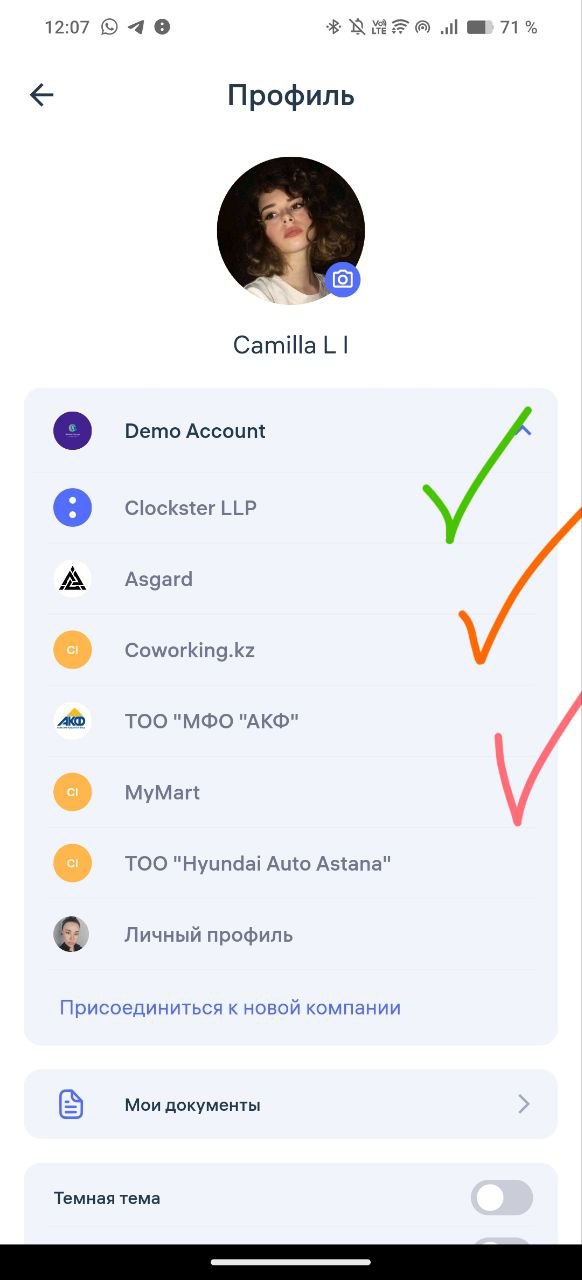
У вас откроется список всех компаний, где вы зарегистрированы как сотрудник.
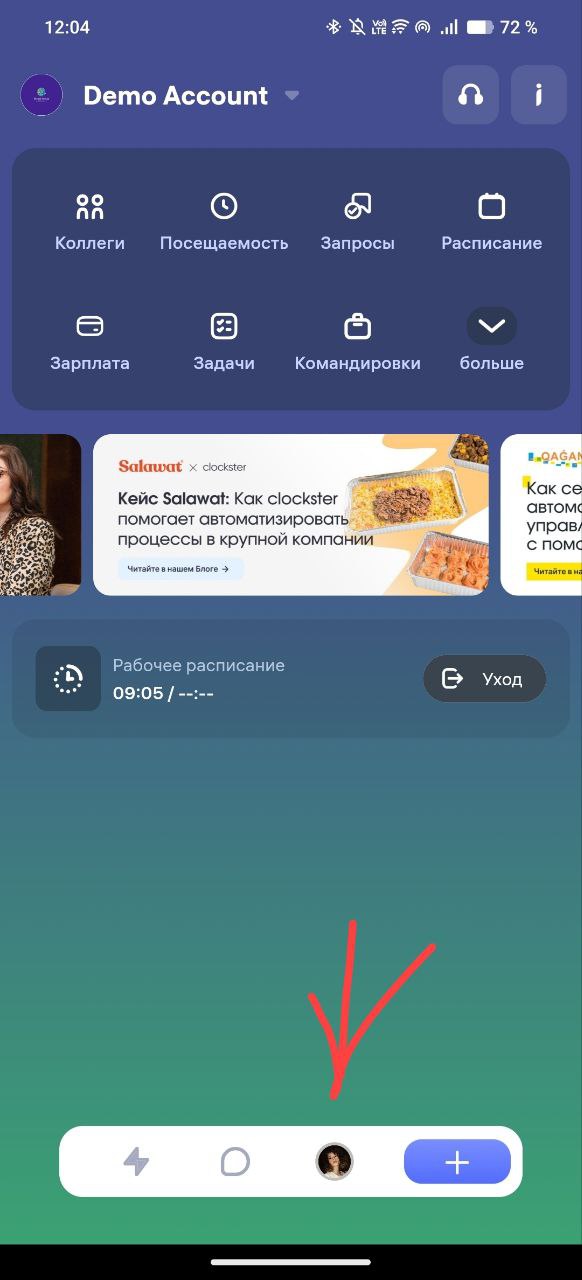
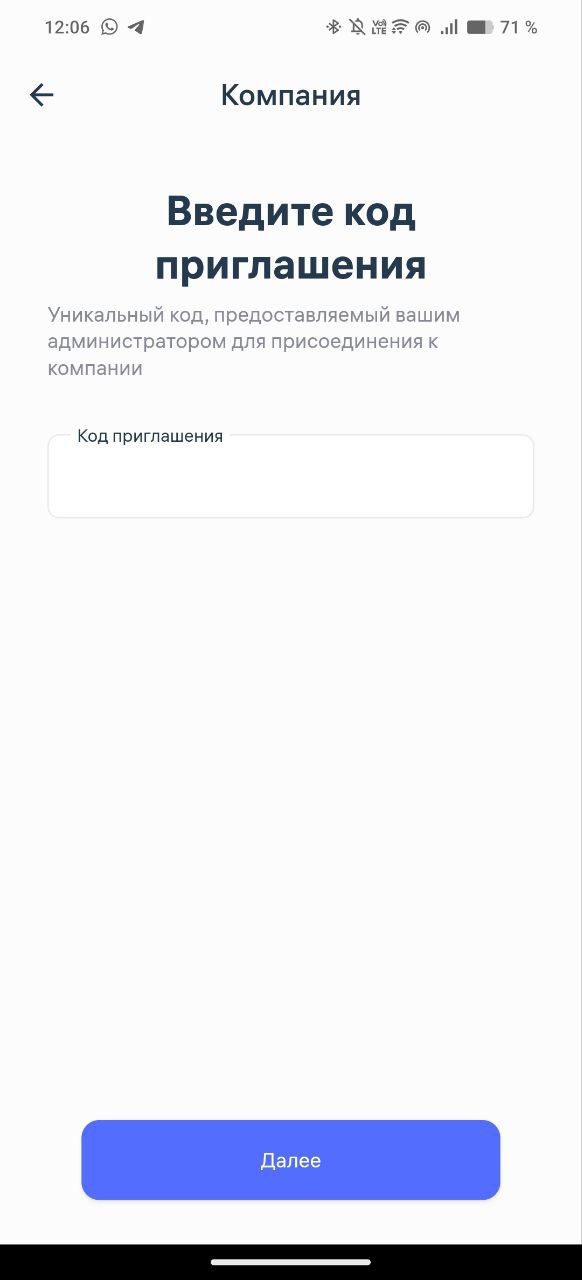
В списке нажмите на ту компанию, в которой вы сейчас хотите работать либо нажмите на “Присоединиться к новой компании“, после чего вам необходимо внести код приглашения данной компании, который вам предоставит ее руководитель.
После переключения вы будете видеть расписание, отметки и запросы, относящиеся именно к этой компании.
Обратите внимание:
Графики, отметки, запросы и уведомления отображаются отдельно по каждой компании.
Отметки времени (Приход/Уход) также фиксируются в контексте выбранной компании, поэтому перед началом смены всегда убедитесь, что выбрана правильная организация!
Как редактировать свои персональные данные
Если вы заметили ошибку в своих данных или хотите обновить информацию — например, изменить номер телефона, e-mail или фото — вы можете сделать это самостоятельно прямо в мобильном приложении
Откройте приложение Clockster
Убедитесь, что вы вошли в систему под своей учетной записью.
Перейдите в профиль
Нажмите на иконку профиля (она находится в нижнем строке экрана).
Вы попадете на экран со своей личной информацией.
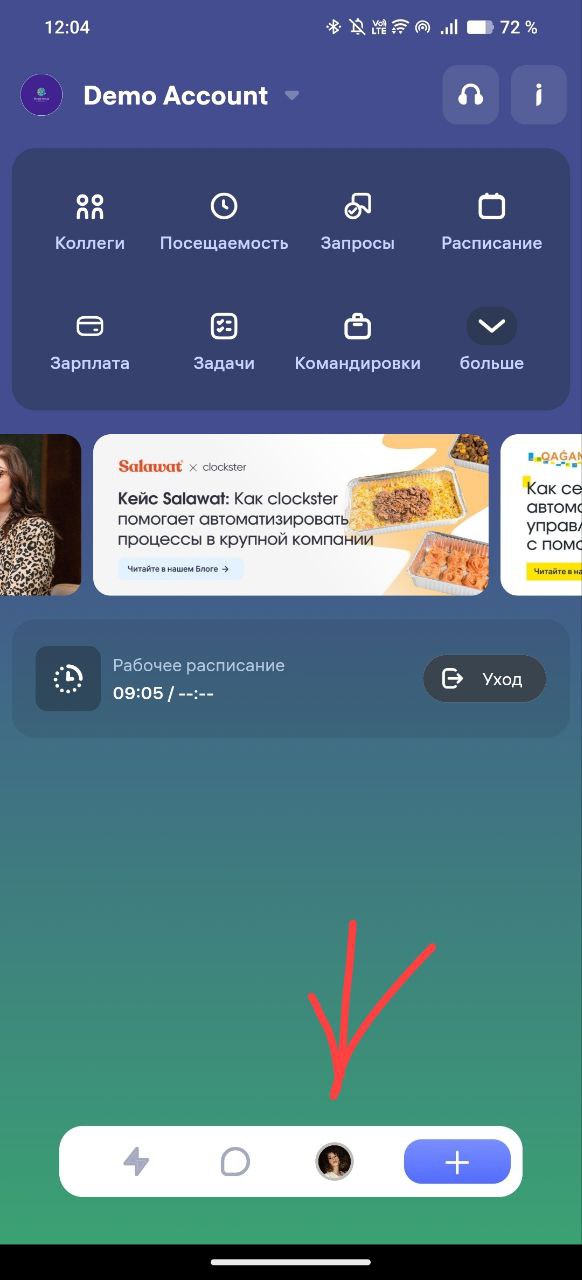
Выберите “Личный профиль”. В данном разделе вы можете редактировать свои данные, а именно Фото аватар, Имя и Фамилию, дата рождения, номер телефона и Email, а также сможете обновить свой текущий пароль
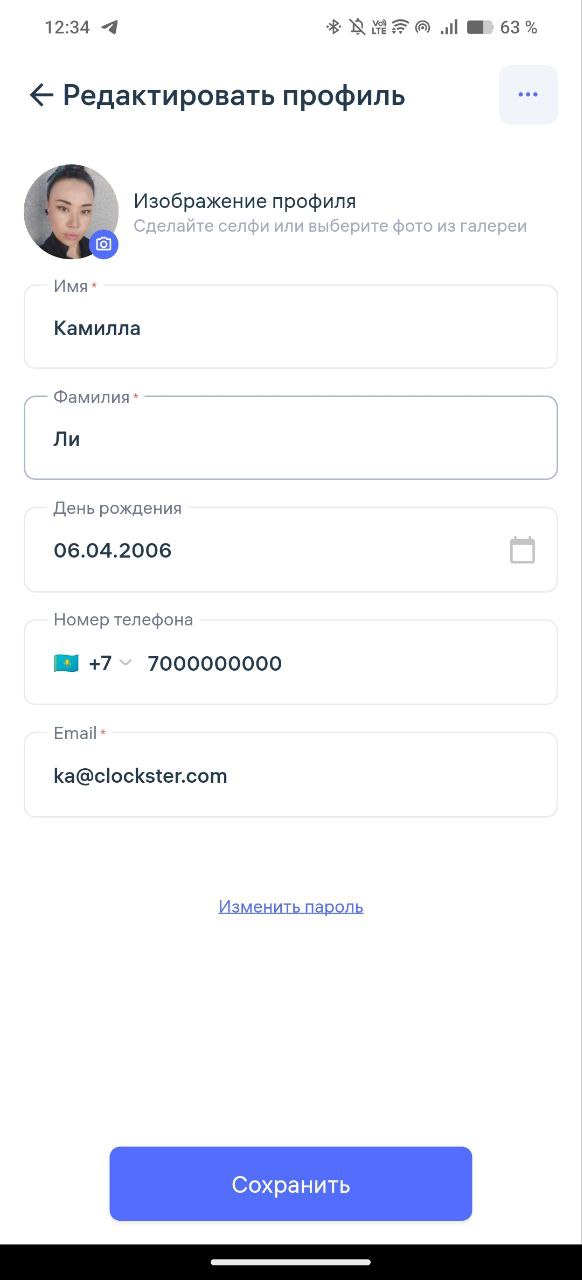
После внесения корректировок нажмите «Сохранить».
Что делать при смене модели телефона
При смене модели телефона действуйте так:
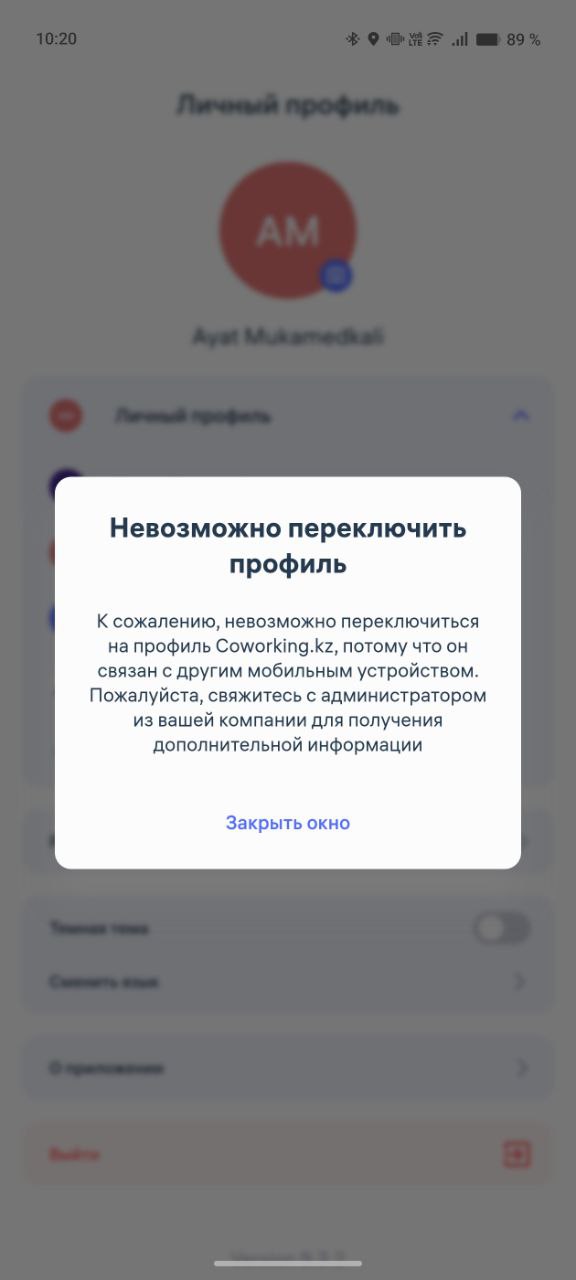
Почему возникает проблема?
При регистрации в мобильном приложении Clockster модель телефона автоматически привязывается к аккаунту сотрудника для безопасности.
Что делать при смене телефона?
Обратитесь к администратору вашей компании в Clockster (чаще всего это владелец бизнеса, HR или бухгалтер).
Попросите удалить предыдущую модель телефона из вашего профиля в системе. Администратор нажимает значок корзинки в профиле сотрудника.
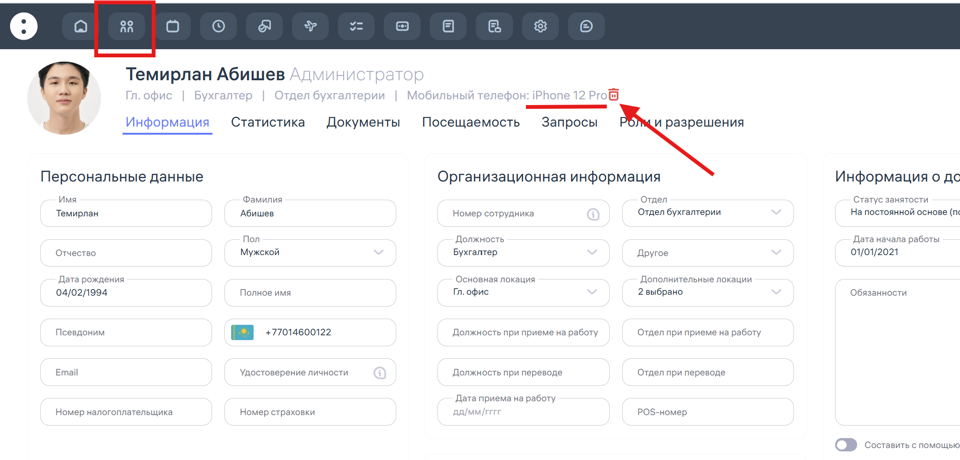
После удаления вы сможете зайти на новом телефоне под своим логином и паролем без ограничений.
Важно помнить: самостоятельно отвязать старое устройство невозможно – это делает только администратор компании через веб-кабинет Clockster.