Yordam
Hisobotlar
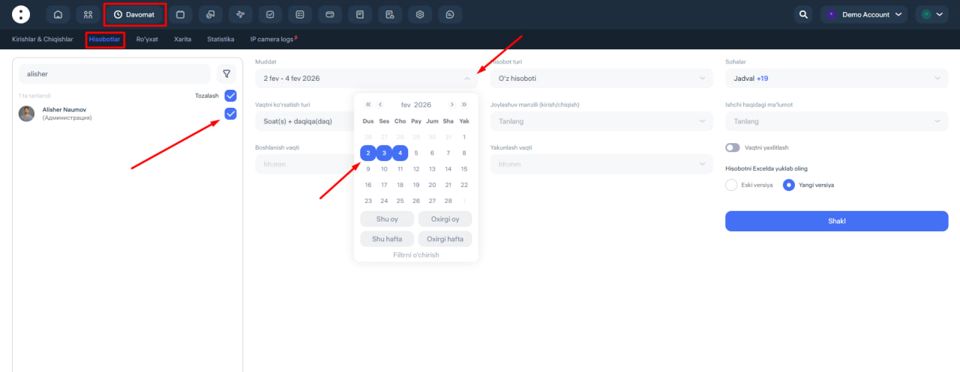
Clockster’dagi “Hisobotlar” bo‘limi xodimlarning davomatini tahlil qilish, ish vaqtini hisobga olish, jadvaldan og‘ishlar va boshqa muhim ko‘rsatkichlarni ko‘rish uchun mo‘ljallangan. Ushbu bo‘lim yordamida istalgan davr uchun jamoa faoliyati bo‘yicha tuzilgan va tartibli ma’lumotlarni tezda olish mumkin.
Qayerdan topish mumkin
Administrator shaxsiy kabinetiga kiring.
Yuqori panelda Davomat bo‘limini tanlang, undan biroz pastroqda joylashgan menyudan “Hisobotlar” bo‘limini bosing.
Hisobot tuzilishi kerak bo‘lgan xodimlarni tanlang. Lokatsiya, bo‘lim yoki boshqa xodim toifalari bo‘yicha tezkor qidiruv uchun filtrdan foydalaning.
Hisobotni shakllantirish uchun davrni albatta belgilang.
Clockster’da hisobot turi bo‘limida 7 ta hisobot turi mavjud.
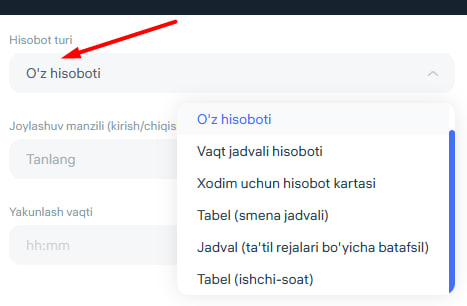
Keling, har bir variantni ko‘rib chiqamiz:
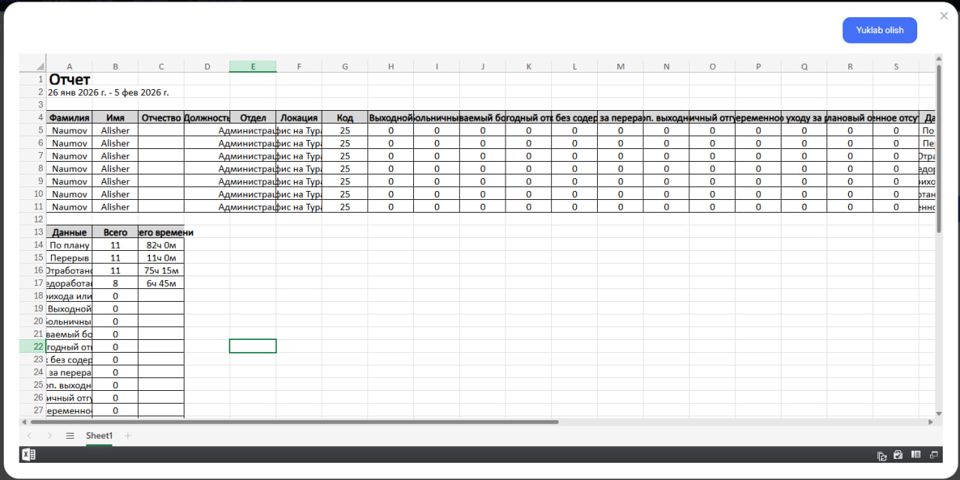
Standart tabel — ushbu hisobotda xodim bo‘yicha qo‘shimcha ma’lumotlarni tanlash mumkin, masalan: otasining ismi, kod, lokatsiya, bo‘lim, lavozim.
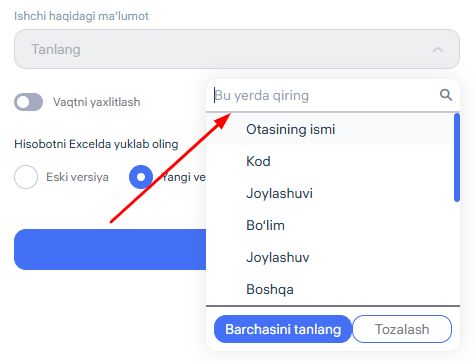
Kerakli ma’lumotlar to‘ldirilgandan so‘ng, siz quyidagi standart ma’lumotlarni o‘z ichiga olgan hisobotni yuklab olishingiz mumkin:
xodim jadvaliga muvofiq rejalashtirilgan ish soatlari soni
uning jadvalida tanaffus ko‘rsatilgan yoki ko‘rsatilmaganligi
belgilangan davrda faktik ishlagan soatlari
kam ishlangan soatlar miqdori
dam olish kunlarida ishlangan soatlar
so‘rov orqali tasdiqlangan vaqtinchalik yo‘qliklar
2. Sozlanadigan tabel — ushbu hisobot sizga qaysi ma’lumotlarni ko‘rsatishni mustaqil tanlash imkonini beradi. Masalan: kelish va ketish vaqti, ishlangan soatlar soni, og‘ishlar, bo‘lim, lavozim va hokazo.
Clockster’da bunday hisobot uchun 20 ta maydon mavjud, jumladan:
yaratilgan ish jadvallari
ish jadvali turlari
xodimlar davomatlari (tizimda qo‘yilgan belgilar)
jadvalga muvofiq xodim uchun rejalashtirilgan ish soatlari
belgilangan jadval bo‘yicha faktik ishlangan soatlar
belgilangan jadvaldan ortiqcha ishlangan soatlar (Qayta ishlash)
xodim tomonidan ortiqcha ishlanib, menejer tomonidan so‘rov orqali tasdiqlangan soatlar (Sverxurochniy / qo‘shimcha ishlar)
xodim jadvaliga muvofiq kam ishlangan soatlar
xodim dam olish kunida ishlagan bo‘lsa (Dam olish kunida ishlangan)
kechikishlar
erta ketish
tanaffus
akkaunt sozlamalarida belgilangan tungi smena vaqtiga muvofiq tungi smenada ishlangan soatlar
to‘liq bo‘lmagan belgilar mavjud bo‘lgan kunlar soni
ish kuni davomida xodimlar tomonidan qo‘yilgan belgilar, belgi qo‘yilgan manzil ko‘rsatilgan holda
yo‘qlik — xodim ta’til jadvaliga muvofiq ishda bo‘lmagan kunlar
ishlangan + ortiqcha ishlangan soatlar (jami vaqt)
smena boshlanishidan oldin ortiqcha ishlangan vaqt
smena tugaganidan keyin jadvalda belgilangan vaqtdan ortiq ishlangan vaqt
Hisobotni shakllantirishdan oldin siz hisobot shaklini ham tanlashingiz mumkin: Eski yoki Yangi versiya.
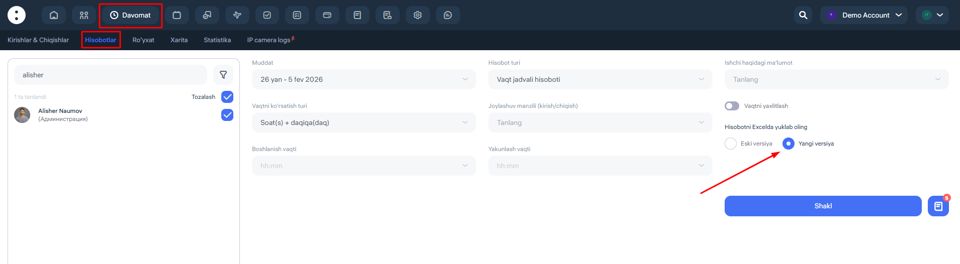
Versiyalar o‘rtasidagi farq:
Sozlanadigan tabelning eski versiyasida barcha tanlangan maydonlar har bir xodim bo‘yicha guruhlangan holda bitta jadvalda ko‘rsatiladi. Bu barcha ma’lumotlarni bir vaqtning o‘zida ko‘rish imkonini beradi.
Hisobotning yangi versiyasida esa har bir tanlangan ko‘rsatkich alohida hisobot sifatida chiqariladi, shuning uchun barcha ma’lumotlarni ko‘rish uchun gorizontal skroll yordamida o‘ngga siljitish kerak bo‘ladi.
3. Tabel (reja bo‘yicha smena soatlari) — bu hisobotda har bir xodim uchun smena jadvaliga muvofiq rejalashtirilgan umumiy ish soatlari ko‘rsatiladi, faktik ishtirokdan qat’i nazar.
Ushbu tabel quyidagilarni ko‘rsatadi:
tasdiqlangan jadvalga muvofiq xodim necha soat ishlashi kerak bo‘lganligi
smenalar soni va ularning rejalashtirilgan davomiyligi
ish yuklamasini tahlil qilish va ish vaqti fondini rejalashtirish uchun foydalaniladi
Muhim: «reja bo‘yicha» tabel kelish va ketish bo‘yicha faktik belgilarni hisobga olmaydi.
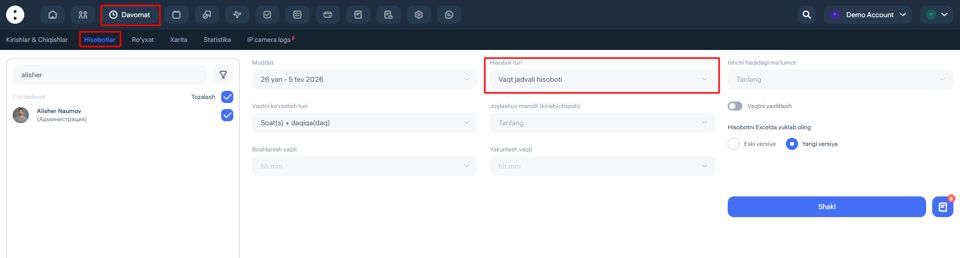
Barcha maydonlar tanlangandan so‘ng “Shakllantirish” tugmasini bosing. Shundan so‘ng hisobotning oldindan ko‘rinishi ochiladi va uni Excel formatida yuklab olishingiz mumkin.
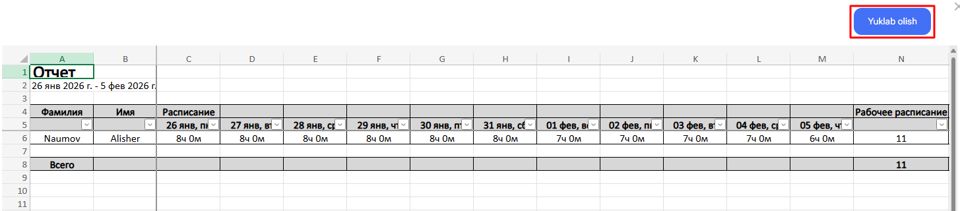
4. Tabel (xodim bo‘yicha batafsil) — bu aniq bir xodimning har bir ish kuni bo‘yicha ma’lumotlar keltirilgan batafsil hisobotdir. Unda rejalashtirilgan va faktik vaqt ma’lumotlari birlashtirilgan bo‘lib, jadvalga moslikni aniq tahlil qilish va og‘ishlarni aniqlash imkonini beradi.
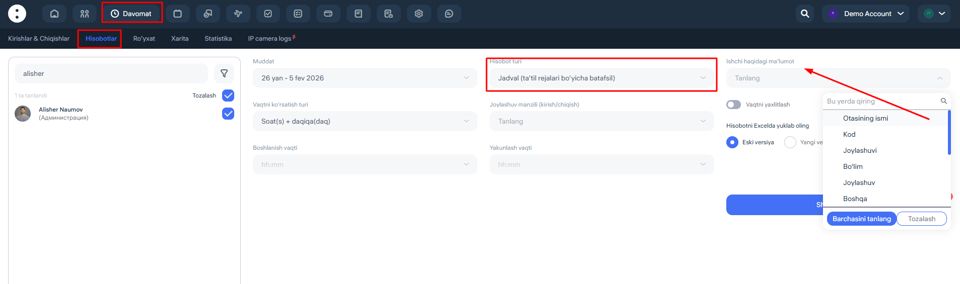
Hisobot quyidagilarni o‘z ichiga oladi:
Xodim bo‘yicha ixtiyoriy tanlangan ma’lumotlar
Sana va hafta kuni
Jadvalga muvofiq smena boshlanishi va tugash vaqti
Fakt bo‘yicha kelish va ketish vaqti
Faktik ishlangan soatlar soni
Kechikishlar, erta ketishlar va ortiqcha ishlashlar bo‘yicha vaqt
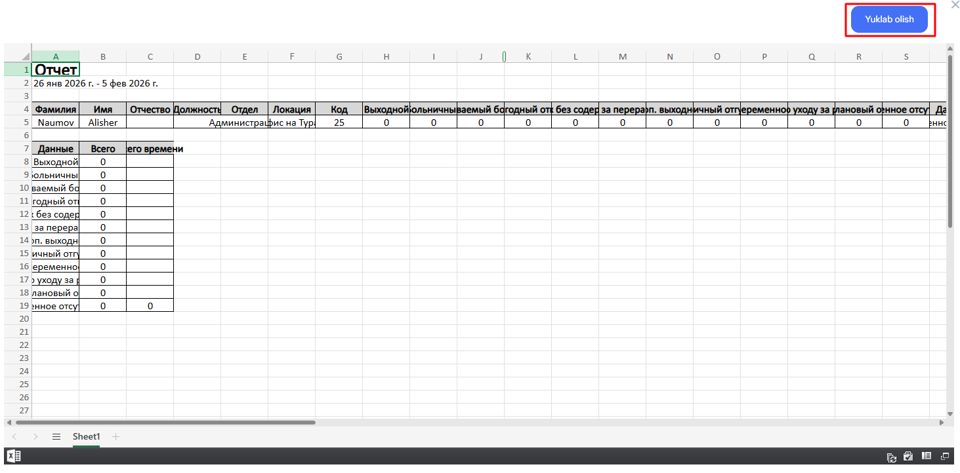
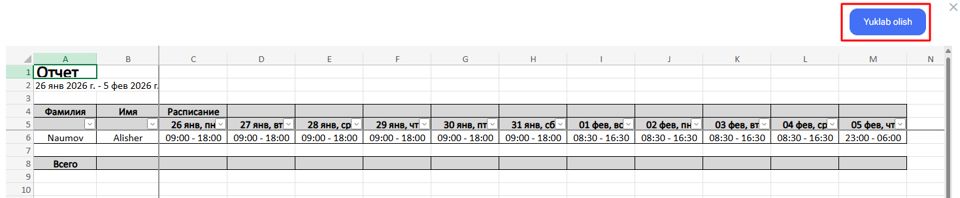
5. Tabel (smenalar jadvali) — bu hisobotda tanlangan davr uchun xodimlarning smenalari reja bo‘yicha taqsimlanishi aks ettiriladi. Unda har bir xodim belgilangan jadvalga muvofiq qaysi kunlari va qaysi soatlarda ishlashi kerakligi ko‘rsatiladi.
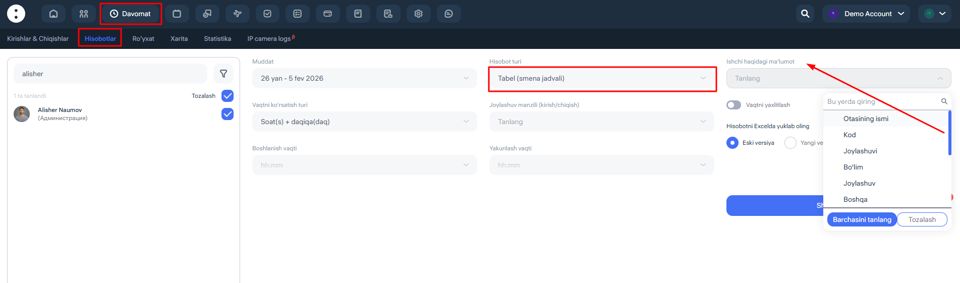
Hisobotda quyidagilar ko‘rsatiladi:
dam olish kunlari, bayramlar va yo‘qliklar (agar ular jadvalda ko‘rsatilgan bo‘lsa)
xodim bo‘yicha ixtiyoriy tanlangan ma’lumotlar
sanalar va hafta kunlari
har bir xodim uchun belgilangan smenalar
smena boshlanishi va tugash vaqti
6. Tabel (ta’til jadvallari bo‘yicha batafsil) — bu hisobot tizim orqali ta’til, kasallik varaqasi, dam olish kuni va boshqa ta’til turlari sifatida rasmiylashtirilgan xodimlarning barcha yo‘qlik davrlarini aks ettiradi.
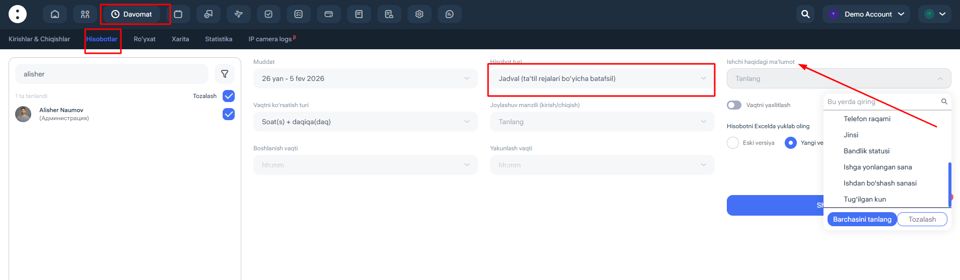
📋 Hisobotda quyidagilar ko‘rsatiladi:
xodim bo‘yicha ixtiyoriy tanlangan ma’lumotlar
xodimning F.I.Sh.
ta’til jadvali turi (masalan: ta’til, kasallik varaqasi, qo‘shimcha dam olish kuni va boshqalar)
kunlarning umumiy soni
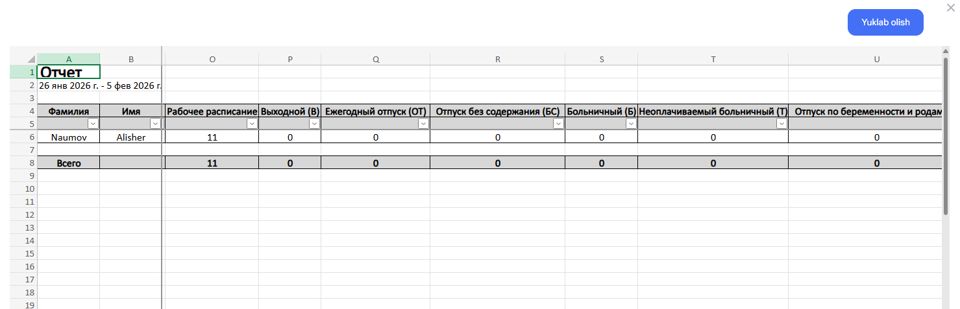
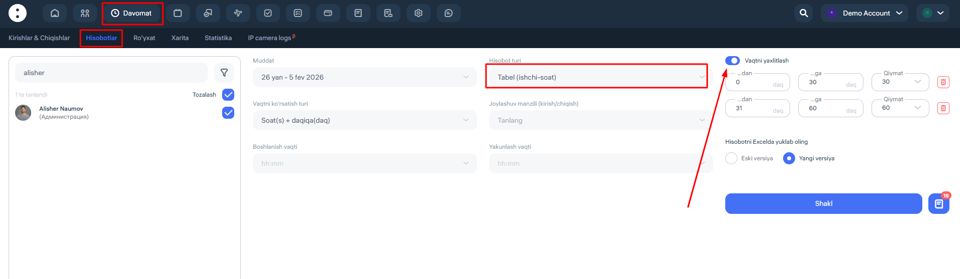
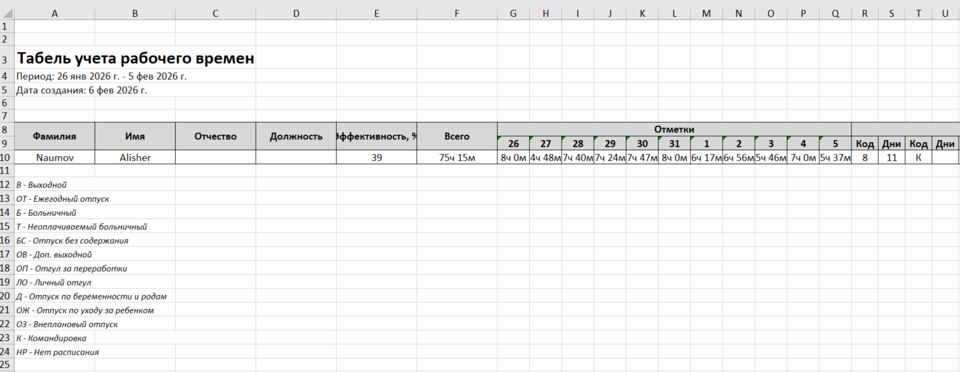
7. Tabel (inson-soatlari) Clockster tizimida — bu 1C’dagi ish vaqtini hisobga olish tabelining analogi hisoblanadi.
Administratorlar uchun yagona shablon yaratish
Administratorlar uchun ruxsatlar shablonini yaratish.
Agar bir nechta xodimga bir xil administrator huquqlarini berish kerak bo‘lsa, siz yagona ruxsatlar shablonini yaratishingiz mumkin. Bu sozlash jarayonini soddalashtiradi va har bir administrator uchun alohida-alohida kirish huquqlarini qo‘lda belgilash zaruratini yo‘q qiladi.
Ruxsatlar shablonini qanday yaratish:
«Xodimlar» → «Ruxsatlar» bo‘limiga o‘ting.
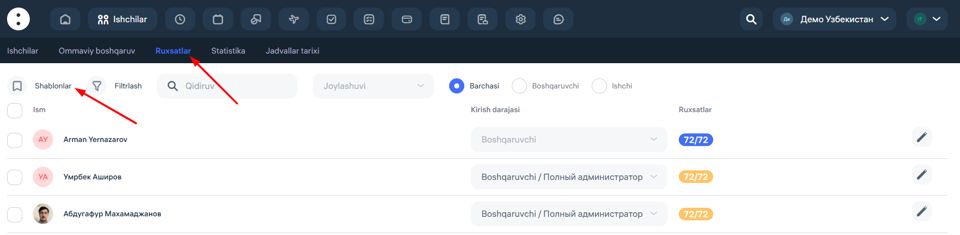
«Shablon yaratish» tugmasini bosing.
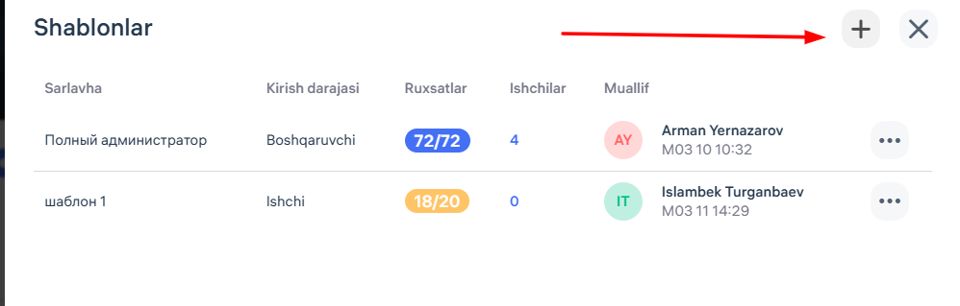
Shablon nomini kiriting (masalan: «Kadrlar admini», «Ish haqi admini» va hokazo).
Administratorga berilishi kerak bo‘lgan bo‘limlar va funksiyalarni belgilang.
Clockster ilovasida administratorlarni bo‘limlar va joylashuvlar bo‘yicha tayinlash «Boshqaruv» bo‘limida amalga oshiriladi.
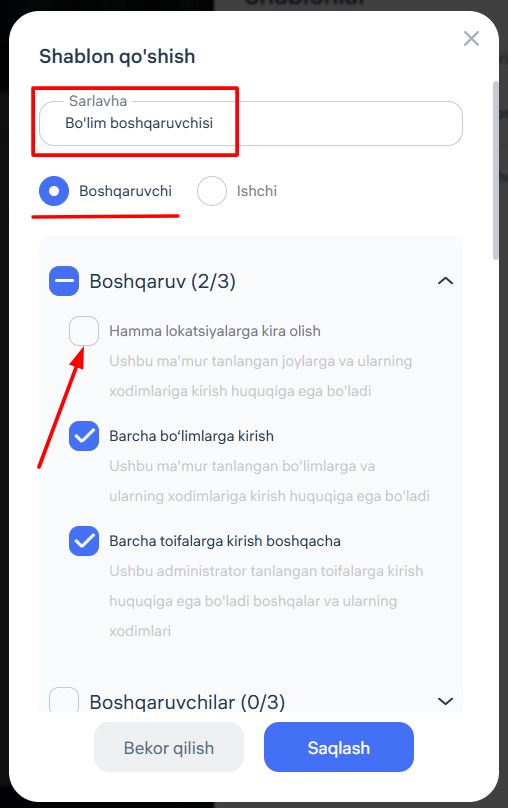
Xodimlarning funksional vazifalariga qarab, Clockster tizimida administratorlarning kirish huquqlarini moslash mumkin va ularni ma’lum bo‘limlar yoki joylashuvlar uchun mas’ul qilib tayinlash mumkin.
Agar kompaniyangizda bir nechta joylashuv bo‘lsa, shablon orqali har bir joylashuvga administrator (menedjer) tayinlashingiz mumkin. Buning uchun:
«Boshqaruv» bo‘limiga o‘ting.
«Barcha joylashuvlarga kirish» belgisini olib tashlang.
Agar kompaniyangiz bitta joylashuv doirasida ishlasa, boshqaruvni bo‘limlar va departamentlarga topshirish mumkin. Buning uchun quyidagilarni ham bajarish kerak:
Barcha bo‘limlarga kirishni olib tashlang.
«Boshqa» administratorlar kategoriyasi alohida xodimlar guruhlarini boshqarish uchun mo‘ljallangan (masalan, vaqtinchalik loyihalar yoki tashqi jamoalar). Siz shuningdek administratorni faqat ushbu kategoriya uchun ham tayinlashingiz mumkin.
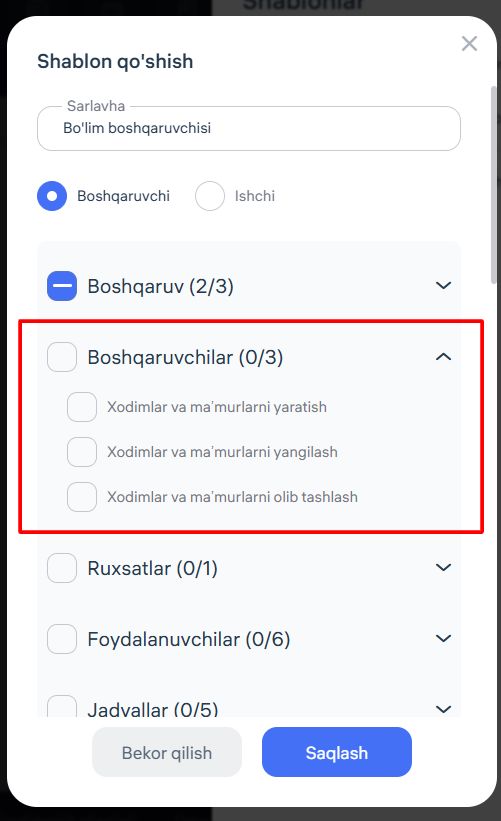
Agar ruxsatlar shablonida xodimlar va administratorlarni yaratish, yangilash va o‘chirishga kirish huquqlarini belgilasangiz, ushbu shablonga bog‘langan administrator quyidagi imkoniyatlarga ega bo‘ladi:
U yangi xodimlarni qo‘shish imkoniyatiga ega bo‘ladi.
Ruxsat mavjud bo‘lsa — yangi administratorlarni tayinlash imkoniyatiga ega bo‘ladi.
Shuningdek, ilgari qo‘shilgan xodimlar va administratorlarni tahrirlash yoki o‘chirish imkoniyatiga ega bo‘ladi.
E’tibor bering: agar administrator faqat yangi xodimlarni yaratishi kerak bo‘lsa, bunga alohida ruxsat mavjud bo‘lib, uni boshqa ruxsatlardan mustaqil ravishda yoqish mumkin. Bu esa kirish darajasini xodimning vazifalariga qarab moslash imkonini beradi.
Shunday qilib, siz ma’muriy rollarni samarali taqsimlashingiz va xodimlarning kirishini faqat ularning ish faoliyati uchun zarur bo‘lgan ma’lumotlar bilan cheklashingiz mumkin.
Xodimlar ruxsatlarini va shablonlarni boshqarish
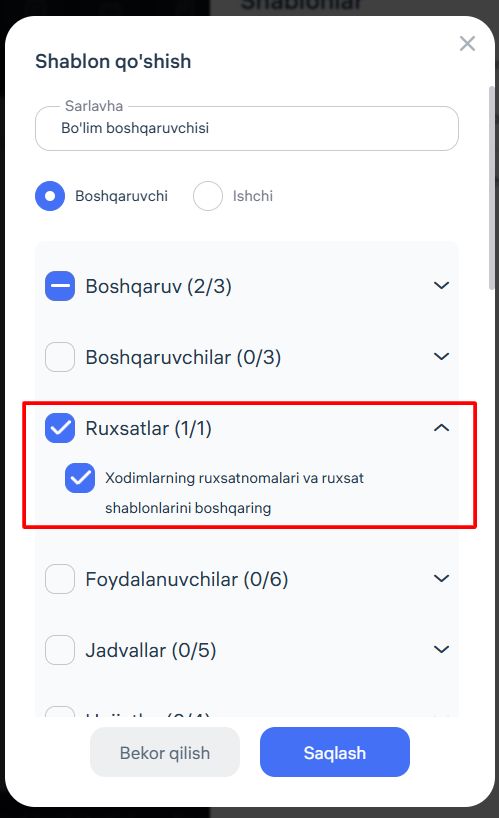
Agar administratorga «Xodimlar ruxsatlarini va ularning shablonlarini boshqarish» funksiyasi berilgan bo‘lsa, u quyidagi imkoniyatlarga ega bo‘ladi:
Boshqa xodimlarga ruxsatlar shablonlarini tayinlash;
Mavjud kirish shablonlarini tahrirlash;
O‘z huquqlari doirasida boshqa bo‘linmalarga funksiyalarni foydalanish huquqini berish.
Bu bo‘limlar yoki joylashuvlar ichida kirish huquqlarini boshqarishni topshirishga imkon beradi, tizim ustidan to‘liq nazoratni bermasdan.
Foydalanuvchilarga kirish huquqi
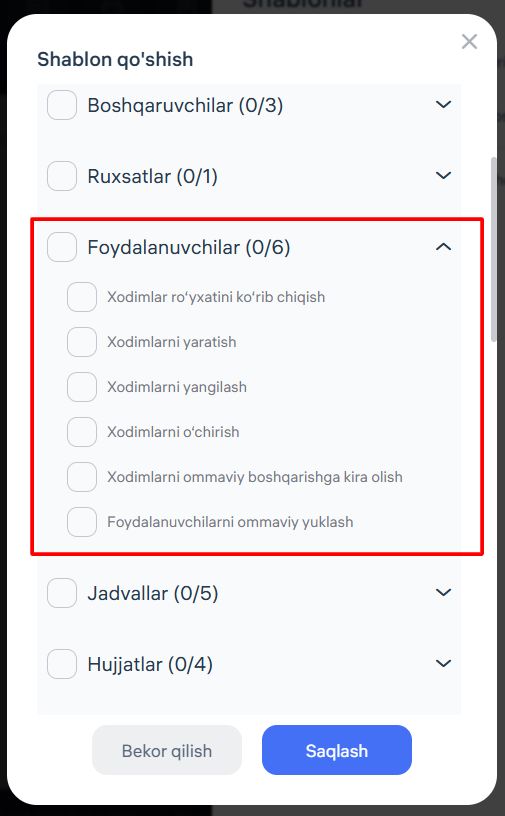
«Foydalanuvchilarga kirish huquqi» administratorga ish kabinetidagi xodimlar profillari bilan ishlash imkonini beradi. Ushbu sozlama yoqilgan bo‘lsa, administrator quyidagilarni amalga oshira oladi:
Просматривать карточки сотрудников;
Shaxsiy ma’lumotlar va hisob sozlamalarini o‘zgartirish;
Ma’lumotlarni yangilash;
Xodimlarni tizimdan o‘chirish.
Ushbu ruxsat faqat xodimlarni boshqarish yoki ularning hisob yozuvlarini yuritish vazifasiga kiradigan administratorlarga berilishi tavsiya etiladi.
Administratorning ish jadvallari bo‘yicha kirish huquqi:
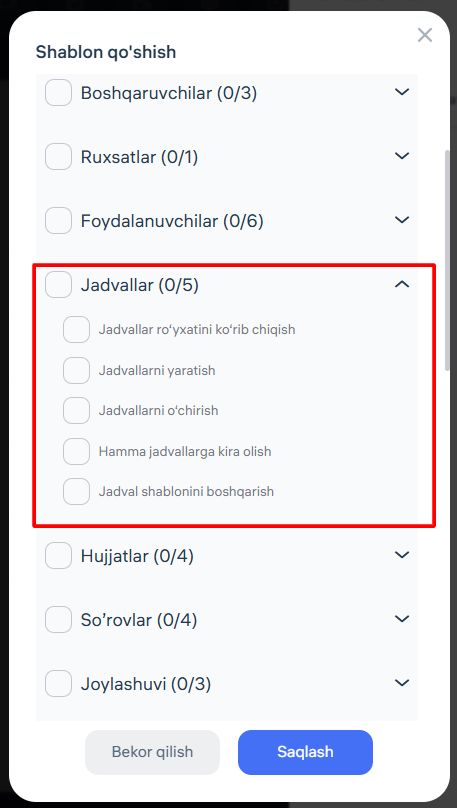
Ish jadvallariga kirish huquqi berilganda, administrator belgilangan ruxsatlarga muvofiq jadvallarni tahrirlash, yangilash va o‘chirish imkoniyatiga ega bo‘ladi — buni skrinshotdagi belgilanishlar ko‘rsatadi.
E’tibor bering: kirish darajasi ruxsat sozlamalaridagi belgilarga qarab aniqlanadi. Ish jadvallarida istalmagan o‘zgarishlarning oldini olish uchun faqat zarur bo‘lgan harakatlar belgilanganiga ishonch hosil qiling.
Administratorning hujjatlarga kirish huquqi
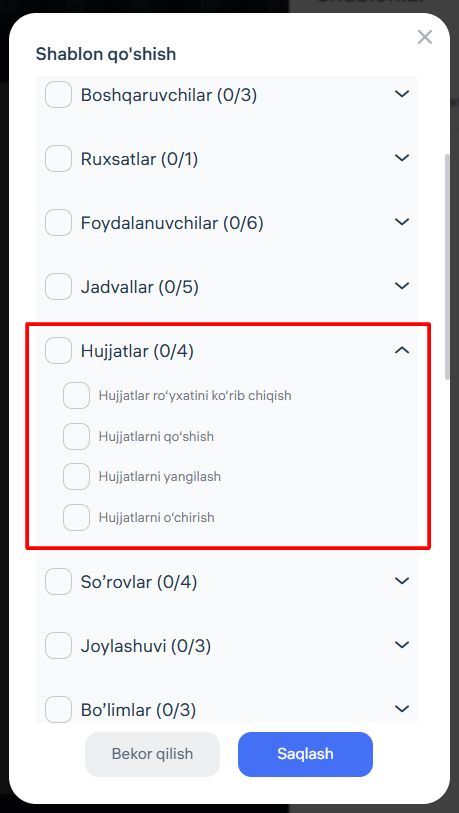
Hujjatlarga kirish huquqi berilganda, ish kabinetidagi administrator xodimlar tomonidan mobil ilova orqali yuklangan fayllarni boshqarish imkoniyatiga ega bo‘ladi.
Bu quyidagilarni o‘z ichiga oladi: hujjatlarni ko‘rish, tahrirlash, o‘chirish va belgilangan kirish huquqlariga muvofiq tartibga solish.
Administratorning so‘rovlar bo‘yicha kirish huquqi
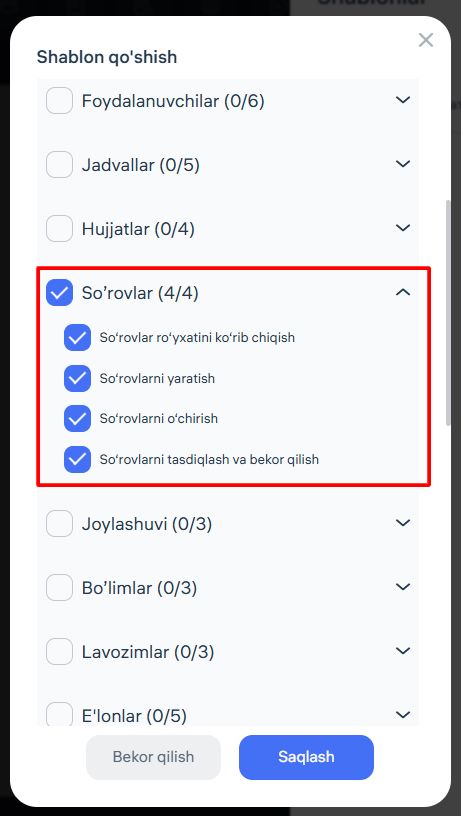
So‘rovlarga kirish huquqi berilganda, administrator quyidagi imkoniyatlarga ega bo‘ladi:
O‘z huquqlari doirasida barcha so‘rovlarni ko‘rish (bo‘lim yoki joylashuv bo‘yicha);
Turli xil so‘rovlarni mustaqil yaratish;
O‘z bo‘linmasidagi xodimlar tomonidan unga yuborilgan so‘rovlarni tasdiqlash yoki rad etish.
E’lonlarga kirish huquqi
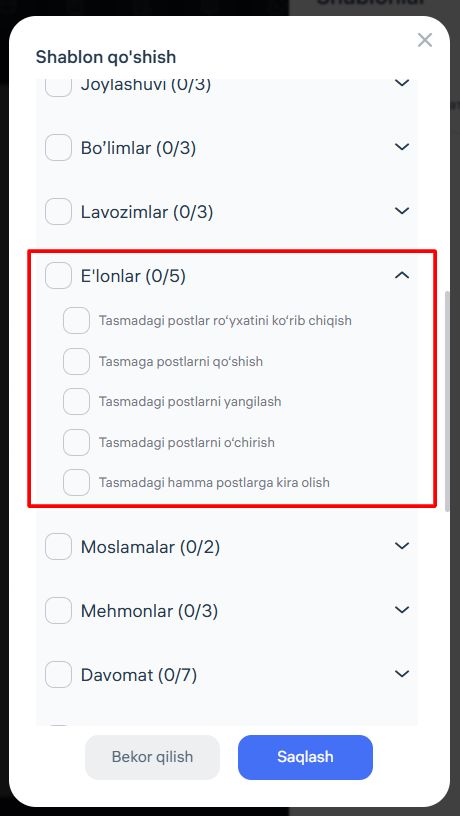
Administratorga e’lonlarga kirish huquqini berishda, siz unga quyidagi imkoniyatlarni taqdim etasiz:
E’lonlar yaratish va nashr etish — xodimlarni muhim voqealar, o‘zgarishlar, kompaniya ichidagi yangiliklar va boshqalar haqida xabardor qilish.
Allaqachon e’lon qilingan materiallarni tahrirlash — ma’lumotlarni o‘zgartirish, yangilash yoki to‘ldirish imkoniyati.
Dolzarbligini yo‘qotgan e’lonlarni o‘chirish.
E’lonlar bo‘yicha hisobotlarni yuklab olish.
Nashrlar tarixini va o‘qilganlik statistikalarini ko‘rish.
E’lonlar xodimlarga Clockster ilovasining mobil va/və yoki veb-versiyasida, ularning rollari va kirish huquqlariga qarab ko‘rsatiladi.
«Qurilmalar» bo‘limiga kirish huquqi
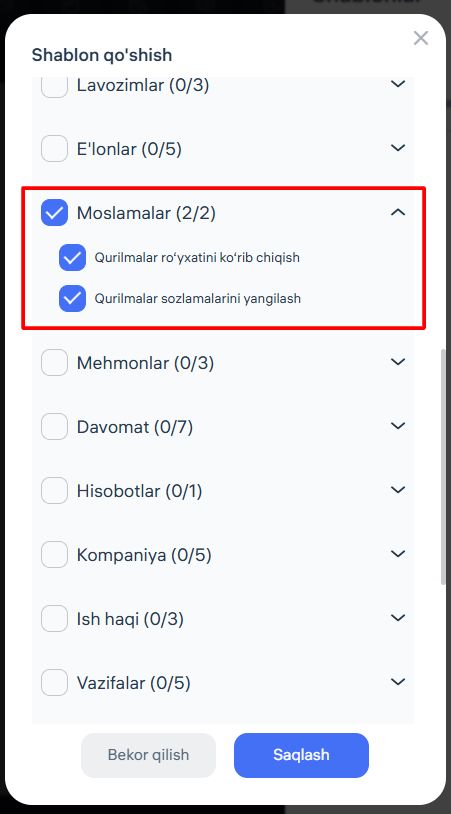
Administratorga Clockster tizimida qurilmalarga kirish huquqini berishda, siz unga quyidagi huquqlarni taqdim etasiz:
Xodimlar kelib-ketishini qayd etish uchun ishlatiladigan ulangan qurilmalar ro‘yxatini ko‘rish (yuz biometrik qurilmalari).
Qurilmalarning faoliyatini kuzatish — onlayn/offlayn holati, qurilmalarning internet bilan oxirgi sinxronizatsiya vaqti.
Qurilmalarni xodimlarni aniqlash uchun joylashuvga bog‘lash — masalan, yangi terminal o‘rnatilganda yoki terminalni boshqa joylashuvga ko‘chirganda.
Biometrik qurilmaning o‘z sozlamalariga kirish uchun qurilmadagi master parolga kirish huquqi.
Mana Clockster tizimida administratorning «Mehmonlar» bo‘limiga kirish huquqi bo‘yicha yo‘riqnoma matni (siz yuborgan skrinshot asosida):
«Mehmonlar» bo‘limiga kirish huquqi
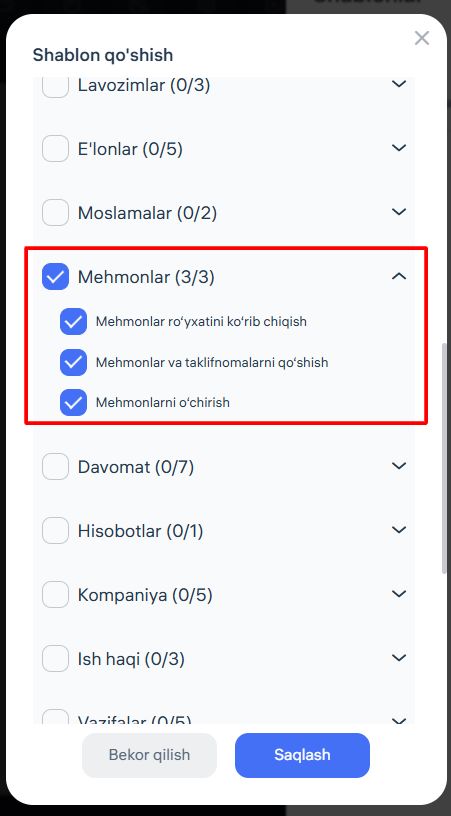
Administratorga «Mehmonlar» bo‘limiga kirish huquqini berish orqali siz unga quyidagi imkoniyatlarni taqdim etasiz:
Mehmonlar ro‘yxatini ko‘rish
Administrator barcha taklif qilingan va ro‘yxatdan o‘tgan mehmonlarni, shu jumladan tashrif sanasi, holati (kelgan/kelmagan) va joylashuvini ko‘ra oladi.Mehmonlarni qo‘shish va taklifnomalarni yuborish
Mehmonni tizimga qo‘lda qo‘shish imkoniyati, tashrif maqsadi, sana va vaqtini belgilash, shuningdek elektron taklifnomani e-mail orqali yuborish. Yuz biometrik qurilma orqali tanib olish uchun mehmonning fotosuratini olish yoki tizimga yuklash imkoniyati ham mavjud.Mehmonlarni o‘chirish
Administrator ilgari qo‘shilgan mehmonlarni o‘chira oladi — masalan, agar uchrashuv bekor qilingan bo‘lsa yoki qo‘shishda xato yuz bergan bo‘lsa.
Bunday kirish huquqi ko‘pincha ofis-menedjerlar, resepshon xodimlari, xavfsizlik mutaxassislari va joylashuvlarni boshqaruvchilar uchun tayinlanadi, mehmonlarni qabul qilish jarayonida nazorat va shaffoflikni ta’minlash maqsadida.
Mana Clockster tizimida administratorning «Kelish-chiqish» bo‘limiga kirish huquqi bo‘yicha yo‘riqnoma matni (siz taqdim qilgan skrinshot asosida):
«Kelish-chiqish» bo‘limiga kirish huquqi
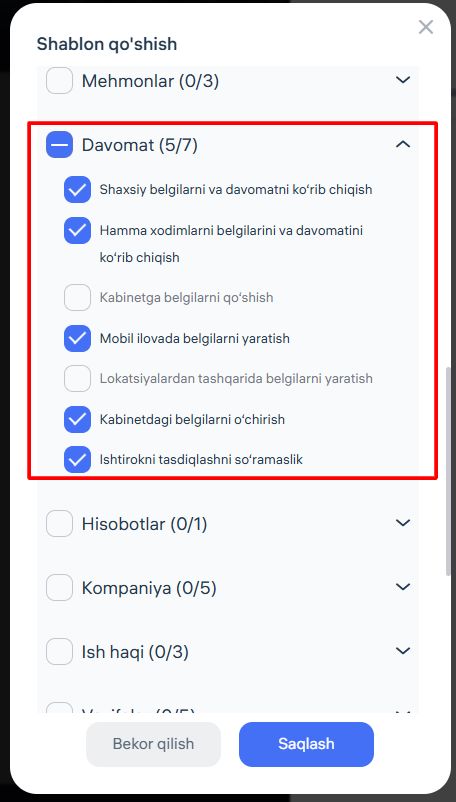
Administratorga «Kelish-chiqish» bo‘limiga kirish huquqini berish orqali siz unga xodimlarning kelish va ketish belgilari bilan ishlash imkoniyatlarini belgilaysiz, jumladan:
O‘zining kelish-chiqish belgilari va ishga kelish tarixini ko‘rish
Administrator o‘z kelish-chiqish tarixini, kirish/chiqish vaqtini, kechikish va ortiqcha ishlashlarni ko‘ra oladi.Barcha xodimlarning kelish-chiqish belgilari va yozuvlarini ko‘rish
Agar bo‘lim yoki joylashuv bo‘yicha tegishli kirish huquqi mavjud bo‘lsa, administrator bo‘linmasidagi xodimlarning ish vaqtini kuzatishi, intizomni tahlil qilishi va xodimlarning joylashuvda mavjudligini tekshirishi mumkin.Mobil ilovada kelish-chiqish belgilari yaratish
Clockster mobil ilovasi orqali belgilarning qo‘lda kiritilishi imkoniyati.Kabinetda belgilarning o‘chirilishi
Administrator veb-versiyadagi kabinetdan noto‘g‘ri yoki xato belgilarning o‘chirilish huquqiga ega (faqat administrator tomonidan qo‘lda yaratilgan yoki so‘rov orqali tasdiqlangan belgilarni o‘chirish mumkin).Ishtirokni tekshirmasdan
Xodimlar o‘z ishtirokini nafaqat ish kunining boshlanishi va tugashida, balki smena davomida ham tasdiqlashlari mumkin. Tizim jadval doirasida tasodifiy uchta so‘rovni avtomatik yuboradi va tasdiqlanganda, xodimning joylashuvi (joylashuvda yoki tashqarida) geolokatsiya va izoh bilan (agar xodim joylashuvdan tashqarida bo‘lsa) qayd etiladi.
Izoh:
Agar belgi qo‘yilgan bo‘lsa — tekshiruv o‘tkazilmaydi.
Agar belgi olib tashlansa — xodim ilovadan oraliq belgilashlar bo‘yicha so‘rovlar oladi.
! – Belgilarni yaratish va o‘chirishga kirish huquqi sezgir hisoblanadi va faqat ishonchli administratorlar yoki HR/kadr xodimlariga berilishi tavsiya etiladi.
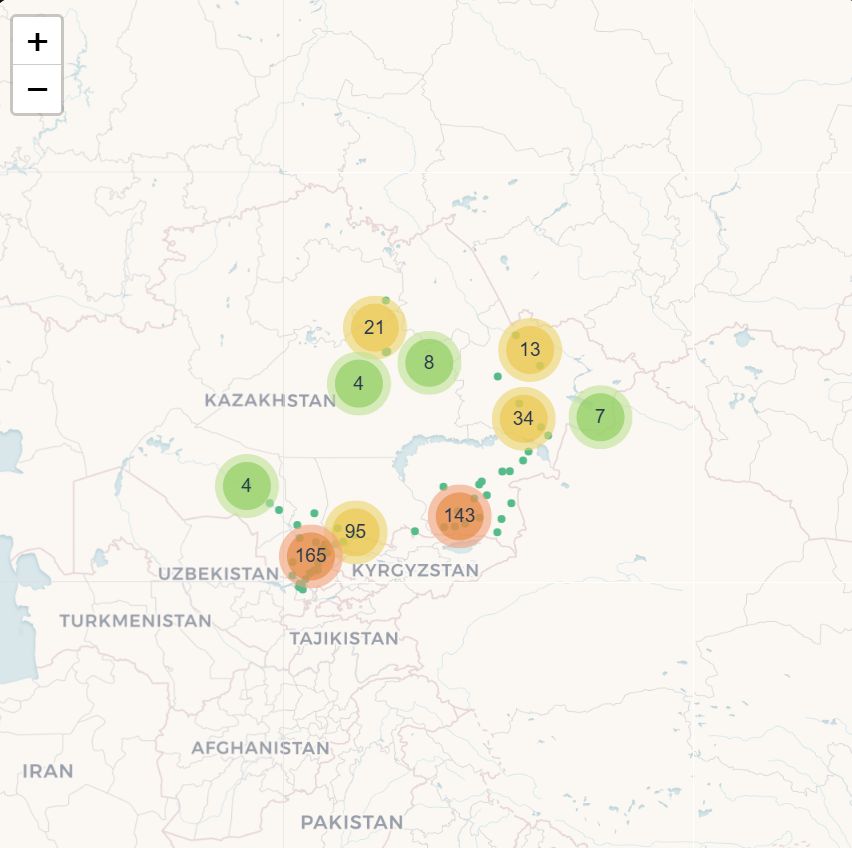
! – Joylashuvdan tashqarida belgi yaratish funksiyasi barcha xodimlar uchun standart bo‘yicha o‘chirib qo‘yilgan. Agar bunday belgilarni yaratishga ruxsat berish belgisini qo‘ysangiz, xodim dunyoning istalgan nuqtasida belgi qo‘yishi mumkin, va shu bilan birga administrator kabineti Kelish-chiqish → Ro‘yxat bo‘limida, shuningdek xaritada uning joylashuvini ko‘ra oladi.
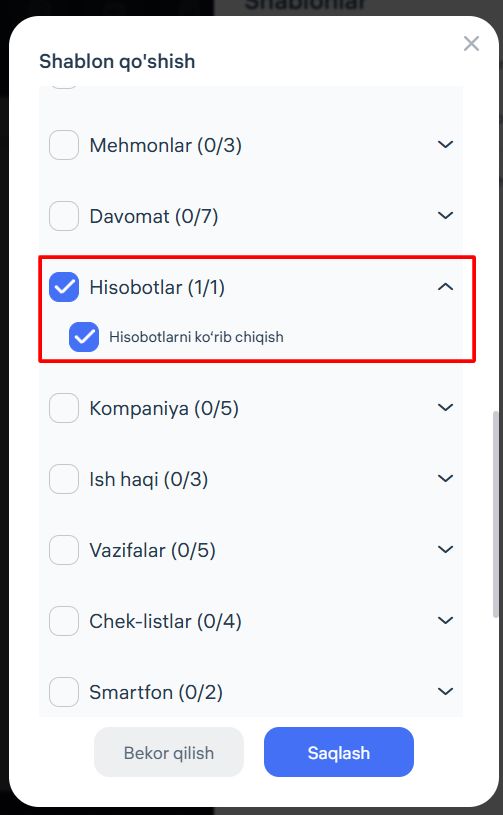
Clockster tizimida administratorning «Hisobotlar» bo‘limiga kirish huquqi
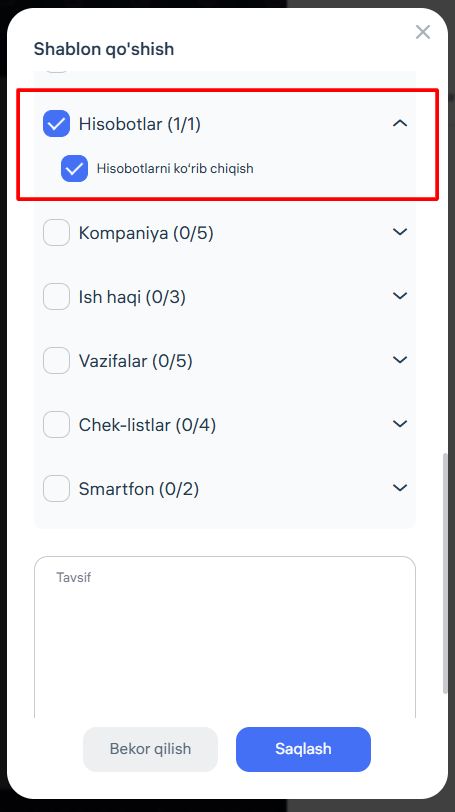
Ushbu kirish huquqi yoqilganda, administrator quyidagi imkoniyatlarga ega bo‘ladi:
Hisobotlarni ko‘rish — tizimda shakllantirilgan barcha hisobotlarga kirish, jumladan kelish-chiqish, ish vaqti, so‘rovlar, vazifalar va boshqa xodim faoliyatlari bo‘yicha.
Bunday kirish huquqi asosiy ko‘rsatkichlarni tahlil qilish va ma’lumotlar asosida tezkor qarorlar qabul qilish imkonini beradi. U bo‘lim rahbarlari, HR mutaxassislari va samaradorlik menejerlari uchun ayniqsa foydali.
Clockster tizimida administratorning «Reyting» bo‘limiga kirish huquqi
Administrator «Reyting» bo‘limiga kirish huquqi yoqilganda quyidagi imkoniyatlarga ega bo‘ladi:
Xodimlarning turli ko‘rsatkichlar bo‘yicha reytingini ko‘rish;
Kelish-chiqish darajasi,
Jadvalga rioya qilish,
Tizimdagi faoliyat.
Bo‘limlar, joylashuvlar, bandlik holati va lavozimlar bo‘yicha eng yaxshi va orqada qolgan xodimlarni tahlil qilish.
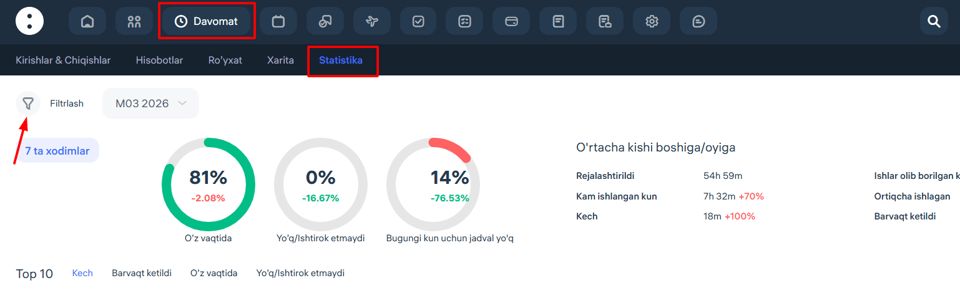
Buning maqsadi:
Shaffof rag‘batlantirish tizimi orqali motivatsiyani oshirish;
Xodimlarning faoliyat va ishtirok dinamikasini kuzatish;
Reytingni oylik/choraklik e’tiroflar uchun ishlatish;
O‘yinlashtirishni joriy etish (masalan, reyting asosida «Oy xodimi» tanlovi).
Bunday vosita nafaqat raqamlarni yig‘ish, balki sog‘lom raqobat va faol jamoani shakllantirishga yordam beradi.
Clockster tizimida administratorning «Kompaniya» bo‘limiga kirish huquqi
«Kompaniya» bo‘limidagi barcha huquqlar yoqilganda, administrator tashkilotning asosiy parametrlariga va uning tuzilmasiga to‘liq nazoratga ega bo‘ladi.
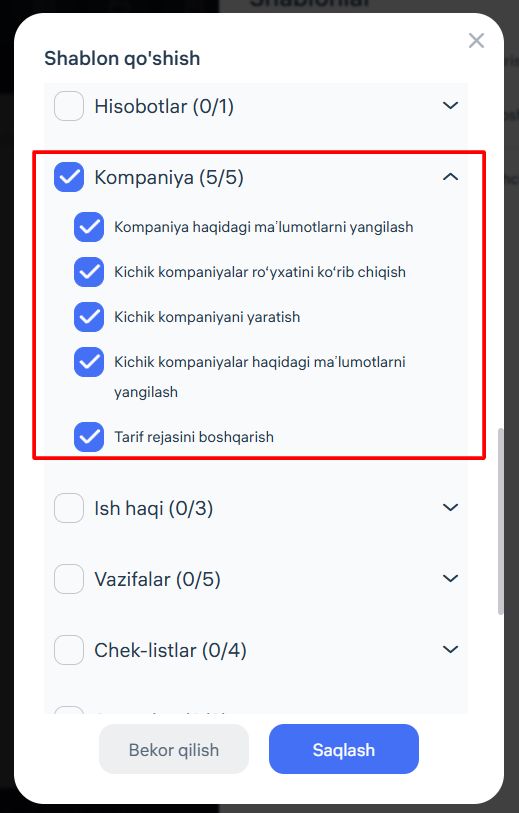
Administrator imkoniyatlari:
✅ Kompaniya ma’lumotlarini yangilash
— nomi, logotipi, kontaktlari, manzili va boshqa asosiy ma’lumotlarni tahrirlash.
✅ Quyi kompaniyalar ro‘yxatini ko‘rish
— quyi bo‘linmalar, filiallar yoki sho‘ba tuzilmalarning ierarxiyasiga kirish huquqi.
✅ Quyi kompaniya yaratish
— tashkilot tarkibiga yangi mustaqil kompaniyalarni qo‘shish va keyinchalik xodimlarni taqsimlash.
✅ Quyi kompaniyalar ma’lumotlarini yangilash
— har bir filial bo‘yicha ma’lumotlarni (manzil, nomi, mas’ul shaxslar va boshqalar) tahrirlash imkoniyati.
«Kompaniya» bo‘limiga to‘liq kirish huquqi nima uchun kerak:
Korporativ tuzilmani markazlashgan boshqarish uchun;
Turli huquqlar va joylashuvlarga ega sho‘ba tashkilotlarni sozlash uchun;
Turli huquqlar va joylashuvlarga ega sho‘ba tashkilotlarni sozlash uchun;
To‘liq kirish huquqi tizimga ta’sir qilgani sababli, bu huquqni bosh administrator yoki hisob egasiga berish tavsiya etiladi.
Clockster tizimida administratorning «Maosh» bo‘limiga kirish huquqi
«Maosh» bo‘limi kompaniya ichida maoshlarni hisoblash va tasdiqlash jarayonlarini nazorat qilish va boshqarish imkonini beradi.
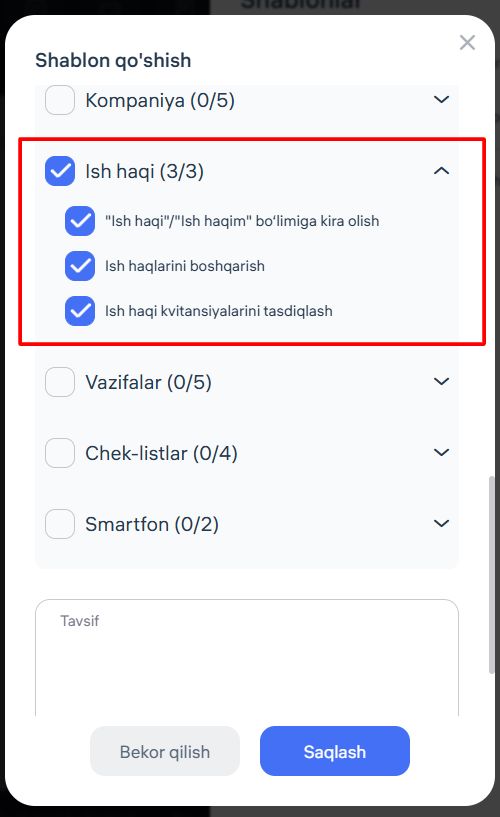
To‘liq kirish huquqi bilan imkoniyatlar:
✅ «Maosh» / «Mening maoshim» bo‘limiga kirish huquqi
— barcha xodimlar uchun maosh hisob-kitoblari, chegirmalar, yakuniy summalar va maosh tafsilotlarini, shu jumladan shaxsiy ma’lumotlarni ko‘rish.
✅ Maoshlarni boshqarish
— maosh ma’lumotlarini sozlash va tuzatish: asosiy stavka, qo‘shimchalar, bonuslar, ushlab qilingan summalar va boshqa ma’lumotlar.
✅ Maosh kvitansiyalarini tasdiqlash
— hisob-kitoblarning to‘g‘riligini tasdiqlash va to‘lovdan oldin yakuniy ruxsat berish. Ushbu qadam hisob-kitob davrini yakunlash uchun majburiy hisoblanadi.
Kimlarga kirish huquqini berish:
Maosh hisob-kitoblari bilan ishlaydigan buxgalterlar va HR mutaxassislariga;
Yakuniy summalarni tasdiqlaydigan bo‘lim rahbarlariga;
Umumiy nazoratni amalga oshiradigan biznes egalariga.
📌 Muhim: Maosh bo‘limiga kirish yuqori darajada maxfiy hisoblanadi. Huquqlarni faqat moliyaviy ma’lumotlar bilan haqiqatan ishlaydigan shaxslarga berish kerak.
Yaratilgan shablonni saqlang!
Clockster tizimida administratorning «Vazifalar» bo‘limiga kirish huquqi
«Vazifalar» bo‘limi — xodimlarga berilgan topshiriqlarni boshqarish markazi bo‘lib, u yerda ish vazifalarini kuzatish va ularni barcha bosqichlarda boshqarish mumkin.
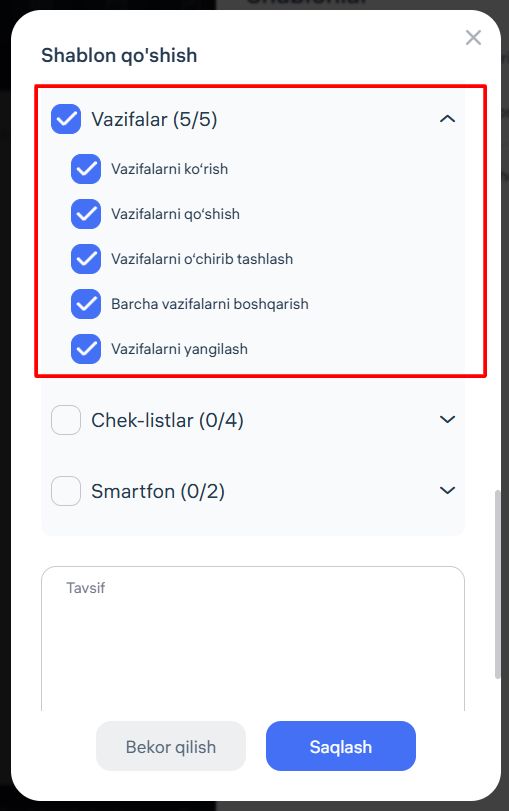
To‘liq kirish huquqi bilan imkoniyatlar (5 dan 5):
✅ Vazifalarni ko‘rish
— barcha xodimlarning vazifalar ro‘yxatiga to‘liq kirish, shu jumladan bajarilish holatlarini ko‘rish.
✅ Vazifalarni o‘chirish
— dolzarbligini yo‘qotgan, xato yoki bajarilgan vazifalarni o‘chirish.
✅ Barcha vazifalarni boshqarish
— vazifalarni global boshqarish: tayinlashni o‘zgartirish, tahrirlash va muddatlarini o‘zgartirish.
✅ Vazifalarni yangilash
— vazifalarning matni, ustuvorligi, bajarish muddati, yorliqlari va boshqa parametrlarini tahrirlash.
🎯 Kimlarga kirish huquqini berish:
Jamoa va loyiha rahbarlariga,
HR va koordinatorlarga,
Ichki jarayonlarni nazorat qiluvchi administratorlarga.
💡 Muhim: To‘liq kirish huquqi boshqa foydalanuvchilarning vazifalariga aralashish imkonini beradi, shuning uchun uni faqat umumiy nazorat va muddatlarga rioya qilish uchun mas’ul bo‘lgan shaxslarga berish tavsiya etiladi.
Shablon yaratgandan so‘ng, uni administrator rolini tayinlashda har qanday xodimga tezda qo‘llashingiz mumkin bo‘ladi.
💡 Shablonlardan foydalanish kirish huquqlari bilan ishlashni soddalashtiradi va standartlashtiradi, ayniqsa bir nechta darajadagi administratorlarga ega katta jamoalarda foydalidir.
Clockster-da administrator kim?
Administrator — bu Clockster tizimida ish vaqtini hisobga olish va tizimni boshqarishning barcha asosiy jarayonlarini boshqaradigan kompaniyangizning vakolatli xodimi. Bu platformada ishlashning asosiy roli bo’lib, ma’lumotlarning aniqligi va hisob-kitoblarning to’g’riligi shunga bog’liq.
Clockster-da administratorning asosiy vazifalari:
Ish vaqtini hisobga olish:
Grafik turlarini sozlash va nazorat qilish (qat’iy, smenali, moslashuvchan).
Xodimlar tabel varaqalarini yuritish, ishlangan soatlar, ortiqcha ish, kechikish va erta ketishlarni nazorat qilish.
Davomat:
Xodimlarning belgilashlarini kuzatish (mobil ilova, KIOSK yoki biometriya orqali).
O’tkazib yuborishlar yoki xatolar bo’lsa ma’lumotlarni tekshirish va tuzatish.
Xodimlarni boshqarish:
Yangi xodimlarni qo’shish, profil ma’lumotlarini o’zgartirish, joylashuv va lavozimlarni belgilash.
Kirish huquqlarini tayinlash (masalan, joylashuv administratori, bo’lim administratori yoki muayyan toifa administratori).
Grafik va jadvallar:
Turli ish grafiklarini yaratish va tahrirlash.
Ta’tillar, kasallik varaqlari va xizmat safarlarini boshqarish.
Muloqot:
E’lonlar, bannerlar va ichki yangiliklar yaratish va nashr etish.
So’rovnomalar o’tkazish va xodimlardan fikr-mulohazalar yig’ish.
Moliyaviy hisobga olish va ish haqi:
Ishlangan vaqt asosida ish haqini hisoblash.
Buxgalteriya dasturlariga (masalan, 1C ZUP) uzatish uchun ma’lumotlarni eksport qilish.
Hisobotlar bilan ishlash:
Turli parametrlar bo’yicha standart va moslashtirilgan hisobotlarni shakllantirish.
Samaradorlik, intizom va mehnat xarajatlarini tahlil qilish.
Qurilmalarni sozlash:
Biometrik qurilmalar va kiosklarni sozlash.
Administrator roli aniq hisobga olish, ichki shaffoflik va HR jarayonlarini avtomatlashtirish uchun muhim ahamiyatga ega.
Bir nechta administrator yaratish uchun shablonni qanday qo‘llash mumkin:
Agar sizga bitta yoki bir nechta administrator tayinlash kerak bo‘lsa, oldindan sozlangan huquqlar bilan shablondan foydalanish qulay.
1-qadam: Shablonni tayyorlash
Administrator uchun kerakli ruxsatlar bilan shablon yarating:
2-qadam: Shablonni xodimlarga qo‘llash
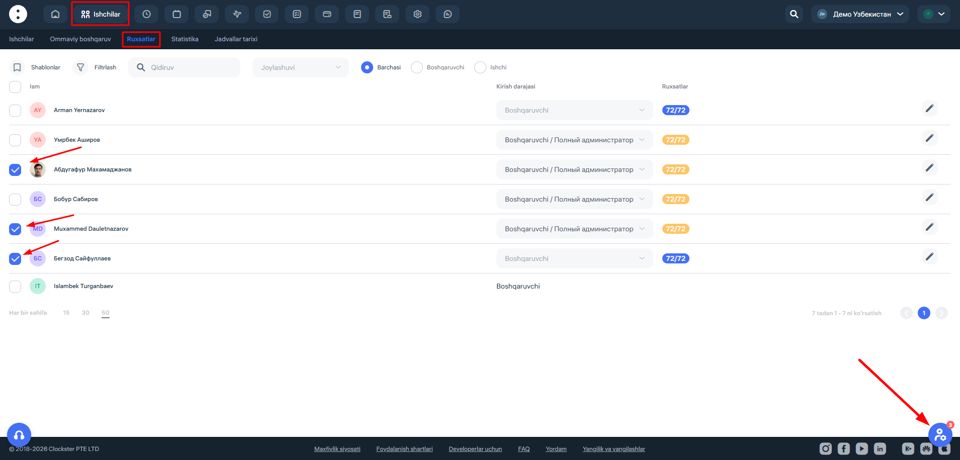
Xodimlar bo‘limiga o‘ting.
Ruxsatlar → Foydalanuvchilar bo‘limini oching.
Ro‘yxatdan kerakli xodimlarni toping.
Kelajakdagi administratorlarni belgilash uchun katakchalarni belgilang.
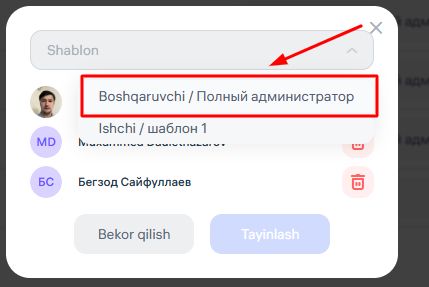
“Shablonni qo‘llash” tugmasini bosing va kerakli shablonni tanlang (masalan, “Administrator”).
🔹 3-qadam: Boshqarish hududini tayinlang
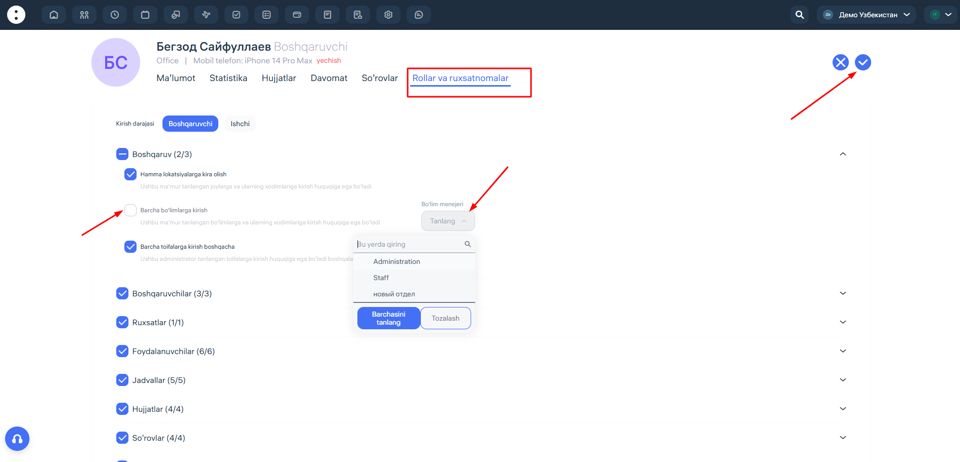
Shablonni qo‘llagandan so‘ng, albatta:
Shablon bilan tayinlagan har bir xodimning profiliga o‘ting.
Rollar va ruxsatlar bo‘limida, u boshqaradigan lokatsiya yoki bo‘limni belgilang.
⚠️ Muhim qadam: agar lokatsiya/bo‘lim ko‘rsatilmasa, administrator o‘z rolini to‘liq bajara olmaydi.
Clockster’da chek-listni qanday yaratish mumkin:
Chek-listlar xodimlar ish jarayoni doirasida bajarishi kerak bo‘lgan vazifalarni yaratishga imkon beradi. Quyida chek-list yaratish bosqichlari keltirilgan.
1. “Chek-listlar” bo‘limini oching.
Bosh ekranning yuqori panelida “Chek-listlar” bo‘limiga o‘ting.
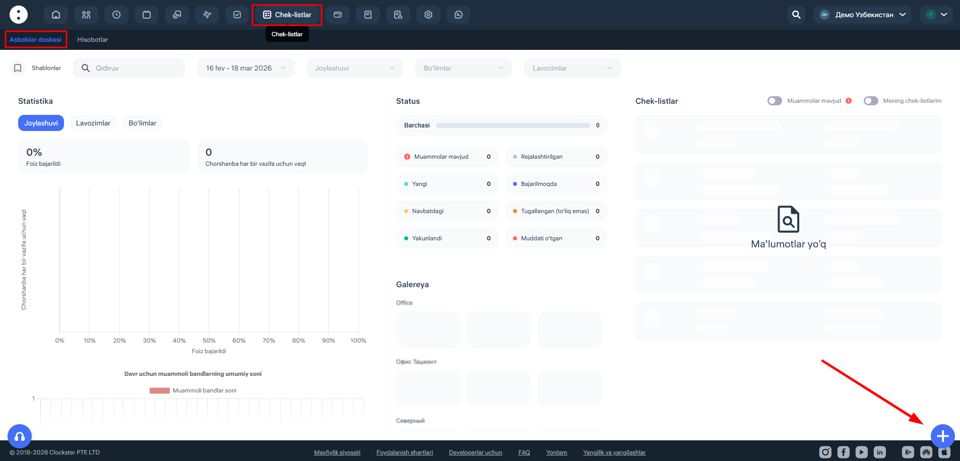
2. “Chek-list qo‘shish” tugmasini bosing.
Tugma sahifaning yuqori chap qismida joylashgan. Yangi chek-list yaratish formasi ochiladi.
3. Asosiy ma’lumotlarni kiriting
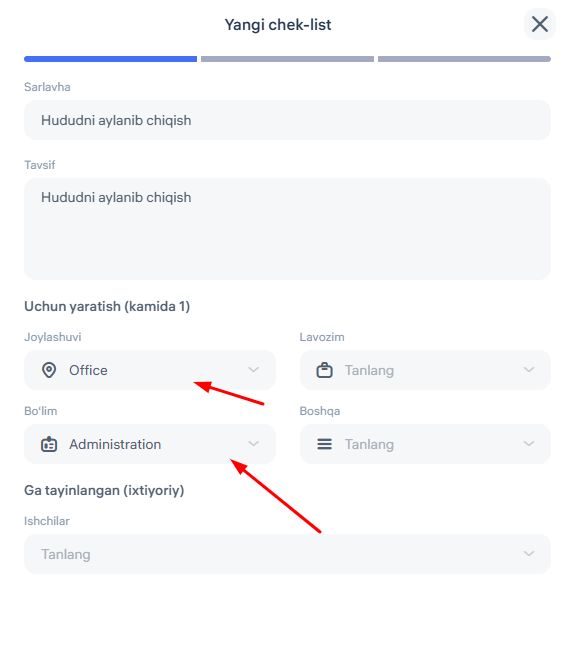
Birinchi bosqichda quyidagi maydonlarni to‘ldiring:
Chek-list nomi
Tavsif (agar kerak bo‘lsa)
Lokatsiya, bo‘lim, lavozim — kamida bittasi majburiy
Zarurat bo‘lsa, mas’ul xodimni belgilang
Agar ushbu chek-listdan keyinchalik foydalanmoqchi bo‘lsangiz, “Shablon sifatida saqlash” belgisini qo‘ying
4. Bajarish parametrlarini sozlang
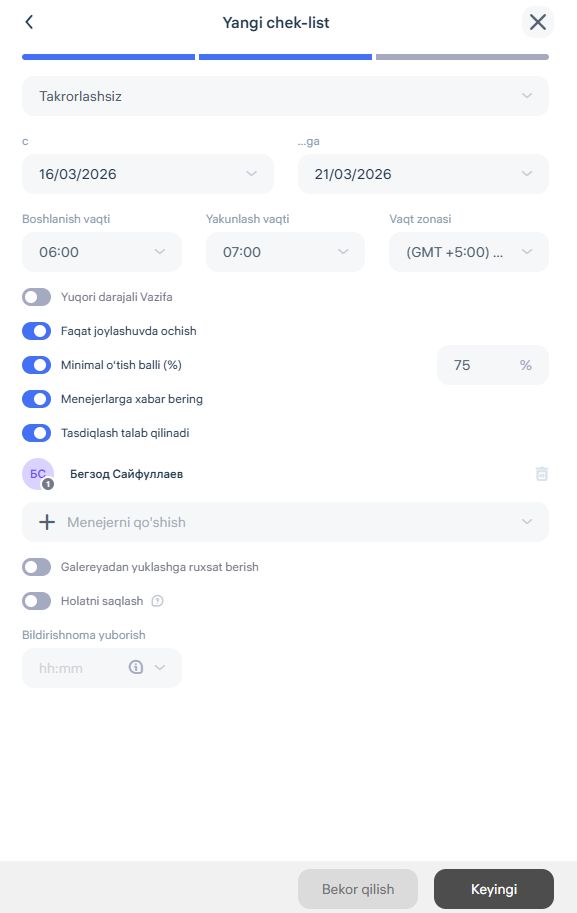
Ikkinchi bosqichda quyidagilarni ko‘rsating:
Takrorlanish turi (bir martalik, har kuni, har hafta va h.k.)
Vazifaning boshlanish va tugash vaqti
Vaqt zonasi
Minimal o‘tish bali (foizda)
Zarurat bo‘lsa:
Faqat ma’lum lokatsiyada ochishga ruxsat bering
Menejerlarga bildirishnomalarni yoqing
Tasdiqlash zarurligini belgilang
Tekshiruv uchun mas’ul menejerlarni ko‘rsating
Galereyadan foto yuklashga ruxsat bering yoki taqiqlang
5. Bandlar va bo‘limlarni qo‘shing
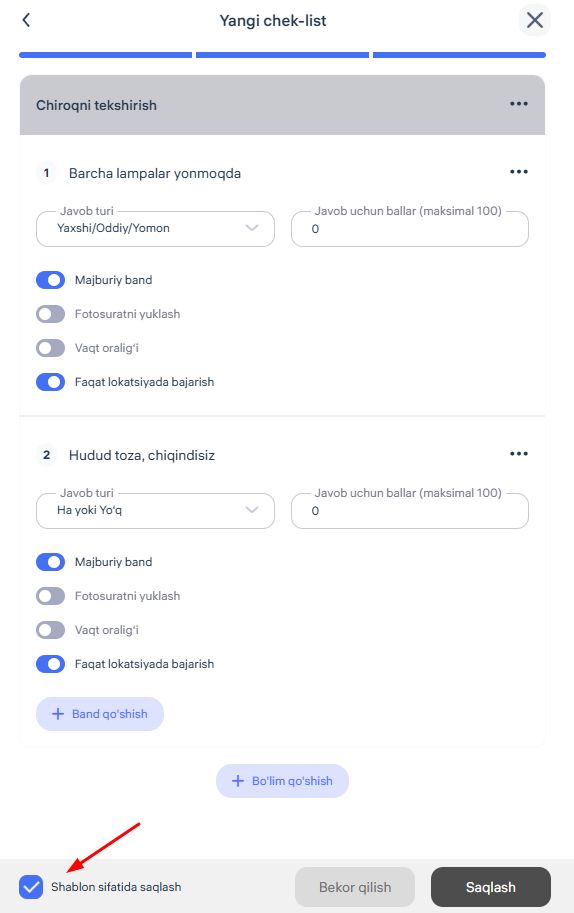
Oxirgi bosqichda chek-list tuzilmasini yarating:
Bitta yoki bir nechta bo‘lim qo‘shing.
Har bir bo‘limda bandlar yarating.
Vazifa matnini kiriting.
Javob turini tanlang (matn, Ha/Yo‘q, tanlov variantlari va h.k.).
To‘g‘ri bajarilganligi uchun ballarni belgilang.
Zarurat bo‘lsa, band majburiy ekanligini, foto yuklash talab qilinishini yoki faqat ma’lum lokatsiyada bajarilishi kerakligini belgilang.
6. Chek-listni saqlang
Barcha ma’lumotlarni to‘ldirgandan so‘ng “Saqlash” tugmasini bosing. Chek-list yaratiladi va xodimlarga tayinlash uchun mavjud bo‘ladi.
Qatnashuvimni qanday ko‘rishim mumkin?
Agar siz nechta kun ishlaganingizni, nechta kechikishlar, dam olish kunlari yoki qoldirilgan kunlar bo‘lganini bilmoqchi bo‘lsangiz — buni to‘g‘ridan-to‘g‘ri Clockster mobil ilovasida, “Mening statistikam” bo‘limi orqali ko‘rishingiz mumkin.
Clockster ilovasini oching
“Qatnashuv” bo‘limiga o‘ting
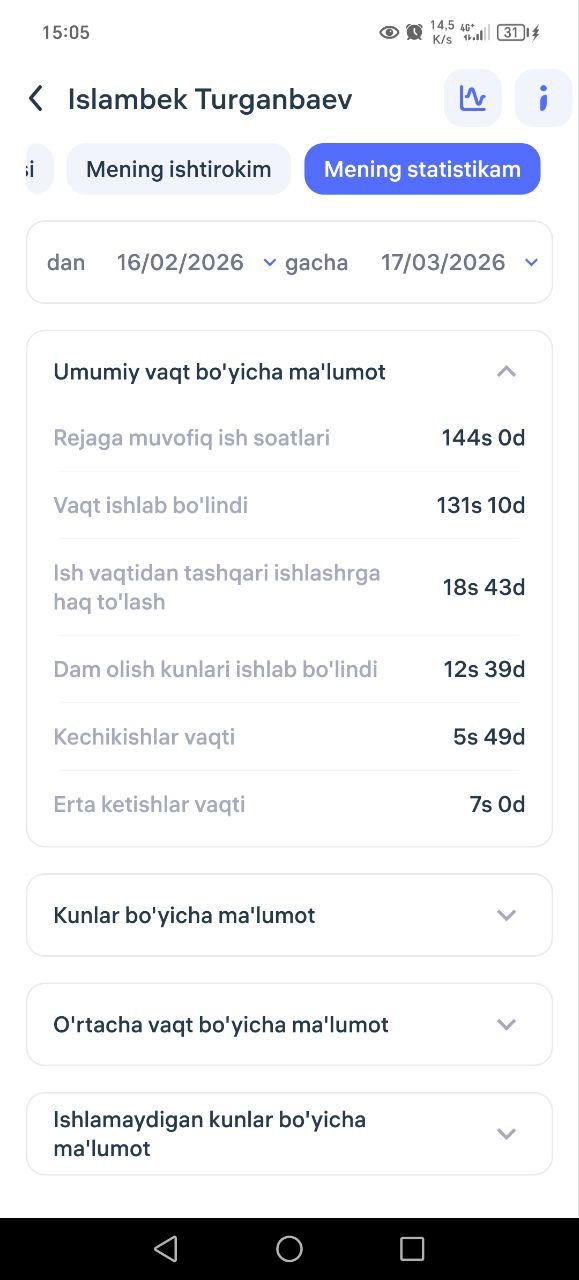
Kunlar bo‘yicha umumiy ma’lumot sizga ishlagan kunlaringiz, dam olish kunlari, kechikishlar, erta ketishlar, shuningdek, to‘liq belgilanmagan kunlar haqida ma’lumot ko‘rsatadi.
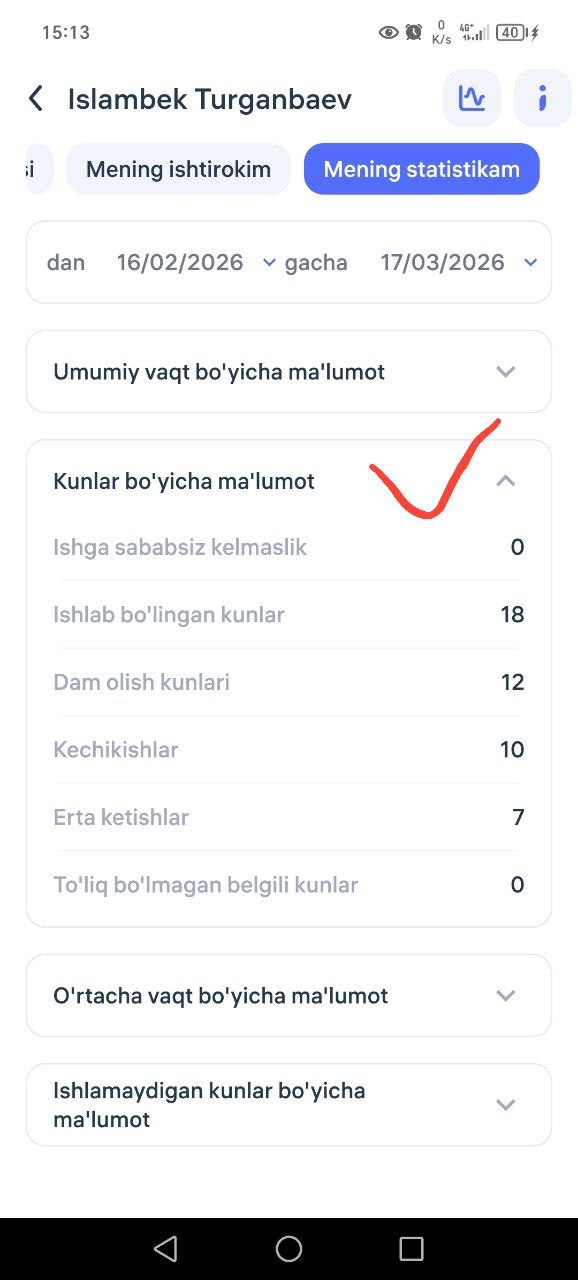
Agar siz statistikada xatolar yoki noaniqliklarni sezsangiz, siz belgi qo‘yish bo‘yicha so‘rov yuborishingiz yoki ish jadvalini o‘zgartirish uchun so‘rov yuborishingiz mumkin (agar administrator sizga so‘rov yaratish huquqini bergan bo‘lsa).
Foydali maslahat:
Statistikani muntazam tekshirib turing — bu sizga noaniqliklarni o‘z vaqtida aniqlash va maosh hisoblash yoki ish vaqti hisoboti bo‘yicha tushunmovchiliklarning oldini olishga yordam beradi.
Clockster ilovasida qanday belgi qo‘yish mumkin:
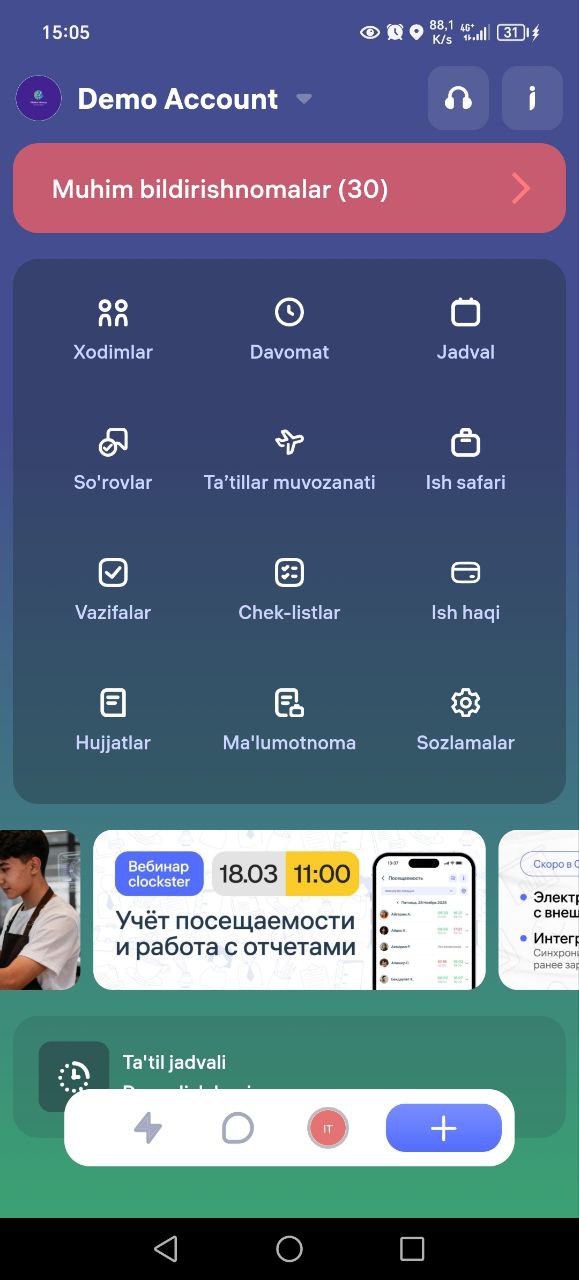
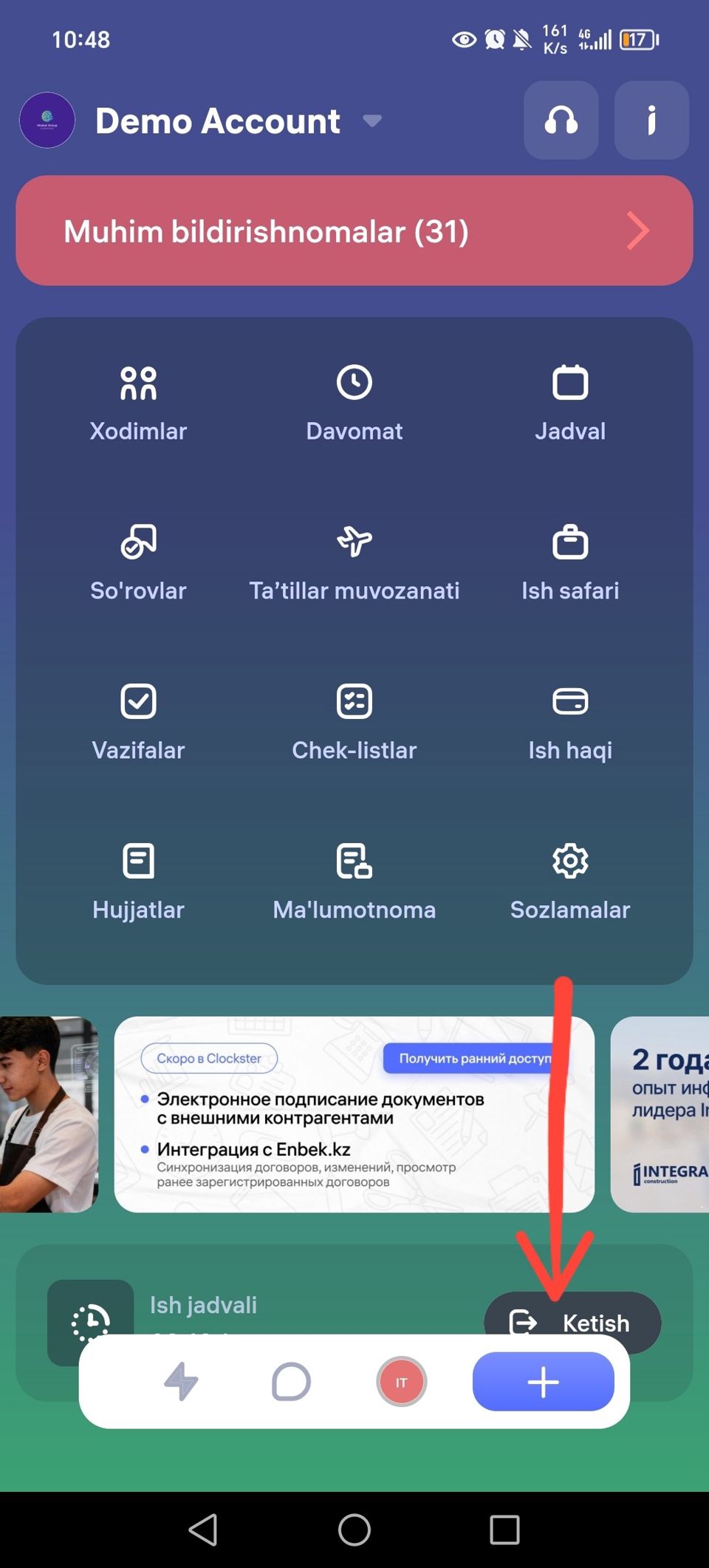
Mobil ilovaning bosh sahifasida ekranning pastki qismidagi “+” belgisini bosing.
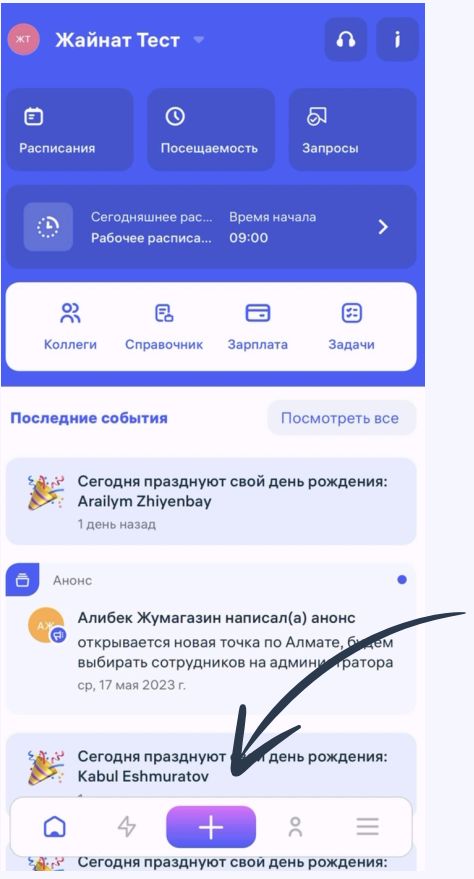
Agar siz ish joyida bo‘lsangiz, belgi qo‘yishingiz mumkin.
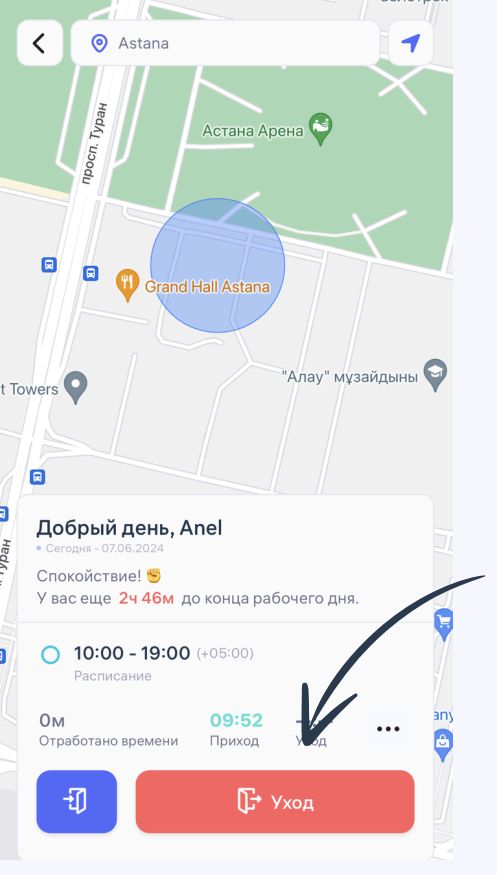
Vaqtga qarab, ilova sizga “Kirish” yoki “Chiqish” yaratishni taklif qiladi.
Tegishli tugmani bosing.
Belgi muvaffaqiyatli saqlangani haqida bildirishnomani kuting — HAMMASI TAYYOR!
O‘z ish haqingiz kvitansiyasini qanday tekshirish mumkin?
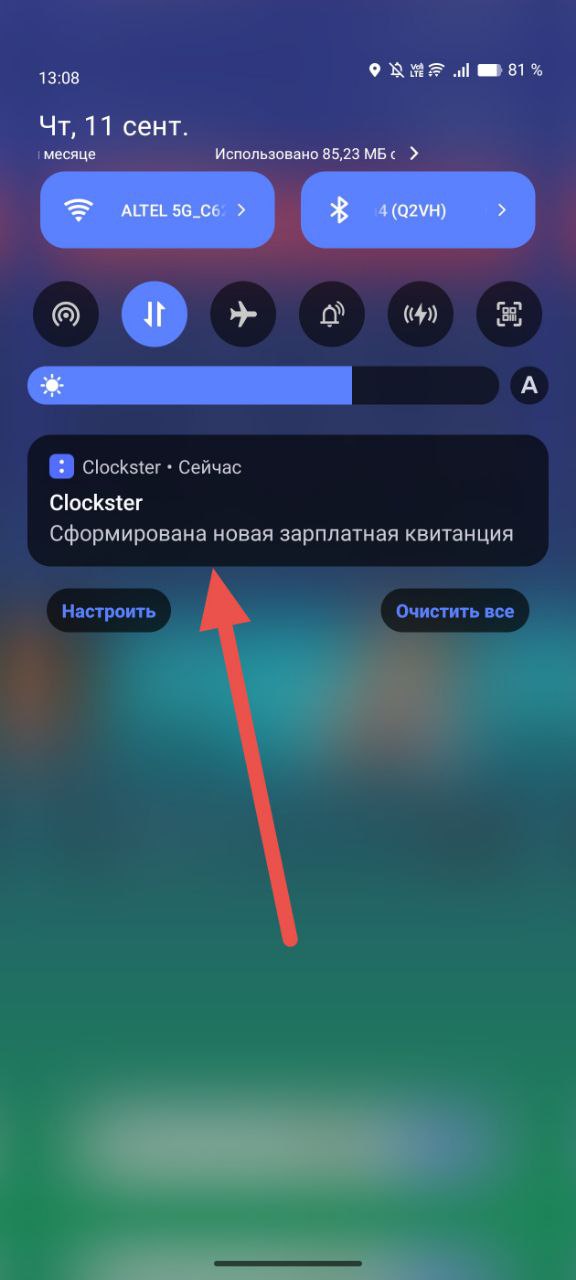
Bildirishnoma: Kvitansiya shakllantirilganda, siz Clockster ilovasidan push-bildirishnoma olasiz. (masalan: «Yangi ish haqi kvitansiyasi shakllantirildi»).
Kvitansiyani ochish:
Ilovada «Ish haqi» bo‘limiga kiring.
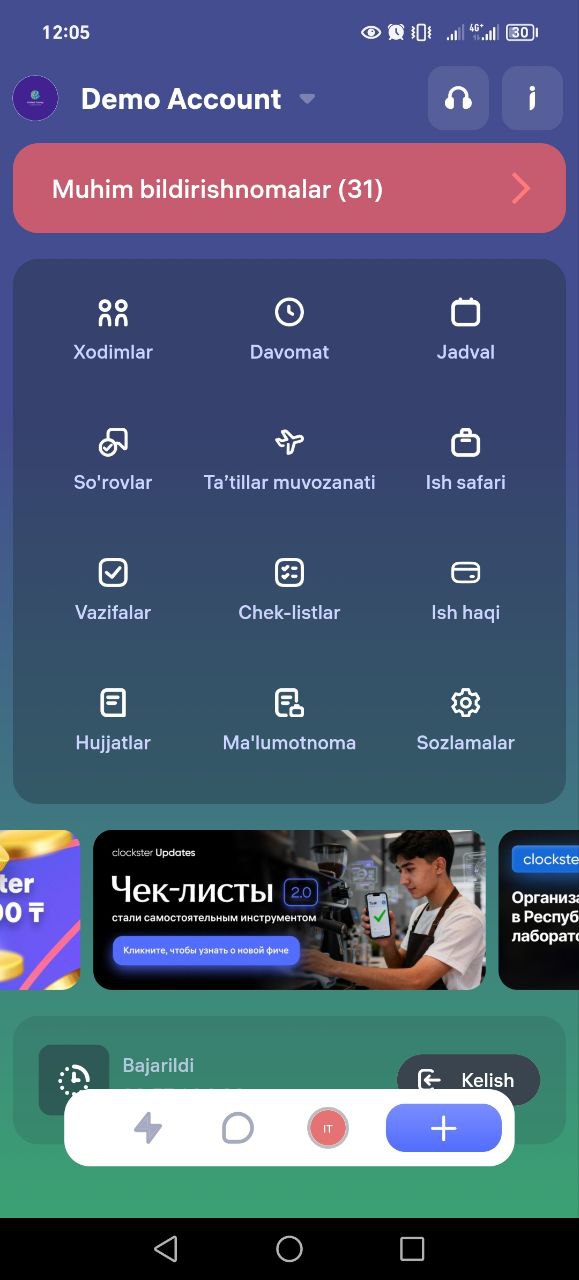
Tafsilotlarni ko‘rish:
Kvitansiyada quyidagilar ko‘rsatiladi:Daromad: oylik maosh, mukofotlar, qo‘shimcha to‘lovlar (masalan, savdo rejasi, bayram kunlari uchun).
Ushlab qolinmalar: jarimalar, soliqlar, pensiya va tibbiy badallar.
Qo‘lga beriladigan maosh: siz oladigan yakuniy summa.
Kompaniya xarajatlari: ish beruvchining umumiy xarajatlari (xodim uchun shaffoflik maqsadida ko‘rsatiladi).
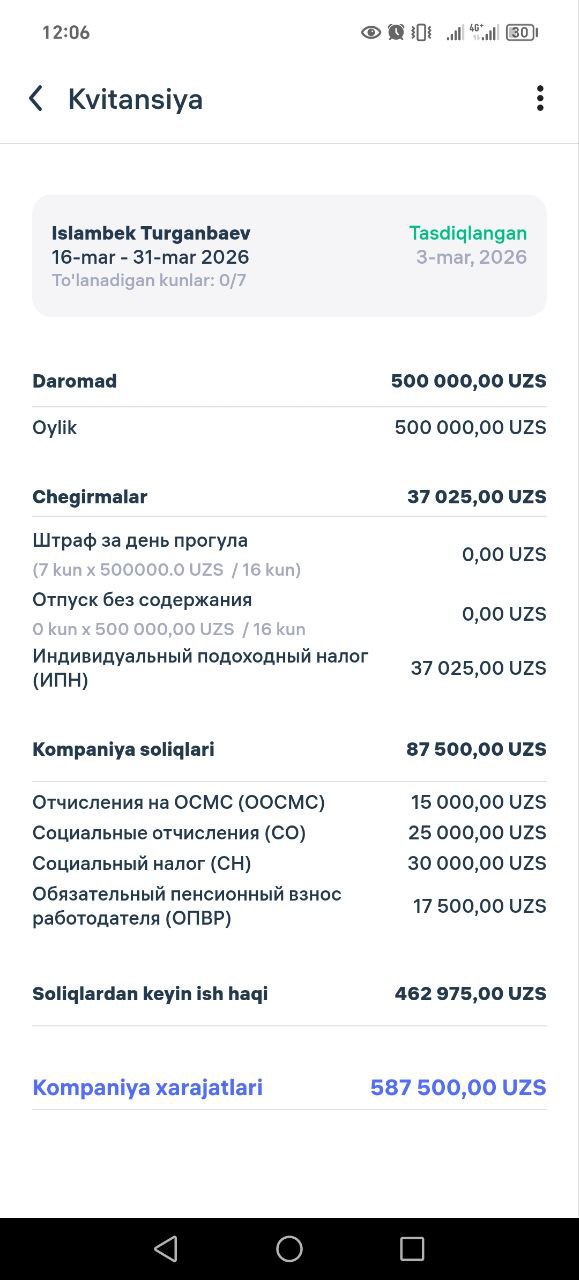
Agar kvitansiya mavjud bo‘lmasa yoki ma’lumotlar noto‘g‘ri ko‘rinsa — kompaniyangizdagi buxgalter yoki HR bo‘limiga murojaat qiling.
Maosh hisoblash
Clocksterda oylik maosh va maosh to‘lovlari jadvalini sozlash
Xodimning oylik maoshini belgilash
– «Maosh» → «Kvitansiyalar» bo‘limida maosh qo‘shilishi kerak bo‘lgan xodimni tanlang yoki agar bir nechta xodimning maoshi bir xil bo‘lsa, “+ Maosh qo‘shish” tugmasi orqali bir nechta xodim uchun qo‘shing.
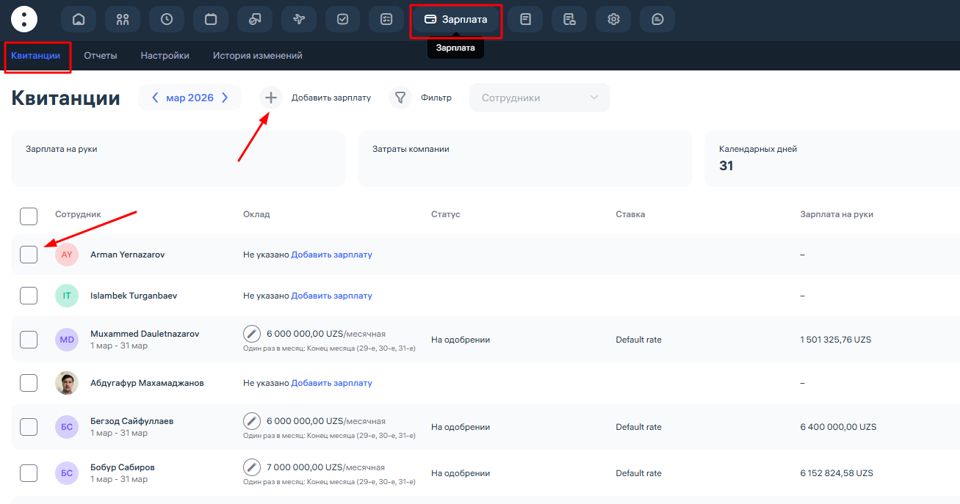
— “Maosh qo‘shish” tugmasini bosing.
— Ochilgan oynada quyidagilarni belgilang:
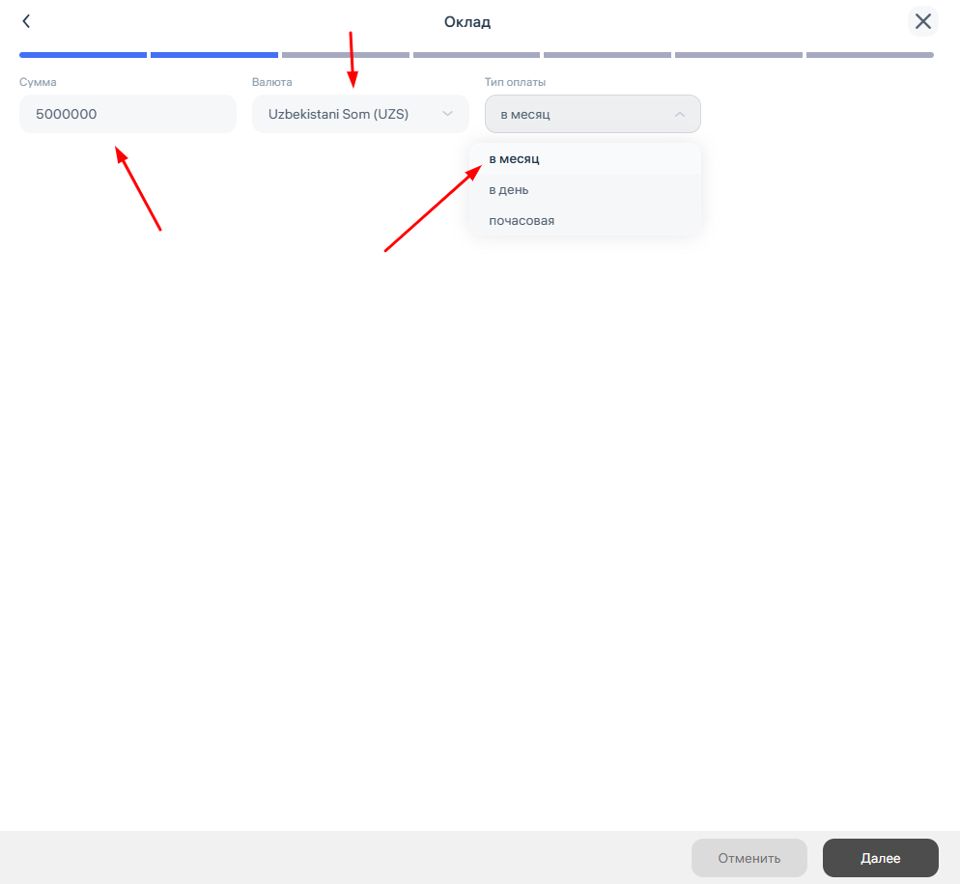
— Oylik maosh summasini kiriting (masalan, 5 000 000 UZS ).
— To‘lov valyutasini tanlang (Uzbekistani Som).
— To‘lov turini tanlang — quyidagi variantlardan biri:
Oyiga
Kuniga
Soatbay
— Keyingi bosqichga o‘tish uchun “Keyingi” tugmasini bosing.
2. Maosh to‘lovlari jadvalini sozlash
To‘lov chastotasini tanlang:
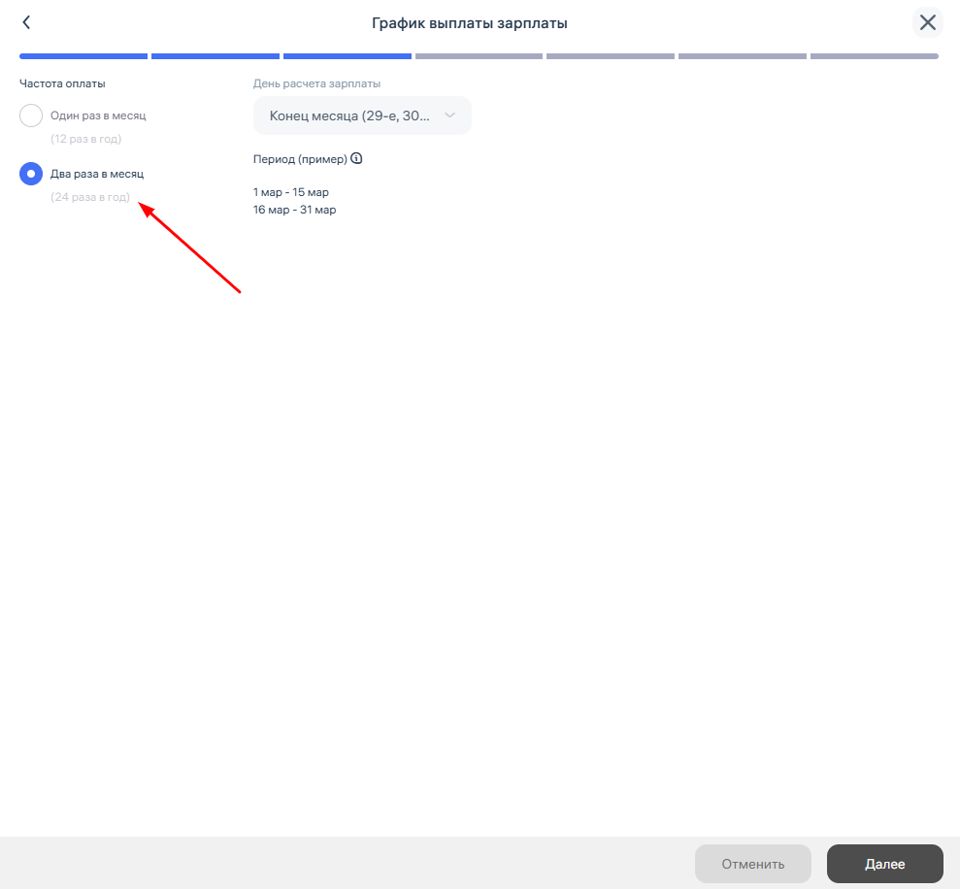
— Oyiga bir marta
— Oyiga ikki marta
“Haftadagi ish kunlari” tanlovi maosh to‘lovlari jadvalini sozlashda qanday ishlaydi
Ushbu bo‘limda siz quyidagi variantlardan birini tanlashingiz mumkin:
“Jadvalga muvofiq”
Agar “Jadvalga muvofiq” tanlansa:
— Clockster har bir xodim uchun belgilangan jadval bo‘yicha ishlangan soatlarni aniq hisoblaydi.
— Bu shuni anglatadiki, tizim smena jadvalini (masalan, 2/2, 5/2, siljuvchi jadval) oladi va xodim ishlagan smenalar soniga qarab maoshni hisoblaydi.
— Bunda ishlab chiqarish taqvimi hisobga olinmaydi.
— Ushbu variant smenali, siljuvchi smenali yoki moslashuvchan ish rejimiga ega kompaniyalar uchun mos bo‘lib, haftadagi ish kunlari soni o‘zgarishi mumkin.
2. “Haftasiga 5 kun” yoki “Haftasiga 6 kun”
Agar “Haftasiga 5 kun” yoki “Haftasiga 6 kun” tanlansa:
— Clockster ishlangan soatlarni va maoshni ishlab chiqarish taqvimi asosida hisoblaydi.
— Ishlab chiqarish taqvimi – davlat tomonidan tasdiqlangan taqvim bo‘lib, unda ko‘rsatilgan:
ish kunlari
dam olish kunlari
bayram kunlari
oy, chorak va yil bo‘yicha soat normasi
— Masalan, agar “Haftasiga 5 kun” tanlansa, tizim maoshni besh kunlik ish haftasi, ikki dam olish kuni va barcha rasmiy bayramlarni hisobga olgan holda hisoblaydi.
— Xuddi shunday, “Haftasiga 6 kun” tanlansa, tizim maoshni olti kunlik ish haftasi, bitta dam olish kuni va bayram kunlarini hisobga olgan holda hisoblaydi.
Yakunda asosiy farq:
— “Jadvalga muvofiq” – hisob-kitob faqat siz belgilagan smena jadvali bo‘yicha, ishlab chiqarish taqvimiga bog‘lanmasdan amalga oshiriladi.
— “Haftasiga 5 yoki 6 kun” – hisob-kitob ishlab chiqarish taqvimi bo‘yicha amalga oshiriladi, tizimdagi smena jadvalidan qat’i nazar.
Shunday qilib, ushbu parametr tanlovi xodimning ish soatlari normasi va yakuniy maoshi qanday hisoblanishini bevosita belgilaydi. Agar kompaniyangiz individual smenalar bo‘yicha ishlasa, “Jadvalga muvofiq” variantini tanlang. Agar sizning kompaniyangiz an’anaviy besh yoki olti kunlik ish haftasiga ega bo‘lsa, to‘g‘ri hisoblash uchun mos variantni tanlang.
Clocksterda soliq va ijtimoiy ta’minot sozlamalari
Ushbu bo‘limda siz soliq usullarini belgilaysiz va soliq to‘lovchi shaxsni ko‘rsatasiz.
1. Soliq yig‘ish qoidalari
Asosiy ikki variant mavjud:
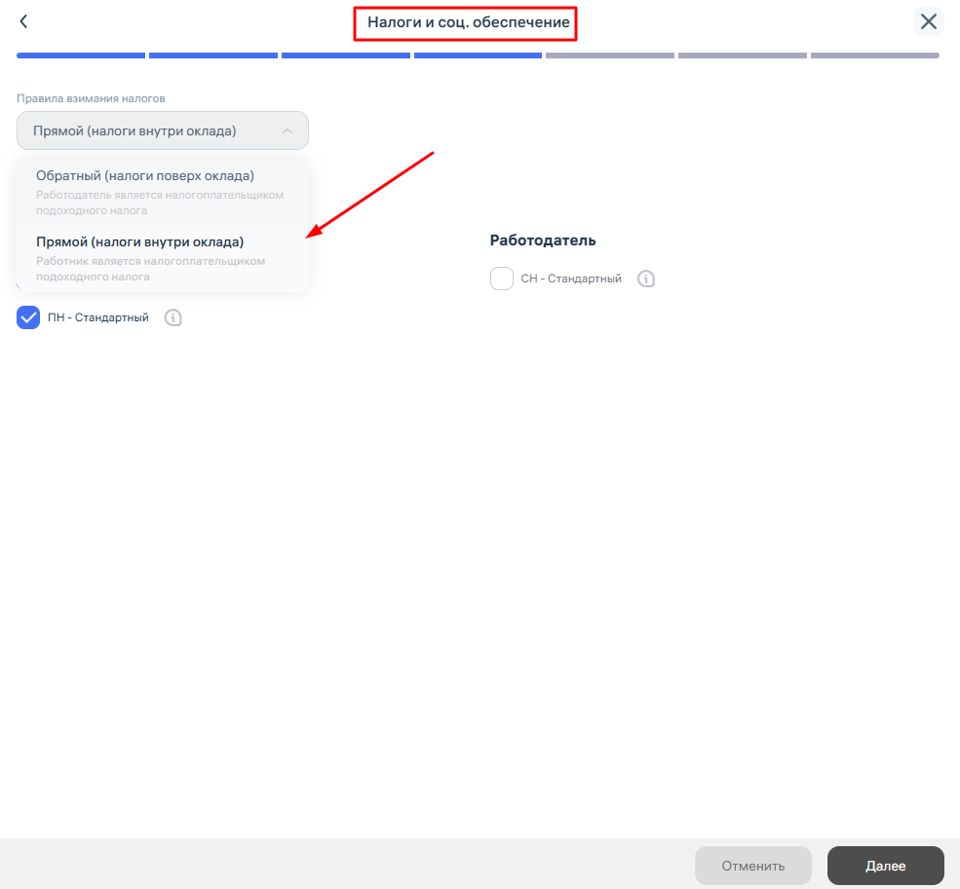
— To‘g‘ridan-to‘g‘ri (soliqlar maosh ichida)
— Soliqlar xodim ko‘rsatilgan maoshdan ushlab qoladi.
— Maosh allaqachon barcha soliqlarni o‘z ichiga oladi va xodim qo‘lga oladigan summa soliqlar ushlab qolgandan keyingi miqdor bo‘ladi.
— Aksincha (soliqlar maosh ustiga)
— Soliqlar maoshga qo‘shimcha ravishda hisoblanadi.
— Ish beruvchi xodimga to‘liq maosh to‘lashi, soliqlarni esa alohida to‘lab, kompaniya xarajatlarini oshiradi.
2. Soliq to‘lovchini tanlash
Agar “To‘g‘ridan-to‘g‘ri” tanlansa, soliq to‘lovchi xodim hisoblanadi.
Agar “Aksincha” tanlansa, soliq to‘lovchi ish beruvchi bo‘ladi.
3. Soliqlar va to‘lovlarni belgilash
O‘ng tomonda majburiy soliqlar va badallar tanlanadi:
– Shaxsiy jamg‘arma pensiya tizimi (INPS)
– Daromad solig‘i (DS)
✅ Zarurat bo‘lsa, faqat sizning soliq tizimingizda amal qiladigan badallarni qoldirishingiz mumkin.
Barcha parametrlarni sozlaganingizdan so‘ng, xodimlar uchun maosh hisob-kitobini davom ettirish uchun “Keyingi” tugmasini bosing. Ushbu sozlama Clockster hisobotlarida yakuniy to‘lovlar va kompaniya xarajatlarini to‘g‘ri aks ettirish uchun muhimdir.
Clockster’da «Qo‘shimchalar» bo‘limi
Ushbu bo‘limda xodimlar uchun shablon qo‘shimchalarni sozlashingiz mumkin.
Bu qanday ishlaydi:
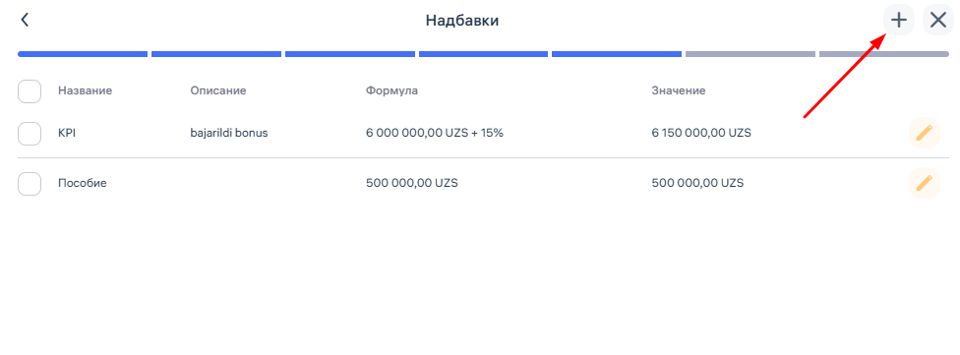
— Yangi qo‘shimcha yaratish uchun “+ Qo‘shish” tugmasini bosing.
— Turini, summasini va hisoblash shartlarini belgilang.
Foydalanish xususiyatlari
Bir oylik maosh hisob-kitobi paytida
– Siz ushbu qo‘shimchani faqat tanlangan hisob-kitob oyi uchun qo‘llashingiz mumkin.
Agar kvitansiyani tahrirlash amalga oshirilmasa
– Agar keyingi oylar kvitansiyani tahrirlamasangiz, ushbu shablon qo‘shimchalar har oy maosh hisob-kitobida avtomatik ravishda takrorlanadi..
Shunday qilib, ushbu bo‘limdan foydalanish sizga muntazam qo‘shimchalarni avtomatlashtirish va har oy maosh kvitansiyalarini tayyorlashda vaqtni tejash imkonini beradi.
Clockster’da «Cheklar / Ushlab qolishlar» bo‘limi
Ushbu bo‘limda xodimning maoshidan ushlab qolinish kerak bo‘lgan cheklar yoki badallarni qo‘shishingiz mumkin.
Qanday foydalanish:
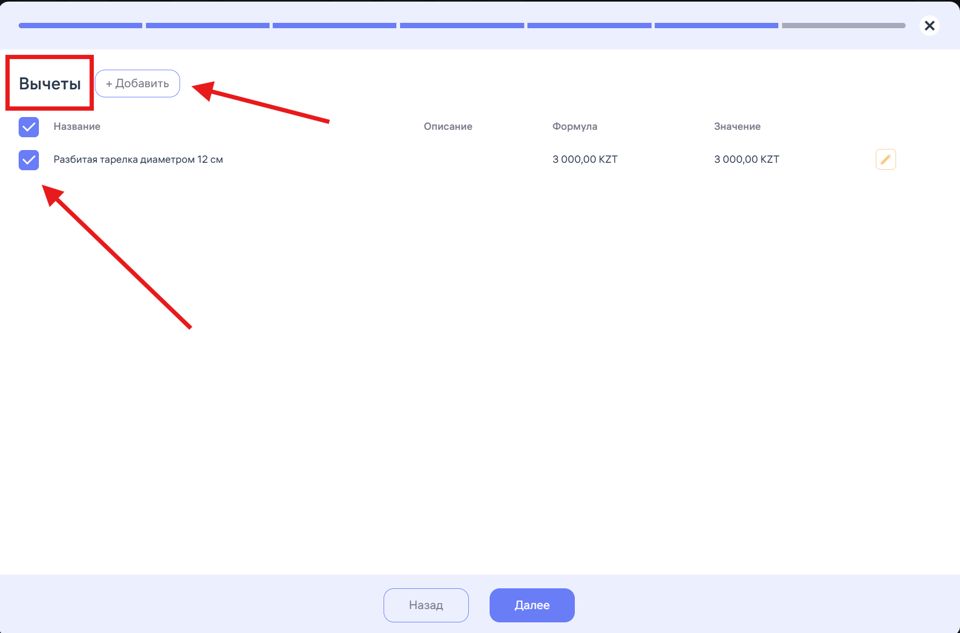
— Yangi ushlab qolishni yaratish uchun “+ Qo‘shish” tugmasini bosing.
— Quyidagilarni belgilang:
Ushlab qolish nomi, masalan, “12 sm diametrli sinib ketgan idish”.
Belgilangan summa yoki maoshning foizi.
Zarurat bo‘lsa, ichki hisob-kitob uchun tavsif qo‘shing.
Ushlab qolishlar qanday qo‘llaniladi:
✅ Agar siz ushbu ushlab qolishni shablonga qo‘shsangiz:
— U tanlangan oy uchun maosh hisob-kitobida qo‘llanadi.
— Agar keyingi oylar kvitansiya tahrirlanmasa, ushbu shablon ushlab qolish har oy avtomatik ravishda takrorlanadi.
Shunday qilib, ushbu bo‘lim sizga moddiy zarar, jarimalar va boshqa muntazam ushlab qolishlarni avtomatlashtirish imkonini beradi, har oy maosh tayyorlashda qo‘l bilan qayta hisoblash zaruratini bartaraf etadi.
Clockster’da «Stavkalar» bo‘limi
Stavkani hisob-kitobga bog‘lash
Agar oldin Maosh sozlamalarida stavkalar yaratilmagan bo‘lsa, yangi stavka qo‘shish uchun “+” tugmasini bosing.
Stavka parametrlarini kompaniyangizning hisob-kitoblariga muvofiq belgilang (masalan, oddiy smena, bayram kunlari ishlash, ortiqcha soatlar va tungi soatlar uchun stavkalar).
Kerakli stavkani belgilang, shunda u tanlangan xodimga maosh hisob-kitobida qo‘llanadi.
Stavkalar bo‘yicha umumiy sozlamalar
“Sozlamalar” tugmasini bosganingizda stavkalar bo‘yicha umumiy sozlamalar oynasi ochiladi, unda siz quyidagilarni tanlashingiz mumkin:
Ish soatlarini hisoblash usuli:
Oddiy – soatlar xodimga belgilangan smenalar asosida hisoblanadi.
Moslashtiriladigan – siz oy uchun belgilangan ish soatlarini o‘rnatishingiz mumkin, shunda hisob-kitob ushbu norma bo‘yicha amalga oshiriladi, jadvalga qaramay.
Ortib ishlash (overtime) bo‘yicha umumiy sozlamalar:
Smenadan oldin ortiqcha ish soatlarini hisoblashni yoqish yoki o‘chirish.
Smenadan keyin ortiqcha ish soatlarini hisoblashni yoqish yoki o‘chirish.
Ushbu bo‘lim nima uchun kerak?
«Stavkalar» bo‘limi quyidagilarga yordam beradi:
— Turli xodim kategoriyalari uchun yagona stavka shablonlarini sozlash.
— Turli qo‘shimchalar, ortiqcha ish va bonuslarni hisobga olgan holda maosh hisob-kitobini avtomatlashtirish.
— Maosh hisoblashda buxgalter va kadrlar bo‘limi ishini soddalashtirish.
Sozlamalarni tugatgach, barcha o‘zgarishlar qo‘llanilishi uchun “Saqlash” tugmasini bosishni unutmang.
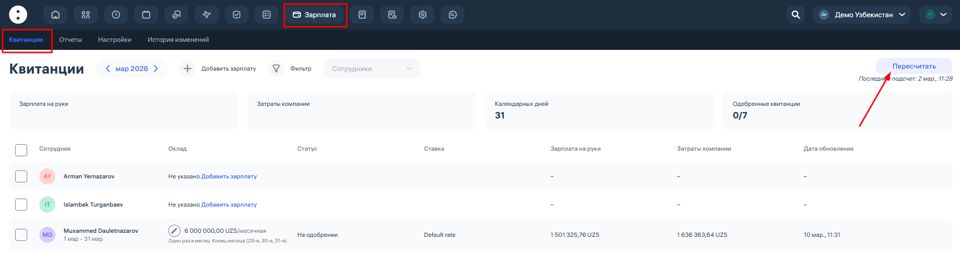
Ma’lumotlarni kvitansiyalarda yangilash uchun:
— Kvitansiya “Tasdiqlashda” holatda bo‘lishi kerak.
— Agar kvitansiya “Qoralama” holatida bo‘lsa, “Qayta hisoblash” tugmasi bosilsa ham ma’lumotlar avtomatik yangilanmaydi.
Nima uchun bu muhim?
Chunki “Qoralama” holatidagi kvitansiya hisob-kitobga tayyor deb hisoblanmaydi, va barcha o‘zgarishlar faqat kvitansiya “Tasdiqlashda” holatiga o‘tkazilgandan keyin qo‘llanadi.
Buni kelajakda maoshlarni aniq hisoblash uchun kichik hayotiy maslahat sifatida saqlang.
Clockster’da maoshga qo‘shimcha qo‘shimchalar va ushlab qolishlarni qanday belgilash
Qo‘shimchani qanday sozlash:
Agar xodimga asosiy maoshdan tashqari qo‘shimcha to‘lovlar, masalan, kompensatsiyalar, nafaqalar, bonuslar yoki boshqa belgilangan to‘lovlarni qo‘shishingiz kerak bo‘lsa, «Qo‘shimchalar» bo‘limidan foydalaning.
Ushbu bo‘lim ayniqsa foydalidir, agar sizda xodimlarga avtomatik ravishda hisoblanishi kerak bo‘lgan shablon oylik to‘lovlar mavjud bo‘lsa.
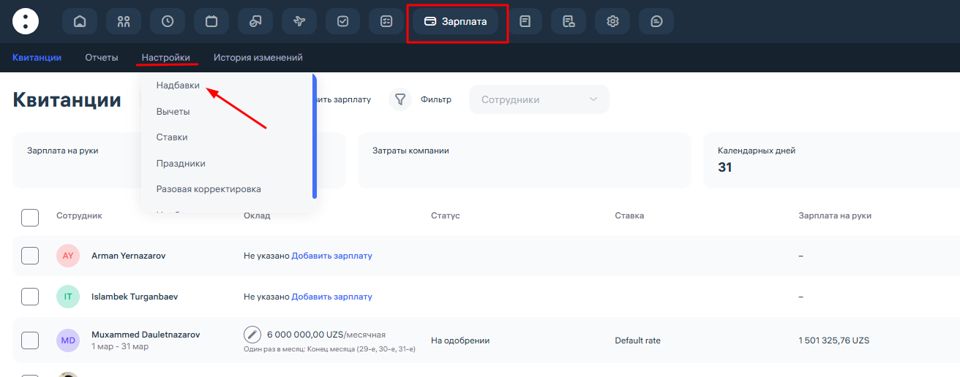
«Qo‘shimchalar» bo‘limiga o‘ting.
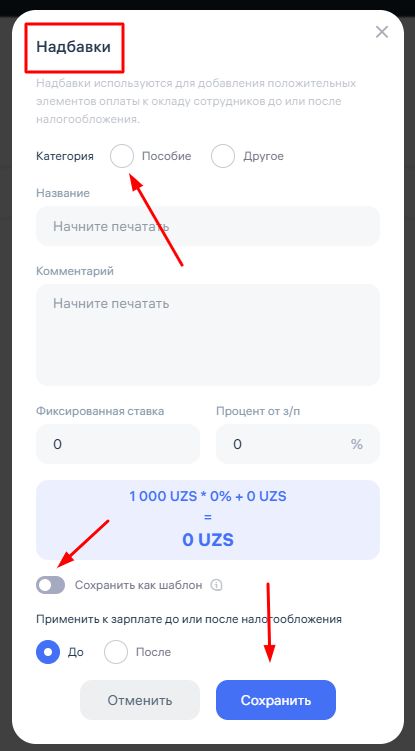
To‘lov turini tanlang: nafaqa, boshqa va hokazo.
Qo‘shimcha nomini kiriting (masalan, “Qo‘shimcha smenalarda ishtirok uchun” yoki “Bonus”).
Zarurat bo‘lsa, buxgalteriya yoki xodimlar uchun izoh qo‘shing.
Belgilangan stavkani kiriting (aniq summa) yoki maoshga nisbatan foizni belgilang, agar qo‘shimcha maoshga bog‘liq bo‘lsa.
Qo‘shimchani soliqqa tortishdan oldin yoki keyin qo‘llashni tanlang, kompaniya siyosati va qonunchilikka muvofiq.
Zarurat bo‘lsa, “Shablon sifatida saqlash” opsiyasini yoqing, shunda bu qo‘shimcha avtomatik ravishda xodim maoshi yaratishda yoki tahrirlanganda qo‘llanadi.
Sozlamalarni qo‘llash uchun “Saqlash” tugmasini bosing.
Agar qo‘shimcha xodimga tanlangan bo‘lsa, u har oy xodim kvitansiyasida avtomatik takrorlanadi.
Shunday qilib, siz xodimlarga har qanday qo‘shimcha to‘lovlarni oson va tez tayinlashingiz mumkin bo‘ladi, har oy qo‘l bilan hisoblash zaruratini yo‘qotib.
Clockster’da maoshdan ushlab qolishlarni qanday belgilash:
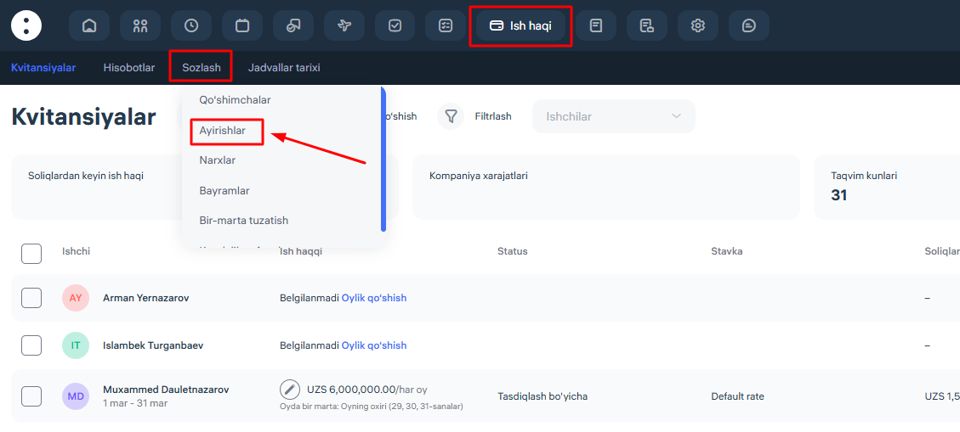
Agar xodim maoshidan ushlab qolish kerak bo‘lsa, masalan, sinib ketgan idish, mulkka zarar yoki boshqa ushlab qolishlar uchun, «Cheklar / Ushlab qolishlar» bo‘limidan foydalaning.
Ushlab qolishni qanday sozlash:
«Cheklar / Ushlab qolishlar» bo‘limiga o‘ting.
“Nom” maydoniga ushlab qolish sababini kiriting (masalan, “12 sm diametrli sinib ketgan idish”).
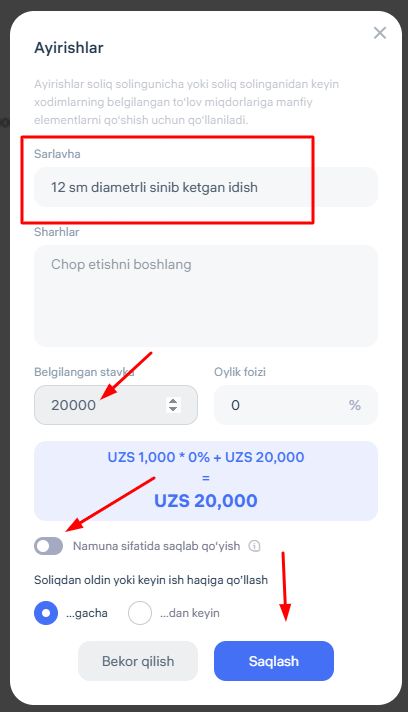
Zarurat bo‘lsa, izoh qo‘shing.
Belgilangan stavkani kiriting, ya’ni ushlab qolishning aniq summasi. Masalan, rasmda 20 000 UZS ko‘rsatilgan.
Agar kerak bo‘lsa, ushlab qolishni maoshning foizi sifatida ham belgilashingiz mumkin.
Ushlab qolish soliqqa tortishdan oldin yoki keyin qo‘llanilishini aniqlang, kompaniya siyosati asosida.
Ushlab qolishni avtomatik qo‘llash uchun “Shablon sifatida saqlash” opsiyasini yoqing.
O‘zgarishlarni qo‘llash uchun “Saqlash” tugmasini bosing.
Shunday qilib, siz har qanday ushlab qolishlarni oson tartibga solishingiz mumkin, bu esa maosh hisob-kitoblarini shaffof qilish va kompaniyangizning ichki qoidalariga muvofiqligini ta’minlaydi.
Clockster’da Bayram kunlari bo‘limi
Clockster tizimida bayram kunlari standart bo‘yicha quyidagi mamlakatlar uchun qo‘shiladi:
Qozog‘iston
Indoneziya
Filippin
O’zbekiston
Agar kompaniyangiz boshqa mamlakatda ro‘yxatdan o‘tgan bo‘lsa, bayram kunlarini qo‘l bilan qo‘shishingiz kerak. Buning uchun:
“Maosh” bo‘limiga o‘ting.
“Sozlamalar” yorlig‘ini oching va **“Bayram kunlari”**ni tanlang.
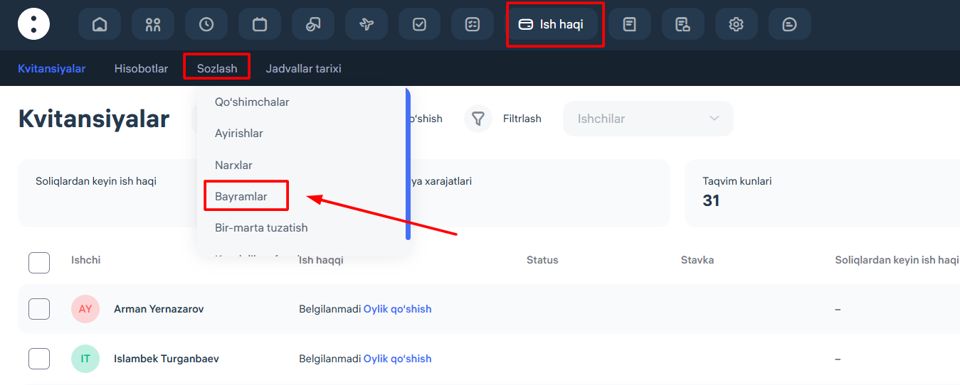
Yangi bayram qo‘shish uchun “+” tugmasini bosing.
Bayram nomi, sanasi va turini kiriting (masalan, davlat bayrami).
O‘zgarishlarni saqlang.
Bu xodimlarning maoshini sizning mamlakatingiz bayram kunlarini hisobga olgan holda to‘g‘ri hisoblash imkonini beradi.
Clockster’da bir martalik qo‘shimchalar va ushlab qolishlarni qanday qo‘shish
Agar siz xodimga bir martalik qo‘shimcha yoki ushlab qolishni, masalan, bir martalik bonus yoki jarimani kiritishingiz kerak bo‘lsa, ushbu bo‘limdan foydalaning.
Qanday sozlash mumkin:
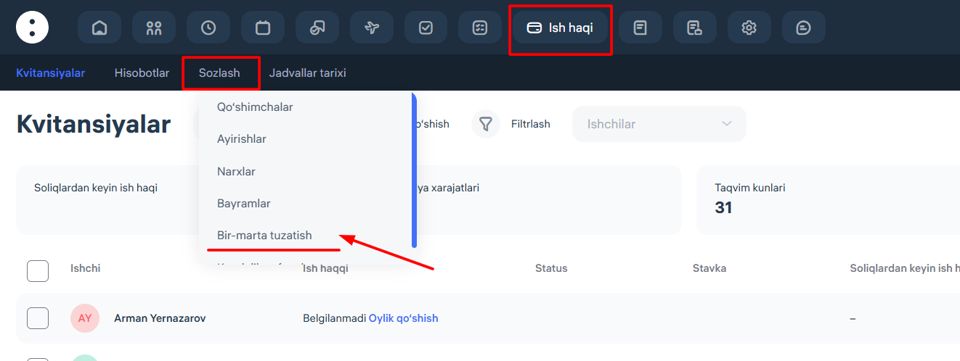
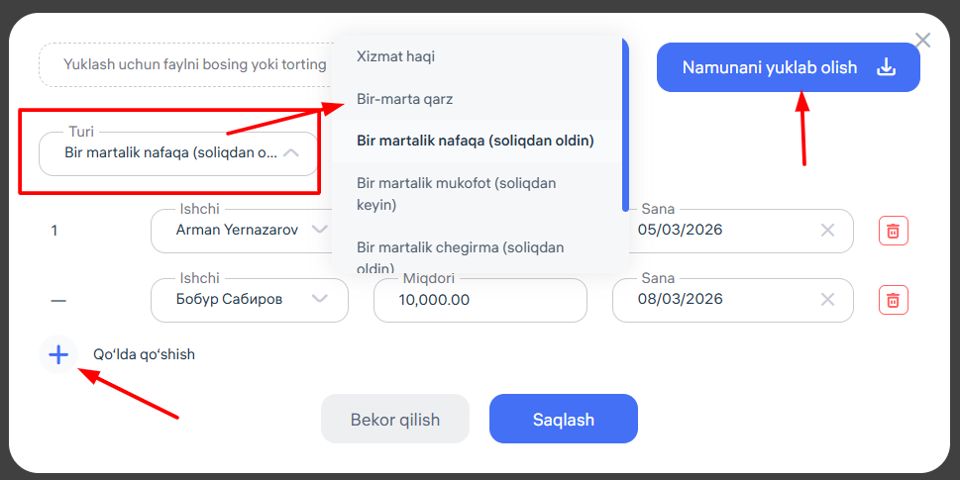
“Tur” maydonida ro’yxatdan kerakli variantni tanlang:
Xizmat haqi
Bir martalik qarz
Bir martalik ustama (soliqlardan oldin)
Bir martalik ustama (soliqlardan keyin)
Bir martalik chegirma (soliqlardan oldin)
Bir martalik chegirma (soliqlardan keyin)
Ushbu to’lov yoki ushlab qolish qo’llaniladigan xodimni ko’rsating.
To’lov yoki chegirma summasini kiriting.
Ushbu operatsiya ish haqi hisobida hisobga olinishi kerak bo’lgan sanani belgilang.
Bir vaqtda bir nechta pozitsiya kiritish zarur bo’lsa, “Qo’lda qo’shish” tugmasini bosing va keyingi yozuvni kiriting.
Ommaviy qo’shish uchun “Namunani yuklab olish” tugmasidan foydalaning, shablonni to’ldiring va uni tizimga qayta yuklang.
O’zgarishlar kuchga kirishi uchun “Saqlash” tugmasini bosing.
Shunday qilib, siz xodimlarning ish haqini hisoblashda bir martalik hisob-kitoblar va ushlab qolishlarni osongina hisobga olishingiz mumkin bo’ladi.
Bir martalik ustamalar va chegirmalar kompaniyalarda quyidagi hollarda keng qo’llaniladi:
Bir martalik ustamalar:
– Reja bajarganlik uchun mukofotlar: oy, chorak yoki yil yakunlari bo’yicha bir martalik to’lov
– Ortiqcha ish uchun bonuslar: agar xodim oldindan kelishilgan stavkasiz dam olish kunida ishga chiqqan bo’lsa
– Moddiy yordam: murakkab hayotiy sharoitlarda yoki kompaniya tomonidan qo’llab-quvvatlash sifatida bir martalik to’lov
– Sovg’alar va rag’batlantirishlar: bayramlar (8-mart, Yangi yil, Kompaniya kuni) munosabati bilan pul ekvivalentida.
Bir martalik chegirmalar:
– Jarimalar: mol-mulkni shikastlash, idish-tovoqlarni sindirish, kamomad yoki qoidabuzarliklar uchun
– Kassa bo’yicha ushlab qolishlar: agar xodim pul bilan ishlasa va bir martalik kamomad aniqlangan bo’lsa
Qisqacha: bir martalik ustamalar va chegirmalar tarif setka yoki shtat jadvalida ko’rsatilmagan va muntazam xarakterga ega bo’lmagan bir martalik hisob-kitoblar va ushlab qolishlar uchun zarur.
Clockster-da davomat uchun ustamalar va boshqa to’lovlar
Clockster tizimida siz xodimlarga davomat, ovqatlanish, transport va boshqa turlardagi turli xil to’lovlarni belgilashingiz mumkin.
Qanday sozlash kerak:
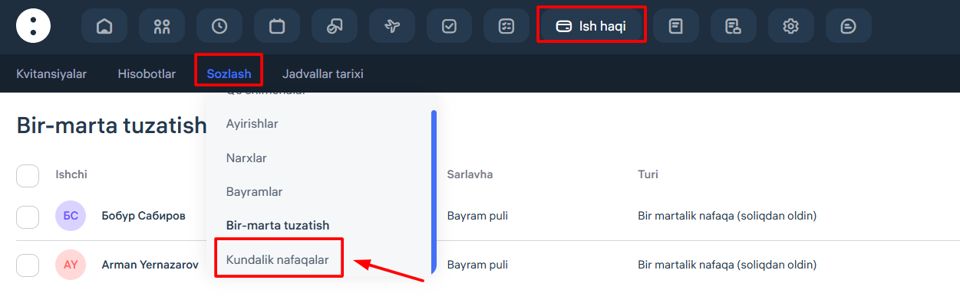
“Ish haqi” bo’limiga o’ting.
“Sozlamalar” yorlig’ini oching va “Davomat uchun ustamalar” ni tanlang.
Yangi to’lov qo’shish uchun “+” tugmasini bosing.
“Tur” ochiladigan ro’yxatidan kerakli to’lov turini tanlang:
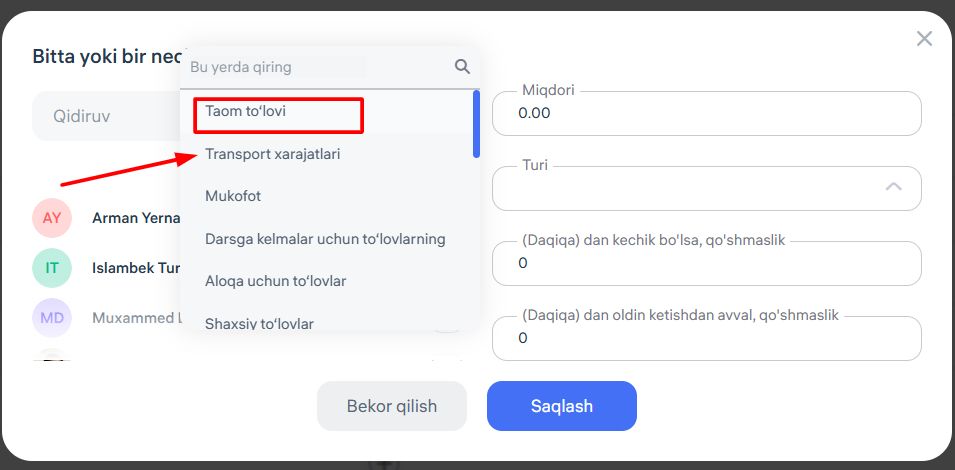
Ovqatlanish uchun to’lovlar
Transport xarajatlari
Mukofot
Davomat uchun to’lovlar
Kommunikatsiya uchun to’lovlar
Shaxsiy to’lovlar
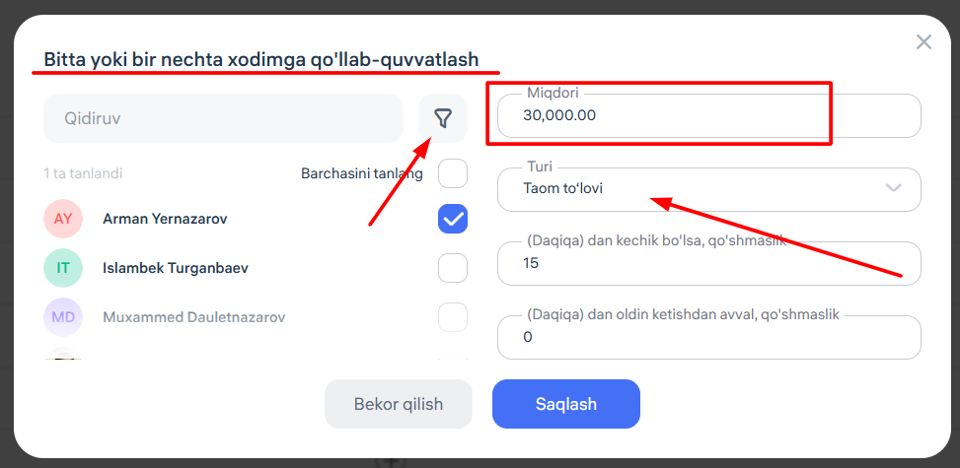
To’lov summasini kiriting.
Ushbu to’lov tayinlanadigan xodimlarni tanlang (bittasini yoki bir nechtasini tanlash mumkin).
Agar talab etilsa, shartlarni sozlang, masalan:
Kechikish belgilangan vaqtdan oshsa, to’lovni hisobga kiritmang.
Erta ketish belgilangan limitdan uzun bo’lsa, to’lovni hisobga olmang.
O’zgarishlar kuchga kirishi uchun “Saqlash” tugmasini bosing.
Bunday to’lovlar xodim ko’rsatilgan shartlarga javob bersa, har kuni qo’llaniladi va xodimlarni moslashuvchan tarzda rag’batlantirish, shuningdek korporativ kompensatsiyalar va imtiyozlarni hisobga olishga yordam beradi. Ushbu ustamalar bo’yicha soliqlar hisoblanmaydi.
“Ish haqi” moduli bilan ishlash bo’yicha yo’riqnoma
“Ish haqi” moduli xodimlarning ish haqi hisobini ishlangan vaqt, tariflar va qo’shimcha hisob-kitoblar asosida avtomatlashtirish imkonini beradi. Ushbu modulni sozlash va samarali foydalanish uchun yo’riqnomaga amal qiling.
1-blok. Moduldan foydalanishga tayyorgarlik
Ishni boshlashdan oldin tekshiring:
Xodimlar tizimga to’g’ri qo’shilgan.
Xodimlarning ish grafiklari va smenalari sozlangan.
Xodimlar muntazam ravishda kelish va ketishni belgilab borishadi.
Bu ma’lumotlar tizim ish haqi hisoblash uchun ish vaqtini to’g’ri hisobga olishi uchun zarur.
2-blok. Ish haqi asosiy sozlamalari
Clockster menyusida “Ish haqi” bo’limini oching.
“Ish haqi sozlamalari” yorlig’iga o’ting.
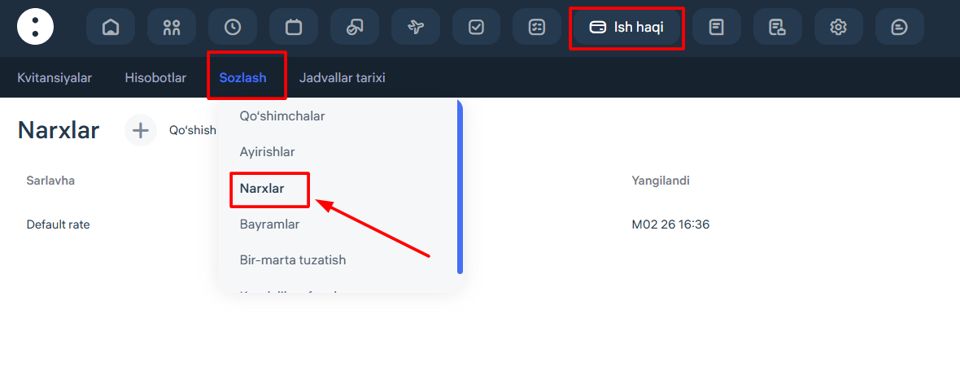
Xodimlarning asosiy ish haqi stavkalarini sozlang:
Stavka nomini yozing.
Agar ortiqcha ish vaqti tiyin-chaqasiz hisoblanishi uchun yumaloqlash zarur bo’lsa, yumaloqlash tugmachasini yoqing.
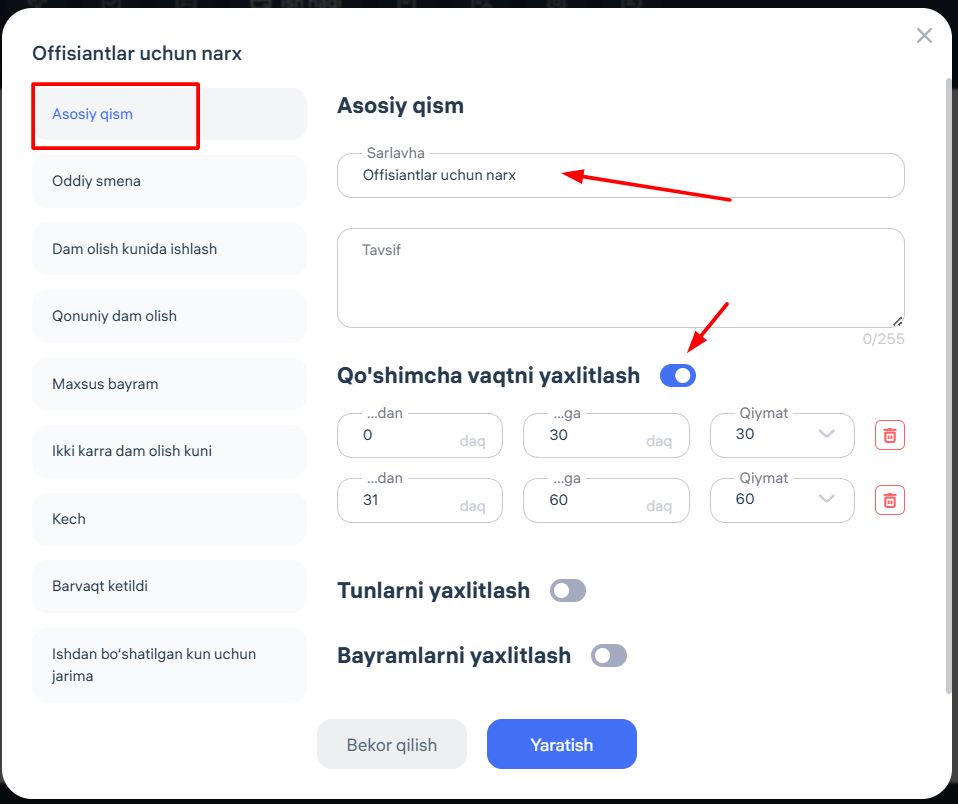
2. Hisob-kitoblar va ushlab qolishlarni sozlang:
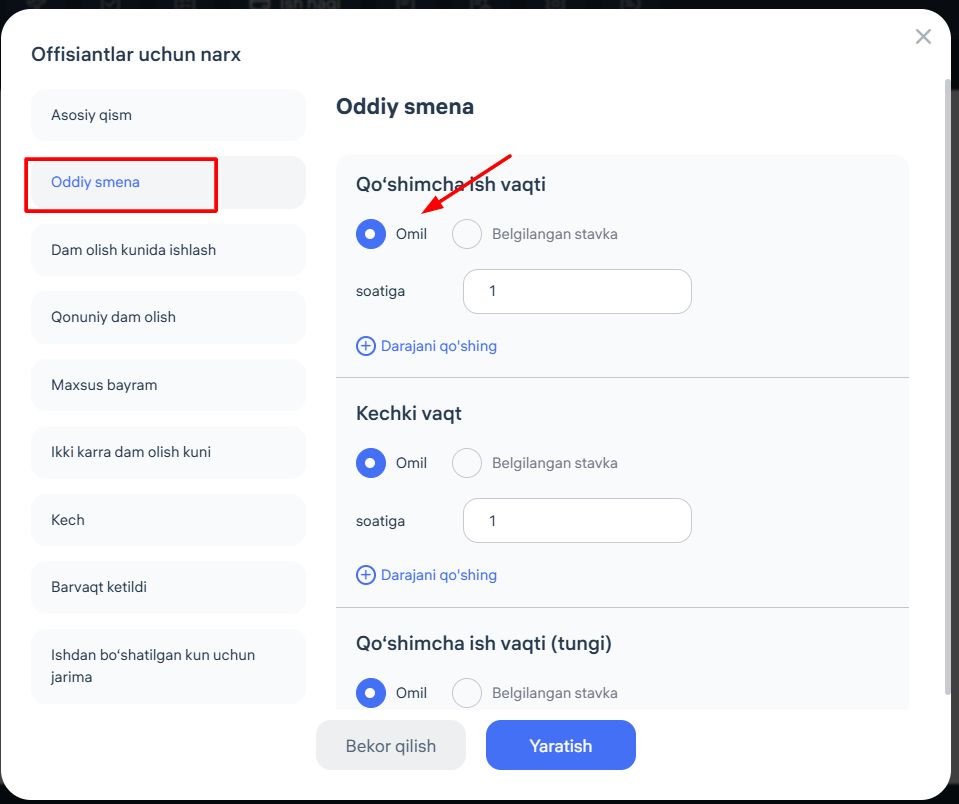
Agar xodimning ish haqi oylik maosh sifatida belgilangan bo’lsa, Clockster joriy oydagi rejalashtirilgan ish soatlari asosida soat narxini avtomatik hisoblab chiqadi. Shunday qilib, tizim ushbu hisob-kitob asosida ortiqcha soatlar, tungi smenalar va boshqa qo’shimcha ish soatlari uchun to’lovni to’g’ri hisoblaydi.
Agar siz soatning qat’iy narxini qo’lda kiritsangiz (yuqoridagi rasmda ko’rsatilganidek), Clockster xodimning barcha qo’shimcha ish soatlarini hisoblashda aynan shu qiymatdan foydalanadi.
3. Xodimning dam olish kunida ishga chiqish stavkasini hisoblash sozlamasi
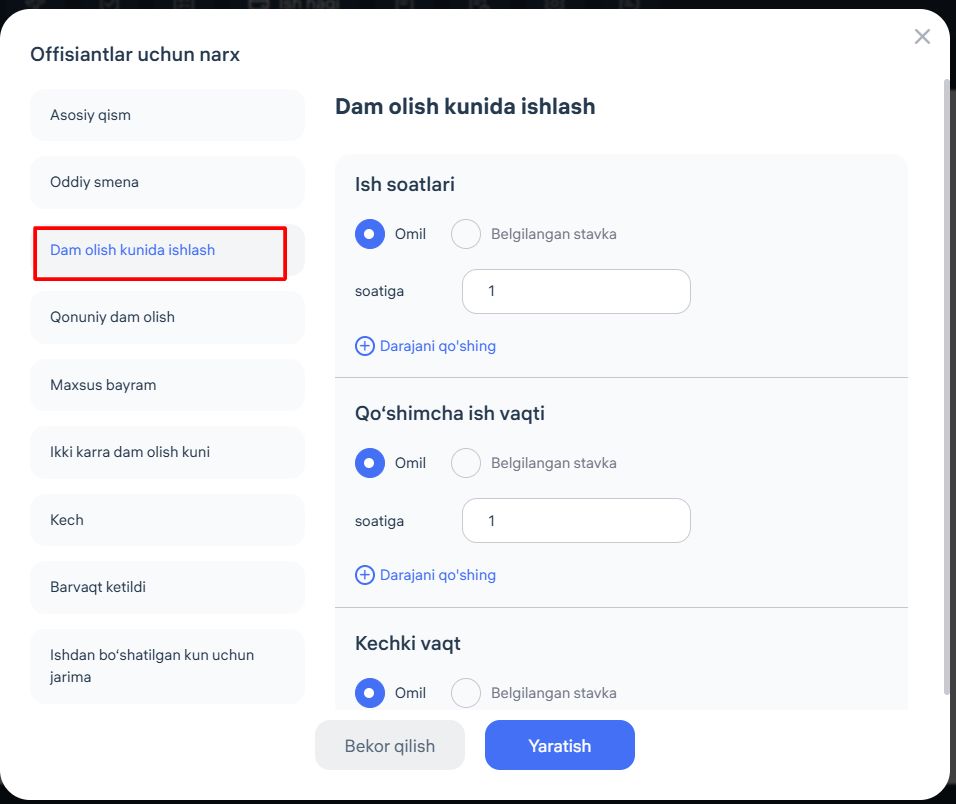
Clockster tizimida dam olish kunida ishlash uchun to’lovni hisoblash quyidagi qoidalar asosida amalga oshiriladi:
Agar xodim o’zining dam olish kunida ishlasa, to’lovni ko’paytiruvchi yordamida (masalan, ikki baravar to’lov — ko’paytiruvchi 2) yoki soatning qat’iy narxini qo’lda belgilash orqali sozlashingiz mumkin.
Clockster har bir xodimning ishlagan soati uchun ko’rsatilgan ko’paytiruvchi yoki qat’iy stavkadan foydalanib to’lovni avtomatik hisoblab chiqadi.
Shuningdek, dam olish kunida ishlashga taalluqli bo’lsa, ortiqcha va tungi soatlar alohida sozlanadi.
Masalan, agar “2” ko’paytiruvchi ko’rsatilgan bo’lsa, dam olish kunida ishlash uchun xodim oddiy soatlik to’lovning ikki baravarini oladi. Agar qat’iy stavka ishlatilsa, Clockster hisob-kitoblarda aynan shu stavkaga tayanadi.
4. Davlat bayrami kunida ishga chiqish stavkasini hisoblash sozlamasi
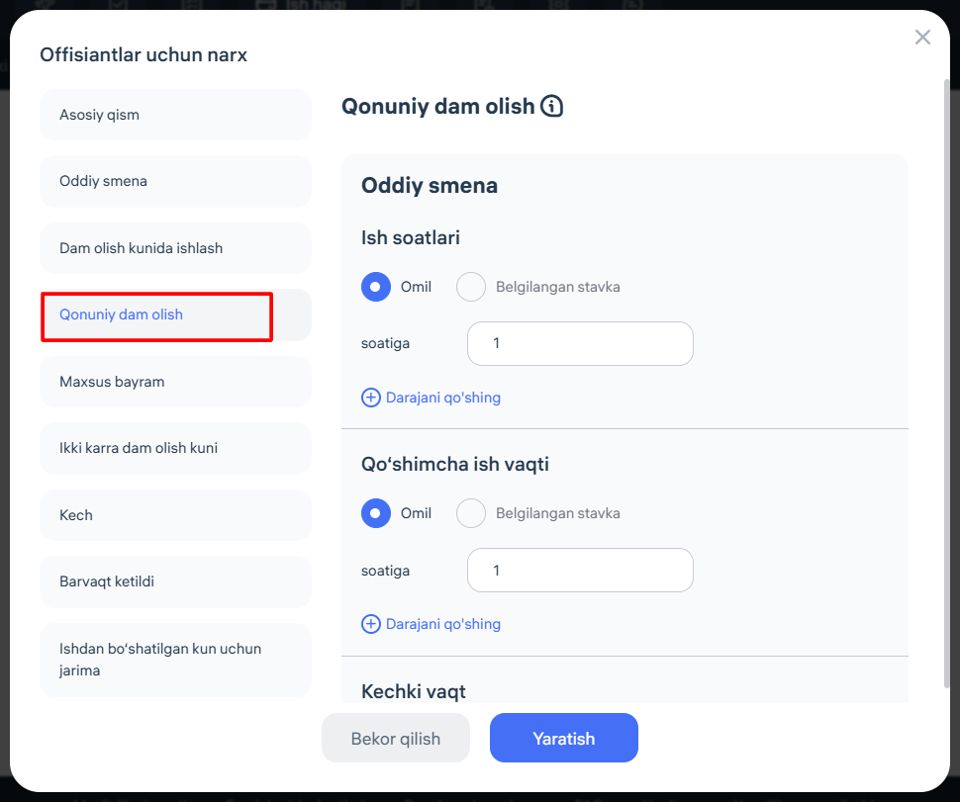
Agar xodim davlat bayrami kunida ishlasa, to’lovni hisoblash usulini — ko’paytiruvchi yoki soat uchun qat’iy stavka orqali tanlashingiz mumkin.
Ko’paytiruvchini tanlashda (masalan, ko’paytiruvchi 2) tizim belgilangan qiymatga muvofiq davlat bayrami kunidagi har bir ish soati uchun xodimning ish haqini avtomatik oshiradi.
Soat uchun qat’iy stavkadan foydalanilganda, Clockster hisob-kitoblarni xodimning standart stavkasiga bog’lamasdan, faqat siz belgilagan qat’iy stavka asosida amalga oshiradi.
Qo’shimcha ravishda bayram kunlaridagi ortiqcha va tungi ish soatlari xuddi shunday tarzda sozlanadi.
Shunday qilib, siz bayram kunlarida xodimlarning ish haqi hisob-kitoblarini moslashuvchan tartibga solishingiz mumkin.
4. Clockster tizimida maxsus bayram kunida ishlash uchun to’lovni hisoblash quyidagi tartibda amalga oshiriladi:
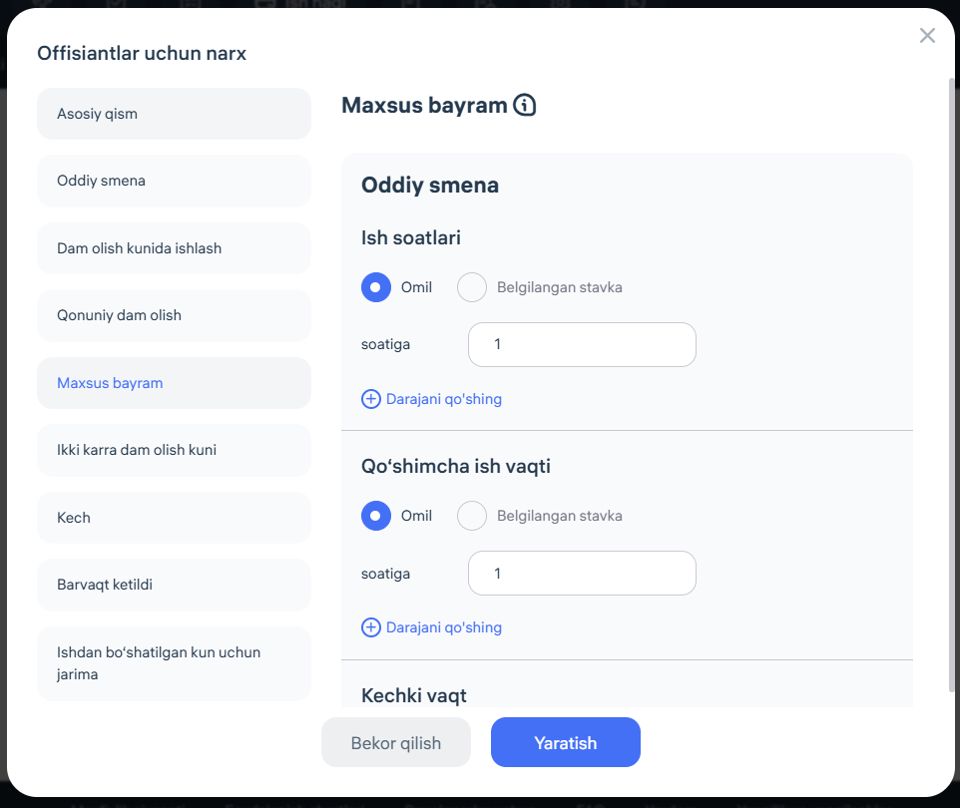
Siz to’lovni ko’paytiruvchi (masalan, 1,5 yoki 2) yordamida yoki soat uchun qat’iy stavka belgilash orqali tanlashingiz mumkin.
Ko’paytiruvchi bo’yicha hisoblashda Clockster tizimi xodimning standart soatlik stavkasini har bir ishlangan soat uchun ko’rsatilgan koeffitsientga avtomatik ko’paytiradi.
Agar qat’iy stavkadan foydalansangiz, Clockster har bir ish soati uchun to’lovni faqat siz belgilagan qiymat asosida hisoblab chiqadi.
Alohida ravishda maxsus bayram kunidagi ortiqcha va tungi ish soatlari uchun stavkalarni xuddi shunday tarzda sozlashingiz mumkin.
Bu sizga kompaniyangiz uchun alohida muhim bo’lgan kunlarda (masalan, korporativ bayramlar yoki maxsus tadbirlar) xodimlarning mehnat haqqini moslashuvchan boshqarish imkonini beradi.
Yuqoridagi misolda, maxsus bayram kunida ishga chiqish uchun hisob-kitob faqat ish soatlari bo’yicha amalga oshiriladi, ortiqcha soatlar uchun kompaniya to’lamaydi.
5. Qo’sh bayram kunida ishga chiqish uchun to’lov:
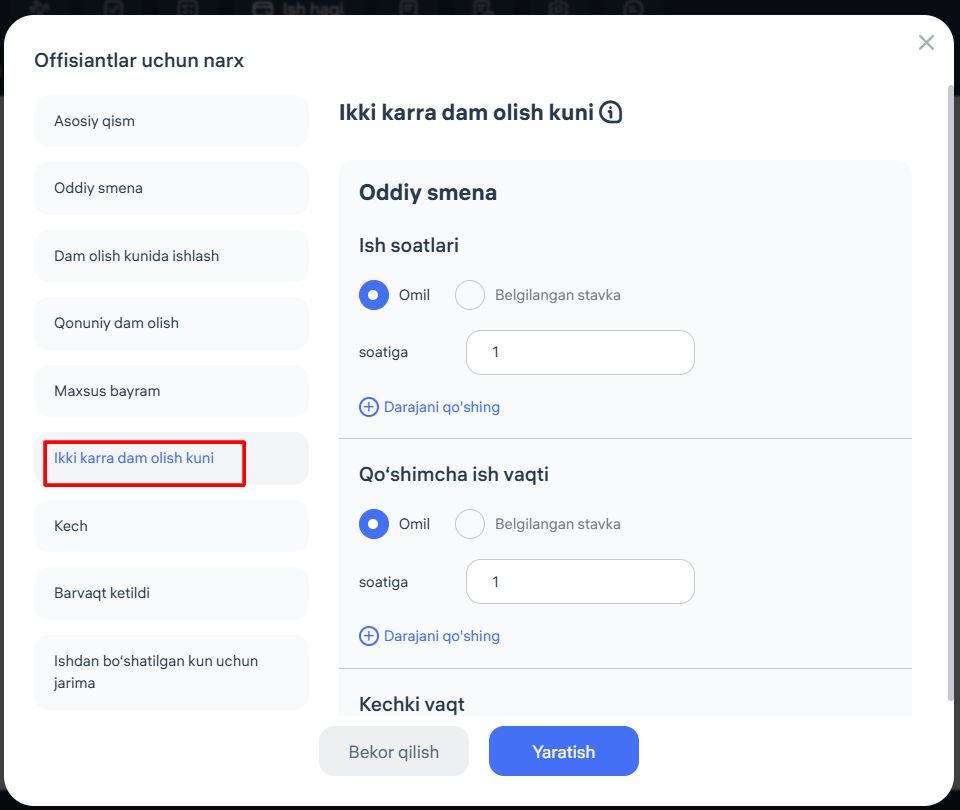
Qo’sh bayram kunida ishlash uchun to’lovni hisoblash xodimning dam olish kuni va bayram kuni bir vaqtga to’g’ri kelganida ishga chiqishni nazarda tutadi:
Siz to’lovni ko’paytiruvchi (masalan, 1,5 yoki 2) yordamida yoki soat uchun qat’iy stavka belgilash orqali tanlashingiz mumkin.
Ko’paytiruvchi bo’yicha hisoblashda Clockster tizimi xodimning standart soatlik stavkasini har bir ishlangan soat uchun ko’rsatilgan koeffitsientga avtomatik ko’paytiradi.
Agar qat’iy stavkadan foydalansangiz, Clockster har bir ish soati uchun to’lovni faqat siz belgilagan qiymat asosida hisoblab chiqadi.
Alohida ravishda maxsus bayram kunidagi ortiqcha va tungi ish soatlari uchun stavkalarni xuddi shunday tarzda sozlashingiz mumkin.
Rasmda ko’rsatilgan sozlamalarda ortiqcha soatlar uchun “0,00” qiymatli qat’iy stavka tanlangan. Bu shuni anglatadiki, “Qo’sh bayram” sifatida belgilangan kunlarda xodimlarga ortiqcha soatlar uchun hech qanday to’lov hisoblanmaydi.
Agar ortiqcha soatlar uchun to’lov talab etilsa, qat’iy stavkani noldan katta qiymatga belgilash yoki xodimning standart stavkasiga nisbatan ko’paytiruvchidan foydalanish zarur.
6. Kechikish uchun jarima sozlamasi:
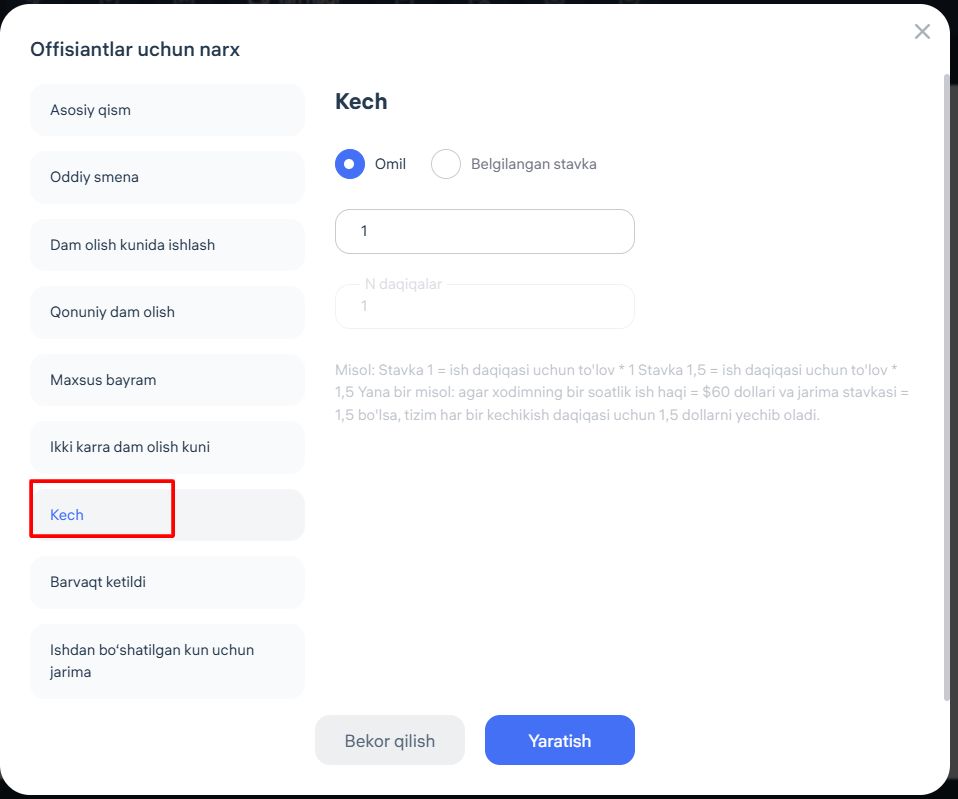
Clockster tizimida kechikish uchun jarima sozlamasi quyidagi tarzda ishlaydi:
Rasmda kechikish uchun “1 daqiqa” uchun “500” miqdorida qat’iy stavka tanlangan. Bu shuni anglatadiki, tizim xodimning ish haqidan har bir kechikish daqiqasi uchun avtomatik ravishda 500 birlik ushlab qoladi.
Siz bu sozlamani moslashuvchan tarzda o’zgartirishingiz mumkin:
Agar ko’paytiruvchi ko’rsatilsa, ushlab qolish summasi xodimning soatlik standart stavkasiga mutanosib ravishda hisoblanadi.
Agar qat’iy stavka ko’rsatilgan bo’lsa (hozirgi holatdagidek), xodim sozlamaga muvofiq har N daqiqa kechikish uchun ko’rsatilgan summani yo’qotadi.
7. Erta ketish uchun jarima
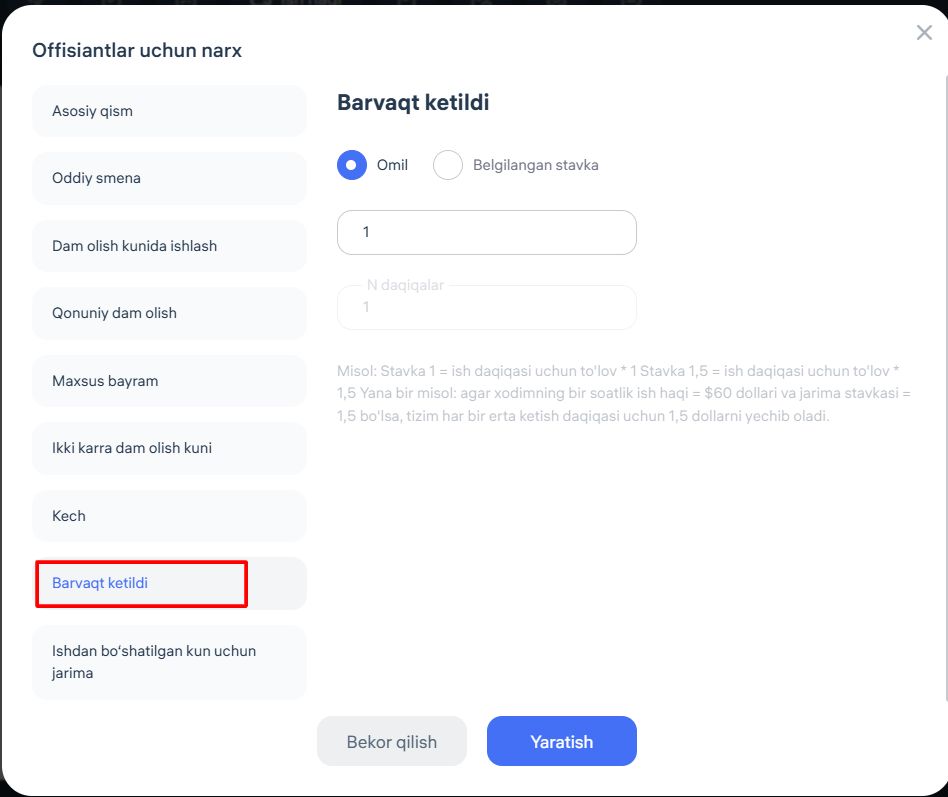
Clockster tizimida xodimning erta ketishi uchun ushlab qolish sozlamasi quyidagi tarzda ishlaydi:
Rasmda “1” ko’paytiruvchi o’rnatilgan, bu shuni anglatadiki, tizim xodimning ish haqidan uning standart daqiqalik stavkasiga muvofiq erta ketishning har bir daqiqasi uchun to’lovni ushlab qoladi.
Siz ushlab qolishlarni ikki usulda sozlashingiz mumkin:
Ko’paytiruvchi – jarima summasi xodimning bir daqiqalik standart stavkasi va belgilangan ko’paytiruvchining ko’paytmasi sifatida hisoblanadi.
Qat’iy stavka – jarima summasi xodimning standart stavkasidan qat’iy nazar doimiy bo’ladi.
8. Ishga kelmagan uchun jarima:
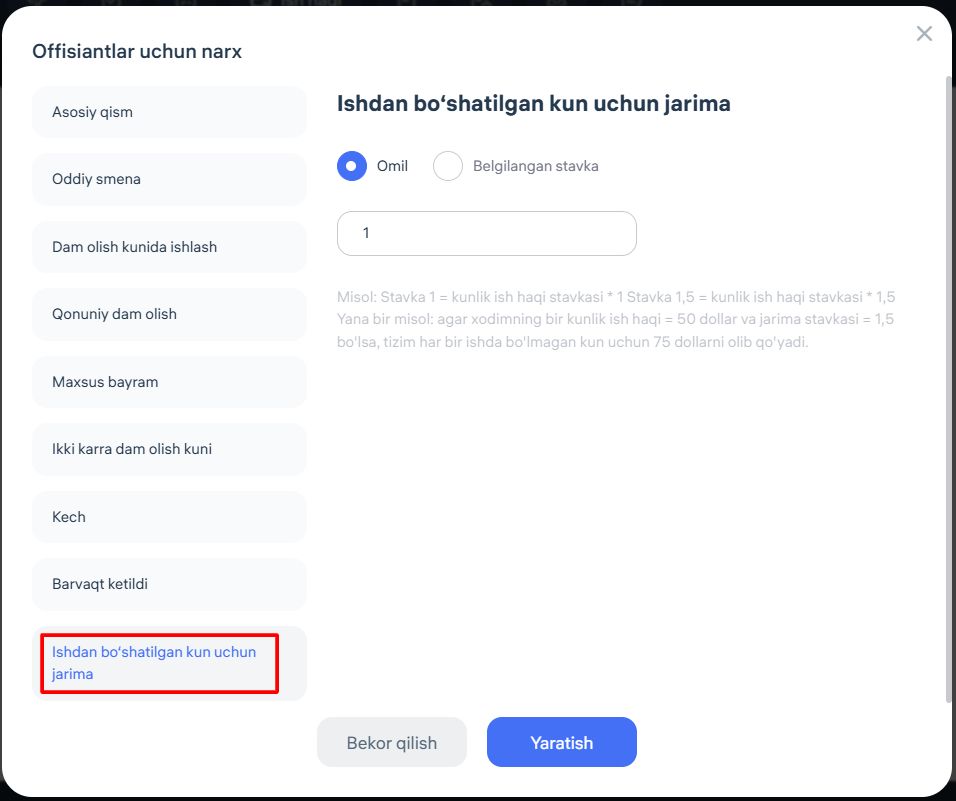
Clockster tizimida bir kun sababsiz ishga kelmaslik uchun jarima sozlamasi quyidagi tarzda amalga oshiriladi:
Rasmda 15 000 miqdorida qat’iy stavka ko’rsatilgan. Bu shuni anglatadiki, agar xodim ishga kelmasa va bu sababsiz ishga kelmaslik sifatida qayd etilsa, tizim uning ish haqidan ko’rsatilgan summani avtomatik ushlab qoladi.
Clockster-da jarimani sozlashning ikki usuli mavjud:
Ko’paytiruvchi – jarima summasi xodimning standart kunlik stavkasi va ko’rsatilgan ko’paytiruvchining ko’paytmasi sifatida hisoblanadi.
Qat’iy stavka – jarima summasi xodimning maoshiga bog’liq bo’lmaydi va har doim bir xil bo’ladi. Usulni tanlash kompaniyangizning siyosati va ichki qoidalariga bog’liq.
⚠️ Muhim: Clockster uchun ish kuni davomida kelish belgisi, ketish belgisi yoki ikkala belgi ham bo’lmagan holat sababsiz ishga kelmaslik hisoblanadi. Bunday holda belgilangan jarima avtomatik ravishda qo’llaniladi. Shuning uchun xodimlar kelish va ketishni o’z vaqtida belgilab borishini nazorat qiling, aks holda sababsiz ishga kelmaslik uchun keraksiz ushlab qolishlarga yo’l qo’yilishi mumkin.
Stavka tuzatishlarini saqlang!
Shuningdek, Clockster tizimida kompaniya ehtiyojlariga qarab turli xil stavkalar yaratish mumkinligini hisobga olish muhim:
asosiy ish haqini hisoblash uchun,
ortiqcha soatlar uchun hisob-kitoblar,
dam olish va bayram kunlarida ishlash uchun to’lov,
tungi soatlar,
shuningdek kechikish, erta ketish yoki sababsiz ishga kelmaslik uchun jarimalarni hisoblash uchun.
Bu stavkalarni xodimlarning lavozimi, ish sharoitlari va korporativ motivatsiya tizimiga qarab turli toifadagi xodimlarga qo’llash mumkin. Bunday yondashuv ish haqi hisob-kitoblarini maksimal darajada aniq sozlash va avtomatlashtirishga imkon beradi.
Ma’lumotnoma
Clockster tizimidagi “Ma’lumotnoma” bo‘limi — bu kompaniya tuzilmasini sozlash va ichki ma’lumotlarni boshqarish uchun asosiy bo‘lim hisoblanadi.
Bu yerda siz quyidagilarni amalga oshirishingiz mumkin:
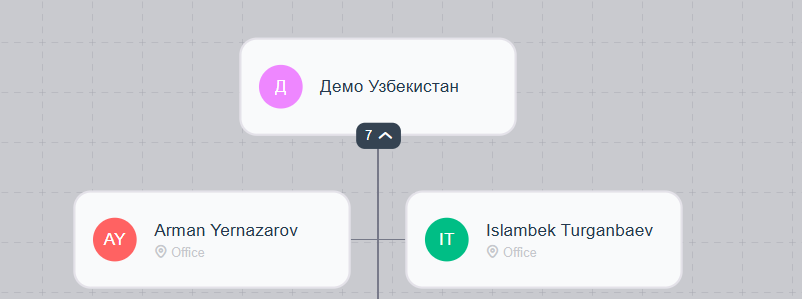
Bosh direktoridan tortib to oddiy xodimlargacha bo‘lgan ierarxik tuzilma shaklida tashkiliy struktura yaratish.
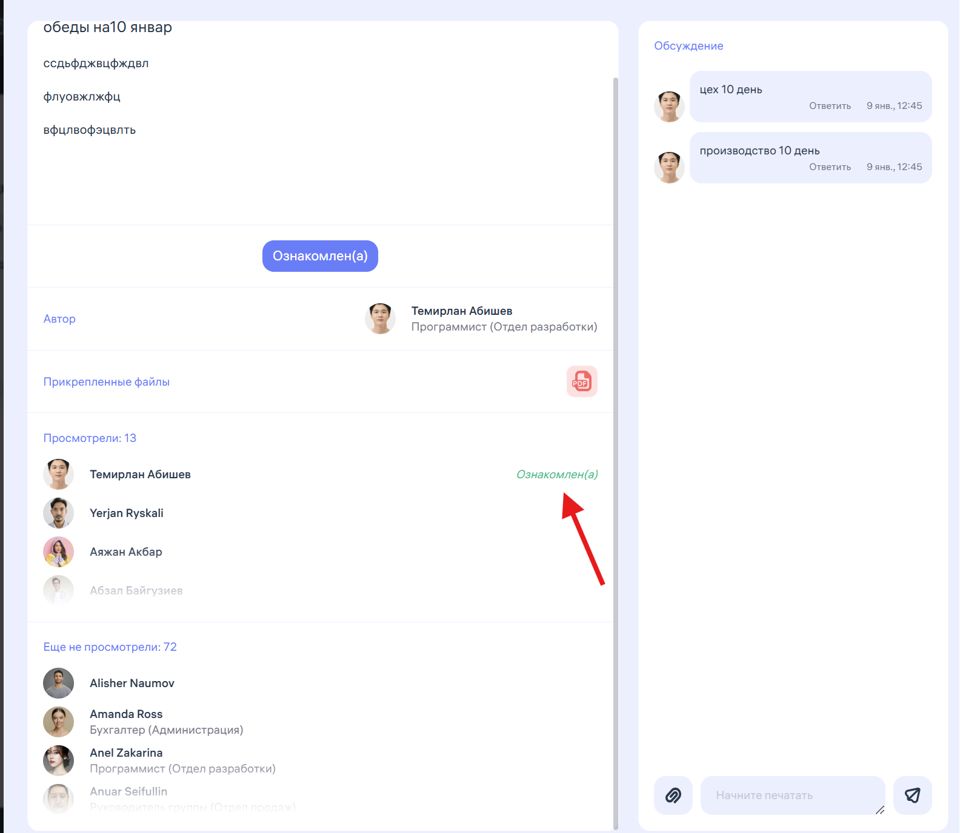
Ichki normativ hujjatlarni (buyruqlar, reglamentlar, ko‘rsatmalar) yuklash — shunda xodimlar ularga tezkor kirish imkoniga ega bo‘lib, tanishishi mumkin, ish kabineti administratorlari esa kim allaqachon tanishganini va kim hali tanishmaganini nazorat qilishi mumkin.
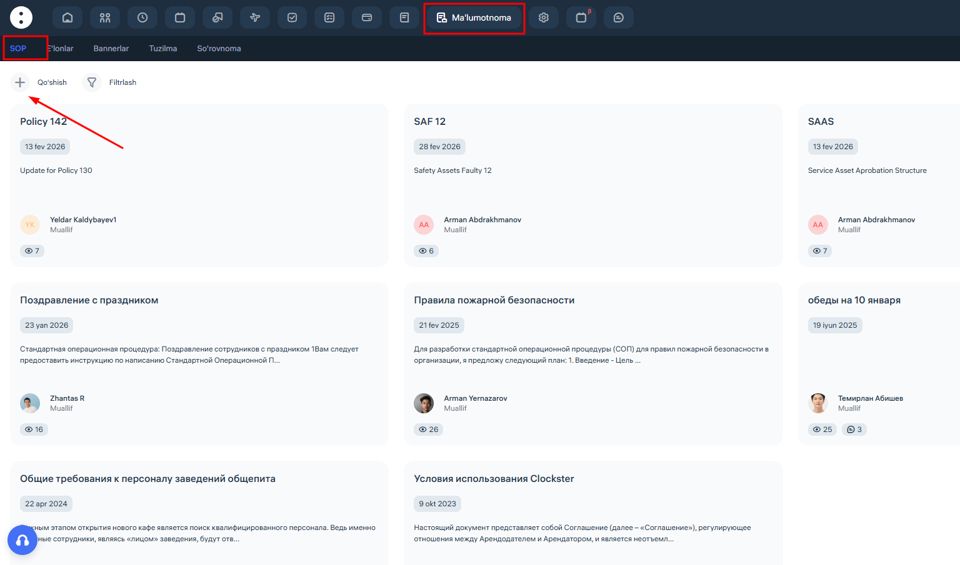
Xodimlarni kompaniyadagi muhim voqealar, o‘zgarishlar va yangiliklar haqida xabardor qilish uchun bannerlar va e’lonlar joylashtirish.
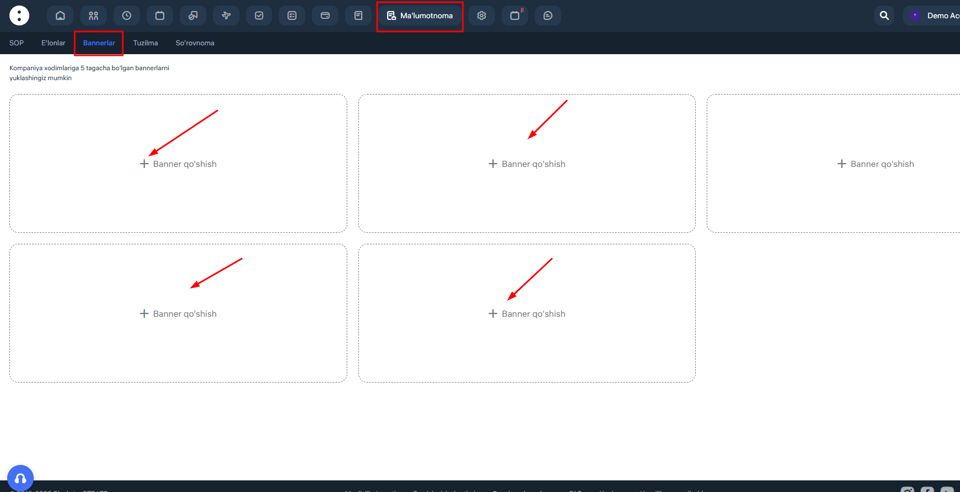
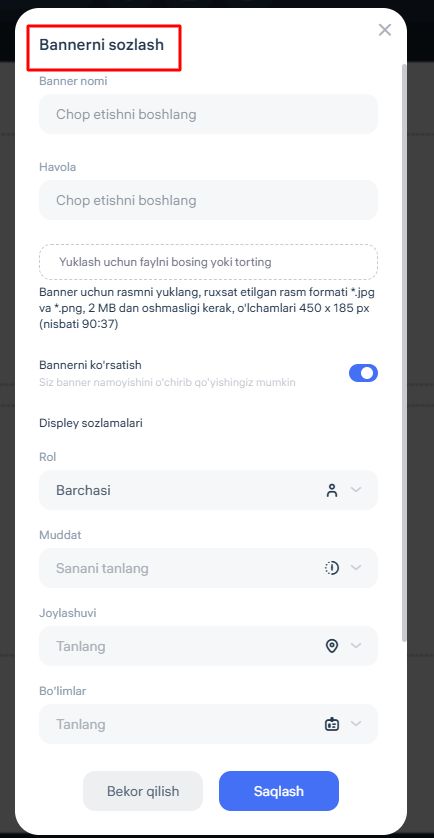
Ushbu bo‘lim korporativ tuzilma va kommunikatsiyani markazlashgan tarzda boshqarishga imkon beradi, barcha jarayonlarda tartib va shaffoflikni ta’minlaydi.
Qanday qilib ishga kelmaslik so‘rovini yuborish mumkin:
Agar siz hurmatli sabablar bilan ishga kela olmasangiz (kasallik, shaxsiy holatlar, yillik ta’til va h.k.), Clockster ilovasida ishga kelmaslik so‘rovini yuborishingiz mumkin. Bu administratorni xabardor qiladi va ish vaqtini hisoblashning to‘g‘ri bo‘lishini ta’minlaydi.
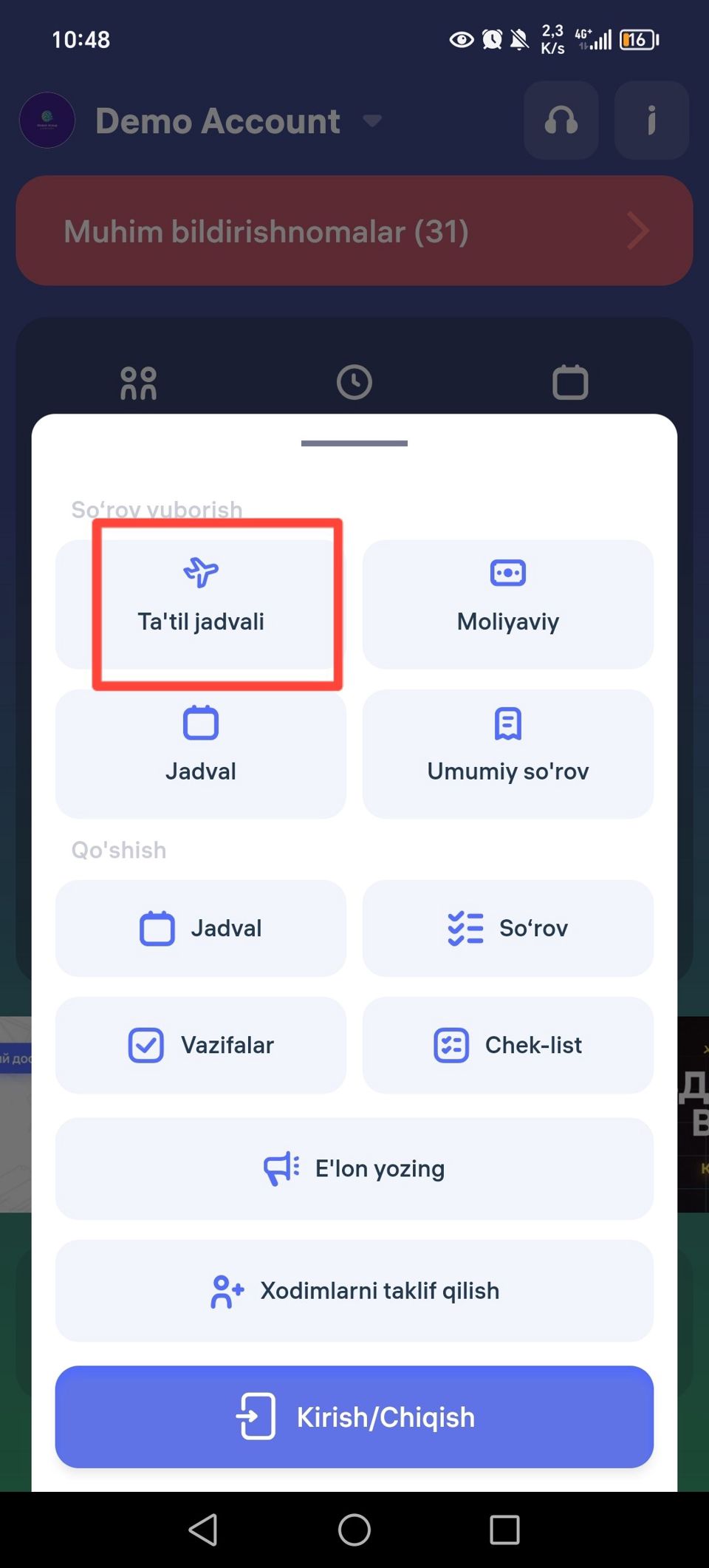
Buning uchun: Clockster ilovasini oching va So‘rovlar bo‘limiga o‘ting.
“+” yoki “So‘rov yaratish” tugmasini bosing.
So‘rov turidan “Ta’til jadvali” ni tanlang.
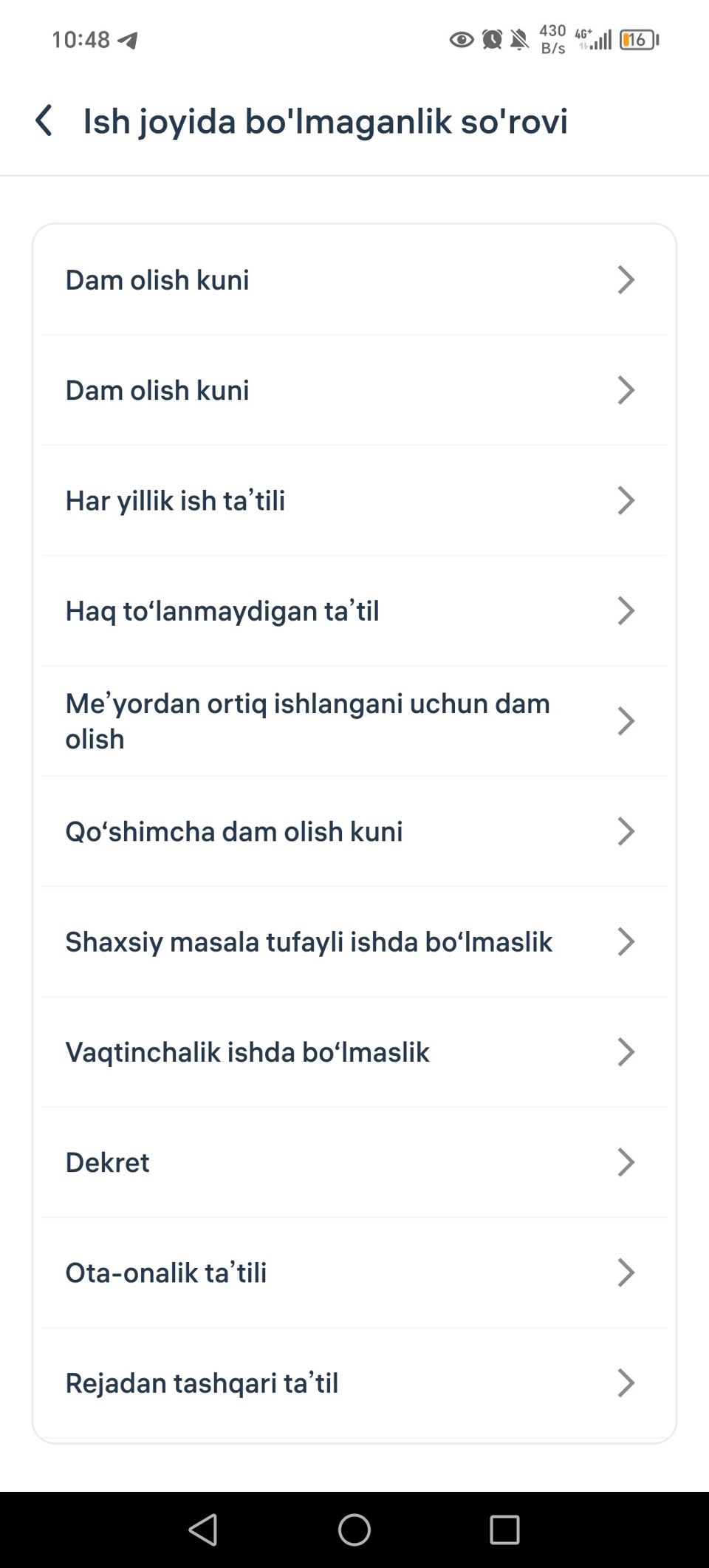
So‘rovni yaratishingiz sababini tanlashingiz kerak:
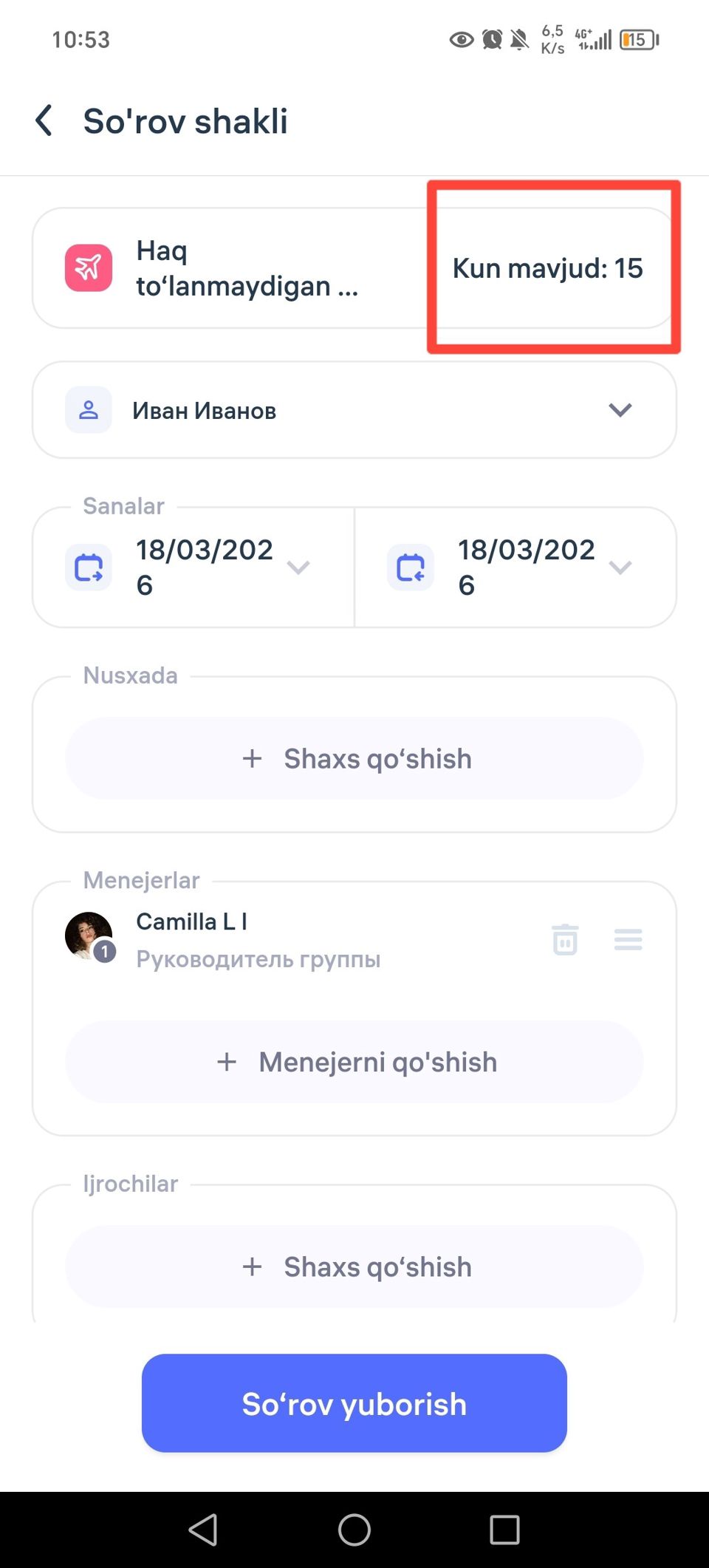
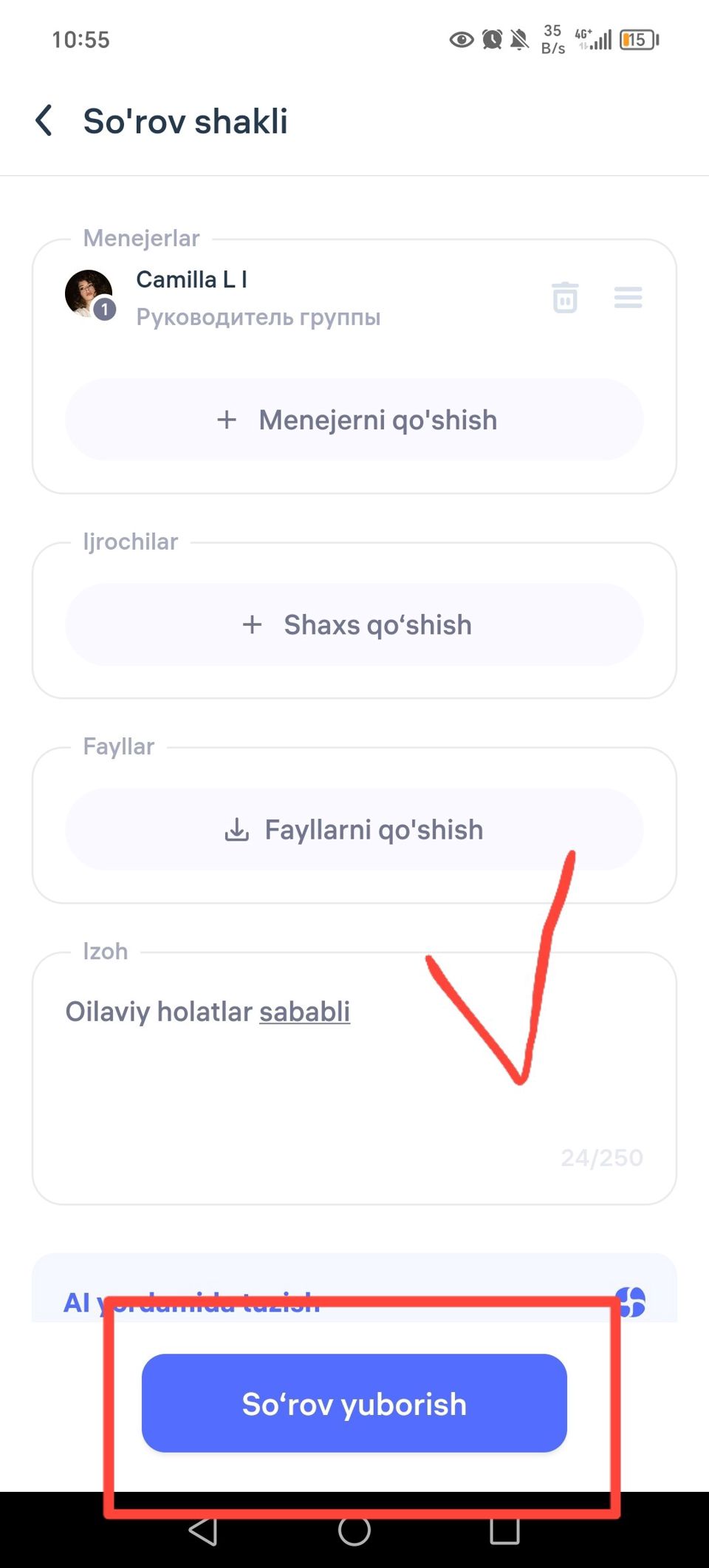
Har qanday ishga kelmaslik so‘rovini yaratishda, avvalo sizning yo‘qligingiz sanasi yoki davrini tanlang. Agar kompaniya administratoringiz ta’til balansini belgilagan bo‘lsa, sizga so‘rov yaratish uchun mavjud kunlar soni ko‘rsatiladi. So‘rovni ko‘rib chiqishi kerak bo‘lgan menejerni tanlang va yo‘qligingiz sababini izoh sifatida kiriting. “So‘rov yuborish” tugmasini bosing.
So‘rovning holatini kuzatib boring
So‘rov yuborilgandan so‘ng, uning holatini “So‘rovlar” bo‘limida kuzatishingiz mumkin:
Kuting
Tasdiqlangan
Rad etilgan
Muhim:
So‘rovni kelajakdagi yo‘qligingizni bilganingiz zahoti imkon qadar oldindan yuboring.
Agar so‘rovni oldindan yuborishni unutgan bo‘lsangiz, uni yo‘qlik kunida yuboring va izoh sifatida sababni yozing.
Clocksterda kompaniyani ro‘yxatdan o‘tkazish
Funksionallikdan maksimal darajada foydalanish uchun, jumladan biometrik qurilmalar, mobil ilova va ruxsat sozlamalari bilan ishlashni o‘z ichiga olgan ushbu batafsil yo‘riqnomaga amal qiling.
1. Ro‘yxatdan o‘tish va kirish:
Veb-brauzeringizni oching va quyidagi manzil orqali Clockster’ning rasmiy saytiga o‘ting http://www.clockster.com
Sahifaning markazida va pastki o‘ng burchagida joylashgan “Demo buyurtma qilish” tugmasini bosing.
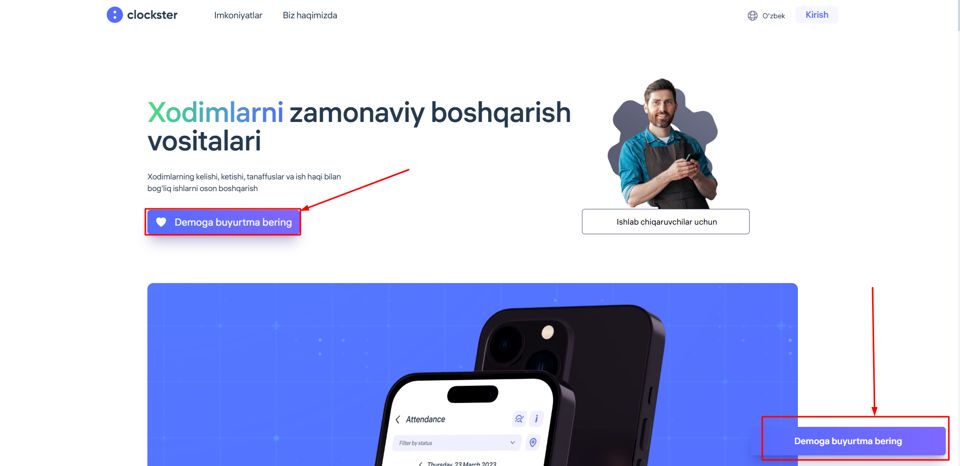
“Demo buyurtma qilish” tugmasini bosganingizdan so‘ng, siz ro‘yxatdan o‘tish shakli joylashgan sahifaga yo‘naltirilasiz.
Barcha majburiy maydonlarni to‘ldiring, masalan: ism, familiya, elektron pochta manzili, telefon raqami, kompaniya nomi, amaldagi xodimlar soni va boshqa zarur ma’lumotlar.
Telefon raqamingizni to‘g‘ri kiritganingizga ishonch hosil qiling, chunki aynan shu raqam orqali Sales bo‘limi vakili yaqin vaqt ichida siz bilan bog‘lanadi.
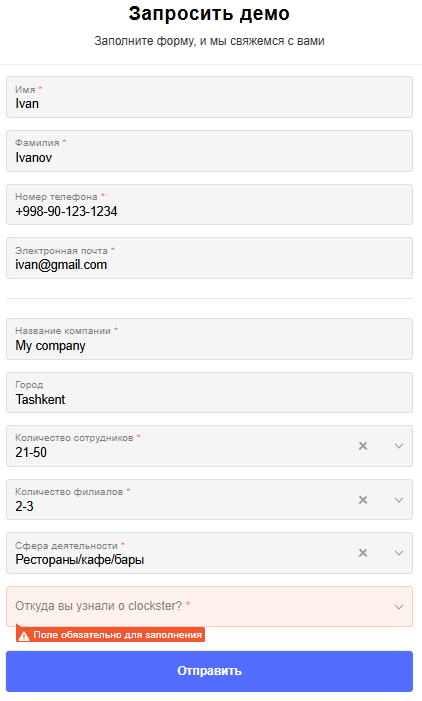
Clockster funksionalligining barcha tafsilotlari muhokama qilingandan so‘ng, Sales bo‘limi vakili sizga kompaniyani tizimda ro‘yxatdan o‘tkazish uchun havola yuboradi.
2. Telefon orqali kompaniya akkauntini yaratish:
Havolani bosganingizdan so‘ng, siz akkaunt yaratish sahifasiga yo‘naltirilasiz.
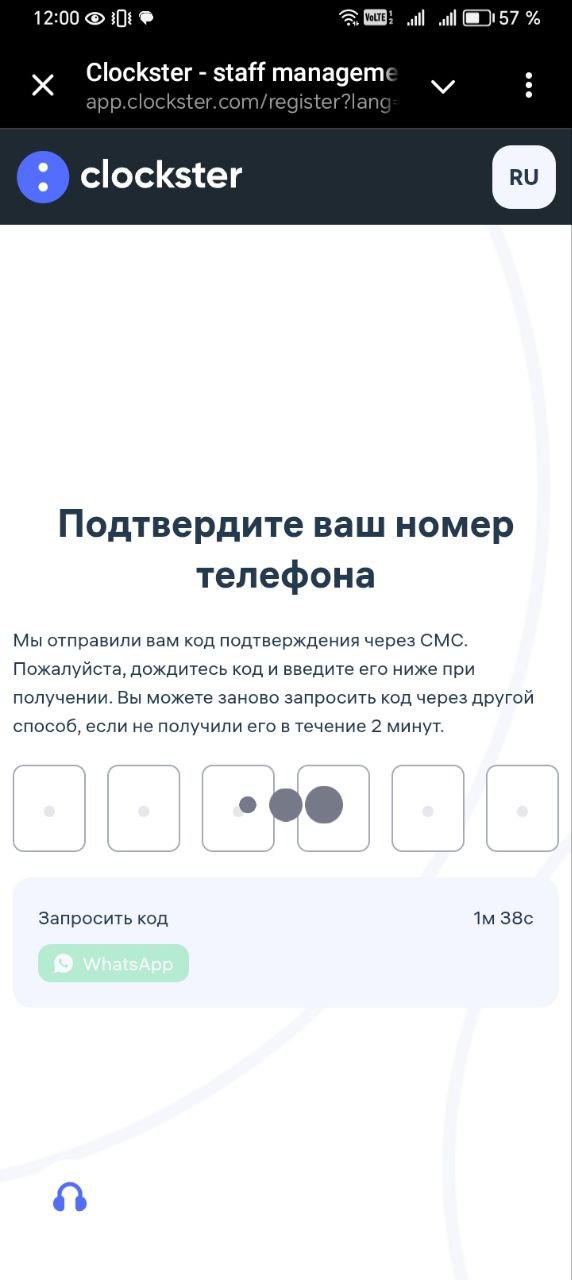
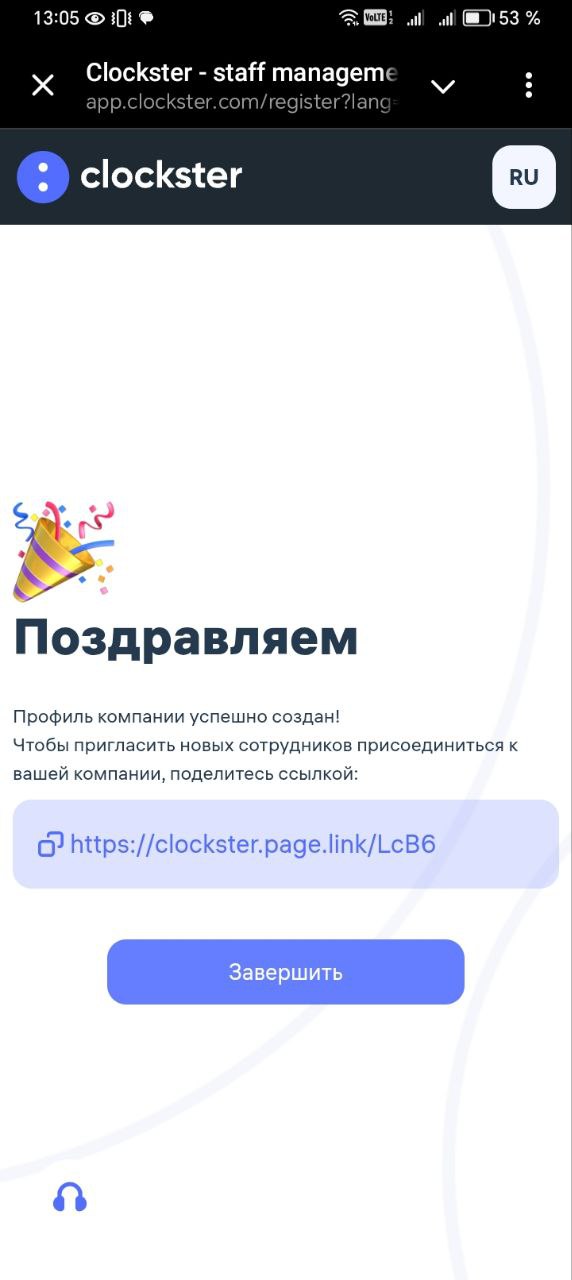
“Kompaniya yaratish” tugmasini bosing, so‘ng keyingi bosqichda o‘zingizning administrator shaxsiy profilingizni yarating. Amaldagi telefon raqamingizni to‘g‘ri kiritganingizga ishonch hosil qiling, chunki aynan shu raqamga ro‘yxatdan o‘tishni tasdiqlash kodi yuboriladi. Ro‘yxatdan o‘tishda kiritilgan telefon raqami login sifatida saqlanadi. Shundan so‘ng tizimga kirish uchun parol o‘ylab toping va o‘rnating.
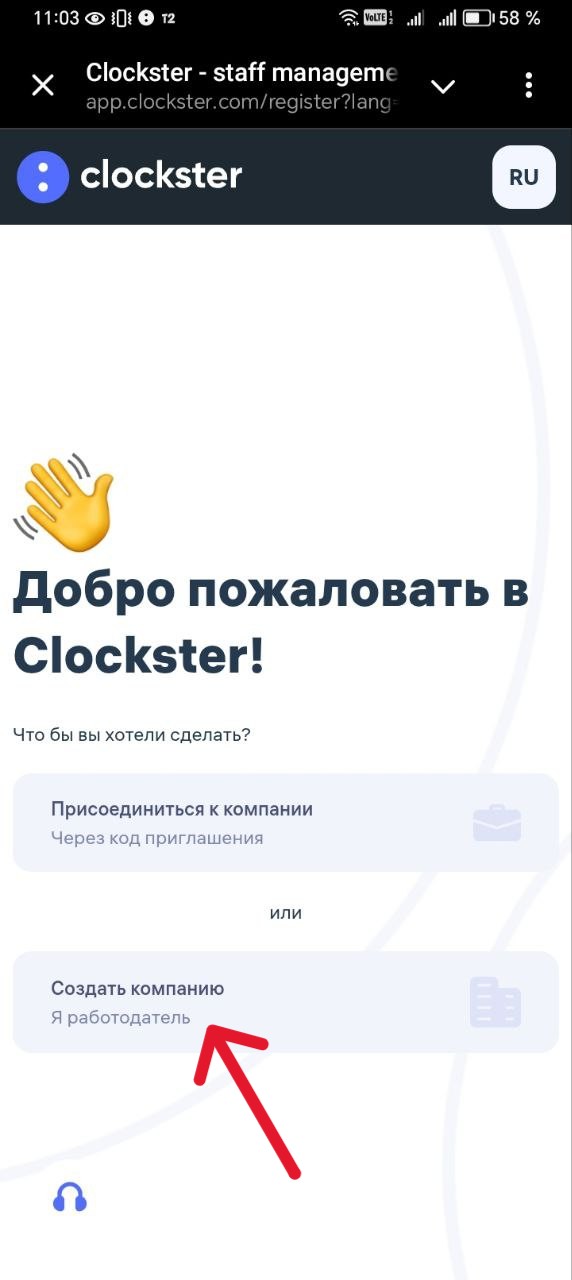
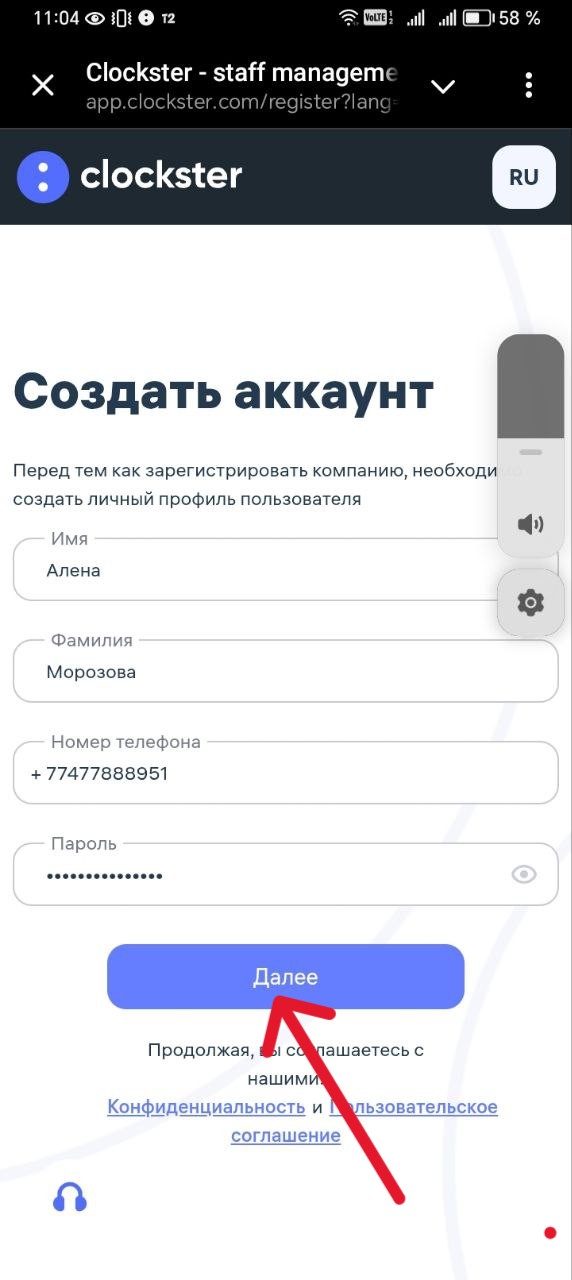
Kompaniyangiz nomini kiriting, biznes toifasini tanlang, qidiruv satriga asosiy lokatsiya manzilini kiriting va asosiy joylashuv nuqtasining koordinatalarini saqlang.
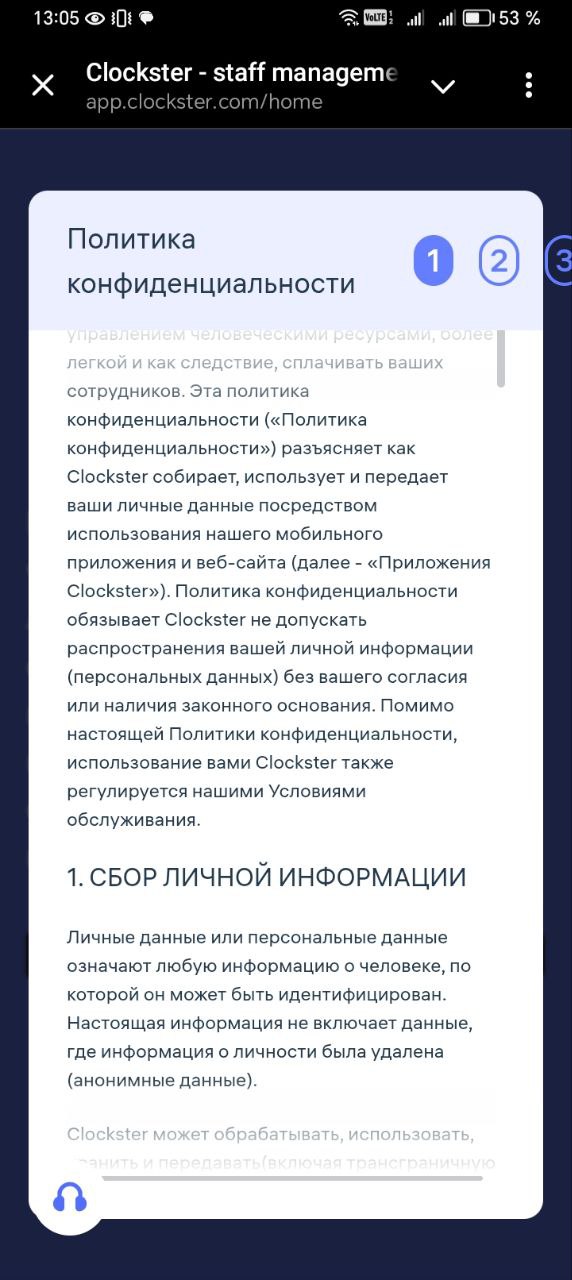
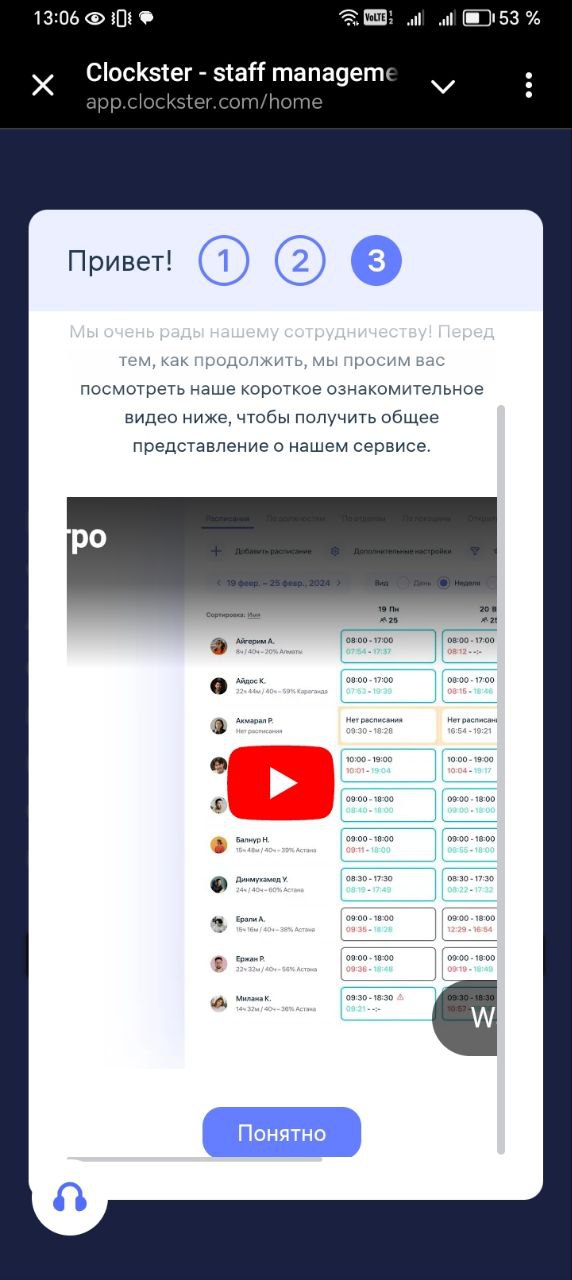
Tizimga kirish:
Endi sizda akkaunt mavjud bo‘lgach, Clockster’ning bosh sahifasiga qayting.
Bosh sahifadagi tegishli maydonlarga loginingizni (telefon raqami xalqaro formatda, ya’ni + va mamlakat kodi bilan) va parolingizni kiriting.
Tizimga kirish uchun “Kirish” tugmasini bosing.
E’tibor bering, veb-brauzer orqali shaxsiy kabinetga login va parol bilan kirish huquqi faqat Administrator darajasidagi xodimlarga beriladi.
Maxsus sozlamalar
Vazifaning qo‘shimcha sozlamalari
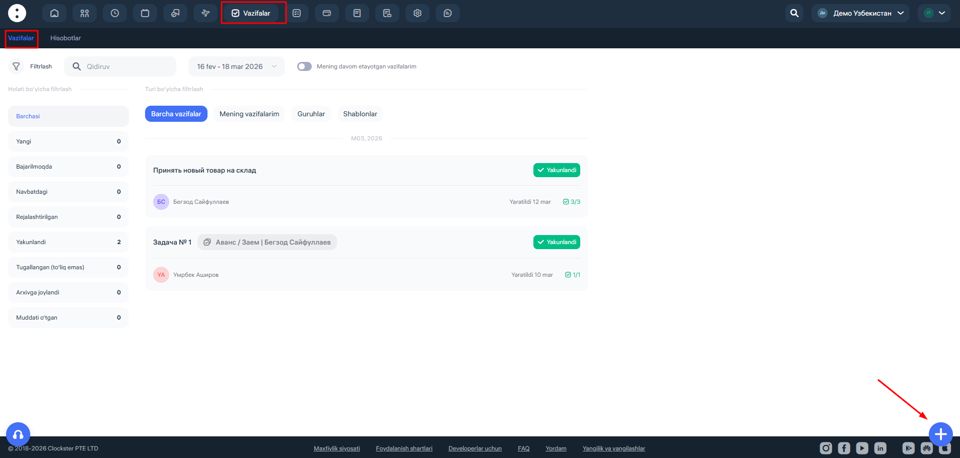
Vazifalar bo’limiga kirib qoshish tugmasini bosamiz
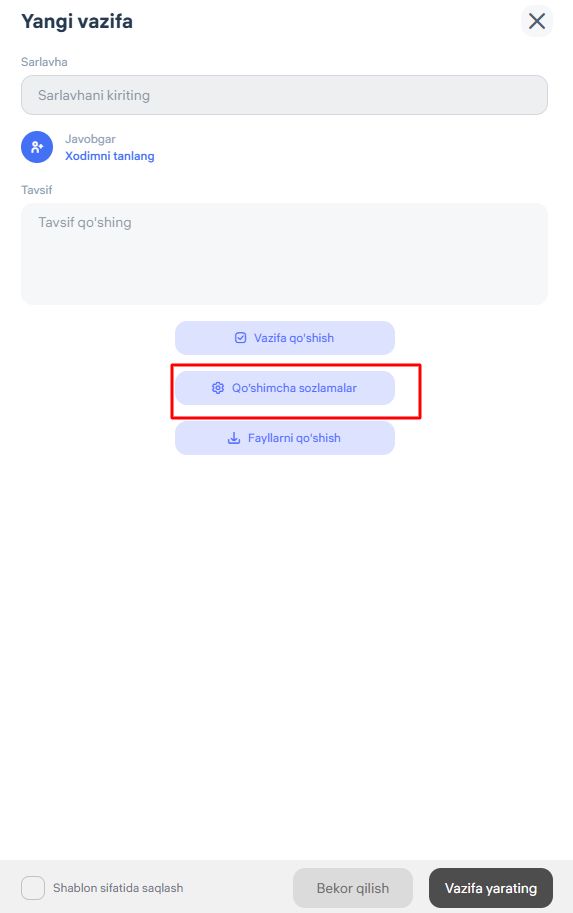
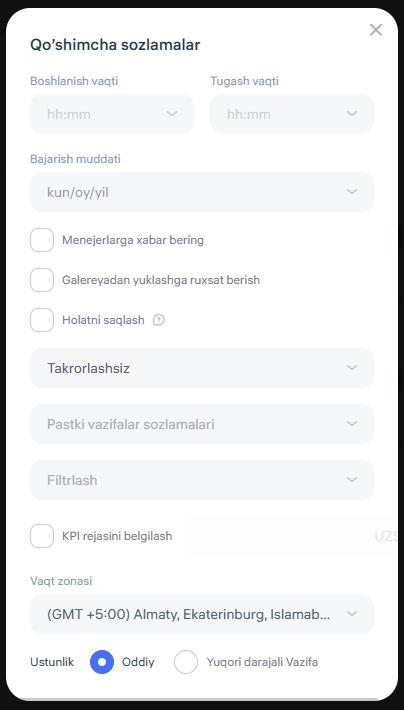
Menejerlarni xabardor qilish
Ushbu belgini yoqsangiz, menejerlar vazifa yaratilgani va undagi o‘zgarishlar haqida bildirishnomalar oladi.KPI rejasi
Bu maydonda vazifa bo‘yicha rejalashtirilgan KPI summasini ko‘rsatish mumkin. Ushbu summa hisobotlarda haqiqiy natijalar bilan solishtirish uchun ishlatiladi.Kichik vazifalar
Ketma-ketlikni yoqish
Ushbu sozlamani yoqsangiz, kichik vazifalar ketma-ket bajariladi. Xodim keyingi vazifani faqat oldingisini tugatgandan keyin bajarishi mumkin.Majburiy foto qo‘shish
Agar yoqilsa, xodim kichik vazifani bajarayotganda albatta foto hisobot biriktirishi kerak bo‘ladi.
Yuqori ustuvorlik
Yoqilganda, vazifa ijrochi uchun ustuvor (prioritet) sifatida ko‘rsatiladi.Galereyadan yuklashga ruxsat berish
Ushbu sozlama yoqilsa, xodimlar faqat kamera orqali emas, balki telefon galereyasidan ham foto yuklay oladi.Kategoriyani bog‘lash
Vazifani quyidagi parametrlar bilan bog‘lash mumkin:Lokatsiya – vazifa bajariladigan aniq joy tanlanadi.
Bo‘lim – vazifa tegishli bo‘lgan bo‘lim tanlanadi.
Lavozim – vazifa yaratiladigan xodimlarning lavozimi tanlanadi.
Clocksterni qanday yuklab olish va ro‘yxatdan o‘tish
1-qadam: Ilovani o‘rnatish
App Store (iOS) yoki Google Play (Android) ilovasini oching.
Qidiruv maydoniga Clockster deb yozing.
«O‘rnatish» tugmasini bosing va yuklab olish tugashini kuting.
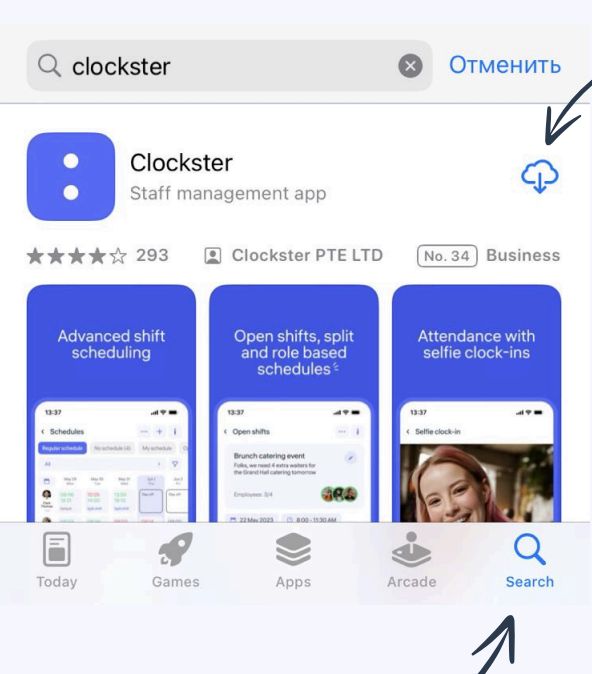
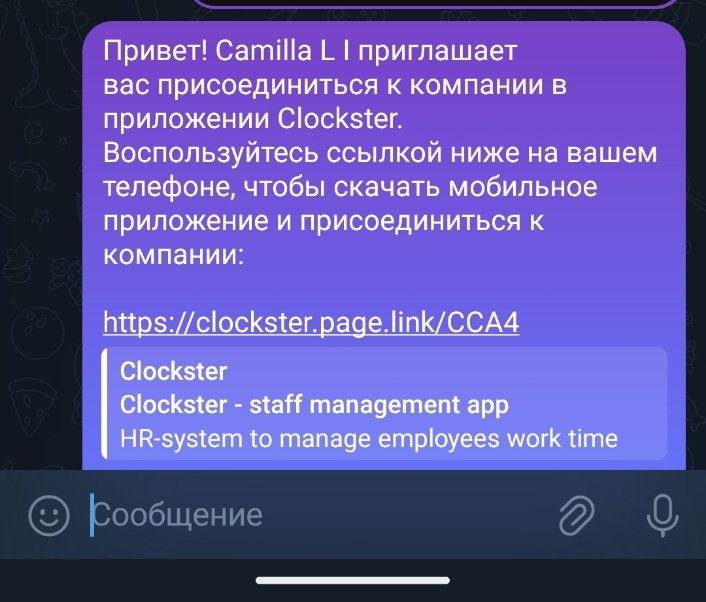
2-qadam: Rahbariyatdan xabar olish va havolani bosish
3-qadam: Shaxsiy profil yaratish
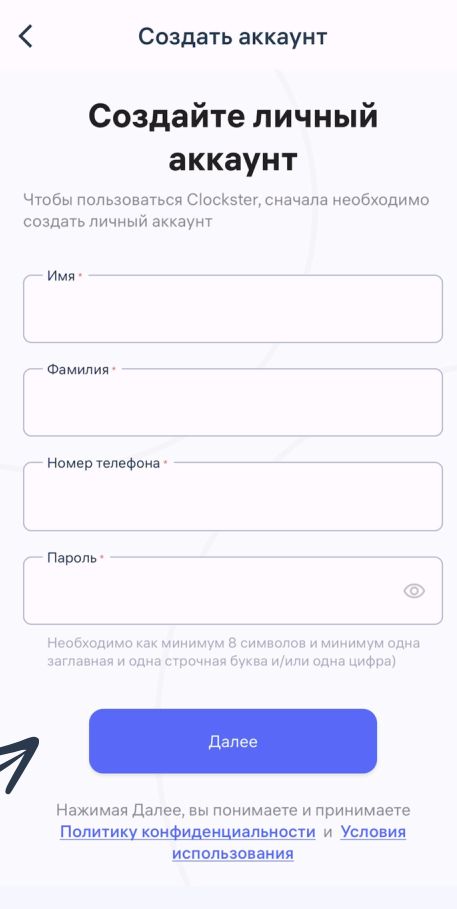
Havolani bosgandan so‘ng ilova ochiladi.
Profil yaratish sahifasi ochilishini kuting.
Ma’lumotlarni kiriting (MUHIM: telefon raqami faol bo‘lishi kerak).
“Keyingi” tugmasini bosing.
4-qadam: Tasdiqlash kodi
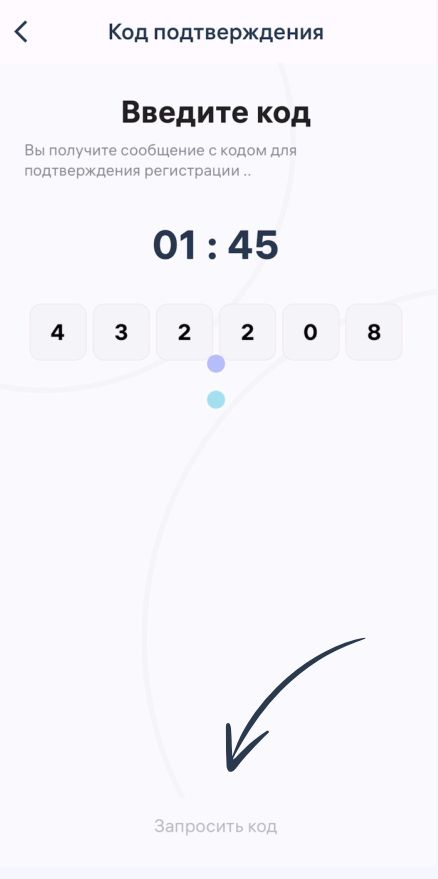
Tasdiqlash kodi WhatsApp ilovasiga 6 raqamli shaklda kelishi kerak.
6 xonali raqamni kiritish maydoniga yozing.
Agar 2 daqiqa ichida kod kelmasa, “Kod so‘rash” tugmasini bosing.
Shunda kod SMS yoki qo‘ng‘iroq orqali yetib keladi.
5-qadam: Joylashuvni tanlash
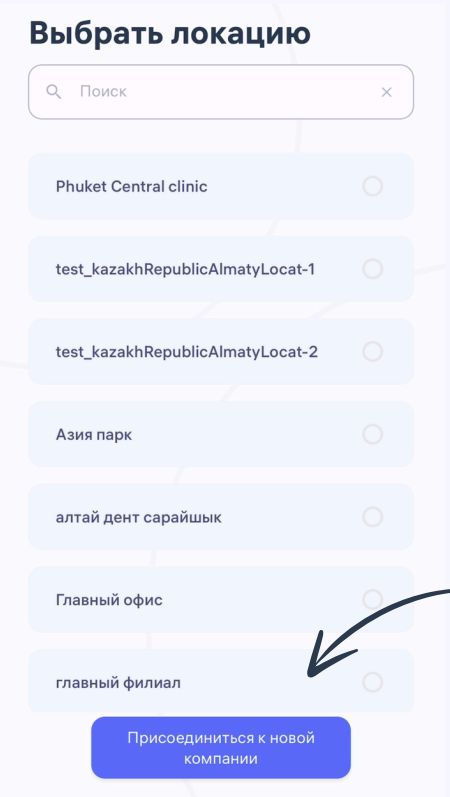
Kod tasdiqlangandan so‘ng, joylashuvni tanlang:
Ishlayotgan joyingiz yoki menejeringiz aytgan joylashuvni tanlang.
Joylashuvni tanlaganingizdan so‘ng “Yangi kompaniyaga qo‘shilish” tugmasini bosing.
6-qadam: Tasdiqni kutish
Agar hammasini to‘g‘ri bajargan bo‘lsangiz, bildirishnoma chiqadi ->
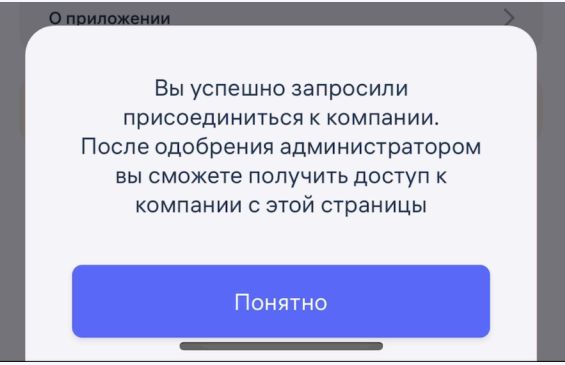
Rahbariyat sizning qo‘shilishingizni tasdiqlagach,
yangi bildirishnoma chiqadi ->
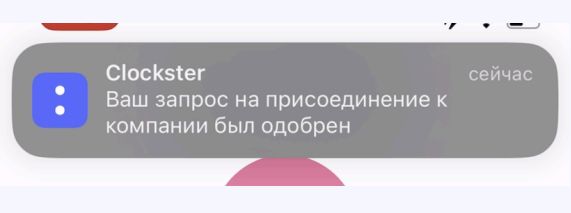
7-qadam: Kompaniya nomini bosing
Qo‘shilish tasdiqlangach, kompaniya nomini bosing.
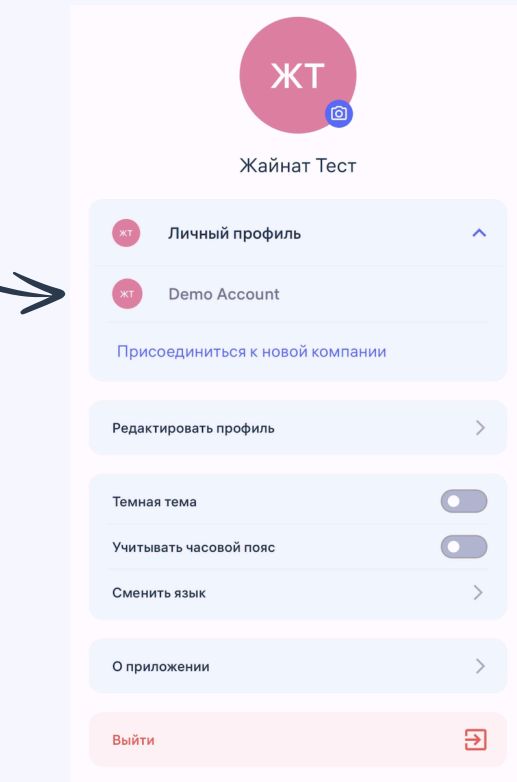
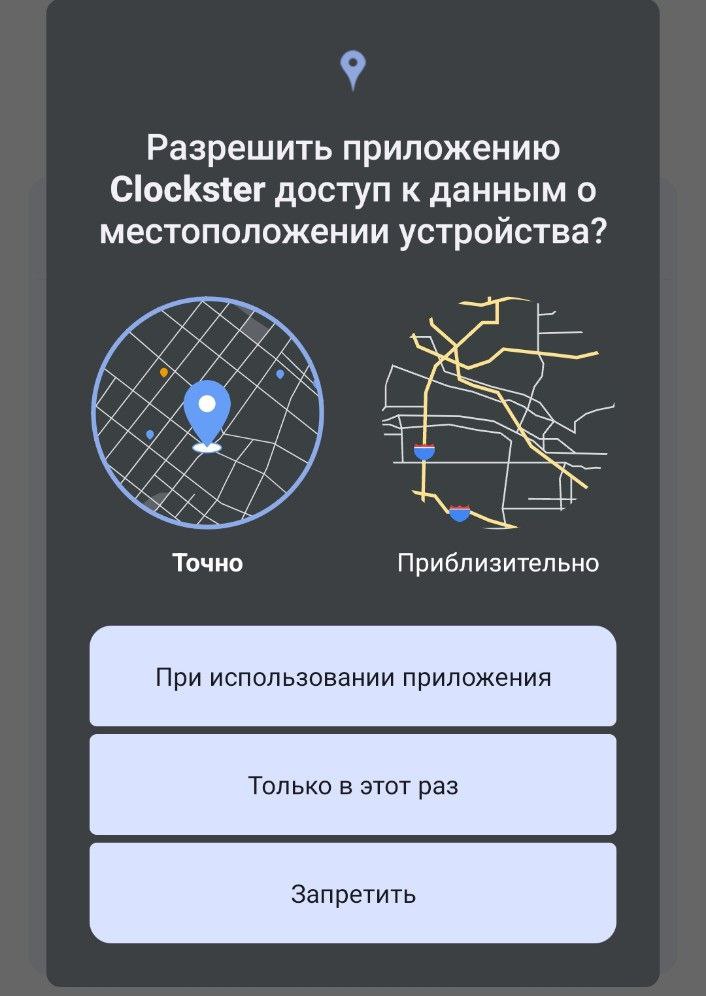
8-qadam: Clockster ilovasining to‘g‘ri ishlashi uchun qurilmaning joylashuv ma’lumotlariga ruxsat berish zarur.
“Ilovadan foydalanilganda” variantini tanlang.