
Үшінші қадам: Жұмыс кестесі
Clockster жүйесінде барлық қызметкерлердің жұмыс кестесі дұрыс орнатылған болуы өте маңызды, себебі кесте болмаған жағдайда жүйе нақты жұмыс сағаттарын, кешігулерді және жұмыс уақытындағы кемшіліктерді дәл есептей алмайды.
Сол себепті компанияға жаңа қызметкер қосылған кезде, оған автоматты түрде әдепкі жұмыс кестесі тағайындалады. Қажет болған жағдайда бұл кестені қызметкердің нақты жұмыс режиміне сай етіп өзгерту керек.
Clockster жүйесінде жұмыс кестесін құрудың үш тәсілі бар:
1) Белгілі бір уақыт аралығына немесе нақты күндерге арналған кесте
Егер сіз белгілі бір кезеңге кесте орнатқыңыз келсе немесе тек нақты күндерді белгілегіңіз келсе – бұл әдіс сізге арналған.
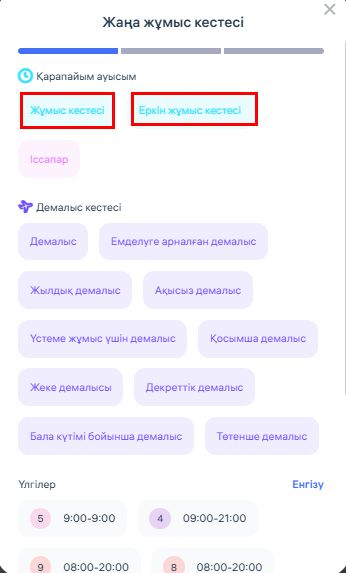
🔹 «+ Жаңа кесте қосу» батырмасын басыңыз.
🔹 Кесте түрін таңдаңыз: «Жұмыс күні», «Демалыс күні» немесе «Демалыс».
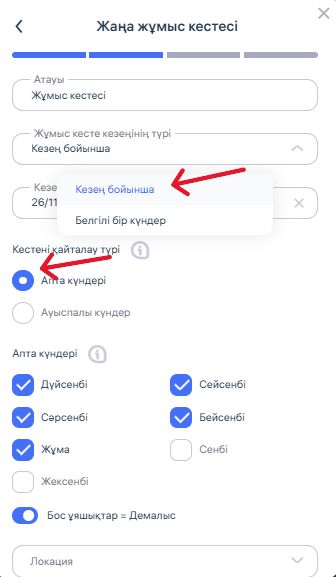
🔹 Кесте кезеңін көрсетіңіз: «Толық кезеңге» немесе «Белгілі бір күндерге».
🔹 Қажетті күндерді немесе кезеңді белгілеңіз.
🔹 Сол кесте қолданылатын локацияны, лауазымды немесе бөлімді таңдаңыз.
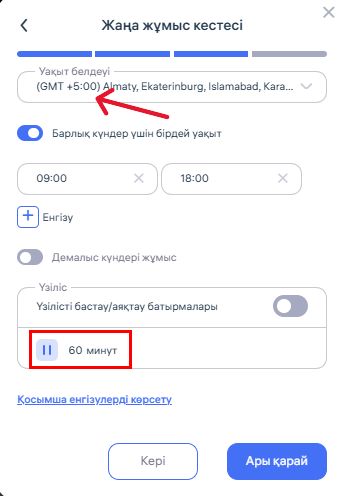
🔹 Жұмыс басталу және аяқталу уақытын орнатыңыз.
🔹 Бұл кесте қолданылуы тиіс қызметкерлерді таңдаңыз — оларды сүзгі арқылы немесе жалпы тізімнен белгілеңіз.

2) Бұл тәсіл келесі жағдайларда қолайлы:
Егер сізге жұмыс кестелерін жиі өзгерту қажет болса немесе компанияңызда әртүрлі жұмыс режимдері көп болса, онда әр кесте түрі үшін үлгілер (шаблондар) құра аласыз.
Үлгілер Clockster веб-қосымшасында жасалады:
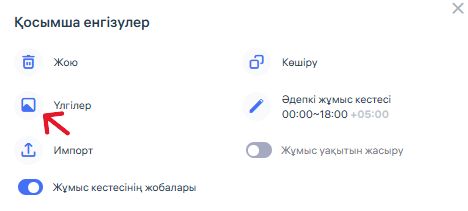
«Жұмыс кестесі» → «Қосымша баптаулар» бөлімі арқылы.

Әр үлгіге оны тез өзгертуге мүмкіндік беретін бірегей код тағайындаңыз. Кодтар 1-ден 9-ға дейінгі сандардан және A–Z латин әріптерінен тұрады. Қажетті пернені басу арқылы сіз қажетті үлгіні бірден қолдана аласыз.
Егер сіз белгілі бір күндерді өңдеп жатсаңыз — қажетті күндерді таңдағанда CTRL/CMD пернесін басып тұрыңыз.
Егер сіз кезеңді өңдеп жатсаңыз — Alt пернесін басып тұрып, қажетті кезеңді таңдаңыз.
Содан кейін үлгіге сәйкес келетін санды немесе әріпті басыңыз — таңдалған үлгі кестеге автоматты түрде қолданылады.
Егер сіз ыстық перне кодтарын қолданбасаңыз, кестені өңдеу кезінде оң жақ төменгі бұрышта «Жалғастыру» батырмасы пайда болады. Сол жерден қажет үлгіні таңдай аласыз.
Үлгілерді жаңа кесте жасаған кезде де пайдалана аласыз — ол үшін «+ Кесте қосу» батырмасын басыңыз.
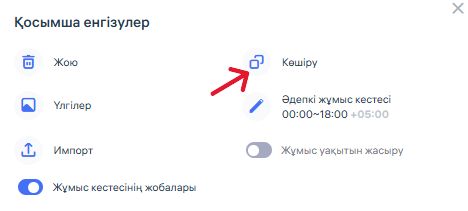
Графиктерді көшіру түймесі:
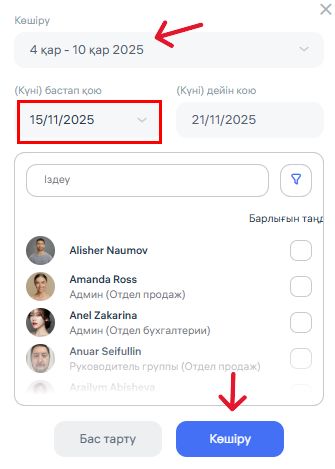
Сіз қызметкерлердің 7 күннен аспайтын бір кезеңге арналған кестесін көшіріп, оны басқа уақыт аралығына қолдана аласыз.
Бұл түйме дәл сол үлгілер жасалатын бөлімде орналасқан:
Қосымша баптаулар → Графиктерді көшіру.
Clockster жүйесіндегі жұмыс кестесіне қатысты маңызды жайттар
1. Жұмыс кестесі мен Бос/Демалыс кестесінің айырмашылығы
Жұмыс кестесі
Жұмыс кестесінде жұмыс басталуы мен аяқталуының нақты уақыты көрсетіледі.
Сондықтан, есеп беру кезінде Clockster жүйесі келесі деректерді толық көрсетеді:
график бойынша нақты жұмыс істелген сағаттар санын;
кешігулерді;
ерте кетулерді;
қайта өңдеу сағаттарын (переработка).
Бос кесте (Свободное расписание)
Бұл кесте түрінде жүйе кешігу мен ерте кетуді есепке алмайды.
Бұл режимде жұмыс уақыты тек «Келу» және «Кету» белгілері арасындағы уақыт үзінділері бойынша есептеледі.
Мысалы:
Қызметкер таңертең «Келу» белгісін қойып, күн ортасында қайта белгілесе — жүйе бірінші жұмыс уақытын есептейді.
Сол күннің ішінде тағы да «Келу» және «Кету» белгілесе — екінші уақыт үзіндісі жазылады.
Барлық үзінділер қосылып, тәуліктік жалпы жұмыс сағаты ретінде табельде көрсетіледі.
«Демалыс» кестесі
Бұл кесте де дәл бос кесте логикасы бойынша жұмыс істейді.
2. Сменалық кестенің ерекшеліктері:
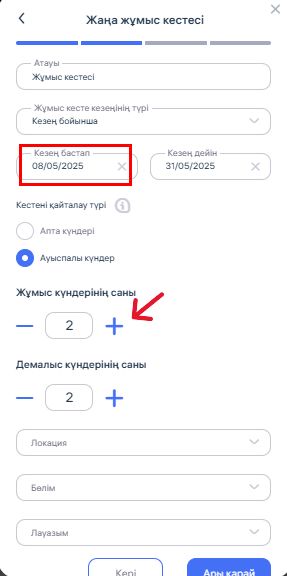
Сменалық кестені баптау кезінде маңызды жайт
Мысалы, сіз 2/2 (екі жұмыс күні — екі демалыс күні) түріндегі сменалық график орнатсаңыз, ең бастысы — кезеңнің басталу күні есептің алғашқы жұмыс күні болып саналатынын ескеру қажет.
Яғни:
Егер кесте баптауларында басталу күні 8 мамыр деп көрсетілсе, онда жүйе автоматты түрде:
8 және 9 мамырды — жұмыс күндері,
10 және 11 мамырды — демалыс күндері
ретінде белгілейді.
Осылайша, жүйе көрсетілген 2/2 тәртібі бойынша кезеңнің соңына дейін кезектестіруді автоматты түрде жалғастырады.
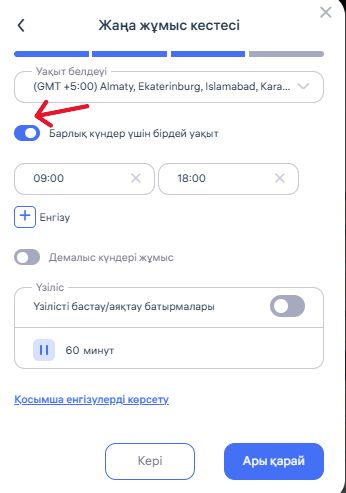
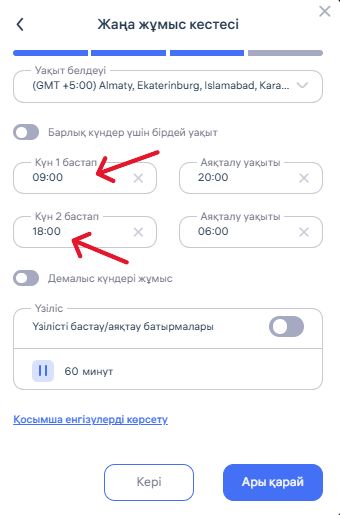
Егер сменалық графиктегі әр күнге жеке жұмыс уақыты орнату қажет болса, «Барлық күндер үшін бірдей уақыт» параметрін өшіріңіз — осыдан кейін әр күнге уақытты жеке-жеке көрсету мүмкіндігі ашылады.
3. Үзілістерді есепке алу жөнінде
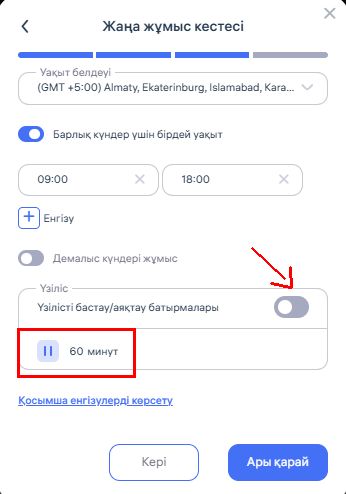
Назар аударыңыз:Егер жұмыс кестесінде бекітілген үзіліс уақыты көрсетілсе, бұл уақыт жалпы жұмыс сағаттарынан автоматты түрде шегеріледі.
Егер барлық жұмыс сағаттары үзіліссіз толық есептелсін десеңіз, үзіліс уақытының мәнін 0 минут етіп орнатыңыз.
Қызметкерлердің нақты үзілісте өткізген уақытын бақылау қажет болса, «Үзілісті бастау/аяқтау батырмалары» опциясын қосыңыз.
Бұл жағдайда қызметкерлер үзілісті мобильді қосымша немесе Клокстер киоскі арқылы өздері белгілейді.
Назар аударыңыз: биометриялық құрылғылар үзілістерді бөлек тіркеуді қолдамайды.
Жаңартылған