
Третий шаг: Расписания
В Clockster крайне важно, чтобы у всех сотрудников было установлено рабочее расписание, так как без него система не способна предоставить точную информацию по отработанным часам, опозданиям и недоработкам. Поэтому при присоединении нового сотрудника к вашей компании автоматически устанавливается расписание по умолчанию. В случае необходимости, это расписание следует отредактировать в соответствии с актуальным графиком работы сотрудника.
Для создания расписаний в Clockster есть три варианта:
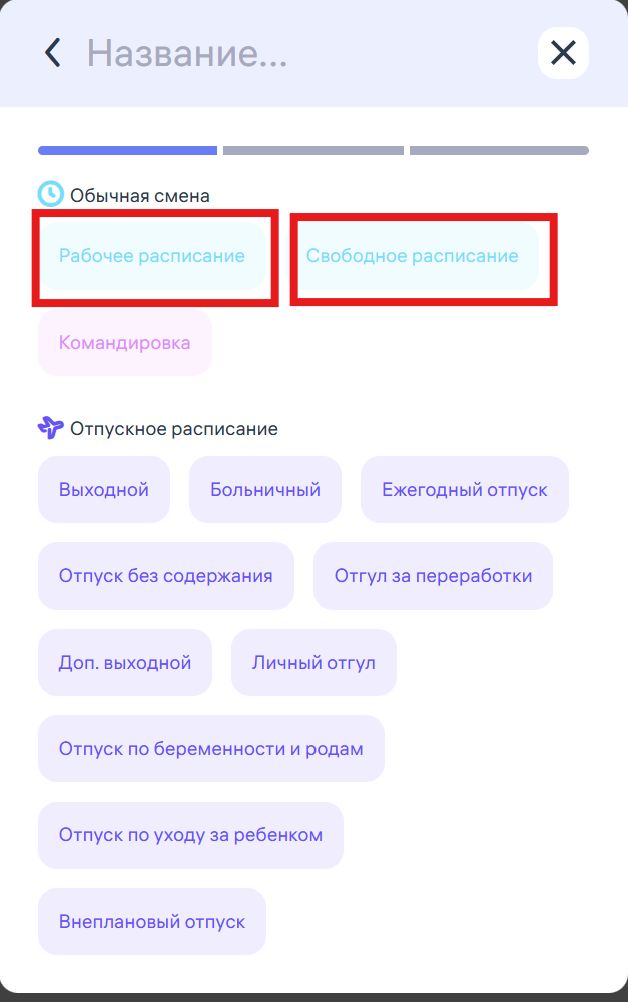
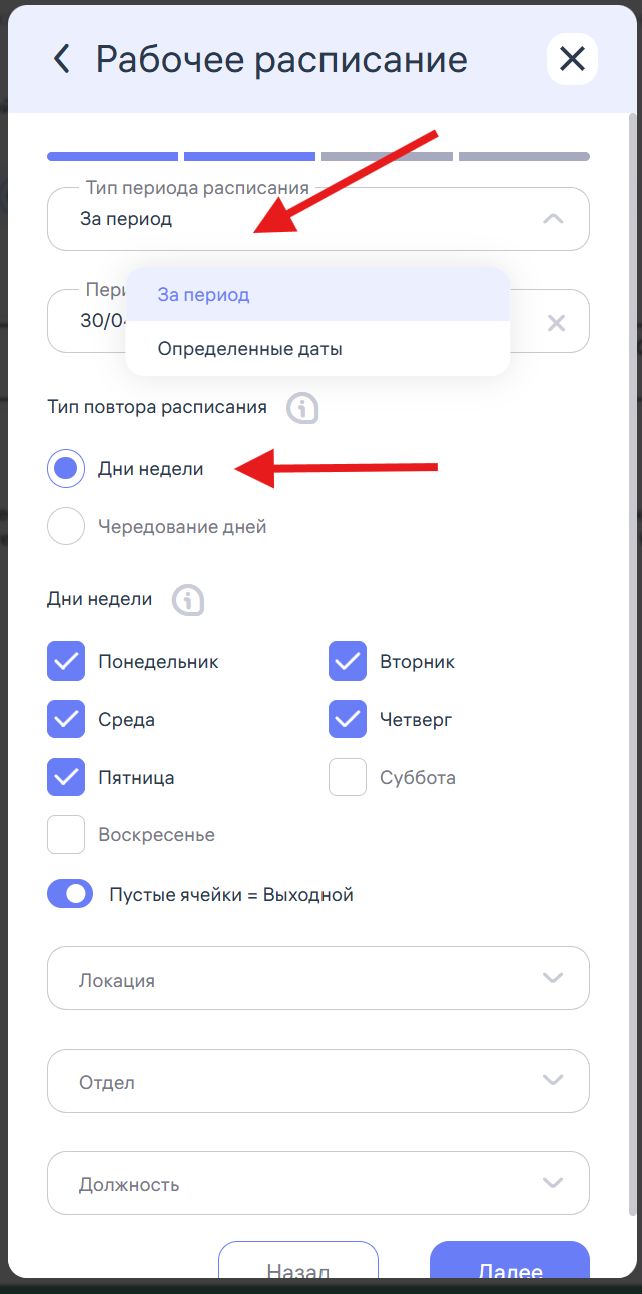
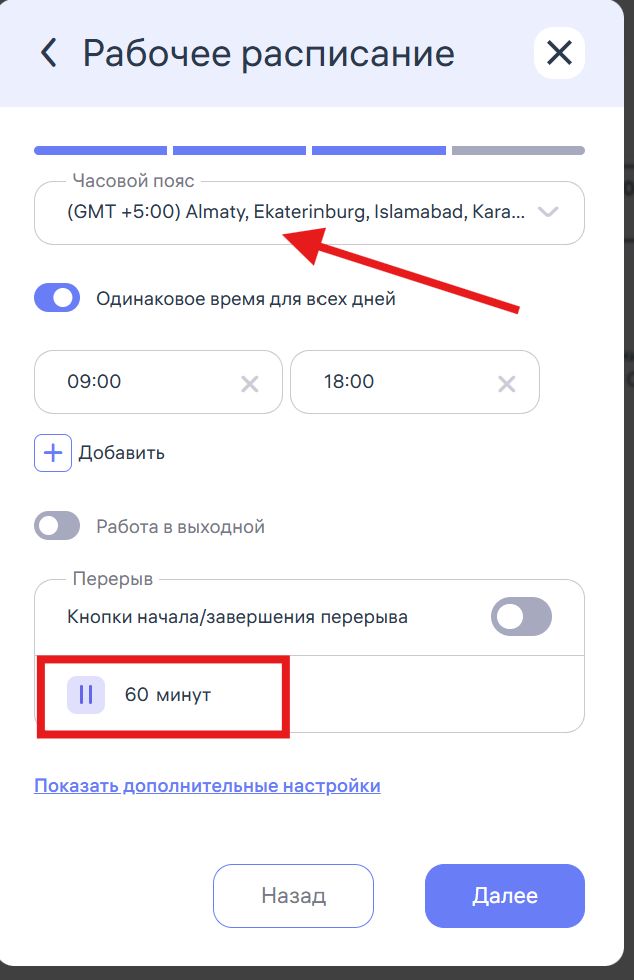
Если вы устанавливаете расписание на определенный временной период или хотите сразу указать определенные дни, то этот вариант для вас! Через кнопку + “Добавить расписание” можно создать новое расписание, выбрав тип: “Рабочее”, “Свободное” или “Отпускное”. Затем укажите тип периода расписания (“За весь период” или “Определенные даты”), назначьте период или даты, укажите рабочие дни недели, привяжите локацию, должность или отдел для данного расписания, установите время начала и окончания графика, а также привяжите сотрудников, для которых данное расписание будет актуально, выбрав их через фильтр или из списка сотрудников.
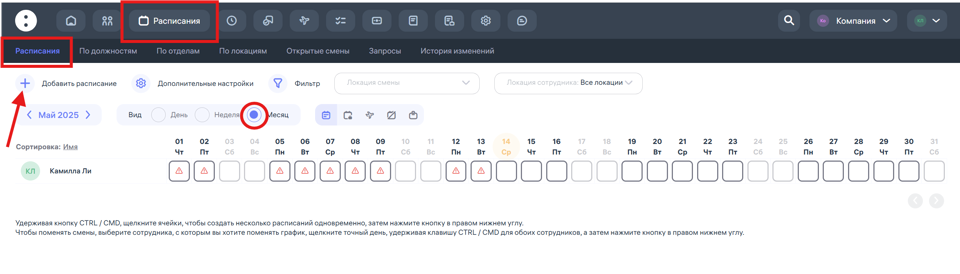
Второй вариант подходит если вам необходимо часто редактировать графики, а также в случае разнообразия рабочих графиков в вашей компании, вы можете создавать для них шаблоны. Шаблоны создаются в веб приложении Clockster, раздел Расписания – Дополнительные настройки:
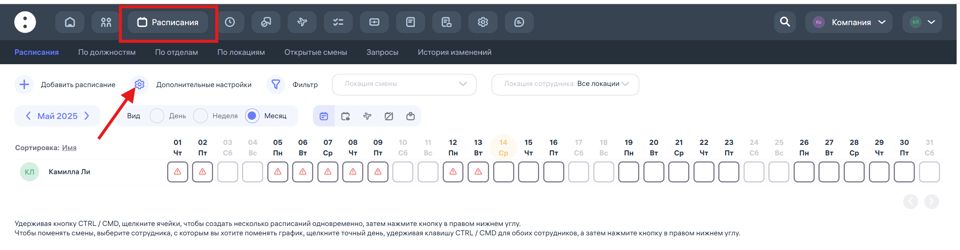
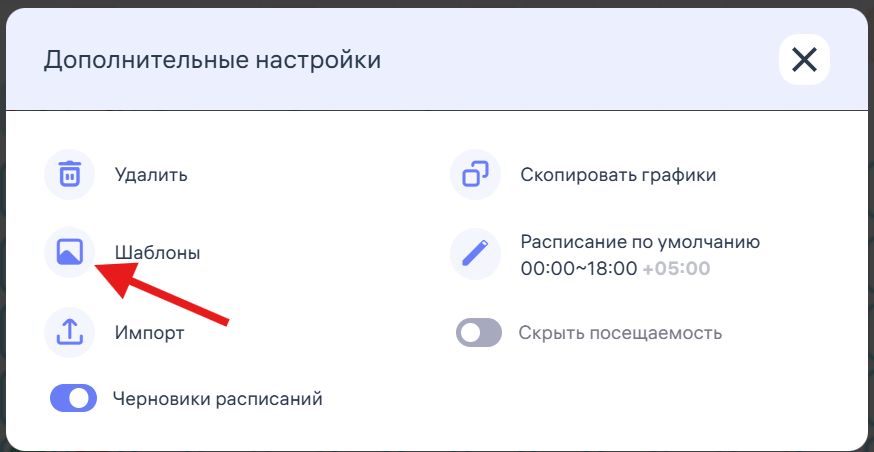
Каждому шаблону назначьте уникальный код, который можно использовать для быстрого редактирования с помощью горячих клавиш. Коды состоят из цифр от 1 до 9 и латинских букв от A до Z , просто нажатием на соответствующую клавишу вы сможете быстро применить нужный шаблон. При редактировании определенных дней, удерживайте кнопку CTRL/CMD при выборе необходимых дней. При редактировании периода, удерживайте кнопку Alt и выберите нужный период. Затем нажмите на цифру или букву кода, чтобы применить соответствующий шаблон к графику.
Не используя коды горячих клавиш, в процессе редактирования, в правом нижнем углу появится кнопка “Продолжить”, где вы сможете выбрать соответствующий шаблон. После выбора шаблона, рабочее расписание будет автоматически применено к выбранным дням. Кроме того, созданные шаблоны можно использовать при создании нового расписания через кнопку “+ Добавить расписание”.
Следующий вариант:
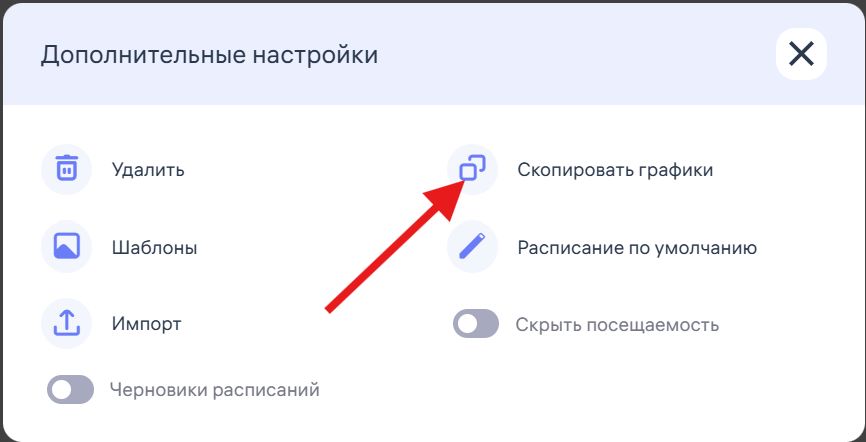
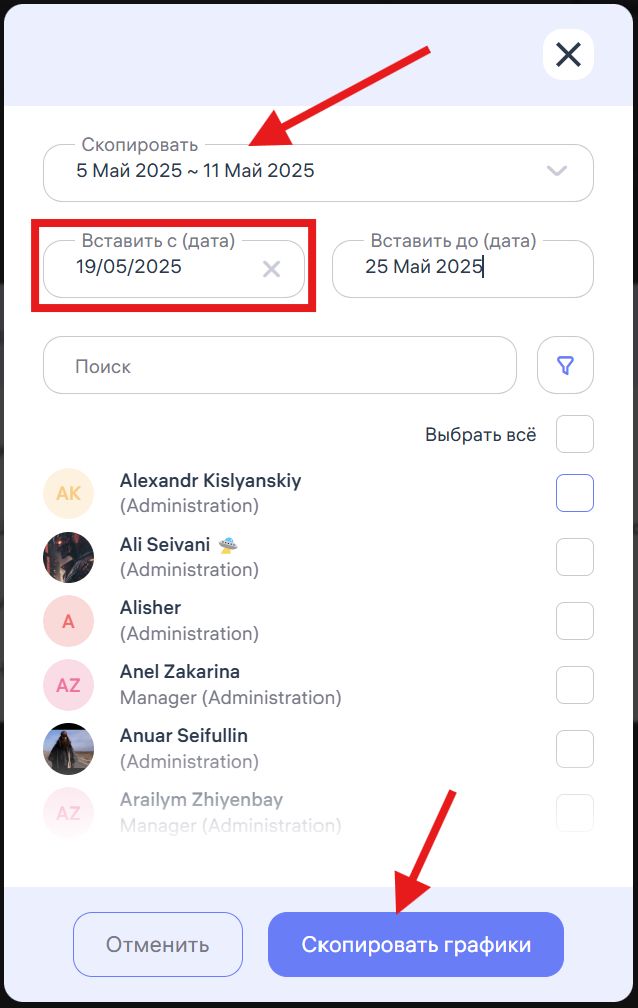
Кнопка копирования графиков: вы имеете возможность скопировать график сотрудников за один период, охватывающий не более 7 дней, и применить его к другому временному интервалу. Данная кнопка находится в том же разделе где создаются шаблоны: Дополнительные настройки – Скопировать графики.
Важные моменты касающиеся графиков в Clockster:
Чем отличается рабочее расписание от свободного и отпускного – (Выходной):
В рабочем расписании устанавливаются четкие границы по времени начала и окончания расписания, поэтому Клокстер при составлении отчета выдаст полную информацию по посещаемости – а именно количество отработанных часов согласно графика, время опозданий и ранних уходов, переработанные часы.
При использовании свободного расписания система не отслеживает опоздания и ранние уходы. В этом режиме посещаемость рассчитывается по временным отрезкам между отметками «Приход» и «Уход». Например, если сотрудник отметил «Приход» утром, а затем — ещё раз в середине дня, система зафиксирует первый отрезок рабочего времени. Если в тот же день он дополнительно отметит «Приход» и «Уход», будет создан второй отрезок. Все такие отрезки суммируются, и в табеле отражается общее количество отработанных часов за сутки.
Расписание “Выходной” – работает по той же логике как и свободное расписание.
2. Особенности сменного графика:
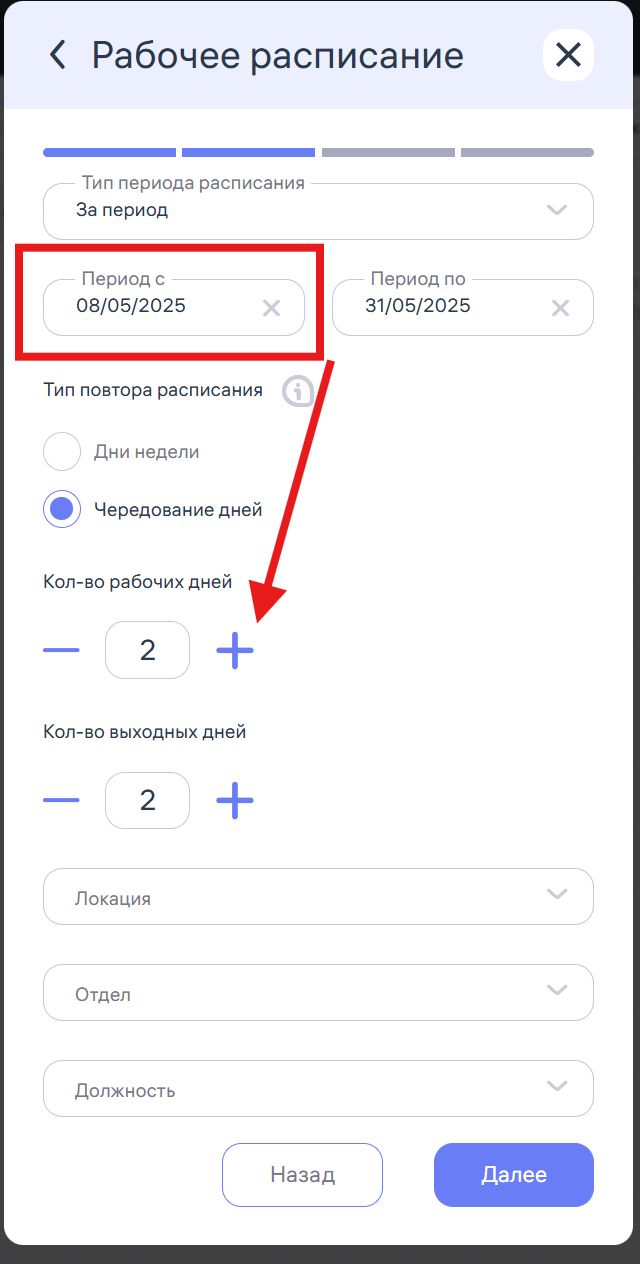
При настройке сменного графика, например 2/2 (две рабочие смены через две выходные как на примере), важно учитывать, что отсчёт начинается с даты, указанной как начало периода. Это означает, что первый рабочий день графика приходится именно на эту дату. Например, если в настройках начальная дата — 8 мая, система автоматически назначит 8 и 9 мая как рабочие дни, а 10 и 11 мая — как выходные, продолжая чередование до даты окончания периода.
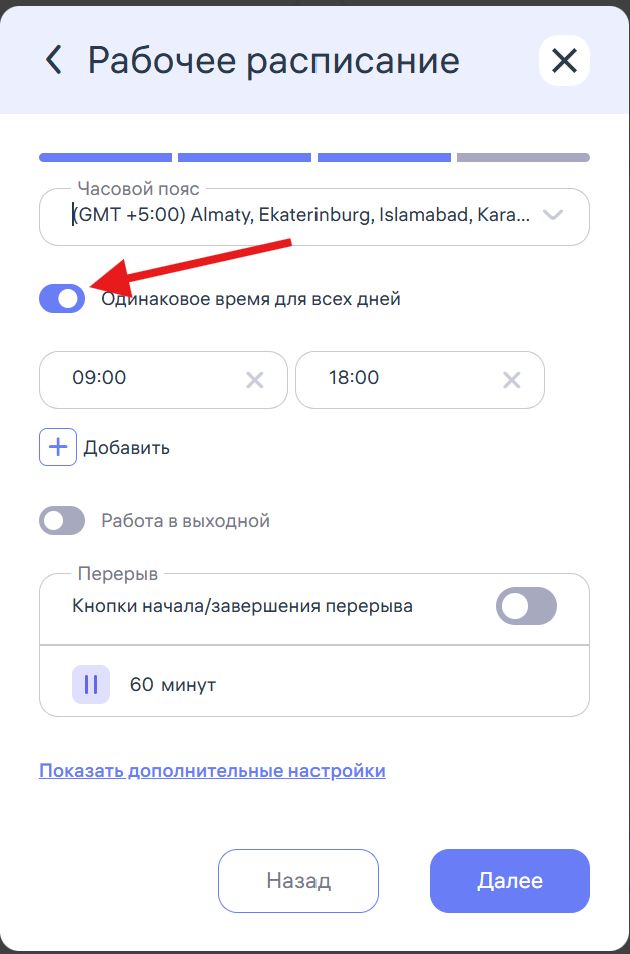
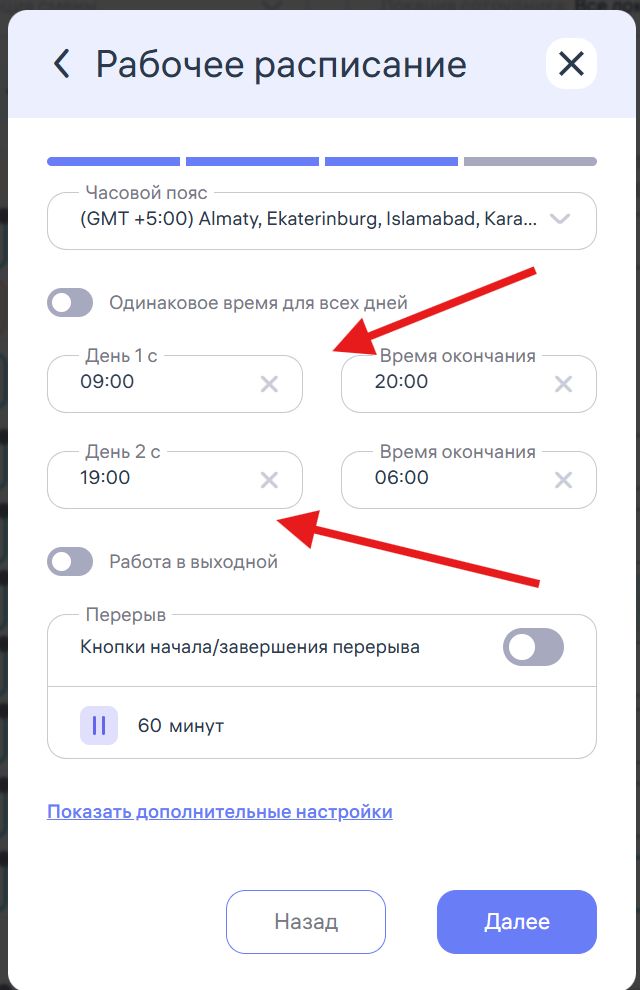
Если для каждого дня сменного графика требуется установить индивидуальное расписание, отключите опцию «Одинаковое время для всех дней» — после этого вы сможете задать нужное время отдельно для каждого дня.
3. Учёт перерывов в расписании:
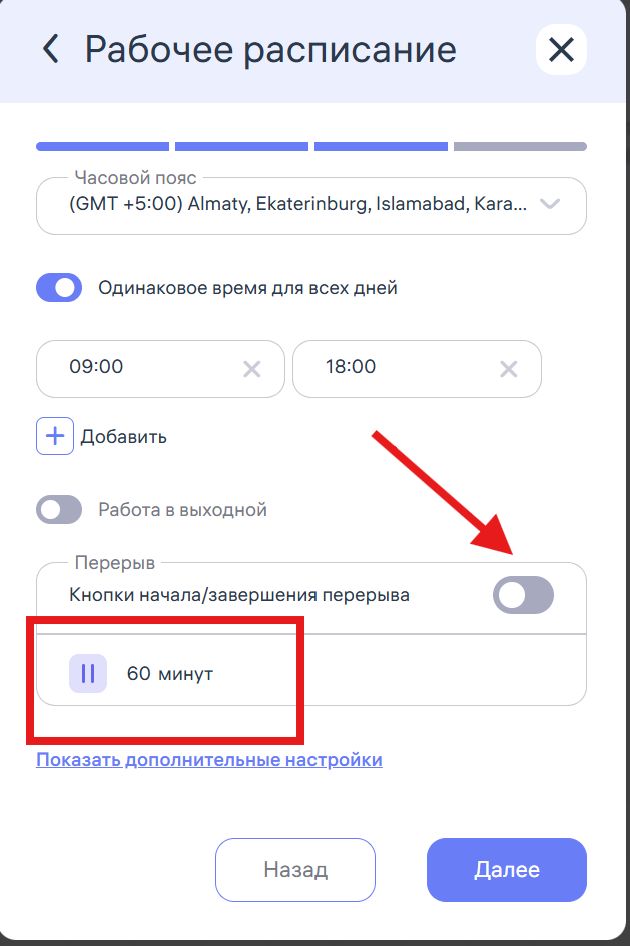
Обратите внимание: если в расписании указано фиксированное время на перерыв, это время автоматически исключается из общего количества отработанных часов.
Если вы хотите, чтобы все рабочие часы учитывались без вычета времени на перерывы, установите значение перерыва в 0 минут.
Для точного контроля времени, которое сотрудники проводят на перерыве, включите опцию «Кнопки начала/завершения перерыва».
В этом случае сотрудники будут самостоятельно отмечать начало и завершение перерыва через мобильное приложение или киоск Клокстер.
Обратите внимание: биометрические устройства не поддерживают такой формат фиксации перерывов.
Обновлен