
Планировщик смен
Что такое Планировщик смен?
Планировщик смен — это инструмент, который позволяет заранее создавать график работы на будущие недели для сотрудников определенных должностей и локаций.
Вместо того чтобы каждую неделю вручную составлять расписание, администратор один раз настраивает шаблон смен, после чего система автоматически повторяет его каждую неделю.
Функция особенно полезна для компаний с посменным графиком работы, таких как рестораны, кафе, магазины, гостиницы, службы доставки и другие предприятия, где необходимо регулярно распределять смены между сотрудниками.
Преимущества Планировщика смен
Экономия времени администратора.
Не нужно каждую неделю создавать одинаковые графики вручную.
Автоматическое распределение смен сотрудникам.
Возможность учитывать часы пик и заранее планировать необходимое количество персонала.
Сотрудники могут самостоятельно подтверждать удобные для них смены через мобильное приложение.
Планировщик автоматически повторяет расписание каждую неделю до тех пор, пока его не остановит администратор.
Настройки планировщика
Перед запуском Планировщика смен рекомендуется настроить общие ограничения и правила назначения смен. Для этого в разделе Планировщик нажмите на значок «Настройки».
В открывшемся окне администратор может задать правила, которые будут применяться ко всем автоматически создаваемым сменам.
Смены и рабочие часы
В данном разделе можно установить допустимые параметры рабочего времени сотрудников.
Доступны следующие настройки:
Минимальная продолжительность смены — позволяет задать минимальную длительность одной рабочей смены.
Максимальная продолжительность смены — ограничивает максимально допустимое количество часов в одной смене.
Максимальное количество рабочих часов в неделю — помогает контролировать суммарную нагрузку сотрудника за неделю.
Минимальное количество выходных дней — позволяет установить обязательное количество дней отдыха в течение недели.
Максимальное количество смен в день — ограничивает количество смен, которые могут быть назначены одному сотруднику в течение суток.
Эти параметры позволяют избежать ошибок при автоматическом составлении расписания и помогают соблюдать внутренние правила компании.
Лимиты расписания
В этом разделе задаются ограничения по графику работы сотрудников.
Доступны следующие параметры:
Максимальное количество рабочих дней подряд — ограничивает число последовательных рабочих дней без выходного.
Минимальный перерыв между сменами — позволяет установить обязательный интервал отдыха между окончанием одной смены и началом следующей.
Данные ограничения помогают формировать более комфортные и безопасные графики работы.
Дополнительные настройки
В данном разделе можно настроить дополнительные параметры формирования расписания.
Ограничения для персонала ночной смены
При необходимости можно установить дополнительные ограничения для сотрудников, работающих в ночные смены, в соответствии с внутренними правилами компании или требованиями законодательства.
Подбор смен с помощью искусственного интеллекта (ИИ)
При включении функции «Подбор смен с помощью ИИ» система будет использовать интеллектуальный алгоритм при автоматическом распределении смен между сотрудниками.
Во время формирования расписания алгоритм учитывает установленные ограничения, параметры графика и другие настройки, чтобы предложить наиболее оптимальный вариант распределения смен.
Рекомендация: Перед запуском автоматического планировщика рекомендуется один раз заполнить раздел «Настройки». Это позволит системе учитывать правила вашей компании при формировании расписания и снизит необходимость ручной корректировки графиков.
Как создать новый Планировщик
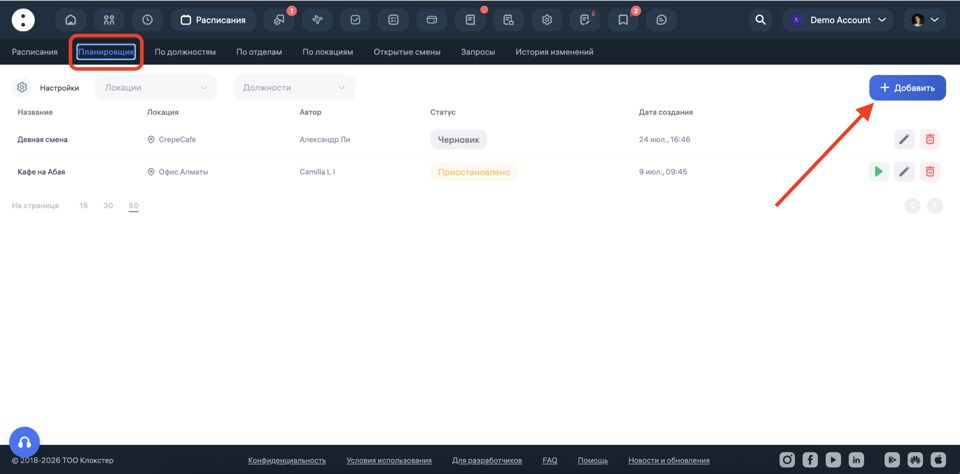
Перейдите в раздел:
Расписания → Планировщик
Нажмите кнопку «Добавить».
После этого откроется окно создания нового планировщика.
Настройка планировщика
При создании необходимо указать основные параметры.
1. Название
Укажите понятное название планировщика.
Например:
Дневная смена
Вечерняя смена
Бар
Официанты
Кухня
Это позволит быстро находить нужный шаблон среди остальных.
2. Локация
Выберите локацию, для которой будет работать данный планировщик.
Например:
Ресторан на Абая
Кофейня Mega
Центральный склад
Каждая локация может иметь собственный планировщик.
3. Должность
Выберите должность сотрудников, которым будут назначаться смены.
Например:
Официант
Бармен
Повар
Кассир
Один планировщик работает только с выбранной должностью.
4. Настройка смен
Для каждого дня недели можно указать:
время начала смены;
время окончания смены;
продолжительность перерыва;
количество необходимых сотрудников;
часы пик (при необходимости).
Таким образом можно заранее спланировать потребность в персонале на каждый день недели.
Варианты назначения смен
При создании планировщика можно выбрать один из двух способов назначения смен сотрудникам.
Принудительное назначение
Если выбрать режим «Принудительно», система самостоятельно распределяет смены между сотрудниками выбранной должности.
После запуска планировщика:
сотрудники автоматически получают график;
смены появляются в их расписании без дополнительных действий;
администратору больше не нужно вручную создавать одинаковые графики каждую неделю.
Планировщик будет повторять назначение автоматически каждую неделю, пока администратор не остановит его.
Этот режим подходит для компаний, где график формируется руководителем.
Назначение с подтверждением сотрудника
Если выбрать вариант «С подтверждением», сотрудники самостоятельно принимают решение, готовы ли они выйти в предложенную смену.
После публикации графика:
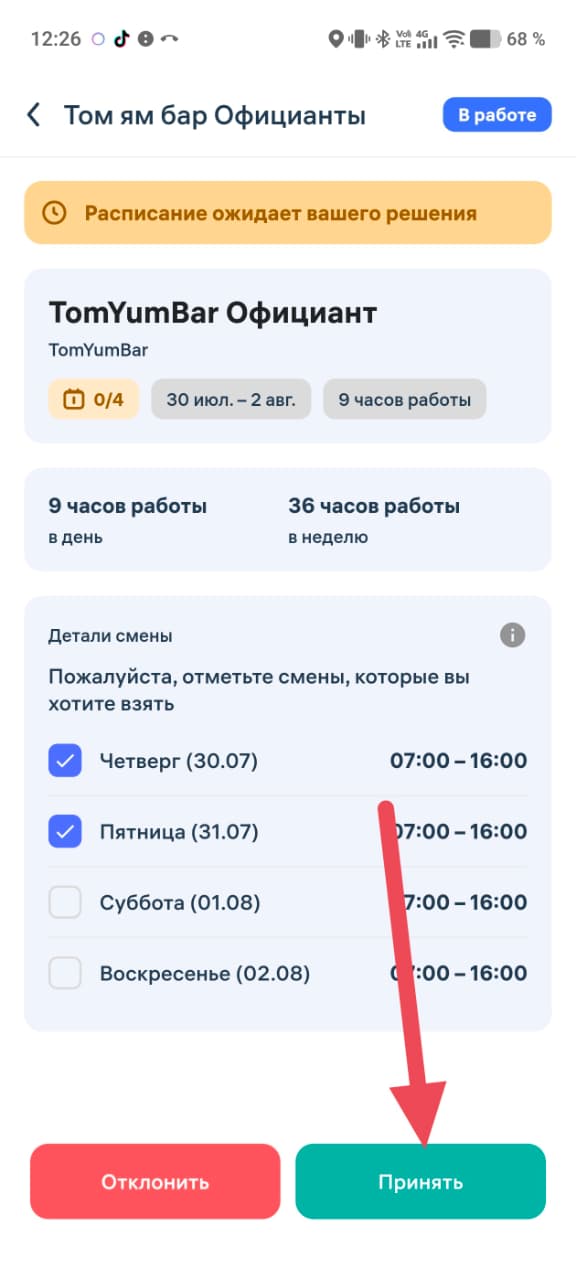
сотрудник получает уведомление в мобильном приложении Clockster;
открывает предложенную смену;
подтверждает участие либо отказывается от нее.
После подтверждения смена автоматически появляется в его расписании.
Такой вариант отлично подходит для компаний с гибким графиком работы, подработками и открытыми сменами.
Автоматическое повторение расписания
Главное преимущество Планировщика — отсутствие необходимости создавать расписание каждую неделю.
После настройки система:
автоматически повторяет выбранный график;
распределяет смены согласно заданным параметрам;
делает это каждую неделю без участия администратора.
При необходимости планировщик можно:
приостановить;
изменить;
удалить;
снова запустить.
Где сотрудники увидят свои смены?
После назначения смен сотрудники увидят их:
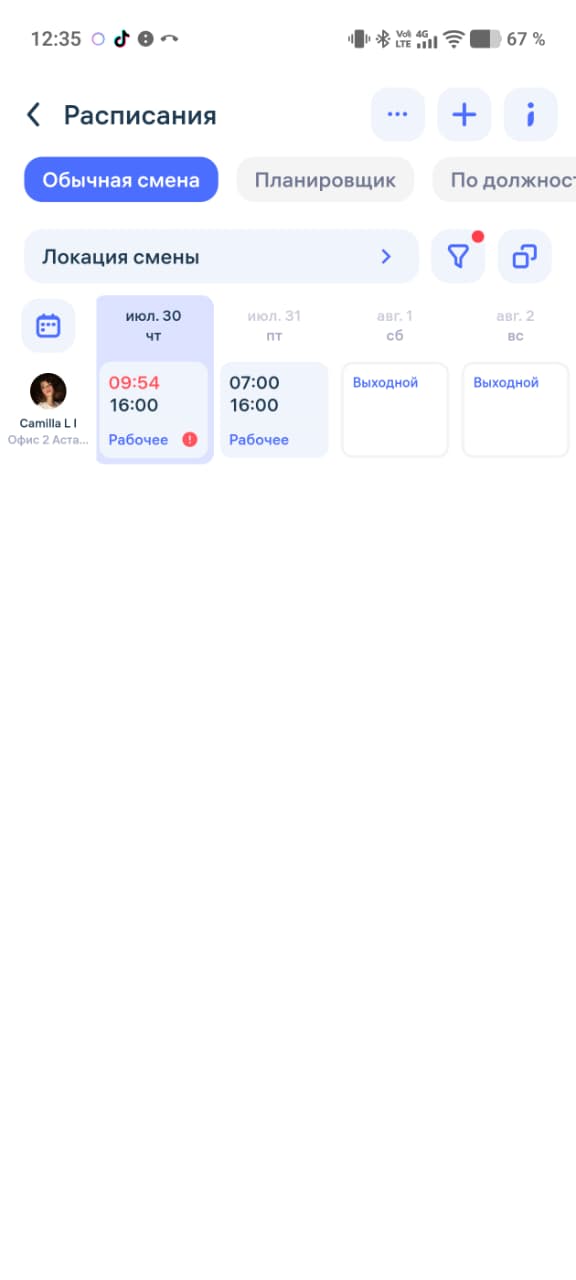
в мобильном приложении Clockster;
в разделе «Расписание»;
с указанием даты, времени начала и окончания смены.
Если используется режим «С подтверждением», сотрудник также сможет подтвердить или отклонить предложенную смену непосредственно в приложении.
Когда использовать Планировщик смен?
Планировщик особенно полезен, если:
графики повторяются каждую неделю;
сотрудники работают по сменам;
необходимо заранее планировать загрузку персонала;
важно учитывать часы пик;
сотрудники могут самостоятельно выбирать удобные смены;
требуется минимизировать ручную работу администратора.
Совет: Если расписание сотрудников редко меняется, достаточно один раз настроить Планировщик смен. В дальнейшем система будет автоматически создавать графики каждую неделю, что значительно сокращает время на планирование и помогает поддерживать актуальное расписание без постоянного ручного вмешательства.
Обновлен