
Отчеты
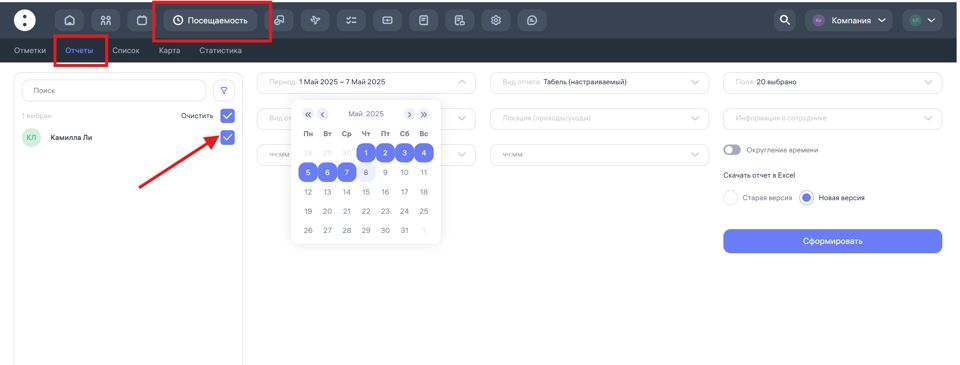
Раздел «Отчёты» в Clockster предназначен для анализа посещаемости, учета рабочего времени, отклонений от графика и других ключевых показателей по сотрудникам. Он позволяет быстро получить структурированную информацию по деятельности команды за любой выбранный период.
Где найти
Войдите в личный кабинет администратора.
В верхней плашке раздел Посещаемость, чуть ниже меню выберите раздел «Отчёты».
Выберите сотрудников по которым необходимо сформировать отчет. Воспользуйтесь фильтром для быстрого поиска локации, подразделения либо другой категории сотрудников.
Обязательно задайте период для формирования отчета.
В разделе вид отчета в Clockster существует 7 вариантов отчетов
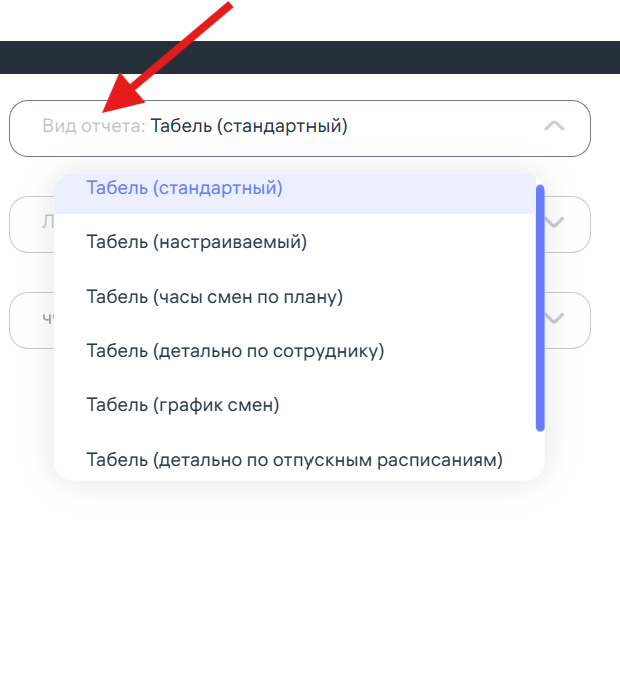
Давайте рассмотрим каждый вариант:
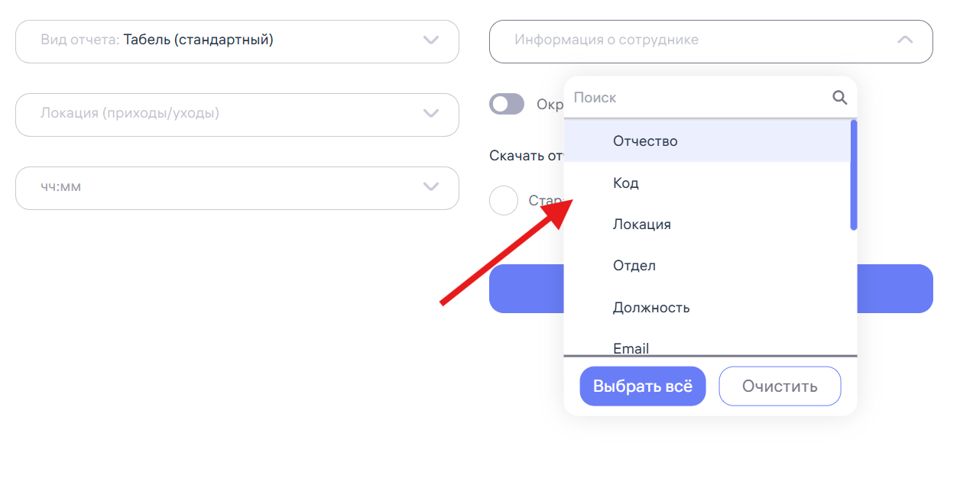
Табель стандартный – в данном отчете вы можете выбрать дополнительную информацию по сотруднику такие как Отчество, код, локация, отдел, должность.
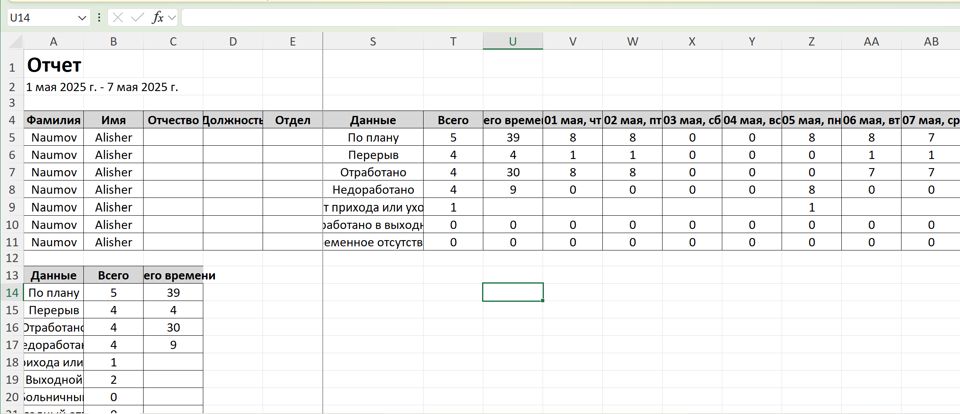
При заполнении необходимых данных, вы сможете выгрузить отчет со стандартными данными по количеству часов по плану согласно графика сотрудника, был ли указан перерыв в его расписании, сколько часов он отработал в заданном периоде, сколько часов недоработал, отработанные часы в выходные дни, а также временные отсутствия, одобренные через запрос.
2. Табель настраиваемый – данный отчет помогает вам самостоятельно выбрать, какие данные отобразить: например, время прихода, уходов, количество отработанных часов, отклонения, отдел, должность и т.д. Таких полей для отчетности в Клокстер 20, а именно:
какие расписания созданы
типы расписаний
посещаемость сотрудников (Отметки которые они делают в системе)
сколько часов заложено по плану для сотрудника согласно расписания
сколько часов отработал сотрудник согласно установленного расписания
сколько часов переработал сотрудник сверх установленного расписания (Поле Переработано)
часы переработанные сотрудником и утвержденные менеджером через запрос на переработку (Сверхурочные)
недоработанные часы согласно установленного графика сотрудника
если сотрудник отмечался в свой выходной день (Отработано в выходной)
опоздания
ранний уход
перерыв
отработанные часы в ночную смену согласно установленного времени ночных смен в настройках аккаунта
количество дней с неполными отметками
Отметки, которые сотрудники делают в течение рабочего дня, с указанием адреса отметки
отсутствие – дни когда сотрудник отсутствовал согласно отпускного расписания
Отработано+ переработано (в сумме времени)
Переработаны до начала смены – указывается время, которое сотрудник переработал до отметки на Приход
Переработано после окончания смены – это количество времени, которое сотрудник фактически отработал сверх установленного в графике времени окончания смены.
Прежде чем сформировать отчет, вы также можете выбрать форму отчета: Старая или новая версия.
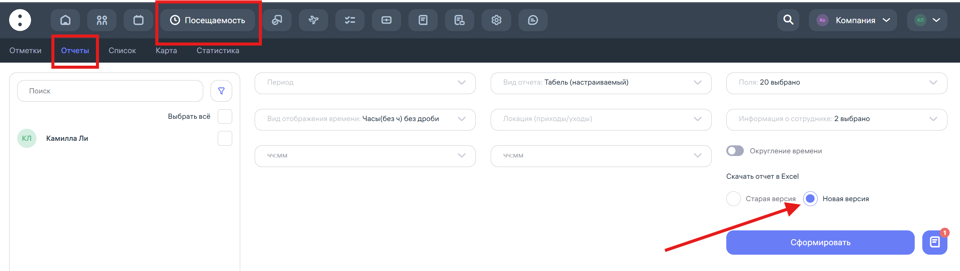
В чем же разница между версиями:
В старой версии настраиваемого табеля все выбранные поля отображаются в одной таблице, сгруппированной по каждому сотруднику, что позволяет просматривать всю информацию сразу.
В новой версии отчёта каждый выбранный показатель выводится в отдельный отчет, поэтому для просмотра всех данных необходимо листать вправо с помощью горизонтальной прокрутки.
3. Табель (Часы смен по плану) — это отчет, в котором отображается общее количество часов, запланированных для каждого сотрудника в соответствии с графиком смен, независимо от фактического присутствия.
Этот табель показывает:
Сколько часов сотрудник должен был отработать по утвержденному расписанию
Количество смен и их продолжительность по плану
Используется для анализа нагрузки и планирования фонда рабочего времени
Важно: табель «по плану» не учитывает фактические отметки прихода и ухода.
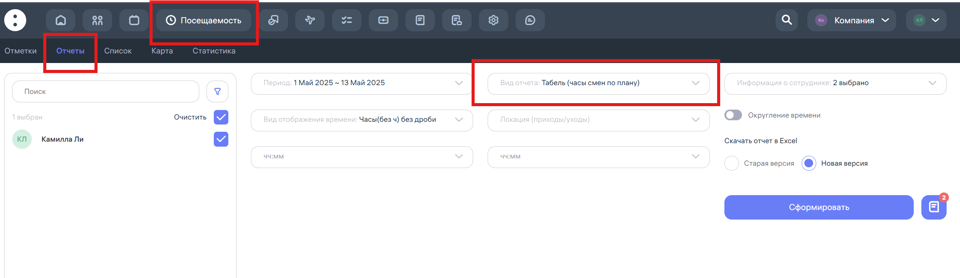
Как только все поля выбраны, нажмите Сформировать. У вас выйдет предварительный просмотр отчета, который сможете скачать в форме Excel
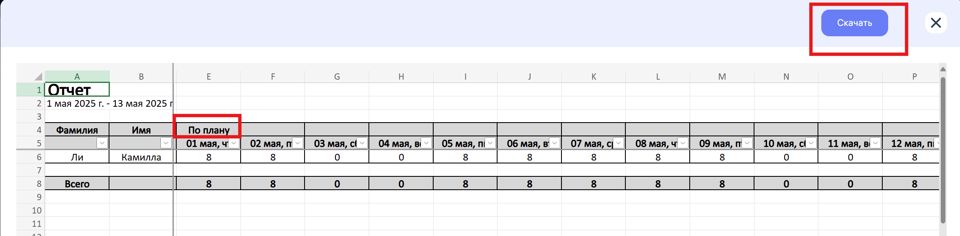
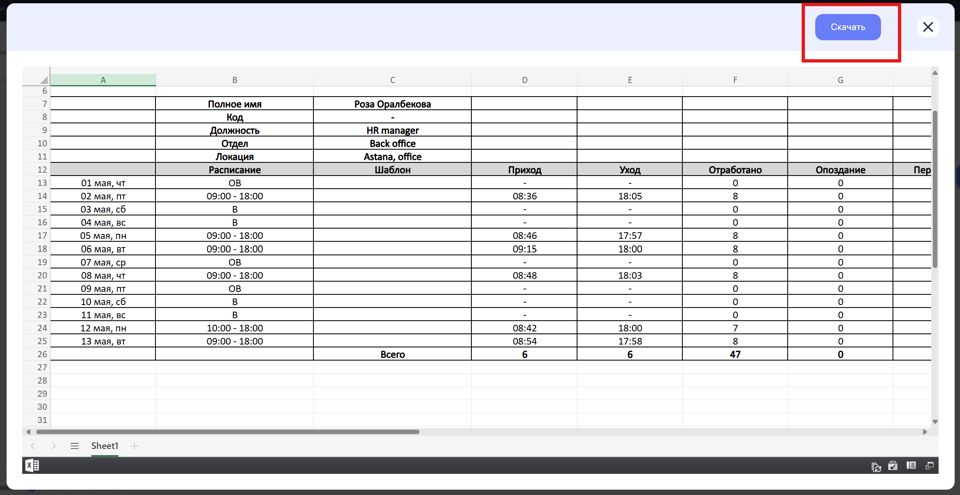
4. Табель детально по сотруднику — это подробный отчёт, в котором представлена информация по каждому дню работы конкретного сотрудника. Он объединяет данные о планируемом и фактическом времени, позволяя точно проанализировать соответствие графику и выявить отклонения.
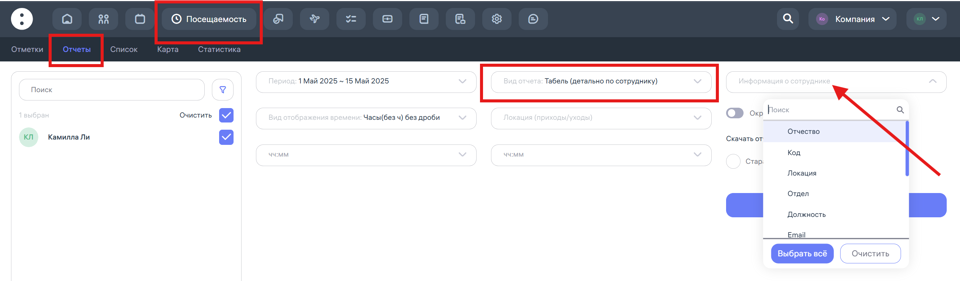
Отчёт включает:
Опционально выбранные данные по сотруднику
Дату и день недели
Время начала и окончания смены по графику
Время прихода и ухода по факту
Количество фактически отработанных часов
Время по опозданиям, ранним уходам и переработкам
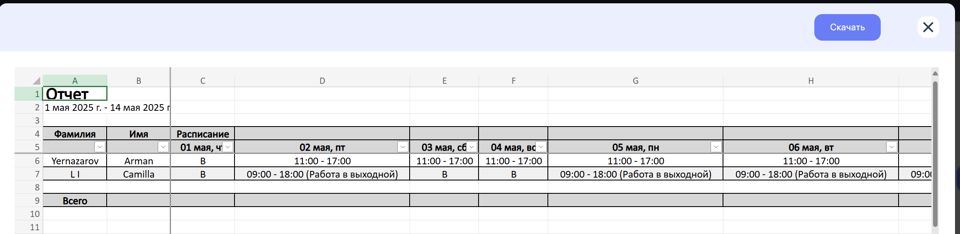
5. Табель (График смен) – это отчёт, в котором отображается плановое распределение смен сотрудников на выбранный период. Он показывает, в какие дни и часы каждый сотрудник должен работать, согласно установленному графику.
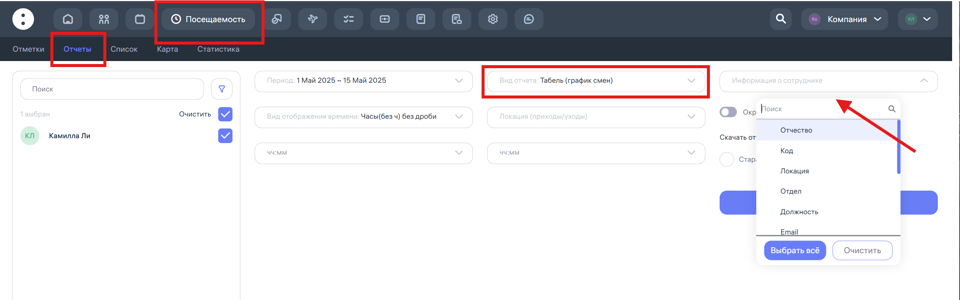
В отчете отображаются:
Выходные дни, праздники и отсутствия (если они указаны в графике)
Опционально выбранные данные по сотруднику
Даты и дни недели
Назначенные смены для каждого сотрудника
Начало и окончание смен
6. Табель (Детально по отпускным расписаниям) — это отчет, который отображает все периоды отсутствия сотрудников, оформленные через систему как отпуск, больничный, отгул и другие типы отпускных расписаний.
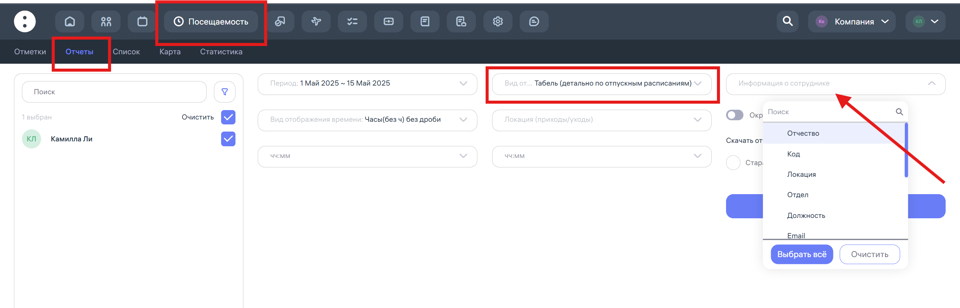
📋 В отчёте отображаются:
Опционально выбранные данные по сотруднику
ФИО сотрудника
Тип отпускного расписания (например: отпуск, больничный, отгул и др.)
Общее количество дней
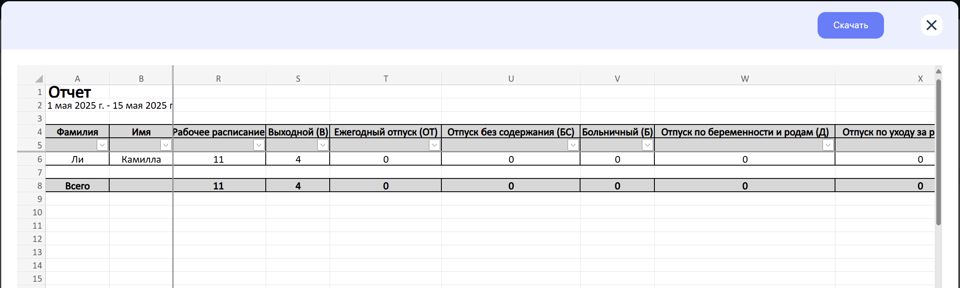
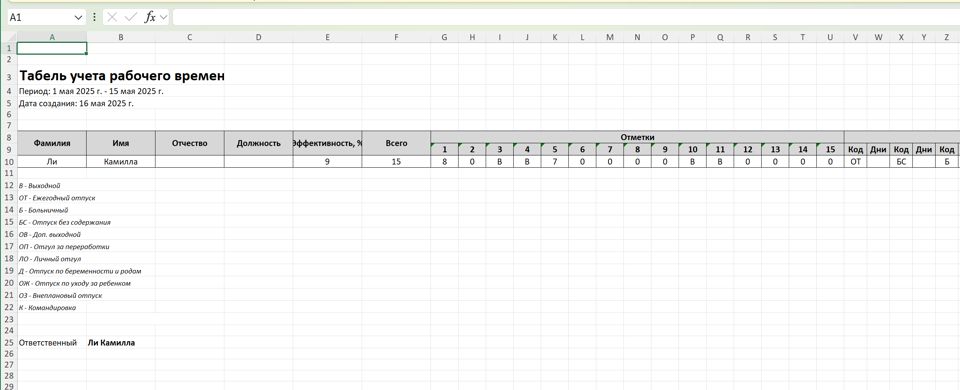
7. Табель (человеко-часы) в системе Clockster — это аналог табеля учёта рабочего времени из 1С.
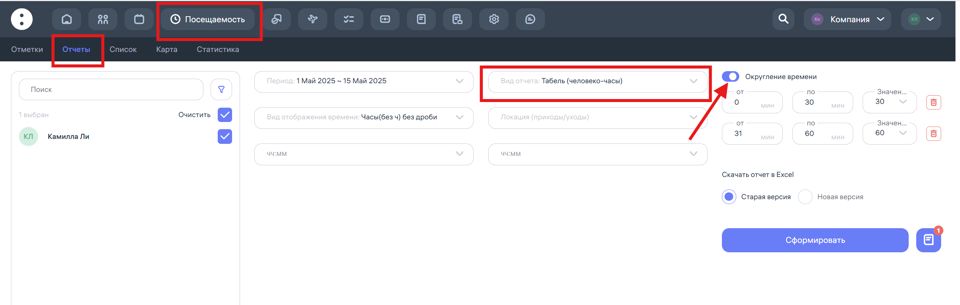
Он отображает фактически отработанные часы сотрудников по дням в разрезе выбранного периода. В этом табеле учитываются:
часы по графику,
переработки,
недоработки,
опоздания и ранние уходы,
отсутствие или отпуск.
Табель формируется автоматически на основе отметок о приходе и уходе, а также данных по графикам, отпускам и командировкам. Подходит для передачи в бухгалтерию и расчёта заработной платы.
Обновлен