
Настройка устройства Hikvision
Порядок действий: сначала настройте связь с сервером на самом устройстве, затем привяжите локацию к устройству в Clockster.
Способы связи: устройство подключается к серверу одним из двух способов — PushSDK или ISUP. Выберите один.
Шаг 1. Настройка связи на устройстве (веб-интерфейс)
Общие шаги — одинаковы для обоих способов подключения:
1. Включите устройство.
2. При первом входе задайте пароль Администратора.
3. Настройте сетевое подключение устройства.
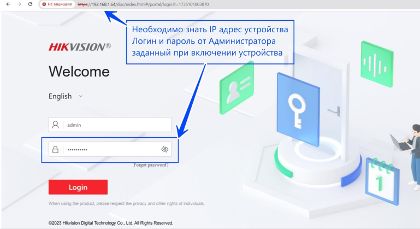
4. На ПК откройте браузер и перейдите по IP-адресу устройства.
5. Войдите под логином и паролем администратора.
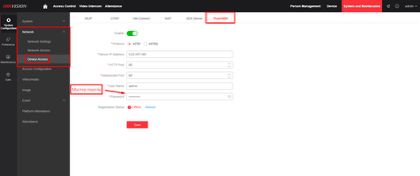
6. Откройте NETWORK → DEVICE ACCESS.
СПОСОБ 1 Подключение через PushSDK
1. На странице Device Access откройте вкладку PushSDK.
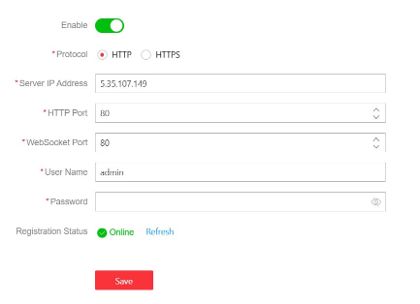
2. В поле Protocol выберите HTTP и заполните параметры:
Server IP Address | 5.35.107.149 |
HTTP Port | 80 |
WebSocket Port | 80 |
User Name | admin |
Password | Мастер-пароль устройства (из Clockster) |
СПОСОБ 2 Подключение через ISUP
1. На странице Device Access откройте вкладку ISUP, версия ISUP5.0.
2. Заполните параметры:
Server IP Address | 5.35.107.149 |
Port | 7700 |
Device ID | Серийный номер устройства |
ISUP Key | Thanatos46 |
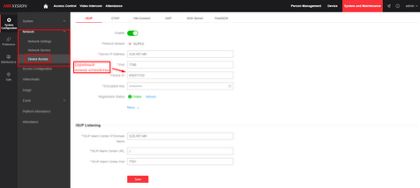
Нажмите “Save”
Шаг 2. Привязка локации к устройству (Clockster)
1. Войдите под профилем с ролью «Администратор».
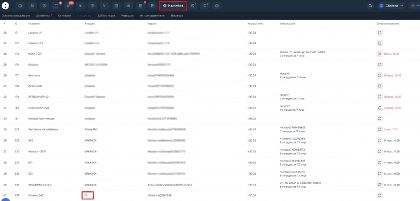
2. Перейдите в «Настройки» → «Устройства».
3. В строке нужного устройства нажмите на значок ⚠ (треугольник с восклицательным знаком) в колонке «Локация».
4. Заполните форму:
Название | Название устройства |
Мастер-пароль | Подставляется автоматически |
Локация | Локация для привязки к устройству |
Часовой пояс | Часовой пояс страны |
Период смены (ч) | — (необязательно) |
Заметка | — (необязательно) |
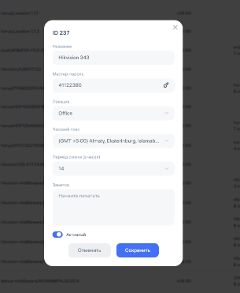
5. Нажмите кнопку «Сохранить».
Важно! Если не заполнен хотя бы один параметр — подключить устройство выбранным способом не получится. |
Обновлен