
Зарплата
Инструкция по работе с модулем «Зарплата»
Модуль «Зарплата» позволяет автоматизировать расчёт заработной платы сотрудников на основе отработанного времени, тарифов и дополнительных начислений. Следуйте инструкции, чтобы настроить и эффективно использовать данный модуль.
Блок 1. Подготовка к использованию модуля
Перед началом работы проверьте:
Сотрудники корректно добавлены в систему.
Настроены графики и смены работы сотрудников.
Сотрудники регулярно отмечают приход и уход.
Эти данные необходимы, чтобы система правильно учитывала рабочее время для расчёта зарплаты.
Блок 2. Основные настройки заработной платы
Откройте раздел «Зарплата» в меню Clockster.
Перейдите во вкладку «Настройки зарплаты».
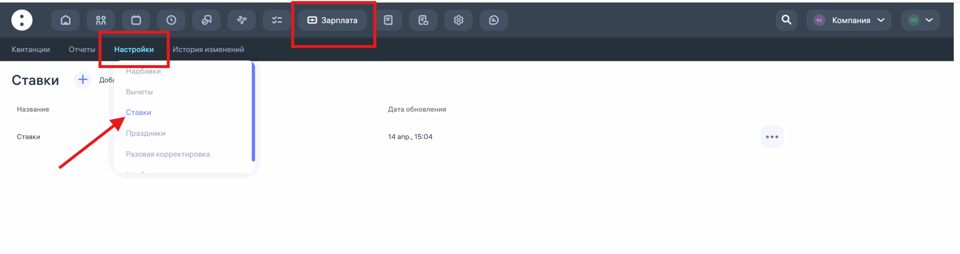
Настройте основные ставки по оплате труда сотрудников:
Напишите название ставки.
Если вам необходимо округление сверхурочных, чтобы переработка считалась без копеек, установите переключатель на округлении.
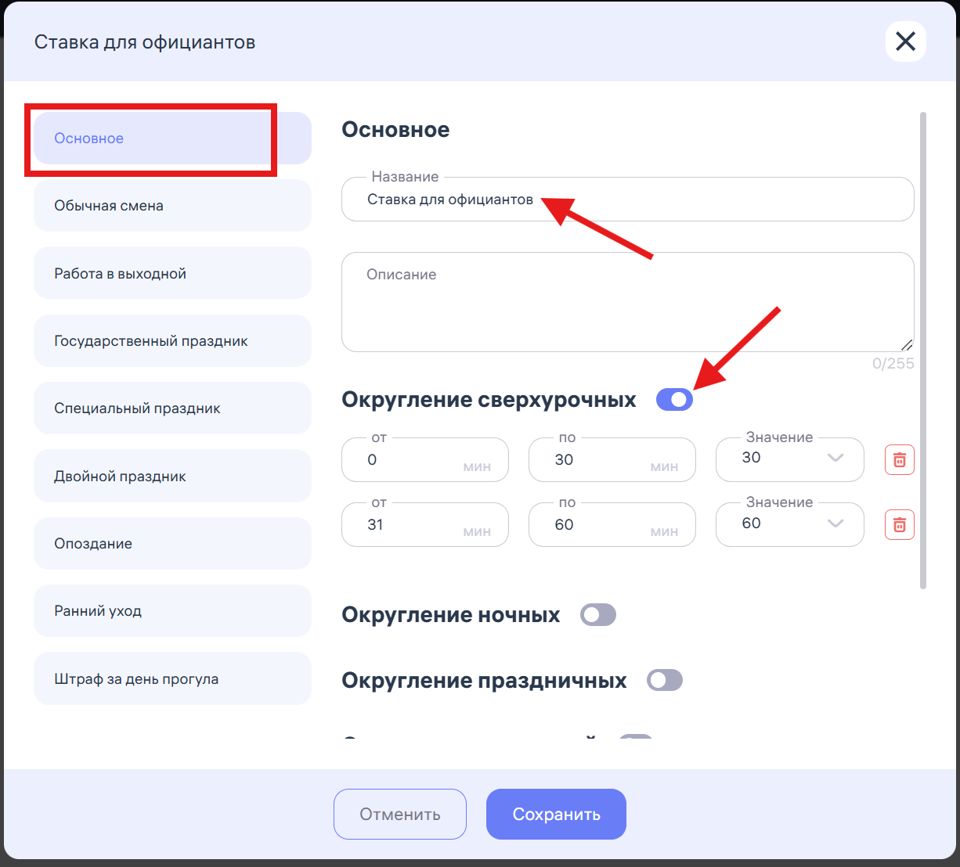
2. Настройте начисления и удержания:
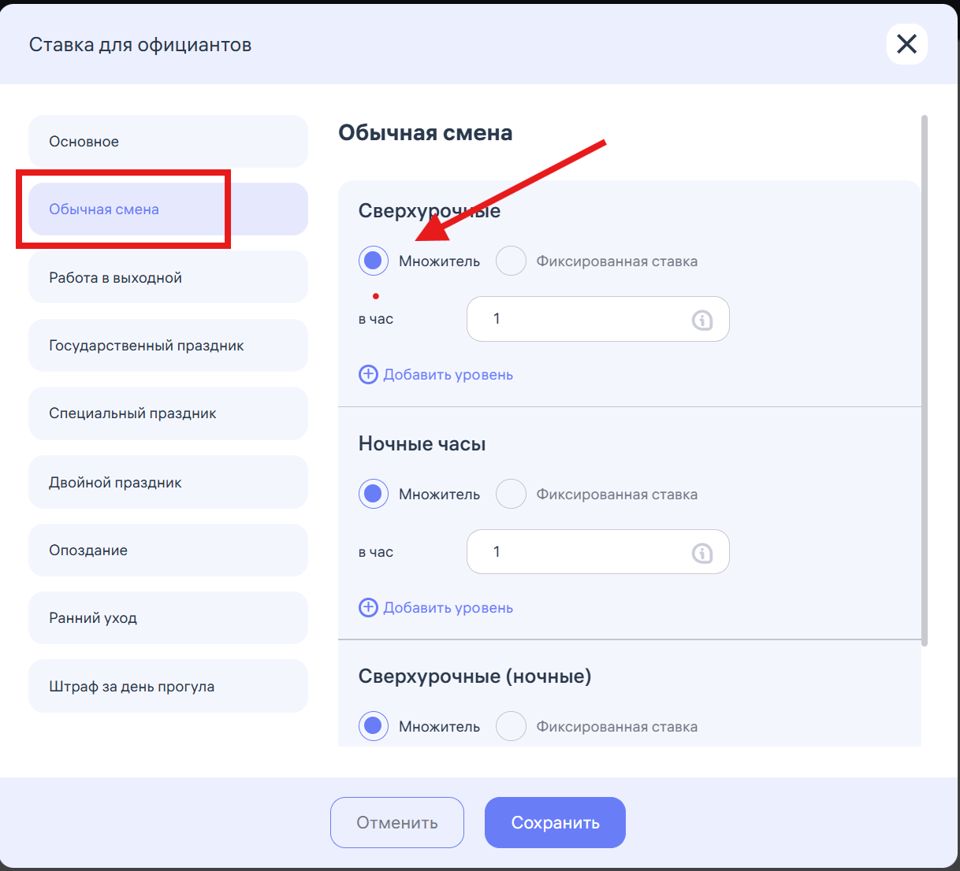
Если зарплата сотрудника установлена как месячный оклад, то Clockster автоматически рассчитывает стоимость часа, исходя из планового количества рабочих часов в текущем месяце. Таким образом, система корректно начисляет оплату за сверхурочные часы, ночные смены и другие дополнительные часы работы на основе этого расчета.
Если же вы укажете фиксированную стоимость часа вручную (как показано на изображении выше), то Clockster будет использовать именно это значение для расчётов всех дополнительных часов работы сотрудника.
3. Настройка расчета ставки за выход в выходной день сотрудника
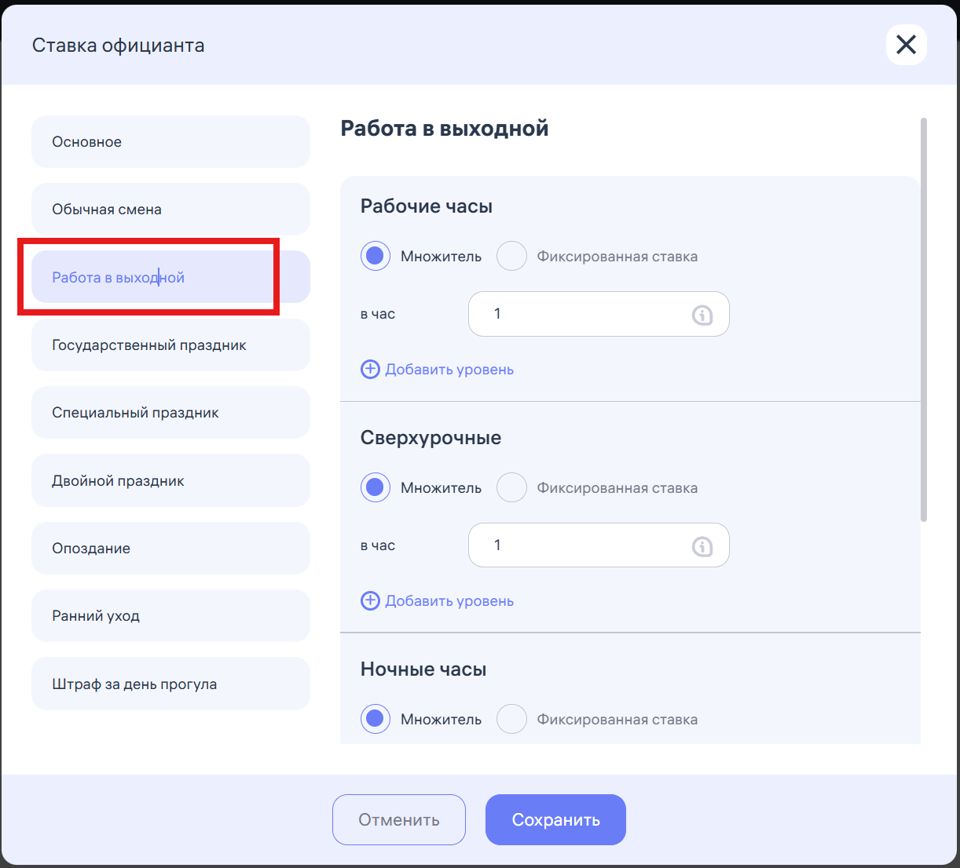
Расчёт оплаты за работу в выходной день в системе Clockster осуществляется по следующим правилам:
Если сотрудник работает в свой выходной день, вы можете настроить оплату либо с помощью множителя (например, двойная оплата — множитель 2), либо установить фиксированную стоимость часа вручную.
Clockster автоматически рассчитывает оплату, используя указанный множитель или фиксированную ставку за каждый отработанный час сотрудника.
Также отдельно настраиваются сверхурочные и ночные часы, если они применимы к работе в выходной день.
Например, если указан множитель «2», то за работу в выходной сотрудник получит двойную ставку от обычной часовой оплаты. Если используется фиксированная ставка, Clockster опирается именно на неё в расчётах.
4. Настройка расчета ставки за выход в государственный праздник
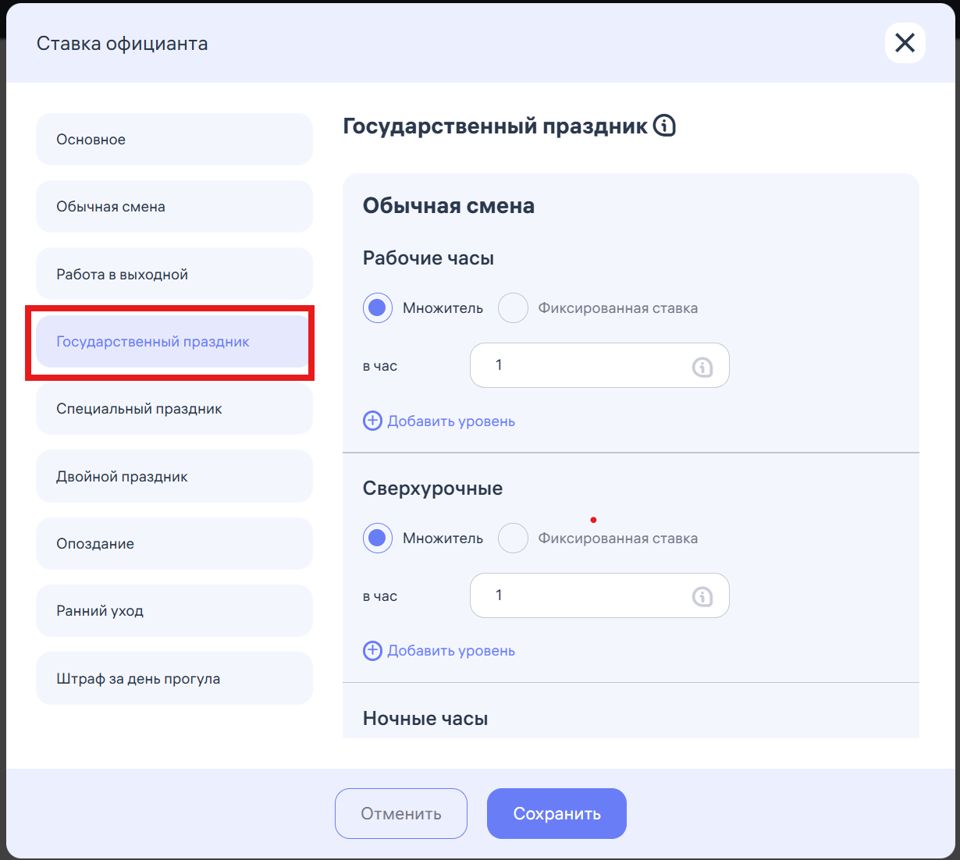
Если сотрудник работает в государственный праздник, вы можете выбрать способ расчёта оплаты — через множитель или фиксированную ставку за час.
При выборе множителя (например, множитель 2) система автоматически увеличит оплату труда сотрудника за каждый час работы в государственный праздник в соответствии с заданным значением.
При использовании фиксированной ставки оплаты за час, Clockster проведет расчёты строго на основе заданной вами фиксированной ставки, без привязки к стандартной ставке сотрудника.
Дополнительно настраиваются сверхурочные и ночные часы работы в праздники аналогичным образом.
Таким образом, вы можете гибко регулировать начисления за работу сотрудников в праздничные дни.
4. Расчёт оплаты за работу в специальный праздник в системе Clockster осуществляется следующим образом:
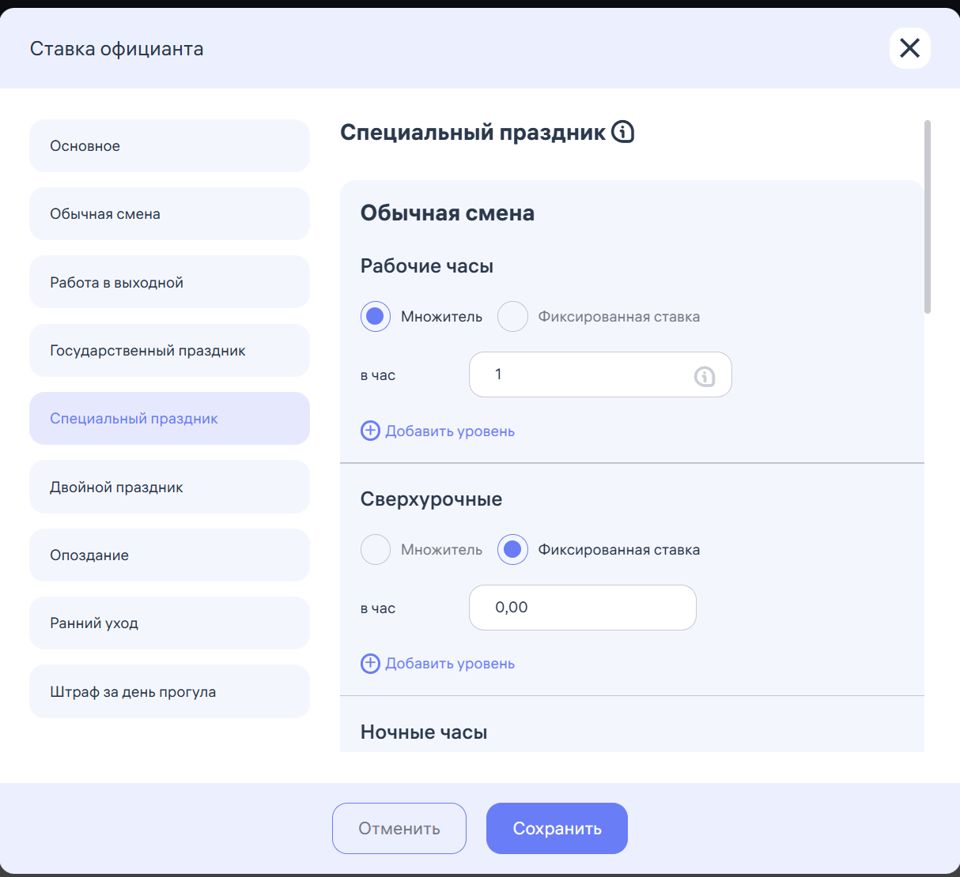
Вы можете выбрать оплату с помощью множителя (например, 1,5 или 2) или указать фиксированную ставку за час работы.
При расчёте по множителю система Clockster автоматически умножает стандартную часовую ставку сотрудника на указанный коэффициент для каждого отработанного часа.
Если вы используете фиксированную ставку, Clockster рассчитывает оплату за каждый час работы, строго исходя из заданного вами значения.
Отдельно вы можете настроить ставки за сверхурочные и ночные часы работы во время специального праздника аналогичным способом.
Это позволяет вам гибко управлять оплатой труда сотрудников в дни, которые являются важными именно для вашей компании (например, корпоративные праздники или особые мероприятия).
На примере сверху, расчет за выход в специальный праздник идет только за рабочие часы, за сверхурочные компания не оплачивает.
5. Оплата за выход в двойной праздник:
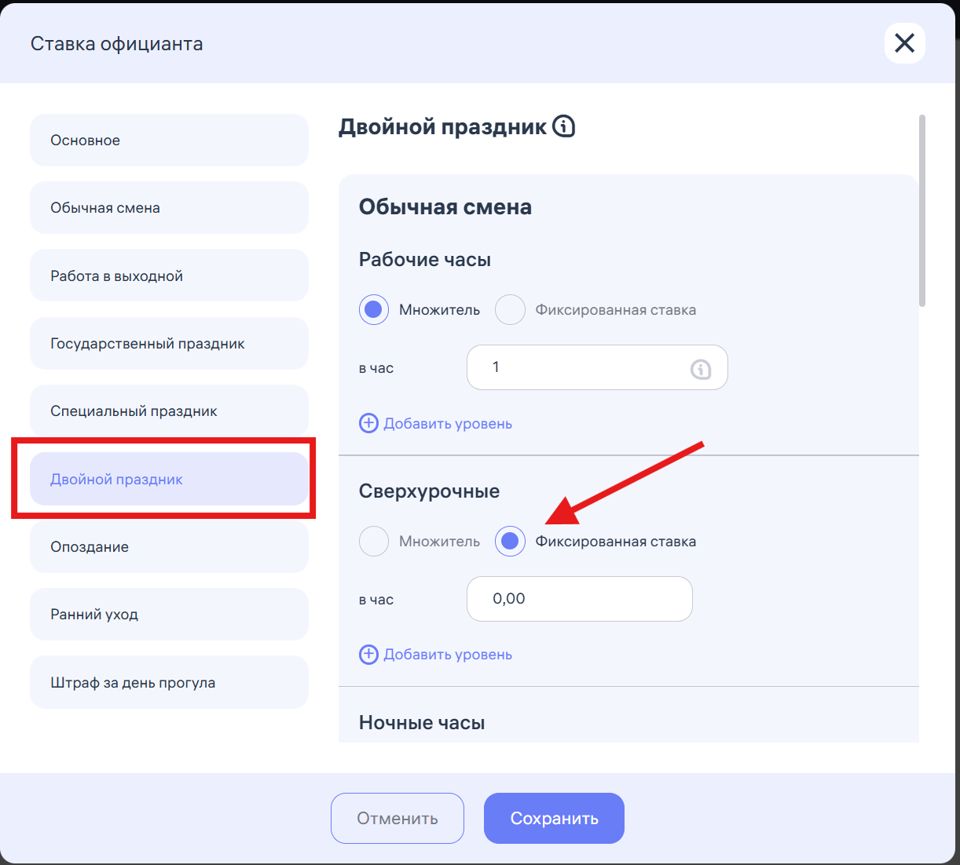
Расчёт оплаты за работу в двойной праздник подразумевает выход на работу когда совпадает выходной день сотрудника и праздник:
Вы можете выбрать оплату с помощью множителя (например, 1,5 или 2) или указать фиксированную ставку за час работы.
При расчёте по множителю система Clockster автоматически умножает стандартную часовую ставку сотрудника на указанный коэффициент для каждого отработанного часа.
Если вы используете фиксированную ставку, Clockster рассчитывает оплату за каждый час работы, строго исходя из заданного вами значения.
Отдельно вы можете настроить ставки за сверхурочные и ночные часы работы во время специального праздника аналогичным способом.
В настройках, указанных на изображении, выбрана фиксированная ставка за сверхурочные часы со значением «0,00». Это означает, что сотрудникам не будет начисляться оплата за сверхурочные часы при работе в дни, отмеченные как «Двойной праздник».
Если требуется, чтобы сверхурочные оплачивались, необходимо либо установить фиксированную ставку больше нуля, либо использовать множитель относительно стандартной ставки сотрудника.
6. Настройка штрафа за опоздание:
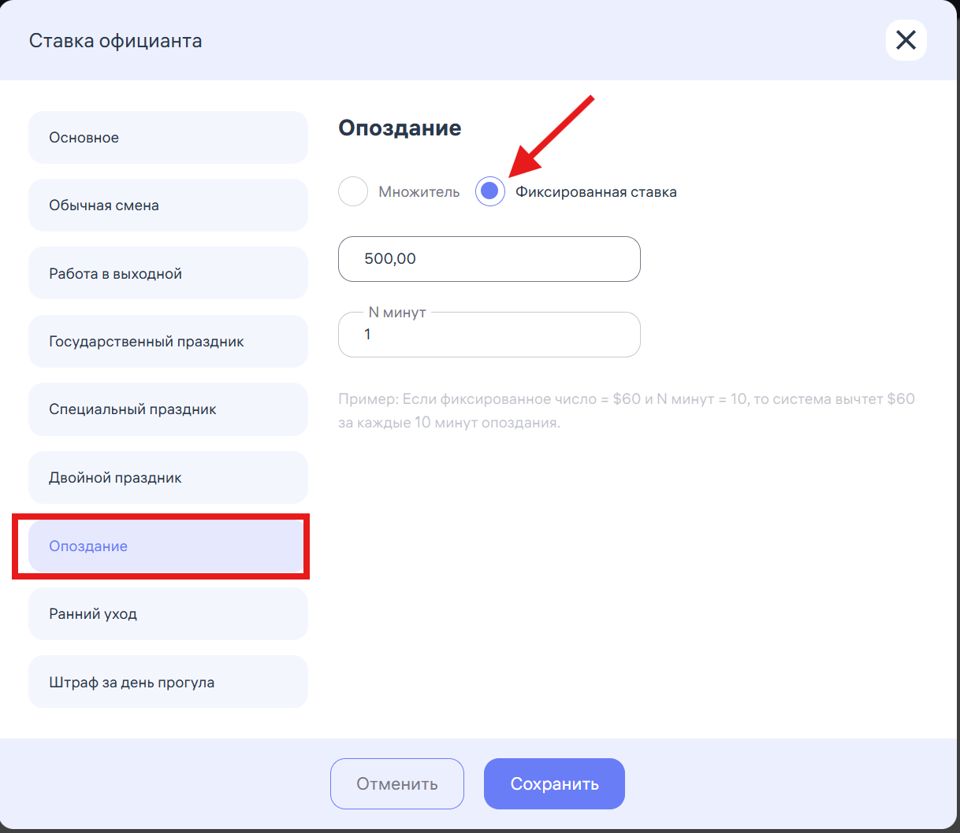
Настройка штрафа при опоздании в системе Clockster работает следующим образом:
На изображении выбрана фиксированная ставка за опоздание в размере «500» за «1 минуту». Это значит, что система автоматически будет вычитать из зарплаты сотрудника 500 единиц за каждую минуту опоздания.
Вы можете гибко менять эту настройку:
Если указать множитель, то сумма вычета будет рассчитываться пропорционально к стандартной ставке сотрудника за час.
Если указана фиксированная ставка (как сейчас), сотрудник теряет указанную сумму за каждые N минут опоздания, согласно настройке.
7. Штраф за ранний уход
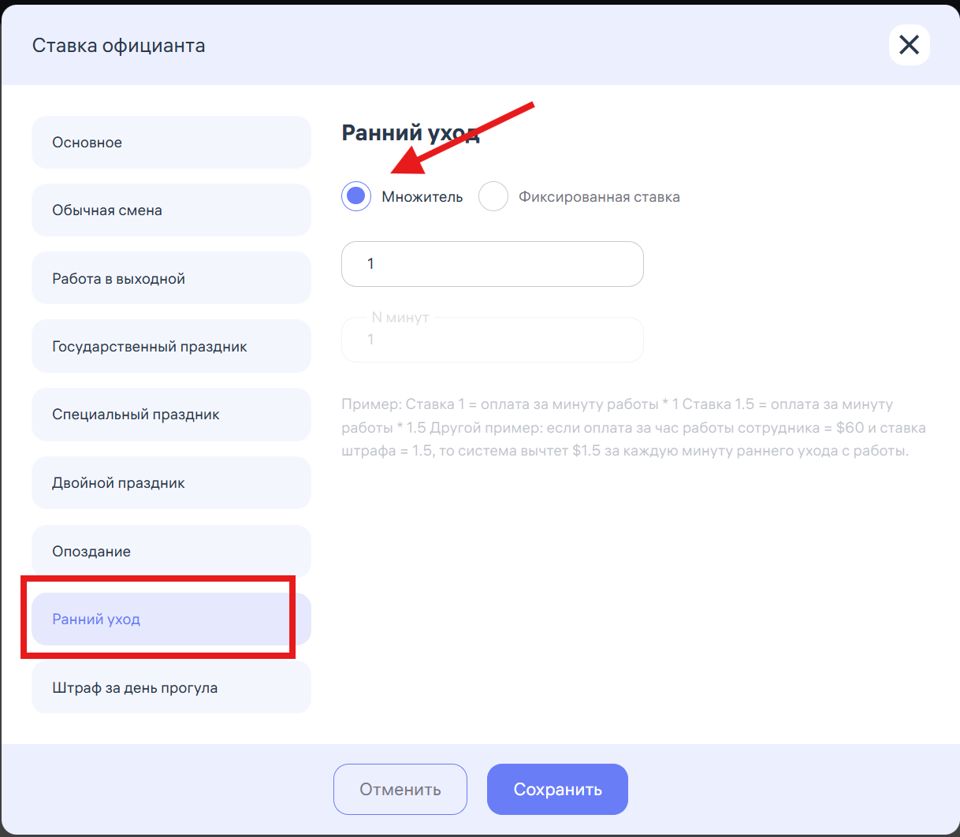
Настройка вычета за ранний уход сотрудника в системе Clockster работает следующим образом:
На изображении установлен множитель «1», что означает, что система вычтет из зарплаты сотрудника оплату за каждую минуту раннего ухода согласно его стандартной минутной ставке.
Вы можете настроить вычеты двумя способами:
Множитель – сумма штрафа рассчитывается как произведение стандартной ставки сотрудника за минуту работы на заданный множитель.
Фиксированная ставка – сумма штрафа будет постоянной, вне зависимости от стандартной ставки сотрудника.
8. Штраф за отсутствие:
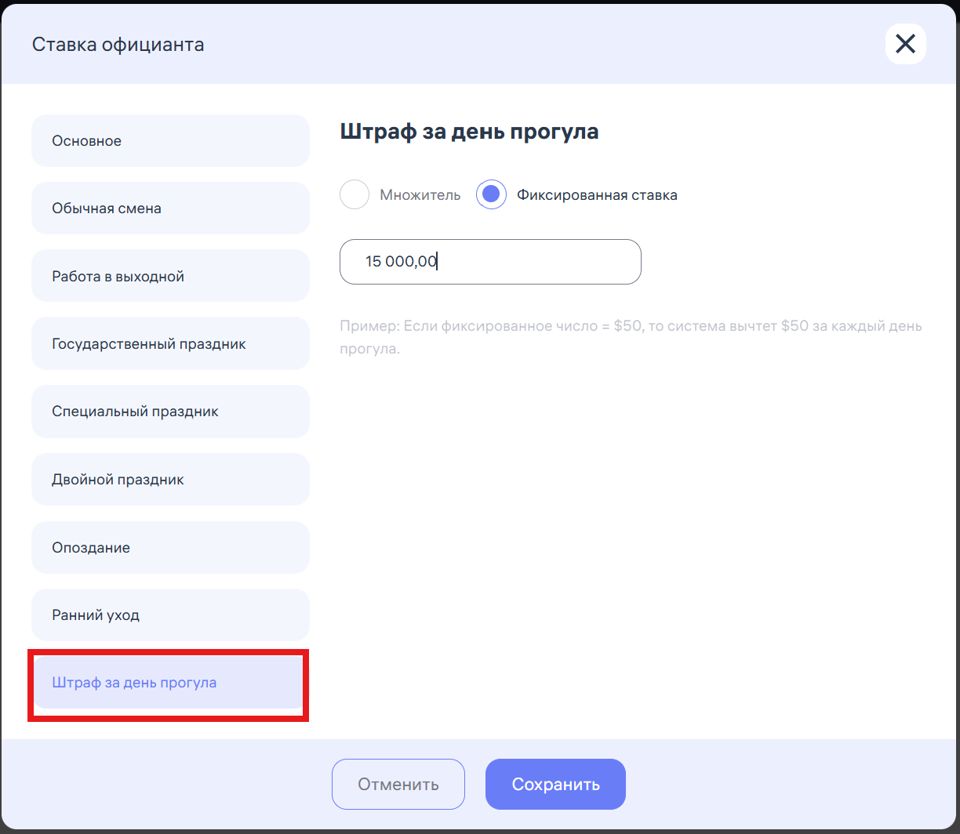
Настройка штрафа за день прогула в системе Clockster осуществляется следующим образом:
На изображении указана фиксированная ставка 15 000. Это означает, что если сотрудник не явился на работу и это было зафиксировано как прогул, система автоматически вычтет из его заработной платы указанную сумму.
В Clockster есть два способа настройки штрафа:
Множитель – сумма штрафа рассчитывается как произведение стандартной дневной ставки сотрудника на указанный множитель.
Фиксированная ставка – сумма штрафа не зависит от оклада сотрудника и всегда одинакова.
Выбор способа зависит от политики вашей компании и внутреннего регламента.
⚠️ Важно: для Clockster отсутствие отметки на приход, на уход или отсутствие обеих отметок в течение рабочего дня считается прогулом. В таком случае установленный штраф применяется автоматически. Поэтому обязательно следите за тем, чтобы сотрудники своевременно отмечали приход и уход, чтобы избежать нежелательных вычетов за прогулы.
Сохраните корректировки ставки!
Также важно учитывать, что в системе Clockster можно создавать множество различных ставок в зависимости от потребностей компании:
для расчёта основной заработной платы,
начислений за сверхурочные часы,
оплаты работы в выходные и праздничные дни,
ночных часов,
а также для расчёта штрафов за опоздания, ранний уход или прогулы.
Эти ставки можно применять к различным категориям сотрудников, исходя из их должности, условий работы и корпоративной системы мотивации. Такой подход позволяет максимально точно настроить расчёты заработной платы и автоматизировать все процессы начислений и удержаний в вашей компании.
Как прописать дополнительные надбавки и вычеты к зарплате в Clockster
Как настроить надбавку:
Если вам нужно добавить сотруднику дополнительные выплаты помимо основной зарплаты, например, компенсации, пособия, премии или иные фиксированные выплаты, используйте раздел «Надбавки».
Этот раздел особенно удобен, если у вас есть шаблонные ежемесячные выплаты, которые необходимо автоматически начислять сотрудникам.
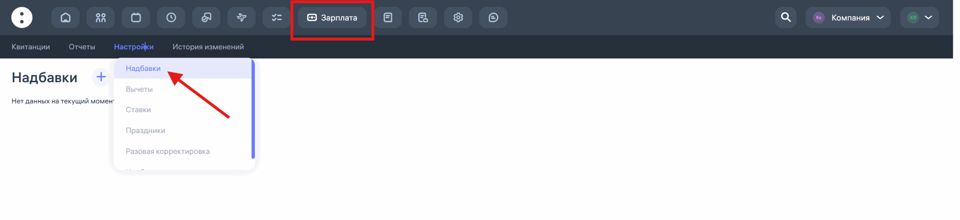
Перейдите в раздел «Надбавки».
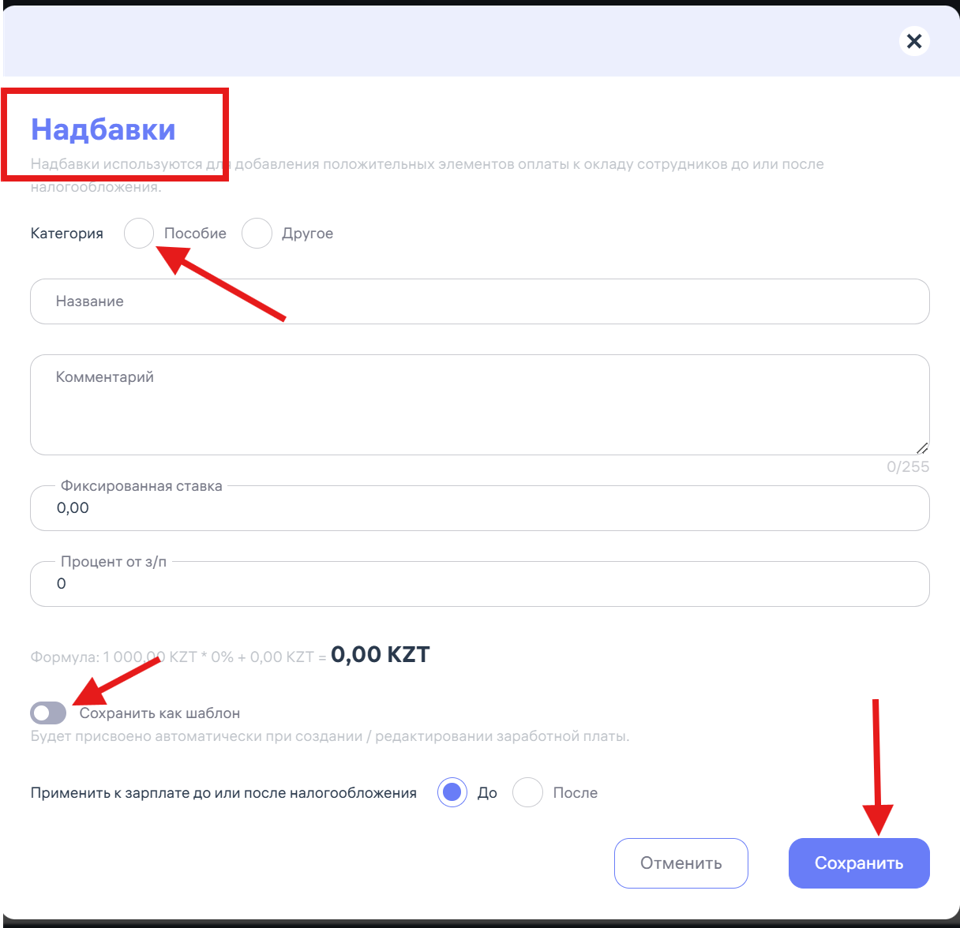
Выберите категорию выплаты: пособие, другое и т.д.
Укажите название надбавки (например, «За участие в дополнительных сменах» или «Премия»).
Добавьте комментарий, если требуется пояснение для бухгалтерии или сотрудников.
Укажите фиксированную ставку (конкретную сумму) или задайте процент от зарплаты, если надбавка зависит от оклада.
Выберите, применять ли надбавку до или после налогообложения, в зависимости от политики вашей компании и законодательства.
При необходимости активируйте опцию «Сохранить как шаблон», чтобы данная надбавка автоматически добавлялась при создании или редактировании зарплаты сотрудников.
Нажмите «Сохранить», чтобы применить настройки.
При условии выбора надбавки к сотруднику, она будет повторяться в квитанции сотрудника ежемесячно.
Таким образом, вы сможете легко и быстро назначать любые дополнительные выплаты сотрудникам, исключая необходимость ручного расчета каждый месяц.
Как прописать вычеты из зарплаты в Clockster
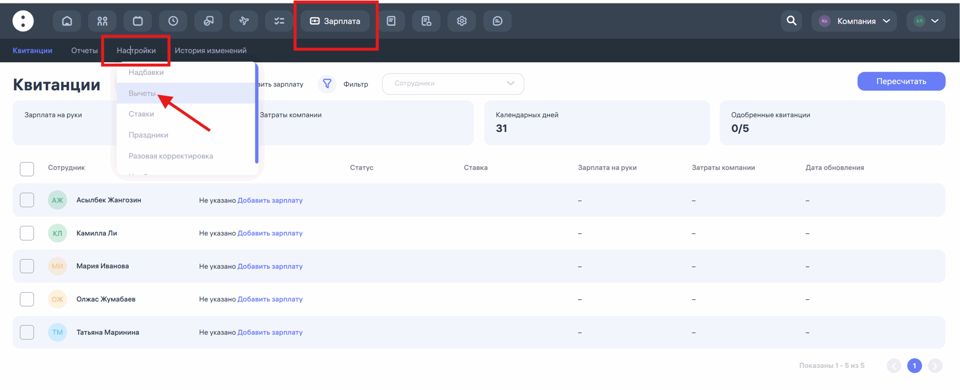
Если вам необходимо оформить вычет из зарплаты сотрудника, например, за разбитую посуду, порчу имущества или иные удержания, используйте раздел «Вычеты».
Как настроить вычет:
Перейдите в раздел «Вычеты».
В поле «Название» укажите причину вычета (например, «Разбитая тарелка диаметром 12 см»).
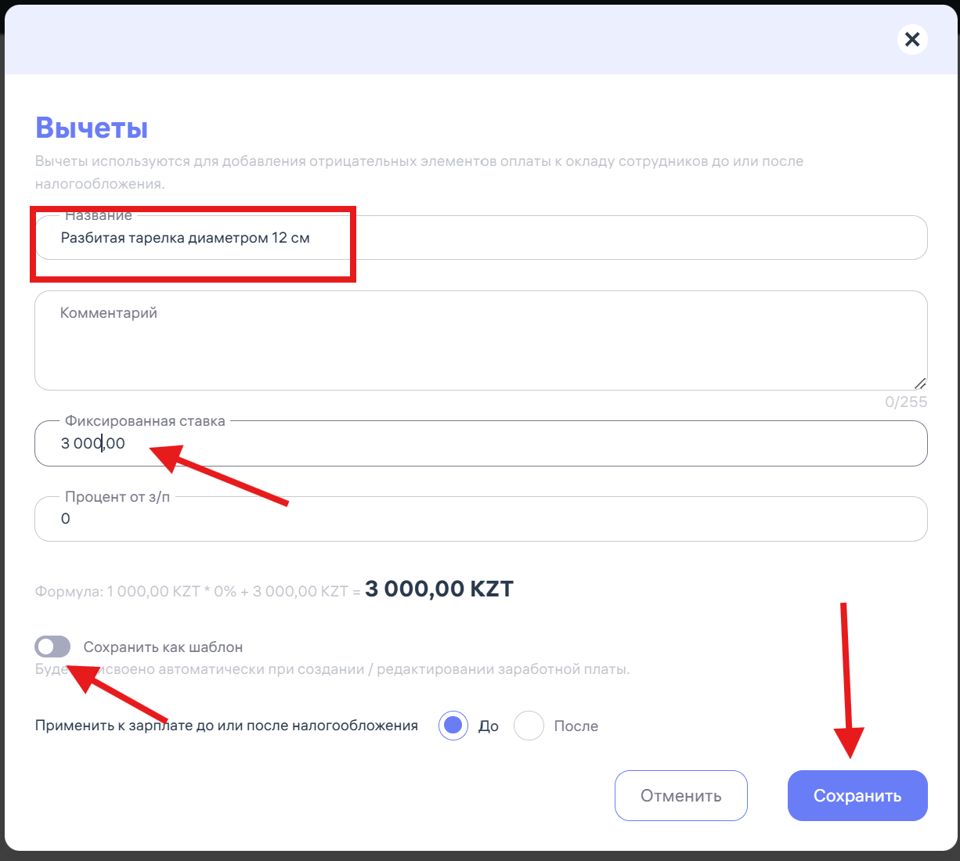
При необходимости добавьте комментарий для пояснения.
Укажите фиксированную ставку, то есть точную сумму удержания. В примере на изображении это 3 000 KZT.
Если нужно, вы также можете указать вычет в виде процента от зарплаты.
Определите, применяется ли вычет до или после налогообложения, в зависимости от политики вашей компании.
Чтобы данный вычет автоматически добавлялся при создании или редактировании зарплаты, активируйте опцию «Сохранить как шаблон».
Нажмите «Сохранить» для применения изменений.
Таким образом, вы сможете легко оформлять любые удержания, обеспечивая прозрачность расчётов заработной платы и соответствие внутренним правилам вашей компании.
Праздничные дни в Clockster
В системе Clockster праздничные дни по умолчанию добавляются для следующих стран:
Казахстан
Индонезия
Филиппины
Если ваша компания зарегистрирована в другой стране, праздничные дни необходимо добавить вручную. Для этого:
Перейдите в раздел «Зарплата».
Откройте вкладку «Настройки» и выберите «Праздники».
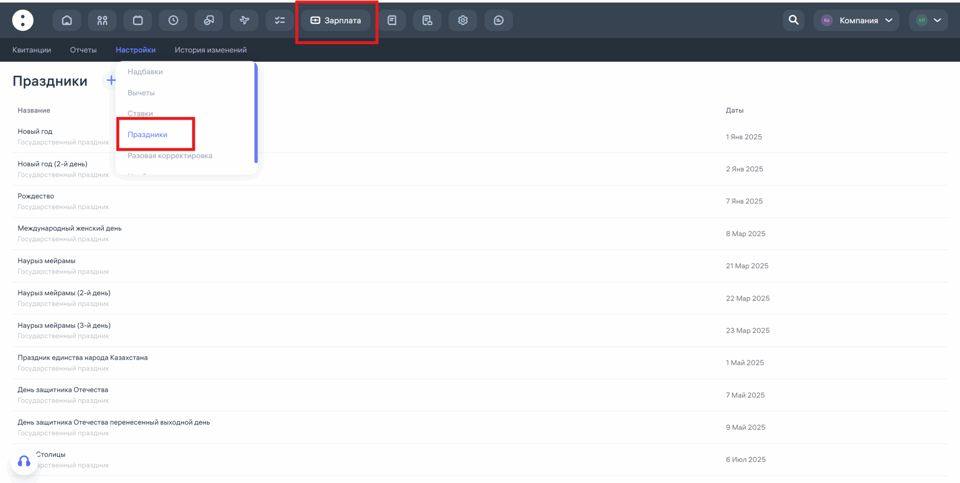
Нажмите «+», чтобы добавить новый праздник.
Укажите название праздника, его дату и тип (например, государственный праздник).
Сохраните изменения.
Это позволит корректно рассчитывать заработную плату сотрудников с учётом праздничных дней вашей страны.
Как добавить разовые надбавки и вычеты в Clockster
Если вам нужно внести разовую надбавку или вычет сотруднику, например, премию или штраф единоразового характера, используйте данный раздел.
Как настроить:
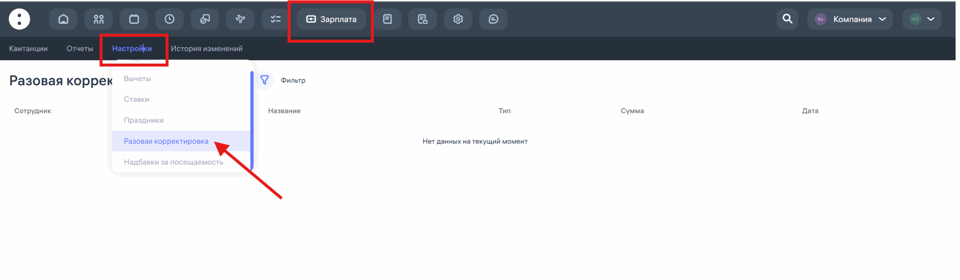
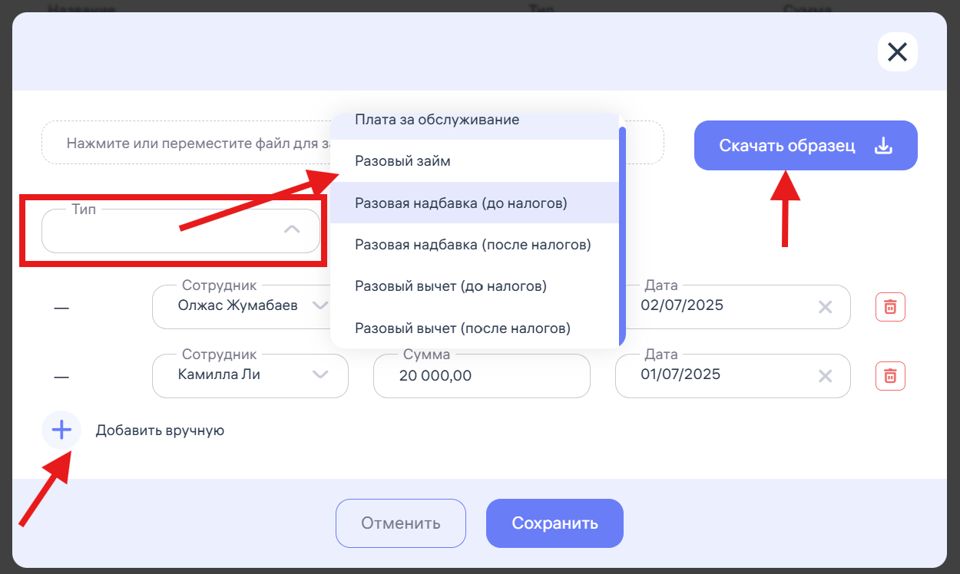
В поле «Тип» выберите нужный вариант из списка:
Плата за обслуживание
Разовый займ
Разовая надбавка (до налогов)
Разовая надбавка (после налогов)
Разовый вычет (до налогов)
Разовый вычет (после налогов)
Укажите сотрудника, которому применяется данная выплата или удержание.
Пропишите сумму выплаты или вычета.
Установите дату, когда данная операция должна быть учтена в расчёте зарплаты.
Если необходимо внести несколько позиций сразу, нажмите «Добавить вручную» и введите следующую запись.
Для массового добавления используйте кнопку «Скачать образец», заполните шаблон и загрузите его обратно в систему.
Нажмите «Сохранить», чтобы изменения вступили в силу.
Таким образом, вы легко сможете учитывать разовые начисления и удержания при расчёте заработной платы сотрудников.
Разовые надбавки и вычеты популярно использовать в компаниях в следующих случаях:
Разовые надбавки:
– Премии за выполнение плана: единоразовая выплата по итогам месяца, квартала или года
– Бонусы за переработки: если сотрудник вышел в нерабочий день без заранее согласованной ставки
– Материальная помощь: разовая выплата при сложных жизненных обстоятельствах или как поддержка от компании
– Подарки и поощрения: к праздникам (8 марта, Новый год, День компании) в денежном эквиваленте
Разовые вычеты
– Штрафы: за порчу имущества, разбитую посуду, недостачу или нарушение регламентов
– Удержания по кассе: если сотрудник работает с деньгами и выявлена разовая недостача
Кратко: разовые надбавки и вычеты нужны для единоразовых начислений и удержаний, которые не носят регулярный характер и не прописаны в тарифной сетке или штатном расписании.
Надбавки за посещаемость и другие выплаты в Clockster
В системе Clockster вы можете назначать различные виды выплат сотрудникам, включая надбавки за посещаемость, питание, транспорт и другие.
Как настроить:
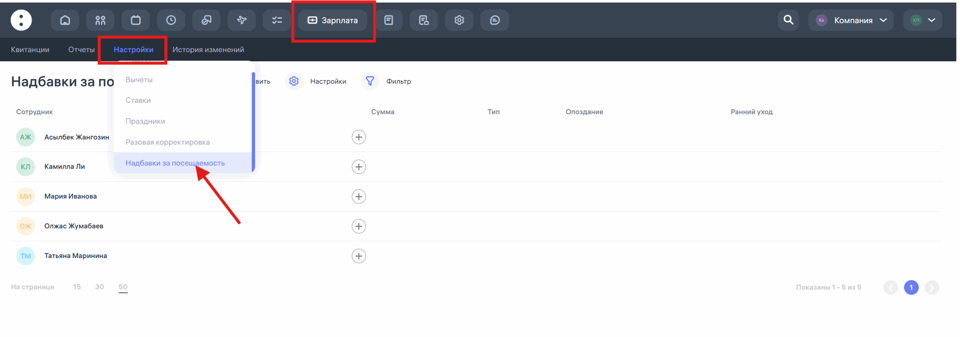
Перейдите в раздел «Зарплата».
Откройте вкладку «Настройки» и выберите «Надбавки за посещаемость»
Нажмите «+», чтобы добавить новую выплату.
В выпадающем списке «Тип» выберите нужный вид выплаты:
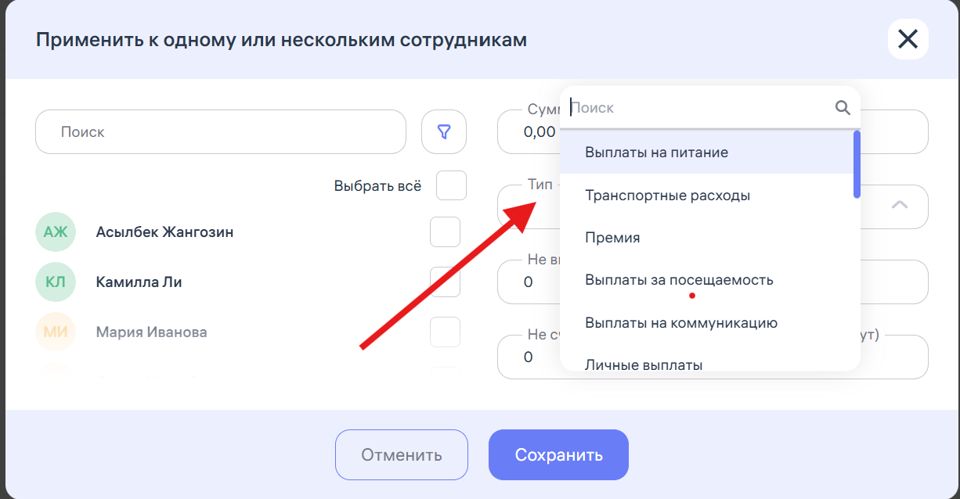
Выплаты на питание
Транспортные расходы
Премия
Выплаты за посещаемость
Выплаты на коммуникацию
Личные выплаты
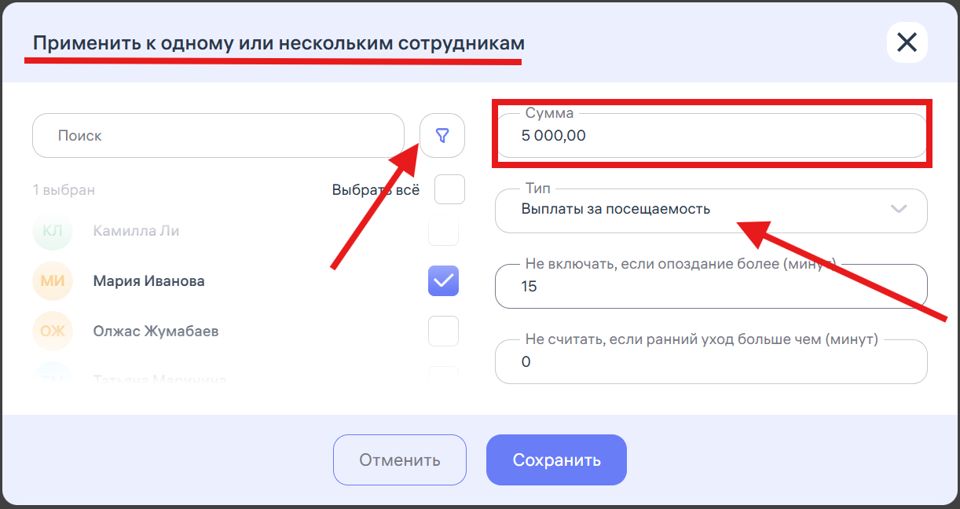
Укажите сумму выплаты.
Выберите сотрудников, которым будет назначена эта выплата (можно выбрать одного или сразу нескольких).
Настройте условия, если они требуются, например:
Не включать выплату, если опоздание более определённого времени.
Не учитывать выплату, если был ранний уход дольше установленного лимита.
Нажмите «Сохранить», чтобы изменения вступили в силу.
Такие выплаты применяются ежедневно, если сотрудник соответствует указанным условиям, и помогают гибко мотивировать сотрудников, а также учитывать корпоративные компенсации и льготы. По данным надбавкам налоги не считаются.
Начисление зарплаты
Настройка оклада и графика выплат зарплаты в Clockster
1. Установка оклада сотрудника
– В разделе «Зарплата» → «Квитанции» выберите сотрудника, для которого нужно добавить зарплату либо через кнопку +”Добавить зарплату” нескольких сотрудников если у них зарплата одинаковая.
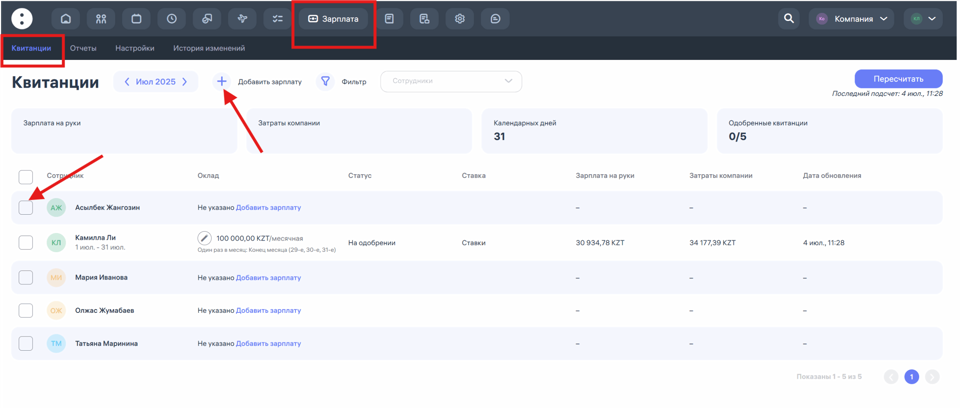
– Нажмите «Добавить зарплату».
– В появившемся окне укажите:
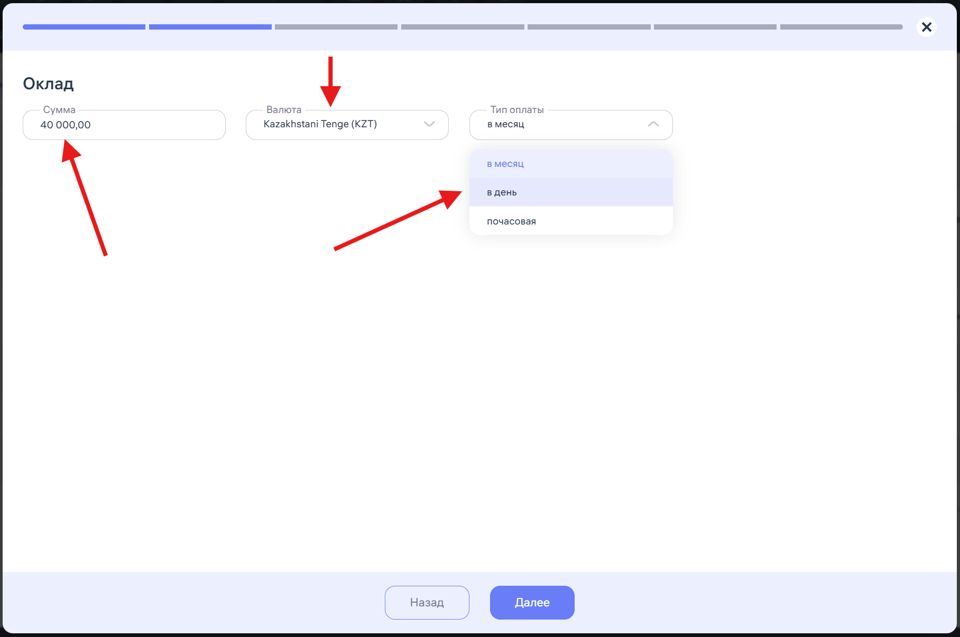
– Сумму оклада (например, 40 000 KZT).
– Валюту выплаты (Kazakhstani Tenge).
– Тип оплаты – выбирается из вариантов:
– В месяц
– В день
– Почасовая
– Нажмите «Далее» для перехода к следующему этапу.
2. Настройка графика выплат зарплаты
Выберите частоту выплат:
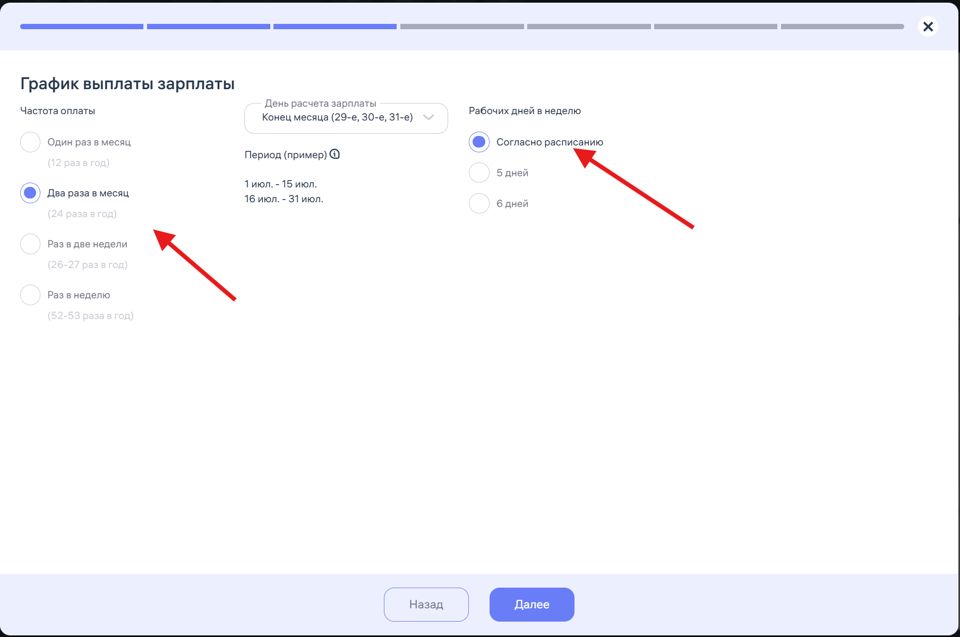
– Один раз в месяц
– Два раза в месяц
– Раз в две недели
– Раз в неделю
Как работает выбор «Рабочих дней в неделю» при настройке графика выплаты зарплаты
В данном разделе вы можете выбрать один из вариантов:
1. «Согласно расписанию»
Если выбрать «Согласно расписанию», то:
– Clockster будет рассчитывать отработанные часы строго по графику, который вы установили для каждого сотрудника.
– Это значит, что система возьмёт фактическое расписание смен (например, 2/2, 5/2, скользящий график) и рассчитает зарплату исходя именно из количества смен, которые сотрудник отработал.
– В данном случае производственный календарь учитываться не будет.
– Этот вариант подходит компаниям с посменным, сменно-скользящим графиком или гибкими режимами работы, когда число рабочих дней в неделю может меняться.
2. «5 дней» или «6 дней» в неделю
Если выбрать «5 дней» или «6 дней», то:
– Clockster будет рассчитывать отработанные часы и зарплату на основе производственного календаря.
– Производственный календарь – это утвержденный на государственном уровне календарь, в котором указаны:
– рабочие дни
– выходные
– праздничные дни
– нормы часов в месяц, квартал и год
– Например, если выбрать «5 дней», то система рассчитает зарплату исходя из того, что рабочая неделя – пятидневная, с двумя выходными, и будет учитывать все официальные праздники.
– Аналогично при выборе «6 дней» система рассчитает зарплату, исходя из шестидневной рабочей недели с одним выходным и учетом праздничных дней.
Итоговое отличие:
– «Согласно расписанию» – расчет только по вашему графику смен без привязки к производственному календарю.
– «5 или 6 дней» – расчет по производственному календарю, независимо от установленного графика смен в системе.
Таким образом, выбор этого параметра напрямую влияет на то, как будет рассчитываться норма часов и итоговая зарплата сотрудника. Если ваша компания работает по индивидуальным сменам, выбирайте «Согласно расписанию». Если у вас классическая пятидневка или шестидневка, выбирайте соответствующий вариант для корректного расчета.
Настройка налогов и соц. обеспечения в Clockster
В данном разделе вы выбираете правила взимания налогов и указываете, кто является налогоплательщиком.
1. Правила взимания налогов
Доступны два основных варианта:
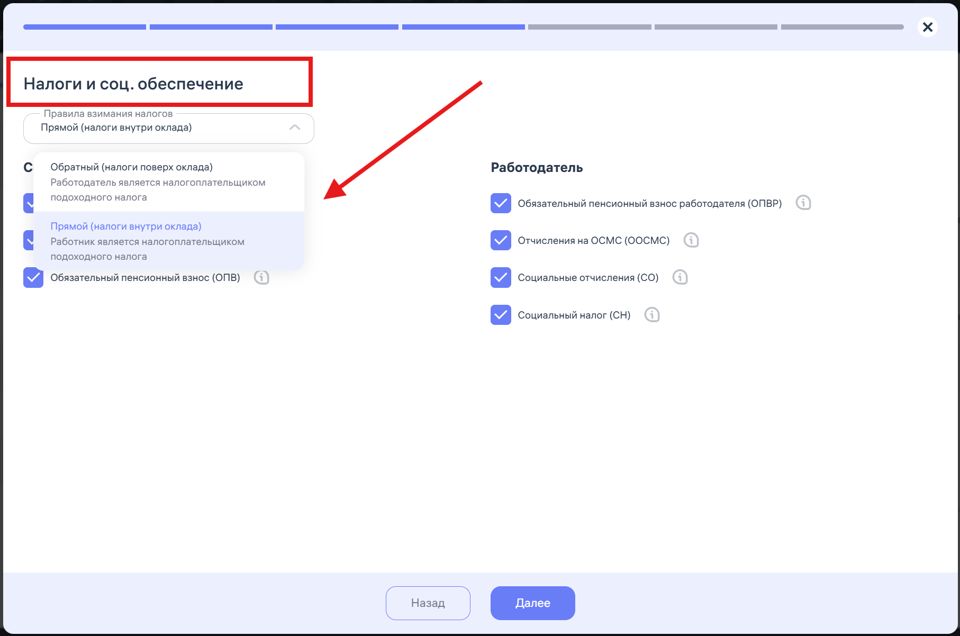
– Прямой (налоги внутри оклада)
– Налоги удерживаются из указанного оклада сотрудника.
– Оклад уже включает в себя все налоги, и «на руки» сотрудник получает сумму за вычетом налогов.
– Обратный (налоги поверх оклада)
– Налоги начисляются сверх оклада.
– Работодатель выплачивает сотруднику полный оклад, а налоги оплачивает дополнительно, увеличивая расходы компании.
2. Выбор налогоплательщика
При выборе «Прямой» налогоплательщиком является работник.
При выборе «Обратный» налогоплательщиком становится работодатель.
3. Отметка налогов и отчислений
В правой части выбираются обязательные налоги и взносы:
– Обязательный пенсионный взнос работодателя (ОПВР)
– Отчисления на ОСМС (Обязательное социальное медицинское страхование)
– Социальные отчисления (СО)
– Социальный налог (СН)
✅ При необходимости вы можете оставить только те взносы, которые применяются в вашей системе налогообложения.
После настройки всех параметров нажмите «Далее», чтобы продолжить создание расчёта заработной платы для сотрудников. Эта настройка важна для корректного отражения итоговых выплат и расходов компании в отчётах Clockster.
Раздел «Надбавки» в Clockster
В этом разделе вы можете настроить шаблонные надбавки для сотрудников.
Как это работает
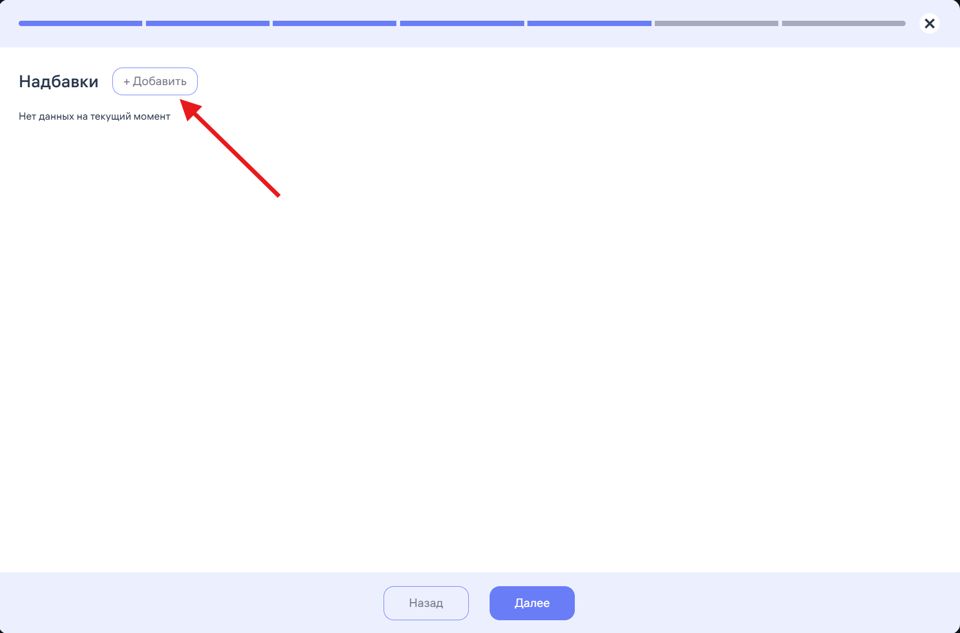
– Нажмите кнопку «+ Добавить», чтобы создать новую надбавку.
– Укажите тип, сумму и условия начисления.
Особенности использования
При начислении зарплаты на один месяц
– Вы можете применить эту надбавку только за выбранный расчетный месяц.
При отсутствии редактирования квитанции
– Если вы не вносите изменений в квитанцию в последующие месяцы, данные шаблонные надбавки будут автоматически повторяться при каждом ежемесячном начислении зарплаты.
Таким образом, использование этого раздела позволяет вам автоматизировать начисление регулярных доплат и сэкономить время при подготовке зарплатных квитанций каждый месяц.
Раздел «Вычеты» в Clockster
В этом разделе вы можете добавлять вычеты, которые будут удерживаться из зарплаты сотрудника.
Как использовать
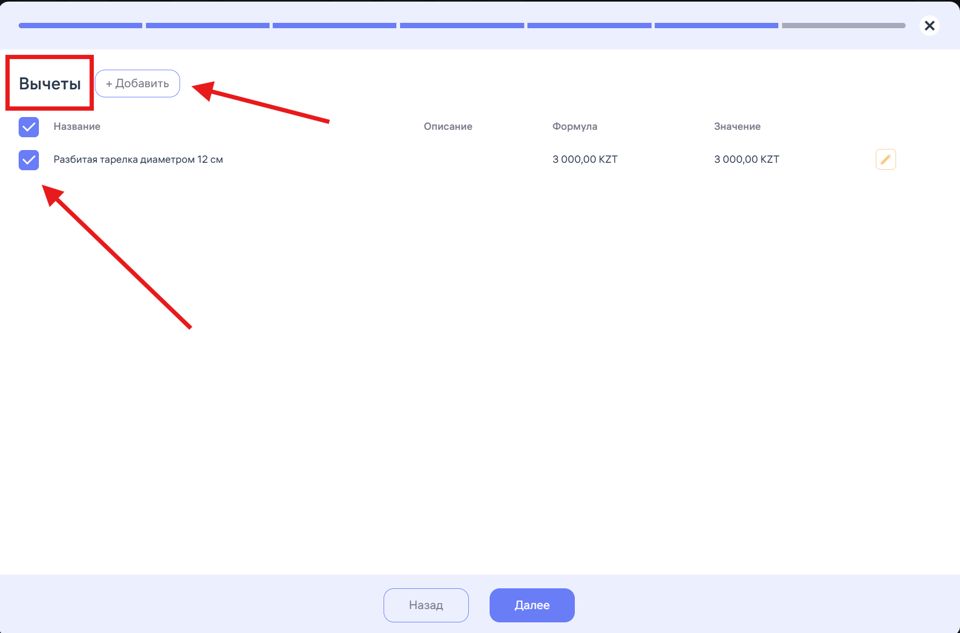
– Нажмите «+ Добавить», чтобы создать новый вычет.
– Укажите:
– Название вычета, например, «Разбитая тарелка диаметром 12 см».
– Фиксированную сумму вычета или процент от зарплаты.
– При необходимости добавьте описание для внутреннего учета.
Как применяются вычеты
✅ Если вы добавите вычет в шаблон, то:
– Он будет применяться при начислении зарплаты за выбранный месяц.
– Если квитанция в последующие месяцы не редактируется, то данный шаблонный вычет будет автоматически повторяться каждый месяц.
Таким образом, данный раздел позволяет вам автоматизировать удержания за материальный ущерб, штрафы и другие регулярные вычеты, чтобы избежать ручного пересчета при каждой подготовке зарплаты.
Раздел «Ставки» в Clockster
Привяжите ставку к начислению
Если ранее в настройках Зарплаты вы еще не создали ставки, то нажмите кнопку «+», чтобы добавить новую ставку.
Укажите параметры ставки в соответствии с начислениями вашей компании (например, ставки за обычную смену, работу в праздничные дни, сверхурочные и ночные часы).
Отметьте нужную ставку, чтобы она применялась к выбранному сотруднику при расчете зарплаты.
Общие настройки ставок
При нажатии на кнопку «Настройки» откроется окно общих настроек ставок, где вы можете выбрать:
Способ подсчёта рабочих часов:
Обычный – часы считаются в зависимости от назначенных смен сотрудника.
Настраиваемый – вы можете установить фиксированное количество рабочих часов на месяц, и тогда расчет будет вестись по этой норме, независимо от расписания.
Общие настройки сверхурочных:
Включить или выключить учет переработок до начала смены.
Включить или выключить учет переработок после окончания смены.
Для чего нужен этот раздел?
Раздел «Ставки» помогает:
– Настроить единые шаблоны ставок для разных категорий сотрудников.
– Автоматизировать расчёты зарплаты с учетом различных надбавок, доплат и сверхурочных.
– Упростить работу бухгалтера и кадровика при начислении зарплаты.
При завершении настройки не забудьте нажать «Сохранить», чтобы все изменения были применены.
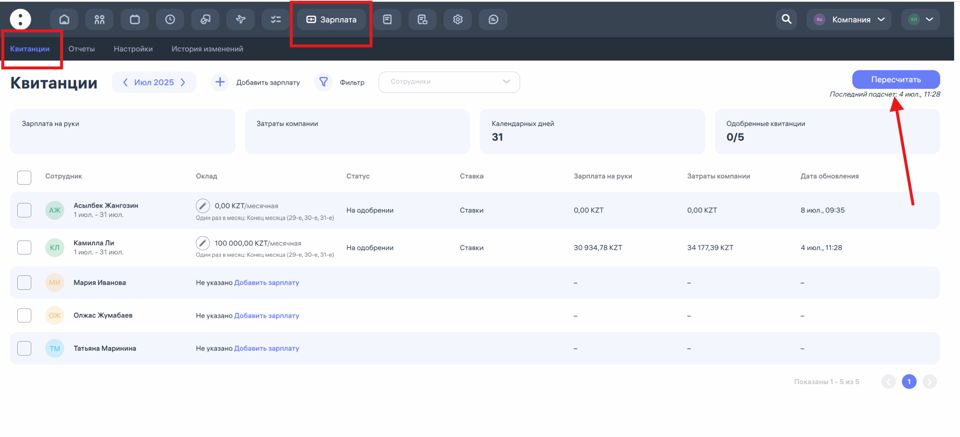
Для обновления данных в квитанциях:
– Квитанция должна иметь статус «На одобрении».
– Если квитанция находится в статусе «Черновик», данные в ней не будут обновляться автоматически, даже при нажатии кнопки «Пересчитать».
Почему это важно?
Потому что в статусе «Черновик» квитанция считается еще не готовой к расчету, а все изменения будут применяться только после перевода в статус «На одобрении».
Сохрани это как маленький лайфхак для точного расчета зарплат в будущем.